
Adressetiketten erleichtern Dir den Versand von Briefen, Paketen, Einladungen oder Serienanschreiben erheblich. Statt jede Anschrift einzeln auf einen Aufkleber zu schreiben, kannst Du die Adressen in Microsoft Word einheitlich gestalten und passend auf einem Etikettenbogen anordnen.
Dabei entscheidest Du selbst, ob Du nur ein einzelnes Adressetikett, einen kompletten Bogen mit derselben Anschrift oder viele unterschiedliche Empfängeradressen drucken möchtest. Für größere Versandaktionen kannst Du Word mit einer Excel Liste verbinden und die Adressetiketten automatisch über den Seriendruck erstellen.
Die direkte Lösung lautet: Öffne in Word die Registerkarte „Sendungen“ und klicke auf „Etiketten“. Für unterschiedliche Empfänger startest Du unter „Sendungen“ den Seriendruck für Etiketten und verbindest das Word Dokument mit einer Adressliste. Vor dem endgültigen Ausdruck solltest Du immer einen Testdruck auf normalem Papier durchführen.
Adressetiketten in Word drucken: Das Wichtigste in Kürze
Welche Word Funktion Du benötigst, hängt davon ab, wie viele Adressen Du drucken möchtest und ob diese identisch oder unterschiedlich sind.
| Aufgabe | Passende Word Funktion | Benötigte Daten |
|---|---|---|
| Ein einzelnes Adressetikett drucken | Sendungen > Etiketten > Ein Etikett | Eine manuell eingegebene Adresse |
| Einen ganzen Bogen mit derselben Adresse drucken | Sendungen > Etiketten > Ganze Seite desselben Etiketts | Eine manuell eingegebene Adresse |
| Viele unterschiedliche Adressen drucken | Sendungen > Seriendruck starten > Etiketten | Excel Liste, Outlook Kontakte oder eine andere Empfängerliste oder Verteiler |
| Ein eigenes Etikettenformat verwenden | Etikettenoptionen > Neues Etikett | Genaue Maße des Etikettenbogens |
Für einen einzelnen Empfänger benötigst Du keine Excel Tabelle. Eine Empfängerliste lohnt sich erst dann, wenn Word automatisch unterschiedliche Anschriften auf die einzelnen Felder eines Etikettenbogens verteilen soll.
Wie funktionieren Adressetiketten in Word?
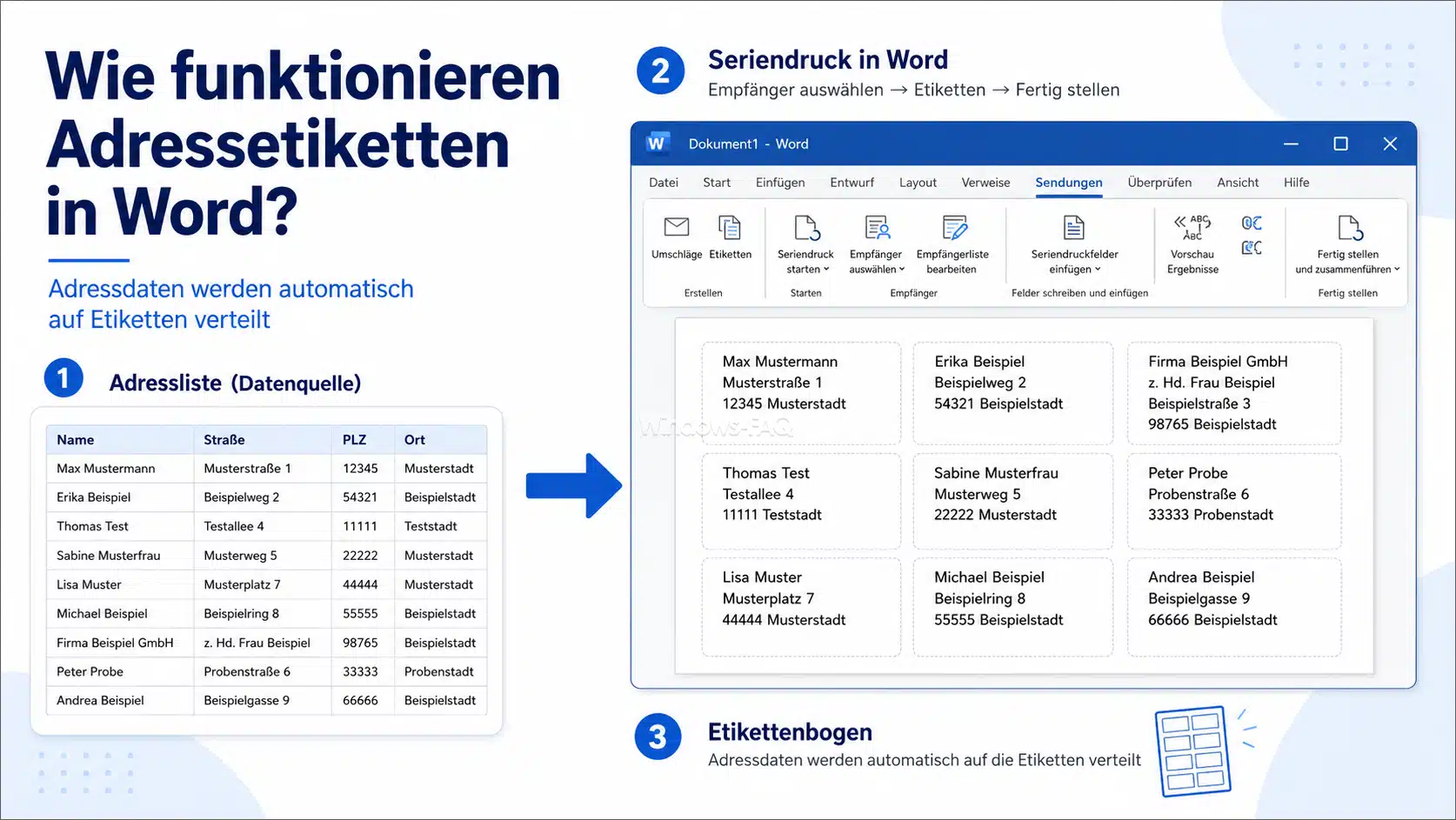
Adressetiketten in Word sind passend angeordnete Tabellenzellen, die den einzelnen Aufklebern auf einem Etikettenbogen entsprechen. Word verwendet die Produktnummer des Bogens, um Etikettenbreite, Etikettenhöhe, Seitenränder und Zwischenräume festzulegen.
Die Anschriften kannst Du entweder direkt eingeben oder über den Seriendruck aus einer Datenquelle übernehmen. Bei einem Seriendruck liest Word nacheinander die Datensätze aus einer Excel Tabelle oder einer anderen Empfängerliste aus. Jeder Datensatz wird anschließend auf einem eigenen Etikett platziert.
Word übernimmt dabei die Gestaltung und den Ausdruck. Excel dient lediglich als Datenquelle. Weitere Anleitungen zu Word, Excel und Outlook findest Du in der Microsoft Office Kategorie.
Voraussetzungen für einen passgenauen Etikettendruck
Die eigentliche Erstellung der Adressetiketten ist nicht schwierig. Für einen sauberen Ausdruck müssen jedoch Etikettenbogen, Word Dokument und Druckereinstellungen zusammenpassen.
Desktop Version von Word verwenden
Die nachfolgende Anleitung bezieht sich auf die installierte Desktop App von Microsoft Word. Word für das Web bietet nicht alle Funktionen zum direkten Erstellen und Einrichten von Etiketten. Dort kannst Du zwar mit vorhandenen Vorlagen arbeiten, der vollständige Etikettendialog steht jedoch nicht zur Verfügung.
Versionsbezogene Hinweise findest Du in der offiziellen Anleitung zum Erstellen und Drucken von Etiketten.
Produktnummer des Etikettenbogens ermitteln
Auf der Verpackung des Etikettenbogens findest Du normalerweise den Hersteller, die Produktnummer, die Etikettengröße und die Anzahl der Etiketten pro Seite. Die Produktnummer ist besonders wichtig, weil Word darüber das vollständige Seitenlayout auswählt.
Verlasse Dich nicht allein auf die Breite und Höhe eines Etiketts. Zwei Bögen können gleich große Etiketten besitzen, sich aber bei den Seitenrändern oder den Abständen zwischen den einzelnen Feldern unterscheiden.
Geeignete Etiketten für den Drucker verwenden
Der Etikettenbogen muss für Deinen Druckertyp geeignet sein. Etiketten für einen Laserdrucker müssen den im Gerät entstehenden Temperaturen standhalten. Etiketten für einen Tintenstrahldrucker benötigen eine Oberfläche, auf der die Tinte sauber haftet und trocknet.
Verwende keine beschädigten, stark gewellten oder teilweise abgelösten Bögen. Lose Etiketten können sich im Drucker lösen und einen Papierstau oder eine Verunreinigung im Gerät verursachen.
Einzugsrichtung des Druckers prüfen
Nicht jeder Drucker bedruckt die oben liegende Seite. Auch die Einzugsrichtung kann sich je nach Papierfach unterscheiden. Markiere deshalb ein normales Blatt mit einem kleinen Pfeil und drucke eine Testseite. Danach weißt Du, welche Seite bedruckt wird und in welcher Richtung Du den Etikettenbogen einlegen musst.
Besitzt Dein Drucker eine manuelle Zuführung oder ein Fach für Spezialmedien, kann dieses für Etiketten besser geeignet sein. Prüfe dazu die Einstellungen und Hinweise Deines Druckers.
Eine einzelne Adresse als Etikett in Word drucken
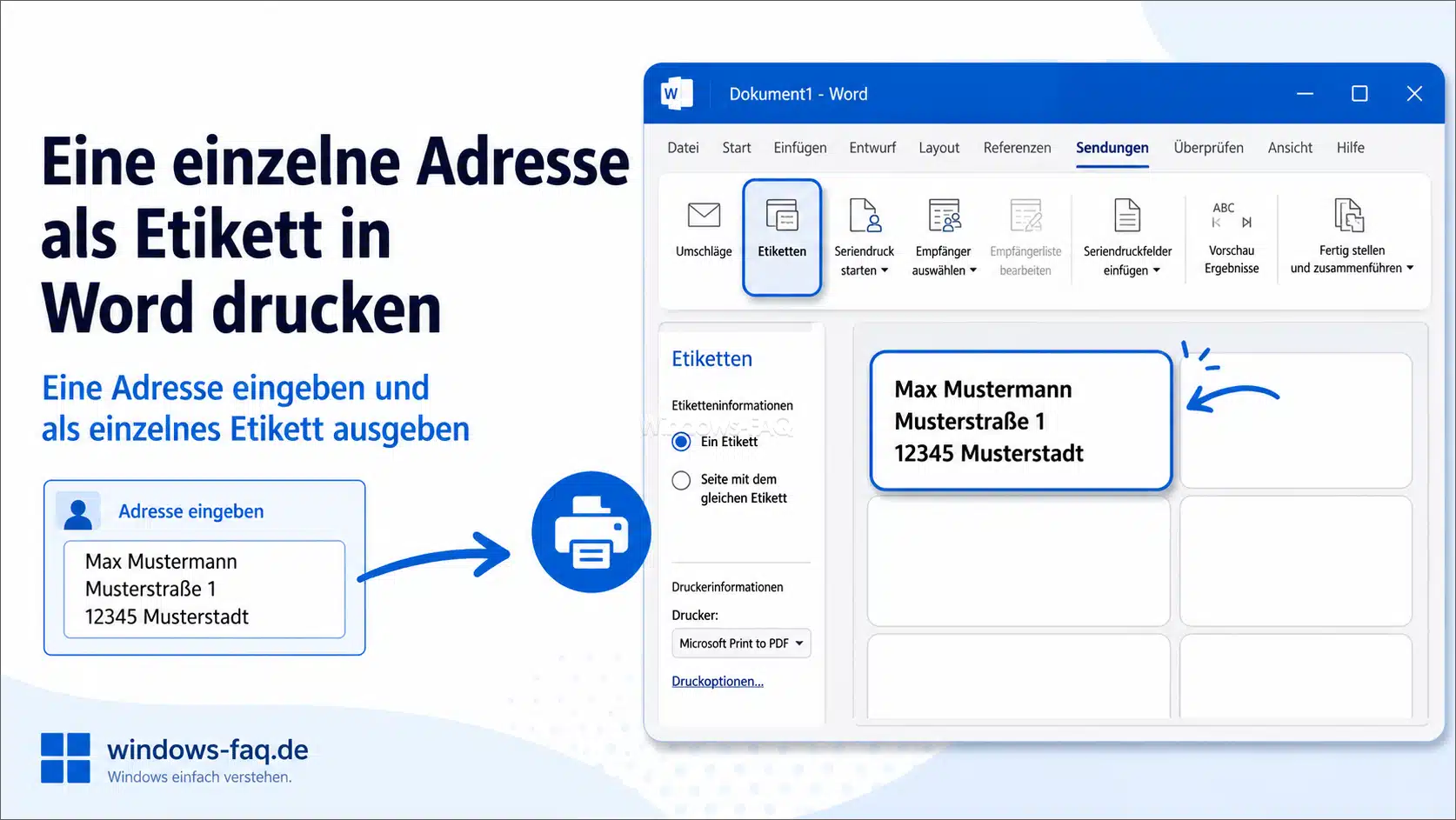
Diese Methode eignet sich für einen einzelnen Brief, ein Paket, ein Rücksendeetikett oder einen vollständigen Bogen mit identischen Absenderetiketten. Eine separate Adressliste ist dafür nicht erforderlich.
Schritt 1: Leeres Word Dokument öffnen
Starte Microsoft Word und öffne ein neues leeres Dokument. Vorhandener Text wird für die Etikettenfunktion nicht benötigt.
Schritt 2: Etikettenfunktion aufrufen
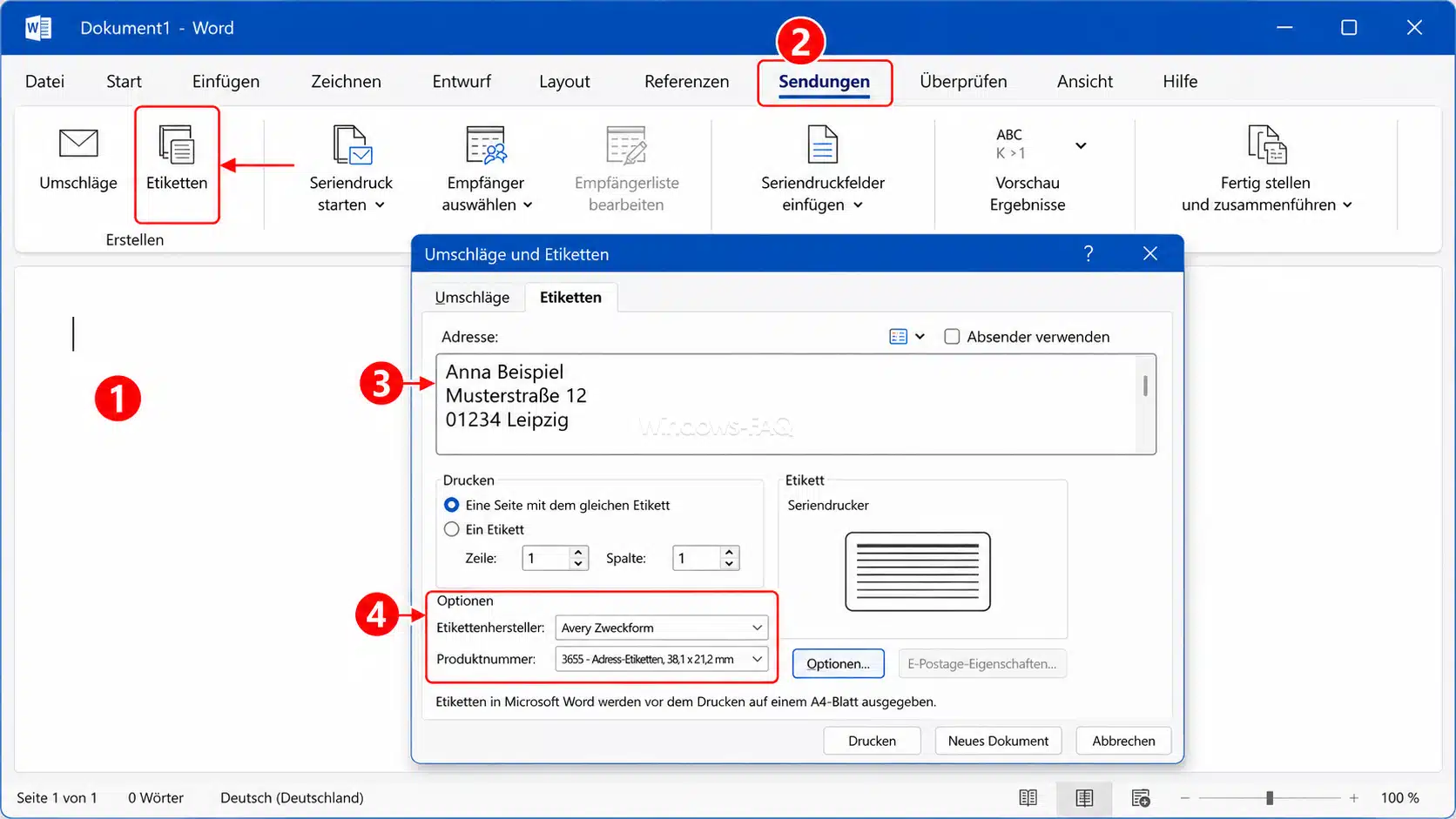
Wechsle im Menüband zur Registerkarte „Sendungen“. Klicke dort in der Gruppe „Erstellen“ auf „Etiketten“.
Word öffnet das Fenster „Umschläge und Etiketten“. Achte darauf, dass die Registerkarte für Etiketten ausgewählt ist.
Schritt 3: Anschrift eingeben
Trage die gewünschte Adresse in das Adressfeld ein. Eine typische Anschrift kann folgendermaßen aufgebaut sein:
Anna Beispiel
Musterstraße 12
01234 Leipzig
Bei einer Sendung innerhalb Deutschlands ist die Angabe des Landes normalerweise nicht notwendig. Bei internationalen Anschriften solltest Du das Zielland in einer eigenen Zeile ergänzen.
Schritt 4: Passendes Etikettenformat auswählen
Klicke auf „Optionen“. Wähle bei einem normalen Tintenstrahl- oder Laserdrucker den Druckertyp „Seitendrucker“. Lege anschließend den Etikettenhersteller und die genaue Produktnummer fest.
Kontrolliere in der Vorschau, ob die angezeigte Anzahl der Zeilen und Spalten mit Deinem Etikettenbogen übereinstimmt. Bestätige die Auswahl danach mit „OK“.
Schritt 5: Einzelnes Etikett oder vollständige Seite festlegen
Möchtest Du dieselbe Adresse auf den gesamten Bogen drucken, aktivierst Du „Ganze Seite desselben Etiketts“.
Benötigst Du nur einen Aufkleber, wählst Du „Ein Etikett“. Trage anschließend die Zeile und Spalte des gewünschten Etiketts ein. Die Zählung beginnt oben links mit Zeile 1 und Spalte 1.
Schritt 6: Neues Etikettendokument erzeugen
Klicke nicht sofort auf „Drucken“, sondern zunächst auf „Neues Dokument“. Word erstellt nun eine Seite, deren Tabellenzellen dem gewählten Etikettenbogen entsprechen.
Dadurch kannst Du die Position, Schrift und Abstände kontrollieren. Außerdem lässt sich das Dokument speichern und später erneut verwenden.
Schritt 7: Schrift und Ausrichtung kontrollieren
Markiere die Anschrift und passe Schriftart, Schriftgröße und Absatzeinstellungen an. Der Text sollte rund um die Etikettenkante ausreichend Abstand besitzen.
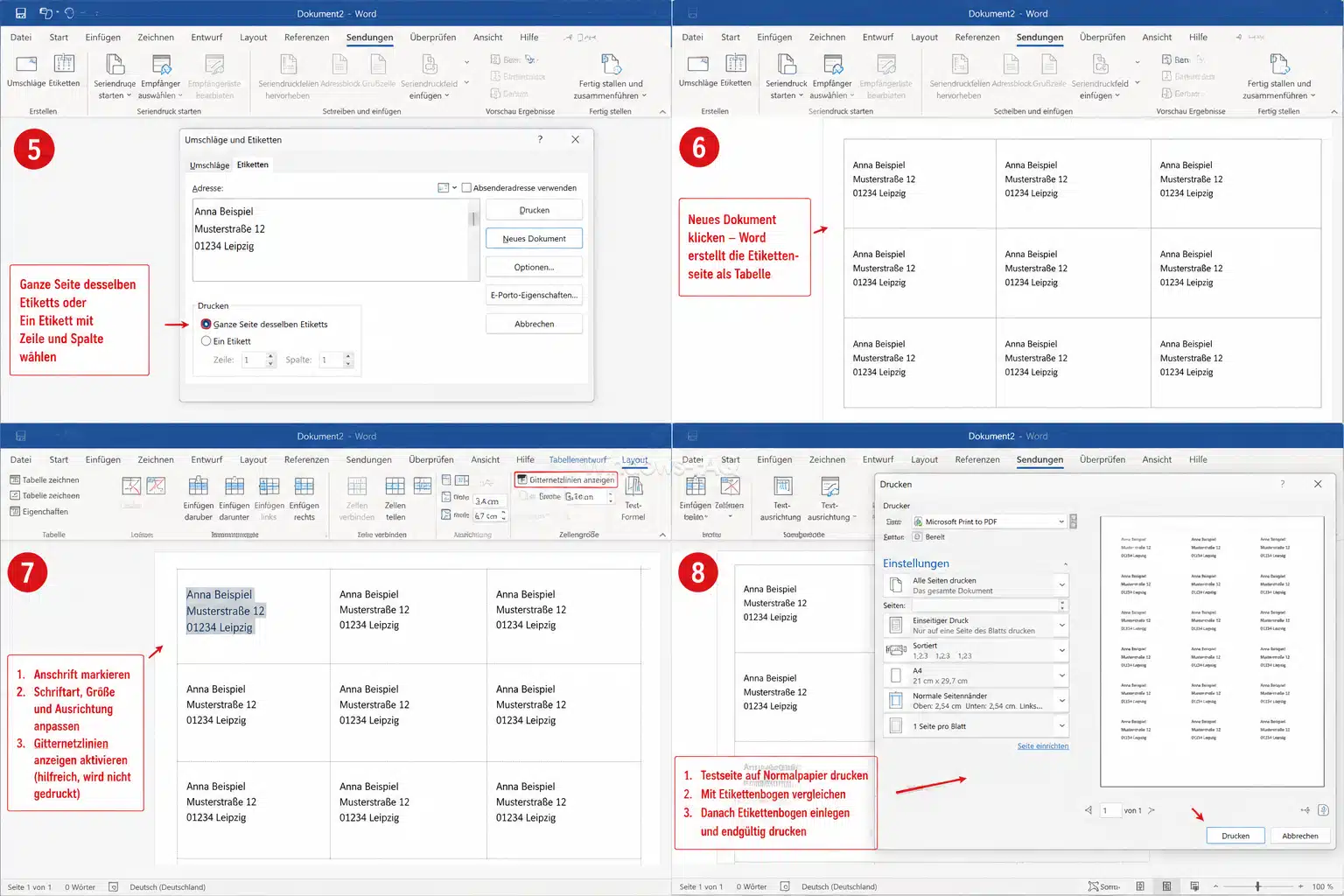
Falls die einzelnen Etikettenfelder nicht sichtbar sind, klicke in die Tabelle. Öffne anschließend die Registerkarte „Tabellenlayout“ und aktiviere „Gitternetzlinien anzeigen“. Die Gitternetzlinien helfen bei der Bearbeitung und werden nicht gedruckt.
Schritt 8: Testseite und Etikettenbogen drucken
Drucke das Dokument zuerst auf normales Papier. Lege den Ausdruck anschließend exakt hinter den Etikettenbogen und halte beide Blätter gegen eine Lichtquelle. So erkennst Du, ob die Adressen innerhalb der Etikettenflächen liegen.
Stimmen die Positionen, legst Du den Etikettenbogen in der geprüften Richtung ein und startest den endgültigen Ausdruck.
Nur ein Etikett auf einem angebrochenen Bogen drucken
Word kann gezielt ein einzelnes freies Feld auf einem teilweise verwendeten Etikettenbogen ansteuern. Öffne dazu „Sendungen“, „Etiketten“ und anschließend „Optionen“. Wähle das passende Etikettenformat und aktiviere danach „Ein Etikett“.
Gib die Zeile und Spalte des freien Feldes ein. Befindet sich das freie Etikett beispielsweise in der zweiten Reihe und der dritten Spalte, trägst Du Zeile 2 und Spalte 3 ein.
Verwende angebrochene Bögen nur, wenn sie noch vollständig eben sind und keine Etikettenkanten abstehen. Besonders bei Laserdruckern kann ein bereits erhitzter oder beschädigter Bogen problematisch sein. Nutze einen solchen Bogen deshalb nur, wenn Drucker und Etikettenmaterial dafür geeignet sind.
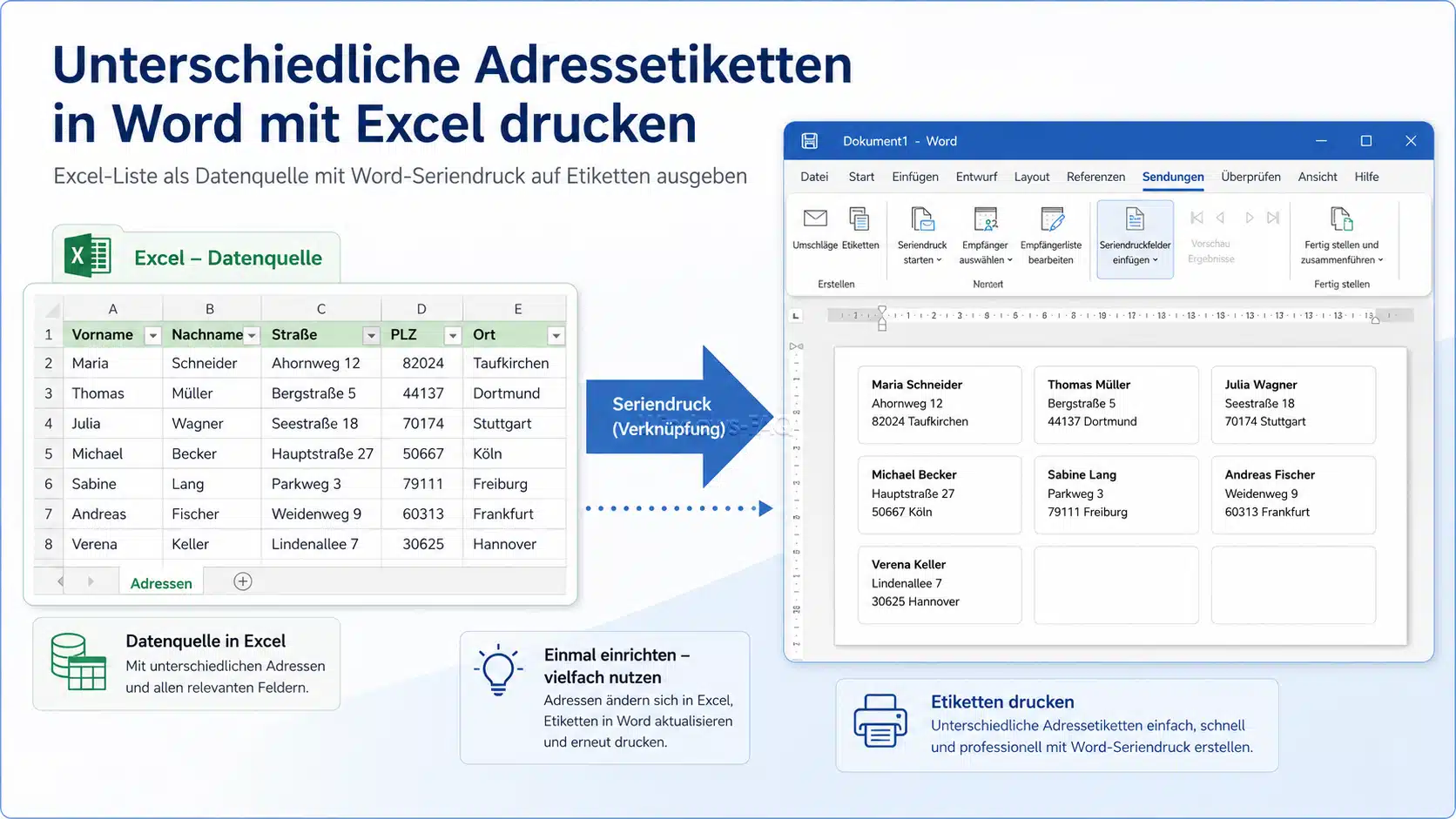
Unterschiedliche Adressetiketten in Word mit Excel drucken
Bei vielen Empfängern solltest Du die Adressen nicht einzeln in Word eintragen. Nutze stattdessen eine Excel Tabelle als Datenquelle und lasse Word die Etiketten über den Seriendruck automatisch füllen.
Das Grundprinzip entspricht einem Serienbrief in Word. Der Unterschied besteht darin, dass Word die Datensätze nicht auf einzelne Briefe, sondern auf die Felder eines Etikettenbogens verteilt.
Excel Liste für den Etikettendruck vorbereiten
Die erste Zeile der Excel Tabelle muss eindeutige Spaltenüberschriften enthalten. Jede weitere Zeile steht für genau einen Empfänger.
| Anrede | Vorname | Nachname | Firma | Straße | PLZ | Ort | Land |
|---|---|---|---|---|---|---|---|
| Frau | Anna | Beispiel | Beispiel GmbH | Musterstraße 12 | 01234 | Leipzig | Deutschland |
| Herr | Max | Mustermann | Beispielweg 8 | 50667 | Köln | Deutschland |
Verwende keine verbundenen Zellen und keine zusätzlichen Überschriften oberhalb der Spaltennamen. Vollständig leere Zeilen innerhalb der Empfängerliste solltest Du ebenfalls vermeiden.
Formatiere die Spalte mit den Postleitzahlen vor der Eingabe als Text. Andernfalls kann Excel bei Postleitzahlen wie 01234 die führende Null entfernen. Wurde die Null bereits entfernt, musst Du den betreffenden Wert nach der Formatänderung erneut eingeben.
Speichere die Excel Datei und schließe sie, bevor Du die Verbindung in Word einrichtest.
Schritt 1: Seriendruck für Etiketten starten
Öffne in Word ein neues leeres Dokument. Wechsle zur Registerkarte „Sendungen“ und klicke auf „Seriendruck starten“. Wähle anschließend „Etiketten“.
Schritt 2: Etikettenhersteller und Produktnummer auswählen
Wähle den Hersteller und die Produktnummer Deines Etikettenbogens. Falls Du einen normalen A4 Bogen verwendest, ist als Druckertyp üblicherweise „Seitendrucker“ richtig.
Nach der Bestätigung erstellt Word eine Tabelle, deren Zellen den einzelnen Etiketten entsprechen.
Schritt 3: Excel Datei als Empfängerliste verbinden
Klicke unter „Sendungen“ auf „Empfänger auswählen“ und danach auf „Vorhandene Liste verwenden“. Suche die vorbereitete Excel Datei und öffne sie.
Enthält die Arbeitsmappe mehrere Tabellenblätter, wählst Du das Blatt mit den Adressdaten aus. Die Option, dass die erste Datenreihe Spaltenüberschriften enthält, muss aktiviert sein.
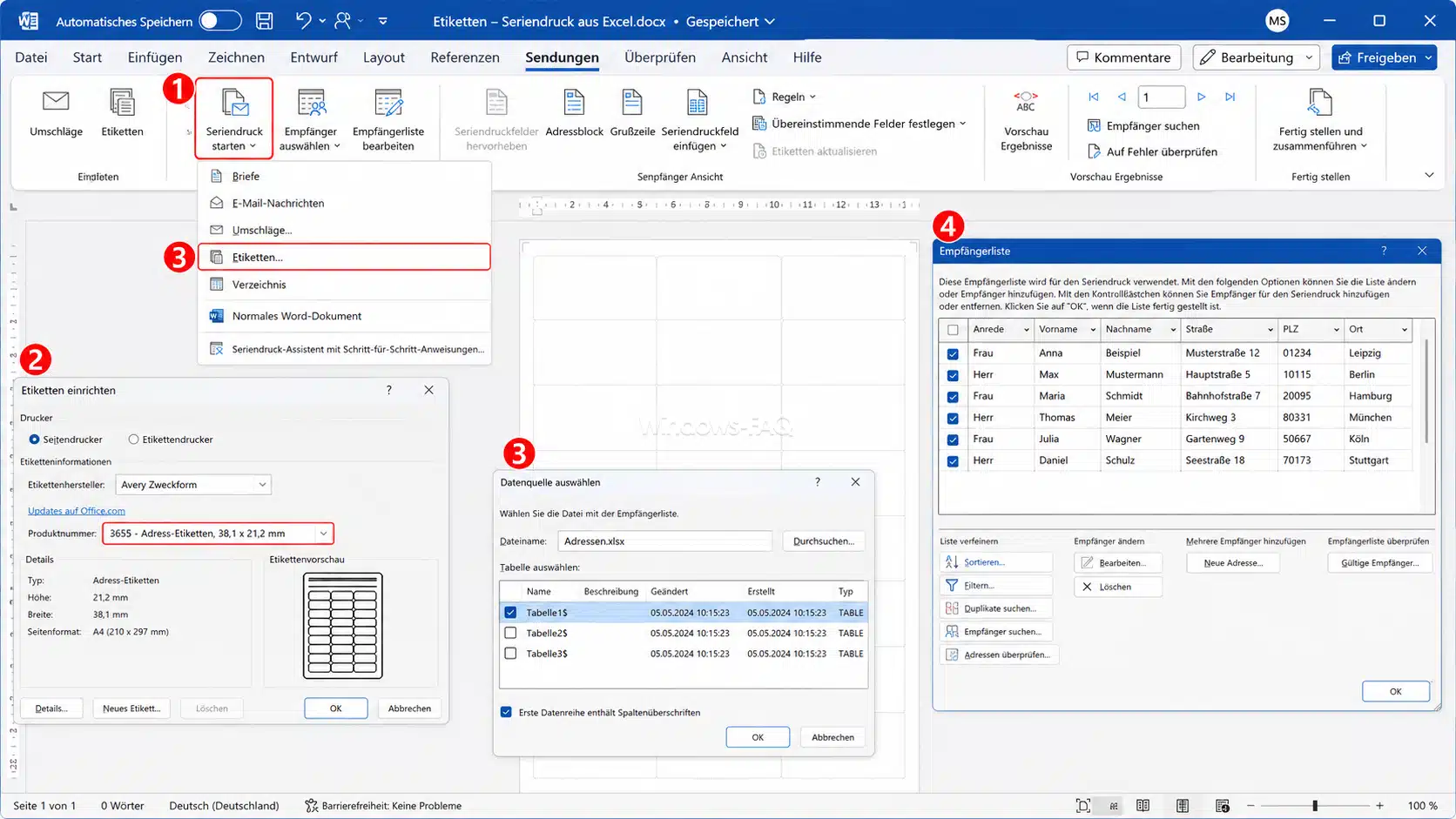
Schritt 4: Empfänger auswählen und prüfen
Über „Empfängerliste bearbeiten“ kannst Du die eingelesenen Datensätze kontrollieren. Entferne die Auswahl bei Empfängern, die nicht gedruckt werden sollen.
Du kannst die Liste außerdem nach Ort, Land, Kundengruppe oder anderen vorhandenen Feldern sortieren und filtern.
Schritt 5: Erstes Etikett gestalten
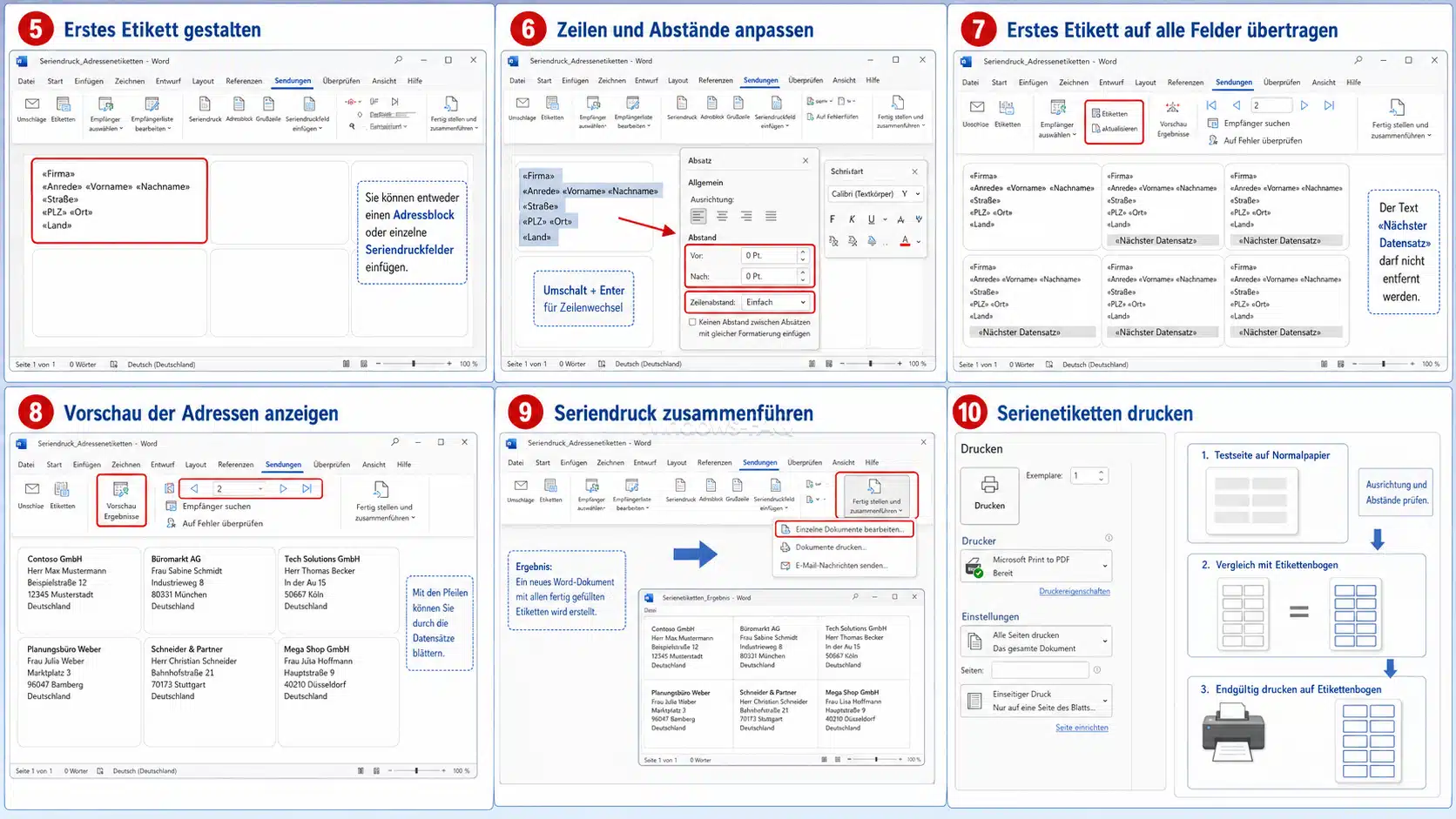
Klicke in das erste Etikett oben links. Füge dort entweder einen vollständigen Adressblock oder einzelne Seriendruckfelder ein.
Ein individuell aufgebautes Etikett kann folgendermaßen aussehen:
«Firma»
«Anrede» «Vorname» «Nachname»
«Straße»
«PLZ» «Ort»
«Land»
Einzelne Seriendruckfelder bieten mehr Kontrolle über Reihenfolge und Zeilenaufteilung. Ein Adressblock kann dagegen praktischer sein, wenn Word nicht belegte Adressbestandteile automatisch behandeln soll.
Schritt 6: Zeilen und Abstände anpassen
Kontrolliere die Abstände zwischen den einzelnen Adresszeilen. Setze den Absatzabstand vor und nach dem Text möglichst auf 0 Punkt und verwende einen einfachen Zeilenabstand.
Für einen kontrollierten Zeilenwechsel innerhalb der Anschrift kannst Du Umschalt und Enter verwenden. Weitere Informationen dazu findest Du in der Anleitung zum Zeilenumbruch in Word.
Schritt 7: Erstes Etikett auf alle Felder übertragen
Wenn das erste Etikett vollständig eingerichtet ist, klickst Du auf „Etiketten aktualisieren“. Word übernimmt Aufbau und Formatierung für alle weiteren Felder.
Vor den Seriendruckfeldern der folgenden Etiketten erscheint die Anweisung „Nächster Datensatz“. Sie sorgt dafür, dass Word auf jedem Etikett einen anderen Empfänger verwendet. Entferne diese Anweisung nicht.
Schritt 8: Vorschau der Adressen anzeigen
Klicke auf „Vorschau Ergebnisse“. Word ersetzt die Seriendruckfelder nun durch die tatsächlichen Daten der Empfängerliste.
Prüfe nicht nur den ersten Datensatz. Blättere mit den Pfeilschaltflächen durch mehrere Empfänger und kontrolliere besonders lange Firmennamen, Doppelnamen, ausländische Adressen und Anschriften mit zusätzlichen Angaben.
Schritt 9: Seriendruck zusammenführen
Klicke auf „Fertig stellen und zusammenführen“. Wähle am besten zunächst „Einzelne Dokumente bearbeiten“.
Word erstellt dadurch ein neues Dokument mit allen fertig ausgefüllten Etiketten. Dieses Dokument kannst Du vollständig prüfen, einzelne Anschriften korrigieren und unabhängig von der Excel Liste speichern.
Schritt 10: Serienetiketten drucken
Drucke zunächst nur die erste Seite auf normales Papier. Vergleiche den Ausdruck mit dem Etikettenbogen. Sind Position, Abstände und Einzugsrichtung korrekt, kannst Du die gewünschten Seiten auf die echten Etikettenbögen drucken.
Bei einer großen Empfängerliste solltest Du zunächst nur wenige Seiten ausgeben. So erkennst Du Probleme mit dem Papiereinzug, bevor mehrere Bögen falsch bedruckt werden.
Eigenes Etikettenformat in Word anlegen
Ist die Produktnummer Deines Etikettenbogens nicht in Word enthalten, kannst Du ein eigenes Format erstellen. Dafür benötigst Du möglichst genaue Maße in Millimetern.
Öffne „Sendungen“, „Etiketten“ und „Optionen“. Klicke anschließend auf „Neues Etikett“ und gib dem Format einen eindeutigen Namen.
Diese Maße benötigt Word
- Oberer Seitenrand bis zum ersten Etikett
- Seitlicher Seitenrand bis zum ersten Etikett
- Breite eines Etiketts
- Höhe eines Etiketts
- Horizontaler Abstand von Etikettenanfang zu Etikettenanfang
- Vertikaler Abstand von Etikettenanfang zu Etikettenanfang
- Anzahl der Etiketten pro Zeile
- Anzahl der Etiketten pro Spalte
- Papierformat des Bogens
Der horizontale und vertikale Abstand beschreibt nicht nur den sichtbaren Zwischenraum. Gemeint ist jeweils die Entfernung vom Anfang eines Etiketts bis zum Anfang des nächsten Etiketts.
Miss die Werte nicht nur mit einem einfachen Lineal, wenn der Hersteller genaue Maßangaben bereitstellt. Bereits eine Abweichung von einem Millimeter kann sich über mehrere Reihen deutlich bemerkbar machen.
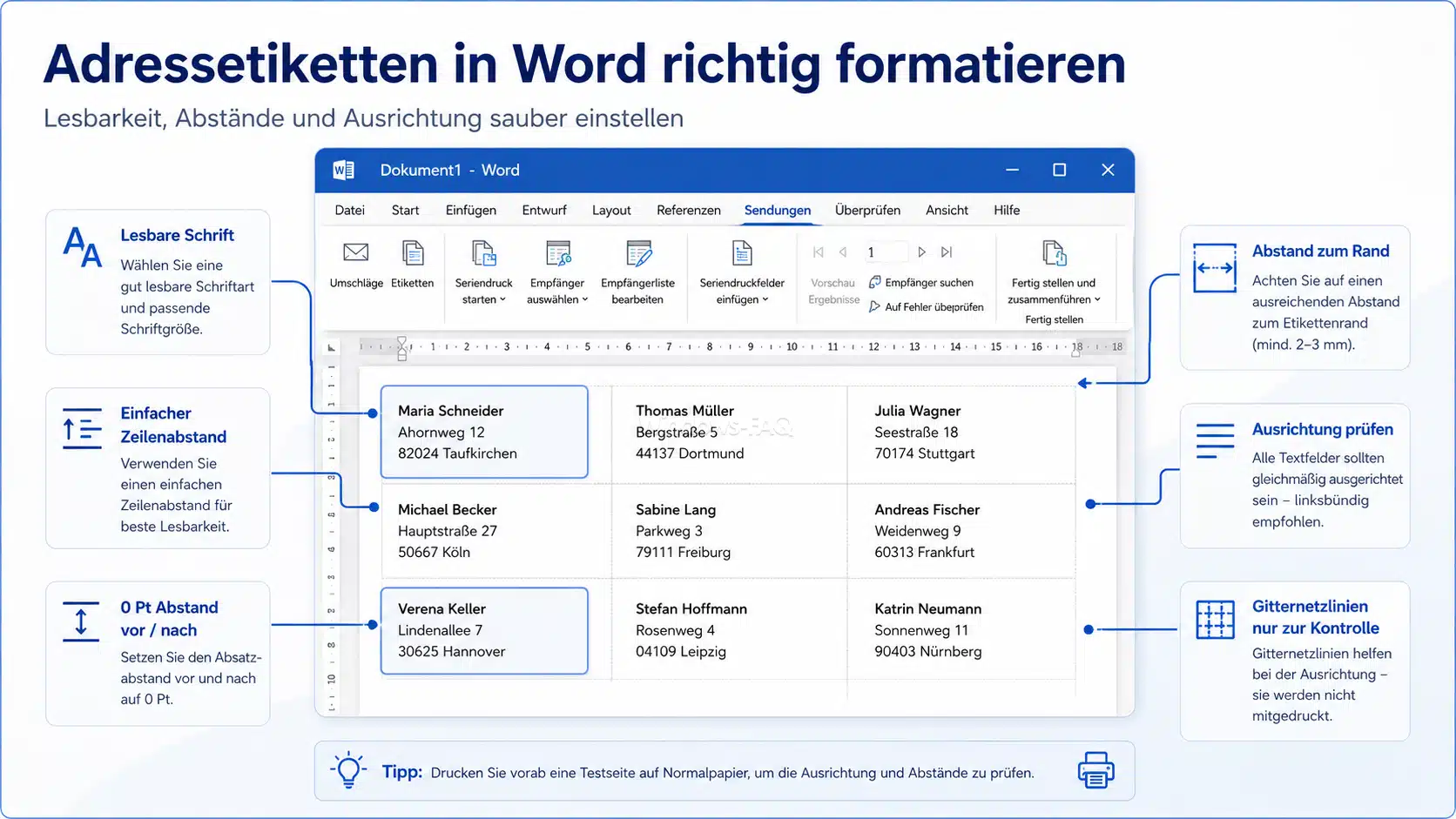
Adressetiketten in Word richtig formatieren
Ein Adressetikett sollte vor allem gut lesbar sein. Eine aufwendige Gestaltung ist für normale Brief- und Paketetiketten nicht notwendig.
Gut lesbare Schrift verwenden
Wähle eine klare Schriftart und eine Größe, bei der auch längere Namen vollständig auf das Etikett passen. Der Text sollte nicht direkt an den Rand reichen.
Verkleinere nicht sofort den gesamten Bogen, wenn nur eine einzelne Anschrift zu lang ist. Im zusammengeführten Dokument kannst Du das betreffende Etikett gezielt anpassen.
Absatzabstände entfernen
Word fügt abhängig von der verwendeten Formatvorlage zusätzlichen Abstand nach einem Absatz ein. Auf kleinen Etiketten kann dadurch die letzte Zeile abgeschnitten werden.
Markiere den Adressblock und setze den Abstand vor und nach dem Absatz auf 0 Punkt. Ein einfacher Zeilenabstand ist für normale Anschriften meist ausreichend.
Text über die Tabellenzelle ausrichten
Positioniere den Text nicht mit vielen Leerzeichen oder leeren Zeilen. Nutze stattdessen die Zellränder, Absatzeinstellungen und Ausrichtungsfunktionen der Tabelle.
Über die Registerkarte „Tabellenlayout“ kannst Du den Inhalt oben, mittig oder unten innerhalb des Etiketts ausrichten.
Gitternetzlinien und Rahmen unterscheiden
Gitternetzlinien sind reine Hilfslinien und werden nicht mitgedruckt. Echte Tabellenrahmen erscheinen dagegen auf dem Ausdruck.
Falls unerwartete Linien auf den Etiketten erscheinen, öffne die Rahmeneinstellungen der Tabelle und entferne die vorhandenen Rahmen. Aktiviere für die Bearbeitung stattdessen nur die Gitternetzlinien.
Logo oder Absenderzeile ergänzen
Du kannst ein kleines Logo oder eine zusätzliche Absenderzeile in das erste Etikett einfügen. Achte auf eine ausreichende Bildqualität und eine passende Größe.
Bei Serienetiketten musst Du nach der Gestaltung erneut auf „Etiketten aktualisieren“ klicken, damit Word die Änderung auf alle Felder überträgt.
Adressetiketten in Word ohne Verschiebung drucken
Ein korrektes Layout auf dem Bildschirm garantiert noch keinen passgenauen Ausdruck. Druckertreiber, Papierfach, Papierformat und Skalierung können die Position verändern.
Mit tatsächlicher Größe drucken
Der Etikettenbogen muss in Originalgröße ausgegeben werden. Stelle im Druckdialog und in den Druckereigenschaften 100 Prozent beziehungsweise „Tatsächliche Größe“ ein.
Deaktiviere Einstellungen wie „An Seite anpassen“, „Auf Druckbereich verkleinern“ oder andere automatische Größenanpassungen.
Papierformat kontrollieren
Word und der Druckertreiber müssen dasselbe Papierformat verwenden. Bei den meisten in Deutschland erhältlichen Etikettenbögen ist DIN A4 richtig.
Ein abweichendes Papierformat kann den gesamten Inhalt verschieben oder verkleinern.
Richtiges Papierfach festlegen
Kontrolliere, aus welchem Fach der Drucker den Bogen einzieht. Ist in Word oder im Druckertreiber ein anderes Fach hinterlegt, kann der Drucker ungeeignetes Normalpapier verwenden.
Wähle nach Möglichkeit den im Drucker vorgesehenen Papiertyp für Etiketten oder schwere Medien.
Beidseitigen Druck deaktivieren
Adressetiketten dürfen nur einseitig bedruckt werden. Deaktiviere deshalb den automatischen Duplexdruck.
Der Duplexmechanismus würde den Etikettenbogen erneut durch das Gerät führen und dabei stark biegen oder erwärmen.
Testdruck exakt vergleichen
Richte den Testausdruck und den Etikettenbogen genau an der oberen und seitlichen Kante aus. Halte beide Blätter danach gegen Licht.
So erkennst Du nicht nur große Verschiebungen, sondern auch kleine Abweichungen, die sich in den unteren Reihen des Bogens verstärken könnten.
Typische Fehler beim Drucken von Adressetiketten
| Problem | Mögliche Ursache | Lösung |
|---|---|---|
| Der gesamte Ausdruck ist gleichmäßig verschoben | Falsches Etikettenformat, falscher Seitenrand oder ungenauer Papiereinzug | Produktnummer, Papierfach, Seitenformat und Einzugsrichtung prüfen |
| Die Verschiebung wird nach unten immer größer | Falscher vertikaler Abstand oder aktive Skalierung | Vertikalabstand kontrollieren und mit 100 Prozent drucken |
| Die Verschiebung wird seitlich immer größer | Falscher horizontaler Abstand | Horizontalabstand des Etikettenformats korrigieren |
| Auf jedem Etikett steht dieselbe Adresse | Die Anweisung „Nächster Datensatz“ fehlt | Erstes Etikett gestalten und erneut „Etiketten aktualisieren“ wählen |
| Einzelne Etiketten bleiben leer | Leere Datensätze oder deaktivierte Empfänger | Excel Liste und Word Empfängerauswahl kontrollieren |
| Die führende Null der Postleitzahl fehlt | Die PLZ wurde in Excel als Zahl gespeichert | PLZ Spalte als Text formatieren und betroffene Werte erneut eingeben |
| Der Text wird abgeschnitten | Schrift zu groß, Absatzabstand zu hoch oder Zellränder zu breit | Schrift, Zeilenabstand, Absatzabstand und Zellränder anpassen |
| Tabellenlinien werden mitgedruckt | Es wurden echte Rahmen statt Gitternetzlinien verwendet | Tabellenrahmen entfernen und nur Gitternetzlinien anzeigen |
| Der Druck ist kleiner als die Vorlage | Der Druckertreiber verkleinert die Seite automatisch | Skalierung deaktivieren und tatsächliche Größe auswählen |
| Der Bogen wird schief eingezogen | Papierführungen sind zu locker oder der Bogen ist beschädigt | Papierführungen anlegen und einen unbeschädigten Bogen verwenden |
Etikettenvorlage speichern und erneut verwenden
Wenn Du regelmäßig denselben Etikettenbogen verwendest, kannst Du das eingerichtete Word Dokument als Vorlage speichern. Entferne vorher persönliche Adressdaten, falls die Vorlage von mehreren Personen verwendet wird.
Bei Serienetiketten solltest Du das Hauptdokument und die Excel Liste getrennt speichern. Im Word Dokument bleiben Layout, Seriendruckfelder und Verbindung zur Datenquelle erhalten. In Excel pflegst Du die aktuellen Empfänger.
Speichere zusätzlich das fertig zusammengeführte Dokument, wenn Du später nachvollziehen möchtest, welche Anschriften tatsächlich gedruckt wurden.
Adresslisten enthalten personenbezogene Daten. Lege sie deshalb nur an einem vorgesehenen Speicherort ab und lösche nicht mehr benötigte Testdateien oder lokale Kopien. Bei gemeinsam genutzten Druckern solltest Du die fertigen Bögen direkt abholen.

FAQ zu Adressetiketten in Word drucken
Öffne die Registerkarte Sendungen und klicke auf Etiketten. Trage die Anschrift ein, wähle unter Optionen den Etikettenhersteller und die Produktnummer und entscheide Dich zwischen einem einzelnen Etikett und einer ganzen Seite. Erstelle anschließend ein neues Dokument und führe einen Testdruck durch.
Starte in Word unter Sendungen einen Seriendruck für Etiketten. Verbinde die vorbereitete Excel Tabelle über Empfänger auswählen mit Word. Füge die Seriendruckfelder in das erste Etikett ein, klicke auf Etiketten aktualisieren und kontrolliere die Adressen über Vorschau Ergebnisse.
Nein. Für ein einzelnes Etikett oder einen ganzen Bogen mit derselben Adresse benötigst Du keine Excel Tabelle. Excel ist sinnvoll, wenn viele unterschiedliche Empfänger automatisch auf die Etiketten verteilt werden sollen. Alternativ kann Word auch andere Empfängerlisten verwenden.
Häufig sind eine falsche Produktnummer, eine aktive Skalierung, ein abweichendes Papierformat oder ein ungenauer Papiereinzug die Ursache. Wähle das genaue Etikettenmodell, drucke mit 100 Prozent und kontrolliere Papierfach sowie Einzugsrichtung.
In den Etiketten nach dem ersten Feld fehlt wahrscheinlich die Anweisung Nächster Datensatz. Richte das erste Etikett vollständig ein und klicke danach auf Etiketten aktualisieren. Word ergänzt die notwendige Anweisung automatisch.
Wähle im Fenster Umschläge und Etiketten die Option Ein Etikett. Gib danach die Zeile und Spalte des freien Feldes an. Verwende den angebrochenen Bogen nur, wenn er eben ist und sich keine Etiketten ablösen.
Excel behandelt Postleitzahlen häufig als Zahlen und entfernt deshalb führende Nullen. Formatiere die PLZ Spalte vor der Eingabe als Text. Bereits veränderte Postleitzahlen musst Du danach erneut vollständig eingeben.
Ja. Öffne die Etikettenoptionen und klicke auf Neues Etikett. Trage Etikettenbreite, Etikettenhöhe, Seitenränder, horizontale und vertikale Abstände sowie die Anzahl der Zeilen und Spalten ein.
Der vollständige Dialog zum direkten Erstellen von Etiketten steht in Word für das Web nicht zur Verfügung. Du kannst dort mit einer geeigneten Vorlage arbeiten. Für die Etikettenoptionen und den vollständigen Seriendruck solltest Du die Desktop App von Word verwenden.
Ja. Richte Etikettenformat, Schrift, Abstände und Seriendruckfelder ein und speichere das Dokument anschließend als Word Vorlage oder normales Word Dokument. Entferne vorher persönliche Adressdaten, wenn andere Personen die Vorlage verwenden sollen.
Fazit: Adressetiketten mit Word schnell und korrekt drucken
Mit Word kannst Du einzelne Adressetiketten, vollständige Bögen mit derselben Anschrift und große Serien mit unterschiedlichen Empfängern erstellen. Für einzelne Adressen reicht die normale Etikettenfunktion. Bei vielen Empfängern verbindest Du den Etiketten Seriendruck mit einer sauber aufgebauten Excel Liste.
Entscheidend für einen passgenauen Ausdruck sind die richtige Produktnummer, das korrekte Papierformat und eine Ausgabe ohne Skalierung. Führe vor jedem neuen Etikettenformat einen Testdruck auf normalem Papier durch. Sobald das Layout stimmt, kannst Du das Word Dokument als Vorlage speichern und bei späteren Druckaufträgen erneut verwenden.






Neueste Kommentare