
Microsoft weißt auf das bevorstehende Supportende von Windows 11 Version 23H2 eindringlich hin. Am 10. November 2026 erhalten die Editionen Enterprise und Education zum letzten Mal reguläre Sicherheitsupdates. Danach werden bekannte Sicherheitslücken in dieser Windows-Version nicht mehr durch monatliche Updates geschlossen.
Die Erinnerung hat Microsoft am 9. Oktober 2026 veröffentlicht. Besonders Unternehmen, Schulen und Organisationen sollten deshalb kurzfristig kontrollieren, ob noch Rechner mit Windows 11 23H2 aktiv eingesetzt werden. Gleichzeitig steht bereits am 13. Oktober 2026 ein weiterer wichtiger Termin an. An diesem Tag endet der Support für Windows 11 24H2 Home und Pro.
Windows 11 23H2 Support Ende: Das Wichtigste im Überblick
Microsoft veröffentlicht für jede Windows-Version nur während eines festgelegten Zeitraums Sicherheitsupdates und Fehlerkorrekturen. Sobald dieser Wartungszeitraum endet, müssen Anwender auf eine neuere, unterstützte Windows-Version wechseln.
Für Windows 11 23H2 Enterprise und Education ist dieser Zeitpunkt nun fast erreicht. Microsoft hat in seinem offiziellen Windows Message Center am 9. Oktober 2026 erneut auf das bevorstehende Supportende hingewiesen.
| Windows-Version | Edition | Supportende |
|---|---|---|
| Windows 11 23H2 | Home und Pro | 11. November 2025 |
| Windows 11 23H2 | Enterprise und Education | 10. November 2026 |
| Windows 11 24H2 | Home und Pro | 13. Oktober 2026 |
| Windows 11 24H2 | Enterprise und Education | 12. Oktober 2027 |
| Windows 11 25H2 | Home und Pro | Weiterhin unterstützt |
| Windows 11 25H2 | Enterprise und Education | 11. Oktober 2028 |
| Windows 11 26H2 | Unterstützte Editionen | Weiterhin unterstützt |
Wichtig ist die Unterscheidung zwischen der Windows-Version und der verwendeten Edition. Windows 11 23H2 Home und Pro erhalten bereits seit November 2025 keine regulären Sicherheitsupdates mehr. Enterprise und Education werden dagegen noch bis zum 10. November 2026 versorgt.
Weitere Informationen zu den Supportfristen findest Du in unserem Beitrag zum Support-Ende wichtiger Microsoft-Produkte 2026.
Was passiert nach dem 10. November 2026 mit Windows 11 23H2?
Das Supportende bedeutet nicht, dass Dein Computer am nächsten Tag plötzlich nicht mehr startet. Windows 11 23H2 funktioniert grundsätzlich weiterhin. Auch installierte Programme lassen sich normalerweise wie bisher verwenden. Das eigentliche Problem betrifft die Sicherheit des Betriebssystems. Microsoft veröffentlicht nach dem Supportende keine regulären monatlichen Sicherheitsupdates mehr für die betroffenen Editionen.
Wenn anschließend neue Sicherheitslücken bekannt werden, können diese auf nicht mehr unterstützten Installationen ungepatcht bleiben. Das Risiko steigt mit der Zeit, weil Angreifer bekannte Schwachstellen auch nach deren Veröffentlichung ausnutzen können. Besonders kritisch ist das bei Computern, die regelmäßig mit dem Internet verbunden sind oder auf Unternehmensdaten zugreifen. Ein veralteter Windows-PC kann dann auch zu einem Risiko für andere Systeme im Netzwerk werden.
Die Installation bereits verfügbarer Sicherheitsupdates bleibt weiterhin sinnvoll. Sie verlängert allerdings nicht den regulären Supportzeitraum von Windows 11 23H2.
Windows 11 24H2 Home und Pro verlieren bereits am 13. Oktober den Support
Neben Windows 11 23H2 gibt es einen weiteren wichtigen Termin. Bereits am 13. Oktober 2026 erreichen Windows 11 24H2 Home und Pro ihr reguläres Supportende. Das bedeutet, dass Anwender dieser Editionen nur noch wenige Tage Zeit haben, auf eine neuere Windows-Version zu wechseln, wenn sie ohne Unterbrechung weiterhin reguläre Sicherheitsupdates erhalten möchten.
Microsoft empfiehlt den Wechsel auf eine unterstützte Version wie Windows 11 25H2. Seit dem 29. September 2026 steht außerdem Windows 11 26H2 zur Verfügung. Die neue Version wird schrittweise an geeignete Rechner verteilt.
Über die Veröffentlichung und die Voraussetzungen haben wir bereits im Beitrag Windows 11 26H2 ist da: Microsoft startet den offiziellen Rollout berichtet.
Eine wichtige Ausnahme besteht für Windows 11 24H2 Enterprise und Education. Diese Editionen erhalten noch bis Oktober 2027 reguläre Sicherheitsupdates. Unternehmen müssen deshalb nicht allein wegen des Supportendes der Home- und Pro-Editionen sämtliche 24H2-Computer sofort aktualisieren.
Windows 11 23H2 auf eine neuere Version aktualisieren
Microsoft empfiehlt Anwendern mit Windows 11 23H2, rechtzeitig auf eine unterstützte Windows-Version umzusteigen. Dafür kommen insbesondere Windows 11 25H2 und auf geeigneten Geräten Windows 11 26H2 infrage.
Allerdings gibt es einen wichtigen technischen Unterschied. Windows 11 23H2 verwendet eine ältere Betriebssystembasis. Deshalb funktioniert der Wechsel auf 26H2 nicht über das kleine Enablement Package, das Microsoft für Windows 11 24H2 und 25H2 bereitstellt.
Bei einem Upgrade von 23H2 ist ein vollständiger Funktionsupdatevorgang erforderlich. Programme, Dateien und Einstellungen können bei einem unterstützten Inplace-Upgrade normalerweise erhalten bleiben.
Weitere technische Hintergründe findest Du in unserer Erklärung zum Windows 11 26H2 Enablement Package.
Schritt für Schritt: Windows-Version überprüfen und aktualisieren
Wenn Du nicht sicher bist, welche Windows-Version auf Deinem Computer installiert ist, kannst Du dies innerhalb weniger Sekunden herausfinden. Anschließend lässt sich kontrollieren, ob bereits ein geeignetes Funktionsupdate angeboten wird.
Schritt 1: Windows-Version mit winver anzeigen
Über die Tastenkombination Windows-Taste + R kannst Du den Ausführen-Dialog öffnen. Gib anschließend folgenden Befehl ein:
winverWindows zeigt Dir danach die installierte Version und die Betriebssystembuildnummer an. Bei Windows 11 23H2 beginnt die Buildnummer mit 22631.
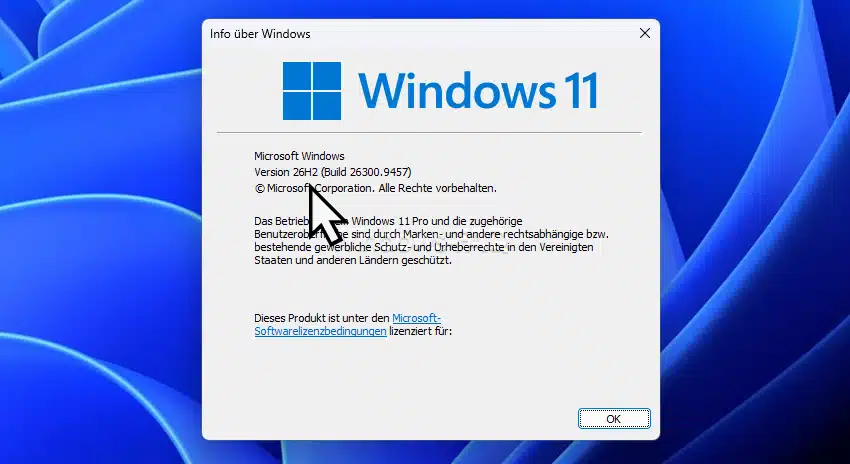
Die installierte Edition findest Du zusätzlich unter Einstellungen, System und Info. Achte dort auf die Angaben zur Windows-Spezifikation.
Falls Du weitere Informationen benötigst, hilft Dir unsere Anleitung Welches Windows habe ich?.
Schritt 2: Wichtige Dateien vor dem Upgrade sichern
Bevor Du ein größeres Windows-Upgrade installierst, solltest Du eine aktuelle Datensicherung besitzen. Das gilt besonders für Computer, auf denen wichtige Dokumente, Programme oder geschäftliche Daten gespeichert sind.
Auch wenn ein normales Windows-Funktionsupdate persönliche Dateien und installierte Anwendungen erhalten soll, können Installationsfehler niemals vollständig ausgeschlossen werden. Bei Geräten mit BitLocker solltest Du zusätzlich sicherstellen, dass der Wiederherstellungsschlüssel verfügbar ist.
Schritt 3: Windows Update öffnen
Mit Windows-Taste + I kannst Du die Windows-Einstellungen aufrufen. Wechsle anschließend zum Bereich Windows Update. Dort findest Du die Schaltfläche „Nach Updates suchen“. Windows überprüft anschließend, welche Aktualisierungen für Deinen Computer bereitstehen.
Wenn ein unterstütztes Funktionsupdate auf Windows 11 25H2 oder 26H2 angeboten wird, kannst Du den Download und die Installation starten. Wie sich die Aktualisierung auf Windows 11 25H2 durchführen lässt, erklären wir ausführlich in unserem Beitrag Download und Installation von Windows 11 25H2.
Schritt 4: Funktionsupdate installieren
Die Installation kann je nach verwendeter Windows-Version und Leistungsfähigkeit des Computers unterschiedlich lange dauern. Insbesondere beim Wechsel von Windows 11 23H2 auf eine neuere Version müssen umfangreichere Systemkomponenten ausgetauscht werden.
Achte darauf, dass während der Installation ausreichend Speicherplatz verfügbar ist. Bei einem Notebook empfiehlt sich außerdem der Anschluss an das Netzteil. Während des Upgrades kann Windows mehrfach neu starten. Unterbreche diesen Vorgang möglichst nicht.
Schritt 5: Neue Windows-Version kontrollieren
Nach Abschluss des Updates kannst Du erneut den Befehl winver verwenden. Kontrolliere, ob jetzt Windows 11 25H2 oder 26H2 angezeigt wird. Anschließend solltest Du unter Windows Update überprüfen, ob weitere Sicherheitsupdates bereitstehen. Falls die neue Version nicht angeboten wird, findest Du zusätzliche Möglichkeiten in unserer Anleitung Windows 11 Update erzwingen.
Beachte allerdings, dass Microsoft einzelne Funktionsupdates aufgrund bekannter Kompatibilitätsprobleme vorübergehend zurückhalten kann. Eine solche Sperre solltest Du auf produktiv verwendeten Rechnern nicht ohne vorherige Ursachenprüfung umgehen.
Windows 11 23H2 mit PowerShell erkennen
Gerade Administratoren möchten häufig feststellen, welche Windows-Version auf einem Computer installiert ist. Dafür eignet sich neben winver auch die Windows PowerShell.
Mit folgendem Befehl kannst Du die Versionsinformationen aus der Windows-Registrierung auslesen:
Get-ItemProperty 'HKLM:\SOFTWARE\Microsoft\Windows NT\CurrentVersion' | Select-Object DisplayVersion, EditionID, CurrentBuild, UBRDie Ausgabe enthält unter anderem die Windows-Version, die Edition und die Buildnummer.
| Eigenschaft | Bedeutung |
|---|---|
| DisplayVersion | Windows-Version, beispielsweise 23H2 |
| EditionID | Installierte Windows-Edition |
| CurrentBuild | Betriebssystembuild |
| UBR | Zusätzliche Revisionsnummer der Build |
Für Windows 11 23H2 ist insbesondere der Buildzweig 22631 relevant. Über die EditionID lässt sich zusätzlich erkennen, ob es sich um eine Enterprise- oder Education-Installation handelt.
Die Ausgabe eignet sich auch als Grundlage für eine Bestandsaufnahme in größeren Unternehmensnetzwerken.
Aus der Administratorpraxis: Welche Computer sollten zuerst aktualisiert werden?
In größeren IT-Umgebungen existieren häufig noch Computer mit älteren Windows-Versionen. Besonders Notebooks, selten verwendete Arbeitsstationen, Schulungscomputer und virtuelle Maschinen werden bei größeren Upgradeprojekten manchmal übersehen.
Für Administratoren ist deshalb eine Bestandsaufnahme sinnvoll. Dabei sollten insbesondere die installierte Windows-Version, die Edition, der aktuelle Patchstand und die geschäftliche Bedeutung des jeweiligen Computers berücksichtigt werden.
Bei Windows 11 23H2 Enterprise und Education empfiehlt sich eine rechtzeitige Upgradeplanung vor dem 10. November 2026. Kritische Anwendungen und spezielle Hardware sollten vorab auf repräsentativen Testgeräten überprüft werden.
Gerade in Unternehmen ist es sinnvoll, den Wechsel auf Windows 11 25H2 oder 26H2 zunächst mit einer kleineren Pilotgruppe durchzuführen. Erst nach erfolgreichen Funktionstests sollte die Aktualisierung auf weitere Rechner ausgedehnt werden.
Welche Unterschiede und Voraussetzungen bei Windows 11 26H2 bestehen, haben wir in unserer Übersicht Windows 11 26H2: Neue Funktionen, Voraussetzungen und Anleitungen zusammengefasst.
Was tun, wenn das Windows-Upgrade nicht funktioniert?
Wenn Windows 11 keine neuere Version anbietet oder die Installation wiederholt fehlschlägt, können unterschiedliche Ursachen verantwortlich sein. Häufig spielen fehlender Speicherplatz, nicht kompatible Treiber, beschädigte Windows-Komponenten oder administrative Richtlinien eine Rolle.
Ein guter erster Schritt ist die integrierte Windows-Update-Problembehandlung. Du findest sie unter Einstellungen, System, Problembehandlung und Andere Problembehandlungen. Weitere Reparaturmöglichkeiten zeigen wir in unserer ausführlichen Anleitung Windows Update reparieren.
Falls ein normaler Upgradevorgang nicht funktioniert, kann auch ein unterstütztes Installationsmedium infrage kommen. Dabei solltest Du darauf achten, dass die gewählte Windows-Version zur vorhandenen Installation und zur gewünschten Upgradeart passt.
Die verschiedenen Möglichkeiten erklären wir in unserem Beitrag zum Microsoft Media Creation Tool.
Praxistipp: Nicht jedes Windows 11 muss sofort auf 26H2 aktualisiert werden
Auch wenn Windows 11 26H2 bereits verfügbar ist, bedeutet das nicht, dass sämtliche Computer sofort auf diese Version umgestellt werden müssen. Für Rechner mit Windows 11 25H2 besteht aufgrund der aktuellen Supportfristen noch kein unmittelbarer Handlungsdruck. Diese Version erhält weiterhin reguläre Sicherheitsupdates.
Entscheidend ist deshalb, dass Dein Computer eine unterstützte Windows-Version verwendet und die monatlichen Sicherheitsupdates zuverlässig installiert werden. Besonders aufmerksam sollten dagegen Anwender mit Windows 11 23H2 sowie Besitzer eines Computers mit Windows 11 24H2 Home oder Pro sein.
FAQ: Häufige Fragen zum Windows 11 23H2 Support Ende
Windows 11 23H2 Enterprise und Education erreichen am 10. November 2026 das Supportende. Für Home und Pro endete der Support bereits am 11. November 2025.
Ja. Windows startet weiterhin und installierte Programme können normalerweise weiterverwendet werden. Allerdings veröffentlicht Microsoft keine regulären monatlichen Sicherheitsupdates mehr für die betroffenen Editionen.
Ein Wechsel auf eine unterstützte neuere Windows-Version ist auf geeigneter Hardware möglich. Von Windows 11 23H2 aus ist allerdings ein vollständiger Funktionsupdatevorgang erforderlich. Das kleine 26H2 Enablement Package ist für diesen Ausgangsstand nicht geeignet.
Windows 11 24H2 Home und Pro erreichen am 13. Oktober 2026 das Supportende. Enterprise und Education werden dagegen noch bis zum 12. Oktober 2027 unterstützt.
Mit Windows-Taste und R kannst Du den Ausführen-Dialog öffnen. Gib dort winver ein. Anschließend zeigt Windows die installierte Version und Betriebssystembuildnummer an.
Fazit: Windows 11 23H2 rechtzeitig aktualisieren
Microsoft erinnert am 9. Oktober 2026 erneut an das bevorstehende Supportende von Windows 11 23H2 Enterprise und Education. Am 10. November 2026 endet für diese Versionen die reguläre Versorgung mit monatlichen Sicherheitsupdates.
Für Unternehmen und Administratoren ist das ein wichtiger Hinweis, Ihr Netzwerk auf noch vorhandene Windows-11-23H2-Rechner zu überprüfen und ggf. Upgrades auf aktuelle Windows 11 Versionen durchzuführen. Aber auch private Anwender sollten ihre Windows-Version nochmals überprüfen. Besonders bei Windows 11 24H2 Home und Pro besteht kurzfristig Bedarf zum Handeln, weil der Support bereits am 13. Oktober 2026 endet.
Wenn Dein Computer dagegen bereits mit Windows 11 25H2 oder 26H2 arbeitet und regelmäßig Sicherheitsupdates erhält, musst Du wegen dieser konkreten Supportwarnung normalerweise nichts unternehmen.






Neueste Kommentare