

Ein falscher Klick, ein Word-Absturz oder ein leerer Akku kann genügen, und plötzlich fehlt ein Text, an dem Du lange gearbeitet hast. Wenn Du in Word eine nicht gespeicherte Datei wiederherstellen möchtest, solltest Du schnell sein und die notwendigen Schritte durchführen. Häufig liegt noch eine AutoWiederherstellen-Datei, eine temporäre Kopie oder eine frühere Version des Dokuments vor.
In dieser Anleitung zeigen wir Dir ausführlich, wie Du ein nie gespeichertes Word-Dokument, fehlende Änderungen einer bereits vorhandenen Datei, eine gelöschte DOCX-Datei oder ein beschädigtes Dokument unter Windows wiederherstellen kannst. Die Schritte eignen sich für die Word-Desktop-App unter Windows 10 und Windows 11 sowie für aktuelle Word-Versionen aus Microsoft 365.
Word nicht gespeicherte Datei wiederherstellen: Die schnellste Lösung
Die schnellste Möglichkeit führt direkt über Word. Öffne Datei, gehe zu Informationen, klicke auf Dokument verwalten und wähle Nicht gespeicherte Dokumente wiederherstellen. Öffne die Datei mit dem passendsten Änderungszeitpunkt und speichere sie sofort unter einem neuen Namen.
- Starte zuerst Microsoft Word.
- Öffne dann
Dateiund anschließendInformationen. - Klicke auf
Dokument verwalten. - Wähle bitte
Nicht gespeicherte Dokumente wiederherstellen. - Markiere die wahrscheinlich richtige Datei und klicke auf
Öffnen. - Nutze sofort
Speichern unterund lege eine neue DOCX-Datei an.
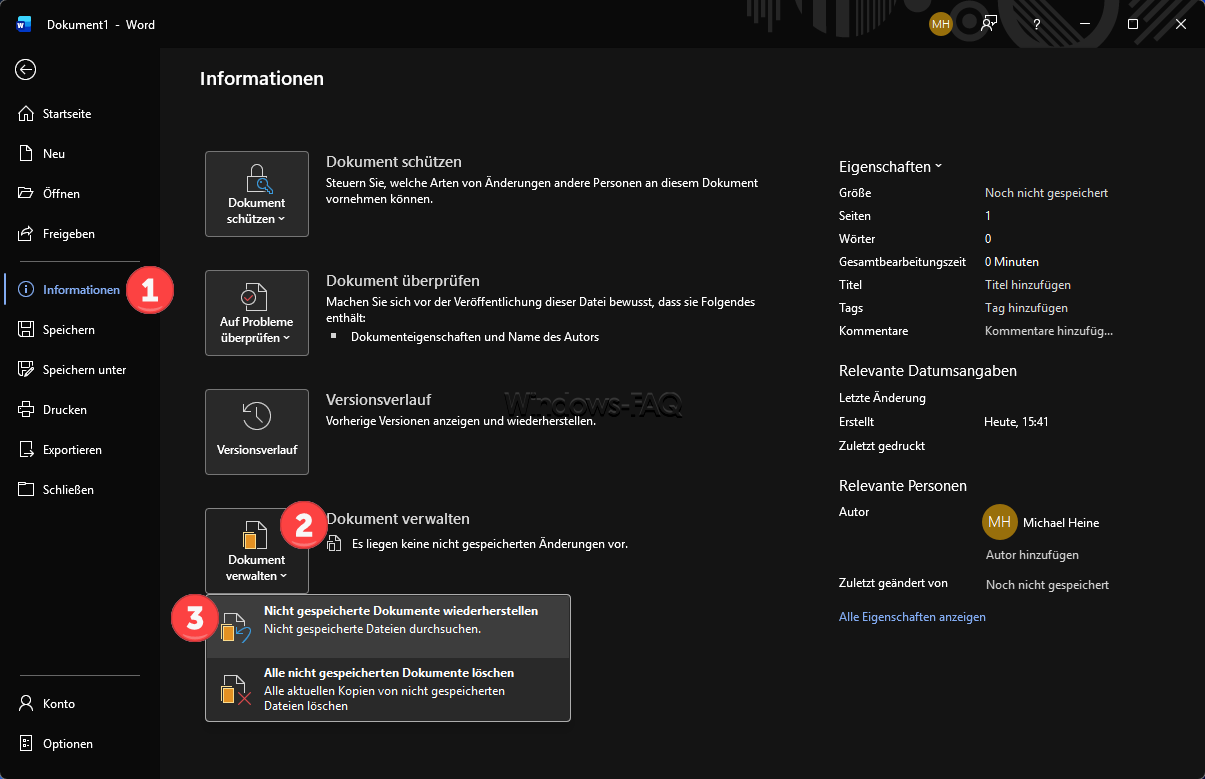
Je nach Word-Version findest Du dieselbe Funktion alternativ unter Datei, Öffnen, Zuletzt verwendet und ganz unten über Nicht gespeicherte Dokumente wiederherstellen. Falls dort keine Datei erscheint, bedeutet das noch nicht automatisch, dass der Inhalt verloren ist. Prüfe anschließend die manuellen Speicherorte und die weiteren Methoden aus dieser Anleitung. Ergänzende Hinweise zu den Word-Funktionen findest Du in der offiziellen Word-Hilfe zur Dateiwiederherstellung.
Was kann Word bei einer nicht gespeicherten Datei wiederherstellen?
Word kann nur Daten zurückholen, die zuvor als Wiederherstellungsdatei, temporäre Datei, gespeicherte Dokumentversion oder Cloudversion abgelegt wurden. AutoWiederherstellen speichert in festgelegten Abständen einen Zwischenstand. Deshalb kann eine gerettete Datei einige Minuten älter sein als der zuletzt sichtbare Text.
AutoSpeichern und AutoWiederherstellen sind nicht dasselbe. AutoSpeichern schreibt Änderungen bei unterstützten Dateien fortlaufend in OneDrive oder SharePoint. AutoWiederherstellen legt dagegen in bestimmten Zeitabständen lokale Wiederherstellungsinformationen an. Die Funktion ist vor allem nach einem Absturz, einem Stromausfall oder einem unerwarteten Neustart wichtig.
| Situation | Wahrscheinlich beste Methode | Woran Du den Fall erkennst |
|---|---|---|
| Word oder Windows ist abgestürzt | Dokumentwiederherstellung und ASD-Datei | Word wurde nicht normal beendet |
| Das Dokument wurde noch nie gespeichert | Nicht gespeicherte Dokumente wiederherstellen | Die Datei hatte noch keinen festen Namen und Speicherort |
| Eine vorhandene Datei enthält die letzten Änderungen nicht | Dokument verwalten oder Versionsverlauf | Eine ältere DOCX-Datei ist noch vorhanden |
| Die Word-Datei wurde gelöscht | Papierkorb, OneDrive-Papierkorb oder Sicherung | Die Datei war bereits gespeichert und ist nicht mehr am Speicherort |
| Die Datei ist vorhanden, lässt sich aber nicht öffnen | Öffnen und reparieren | Word meldet einen beschädigten oder unlesbaren Inhalt |
Wurde ein neuer Text niemals manuell gespeichert und hat Word auch keine AutoWiederherstellen-Datei erzeugt, kann der Inhalt nicht zuverlässig rekonstruiert werden. Eine Datenrettungssoftware hilft nur bei Daten, die tatsächlich auf einen Datenträger geschrieben und später gelöscht wurden. Sie kann keine Sätze zurückholen, die ausschließlich im Arbeitsspeicher existierten.
Vor der Wiederherstellung solltest Du diese Punkte beachten
Bevor Du Ordner durchsuchst oder Dateien ausprobierst, solltest Du den aktuellen Zustand möglichst wenig verändern. Dadurch verringerst Du das Risiko, dass eine noch vorhandene Wiederherstellungsdatei gelöscht, überschrieben oder durch ein Bereinigungsprogramm entfernt wird.
- Starte bitte keine Datenträgerbereinigung und lösche vorerst keine temporären Dateien.
- Arbeite mit demselben Windows-Benutzerkonto, unter dem das Dokument erstellt wurde.
- Notiere Dir bitte ungefähr, wann Du zuletzt an dem Dokument gearbeitet hast.
- Kopiere gefundene ASD-, WBK- oder TMP-Dateien zuerst in einen separaten Ordner.
- Speichere eine geöffnete Wiederherstellung immer unter einem neuen Namen.
- Überschreibe bitte eine vorhandene Originaldatei erst, nachdem Du den Inhalt geprüft hast.
Schritt für Schritt eine nicht gespeicherte Word-Datei wiederherstellen
1. Word nach einem Absturz erneut öffnen
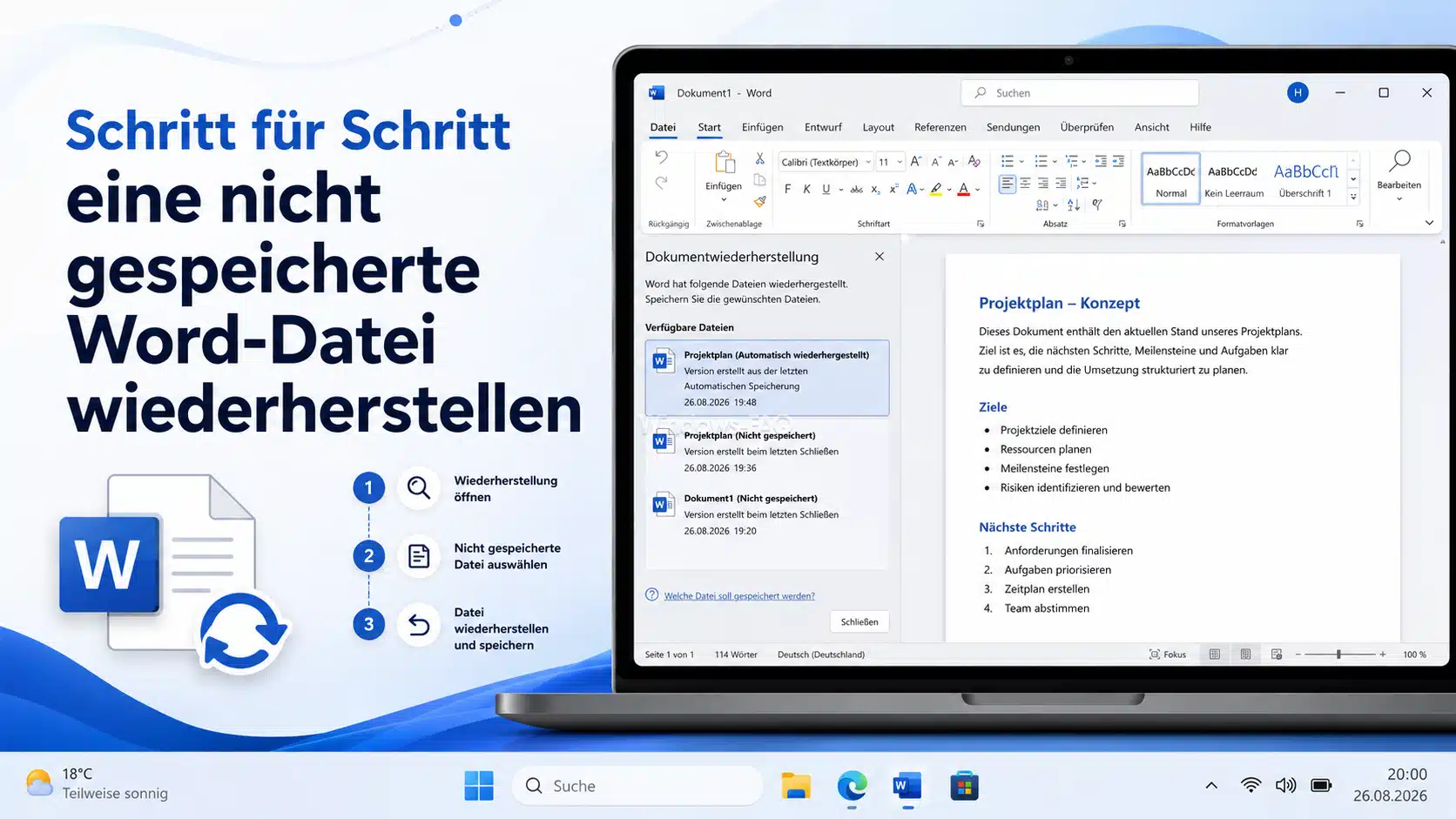
Nach einem unerwarteten Programmende sucht Word beim nächsten Start normalerweise nach vorhandenen Wiederherstellungsdateien. Werden passende Dateien gefunden, erscheint links der Bereich Dokumentwiederherstellung.
- Starte zunäcst Word, ohne zunächst ein anderes Dokument zu öffnen.
- Prüfe dann, ob der Bereich
Dokumentwiederherstellungangezeigt wird. - Öffne bei mehreren Treffern zuerst die Version mit dem neuesten Zeitstempel.
- Kontrolliere bitte Überschriften, letzte Absätze, Tabellen und eingefügte Bilder.
- Speichere die passende Version sofort mit
DateiundSpeichern unter.
Schließe den Wiederherstellungsbereich nicht vorschnell. Wenn mehrere Versionen angeboten werden, solltest Du jede relevante Datei kurz prüfen. Die neueste Version enthält meist die meisten Änderungen, muss aber nicht zwingend die inhaltlich richtige Fassung sein.
2. Nicht gespeicherte Dokumente über Word öffnen
Erscheint die Dokumentwiederherstellung nicht automatisch, rufst Du die Liste der ungespeicherten Dateien manuell auf. Dieser Weg ist besonders wichtig, wenn Du ein neues Dokument begonnen, aber noch nie einen Dateinamen vergeben hast.
- Öffne in Word den Bereich
Datei. - Wechsle danach zu
Informationen. - Öffne
Dokument verwalten. - Klicke dann auf
Nicht gespeicherte Dokumente wiederherstellen. - Sortiere die angezeigten Dateien bei Bedarf nach Änderungsdatum.
- Öffne den wahrscheinlich passenden Eintrag.
- Klicke in der Hinweisleiste auf
Speichern unter.
Die Dateinamen können allgemein oder unverständlich wirken. Orientiere Dich deshalb stärker am Datum, an der Uhrzeit und am Inhalt als am Namen. Speichere den Fund nicht zurück in einen temporären Ordner, sondern in Dokumente, auf den Desktop oder in einen anderen bekannten Zielordner.
3. Den Ordner für nicht gespeicherte Office-Dateien direkt prüfen
Word öffnet über die Funktion für ungespeicherte Dokumente normalerweise einen speziellen Office-Ordner. Du kannst diesen Ordner auch direkt aufrufen. Das ist hilfreich, wenn der Menüpunkt leer bleibt oder sich nicht öffnen lässt.
- Drücke zuerst die
Windows-Taste + R. - Gib
%LocalAppData%\Microsoft\Office\UnsavedFilesein. - Bestätige mit
Enter. - Stelle im Datei-Explorer die Ansicht
Detailsein. - Sortiere die Dateien nach
Änderungsdatum. - Kopiere passende Dateien in einen neuen Ordner auf dem Desktop.
- Öffne die Kopie über Word und speichere sie als DOCX-Datei.
Verwende die Umgebungsvariable %LocalAppData%, statt Deinen Benutzernamen manuell in einen langen Pfad einzutragen. Windows öffnet dadurch automatisch den richtigen lokalen Profilordner.
4. Im AutoWiederherstellen-Ordner nach ASD-Dateien suchen
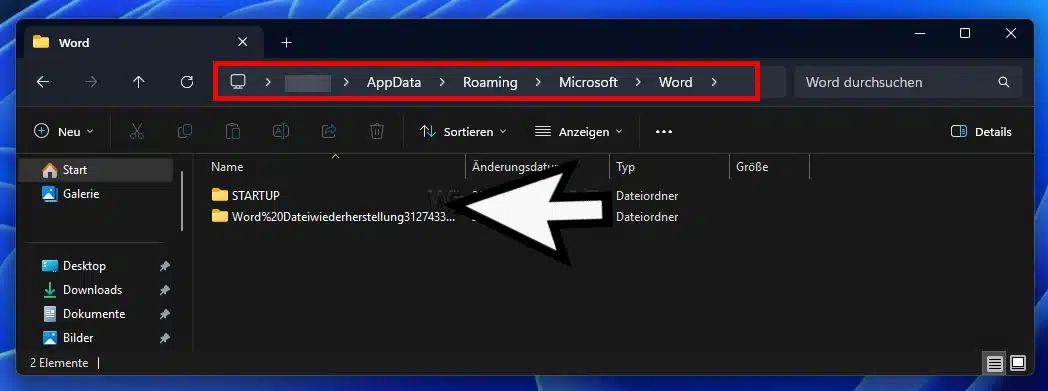
AutoWiederherstellen-Dateien tragen häufig die Endung .asd. Der übliche Speicherort liegt im benutzerspezifischen Word-Ordner. Öffne ihn mit der folgenden Eingabe:
%AppData%\Microsoft\Word
- Drücke
Windows-Taste + R. - Füge
%AppData%\Microsoft\Wordein. - Bestätige mit
Enter. - Suche nach Dateien mit der Endung
.asd. - Kopiere einen passenden Treffer in einen sicheren Arbeitsordner.
- Öffne Word und gehe zu
Datei,ÖffnenundDurchsuchen. - Wähle bei Bedarf als Dateityp
Alle Dateienaus und öffne die ASD-Datei. - Speichere den wiederhergestellten Inhalt als neue DOCX-Datei.
Der Ordner AppData ist standardmäßig ausgeblendet. Mit %AppData% erreichst Du ihn trotzdem direkt. Wie dieser Profilordner aufgebaut ist, erklärt der Beitrag zum AppData-Ordner unter Windows. Falls Du lieber manuell navigierst, kannst Du im Datei-Explorer die Dateiendungen und ausgeblendeten Dateien in Windows 11 anzeigen.
Der tatsächlich verwendete AutoWiederherstellen-Pfad kann in Word angepasst worden sein. Du findest ihn unter Datei, Optionen, Speichern bei AutoWiederherstellen-Dateispeicherort. Dieser in Word angezeigte Pfad ist im Zweifel wichtiger als ein Standardpfad.
5. Den gesamten Computer nach ASD-, WBK- und TMP-Dateien durchsuchen
Wurde der Speicherort geändert oder ist das Dokument in einem ungewöhnlichen Ordner gelandet, hilft eine gezielte Suche über den Datei-Explorer. Öffne Dieser PC und suche nacheinander nach diesen Mustern:
*.asdfür AutoWiederherstellen-Dateien*.wbkfür Word-Sicherungskopien*.tmpfür temporäre Dateien~*.tmpfür temporäre Dateien, deren Name mit einer Tilde beginnt
Sortiere die Treffer nach Änderungsdatum und konzentriere Dich auf den Zeitraum, in dem Du am Dokument gearbeitet hast. Eine WBK-Datei ist nur zu erwarten, wenn die Word-Option zum Erstellen einer Sicherungskopie bereits aktiviert war. Sie kann außerdem einen älteren Stand enthalten als die letzte manuelle Speicherung.
Eine TMP-Datei ist nicht automatisch ein vollständiges Word-Dokument. Kopiere einen Treffer zunächst und versuche, die Kopie über Datei, Öffnen und Durchsuchen zu öffnen. Benenne nicht wahllos jede TMP-Datei in DOCX um. Eine DOCX-Datei besitzt eine bestimmte interne Struktur, die durch das bloße Ändern der Dateiendung nicht entsteht. Weitere Hintergründe zu solchen Speicherorten findest Du im Beitrag über die temporären Verzeichnisse TEMP und TMP unter Windows.
Dateien mit einem Namen wie ~$Dokument.docx sind in der Regel Sperrdateien. Sie zeigen, dass ein Dokument geöffnet war, enthalten aber normalerweise nicht den vollständigen Dokumentinhalt. Eine solche Datei ist deshalb kein Ersatz für die fehlende DOCX-Datei.
6. Fehlende Änderungen einer bereits gespeicherten Datei zurückholen
War das Dokument bereits gespeichert, aber die letzten Absätze oder Änderungen fehlen, hast Du häufig bessere Chancen als bei einer vollständig neuen Datei. Word kann unter Dokument verwalten eine automatisch gespeicherte Zwischenversion anbieten.
- Öffne die vorhandene Word-Datei.
- Gehe zu
DateiundInformationen. - Prüfe den Bereich
Dokument verwalten. - Öffne eine angebotene Version, die zeitlich zu Deinem Arbeitsstand passt.
- Nutze
Vergleichen, falls Word diese Funktion anbietet und Du Unterschiede prüfen möchtest. - Speichere die bessere Fassung zunächst unter einem neuen Namen.
Wenn die Datei zwar vorhanden, aber beschädigt ist oder ungewöhnliche Fehlermeldungen zeigt, hilft zusätzlich die Anleitung zum Wiederherstellen eines Word-Dokuments.
7. Eine ältere Word-Version aus OneDrive wiederherstellen
Liegt das Dokument in OneDrive, solltest Du neben den lokalen Word-Ordnern auch den Versionsverlauf prüfen. Das gilt besonders dann, wenn AutoSpeichern eingeschaltet war oder Du das Dokument in Word im Browser bearbeitet hast.
- Öffne die betreffende Datei in Word oder im OneDrive-Ordner.
- Rufe den
Versionsverlaufder Datei auf. - Prüfe die gespeicherten Zeitpunkte.
- Öffne die gewünschte Version zunächst zur Kontrolle.
- Stelle sie wieder her oder speichere sie als separate Kopie.

Bei Word im Browser sind lokale ASD-Dateien meist nicht der passende Rettungsweg. Dort stehen die Cloudversion, der Versionsverlauf und der Papierkorb im Vordergrund. Eine verständliche Einordnung der Synchronisierung, des Versionsverlaufs und der Speicherorte findest Du im Beitrag Was ist OneDrive?.
Wurde die Datei gelöscht, prüfe zusätzlich den OneDrive-Papierkorb und seine Wiederherstellungsfunktionen. Achte darauf, das richtige Microsoft-Konto zu verwenden. Private und geschäftliche Konten können getrennte OneDrive-Bereiche besitzen.
8. Eine gelöschte Word-Datei aus Papierkorb oder Sicherung zurückholen
War die Datei bereits gespeichert und wurde anschließend gelöscht, handelt es sich nicht mehr um ein reines Word-Problem. Prüfe zuerst den Windows-Papierkorb. Sortiere dort nach Löschdatum oder suche nach .docx, .doc und einem Teil des Dateinamens.
Falls der Papierkorb nicht richtig funktioniert oder das Symbol fehlt, zeigt die Anleitung zum Wiederherstellen des Windows-Papierkorbs die passenden Reparaturwege.
Ist die Datei nicht mehr im Papierkorb, prüfe vorhandene Sicherungen. Der Dateiversionsverlauf, eine klassische Windows-Sicherung oder ein anderes Backup kann eine ältere Kopie enthalten. Wie Du eine Windows-Sicherung öffnest und einzelne Dateien wiederherstellst, wird in einer separaten Anleitung erklärt.
Wenn Du noch weißt, in welchem Ordner die Datei lag, öffne dessen Eigenschaften und prüfe den Bereich Vorherige Versionen. Nutze zuerst Öffnen und kopiere die gefundene Datei an einen anderen Speicherort. So vermeidest Du, eine aktuelle Ordnerfassung zu überschreiben. Eine ausführliche Beschreibung findest Du unter Vorgängerversionen von Dateien im Explorer wiederherstellen.
Wurde die Datei endgültig gelöscht, solltest Du möglichst wenig neue Daten auf das betroffene Laufwerk schreiben. Neue Downloads, Installationen und große Kopiervorgänge können freigegebene Speicherbereiche überschreiben. Die nächsten Schritte beschreibt die Anleitung zum Wiederherstellen endgültig gelöschter Dateien in Windows 11.
9. Eine vorhandene, aber beschädigte Word-Datei reparieren
Wenn die DOCX-Datei noch vorhanden ist, Word sie aber nicht normal öffnen kann, nutze die integrierte Reparaturfunktion.
- Starte Word.
- Gehe zu
Datei,ÖffnenundDurchsuchen. - Markiere die beschädigte Datei, ohne sie doppelt anzuklicken.
- Klicke auf den kleinen Pfeil neben
Öffnen. - Wähle
Öffnen und reparieren. - Speichere das reparierte Dokument unter einem neuen Namen.
Ist nur der Text wichtig, kannst Du im Öffnen-Dialog außerdem prüfen, ob Word den Dateityp Text aus beliebiger Datei wiederherstellen anbietet. Dabei können Formatierungen, Bilder, Felder und Tabellen verloren gehen. Diese Methode eignet sich deshalb nur als letzter Versuch, wenn sich das eigentliche Dokument nicht mehr korrekt öffnen lässt.
Unsere Erfahrung: Word-interne Rettung zuerst, Datenrettung zuletzt
In der Administratorpraxis hat sich bewährt, zuerst die logischen Wiederherstellungswege von Word zu prüfen. Dazu gehören die Dokumentwiederherstellung, Nicht gespeicherte Dokumente wiederherstellen, der konfigurierte AutoWiederherstellen-Pfad und der Versionsverlauf. Diese Methoden greifen auf Daten zu, die Word selbst angelegt hat, und verändern den Datenträger kaum.
Eine klassische Datenrettung ist erst dann sinnvoll, wenn eine bereits gespeicherte Datei tatsächlich gelöscht wurde. Bei einem nie gespeicherten Text ist sie meist nicht der richtige erste Schritt. Entscheidend ist die Frage, ob der Inhalt bereits auf die Festplatte, eine SSD oder in OneDrive geschrieben wurde.
Ein weiterer Praxistipp betrifft den Benutzerkontext. Wiederherstellungsdateien liegen im Profil des Windows-Kontos, das Word verwendet hat. Auf gemeinsam genutzten PCs, Terminalservern oder Firmenrechnern kann die Suche im falschen Benutzerprofil deshalb erfolglos bleiben. In verwalteten Umgebungen kann außerdem ein abweichender AutoWiederherstellen-Pfad vorgegeben sein. Prüfe daher immer den Pfad unter Datei, Optionen und Speichern.
Typische Fehler bei der Wiederherstellung ungespeicherter Word-Dateien
Die gefundene Datei wird nicht sofort gespeichert
Eine geöffnete ASD-Datei oder ein wiederhergestelltes Dokument bleibt nicht automatisch dauerhaft erhalten. Nutze sofort Speichern unter und lege eine normale DOCX-Datei an.
Die Originaldatei wird zu früh überschrieben
Speichere eine wiederhergestellte Version zunächst unter einem anderen Namen. So kannst Du beide Fassungen vergleichen und verhinderst, dass ein brauchbarer älterer Stand verloren geht.
Temporäre Dateien werden vor der Suche gelöscht
Datenträgerbereinigung, Speicheroptimierung und bestimmte Wartungsprogramme können temporäre Dateien entfernen. Führe solche Bereinigungen erst aus, wenn die Wiederherstellungsversuche abgeschlossen sind.
Jede TMP-Datei wird einfach in DOCX umbenannt
Die Dateiendung allein bestimmt nicht den internen Aufbau. Öffne eine Kopie über Word und speichere sie erst dann als DOCX, wenn Word den Inhalt tatsächlich lesen kann.
AutoSpeichern wird mit AutoWiederherstellen verwechselt
AutoSpeichern arbeitet bei unterstützten Clouddateien fortlaufend. AutoWiederherstellen erzeugt lokale Zwischenstände in einem festgelegten Intervall. Ist eine lokale Datei betroffen, hilft ein eingeschalteter AutoSpeichern-Schalter allein nicht.
Der Zeitstempel wird nicht geprüft
Bei mehreren Treffern ist der Dateiname oft weniger aussagekräftig als das Änderungsdatum. Vergleiche den Zeitstempel mit dem Zeitpunkt des Absturzes oder des versehentlichen Schließens.
AutoWiederherstellen in Word richtig einstellen
Nachdem Du Deine Datei gerettet hast, solltest Du die Einstellungen für künftige Dokumente prüfen. So reduzierst Du den möglichen Datenverlust bei einem Absturz deutlich.
- Öffne Word.
- Gehe zu
DateiundOptionen. - Wähle links
Speichern. - Aktiviere
AutoWiederherstellen-Informationen speichern alle. - Stelle beispielsweise ein Intervall von fünf Minuten ein.
- Aktiviere
Beim Schließen ohne Speichern die letzte automatisch wiederhergestellte Version beibehalten. - Kontrolliere den eingetragenen AutoWiederherstellen-Dateispeicherort.
- Bestätige die Änderungen mit
OK.
Eine bebilderte Erklärung findest Du im Beitrag Word-Dateien automatisch alle X Minuten speichern. Trotz AutoWiederherstellen solltest Du wichtige Dokumente frühzeitig benennen und regelmäßig mit Strg + S speichern.
Bei besonders wichtigen Texten kannst Du zusätzlich in den erweiterten Word-Optionen prüfen, ob eine Sicherungskopie angelegt werden soll. Eine WBK-Datei ersetzt jedoch weder das regelmäßige Speichern noch ein unabhängiges Backup. Sinnvolle Sicherungsstrategien erklärt der Beitrag Datensicherung für wichtige Dateien unter Windows.
FAQ: Word nicht gespeicherte Datei wiederherstellen
Ja, wenn Word zuvor eine AutoWiederherstellen-Datei oder eine andere temporäre Kopie angelegt hat. Prüfe zuerst die Funktion für nicht gespeicherte Dokumente und danach die Word-Wiederherstellungsordner. Existiert kein gespeicherter Zwischenstand, lässt sich der Text nicht zuverlässig rekonstruieren.
Word nutzt unter Windows vor allem den Ordner für nicht gespeicherte Office-Dateien und den benutzerspezifischen AutoWiederherstellen-Ordner. Den tatsächlich eingestellten Speicherort findest Du in Word unter Datei, Optionen und Speichern.
Mögliche Gründe sind eine deaktivierte AutoWiederherstellung, ein noch nicht erreichtes Speicherintervall, ein normales Schließen ohne erhaltene Wiederherstellungsversion, ein falsches Windows-Benutzerprofil oder bereits gelöschte temporäre Dateien.
Kopiere die ASD-Datei zuerst in einen sicheren Ordner. Öffne anschließend Word, gehe zu Datei, Öffnen und Durchsuchen, stelle den Dateityp bei Bedarf auf Alle Dateien und wähle die ASD-Datei aus. Speichere den geöffneten Inhalt sofort als neue DOCX-Datei.
Das ist manchmal möglich, wenn die letzte AutoWiederherstellen-Version beibehalten wurde oder noch eine ASD-Datei existiert. Die Erfolgschance ist jedoch geringer als nach einem Absturz, weil Word bei einem bewussten Schließen Wiederherstellungsdaten verwerfen kann.
Nein. AutoWiederherstellen arbeitet in einem festgelegten Zeitintervall. Deshalb kann die gerettete Version einige Minuten älter sein. Für unterstützte Dateien in OneDrive kann AutoSpeichern Änderungen deutlich häufiger sichern.
Manchmal enthält eine temporäre Datei verwertbare Dokumentdaten. Viele TMP-Dateien gehören jedoch zu anderen Programmen oder enthalten nur Teilinformationen. Arbeite deshalb immer mit einer Kopie und öffne sie über Word, statt nur die Dateiendung umzubenennen.
Prüfe zuerst Dokument verwalten in Word. Bei einer Datei in OneDrive nutzt Du den Versionsverlauf. Bei einer lokalen Datei können der Dateiversionsverlauf, Vorherige Versionen oder ein vorhandenes Backup einen älteren Stand enthalten.
Prüfe noch einmal das richtige Windows-Benutzerkonto, den in Word eingestellten AutoWiederherstellen-Pfad, OneDrive, Papierkorb und vorhandene Sicherungen. Wurde der Text nie auf einen Datenträger oder in die Cloud geschrieben, gibt es keine Datei, aus der Word den Inhalt zurückholen kann.
Fazit: Nicht gespeicherte Word-Datei mit der richtigen Reihenfolge retten
Wenn Du eine nicht gespeicherte Word-Datei wiederherstellen möchtest, beginnst Du am besten mit der Dokumentwiederherstellung und der Funktion Nicht gespeicherte Dokumente wiederherstellen. Danach überprüfst Du die Ordner %LocalAppData%\Microsoft\Office\UnsavedFiles und %AppData%\Microsoft\Word, suchst nach ASD-, WBK- und TMP-Dateien und kontrollierst bei bereits gespeicherten Dokumenten den Versionsverlauf.
Gelöschte Dateien gehören in den Papierkorb oder in eine vorhandene Sicherung, beschädigte Dateien in die Word-Funktion Öffnen und reparieren. Speichere jeden brauchbaren Fund sofort unter einem neuen Namen.






Neueste Kommentare