

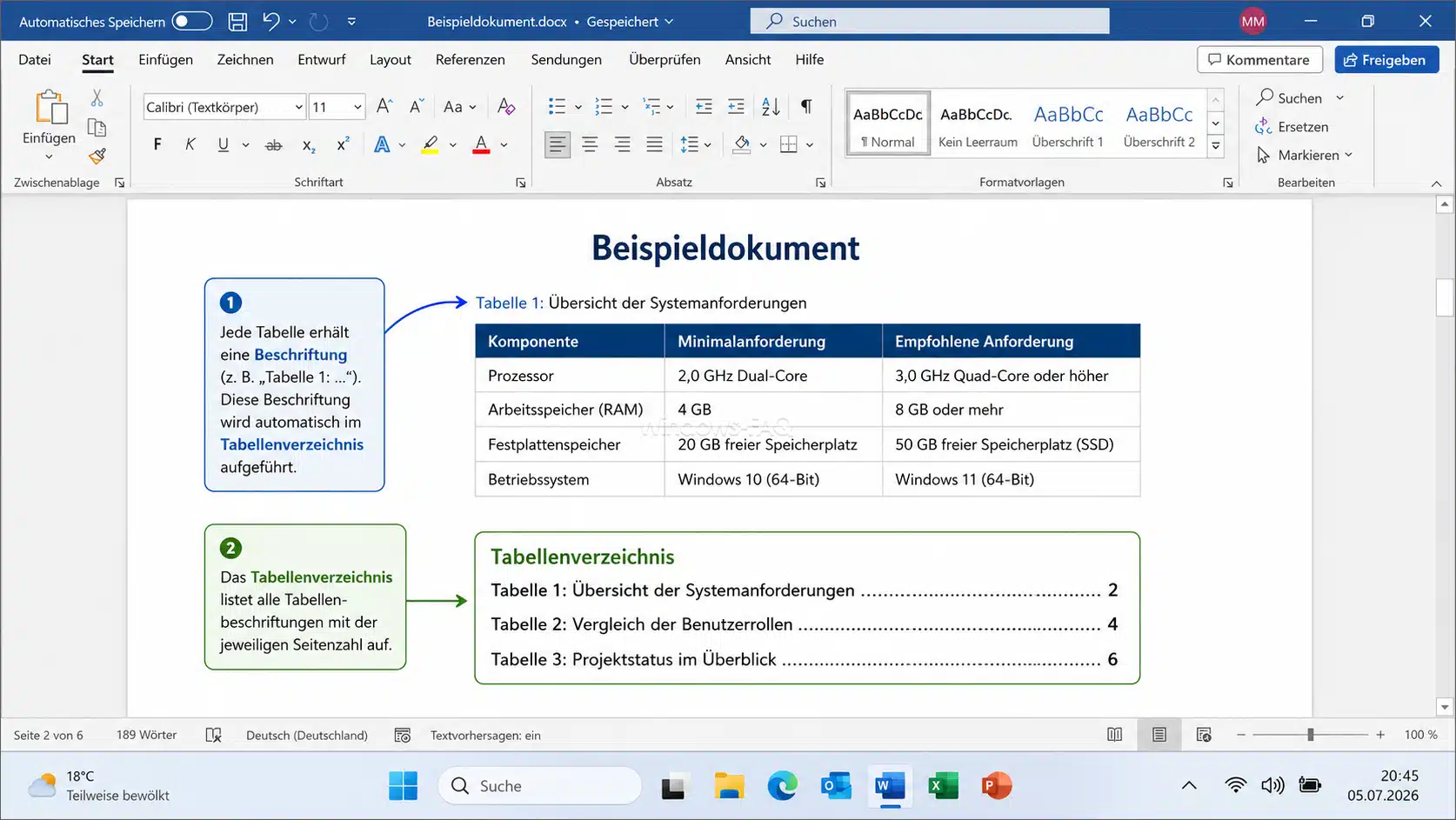
Ein Tabellenverzeichnis in Word ist eine automatisch erstellte Übersicht aller Tabellen in einem Dokument. Es zeigt die Tabellennummer, den Tabellentitel und die passende Seitenzahl an. Besonders bei Hausarbeiten, Abschlussarbeiten, technischen Dokumentationen, Berichten, Konzepten und Handbüchern wirkt ein automatisches Tabellenverzeichnis deutlich professioneller als eine manuell geschriebene Liste.
Die wichtigste Antwort direkt vorweg: Ein Tabellenverzeichnis in Word erstellst Du, indem Du jede Tabelle mit einer echten Word Beschriftung versiehst und danach über die Registerkarte Referenzen ein Verzeichnis mit der Beschriftungsbezeichnung Tabelle einfügst. Word erkennt dabei nicht einfach die Tabellen selbst, sondern die zugewiesenen Tabellenbeschriftungen.
In dieser Word Anleitung zeigen wir Dir Schritt für Schritt, wie Du ein Tabellenverzeichnis in Word erstellst, aktualisierst, formatierst und typische Fehler vermeidest.
Tabellenverzeichnis Word: Kurz erklärt
Ein Tabellenverzeichnis in Word ist ein automatisch erzeugtes Verzeichnis, das alle beschrifteten Tabellen eines Dokuments auflistet. Es funktioniert ähnlich wie ein Inhaltsverzeichnis, bezieht sich aber nicht auf Überschriften, sondern auf Tabellenbeschriftungen.
Ein typischer Eintrag sieht zum Beispiel so aus:
Tabelle 1: Übersicht der Benutzerrechte …………………… 6
Damit dieser Eintrag automatisch entstehen kann, muss die Tabelle vorher eine Beschriftung erhalten. Ein normal geschriebener Text wie Tabelle 1 reicht dafür nicht aus. Word braucht eine richtige Beschriftung aus der Funktion Beschriftung einfügen.
Wenn Du häufiger mit Microsoft Word, Excel oder anderen Office Anwendungen arbeitest, findest Du weitere passende Anleitungen im Bereich Office Tipps auf Windows FAQ.
Warum ein automatisches Tabellenverzeichnis besser ist als eine manuelle Liste
Eine manuelle Liste ist nur bei sehr kurzen Dokumenten scheinbar einfacher. Sobald Du Tabellen verschiebst, neue Tabellen einfügst, Seitenumbrüche änderst oder Inhalte ergänzt, stimmen Nummerierung und Seitenzahlen schnell nicht mehr.
Ein automatisches Tabellenverzeichnis in Word löst genau dieses Problem. Word verwaltet die Nummerierung der Tabellen, erkennt neue Beschriftungen und kann die Seitenzahlen jederzeit aktualisieren. Dadurch sparst Du Zeit und vermeidest typische Fehler vor der Abgabe, beim Druck oder beim Export als PDF.
Das ist besonders wichtig bei längeren Dokumenten, die sauber strukturiert sein müssen. Dazu gehören zum Beispiel Projektdokumentationen, Schulungsunterlagen, IT Konzepte, wissenschaftliche Arbeiten, technische Handbücher und interne Unternehmensdokumente.
Voraussetzungen für ein sauberes Tabellenverzeichnis in Word
Bevor Du das Tabellenverzeichnis einfügst, solltest Du Dein Dokument richtig vorbereiten. Die Qualität des Verzeichnisses hängt vor allem davon ab, wie sauber Deine Tabellenbeschriftungen aufgebaut sind.
Jede relevante Tabelle braucht eine echte Beschriftung
Word nimmt nur Tabellen in das Tabellenverzeichnis auf, die eine offizielle Beschriftung besitzen. Diese fügst Du über die Registerkarte Referenzen und die Funktion Beschriftung einfügen hinzu.
Wichtig ist: Schreibe die Tabellenbezeichnung nicht manuell über die Tabelle. Auch wenn der Text gleich aussieht, erkennt Word ihn nicht zuverlässig als Tabellenbeschriftung.
Die Bezeichnung muss Tabelle lauten
Beim Einfügen der Beschriftung musst Du als Bezeichnung Tabelle auswählen. Nur dann kann Word später alle passenden Tabellenbeschriftungen sammeln und daraus ein Tabellenverzeichnis erzeugen.
Wenn Du versehentlich Abbildung, Formel oder eine eigene Bezeichnung verwendest, landet der Eintrag nicht im gewünschten Tabellenverzeichnis.
Die Tabellentitel sollten kurz und eindeutig sein
Ein guter Tabellentitel beschreibt genau, was die Tabelle zeigt. Er sollte nicht zu allgemein und nicht zu lang sein.
Statt Tabelle 2: Daten ist Tabelle 2: Vergleich der Backup Laufzeiten deutlich besser. Der Leser versteht sofort, worum es in der Tabelle geht.
Die Position der Beschriftungen sollte einheitlich sein
In vielen Dokumenten steht die Beschriftung einer Tabelle oberhalb der Tabelle. Manche Vorlagen nutzen die Position unterhalb der Tabelle. Beides ist möglich. Wichtig ist nur, dass Du im gesamten Dokument einheitlich bleibst.
Wenn einige Beschriftungen oberhalb und andere unterhalb der Tabelle stehen, wirkt das Dokument schnell uneinheitlich.

Tabellenverzeichnis in Word erstellen: Schritt für Schritt Anleitung
Die folgende Anleitung zeigt Dir den sicheren Standardweg, um ein automatisches Tabellenverzeichnis in Word zu erstellen.
Schritt 1: Tabelle im Word Dokument anklicken
Öffne Dein Word Dokument und klicke in die Tabelle, die später im Tabellenverzeichnis erscheinen soll. Du musst nicht die komplette Tabelle markieren. Es reicht, wenn der Cursor innerhalb der Tabelle steht.
Schritt 2: Beschriftung einfügen
Wechsle oben im Menüband auf die Registerkarte Referenzen. Klicke dort im Bereich Beschriftungen auf Beschriftung einfügen.
Word öffnet nun ein Fenster, in dem Du die Beschriftung für die Tabelle festlegen kannst.
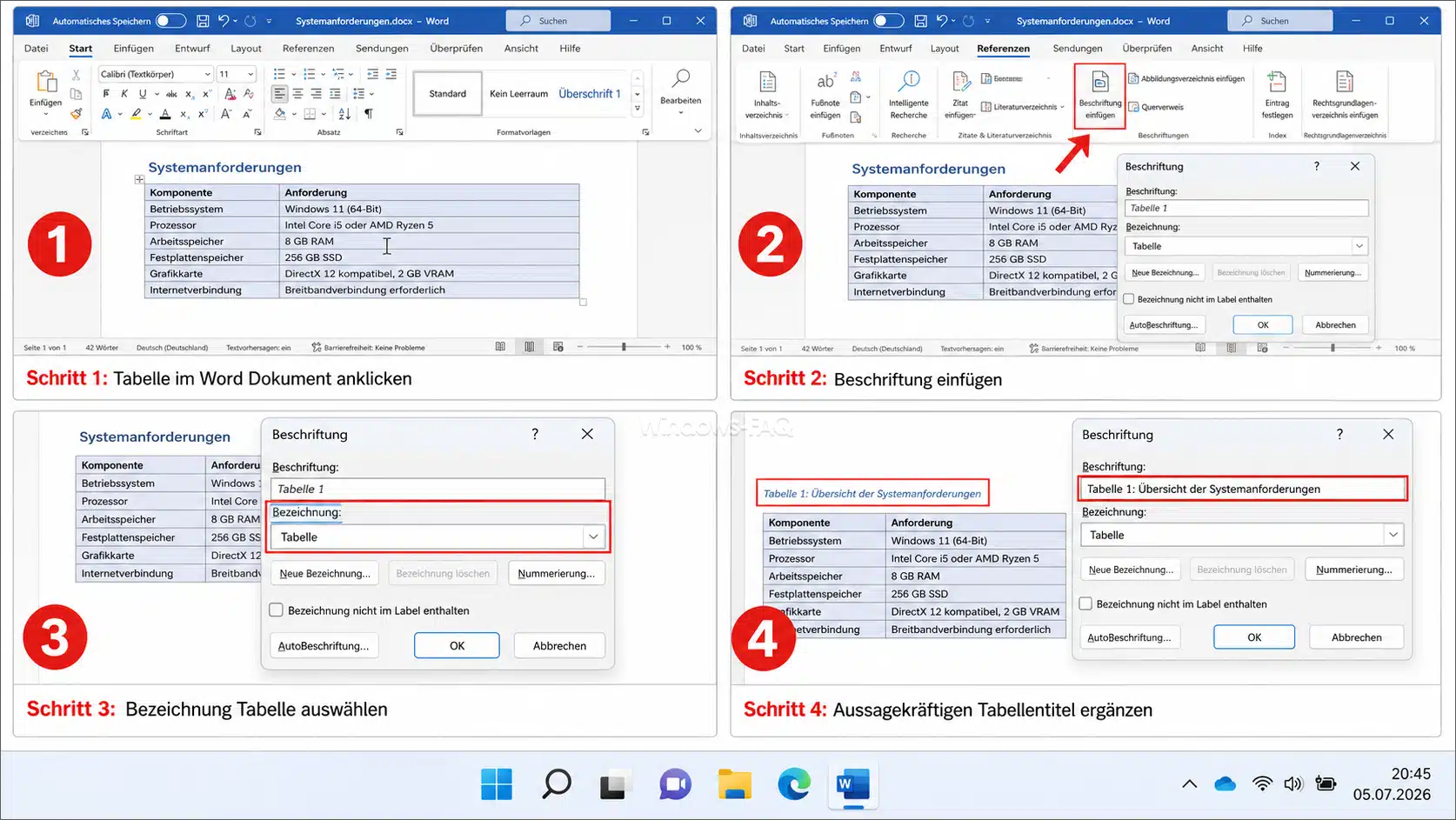
Schritt 3: Bezeichnung Tabelle auswählen
Achte im Fenster Beschriftung darauf, dass bei Bezeichnung der Eintrag Tabelle ausgewählt ist. Word erzeugt daraus automatisch eine fortlaufende Nummer wie Tabelle 1, Tabelle 2 oder Tabelle 3.
Falls Tabelle nicht angezeigt wird, kannst Du über Neue Bezeichnung eine neue Bezeichnung erstellen. Für ein normales Tabellenverzeichnis solltest Du aber möglichst die Standardbezeichnung Tabelle verwenden.
Schritt 4: Aussagekräftigen Tabellentitel ergänzen
Word schlägt automatisch eine Nummer vor. Ergänze danach einen kurzen und verständlichen Titel. Ein Beispiel:
Tabelle 1: Übersicht der Systemanforderungen
Der Titel sollte klar sagen, welche Information die Tabelle liefert. Vermeide ungenaue Begriffe wie Werte, Liste oder Übersicht, wenn der Inhalt genauer beschrieben werden kann.
Schritt 5: Position der Beschriftung festlegen
Im Beschriftungsfenster kannst Du auswählen, ob die Beschriftung oberhalb oder unterhalb der Tabelle eingefügt werden soll. Für Tabellen ist die Position oberhalb oft gut lesbar. Entscheidend ist aber vor allem die einheitliche Nutzung im gesamten Dokument.
Klicke anschließend auf OK. Word fügt die Tabellenbeschriftung an der gewählten Stelle ein.
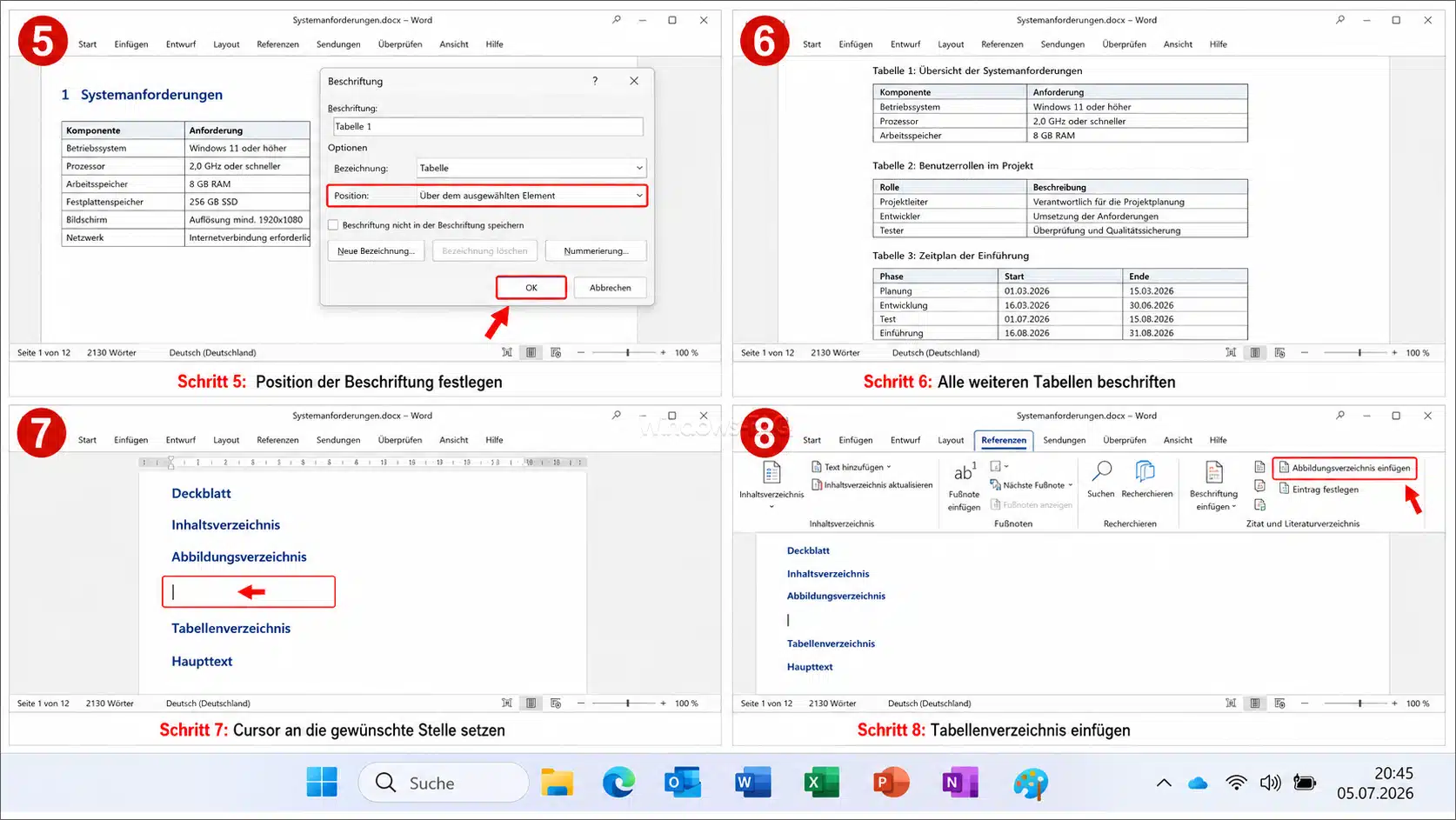
Schritt 6: Alle weiteren Tabellen beschriften
Wiederhole diesen Vorgang für jede Tabelle, die im Tabellenverzeichnis erscheinen soll. Arbeite am besten von oben nach unten durch Dein Dokument. So vermeidest Du, dass einzelne Tabellen vergessen werden.
Jede Tabelle, die keine echte Word Beschriftung hat, wird später nicht im Tabellenverzeichnis angezeigt.
Schritt 7: Cursor an die gewünschte Stelle setzen
Setze den Cursor an die Stelle, an der das Tabellenverzeichnis eingefügt werden soll. In vielen Dokumenten steht das Tabellenverzeichnis direkt nach dem Inhaltsverzeichnis oder nach dem Abbildungsverzeichnis.
Eine typische Reihenfolge sieht so aus:
- Deckblatt
- Inhaltsverzeichnis
- Abbildungsverzeichnis
- Tabellenverzeichnis
- Haupttext
Schritt 8: Tabellenverzeichnis einfügen
Wechsle wieder auf die Registerkarte Referenzen. Klicke auf Abbildungsverzeichnis einfügen.
Der Name dieser Word Funktion kann verwirren, weil Du ein Tabellenverzeichnis erstellen möchtest. Word verwendet diese Funktion aber für verschiedene Verzeichnisse, die auf Beschriftungen basieren.
Schritt 9: Beschriftungsbezeichnung Tabelle einstellen
Im Dialogfenster musst Du bei Beschriftungsbezeichnung den Eintrag Tabelle auswählen. Genau diese Einstellung entscheidet, ob Word ein Tabellenverzeichnis oder ein anderes Verzeichnis erstellt.
Wenn dort Abbildung ausgewählt ist, entsteht ein Abbildungsverzeichnis. Für Dein Tabellenverzeichnis muss deshalb Tabelle eingestellt sein.
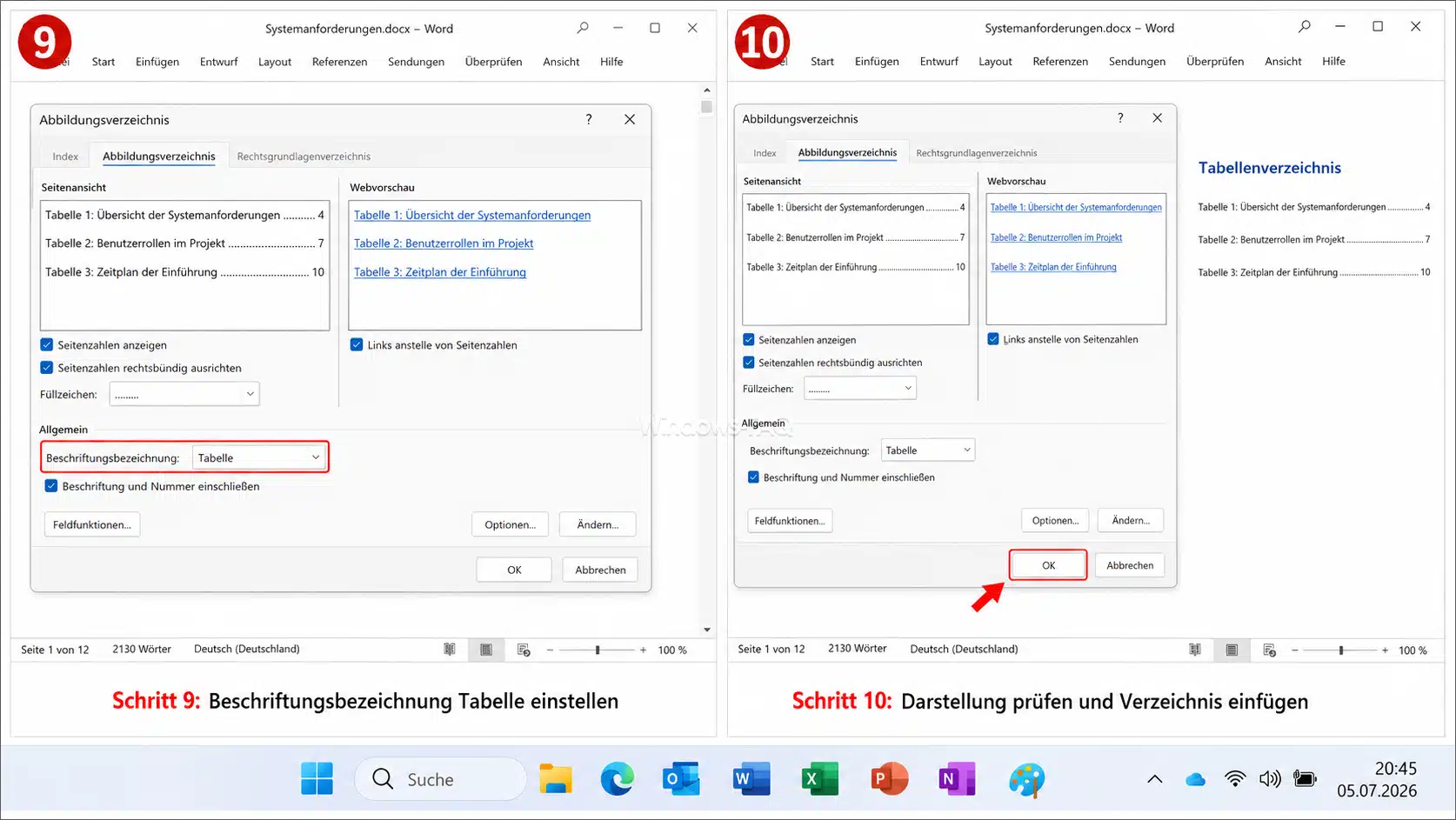
Schritt 10: Darstellung prüfen und Verzeichnis einfügen
Prüfe nun die Darstellung. In den meisten Fällen sind diese Einstellungen sinnvoll:
- Seitenzahlen anzeigen
- Seitenzahlen rechtsbündig ausrichten
- Punktfüllzeichen zwischen Titel und Seitenzahl verwenden
- Beschriftungsbezeichnung Tabelle verwenden
Klicke anschließend auf OK. Word fügt das automatische Tabellenverzeichnis an der aktuellen Cursorposition ein.
Tabellenverzeichnis in Word aktualisieren
Ein Tabellenverzeichnis bleibt nur dann korrekt, wenn Du es nach Änderungen aktualisierst. Das ist besonders wichtig, wenn Du Tabellen ergänzt, Tabellen löschst, Beschriftungen änderst oder Inhalte im Dokument verschiebst.
Tabellenverzeichnis per Rechtsklick aktualisieren
Klicke mit der rechten Maustaste in das Tabellenverzeichnis. Wähle anschließend Feld aktualisieren oder Verzeichnis aktualisieren.
Word bietet Dir je nach Situation zwei Möglichkeiten an. Du kannst nur die Seitenzahlen aktualisieren oder das gesamte Verzeichnis aktualisieren.
Wenn Du nur Text verschoben hast, reicht oft die Aktualisierung der Seitenzahlen. Wenn Du Tabellen ergänzt, gelöscht oder umbenannt hast, solltest Du das gesamte Verzeichnis aktualisieren.
Alle Felder im Word Dokument aktualisieren
Bei umfangreichen Dokumenten ist es sinnvoll, alle Felder gleichzeitig zu aktualisieren. Markiere dazu das gesamte Dokument mit Strg + A und drücke danach F9.
Auf manchen Tastaturen musst Du zusätzlich die Taste Fn verwenden. Diese Methode aktualisiert nicht nur das Tabellenverzeichnis, sondern auch andere Felder wie Inhaltsverzeichnis, Abbildungsverzeichnis, Querverweise und Seitenzahlen.
Tabellenverzeichnis in Word formatieren
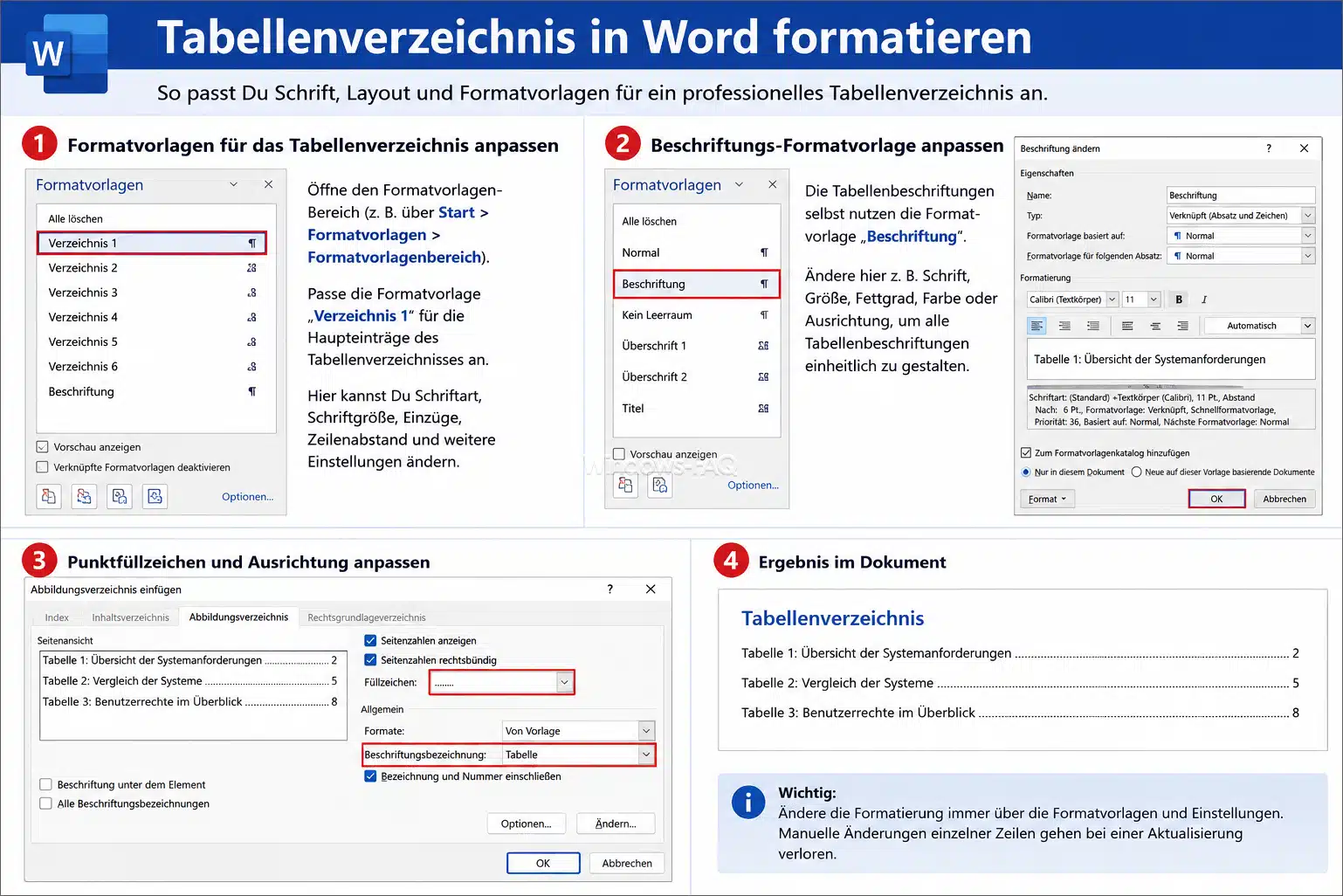
Das Tabellenverzeichnis sollte optisch zum restlichen Dokument passen. Du kannst Schriftgröße, Schriftart, Abstände, Einzüge und Füllzeichen anpassen.
Formatierung nicht nur manuell ändern
Du solltest einzelne Zeilen im Tabellenverzeichnis nicht dauerhaft manuell formatieren. Bei einer späteren Aktualisierung können solche Änderungen wieder verschwinden.
Besser ist es, die passenden Formatvorlagen in Word anzupassen. So bleibt die Darstellung auch nach einer Aktualisierung einheitlich.
Beschriftungen über die Formatvorlage anpassen
Auch die Tabellenbeschriftungen selbst nutzen eine Formatvorlage. Diese heißt in Word normalerweise Beschriftung. Wenn Dir Schriftgröße, Abstand oder Ausrichtung nicht gefallen, ändere diese Formatvorlage zentral.
Das ist besonders praktisch, wenn Dein Dokument viele Tabellen enthält. Eine zentrale Formatvorlage spart Zeit und sorgt für ein professionelles Gesamtbild.
Punktfüllzeichen und Seitenzahlen ändern
Die Punkte zwischen Tabellentitel und Seitenzahl verbessern die Lesbarkeit. Du kannst sie im Dialogfenster für das Abbildungsverzeichnis anpassen.
Für die meisten Dokumente ist die Kombination aus rechtsbündigen Seitenzahlen und Punktfüllzeichen die beste Lösung, weil Leser die Seitenzahlen schnell erfassen können.
Tabellenverzeichnis mit Kapitelnummern erstellen
In längeren Dokumenten kann eine Nummerierung nach Kapiteln sinnvoll sein. Dann heißen Tabellen zum Beispiel Tabelle 2.1, Tabelle 2.2 oder Tabelle 3.1. Die erste Zahl steht für das Kapitel, die zweite Zahl für die Tabelle innerhalb dieses Kapitels.
Wann Kapitelnummern sinnvoll sind
Kapitelnummern sind sinnvoll, wenn Dein Dokument viele Tabellen enthält und klar in Hauptkapitel gegliedert ist. Leser erkennen dadurch sofort, zu welchem Kapitel eine Tabelle gehört.
Diese Struktur eignet sich besonders für wissenschaftliche Arbeiten, Projektdokumentationen, technische Konzepte und umfangreiche Handbücher.
Kapitelnummern aktivieren
Klicke beim Einfügen einer Tabellenbeschriftung im Fenster Beschriftung auf Nummerierung. Aktiviere dort die Option Kapitelnummer einbeziehen.
Wähle anschließend die Überschriftenebene aus, die für die Kapitelnummer verwendet werden soll. In vielen Dokumenten ist das Überschrift 1. Außerdem kannst Du ein Trennzeichen auswählen, zum Beispiel einen Punkt zwischen Kapitelnummer und Tabellennummer.
Damit diese Funktion korrekt arbeitet, müssen Deine Kapitelüberschriften mit den Word Formatvorlagen für Überschriften formatiert und nummeriert sein.
Tabellenverzeichnis Word funktioniert nicht: Typische Fehler und Lösungen
Wenn das Tabellenverzeichnis in Word nicht richtig funktioniert, liegt es meistens an fehlenden Beschriftungen, falschen Bezeichnungen oder nicht aktualisierten Feldern. Die folgende Übersicht hilft Dir bei der schnellen Fehlersuche.
| Problem | Wahrscheinliche Ursache | Lösung |
|---|---|---|
| Tabelle erscheint nicht im Tabellenverzeichnis | Die Tabelle hat keine echte Word Beschriftung | Beschriftung über Referenzen und Beschriftung einfügen erstellen |
| Es werden Abbildungen statt Tabellen angezeigt | Falsche Beschriftungsbezeichnung ausgewählt | Beim Einfügen des Verzeichnisses Tabelle auswählen |
| Seitenzahlen stimmen nicht | Das Dokument wurde nachträglich geändert | Tabellenverzeichnis aktualisieren |
| Nummerierung ist falsch | Beschriftungen wurden manuell verändert oder kopiert | Felder aktualisieren und fehlerhafte Beschriftungen neu einfügen |
| Formatierung geht verloren | Einträge wurden manuell formatiert | Formatvorlagen statt manueller Formatierung verwenden |
Tabelle fehlt im Tabellenverzeichnis
Prüfe zuerst, ob die Tabelle wirklich eine Word Beschriftung besitzt. Ein normaler Text über oder unter der Tabelle reicht nicht aus. Öffne die Tabelle, füge eine Beschriftung ein und aktualisiere danach das gesamte Verzeichnis.
Seitenzahlen sind falsch
Falsche Seitenzahlen entstehen häufig nach Änderungen am Layout. Aktualisiere das Tabellenverzeichnis per Rechtsklick. Vor dem finalen Speichern, Drucken oder Exportieren solltest Du zusätzlich alle Felder mit Strg + A und F9 aktualisieren.
Tabellennummern stimmen nicht
Wenn die Nummerierung nicht passt, wurden Beschriftungen häufig manuell überschrieben oder kopiert. Lösche fehlerhafte Beschriftungen und füge sie über die Word Funktion erneut ein. Danach aktualisierst Du das gesamte Dokument.
Tabellenverzeichnis und Abbildungsverzeichnis: Der Unterschied
Ein Tabellenverzeichnis listet Tabellen auf. Ein Abbildungsverzeichnis listet Bilder, Screenshots, Diagramme und andere Abbildungen auf. Beide Verzeichnisse funktionieren in Word nach demselben Prinzip.
Der entscheidende Unterschied liegt in der Beschriftungsbezeichnung. Für Tabellen verwendest Du Tabelle. Für Bilder und Diagramme verwendest Du Abbildung.
Du kannst in einem Dokument problemlos ein Inhaltsverzeichnis, ein Abbildungsverzeichnis und ein Tabellenverzeichnis verwenden. Wichtig ist nur, dass die Beschriftungen sauber getrennt sind.
Tabellen aus Excel in das Word Tabellenverzeichnis aufnehmen
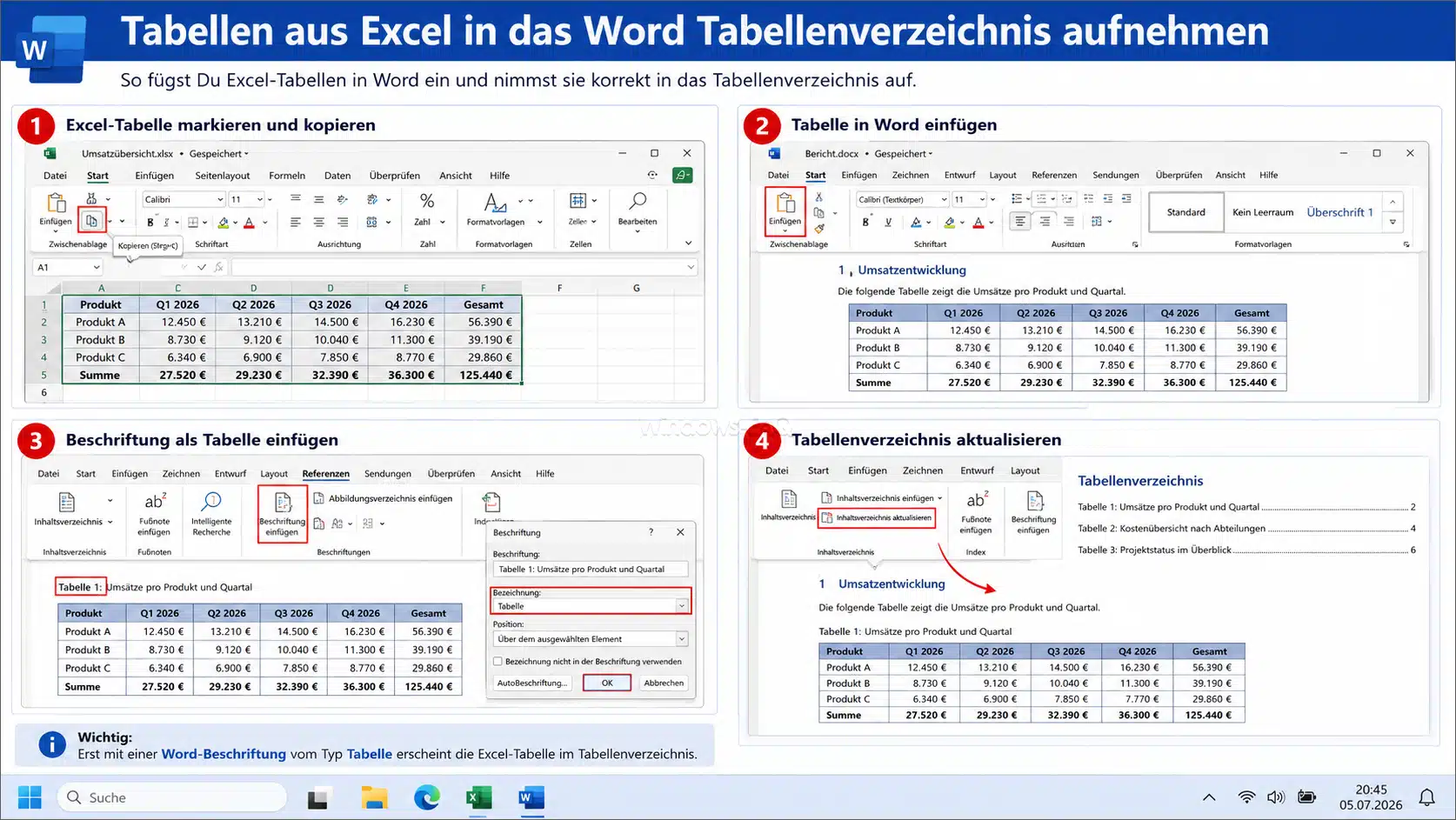
Viele Tabellen werden nicht direkt in Word erstellt, sondern aus Excel übernommen. Für das Tabellenverzeichnis ist das kein Problem. Entscheidend ist nur, dass die eingefügte Tabelle in Word eine Word Beschriftung mit der Bezeichnung Tabelle erhält.
Wenn Du eine Tabelle aus Excel kopierst und in Word einfügst, wird daraus nicht automatisch ein Eintrag im Tabellenverzeichnis. Klicke nach dem Einfügen in die Tabelle und füge die Beschriftung manuell über Referenzen und Beschriftung einfügen hinzu.
Wenn Du Word Dateien über mehrere Geräte hinweg bearbeitest, kann eine saubere Synchronisation wichtig sein. Dazu passt die Anleitung OneDrive synchronisieren, wenn Du Dokumente über OneDrive aktuell halten möchtest.
Professionelle Tipps für Dein Tabellenverzeichnis in Word
Ein Tabellenverzeichnis ist schnell erstellt. Professionell wirkt es aber erst, wenn Beschriftungen, Nummerierung, Seitenzahlen und Formatierung zusammenpassen.
Beschrifte nur fachlich relevante Tabellen
Nicht jede kleine Layout Tabelle muss im Tabellenverzeichnis erscheinen. Nimm vor allem Tabellen auf, die fachliche Informationen enthalten. Dazu gehören Vergleiche, Messwerte, Zeitpläne, Übersichten, Ergebnislisten und strukturierte Auswertungen.
Halte Beschriftung und Tabelle zusammen
Eine Tabellenbeschriftung sollte nicht am Ende einer Seite stehen, während die Tabelle erst auf der nächsten Seite beginnt. Das wirkt unsauber und erschwert das Lesen.
Du kannst in den Absatzeinstellungen festlegen, dass die Beschriftung mit dem nächsten Absatz zusammengehalten wird. Dadurch bleiben Beschriftung und Tabelle besser verbunden.
Aktualisiere vor dem PDF Export immer alle Felder
Vor dem Export als PDF solltest Du das gesamte Word Dokument aktualisieren. Markiere alles mit Strg + A und drücke danach F9.
Kontrolliere anschließend das Tabellenverzeichnis. Nach dem PDF Export lassen sich falsche Seitenzahlen im PDF nicht mehr automatisch korrigieren.
Nutze klare Begriffe in den Tabellentiteln
Ein gutes Tabellenverzeichnis hilft nur dann, wenn die Einträge verständlich sind. Nutze deshalb Begriffe, nach denen Leser tatsächlich suchen würden. Beispiele sind Benutzerrechte, Systemanforderungen, Kostenvergleich, Zeitplan, Backup Laufzeiten oder Fehleranalyse.

FAQ zu Tabellenverzeichnis Word
Du erstellst ein Tabellenverzeichnis in Word, indem Du jede Tabelle über Referenzen und Beschriftung einfügen beschriftest. Danach setzt Du den Cursor an die gewünschte Stelle, wählst Abbildungsverzeichnis einfügen und stellst als Beschriftungsbezeichnung Tabelle ein.
Die Tabelle erscheint meistens deshalb nicht, weil sie keine echte Word Beschriftung besitzt. Ein manuell geschriebener Text wie Tabelle 1 reicht nicht aus. Füge die Beschriftung über die Word Funktion Beschriftung einfügen hinzu und aktualisiere danach das Verzeichnis.
Word verwendet dieselbe Funktion für verschiedene Verzeichnisse auf Basis von Beschriftungen. Wenn Du als Beschriftungsbezeichnung Tabelle auswählst, erstellt Word ein Tabellenverzeichnis. Wenn Du Abbildung auswählst, erstellt Word ein Abbildungsverzeichnis.
Klicke mit der rechten Maustaste in das Tabellenverzeichnis und wähle Feld aktualisieren oder Verzeichnis aktualisieren. Wenn Du Tabellen hinzugefügt oder gelöscht hast, solltest Du das gesamte Verzeichnis aktualisieren.
Ja, Word nummeriert Tabellen automatisch, wenn Du die Funktion Beschriftung einfügen verwendest. Nach Änderungen kannst Du die Nummerierung durch eine Aktualisierung der Felder neu berechnen lassen.
Ja, Du kannst Kapitelnummern in Tabellenbeschriftungen verwenden. Dafür müssen Deine Kapitelüberschriften mit Word Formatvorlagen formatiert und nummeriert sein. Danach aktivierst Du in der Beschriftungsnummerierung die Option Kapitelnummer einbeziehen.
Ändere die passenden Formatvorlagen in Word. So bleiben Schriftart, Schriftgröße, Einzüge und Abstände auch nach einer Aktualisierung erhalten. Manuelle Änderungen einzelner Zeilen können bei einer Aktualisierung verloren gehen.
Das ist nicht empfehlenswert. Manuelle Änderungen im Tabellenverzeichnis können bei der nächsten Aktualisierung überschrieben werden. Ändere besser die eigentliche Tabellenbeschriftung im Dokument und aktualisiere anschließend das Verzeichnis.
Aktualisiere vor dem Drucken oder Exportieren alle Felder im Dokument. Nutze dafür Strg + A und anschließend F9. Danach solltest Du prüfen, ob Nummerierung und Seitenzahlen im Tabellenverzeichnis stimmen.
Fazit: Tabellenverzeichnis in Word sauber erstellen
Ein automatisches Tabellenverzeichnis in Word ist die beste Lösung für professionelle und längere Dokumente. Es sorgt für klare Orientierung, spart Zeit und verhindert Fehler bei Nummerierung und Seitenzahlen.
Der wichtigste Punkt ist die richtige Vorbereitung. Jede relevante Tabelle braucht eine echte Word Beschriftung mit der Bezeichnung Tabelle. Danach kannst Du das Tabellenverzeichnis über Referenzen und Abbildungsverzeichnis einfügen erstellen.
Wenn Du zusätzlich auf klare Tabellentitel, einheitliche Formatvorlagen, korrekte Kapitelnummern und eine abschließende Aktualisierung achtest, erhältst Du ein sauberes Tabellenverzeichnis, das Dein Word Dokument deutlich übersichtlicher und professioneller macht.






Neueste Kommentare