
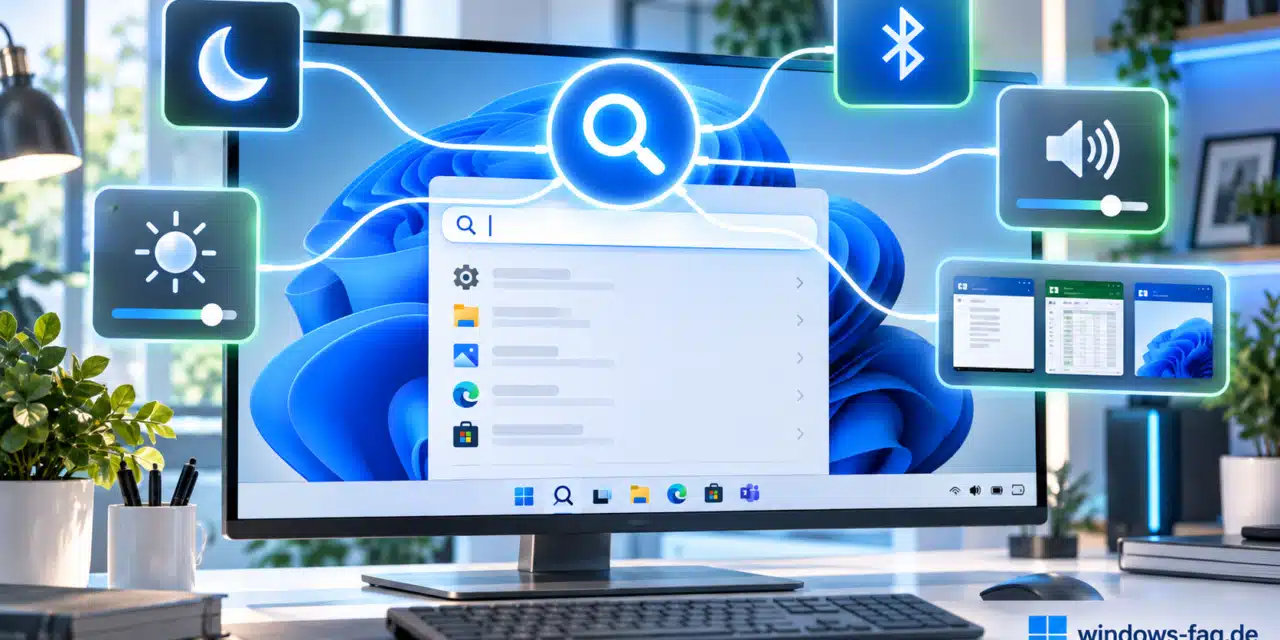
Microsoft verändert eine der meistgenutzten Funktionen von Windows 11. Die Windows-Suche bekommt eine neue Oberfläche und kann künftig deutlich mehr als Programme, Einstellungen und Dateien finden. Mit einfachen Suchbefehlen kann der Anwender beispielsweise Bluetooth aktivieren, der Dunkelmodus einschalten oder geöffnete Fenster auf dem Bildschirm anordnen.
Die neue Windows-Suche wurde am 7. Oktober 2026 offiziell vorgestellt und wird seitdem an Teilnehmer des Windows Insider Programms verteilt. Besonders interessant ist, dass Microsoft nicht einfach zusätzliche Suchergebnisse integriert. Die Suche soll zu einer zentralen Bedienoberfläche für zahlreiche Windows-Funktionen werden. Allerdings gibt es bei der Verfügbarkeit noch einige wichtige Einschränkungen.
Windows 11 neue Suche: Das Wichtigste im Überblick
| Neuerung | Beschreibung |
|---|---|
| Neue Oberfläche | Übersichtlichere Ergebnisliste auf Basis von WinUI 3 |
| Windows direkt steuern | Einstellungen können über Suchbefehle verändert werden |
| Schnellere Suche | Microsoft verspricht eine bessere Leistung und geringeren Speicherverbrauch |
| Bessere Suchergebnisse | Tippfehler und alternative Begriffe werden besser berücksichtigt |
| Erweiterte Dateivorschau | Zusätzliche Vorschauinformationen sind für später geplant |
| Verfügbarkeit | Derzeit Windows Insider Experimental Channel |
| Sprache | Anfangs ausschließlich Englisch |
| Allgemeine Freigabe | Von Microsoft noch nicht angekündigt |
Microsoft beschreibt die Veränderungen im offiziellen Windows Insider Blog zur neuen Windows-Suche.
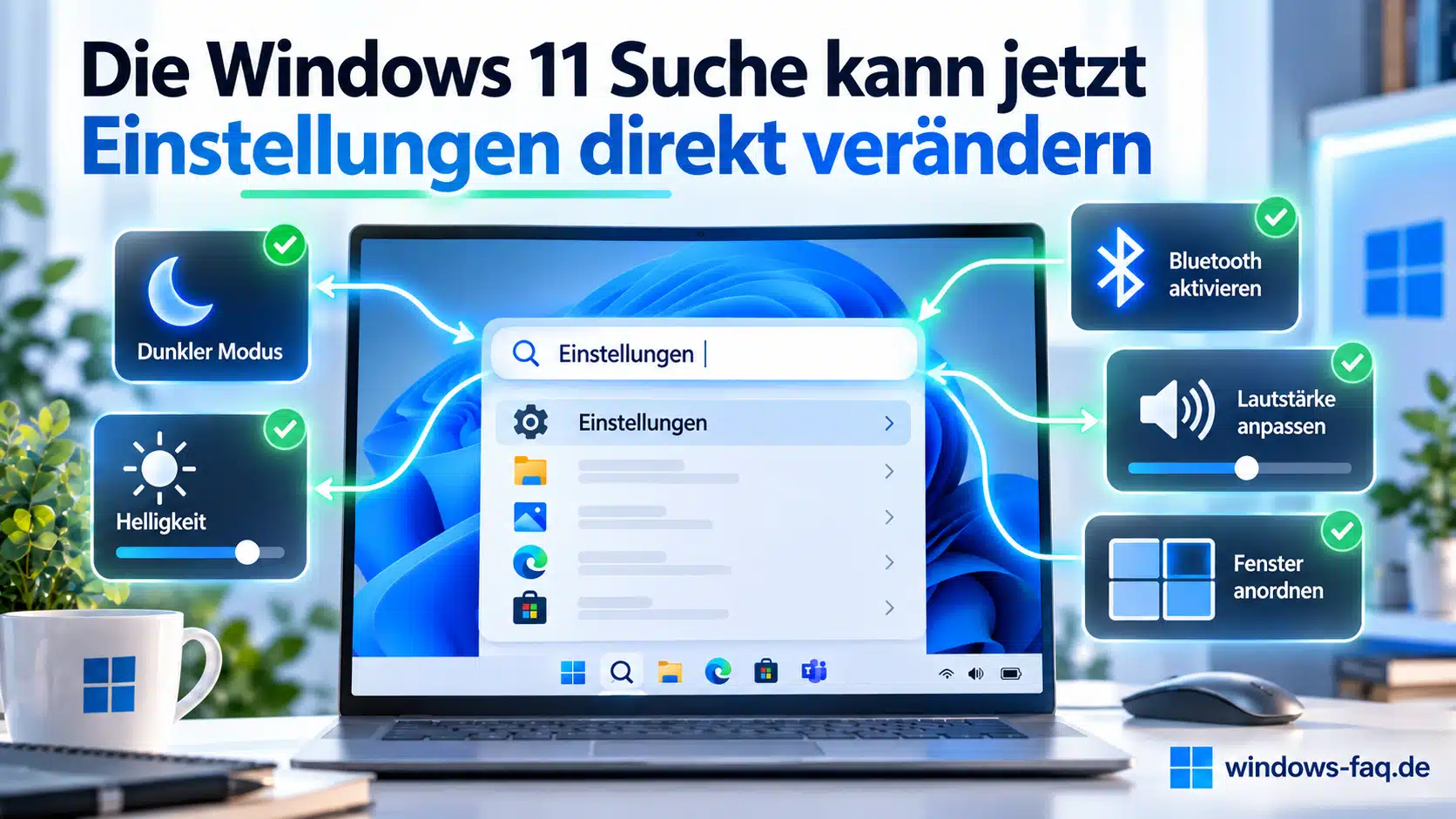
Die Windows 11 Suche kann jetzt Einstellungen direkt verändern
Bisher verwendest Du die Windows-Suche hauptsächlich, um Programme zu starten, Dokumente zu finden oder bestimmte Bereiche der Einstellungen aufzurufen. Wie die bisherige Windows-Suche funktioniert, haben wir bereits ausführlich beschrieben.
Mit der neuen Version geht Microsoft einen Schritt weiter. Windows soll verstehen, was Du erreichen möchtest, und passende Aktionen unmittelbar in den Suchergebnissen anbieten. Du musst dann nicht mehr unbedingt die zugehörige Einstellungsseite öffnen.
Microsoft nennt dafür mehrere konkrete Beispiele:
| Englischer Suchbefehl | Gewünschte Aktion |
|---|---|
| switch to dark mode | Dunklen Windows-Modus einschalten |
| turn on Bluetooth | Bluetooth aktivieren |
| turn on night light | Nachtmodus aktivieren |
| dim my screen | Bildschirmhelligkeit reduzieren |
| mute | Ton stummschalten |
| minimize all my windows | Alle Fenster minimieren |
| arrange windows on screen | Geöffnete Fenster anordnen |
Diese Suchbefehle werden zunächst leider nur auf Englisch unterstützt. Eine deutsche Übersetzung der Befehle ist für die aktuelle Testversion noch nicht offiziell verfügbar. Du solltest deshalb nicht davon ausgehen, dass beispielsweise „Bluetooth einschalten“ bereits dieselbe Funktion auslöst.
Windows-Suche wird zur zentralen Bedienoberfläche
Die neuen Suchaktionen können im Alltag tatsächlich einige Arbeitsschritte einsparen. Ein gutes Beispiel ist die Aktivierung des Dunkelmodus. Bisher wechselst Du dafür normalerweise in die Windows-Einstellungen und öffnest anschließend Personalisierung und Farben. Unsere Anleitung zum Windows 11 Dark Mode erklärt diesen bisherigen Weg.
Mit der neuen Suche genügt es, den passenden Suchbefehl einzugeben und die angebotene Aktion auszuwählen. Ähnlich funktioniert das beim Einschalten von Bluetooth. Die klassischen Möglichkeiten über Einstellungen und Schnelleinstellungen bleiben natürlich weiterhin erhalten. Du findest sie in unserer Anleitung zum Aktivieren von Bluetooth unter Windows.
Auch das Anordnen geöffneter Fenster wird einfacher. Windows 11 bietet dafür bereits die bekannten Snap Layouts. Die neue Suche soll zusätzliche Möglichkeiten bieten, solche Aufgaben unmittelbar über eine Suchaktion auszuführen.
Neue Windows-Suche soll schneller werden und weniger RAM benötigen
Microsoft hat nicht nur neue Funktionen ergänzt, sondern auch die technische Grundlage überarbeitet. Die Suche verwendet jetzt WinUI 3, eine moderne Oberfläche für Windows-Anwendungen.
Nach Angaben von Microsoft zeigen erste interne Tests Verbesserungen bei der Geschwindigkeit und beim Speicherverbrauch. Konkrete, allgemein vergleichbare Leistungswerte nennt das Unternehmen bisher allerdings nicht.
Eine weitere Veränderung betrifft die Darstellung der Suchergebnisse. Die bisherige große Vorschau auf der rechten Seite wird durch eine kompaktere Ergebnisliste ersetzt. Microsoft begründet das damit, dass Anwender überwiegend die eigentliche Trefferliste verwenden.
Die neue Darstellung soll übersichtlicher werden und weniger Platz beanspruchen. Gerade auf Notebooks mit kleineren Displays könnte sich das positiv bemerkbar machen.
Windows-Suche erkennt Tippfehler und ähnliche Begriffe besser
Ein weiteres Problem der bisherigen Suche sind ungenaue Suchbegriffe. Wenn Du einen Programmnamen falsch schreibst oder einen ähnlichen Begriff verwendest, erscheint nicht immer das gewünschte Ergebnis.
Microsoft verbessert deshalb die Erkennung von Tippfehlern und Synonymen. Dadurch sollen Programme, Einstellungen und Dokumente auch dann besser gefunden werden, wenn der eingegebene Begriff nicht exakt mit dem gespeicherten Namen übereinstimmt.
Bereits mit dem Vorschauupdate KB5120998 für Windows 11 wurden Verbesserungen an der Suche eingeführt. Die jetzt vorgestellte neue Oberfläche baut diese Entwicklung weiter aus.
Microsoft plant zusätzliche Vorschauen für Word, Excel und PowerPoint
Die neue Suche soll später auch mehr Informationen zu gefundenen Dateien anzeigen. Microsoft arbeitet beispielsweise an einer erweiterten Vorschau für Office-Dokumente und Bilder direkt innerhalb der Suchergebnisse.
Wenn mehrere Dokumente ähnliche Dateinamen besitzen, könntest Du künftig bereits anhand der Vorschau erkennen, welches Dokument Du tatsächlich benötigst. Dafür wäre es nicht mehr notwendig, jede Datei einzeln zu öffnen.
Auch Webergebnisse sollen später direkt in der Suche zusätzliche Informationen anzeigen können. Microsoft nennt beispielsweise Wetterdaten und Antworten auf allgemeine Wissensfragen. Diese erweiterten Vorschaufunktionen gehören allerdings noch nicht vollständig zum ersten Testumfang.
Windows 11 neue Suche aktivieren: Schritt für Schritt
Die neue Suche steht derzeit nicht auf jedem Windows-11-PC zur Verfügung. Microsoft testet sie zunächst im Experimental Channel des Windows Insider Programms. Auf einem produktiv genutzten Rechner solltest Du deshalb nicht allein für diese Funktion in einen experimentellen Testkanal wechseln.
Schritt 1: Installierte Windows-Version überprüfen
Mit Windows-Taste + R kannst Du den Ausführen-Dialog öffnen. Gib dort den folgenden Befehl ein:
winverAnschließend zeigt Windows die installierte Version und Buildnummer an. Für die aktuelle Testversion nennt Microsoft insbesondere Build 26340.9616 und Build 28120.3181.
Schritt 2: Windows Insider Channel kontrollieren
Die entsprechenden Informationen findest Du unter:
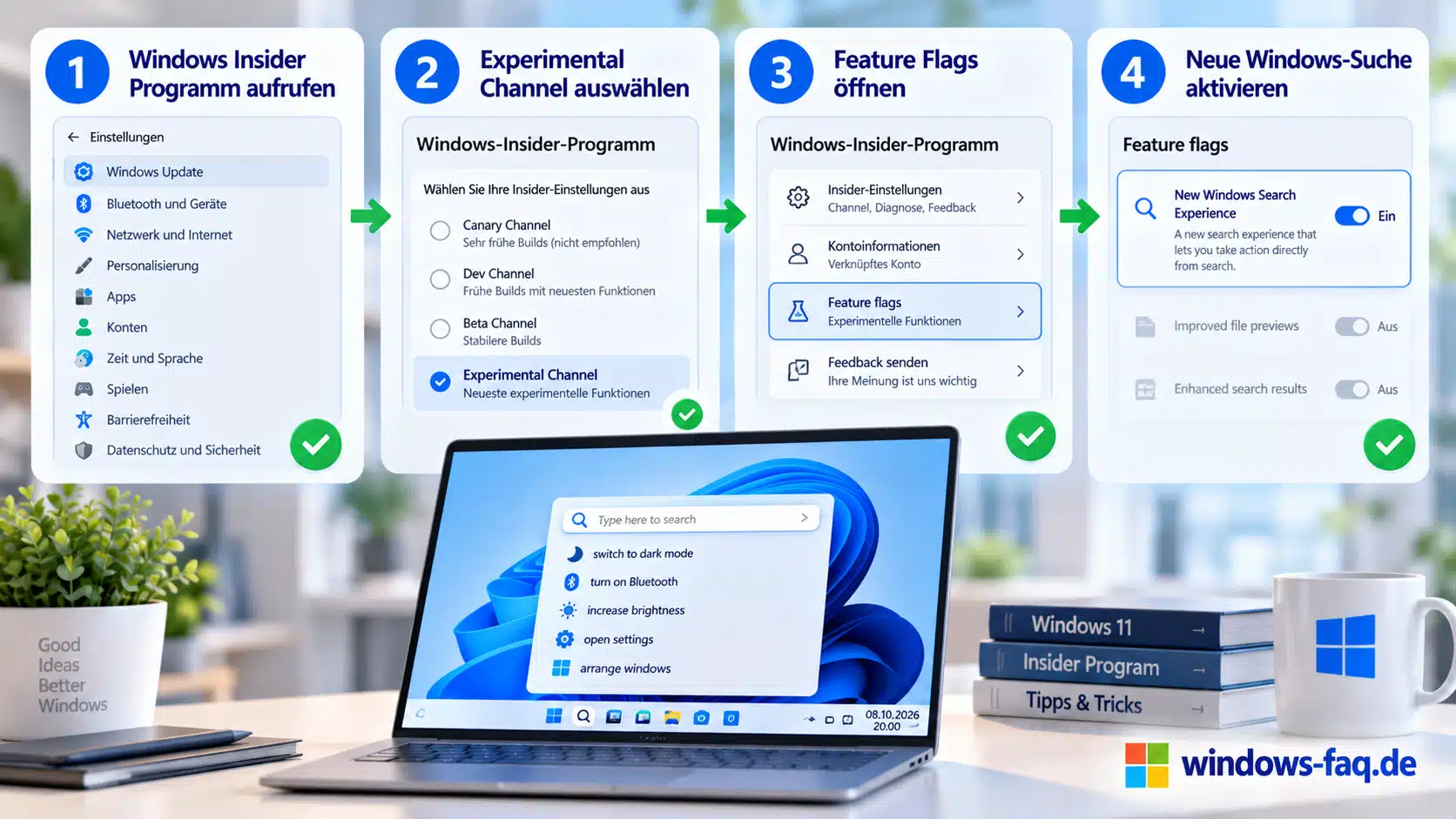
Einstellungen > Windows Update > Windows-Insider-Programm
Die neue Suche ist derzeit für den Experimental Channel vorgesehen. Die normale Windows-11-Version und der Beta Channel erhalten diese konkrete Testfunktion nicht automatisch.
Schritt 3: Nach Windows-Updates suchen
Wenn Dein Testrechner bereits den passenden Experimental Build verwendet, kannst Du unter Windows Update erneut nach Aktualisierungen suchen. Anschließend sollte Windows neu gestartet werden.
Microsoft weist ausdrücklich darauf hin, dass dieser zusätzliche Suchlauf und Neustart notwendig sein können, bevor der neue Funktionsschalter angezeigt wird.
Schritt 4: Neue Windows-Suche über Feature Flags einschalten
Danach wechselst Du erneut zu:
Einstellungen > Windows Update > Windows-Insider-Programm > Feature flags
Dort kann die Funktion mit der Bezeichnung New Windows Search Experience erscheinen. Falls sie verfügbar ist, kannst Du sie über den entsprechenden Schalter aktivieren.
Die Freischaltung erfolgt schrittweise. Deshalb kann die Funktion selbst auf einem passenden Insider-PC noch fehlen.
Schritt 5: Neue Windows-Suchbefehle ausprobieren
Nach der Aktivierung kannst Du die Suche über das Suchsymbol beziehungsweise Suchfeld in der Taskleiste öffnen. Anschließend lässt sich beispielsweise der englische Befehl switch to dark mode eingeben.
Wenn die neue Suchfunktion auf Deinem PC aktiv ist, sollte eine passende Aktion angeboten werden. Zum Testen kannst Du auch turn on Bluetooth oder mute verwenden.
Warum die neue Suche im Startmenü noch nicht angezeigt wird
Eine Besonderheit der aktuellen Testversion wird viele Anwender zunächst überraschen. Microsoft verändert vorerst nur die Suche, die über die Taskleiste geöffnet wird. Die Suche innerhalb des Startmenüs verwendet zunächst weiterhin die bisherige Oberfläche.
Microsoft möchte die neue Technik später auch in das Startmenü integrieren. Entsprechende Arbeiten sind bereits für 2027 vorgesehen.
Die übrigen Möglichkeiten des Windows 11 Startmenüs bleiben davon unabhängig. Wenn Du Programme anheften, Kategorien verändern oder Empfehlungen ausblenden möchtest, kannst Du dies weiterhin über die bisherigen Einstellungen durchführen.
Windows 11 Websuche deaktivieren: Bleiben die Einstellungen erhalten?
Die neue Suchoberfläche bedeutet nicht, dass Du zwangsläufig alle Bing-Ergebnisse und Microsoft-Store-Vorschläge verwenden musst. Microsoft hat bereits zusätzliche Möglichkeiten eingeführt, diese Inhalte unabhängig von lokalen Suchergebnissen zu steuern.
Unter Einstellungen, Datenschutz und Sicherheit sowie Suche können entsprechende Optionen verfügbar sein. Wie Du die Windows 11 Websuche deaktivieren kannst, erklären wir in einer eigenen Anleitung.
Die neuen Suchaktionen und die Auswahl der Suchquellen sind unterschiedliche Funktionen. Allerdings bleibt abzuwarten, ob Microsoft die vorhandenen Einstellungen in der endgültigen Version vollständig unverändert übernimmt.
Was bedeutet die neue Suche für Windows 11 26H2?
Windows 11 26H2 ist bereits verfügbar. Die neue Suchoberfläche gehört allerdings noch nicht zur regulären Funktionsausstattung aller 26H2-Rechner. Microsoft erprobt sie zunächst in speziellen Insider Builds.
Du benötigst deshalb nicht automatisch eine bestimmte neue Windows-Version, nur weil Microsoft eine weitere Suchfunktion angekündigt hat. Entscheidend sind der verwendete Testkanal, die Buildnummer und die schrittweise Freischaltung.
Unsere Übersicht zu Windows 11 26H2 und seinen neuen Funktionen zeigt Dir, welche Verbesserungen bereits allgemein verfügbar sind und wo Microsoft noch Änderungen vorbereitet.
Aus der Administratorpraxis: Neue Suchfunktionen zunächst auf Testgeräten prüfen
Für Unternehmen können die neuen Suchaktionen durchaus interessant werden. Wenn Anwender häufig bestimmte Windows-Einstellungen benötigen, könnte eine direkte Bedienung über die Suche die Anzahl notwendiger Arbeitsschritte reduzieren.
Allerdings sollten Administratoren die neue Oberfläche zunächst auf Testgeräten untersuchen. Besonders wichtig ist dabei, ob vorhandene Gruppenrichtlinien und Geräteeinschränkungen weiterhin zuverlässig berücksichtigt werden. Die Möglichkeit, eine Funktion über die Suche aufzurufen, darf keine administrativ festgelegte Sperre umgehen.
Außerdem sollte überprüft werden, ob sämtliche Suchaktionen korrekt lokalisiert werden und wie die neue Suche mit vorhandenen Einstellungen für Bing, Microsoft Store und Cloudinhalte zusammenarbeitet.
Unsere Empfehlung ist deshalb, die neue Suche zunächst auf einem separaten Windows-Insider-Testgerät auszuprobieren. Für reguläre Arbeitsplatzrechner besteht aktuell kein Handlungsbedarf.
Praxistipp: Viele Windows-Funktionen lassen sich bereits heute schneller bedienen
Auch ohne die neue Suchoberfläche kannst Du verschiedene Windows-Funktionen über Tastenkombinationen wesentlich schneller erreichen. Die Windows-Suche öffnest Du beispielsweise mit Windows-Taste + S und die Schnelleinstellungen mit Windows-Taste + A.
Zum Anordnen geöffneter Fenster kannst Du Windows-Taste + Z verwenden. Welche Möglichkeiten Dir dafür zur Verfügung stehen und wie sich unerwünschte Vorschläge abschalten lassen, zeigen wir in unserem Beitrag zum Konfigurieren der Windows 11 Snap Layouts.
Eine weitere Neuerung ist die Möglichkeit, Programme automatisch maximiert zu öffnen. Microsoft testet dafür bereits zusätzliche Einstellungen. Mehr dazu findest Du im Beitrag Windows 11 Apps automatisch maximiert öffnen.
FAQ: Häufige Fragen zur neuen Windows 11 Suche
Microsoft führt eine überarbeitete Suchoberfläche ein, über die sich Windows-Einstellungen und verschiedene Funktionen direkt mit Suchbefehlen steuern lassen. Außerdem sollen Geschwindigkeit, Darstellung und Suchergebnisse verbessert werden.
Nein. Seit dem 7. Oktober 2026 wird die neue Suche zunächst schrittweise im Experimental Channel des Windows Insider Programms getestet. Einen Termin für die allgemeine Veröffentlichung gibt es noch nicht.
Die erste Testversion unterstützt laut Microsoft ausschließlich Englisch. Eine Freigabe für deutsche Suchbefehle wurde noch nicht angekündigt.
Auf einem kompatiblen Insider-Testgerät mit dem passenden Experimental Build kannst Du unter Windows Update und Windows-Insider-Programm die Feature Flags aufrufen. Dort lässt sich die Funktion New Windows Search Experience aktivieren, sobald sie für Dein Gerät verfügbar ist.
Die neue Suche wird derzeit über spezielle Insider Builds getestet. Eine normale Installation von Windows 11 26H2 reicht für die Aktivierung nicht automatisch aus.
Fazit: Die Windows-Suche wird wesentlich leistungsfähiger
Microsoft entwickelt die Windows-Suche von einer einfachen Suchfunktion zu einer Bedienoberfläche für zahlreiche Windows-Aufgaben weiter. Besonders die Möglichkeit, Einstellungen direkt mit Suchbefehlen zu verändern, könnte im Alltag viel Zeit sparen.
Die neue Oberfläche, bessere Suchergebnisse und der geringere Speicherverbrauch sind ebenfalls interessante Verbesserungen. Noch befindet sich die Funktion allerdings in einer frühen Testphase. Vor allem die Beschränkung auf englische Suchbefehle dürfte für deutsche Anwender zunächst ein Hindernis sein. Sollte Microsoft die neue Suche später vollständig lokalisieren und allgemein veröffentlichen, könnte sie zu einer der praktischsten Windows-11-Neuerungen werden.






Neueste Kommentare