
Ein Windows 11 Boot Stick ist ein USB Stick, mit dem Du Deinen PC starten kannst und sofort mit der Installation von Windows 11 beginnen kannst. Du brauchst so einen Stick, wenn Windows nicht mehr startet, wenn du Windows komplett neu installieren willst oder wenn du einen neuen PC einrichtest.
Wenn Du mehr allgemeine Infos über Boot Sticks suchst, dann empfehlen wir Dir unsere „Windows Boot Stick Anleitung„.
Vorbereitung für deinen Windows 11 USB Stick
Folgendes benötigst Du für die Erstellung eines Windows 11 Boot Sticks.
- Einen USB Stick mit mindestens 8 GB. Wir empfehlen mindestens 16GB.
- Einen PC mit Internetverbindung, wenn du die Installationsdateien direkt herunterladen willst.
- Etwas Zeit, denn es kann Je nach Leitung und USB Tempo durchaus einige Zeit brauchen.
Achtung: Daten vom USB-Stick vorher sichern
Beim Erstellen wird der USB Stick komplett gelöscht. Sichere also vorher alle Daten von dem Stick. Wenn du Windows neu aufsetzen möchtest, dann mach auch ein Windows Backup, bevor Du die Partitionen löscht. sichere auch deine wichtigen Dateien vom PC.
Windows 11 Voraussetzungen kurz prüfen
Windows 11 benötigt eine paar Voraussetzungen wie UEFI mit Secure Boot und TPM 2.0. Wenn dein PC hier nicht passt, zeigt es Dir das Setup Programm dann später. Wenn du vorab prüfen willst, ob TPM aktiv ist, hilft dir diese Anleitung: TPM 2.0 aktivieren und prüfen. Wenn du nicht weißt, wie Du ins UEFI oder BIOS kommst, dann schau Dir unsere Anleitung „Wie komme ich ins UEFI oder ins BIOS„.

Windows 11 Boot Stick mit Media Creation Tool erstellen
Das Media Creation Tool ist sicherlich der einfachste Weg um einen Windows 11 Bootstick zu erstellen. Darin sind alle passenden Installationsdateien enthalten und es bereitet den USB Stick vor und richtet ihn bootfähig ein. Du musst nur die richtigen Optionen auswählen.
Schritt für Schritt Boot Stick direkt mit dem Tool erstellen
- Stecke den USB Stick an deinen PC.
- Öffne die Microsoft Downloadseite für Windows 11 und lade das Tool für Installationsmedien herunter.
- Starte die heruntergeladene Datei als Administrator.
- Akzeptiere die Lizenzbedingungen.
- Wähle die Option, mit der du Installationsmedien für einen anderen PC erstellst.
- Prüfe bitte die Sprache, Edition und Architektur. Für Windows 11 ist das in der Regel 64 Bit.
- Wähle als Medium den USB Stick aus.
- Wähle in der Liste ganz genau den richtigen USB Stick. Vorsichtig! Es werden alle Daten auf dem Stick gelöscht!
- Starte dann die Erstellung und warte, bis alles fertig ist.
So prüfst du sofort, ob der Boot Stick sauber erstellt wurde
Öffne den USB Stick im Datei Explorer. Du solltest typische Ordner wie „boot“ und „efi“ sehen. Wenn du auf dem Stick eine setup.exe findest, ist das ein gutes Zeichen. Du musst sie nicht starten. Sie zeigt nur, dass die Windows Setup Dateien wirklich alle vorhanden sind.
Wichtig bei Arm Geräten
Das Tool für Installationsmedien erstellt laut Microsoft nur Medien für x64 Systeme. Wenn du ein Arm System hast, dann wird es so nicht funktionieren. Dann brauchst du den passenden ISO Download für Arm Varianten.
Windows 11 Boot Stick mit Rufus erstellen
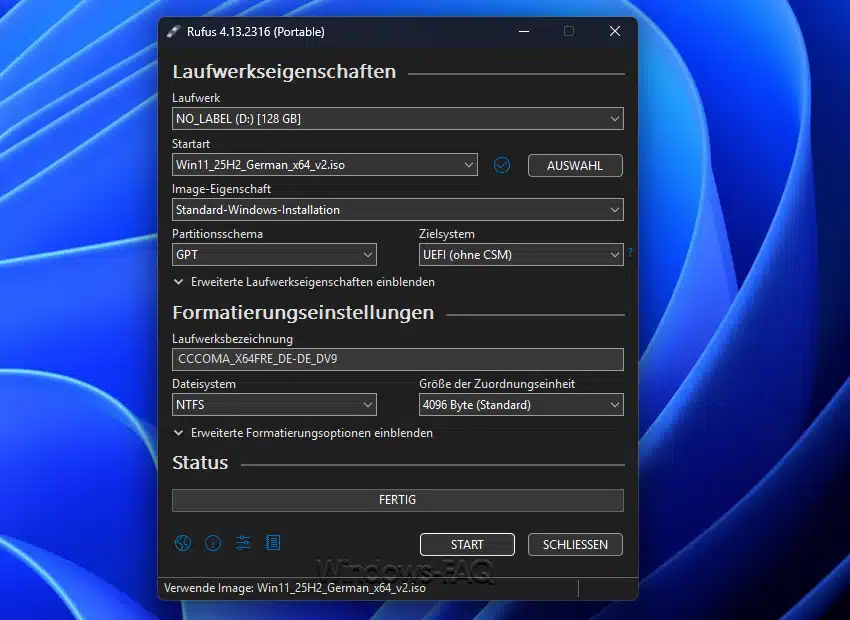
Rufus ist ideal, wenn du eine ISO Datei hast oder wenn du mehr Kontrolle willst. Rufus unterstützt zum Beispiel das Booten von NTFS unter UEFI über einen eigenen Mechanismus und kann so auch Dateien über 4 GB sauber auf den Stick bringen.
Schritt für Schritt mit Rufus
- Besorge dir zuerst die Windows 11 ISO Datei, am besten über das Media Creation Tool.
- Starte Rufus. Eine Installation ist in der Regel nicht nötig, das Programm kann auch direkt gestartet werden.
- Wähle oben bei Gerät deinen USB Stick aus. Prüfe das ganz genau, damit du nicht aus Versehen eine externe Festplatte löschst.
- Wähle bei Startart den Punkt ISO Image und gib deine Windows 11 ISO Datei an.
- Lass Rufus die passenden Standardwerte setzen. Für einen typischen Windows 11 PC ist GPT mit UEFI die richtige Richtung.
- Beim Dateisystem ist NTFS sinnvoll, weil es große Dateien unterstützt. Rufus kann UEFI Start auch bei NTFS ermöglichen.
- Klicke auf Start und bestätige die Warnung, dass der Stick gelöscht wird. Wie gesagt, bitte vorher ggf. eine Sicherung der Daten auf dem USB-Stick durchführen.
- Wenn Rufus Zusatzoptionen für Windows anzeigt, lies sie in Ruhe. Manche Optionen betreffen zum Beispiel die Einrichtung ohne Internet oder ohne Konto.
- Warte eine Weile, bis Rufus den USB-Stick fertig konfiguriert hat.
Optional und nur wenn du genau weißt, was du tust
Rufus kann je nach ISO und Version auch einige Optionen anbieten, mit denen Du das Windows 11 Setup anpassen kannst.
schon sagt, dass Windows 11 auf diesem PC nicht ausgeführt werden kann, lies zuerst hier nach: Windows 11 kann auf diesem PC nicht ausgeführt werden.
So prüfst du, ob Rufus Einstellungen wirklich passen
Wenn dein PC recht neu ist, sollte er im UEFI Modus booten und Secure Boot unterstützen. Dann passt GPT meist besser als MBR. Du siehst beim Booten oft zwei Einträge für deinen USB Stick. Einer ist mit UEFI markiert.
Vom USB Stick booten und Windows 11 installieren
Wenn dein Boot Stick fertig ist, dann können ggf. die Probleme erst beginnen. Das Boot Menü ist je nach Hersteller anders. Gegebenenfalls musst Du die Boot Reihenfolge ändern, damit Du vom USB-Stick booten kannst.
Schritt für Schritt Windows Setup starten
- Stecke den USB Stick in den PC, auf dem du Windows installieren willst.
- Starte den PC neu.
- Öffne direkt beim Start das Boot Menü und wähle den USB Stick. Alternativ öffnest du das UEFI und setzt den USB Stick temporär an erste Stelle.
- Wenn „Windows Setup“ erscheint, dann wähle bitte die Sprache und Tastatur und klicke auf „Weiter„.
- Klicke auf „Jetzt installieren„.
- Wenn du nach einem Product Key gefragt wirst, kannst du ihn eingeben. Wenn du eine digitale Lizenz hast, kannst du in der Regel auch ohne Key weitermachen. Dann kannst du Windows dann nach der Installation aktivieren.
- Wähle die Windows Edition, die zu deiner Lizenz passt. Wenn Du nicht sicher bist, hilft Dir unsere Anleitung „Welches Windows habe ich?„.
- Akzeptiere biite die Lizenzbedingungen.
- Wähle „Benutzerdefiniert„, wenn du wirklich neu installieren willst.
- Wähle dann die richtige Festplatte und richtige Partition aus. Wenn du komplett neu aufsetzen willst, lösche die alten Partitionen und wähle danach am besten den nicht zugeordneten Speicherplatz.
Wichtiger Moment nach dem ersten Neustart
Wenn Windows das erste Mal neu startet, zieh den USB Stick kurz ab, sobald du sicher bist, dass der PC nicht mehr vom Stick booten muss. Sonst landest du manchmal wieder im Setup und denkst, es funktioniert nicht.
Nach der Installation Windows aktivieren
Nach einer Neuinstallation ist Windows oft automatisch aktiviert, wenn vorher schon eine digitale Lizenz auf der Hardware lag. Wenn nicht, brauchst du deinen Product Key.
Wenn Windows nicht installiert werden soll, sondern repariert werden muss
Mit dem Boot Stick kommst du auch in die Windows Reparaturumgebung, mit der Du Windows reparieren kannst. Dort findest du Starthilfe, Windows Systemwiederherstellung und Eingabeaufforderung.
Häufige Fragen zum Windows 11 Boot Stick – FAQ
Mindestens 8 GB sollte der Stick schon haben. Besser sind 16GB oder mehr. Dann hast du weniger Stress, wenn sich die Installationsdateien vergrößern oder wenn du später noch Treiber dazupacken willst.
Ja. Sowohl das Media Creation Tool als auch Rufus löschen den Ziel Stick im Normalfall komplett. Sichere also vorher deine Daten.
Windows 11 ist auf moderne Systeme ausgelegt. UEFI und Secure Boot sind Voraussetzung. In so einem Setup passt GPT sehr gut. MBR ist eher ein Thema für alte Legacy BIOS Systeme.
FAT32 ist als Format sehr verbreitet, hat aber eine Grenze bei großen Dateien. Bei Windows Installationsabbildern kann das echt zum Problem werden. Rufus kann UEFI Start auch mit NTFS ermöglichen, indem es einen passenden UEFI Mechanismus mitbringt. Somit kannst du auch Installationsdateien über 4 GB verwenden.
Das hängt davon ab, welche Windows Version du installierst. In vielen Fällen klappt es, wenn du die Internetverbindung im richtigen Moment trennst. Wenn du das gezielt machen willst, nutze diese beiden internen Anleitungen: Windows 11 ohne Internet installieren und Windows 11 ohne Microsoft Konto installieren.
Typische Probleme beim Boot Stick und wie du sie schnell löst
Der PC bootet nicht vom USB Stick
Dann überprüfe bitte zuerst, ob der Stick wirklich bootfähig ist. Ein normal formatierter Stick startet nicht. Schau Dir dann das Boot Menü an und wähle die Option, der zu UEFI passt. Wenn es trotzdem nicht klappt, stecke den Stick in einen anderen Port. Gerade bei älteren Geräten hilft ein USB 2 Port oft mehr als ein schneller Port. Schau Dir auch unsere passende Anleitung „Mein PC bootet nicht – was kann ich machen?“ an.
Der USB Stick lässt sich nicht beschreiben oder ist schreibgeschützt
Manchmal ist ein Stick logisch schreibgeschützt oder Windows zeigt an, dass er nur lesbar ist. Dann musst du den USB-Stick Schreibschutz entfernen oder den Stick neu initialisieren.
Windows Setup findet keine passende Partition oder meldet Fehler beim Installieren
Wenn du komplett neu installierst, ist der einfachste Weg meist, im Setup alle Partitionen der Festplatte zu löschen und dann den nicht zugeordneten Speicherplatz zu wählen.
Wenn du nach dem Basteln am Boot Setup ein Chaos hast
Wenn Du nach allen Änderungen plötzlich ein kaputtes Bootmenü hast oder Windows Boot Manager Fehler auftauche, dann hilft Dir ggf. unsere Anleitung „Bootmenü reparieren und wiederherstellen“ weiter.






SEEEEHR gründlich & ausführlich.
Bravo!
Vielen Dank