

Der Excel Blattname steht unten in der Arbeitsmappe auf dem jeweiligen Tabellenregister und zeigt Dir, welches Tabellenblatt Du gerade verwendest. In einfachen Dateien fällt das kaum auf. Sobald eine Excel Arbeitsmappe aber mehrere Tabellenblätter enthält, entscheidet ein sinnvoller Blattname darüber, ob Du schnell den Überblick behältst oder lange suchen musst.
Viele Anwender nutzen noch die Standardnamen wie Tabelle1, Tabelle2 oder Tabelle3. Das funktioniert technisch, ist aber in der Praxis unübersichtlich. Deutlich besser sind klare Namen wie Januar 2026, Umsatz, Kundenliste, Auswertung oder Dashboard. Ein gut gewählter Excel Blattname hilft Dir nicht nur bei der Orientierung, sondern auch bei Formeln, Verknüpfungen, Ausdrucken, Vorlagen und Auswertungen.
In dieser Anleitung zeige ich Dir ausführlich, wie Du den Excel Blattnamen änderst, welche Regeln für Blattnamen gelten, wie Du den aktuellen Blattnamen in einer Zelle anzeigen kannst und wie Du Blattnamen in Formeln richtig verwendest. Außerdem findest Du praktische Tipps, typische Fehler und einen FAQ Bereich mit den wichtigsten Fragen zum Thema Excel Blattname.
Was ist ein Excel Blattname?
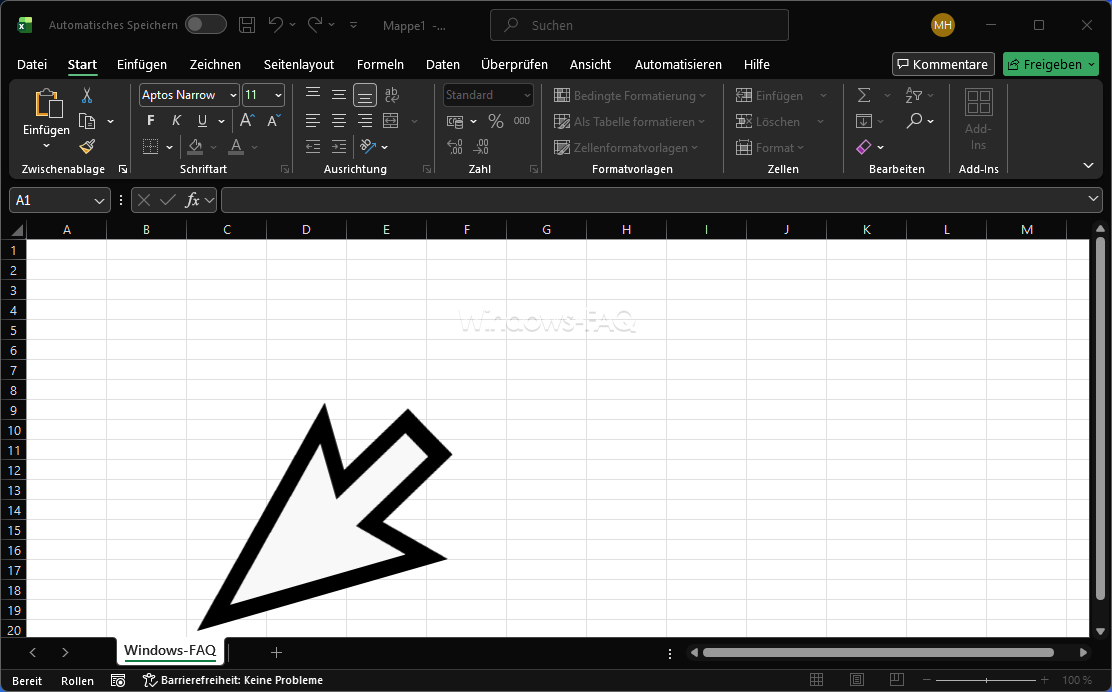
Der Excel Blattname ist die Bezeichnung eines einzelnen Tabellenblatts innerhalb einer Excel Arbeitsmappe. Du findest ihn unten im Excel Fenster auf der Registerkarte des jeweiligen Blatts. Standardmäßig vergibt Excel Namen wie Tabelle1, Tabelle2 oder Tabelle3. Auf der nachfolgenden Abbildung haben wir den Blattnamen in „Windows-FAQ“ umbenannt.
Ein Tabellenblatt kann zum Beispiel Daten, Berechnungen, Diagramme, eine Monatsübersicht oder eine Eingabemaske enthalten. Genau deshalb sollte der Excel Blattname möglichst eindeutig beschreiben, was sich auf diesem Blatt befindet. Aus Tabelle1 wird dann zum Beispiel Rohdaten, aus Tabelle2 wird Auswertung und aus Tabelle3 wird Diagramme.
Der Blattname wird nicht nur unten in der Registerkarte angezeigt. Excel verwendet ihn auch in Formeln, wenn Du auf Zellen in anderen Tabellenblättern verweist. Deshalb ist eine saubere Benennung besonders wichtig, wenn Deine Datei mehrere Blätter enthält oder von mehreren Personen genutzt wird.
Wenn Du regelmäßig mit Excel arbeitest, findest Du auf Windows FAQ weitere hilfreiche Anleitungen rund um Excel Tipps und Excel Funktionen.
Warum ist ein sinnvoller Excel Blattname wichtig?
Ein sinnvoller Excel Blattname sorgt für Übersicht. Gerade bei größeren Arbeitsmappen mit vielen Tabellenblättern kann eine schlechte Benennung schnell zu Fehlern führen. Wenn mehrere Blätter nur Tabelle1, Tabelle2 und Tabelle3 heißen, erkennst Du nicht sofort, wo sich welche Informationen befinden.
Ein guter Blattname macht die Datei verständlicher. Das ist besonders wichtig, wenn Du Excel Dateien mit Kollegen teilst, an Kunden weitergibst oder später selbst wieder öffnest. Eine Arbeitsmappe mit klaren Namen wie Eingabe, Umsatz 2026, Kosten, Auswertung und Dashboard wirkt deutlich professioneller als eine Datei mit vielen Standardnamen.
Auch bei Formeln ist der Excel Blattname wichtig. Wenn Du Werte aus einem anderen Tabellenblatt verwendest, erscheint der Blattname direkt in der Formel. Ein Bezug auf Umsatz 2026 ist viel leichter nachvollziehbar als ein Bezug auf Tabelle7. Dadurch kannst Du Formeln später schneller prüfen und Fehler leichter finden.

Excel Blattname ändern: Schritt für Schritt Anleitung
Den Excel Blattnamen kannst Du auf verschiedenen Wegen ändern. Die schnellste Methode ist der Doppelklick auf das Tabellenregister. Alternativ kannst Du das Kontextmenü oder das Menüband verwenden. Alle Varianten führen zum gleichen Ergebnis.
Excel Blattname per Doppelklick ändern
- Öffne die gewünschte Excel Arbeitsmappe.
- Suche unten im Excel Fenster das Tabellenblatt, das Du umbenennen möchtest.
- Klicke doppelt auf den aktuellen Blattnamen.
- Der bisherige Name wird markiert.
- Gib den neuen Blattnamen ein.
- Bestätige die Eingabe mit der Eingabetaste.
Diese Methode ist besonders schnell und eignet sich ideal, wenn Du nur ein einzelnes Tabellenblatt umbenennen möchtest.
Excel Blattname über die rechte Maustaste ändern
- Klicke mit der rechten Maustaste auf das Tabellenblatt unten in der Registerleiste.
- Wähle im Kontextmenü den Eintrag Umbenennen.
- Gib den neuen Excel Blattnamen ein.
- Drücke die Eingabetaste.
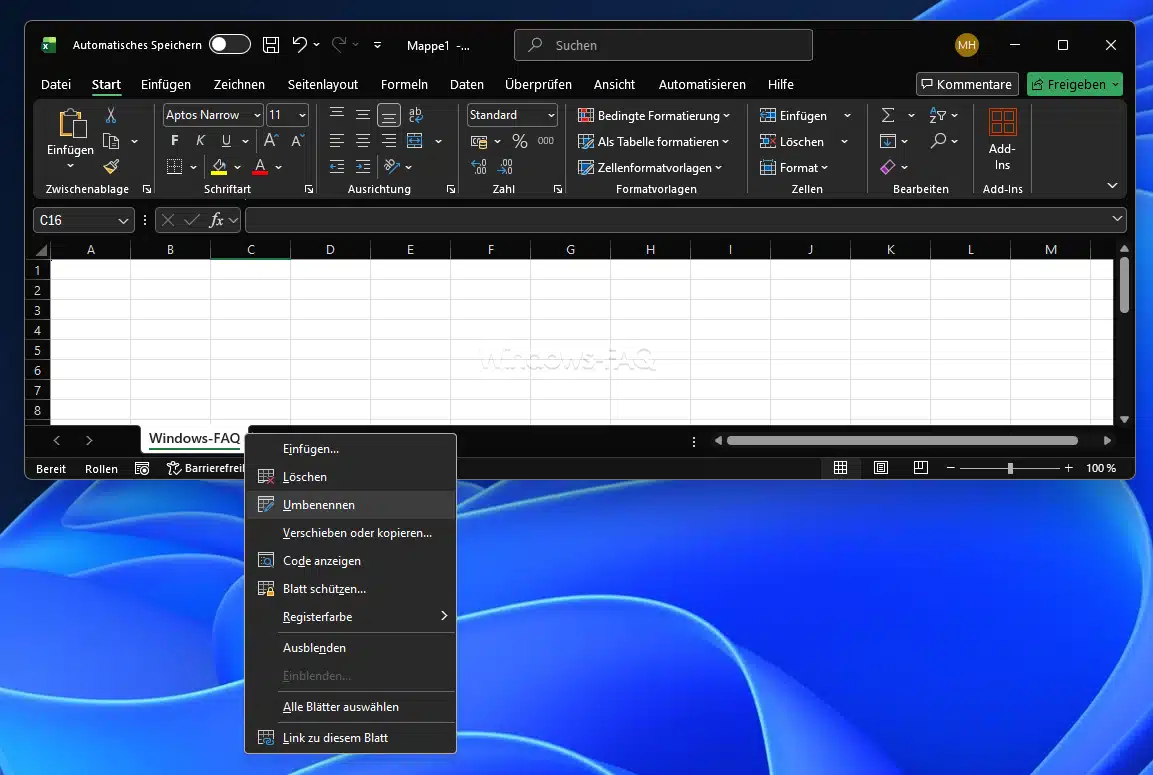
Diese Variante ist praktisch, wenn Du lieber mit dem Kontextmenü arbeitest. Sie ist außerdem gut geeignet, wenn Du gleichzeitig andere Aktionen am Tabellenblatt durchführen möchtest, zum Beispiel Verschieben, Kopieren oder Löschen.
Excel Blattname über das Menüband ändern
- Aktiviere das Tabellenblatt, das Du umbenennen möchtest.
- Wechsle im Menüband zur Registerkarte Start.
- Klicke im Bereich Zellen auf Format.
- Wähle Blatt umbenennen.
- Gib den gewünschten Namen ein.
- Bestätige mit der Eingabetaste.
Diese Methode ist etwas länger, aber ebenfalls zuverlässig. Sie eignet sich besonders für Anwender, die Excel gerne über das Menüband bedienen.
Welche Regeln gelten für den Excel Blattnamen?
Nicht jeder Name ist als Excel Blattname erlaubt. Excel prüft beim Umbenennen automatisch, ob der neue Name gültig ist. Wenn der Name nicht erlaubt ist, bekommst Du eine Fehlermeldung und der Blattname wird nicht übernommen.
Ein Excel Blattname darf maximal 31 Zeichen lang sein
Ein Excel Blattname darf höchstens 31 Zeichen enthalten. Längere Namen akzeptiert Excel nicht. Das ist besonders wichtig, wenn Du sehr genaue Bezeichnungen verwenden möchtest, zum Beispiel für Projekte, Kunden oder Monatsberichte.
Statt eines sehr langen Namens wie Monatsauswertung Vertrieb Deutschland 2026 solltest Du besser eine kurze und verständliche Variante verwenden. Geeignet wären zum Beispiel Vertrieb 2026, Umsatz DE 2026 oder Auswertung 2026.
Diese Zeichen sind im Excel Blattnamen nicht erlaubt
Ein Excel Blattname darf bestimmte Sonderzeichen nicht enthalten. Dazu gehören folgende Zeichen:
\ / ? * [ ] :
Ein häufiger Fehler entsteht bei Datumsangaben. Ein Blattname wie 01/2026 funktioniert nicht, weil der Schrägstrich (Slash) nicht erlaubt ist. Verwende stattdessen besser 01 2026, Januar 2026 oder 2026 01.
Jeder Excel Blattname muss eindeutig sein
Innerhalb einer Arbeitsmappe darf jeder Blattname nur einmal vorkommen. Du kannst also nicht zwei Tabellenblätter mit dem Namen Januar verwenden. Excel benötigt eindeutige Namen, damit Formeln und Bezüge korrekt funktionieren.
Wenn Du mehrere ähnliche Blätter brauchst, solltest Du mit klaren Zusätzen arbeiten. Beispiele sind Januar Plan, Januar Ist, Januar Vorjahr oder Januar Export.
Ein Tabellenblatt darf keinen leeren Namen haben
Ein Excel Tabellenblatt muss immer einen Namen besitzen. Du kannst den Blattnamen nicht vollständig löschen. Wenn Du den Namen entfernst und die Eingabe bestätigst, wird Excel die Änderung nicht übernehmen.
Gute Beispiele für sinnvolle Excel Blattnamen
Ein guter Excel Blattname ist kurz, eindeutig und selbsterklärend. Er sollte sofort zeigen, welche Daten sich auf dem Tabellenblatt befinden. Je weniger Nachfragen entstehen, desto besser ist der Name gewählt.
Für Monatsübersichten eignen sich zum Beispiel Blattnamen wie Januar 2026, Februar 2026 oder März 2026. Wenn Du eine chronologische Sortierung bevorzugst, kannst Du auch 2026 01, 2026 02 und 2026 03 verwenden. Diese Schreibweise ist besonders praktisch, wenn Du viele Monatsblätter hast.
Für geschäftliche Dateien eignen sich Namen wie Umsatz, Kosten, Kunden, Angebote, Rechnungen, Rohdaten, Auswertung oder Dashboard. Bei Projektdateien sind Namen wie Projektübersicht, Aufgaben, Zeitplan, Budget und Status sinnvoll.
Wichtig ist vor allem eine einheitliche Schreibweise. Eine Mischung aus Jan, Januar 2026, 02 26 und März neu wirkt schnell unübersichtlich. Entscheide Dich für ein System und verwende es konsequent in der gesamten Arbeitsmappe.

Excel Blattname in Zelle anzeigen
Eine besonders nützliche Funktion ist das automatische Anzeigen des aktuellen Excel Blattnamens in einer Zelle. Das ist praktisch für Überschriften, Druckansichten, Berichte und Vorlagen. Wenn Du den Blattnamen später änderst, kann sich auch die Anzeige in der Zelle aktualisieren.
Excel hat keine einfache Standardfunktion mit dem Namen Blattname. Du kannst den Blattnamen aber über eine Formel aus dem Dateipfad auslesen. Wichtig ist, dass die Arbeitsmappe vorher gespeichert wurde. Ohne gespeicherte Datei kann Excel den vollständigen Dateinamen nicht korrekt auswerten.
Aktuellen Excel Blattnamen mit moderner Formel anzeigen
In aktuellen Excel Versionen kannst Du folgende Formel verwenden:
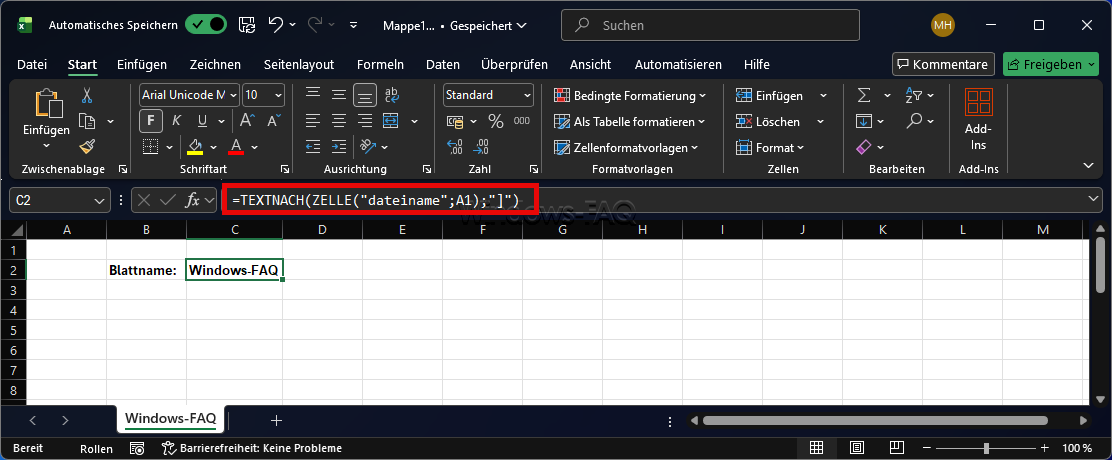
=TEXTNACH(ZELLE("dateiname";A1);"]")
Die Funktion ZELLE("dateiname";A1) liefert den vollständigen Pfad der gespeicherten Arbeitsmappe, den Dateinamen und den aktuellen Blattnamen. Die Funktion TEXTNACH gibt den Teil hinter der schließenden eckigen Klammer zurück. Genau dort steht der Excel Blattname.
Diese Formel eignet sich sehr gut, wenn Du den Blattnamen als dynamische Überschrift verwenden möchtest.
Excel Blattname mit älterer Formel anzeigen
Wenn Deine Excel Version die Funktion TEXTNACH nicht unterstützt, kannst Du stattdessen diese Formel verwenden:
=TEIL(ZELLE("dateiname";A1);FINDEN("]";ZELLE("dateiname";A1))+1;31)
Diese Formel sucht die schließende eckige Klammer im Dateipfad und gibt danach den Blattnamen zurück. Die Länge 31 reicht aus, weil ein Excel Blattname maximal 31 Zeichen lang sein darf.
Warum muss die Excel Datei gespeichert sein?
Die Formel zum Anzeigen des Blattnamens greift auf den Dateinamen und den Speicherpfad der Arbeitsmappe zu. Wenn die Datei noch nicht gespeichert wurde, fehlen diese Informationen. Speichere die Arbeitsmappe deshalb zuerst und berechne die Formel anschließend neu. Das geht zum Beispiel mit der Taste F9.
Weitere hilfreiche Inhalte findest Du auch über die interne Suche zu Excel Formeln.
Excel Blattname automatisch als Überschrift verwenden
Wenn Du viele ähnliche Tabellenblätter nutzt, kannst Du den Excel Blattnamen automatisch als Überschrift anzeigen lassen. Das ist besonders sinnvoll bei Monatsblättern, Projektblättern oder wiederkehrenden Auswertungen.
- Speichere die Excel Arbeitsmappe.
- Öffne das Tabellenblatt, dessen Name angezeigt werden soll.
- Klicke in die gewünschte Zelle für die Überschrift.
- Gib die Formel
=TEXTNACH(ZELLE("dateiname";A1);"]")ein.
- Bestätige die Formel mit der Eingabetaste.
- Formatiere die Zelle als Überschrift.
Wenn Du den Blattnamen später änderst, kann die Überschrift nach einer Neuberechnung ebenfalls angepasst werden. Das verhindert Abweichungen zwischen dem sichtbaren Tabellenblattnamen und der Überschrift innerhalb des Blatts.
Excel Blattname in Formeln verwenden
Der Excel Blattname wird wichtig, wenn Du in einer Formel auf ein anderes Tabellenblatt verweist. Das passiert häufig bei Übersichten, Zusammenfassungen oder Auswertungen.
Ein einfacher Bezug auf die Zelle A1 im Tabellenblatt Januar sieht so aus:
=Januar!A1
Wenn der Blattname Leerzeichen enthält, setzt Excel den Blattnamen in einfache Anführungszeichen. Ein Bezug auf die Zelle A1 im Blatt Januar 2026 sieht deshalb so aus:
='Januar 2026'!A1
Diese Schreibweise ist wichtig. Ohne die einfachen Anführungszeichen kann Excel den Bezug bei Blattnamen mit Leerzeichen nicht korrekt auswerten.
Bezug auf ein anderes Tabellenblatt automatisch erstellen
Du musst den Blattnamen nicht manuell in eine Formel schreiben. Excel kann den Bezug automatisch erzeugen.
- Klicke in die Zelle, in der das Ergebnis erscheinen soll.
- Gib ein Gleichheitszeichen ein.
- Wechsle unten auf das gewünschte Tabellenblatt.
- Klicke die gewünschte Zelle an.
- Bestätige mit der Eingabetaste.
Excel fügt den passenden Blattnamen automatisch in die Formel ein. Diese Methode ist sicherer als manuelles Tippen, weil sie Schreibfehler verhindert.
Excel Blattname aus einer Zelle in einer Formel verwenden
Manchmal soll der Blattname nicht fest in einer Formel stehen. Stattdessen möchtest Du den Namen aus einer Zelle übernehmen. Das ist nützlich, wenn Du zum Beispiel in einer Übersicht den Monatsnamen auswählst und Excel automatisch Werte aus dem passenden Monatsblatt holen soll.
Wenn in Zelle A1 der Blattname Januar 2026 steht und Du aus diesem Blatt den Wert aus Zelle B2 auslesen möchtest, kannst Du folgende Formel verwenden:
=INDIREKT("'"&A1&"'!B2")
Die Funktion INDIREKT baut aus Text einen echten Zellbezug. Die einfachen Anführungszeichen um den Blattnamen sind wichtig, weil der Blattname Leerzeichen enthalten kann.
Diese Methode ist sehr flexibel, sollte aber bewusst eingesetzt werden. Wenn Du sehr viele INDIREKT Formeln in einer großen Arbeitsmappe verwendest, kann die Datei langsamer werden. Für normale Übersichten und kleinere Auswertungen ist diese Lösung aber sehr praktisch.
Excel Blattname in Kopfzeile oder Fußzeile anzeigen
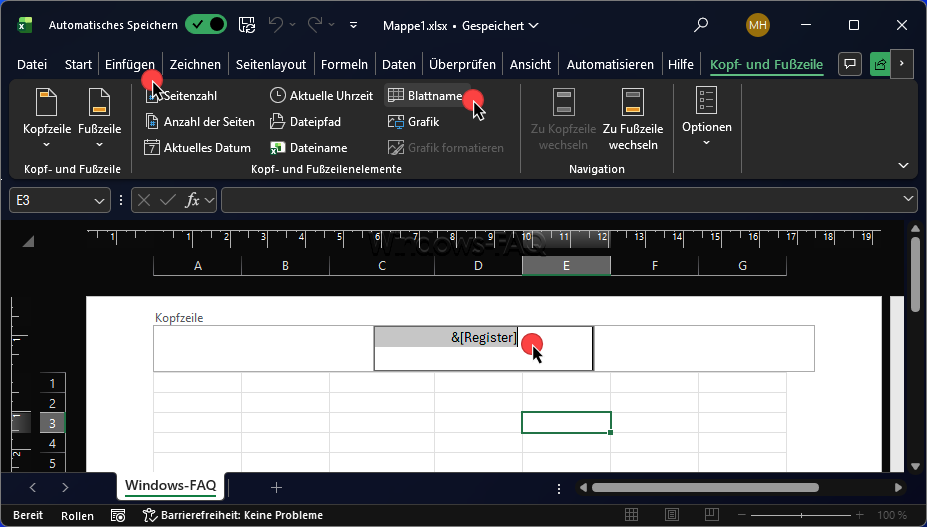
Du kannst den Excel Blattnamen auch in der Kopfzeile oder Fußzeile anzeigen lassen. Das ist besonders hilfreich, wenn Du Tabellen druckst oder als PDF speicherst. Auf dem Ausdruck ist dann sofort erkennbar, von welchem Tabellenblatt die Seite stammt.
- Öffne das gewünschte Tabellenblatt.
- Wechsle zur Registerkarte Einfügen.
- Klicke auf Kopfzeile und Fußzeile.
- Klicke in den gewünschten Bereich der Kopfzeile oder Fußzeile.
- Wähle im Menüband die Option Blattname.
Excel fügt dann ein Feld für den aktuellen Blattnamen ein. Beim Drucken oder Exportieren wird daraus automatisch der Name des jeweiligen Tabellenblatts.
Excel Blattname ändern und Formeln behalten
Wenn Du einen Excel Blattnamen änderst, passt Excel normale Bezüge innerhalb der Arbeitsmappe in der Regel automatisch an. Wenn eine Formel vorher auf Januar verwiesen hat und Du das Blatt in Januar 2026 umbenennst, wird der Bezug normalerweise entsprechend aktualisiert.
Vorsicht ist aber geboten, wenn Blattnamen als Text verwendet werden. Das betrifft besonders Formeln mit INDIREKT, VBA Makros, externe Verknüpfungen oder bestimmte Abfragen. In solchen Fällen kann Excel den alten Namen nicht immer automatisch ersetzen.
Wenn nach dem Umbenennen Fehler wie #BEZUG!, #WERT! oder unerwartete leere Ergebnisse auftreten, solltest Du prüfen, ob irgendwo noch der alte Blattname als Text vorhanden ist.
Passende Grundlagen zu wichtigen Excel Funktionen findest Du auch in den internen Suchergebnissen zu SVERWEIS Excel und Excel WENN Funktion.
Excel Blattname funktioniert nicht: Häufige Ursachen
Wenn Du einen Excel Blattnamen nicht ändern kannst oder eine Formel mit dem Blattnamen nicht funktioniert, liegt es meistens an einer der folgenden Ursachen. Viele Probleme lassen sich schnell beheben, wenn Du systematisch prüfst.
Der neue Blattname ist zu lang
Ein Excel Blattname darf maximal 31 Zeichen lang sein. Wenn Dein gewünschter Name länger ist, musst Du ihn kürzen. Verwende lieber eine kurze, klare Bezeichnung und schreibe längere Erklärungen direkt in das Tabellenblatt.
Der Blattname enthält ungültige Sonderzeichen
Wenn Excel den Namen nicht akzeptiert, prüfe auf ungültige Zeichen wie /, \, ?, *, [, ] oder :. Besonders bei Datumsangaben ist das wichtig.
Der Blattname ist bereits vorhanden
Jeder Excel Blattname muss innerhalb der Arbeitsmappe eindeutig sein. Wenn der Name bereits existiert, wähle eine eindeutige Variante mit Zusatz, zum Beispiel Januar Plan oder Januar Ist.
Die Arbeitsmappe ist geschützt
Wenn die Struktur der Arbeitsmappe geschützt ist, kannst Du Tabellenblätter nicht umbenennen, verschieben oder löschen. In diesem Fall musst Du den Schutz zuerst aufheben. Dafür benötigst Du möglicherweise ein Kennwort.
Die Formel für den Blattnamen zeigt kein Ergebnis
Wenn Du den Excel Blattnamen per Formel anzeigen möchtest, muss die Datei zuerst gespeichert sein. Speichere die Arbeitsmappe und berechne die Formeln anschließend neu. Prüfe außerdem, ob Deine Excel Version die verwendete Funktion unterstützt.
Excel Blattname bei geschützter Arbeitsmappe ändern
Wenn Du den Blattnamen nicht ändern kannst, obwohl der Name gültig ist, kann der Arbeitsmappenschutz aktiv sein. Dabei geht es nicht nur um den Schutz einzelner Zellen, sondern um die Struktur der Arbeitsmappe.
Ist die Arbeitsmappenstruktur geschützt, kannst Du Tabellenblätter nicht umbenennen, verschieben, löschen oder neu anordnen. Das ist häufig bei Vorlagen, Berichten oder gemeinsam genutzten Dateien der Fall.
- Öffne die betroffene Excel Datei.
- Wechsle zur Registerkarte Überprüfen.
- Prüfe, ob die Arbeitsmappe geschützt ist.
- Hebe den Schutz mit dem passenden Kennwort auf.
- Benenne das gewünschte Tabellenblatt um.
- Aktiviere den Schutz bei Bedarf anschließend wieder.
Wenn Du das Kennwort nicht kennst, solltest Du den Ersteller der Datei oder die zuständige Person fragen. Der Schutz wurde möglicherweise bewusst gesetzt, damit die Struktur der Datei nicht versehentlich verändert wird.
Excel Blattname per VBA automatisch ändern
In manchen Situationen möchtest Du einen Excel Blattnamen automatisch ändern. Das kann bei Vorlagen, Monatsdateien oder wiederkehrenden Berichten sinnvoll sein. Mit Excel VBA kannst Du zum Beispiel den Inhalt einer Zelle als Blattnamen verwenden.
Ein einfaches Makro sieht so aus:
Sub AktivesBlattUmbenennen()
    ActiveSheet.Name = Range("A1").Value
End Sub
Dieses Makro übernimmt den Inhalt aus Zelle A1 als neuen Namen für das aktive Tabellenblatt. Dabei gelten weiterhin die normalen Regeln für Blattnamen. Wenn der Name zu lang ist, leer ist oder ungültige Zeichen enthält, kann das Makro nicht erfolgreich ausgeführt werden.
VBA Makro mit einfacher Prüfung des Blattnamens
Etwas sicherer ist ein Makro mit einer einfachen Prüfung:
Sub BlattnameAusZelleSetzen()
    Dim NeuerName As String

    NeuerName = Trim(Range("A1").Value)

    If NeuerName = "" Then
        MsgBox "Bitte gib in Zelle A1 einen Blattnamen ein."
        Exit Sub
    End If

    If Len(NeuerName) > 31 Then
        MsgBox "Der Blattname darf maximal 31 Zeichen lang sein."
        Exit Sub
    End If

    ActiveSheet.Name = NeuerName
End Sub
Dieses Makro verhindert leere Namen und zu lange Blattnamen. Für produktive Dateien solltest Du zusätzlich prüfen, ob ungültige Sonderzeichen enthalten sind und ob der gewünschte Name bereits in der Arbeitsmappe existiert.
Mehrere Excel Blattnamen übersichtlich organisieren
Je mehr Tabellenblätter eine Arbeitsmappe enthält, desto wichtiger wird eine gute Struktur. Eine klare Benennung spart Zeit und reduziert Fehler. Besonders bei Jahresübersichten, Projektdateien und Auswertungen lohnt sich eine saubere Planung.
Monatsblätter einheitlich benennen
Bei Monatsblättern solltest Du konsequent eine einheitliche Schreibweise verwenden. Geeignet sind zum Beispiel Januar 2026, Februar 2026 und März 2026. Alternativ kannst Du 2026 01, 2026 02 und 2026 03 verwenden, wenn Du lieber mit einer sortierbaren Schreibweise arbeitest.
Daten, Berechnungen und Auswertungen trennen
Viele Excel Dateien bestehen aus Rohdaten, Berechnungen und Ergebnissen. Benenne diese Bereiche klar. Gute Blattnamen sind Rohdaten, Eingabe, Berechnung, Auswertung, Diagramme und Dashboard. Dadurch erkennt jeder Anwender sofort, wo Daten gepflegt werden und wo Ergebnisse angezeigt werden.
Keine unklaren Blattnamen verwenden
Namen wie Neu, Alt, Test, Kopie oder final sind oft problematisch. Sie sagen wenig über den tatsächlichen Inhalt aus und führen später leicht zu Verwechslungen. Besser sind genaue Bezeichnungen wie Umsatz Vorjahr, Kunden Export oder Projektstatus.
Excel Blattname in Vorlagen richtig planen
Bei Excel Vorlagen solltest Du besonders sorgfältig mit Blattnamen umgehen. Eine Vorlage wird häufig kopiert, angepasst und mehrfach verwendet. Wenn die Blattnamen bereits in der Vorlage klar sind, bleibt die Datei auch später verständlich.
Gute Blattnamen für Vorlagen sind zum Beispiel Eingabe, Stammdaten, Berechnung, Auswertung, Druckansicht und Anleitung. Diese Namen sind allgemein genug, um in vielen Situationen zu funktionieren, und trotzdem eindeutig.
Vermeide sehr konkrete Namen wie Kunde Müller, Test 2026 oder Finale Version. Solche Namen passen nur zu einem bestimmten Fall und müssen später wieder geändert werden.
Praktische Tipps für bessere Excel Blattnamen
Ein guter Excel Blattname sollte kurz, eindeutig und dauerhaft verständlich sein. Überlege Dir vor dem Umbenennen, ob der Name auch in einigen Monaten noch klar ist. Besonders bei Dateien, die archiviert oder weitergegeben werden, ist das wichtig.
Verwende keine überlangen Namen. Nutze eine einheitliche Schreibweise. Vermeide unnötige Sonderzeichen. Trenne Daten, Berechnungen und Auswertungen klar voneinander. Wenn die Arbeitsmappe sehr viele Tabellenblätter enthält, kann zusätzlich ein Übersichtsblatt mit Links zu den wichtigsten Blättern sinnvoll sein.
Ein gutes Namensschema wirkt unscheinbar, verbessert aber die gesamte Arbeitsmappe. Du findest Inhalte schneller, verstehst Formeln leichter und reduzierst das Risiko von Verwechslungen.

FAQ zum Thema Excel Blattname
Wie ändere ich den Excel Blattnamen?
Du kannst den Excel Blattnamen ändern, indem Du unten auf das Tabellenregister doppelt klickst, den neuen Namen eingibst und mit der Eingabetaste bestätigst. Alternativ kannst Du mit der rechten Maustaste auf das Tabellenblatt klicken und Umbenennen auswählen.
Wie kann ich den Excel Blattnamen in einer Zelle anzeigen?
In aktuellen Excel Versionen kannst Du die Formel =TEXTNACH(ZELLE("dateiname";A1);"]") verwenden. Die Arbeitsmappe muss dafür gespeichert sein. In älteren Excel Versionen funktioniert alternativ =TEIL(ZELLE("dateiname";A1);FINDEN("]";ZELLE("dateiname";A1))+1;31).
Warum zeigt Excel den Blattnamen per Formel nicht an?
Die häufigste Ursache ist eine noch nicht gespeicherte Arbeitsmappe. Speichere die Datei zuerst und berechne sie anschließend neu. Prüfe außerdem, ob Deine Excel Version die verwendete Funktion unterstützt.
Wie lang darf ein Excel Blattname sein?
Ein Excel Blattname darf maximal 31 Zeichen lang sein. Wenn der Name länger ist, akzeptiert Excel ihn nicht.
Welche Zeichen sind im Excel Blattnamen verboten?
Die Zeichen \, /, ?, *, [, ] und : dürfen in einem Excel Blattnamen nicht verwendet werden.
Warum kann ich den Excel Blattnamen nicht ändern?
Mögliche Ursachen sind ein ungültiger Name, ein bereits vorhandener Name, eine zu lange Bezeichnung oder eine geschützte Arbeitsmappenstruktur. Prüfe diese Punkte nacheinander.
Wie verweise ich in Excel auf ein anderes Tabellenblatt?
Ein Bezug auf ein anderes Tabellenblatt sieht zum Beispiel so aus: =Januar!A1. Wenn der Blattname Leerzeichen enthält, verwendet Excel einfache Anführungszeichen: ='Januar 2026'!A1.
Kann ich einen Blattnamen aus einer Zelle in einer Formel verwenden?
Ja, dafür kannst Du INDIREKT verwenden. Wenn in Zelle A1 der Blattname steht, kannst Du mit =INDIREKT("'"&A1&"'!B2") den Wert aus Zelle B2 dieses Blatts abrufen.
Werden Formeln automatisch angepasst, wenn ich einen Blattnamen ändere?
Normale Bezüge werden von Excel meistens automatisch angepasst. Wenn der Blattname aber als Text in einer Formel, in einem Makro oder in einer Verknüpfung steht, musst Du den Namen eventuell manuell korrigieren.
Kann ich zwei Tabellenblätter gleich nennen?
Nein, jeder Excel Blattname muss innerhalb einer Arbeitsmappe eindeutig sein. Wenn Du ähnliche Tabellenblätter brauchst, verwende eindeutige Zusätze wie Januar Plan, Januar Ist oder Januar Export.
Fazit: Der Excel Blattname sorgt für Ordnung und sichere Formeln
Der Excel Blattname ist viel wichtiger, als er auf den ersten Blick wirkt. Er hilft Dir dabei, Arbeitsmappen übersichtlich zu strukturieren, Tabellenblätter schneller zu finden und Formeln besser zu verstehen. Besonders bei Dateien mit mehreren Blättern solltest Du die Standardnamen wie Tabelle1 oder Tabelle2 durch klare Bezeichnungen ersetzen.
Du kannst den Excel Blattnamen einfach per Doppelklick, Kontextmenü oder Menüband ändern. Dabei musst Du die Regeln für Länge, Sonderzeichen und eindeutige Namen beachten. Zusätzlich kannst Du den aktuellen Blattnamen per Formel in einer Zelle anzeigen, ihn als Überschrift nutzen oder in Formeln dynamisch verwenden.
Wenn Du Deine Excel Blattnamen sauber planst, werden Deine Dateien verständlicher, professioneller und weniger fehleranfällig. Gerade bei Vorlagen, Monatsberichten, Projektdateien und Auswertungen lohnt sich eine klare Benennung deshalb immer.
– Excel Zeichen zählen: Die wichtigsten Formeln im Überblick






Neueste Kommentare