
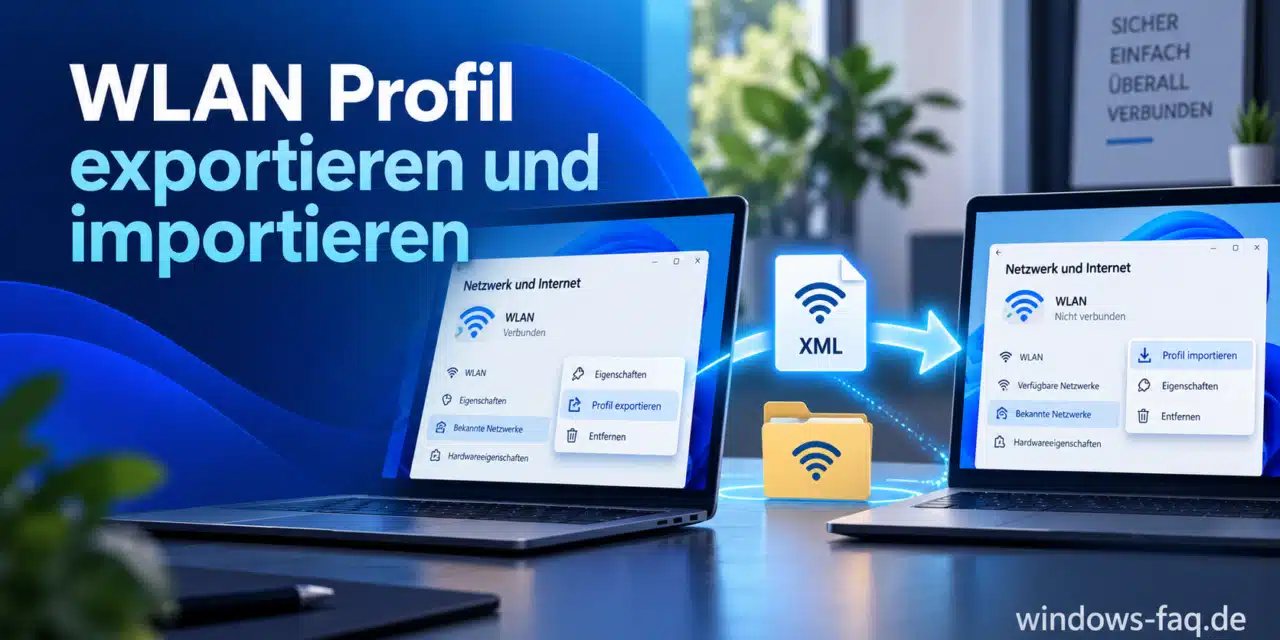
Ein neuer PC, ein frisch installiertes Windows und das WLAN-Passwort ist gerade nicht griffbereit? Wenn Du ein WLAN Profil exportieren und importieren möchtest, kannst Du die hinterlegten WLAN-Verbindungen mit Windows-Bordmitteln sichern und auf einen anderen Computer übertragen. Damit erspart Du Dir eine neue WLAN Einrichtung und kannst auch gleichzeitig mehrere WLAN Profile auf einmal übertragen.
WLAN Profil exportieren und importieren: Die schnelle Antwort
Unter Windows 11 und Windows 10 exportierst Du gespeicherte WLAN-Profile mit netsh wlan export profile als XML-Dateien. Auf dem Ziel-PC liest Du sie mit netsh wlan add profile wieder ein. Für die Übertragung eines gespeicherten WLAN-Passworts verwendest Du beim Export den Zusatz key=clear und die erforderlichen Administratorrechte. Die exportierte Datei enthält das Passwort dann lesbar und sollte entsprechend geschützt werden.
Was ist ein WLAN-Profil und welche Einstellungen werden übertragen?
Ein WLAN-Profil ist eine unter Windows gespeicherte Konfiguration für die Verbindung zu einem drahtlosen Netzwerk. Dazu gehören der Netzwerkname, die sogenannte SSID, das Anmeldeverfahren, die Verschlüsselung und Einstellungen zur automatischen Verbindung. Bei einem üblichen privaten WLAN kann auch das gespeicherte Kennwort Bestandteil des Exports sein.
Profilname und SSID sind häufig gleich, müssen es aber nicht sein. Für die Befehle zum Exportieren und Verbinden zählt der Profilname, den Windows anzeigt. Der Name der XML-Datei ist wiederum nur der Dateiname Deiner Sicherung.
Die dafür verwendete Network Shell gehört zu Windows. Einen Überblick über ihre weiteren Möglichkeiten findest Du in unserem Grundlagenbeitrag zu Aufgabe und Funktion von netsh. Für diese Anleitung brauchst Du keine zusätzliche Software.
Die XML-Datei ersetzt kein vollständiges Netzwerk-Backup. Einstellungen des Routers, VPN-Verbindungen, separat konfigurierte IP-Adressen und DNS-Server werden damit nicht umfassend gesichert. Auch die Windows-Einstufung als öffentliches oder privates Netzwerkprofil solltest Du auf dem Ziel-PC gesondert überprüfen.
Vorbereitung: Was Du für die WLAN-Sicherung brauchst
Die folgenden Beispiele verwenden das Profil MeinWLAN und den Sicherungsordner C:\WLAN-Backup. Beides sind Beispielnamen. Deinen tatsächlichen Profilnamen ermittelst Du im ersten Schritt; den Speicherort kannst Du anpassen.
- Das gewünschte WLAN-Profil muss auf dem bisherigen Computer gespeichert und für Dein Konto zugänglich sein.
- Auf dem Ziel-PC muss Windows einen passenden WLAN-Adapter mit funktionierendem Treiber erkennen.
- Für den Export mit lesbarem Passwort verwendest Du ein Terminal mit Administratorrechten. Betriebliche Richtlinien können weitere Einschränkungen vorgeben.
- Der Exportordner muss bereits existieren. Für die Beispiele eignet sich ein lokaler Ordner, den Du selbst angelegt hast.
- Eine bereits funktionierende WLAN-Konfiguration auf dem Ziel-PC solltest Du vor dem Import ebenfalls sichern. Ein gleichnamiges Profil kann beim Einlesen ersetzt werden.
Das betreffende WLAN muss zum Exportieren oder Importieren nicht in Reichweite sein. Erst für den anschließenden Verbindungstest brauchst Du Empfang. Die Sicherung lässt sich daher beispielsweise vorbereiten, bevor Du den neuen Laptop ins Büro oder nach Hause mitnimmst.
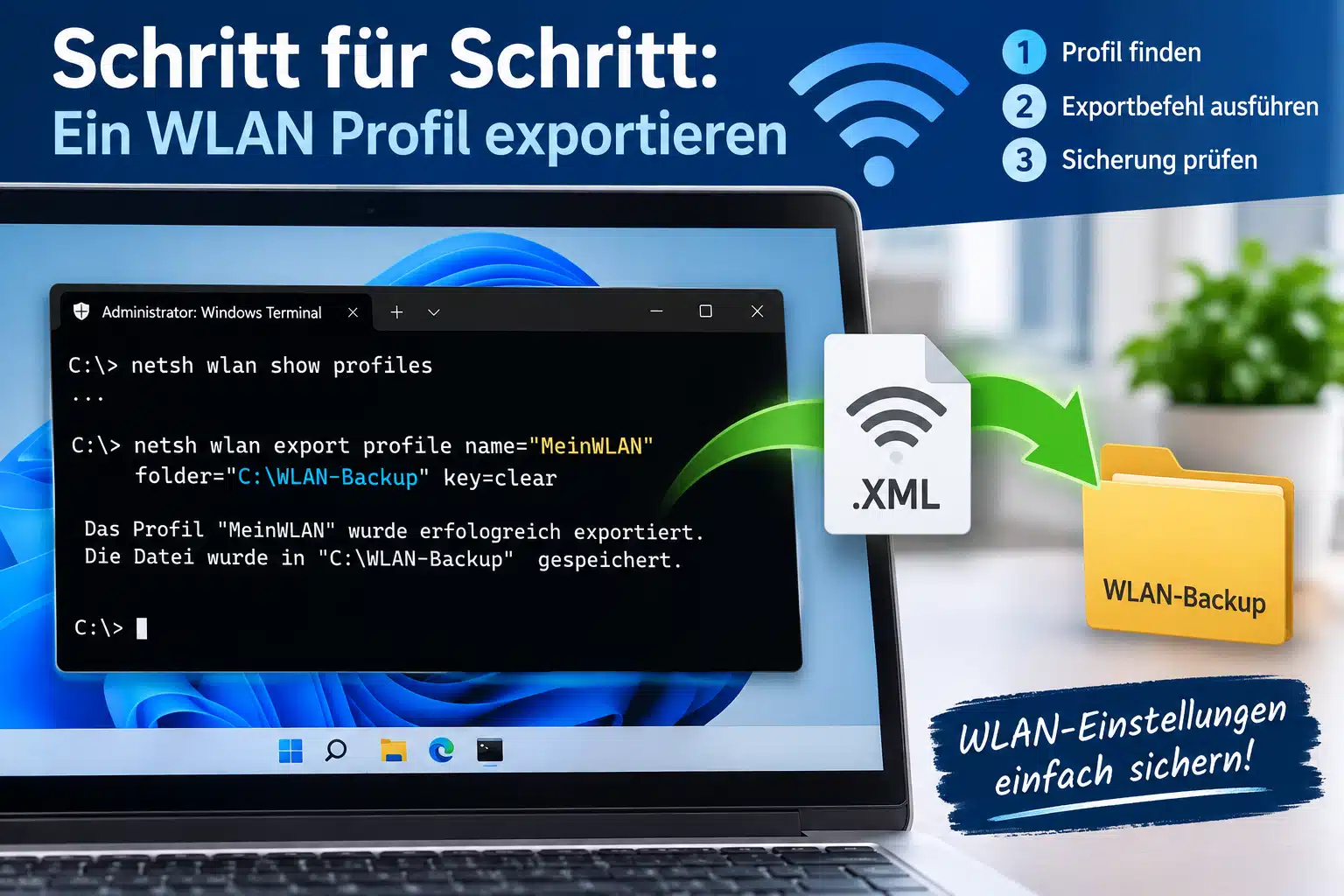
Schritt für Schritt: Ein WLAN Profil exportieren
1. Terminal starten und gespeicherte WLAN-Profile anzeigen
Über das Startmenü kannst Du nach Terminal oder Eingabeaufforderung suchen und die Anwendung als Administrator ausführen. Falls Du dabei Unterstützung brauchst, zeigt Dir unsere Anleitung, wie Du das Windows Terminal mit Administratorrechten startest. Die folgenden netsh-Befehle funktionieren sowohl in der Eingabeaufforderung als auch in PowerShell.
netsh wlan show profilesDie Ausgabe enthält die gespeicherten Profile. Daraus übernimmst Du den Namen des WLANs, das Du sichern möchtest.
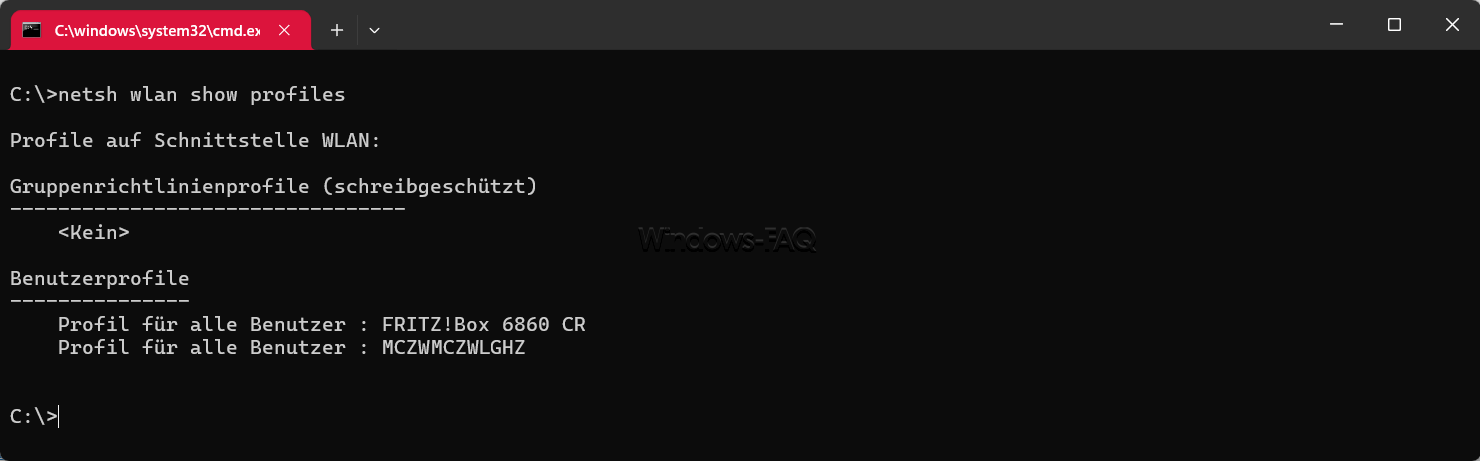
Achte bitte auf die genaue Schreibweise einschließlich Leerzeichen und Großbuchstaben. Ein Profilname mit Leerzeichen gehört im Befehl in gerade Anführungszeichen.
Die Liste zeigt gespeicherte Verbindungen und nicht einfach alle Funknetze in Deiner Umgebung. Weitere Beispiele zum Anzeigen und gezielten Löschen gespeicherter WLAN-Profile helfen Dir, ältere Einträge einzuordnen.
2. Einen vorhandenen Ordner für den Export verwenden
Im Datei-Explorer kannst Du unter C:\ den Ordner WLAN-Backup anlegen. Alternativ lässt er sich mit dem folgenden Befehl erstellen. Wenn der Ordner bereits vorhanden ist, entfällt dieser Schritt.
mkdir "C:\WLAN-Backup"Für wiederkehrende Sicherungen sind getrennte Unterordner sinnvoll, beispielsweise nach Computer und Sicherungsdatum. So verwechselst Du später keine Profile von verschiedenen Geräten oder alte und neue WLAN-Passwörter.
3. Das WLAN-Profil einschließlich Passwort exportieren
Vor diesem Schritt solltest Du wissen, wo die Sicherung anschließend liegt: key=clear bedeutet, dass der gespeicherte WLAN-Schlüssel bei ausreichenden Rechten unverschlüsselt in die XML-Datei geschrieben wird. Wer diese Datei lesen kann, kann bei einem üblichen privaten WLAN auch das Passwort erfahren.
netsh wlan export profile name="MeinWLAN" folder="C:\WLAN-Backup" key=clearNach dem Export nennt Windows den Speicherort der erstellten Datei. Der Dateiname setzt sich üblicherweise aus Schnittstellenname und Profilname zusammen. Heißt die Schnittstelle WLAN, kann die Datei beispielsweise WLAN-MeinWLAN.xml heißen. Bei einer anders benannten Schnittstelle sieht der Name entsprechend anders aus.
Für den späteren Import verwendest Du immer den tatsächlich erzeugten Dateinamen. Das ist besonders wichtig, wenn der bisherige Computer mehrere WLAN-Adapter besitzt oder das Profil auf mehreren Schnittstellen gespeichert ist.
4. Den Export prüfen, bevor Du den alten PC zurücksetzt
Eine Erfolgsmeldung bestätigt zunächst, dass Windows eine Datei exportiert hat. Sie garantiert noch nicht, dass der Schlüssel für einen anderen Computer nutzbar enthalten ist. Fehlen die erforderlichen Rechte, kann der Export trotz key=clear einen verschlüsselten Schlüssel enthalten.
Bei einem privaten WLAN mit gespeichertem Passwort kannst Du die XML-Datei lokal im Editor ansehen. Im Abschnitt sharedKey zeigt <protected>false</protected> an, dass der unter keyMaterial gespeicherte Schlüssel unverschlüsselt vorliegt. Bei true ist das Schlüsselmaterial verschlüsselt. Die XML-Datei sollte dabei unverändert bleiben.
Für die Kontrolle brauchst Du das Passwort weder zu kopieren noch in einem Screenshot festzuhalten. Wenn Du es unabhängig von der Sicherung benötigst, kannst Du Dir auch das gespeicherte WLAN-Kennwort anzeigen lassen. Bei einem PC-Wechsel sollte der Verbindungstest auf dem Zielgerät gelingen, bevor Du den alten Computer zurücksetzt. Wenn Du denselben PC neu installierst, gehört die geprüfte Sicherung vorher geschützt auf einen anderen Datenträger.
Alle gespeicherten WLAN-Profile auf einmal exportieren
Wenn Du mehrere WLAN-Verbindungen sichern möchtest, entfällt im Exportbefehl die Angabe name=. Windows erstellt für die zugänglichen Profile einzelne XML-Dateien im bereits vorhandenen Zielordner:
netsh wlan export profile folder="C:\WLAN-Backup" key=clearDas ist beispielsweise bei einem Laptop hilfreich, der regelmäßig zu Hause, im Büro und über einen eigenen mobilen Hotspot verwendet wird. Die Ausgabe kann auch Einträge enthalten, die Du seit längerer Zeit nicht mehr brauchst. Für einen neuen PC sind oft nur die tatsächlich noch verwendeten Profile sinnvoll.
Ein Gesamtexport ist keine garantierte Sicherung sämtlicher benutzerspezifischer WLAN-Daten aller Windows-Konten. Welche Profile verfügbar sind, hängt unter anderem vom Kontokontext und von der Verwaltung des Computers ab. Auf gemeinsam genutzten Geräten lohnt sich deshalb ein Blick darauf, welche Verbindungen in der Ausgabe tatsächlich enthalten sind.
WLAN-Profil ohne lesbares Passwort exportieren: Was bedeutet das?
Für einen Export ohne ausdrücklich angeforderten Klartextschlüssel kannst Du key=clear weglassen. Als getrennten Speicherort legst Du vorher beispielsweise den Ordner C:\WLAN-Konfiguration an.
netsh wlan export profile name="MeinWLAN" folder="C:\WLAN-Konfiguration"Das entfernt ein vorhandenes Passwort nicht automatisch aus dem Profil. Der Schlüssel kann weiterhin als verschlüsseltes Schlüsselmaterial enthalten sein. Eine solche Datei ist deshalb weder pauschal eine passwortfreie Weitergabedatei noch eine verlässliche Passwortsicherung für einen anderen PC.
Für einen Rechnerwechsel mit Passwortübernahme verwendest Du den zuvor beschriebenen Klartextexport und schützt die Datei beim Transport. Wenn Du das Kennwort ohnehin kennst und nur ein einziges gewöhnliches Heimnetz einrichten möchtest, kann die direkte WLAN-Anmeldung auf dem neuen Gerät einfacher sein.
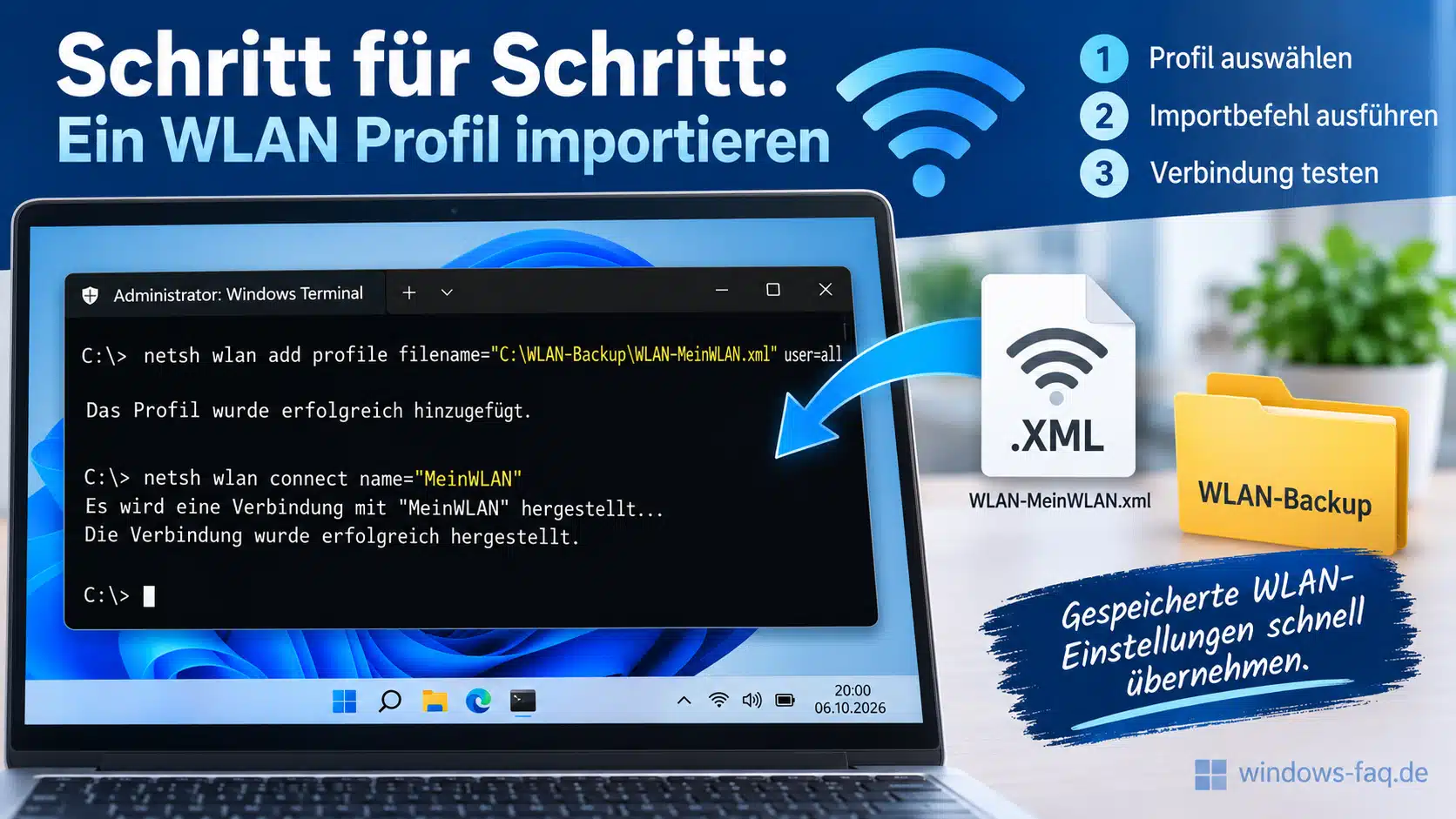
Schritt für Schritt: Ein WLAN Profil importieren
1. Die XML-Datei auf den Ziel-PC übertragen
Die exportierte Datei kannst Du beispielsweise mit einem geschützten USB-Datenträger auf den neuen Computer übertragen. Für das Beispiel liegt sie anschließend unter C:\WLAN-Backup\WLAN-MeinWLAN.xml. Wenn Du einen anderen Ordner verwendest, passt Du den Pfad im Importbefehl an.
Eine verschlüsselte Ablage schützt die Sicherung auch dann, wenn ein Datenträger verloren geht. Wie sich dafür Ordner und Dateien mit einem Passwort schützen lassen, erklären wir in einer eigenen Anleitung. Für eine temporäre unverschlüsselte Arbeitskopie eignet sich ein Ordner, der nicht automatisch synchronisiert oder geteilt wird.
2. Das Profil für das passende Windows-Konto einlesen
Auf dem Ziel-PC kannst Du das Terminal für dieses Beispiel ebenfalls als Administrator starten. Der folgende Befehl fügt das WLAN-Profil für alle Windows-Konten dieses Computers hinzu:
netsh wlan add profile filename="C:\WLAN-Backup\WLAN-MeinWLAN.xml" user=allWenn die Verbindung ausschließlich Deinem aktuellen Windows-Konto zur Verfügung stehen soll, verwendest Du stattdessen diese Variante:
netsh wlan add profile filename="C:\WLAN-Backup\WLAN-MeinWLAN.xml" user=currentDu führst nur die Variante aus, die Du benötigst. Bei user=current zählt das Konto, unter dem der Befehl tatsächlich läuft. Wenn Du das Terminal mit den Zugangsdaten eines anderen Administratorkontos gestartet hast, kann das Profil diesem anderen Konto zugeordnet werden. Für Dein persönliches Profil eignet sich daher eine Konsole in Deinem eigenen Kontokontext, sofern die Berechtigungen das erlauben.
Ohne Angabe von user= verwendet netsh standardmäßig all. Diese Einstellung bezieht sich auf die Windows-Konten des Ziel-PCs. Andere Computer erhalten dadurch kein Profil.
3. Den Import und die WLAN-Verbindung prüfen
Nach einer erfolgreichen Importmeldung kannst Du mit dem bereits verwendeten Befehl netsh wlan show profiles nachsehen, ob Dein Profil aufgeführt wird. Für einen gezielten Verbindungsversuch verwendest Du anschließend den gespeicherten Profilnamen. Bei mehreren WLAN-Schnittstellen eignet sich die gezielte Variante aus dem folgenden Abschnitt.
netsh wlan connect name="MeinWLAN"Der Verbindungsbefehl startet den Versuch. Eine entsprechende Rückmeldung beweist noch nicht, dass die Anmeldung vollständig abgeschlossen wurde. Über das Netzwerksymbol in der Taskleiste kannst Du prüfen, ob Windows anschließend mit dem gewünschten WLAN verbunden ist.
Danach sollte auch der Zugriff funktionieren, für den Du die Verbindung benötigst, beispielsweise auf die Routeroberfläche oder einen bekannten Dienst im Netzwerk. Falls WLAN verbunden ist, aber kein Internetzugriff besteht, kann der Profilimport bereits erfolgreich gewesen sein. Die weitere Fehlersuche betrifft dann unter anderem die IP-Konfiguration, den Router oder den Internetanschluss.
4. Bei mehreren WLAN-Adaptern die Schnittstelle angeben
Ohne interface= fügt der Import das Profil den verfügbaren WLAN-Schnittstellen hinzu. Wenn Du es gezielt einem Adapter zuordnen möchtest, kannst Du den Namen der Schnittstelle ergänzen. Unter Windows lässt er sich in den Netzwerkverbindungen oder mit netsh wlan show interfaces ermitteln.
netsh wlan add profile filename="C:\WLAN-Backup\WLAN-MeinWLAN.xml" interface="WLAN" user=all
netsh wlan connect name="MeinWLAN" interface="WLAN"
Hier steht WLAN für den Schnittstellennamen auf dem Ziel-PC. Dieser muss nicht mit dem Namen auf dem bisherigen Computer übereinstimmen. Bei mehreren WLAN-Schnittstellen braucht der Verbindungsbefehl eine eindeutige Auswahl.
Mehrere WLAN-Profile mit PowerShell importieren
Für mehrere XML-Dateien eignet sich eine kurze PowerShell-Schleife. Im Importordner sollten ausschließlich die WLAN-Profile liegen, die Du auf diesem Rechner wirklich einrichten möchtest. Die folgende Variante führt für jede XML-Datei einen eigenen Import aus:
Get-ChildItem -LiteralPath 'C:\WLAN-Backup' -Filter '*.xml' -File |
    ForEach-Object {
        $WlanDatei = $_.FullName
        Write-Host "Importiere: $WlanDatei"
        netsh wlan add profile filename="$WlanDatei" user=all
    }
Diese Schleife gehört in PowerShell, nicht in die klassische Eingabeaufforderung. Die vollständigen Dateipfade werden einzeln übergeben, sodass auch Leerzeichen im Ordner- oder Dateinamen berücksichtigt werden. Für persönliche Profile lässt sich user=all durch user=current ersetzen.
Achte auf jede einzelne Rückmeldung: Ein erfolgreicher Import der letzten Datei bestätigt nicht den Erfolg aller vorherigen Dateien. Nach dem Einlesen kannst Du außerdem die Reihenfolge gespeicherter WLAN-Netze festlegen. Ein Stapelimport stellt die bisherige Prioritätenliste nicht automatisch identisch wieder her.
WLAN-Profil importiert, aber keine Verbindung: Typische Fehler
Bei einem Fehler hilft es, den Vorgang in drei Teile aufzuteilen: Existiert eine brauchbare Exportdatei, akzeptiert Windows den Import und gelingt danach die Anmeldung am WLAN? So lässt sich die Ursache gezielter eingrenzen.
| Fehlerbild | Mögliche Ursache | Passender nächster Schritt |
|---|---|---|
| Das Profil wird beim Export nicht gefunden. | Profilname, Schnittstelle oder Kontokontext passen nicht. | Den genauen Namen aus der Liste der gespeicherten Profile übernehmen. |
| Windows kann die Exportdatei nicht schreiben. | Der Zielordner fehlt, ist nicht zugänglich oder wurde als UNC-Pfad angegeben. | Einen vorhandenen lokalen Ordner mit Schreibzugriff verwenden. |
| Der Import findet die XML-Datei nicht. | Dateiname, Speicherort oder Dateiendung stimmen nicht. | Den tatsächlichen vollständigen Dateipfad aus dem Explorer übernehmen. |
| Der Zugriff wird verweigert. | Dem Konto fehlen Rechte oder eine Richtlinie beschränkt die Profilverwaltung. | Kontokontext und erforderliche Berechtigungen überprüfen. |
| Es ist keine Drahtlosschnittstelle vorhanden. | Windows erkennt keinen nutzbaren WLAN-Adapter. | Adapter, Treiber und bei Bedarf den WLAN-Dienst überprüfen. |
| Windows meldet ein ungültiges oder nicht unterstütztes Profil. | Die XML-Datei wurde verändert oder das Zielgerät unterstützt die Konfiguration nicht. | Den unveränderten Export und die WLAN-Fähigkeiten des Zielgeräts überprüfen. |
| Das Profil wurde importiert, die Anmeldung scheitert aber. | Das Passwort ist veraltet, der Schlüssel unbrauchbar oder eine zusätzliche Anmeldung fehlt. | Die Zugangsdaten und das verwendete Anmeldeverfahren eingrenzen. |
WLAN-Adapter oder automatische WLAN-Konfiguration fehlen
Nach einer Neuinstallation kann zunächst der passende WLAN-Treiber fehlen. Im Geräte-Manager sollte der Adapter unter den Netzwerkadaptern ohne Fehler angezeigt werden. Unsere Anleitung zum Aktualisieren des WLAN-Treibers beschreibt die dafür geeigneten Wege.
Wenn die Fehlermeldung ausdrücklich den nicht gestarteten Dienst für die automatische WLAN-Konfiguration nennt, kannst Du über services.msc den Dienst Automatische WLAN-Konfiguration überprüfen. Sein Dienstname lautet WlanSvc. Auf einem verwalteten Firmenrechner sollten Änderungen daran mit der zuständigen Administration abgestimmt sein.
Das Passwort oder die Sicherheitseinstellungen passen nicht mehr
Eine Sicherung enthält den Stand zum Zeitpunkt des Exports. Wurde inzwischen das WLAN-Passwort am Router geändert, kann das alte Profil zwar importiert werden, die Anmeldung aber scheitern. Auch ein Wechsel des Sicherheitsmodus kann dazu führen, dass die gesicherte Konfiguration nicht mehr passt.
Bei der Meldung Keine Verbindung mit diesem Netzwerk möglich lohnt sich deshalb zuerst der Abgleich mit der aktuellen WLAN-Konfiguration. Wiederholte Verbindungsabbrüche lassen sich zusätzlich mit dem Windows WLAN-Report untersuchen. Ein kompletter Netzwerk-Reset ist für einen gewöhnlichen Profilimport nicht erforderlich.
Windows 11 meldet fehlende Standortberechtigungen
Bei neueren Windows-11-Versionen können Abfragen zu Funknetzen oder zur aktuellen WLAN-Verbindung durch Standortberechtigungen eingeschränkt sein. Wenn ein Diagnosebefehl ausdrücklich darauf hinweist, kannst Du unter Einstellungen, Datenschutz und Sicherheit, Position die dafür verfügbaren Berechtigungen überprüfen. Standortzugriff ist keine pauschale Voraussetzung für jeden Export- oder Importbefehl.
WPA3 und Firmen-WLAN: Wo der Profiltransfer Grenzen hat
Ein exportiertes Profil rüstet keine fehlenden WLAN-Fähigkeiten nach. Bei WPA3 müssen das Windows-System, der WLAN-Adapter und sein Treiber das benötigte Verfahren unterstützen. Eine Konfiguration von einem neueren Rechner funktioniert daher nicht zwangsläufig unverändert auf einem älteren Gerät.
Bei Firmen-WLANs mit WPA2-Enterprise, WPA3-Enterprise oder 802.1X wird häufig eine Benutzeranmeldung oder ein Zertifikat benötigt. Der Profilexport kann die Verbindungskonfiguration enthalten, überträgt aber nicht automatisch sämtliche Anmeldedaten, Zertifikate und privaten Schlüssel. Diese müssen auf dem Zielgerät über den vorgesehenen Einrichtungsweg verfügbar sein.
Über Gruppenrichtlinien verteilte WLAN-Profile sind zudem schreibgeschützt und haben Vorrang vor gewöhnlichen Benutzerprofilen. Auch eine Geräteverwaltung kann vorgeben, welche Verbindungen erlaubt sind. Für einen betrieblichen Gerätewechsel gehört die WLAN-Einrichtung deshalb in den vorgesehenen Verwaltungsprozess. Zertifikatsprüfungen abzuschalten würde die eigentliche Ursache einer fehlenden Anmeldung nicht sinnvoll beheben.
Praxistipp: WLAN-Sicherungen nach dem Umzug aufräumen
Nach dem Import speichert Windows das Schlüsselmaterial im eigenen Profilspeicher wieder geschützt. Die verwendete XML-Datei wird dadurch jedoch nicht automatisch verschlüsselt, verändert oder gelöscht. Eine Klartextkopie im Downloadordner oder auf dem USB-Stick bleibt also weiterhin lesbar.
Für die dauerhafte Sicherung eignet sich eine verschlüsselte Ablage. Temporäre Arbeitskopien kannst Du nach erfolgreichem Verbindungstest entfernen und bei Bedarf auch den Papierkorb leeren. Eine bereits entstandene Cloud-Kopie oder Sicherung wird durch das Löschen der lokalen Datei allerdings nicht automatisch beseitigt.
FAQ: Häufige Fragen zum Exportieren und Importieren von WLAN-Profilen
Ja, ein unter Windows 10 exportiertes WLAN-Profil lässt sich grundsätzlich unter Windows 11 importieren. Das Zielgerät muss die im Profil verwendeten WLAN- und Sicherheitsfunktionen unterstützen. Für ein privates WLAN mit gemeinsamem Passwort eignet sich ein geschützter Transport der mit key=clear exportierten Datei.
Nein, Du musst es nicht selbst eintippen, wenn Windows den Schlüssel bereits gespeichert hat und Dein Konto die nötigen Rechte zum Export besitzt. Wenn Du nur das Kennwort benötigst, kannst Du Dir alternativ das gespeicherte WLAN-Kennwort anzeigen lassen.
Ja. Beim Export wird eine Sicherungsdatei erstellt. Das vorhandene WLAN-Profil bleibt auf dem bisherigen Computer bestehen und kann dort weiterhin verwendet werden. Auch der spätere Import auf einem anderen PC entfernt das ursprüngliche Profil nicht.
Normalerweise ist kein Neustart erforderlich. Nach dem erfolgreichen Import kannst Du direkt einen Verbindungsversuch starten. Falls Du zusätzlich einen WLAN-Treiber installiert oder ein anderes Netzwerkproblem behoben hast, kann unabhängig vom Profilimport ein Neustart notwendig sein.
Nein. Der Import verändert die gespeicherte Verbindungskonfiguration auf dem Windows-PC. Er ändert weder die SSID noch das WLAN-Passwort oder andere Einstellungen am Router. Die importierten Zugangsdaten müssen weiterhin zur aktuellen Routerkonfiguration passen.
Ja, der Dateiname kann geändert werden, solange die Endung .xml erhalten bleibt. Im Importbefehl verwendest Du anschließend den neuen Dateinamen. Der gespeicherte Profilname und die SSID innerhalb der Datei ändern sich durch das Umbenennen nicht.
Nicht unbedingt. Ein WLAN-Profil kann die Verbindung zum Funknetz vorbereiten. Eine zusätzliche Anmeldung im Browser, ein Zugangscode oder die Freischaltung des neuen Geräts wird damit nicht automatisch übernommen. Diese Schritte können nach dem Verbindungsaufbau erneut erforderlich sein.
Fazit: WLAN-Profile sicher und zuverlässig übertragen
Wenn Du ein WLAN Profil exportieren und importieren möchtest, dann bietet Dir der Befehl netsh alle Möglichkeiten. Besonders praktisch ist das vor einer Neuinstallation oder beim Wechsel auf einen anderen PC. Wichtig ist, dass Du über die Übertragung den korrekten WLAN Profilnamen auswählst. Außerdem achte bitte darauf, Deine WLAN Exportdateien zu verschlüsseln, die dieses ggf. das WLAN Kennwort in Klarschrift enthalten.






Neueste Kommentare