
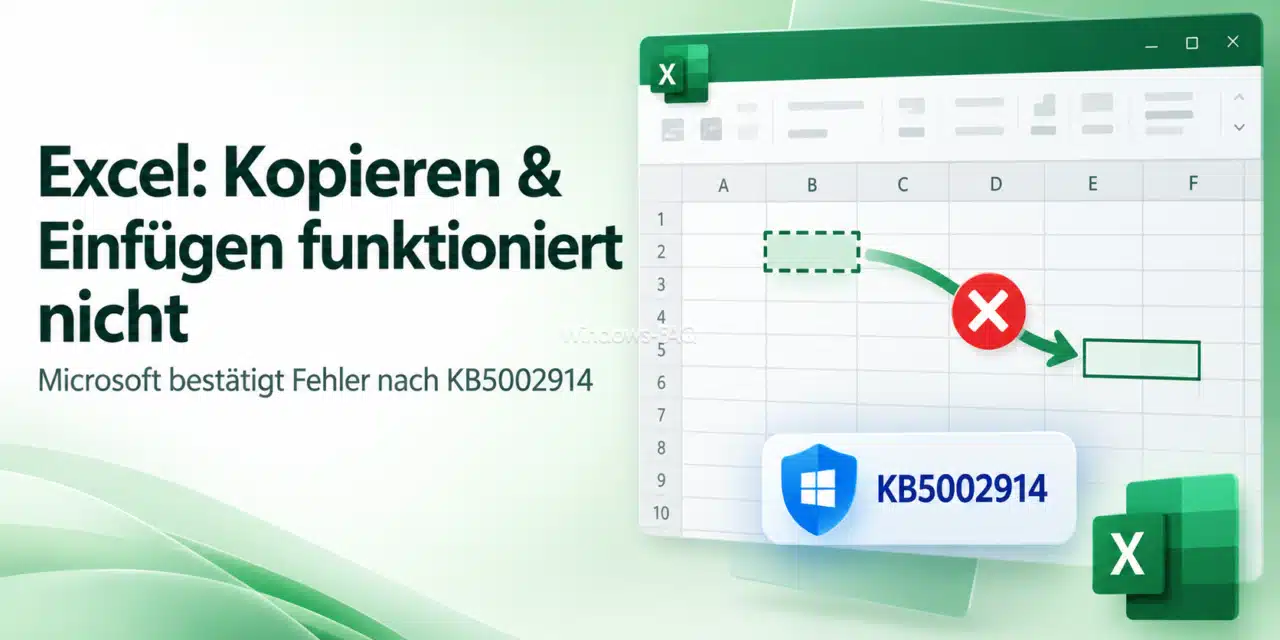
Du kopierst eine Zelle in Excel, drückst Strg + V und es passiert einfach nichts? Genau dieses Problem tritt aktuell nach den September-Updates bei verschiedenen Excel-Versionen auf. Microsoft hat den Fehler inzwischen offiziell bestätigt und untersucht die Ursache.
Besonders unangenehm ist, dass Excel häufig keine Fehlermeldung anzeigt. Der kopierte Bereich bleibt markiert, die Zielzelle verändert sich aber nicht. Microsoft nennt Excel 2024, 2021, 2019 und 2016 als betroffene Versionen.
Microsoft bestätigt Excel-Fehler beim Kopieren und Einfügen
Microsoft dokumentiert das Problem inzwischen im offiziellen Support-Beitrag zu KB5002914.
Das Fehlerbild ist ungewöhnlich eindeutig: Du kopierst Inhalte, wechselst zur Zielzelle und möchtest sie einfügen. Der ursprüngliche Bereich bleibt weiterhin als kopiert markiert, aber in der Zielzelle erscheint nichts.
Es gibt dabei weder einen Warnton noch eine Fehlermeldung. Dadurch kann zunächst der Eindruck entstehen, dass die Windows-Zwischenablage oder sogar die Excel-Datei beschädigt ist.
| Merkmal | Aktueller Stand |
|---|---|
| Problem | Einfügen kopierter Excel-Inhalte kann ohne Fehlermeldung scheitern |
| Excel 2024 | Von Microsoft als betroffen genannt |
| Excel 2021 | Von Microsoft als betroffen genannt |
| Excel 2019 | Von Microsoft als betroffen genannt |
| Excel 2016 | Von Microsoft als betroffen genannt |
| KB5002914 | Sicherheitsupdate für MSI-basiertes Excel 2016 |
| Microsoft 365 | KB5002914 selbst gilt nicht für Click-to-Run-Installationen |
| Offizielle Lösung | Microsoft untersucht den Fehler noch |
KB5002914 ist nicht mit jeder Office-Installation identisch
Hier ist eine wichtige Unterscheidung notwendig. KB5002914 ist ein Sicherheitsupdate für Microsoft Excel 2016 und gilt konkret für Installationen, die über den klassischen Microsoft Installer, kurz MSI, eingerichtet wurden.
Microsoft weist ausdrücklich darauf hin, dass KB5002914 nicht für Click-to-Run-Ausgaben von Office 2016 gilt.
Gleichzeitig nennt Microsoft den aktuellen Einfügefehler auch für Excel 2019, Excel 2021 und Excel 2024. Dort kann ein entsprechender Fehler durch aktuelle Office-Serviceupdates auftreten.
Bevor Du Änderungen an Office vornimmst, solltest Du deshalb zuerst herausfinden, welche Version installiert ist. Unsere Anleitung Excel Version anzeigen zeigt Dir die verschiedenen Möglichkeiten.
Wenn Du nicht sicher bist, welche komplette Office-Ausgabe Du verwendest, hilft zusätzlich unser Beitrag Welche Office Version habe ich?.
So sieht der Excel-Fehler in der Praxis aus
Der Fehler lässt sich relativ einfach erkennen.
- Du markierst eine oder mehrere Excel-Zellen.
- Du drückst dann
Strg + C. - Der typische Rahmen um den kopierten Bereich erscheint.
- Danach wählst Du eine andere Zelle aus.
- Dann drückst Du
Strg + V. - In der Zielzelle passiert nichts.
Der kopierte Ausgangsbereich bleibt dabei weiterhin markiert. Excel signalisiert also, dass sich Daten in einem Kopierzustand befinden, führt den Einfügevorgang aber nicht aus.
Gerade wenn Du häufig Tabellenbereiche kopierst, ist das problematisch. Wie das normale Einfügen beispielsweise beim Erweitern einer Tabelle funktioniert, erklären wir in unserem Beitrag Excel Tabelle erweitern.
Excel Kopieren und Einfügen funktioniert nicht: Ursache Schritt für Schritt prüfen
Bevor Du Updates entfernst oder Office neu installierst, solltest Du zunächst überprüfen, ob tatsächlich der bekannte Microsoft-Fehler vorliegt.
Schritt 1: Neue leere Arbeitsmappe öffnen
Erstelle zunächst eine neue Excel-Arbeitsmappe.
Trage beispielsweise in Zelle A1 folgenden Text ein:
Excel TestKopiere die Zelle mit Strg + C und versuche anschließend, den Inhalt mit Strg + V in Zelle B1 einzufügen.
Schlägt der Vorgang bereits in einer vollständig neuen Arbeitsmappe fehl, liegt das Problem wahrscheinlich nicht an Deiner eigentlichen XLSX-Datei.
Schritt 2: Windows-Zwischenablage kontrollieren
Drücke:
Windows + VWenn dort der kopierte Inhalt erscheint, funktioniert die Windows-Zwischenablage grundsätzlich.
Wie der Zwischenablageverlauf funktioniert und welche Einstellungen Windows dafür anbietet, erklären wir ausführlich in unserer Anleitung Windows Zwischenablage öffnen.
Schritt 3: Einfügen in einer anderen Anwendung testen
Kopiere einen einfachen Text und füge ihn beispielsweise in Editor oder Word ein.
Funktioniert Strg + V dort problemlos, während Excel das Einfügen verweigert, spricht das zusätzlich für ein Excel-spezifisches Problem.
Schritt 4: Excel-Version prüfen
Öffne in Excel:
Datei > Konto > Info zu ExcelNotiere Dir Edition und Versionsnummer. Diese Angaben sind besonders wichtig, wenn mehrere PCs in einem Unternehmen betroffen sind.
Schritt 5: Bei Excel 2016 nach KB5002914 suchen
Verwendest Du eine MSI-basierte Office-2016-Installation, kannst Du in der klassischen Systemsteuerung die installierten Updates kontrollieren.
Drücke Windows + R und starte:
appwiz.cplWähle anschließend „Installierte Updates anzeigen“ und suche nach KB5002914.
Hilft Inhalte einfügen statt Strg + V?
Excel besitzt mehrere Möglichkeiten zum Einfügen von Daten. Du kannst beispielsweise nur Werte, Formeln oder Formatierungen übertragen.
Öffne dazu:
Start > Einfügen > Inhalte einfügenoder verwende:
Strg + Alt + VUnsere Anleitung Excel: Nur bestimmte Inhalte eines kopierten Bereichs einfügen erklärt alle verfügbaren Optionen.
Wenn der aktuelle Updatefehler vorliegt, muss allerdings auch dieser alternative Weg nicht zuverlässig funktionieren.
Office-Reparatur ist bei diesem Fehler nicht der erste Schritt
Bei gewöhnlichen Excel-Problemen kann eine Office-Reparatur sinnvoll sein. Beim derzeit bekannten Einfügefehler liegt nach aktuellem Stand jedoch ein Softwareproblem in einem Update vor.
Eine Reparatur der Installation dürfte deshalb nicht zwingend dauerhaft helfen.
Falls Excel zusätzlich abstürzt, Dateien nicht mehr öffnet oder andere unabhängige Fehler auftreten, kannst Du trotzdem unsere Anleitung Microsoft Office reparieren verwenden.
Solltest Du KB5002914 deinstallieren?
Ich würde das Sicherheitsupdate nicht vorschnell entfernen.
KB5002914 behebt Sicherheitslücken in Excel, darunter Schwachstellen zur Remotecodeausführung und Offenlegung von Informationen. Eine Deinstallation kann diese Sicherheitskorrekturen wieder entfernen.
Auf einem einzelnen privaten PC solltest Du deshalb zunächst prüfen, ob Du mit dem Problem kurzfristig weiterarbeiten kannst und auf eine korrigierte Version von Microsoft warten kannst.
In Unternehmen sollte eine Rückkehr auf einen vorherigen Office-Stand ausschließlich kontrolliert und nach einer Risikoabwägung durch die Administration erfolgen.
Aus der Administratorpraxis: Erst Version und Installationstyp erfassen
Wenn mehrere PCs betroffen sind, würde ich nicht sofort auf allen Geräten Updates zurückrollen.
Erfasse zuerst Office-Version, Buildnummer, Installationsart und betroffene Funktionen. Teste danach auf einem einzelnen System, ob der Fehler tatsächlich mit dem aktuellen Office-Stand zusammenhängt.
Bei größeren Umgebungen lässt sich der Updatekanal von Click-to-Run-Installationen zentral steuern. Das Office Deployment Tool bietet dafür verschiedene Konfigurationsmöglichkeiten.
Praxistipp: Formeln nach einem fehlgeschlagenen Kopiervorgang prüfen
Wenn Du Formeln zwischen Zellen oder Tabellen kopieren möchtest, solltest Du besonders aufmerksam sein.
Gehe nicht davon aus, dass die Zielzellen verändert wurden, nur weil Excel den Kopiervorgang optisch anzeigt. Kontrolliere anschließend einige Zielzellen und deren Formeln.
Falls Ergebnisse plötzlich nicht mehr stimmen, zeigt Dir unsere Anleitung, wie Du Fehler in Excel-Formeln finden und beheben kannst.
Auch beim reinen Übertragen von Zellformaten solltest Du das Ergebnis überprüfen. Die verschiedenen Möglichkeiten findest Du unter Excel Format übertragen.
Wann kommt ein Fix für den Excel-Fehler?
Microsoft hat bislang keinen konkreten Termin für eine endgültige Fehlerbehebung veröffentlicht.
Das Unternehmen untersucht das Problem und will weitere Informationen bereitstellen, sobald sie verfügbar sind.
Bis dahin solltest Du insbesondere auf betroffenen Unternehmensrechnern keine unkontrollierten Update-Rollbacks durchführen. Sobald Microsoft eine korrigierte Office-Version veröffentlicht, sollte diese zunächst auf einem Testsystem installiert und anschließend auf produktive PCs verteilt werden.
FAQ zum Excel-Fehler nach KB5002914
Warum funktioniert Kopieren und Einfügen in Excel plötzlich nicht mehr?
Microsoft hat einen Fehler in aktuellen Excel-Updates bestätigt. Dabei kann das Einfügen kopierter Inhalte ohne Fehlermeldung scheitern.
Welche Excel-Versionen sind betroffen?
Microsoft nennt Excel 2024, Excel 2021, Excel 2019 und Excel 2016 als betroffene Versionen.
Was ist KB5002914?
KB5002914 ist ein Sicherheitsupdate für MSI-basierte Installationen von Microsoft Excel 2016, das am 8. September 2026 veröffentlicht wurde.
Betrifft KB5002914 Microsoft 365?
KB5002914 selbst gilt nicht für Click-to-Run-Ausgaben wie Microsoft 365. Der von Microsoft dokumentierte Einfügefehler kann jedoch auch bei anderen aktuellen Excel-Versionen auftreten.
Wie erkenne ich den bekannten Excel-Fehler?
Der kopierte Bereich bleibt markiert, nach dem Einfügen bleibt die Zielzelle jedoch unverändert. Häufig erscheint weder eine Fehlermeldung noch ein akustischer Hinweis.
Sollte ich KB5002914 deinstallieren?
Eine Deinstallation sollte sorgfältig abgewogen werden, weil das Update Sicherheitslücken in Excel behebt. In Unternehmen sollte ein Rollback nur kontrolliert durch die Administration erfolgen.
Hat Microsoft bereits einen Fix veröffentlicht?
Microsoft untersucht das Problem derzeit noch. Einen verbindlichen Termin für eine endgültige Korrektur nennt das Unternehmen bislang nicht.
Fazit zum Excel-Problem mit Kopieren und Einfügen
Wenn Kopieren und Einfügen in Excel plötzlich nicht mehr funktioniert, liegt es möglicherweise nicht an Deiner Arbeitsmappe oder der Windows-Zwischenablage. Microsoft hat einen entsprechenden Fehler nach aktuellen Office-Updates bestätigt. Besonders tückisch ist das lautlose Verhalten, denn Excel zeigt keine Fehlermeldung, obwohl der Inhalt nicht in der Zielzelle landet.
Am besten Du prüfst zunächst Deine Excel-Version und testest dann das Verhalten in einer leeren Arbeitsmappe. Entferne Windows Sicherheitsupdates nicht, wenn es nicht unbedingt notwendig ist, denn dadurch können geschlossene Excel-Schwachstellen erneut geöffnet werden.
Microsoft arbeitet an einer Lösung. Sobald eine korrigierte Version verfügbar ist, solltest Du diese insbesondere in Unternehmensumgebungen zunächst auf einem Testsystem prüfen und anschließend verteilen.






Für Excel 2016 ist das Problem mit dem Update vom 16. September 2026 für Excel 2016 (KB5002665) behoben