
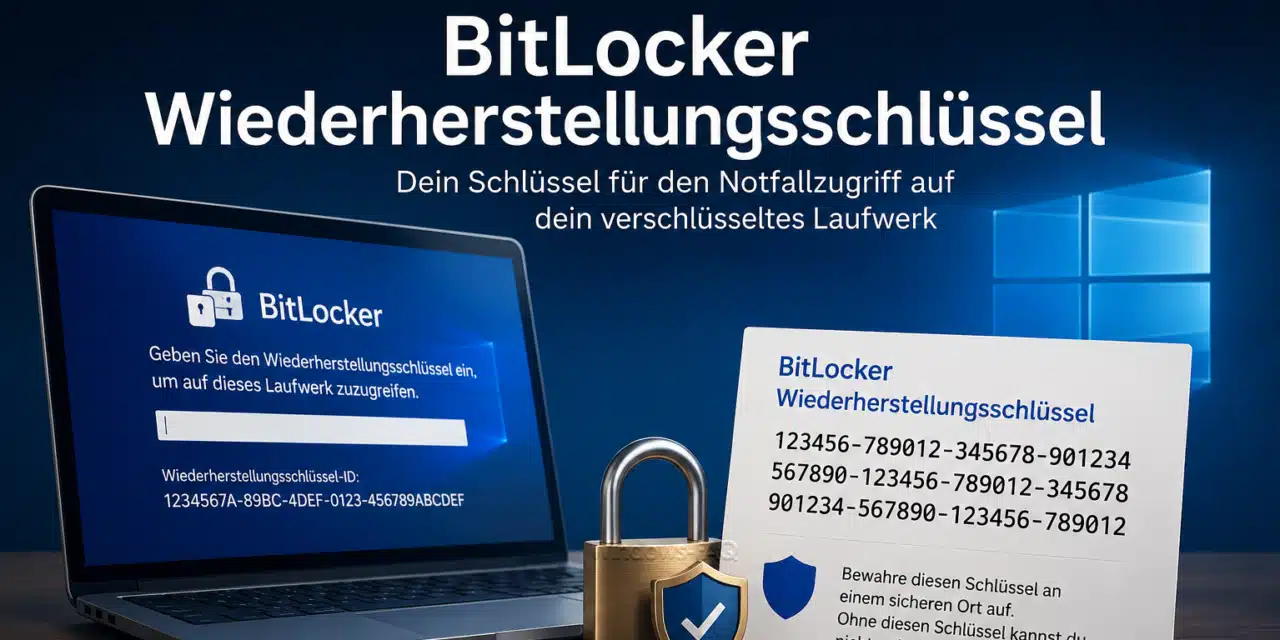
Der BitLocker Wiederherstellungsschlüssel wird zum Entschlüsseln von Bitlocker verschlüsselten Festplatten und Partitionen benötigt. Solange Dein Windows PC normal startet, denkst Du vielleicht nicht darüber nach. Doch sobald BitLocker beim Start eine Änderung am System erkennt, kann Windows den Zugriff auf das verschlüsselte Laufwerk blockieren und genau diesen Schlüssel verlangen.
Das kann nach einem BIOS Update, einer Änderung an Secure Boot, einem Mainboard Tausch, einem Windows Update, einer TPM Änderung oder auch nach einem Reparaturversuch passieren. Ohne den passenden BitLocker Wiederherstellungsschlüssel kommst du im schlimmsten Fall nicht mehr an deine Daten.
In diesem Beitrag erfährst du verständlich und praxisnah, was der BitLocker Wiederherstellungsschlüssel ist, wann Windows ihn verlangt, wo du ihn findest und wie du ihn sicher aufbewahrst. Wenn du BitLocker grundsätzlich deaktivieren möchtest, findest du zusätzlich eine passende Anleitung unter BitLocker deaktivieren.
Inhaltsverzeichnis
- Was ist der BitLocker Wiederherstellungsschlüssel?
- Wann fragt Windows nach dem BitLocker Wiederherstellungsschlüssel?
- BitLocker Wiederherstellungsschlüssel finden: Die wichtigsten Speicherorte
- BitLocker Wiederherstellungsschlüssel in Windows anzeigen
- BitLocker Wiederherstellungsschlüssel sicher speichern
- BitLocker Wiederherstellungsschlüssel eingeben: So gehst du vor
- Was tun, wenn der BitLocker Wiederherstellungsschlüssel fehlt?
- BitLocker vor BIOS, TPM oder Secure Boot Änderungen schützen
- Typische Fehler beim BitLocker Wiederherstellungsschlüssel
- FAQ zum BitLocker Wiederherstellungsschlüssel
- Fazit: Den BitLocker Wiederherstellungsschlüssel solltest du immer griffbereit haben
Was ist der BitLocker Wiederherstellungsschlüssel?
Der BitLocker Wiederherstellungsschlüssel ist ein 48 stelliger numerischer Schlüssel, mit dem du ein durch BitLocker geschütztes Laufwerk wieder entsperren kannst. Er wird erstellt, wenn BitLocker für ein Laufwerk eingerichtet wird.
Microsoft erklärt BitLocker als Windows Funktion zum Schutz verschlüsselter Laufwerke. Es verschlüsselt Daten auf deiner Festplatte oder SSD. Dadurch sind die Daten geschützt, wenn ein Gerät verloren geht, gestohlen wird oder jemand die Festplatte ausbaut. Damit Windows das Laufwerk beim Start automatisch entsperren kann, nutzt BitLocker in vielen Fällen das TPM deines Computers. Was ein TPM ist und wie du es prüfen kannst, findest du im Beitrag Informationen zum TPM Chip abrufen.
Der Wiederherstellungsschlüssel ist der Notfallzugang. Er ist nicht dein Windows Kennwort, nicht deine PIN und auch nicht dein Microsoft Konto Passwort. Er ist ein eigener Schlüssel, der exakt zum verschlüsselten Laufwerk passen muss.
Wann fragt Windows nach dem BitLocker Wiederherstellungsschlüssel?
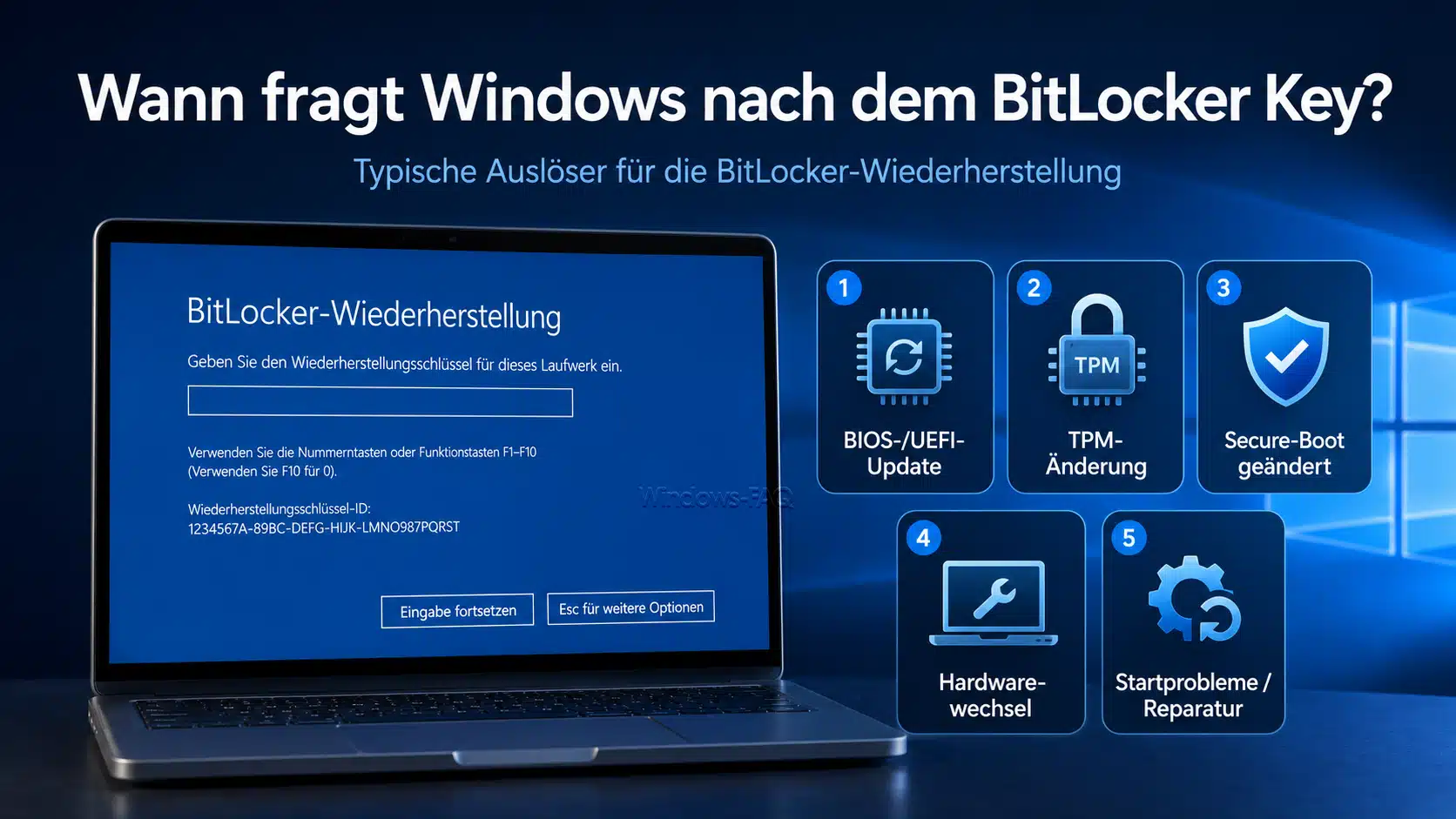
Windows fragt den BitLocker Wiederherstellungsschlüssel ab, wenn BitLocker vermutet, dass sich sicherheitsrelevante Startbedingungen geändert haben. Das ist nicht automatisch ein Fehler. Es ist ein Schutzmechanismus, der verhindern soll, dass ein fremder Zugriff auf deine verschlüsselten Daten bekommt.
Typische Auslöser für die BitLocker Wiederherstellung
Die Abfrage kann unter anderem in diesen Situationen auftreten:
- Nach einem BIOS oder UEFI Update
- Nach Änderungen an Secure Boot
- Nach Änderungen am TPM
- Nach einem Mainboard Wechsel
- Nach dem Zurücksetzen oder Löschen des TPM
- Nach bestimmten Windows Updates
- Nach Änderungen an der Boot Reihenfolge
- Nach dem Start von einem anderen Datenträger
- Nach Reparaturversuchen an Windows
- Wenn die verschlüsselte Festplatte in einen anderen PC eingebaut wird
Gerade bei größeren Systemänderungen solltest du deshalb vorher prüfen, ob du den Schlüssel wirklich besitzt. Das gilt besonders vor Arbeiten am BIOS, vor einem Wechsel von Hardware und vor Reparaturen am Startvorgang. Falls Windows nicht mehr startet, kann auch der Beitrag Windows startet nicht hilfreich sein.
BitLocker Wiederherstellungsschlüssel finden: Die wichtigsten Speicherorte
Der Speicherort hängt davon ab, wie BitLocker eingerichtet wurde. Auf privaten PCs wird der Schlüssel häufig in einem Microsoft Konto gespeichert. In Firmenumgebungen liegt er oft im Active Directory oder in einer zentralen Geräteverwaltung. Manchmal wurde er auch als Datei gespeichert oder ausgedruckt.
1. Im Microsoft Konto nachsehen
Wenn du Windows mit einem Microsoft Konto nutzt und die Geräteverschlüsselung oder BitLocker aktiviert wurde, kann der Wiederherstellungsschlüssel in deinem Microsoft Konto gespeichert sein. Das ist bei vielen modernen Notebooks und Windows Geräten der häufigste Fall.
Wichtig ist dabei: Du musst das richtige Microsoft Konto verwenden. Wenn mehrere Personen das Gerät genutzt oder eingerichtet haben, kann der Schlüssel im Konto der Person liegen, die BitLocker ursprünglich aktiviert hat.
2. Auf einem Ausdruck prüfen
Bei der Einrichtung von BitLocker kann der Wiederherstellungsschlüssel ausgedruckt werden. Suche deshalb nach einem Ausdruck mit einer langen Zahlenfolge. Der Schlüssel besteht aus mehreren Zahlenblöcken und hat insgesamt 48 Ziffern.
3. Auf einem USB Stick oder anderen Datenträger suchen
BitLocker kann den Wiederherstellungsschlüssel auch als Datei speichern. Prüfe USB Sticks, externe Festplatten, Netzlaufwerke oder andere sichere Speicherorte, die du bei der Einrichtung verwendet haben könntest.
Achte darauf, dass du den Schlüssel nicht auf dem verschlüsselten Laufwerk selbst speicherst. Wenn genau dieses Laufwerk gesperrt ist, hilft dir die Datei dort nicht weiter.
4. In der Firma beim Administrator nachfragen
Wenn es sich um ein Firmen Notebook oder einen verwalteten PC handelt, liegt der BitLocker Wiederherstellungsschlüssel meistens nicht bei dir selbst. In vielen Umgebungen wird er zentral gespeichert. Administratoren können ihn zum Beispiel über Active Directory abrufen. Dazu passt auch die Anleitung BitLocker Wiederherstellungskennwort aus AD auslesen.
Versuche in diesem Fall nicht, das Gerät durch wilde Änderungen am BIOS, TPM oder an der Festplatte zu reparieren. Wende dich zuerst an den zuständigen Administrator oder Helpdesk.
BitLocker Wiederherstellungsschlüssel in Windows anzeigen
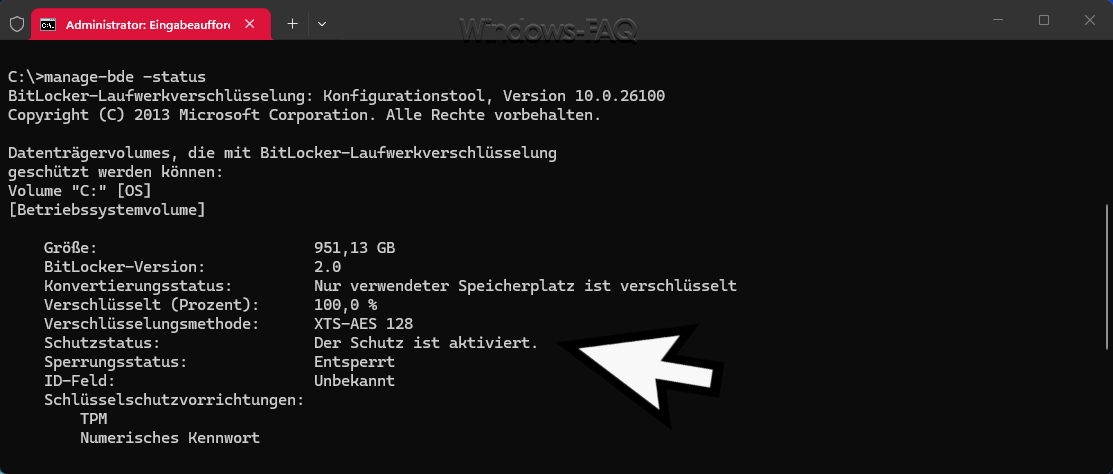
Wenn Windows noch startet und du Administratorrechte hast, kannst du prüfen, ob BitLocker aktiv ist und welche Schutzmechanismen verwendet werden. Besonders praktisch ist dafür das Windows Werkzeug manage-bde. Eine ausführliche Übersicht findest du im Beitrag Manage BDE als Windows BitLocker Tool.
Schritt für Schritt: BitLocker Status prüfen
- Öffne das Startmenü.
- Gib
cmdein. - Klicke mit der rechten Maustaste auf Eingabeaufforderung.
- Wähle Als Administrator ausführen.
- Gib den Befehl
manage-bde -statusein. - Prüfe, ob dein Laufwerk verschlüsselt ist und ob BitLocker aktiv ist.
Wenn du mehr über die Anzeige der BitLocker Einstellungen erfahren möchtest, findest du weitere Informationen unter BitLocker Verschlüsselungseinstellungen mit manage-bde anzeigen.
Schritt für Schritt: Wiederherstellungsinformationen anzeigen
Wenn du Administratorrechte hast, kannst du dir die BitLocker Schutzmechanismen eines Laufwerks anzeigen lassen. Für das Systemlaufwerk C verwendest du diesen Befehl:
manage-bde -protectors -get C:Windows zeigt dir dann die vorhandenen Schutzmechanismen an.
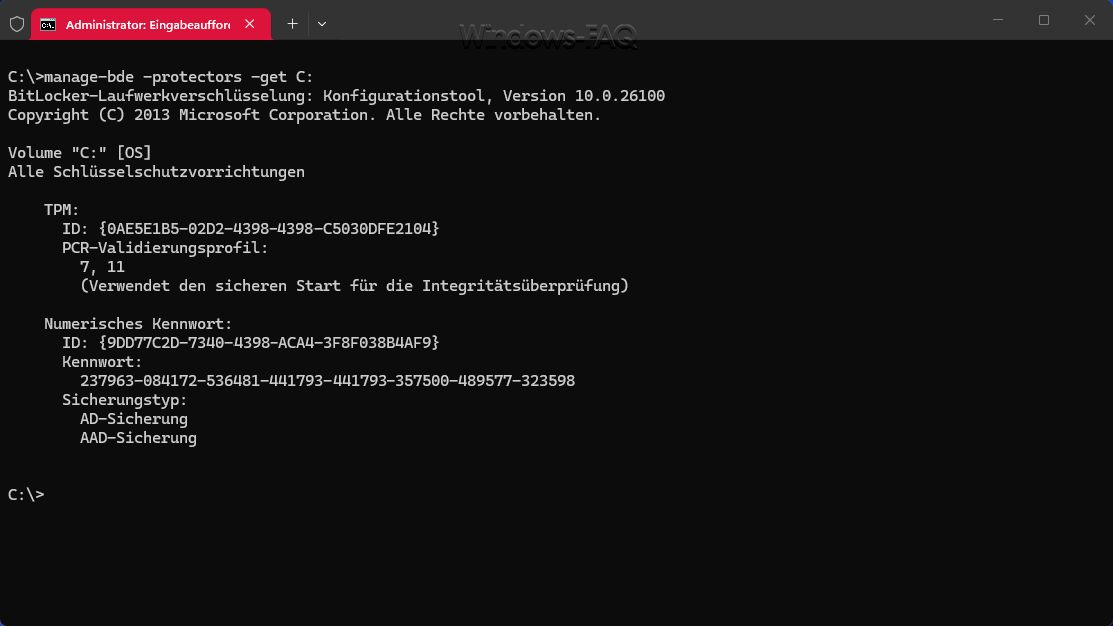
Je nach Konfiguration siehst du dort unter anderem TPM, PIN, Wiederherstellungskennwort oder andere Einträge. Der Wiederherstellungsschlüssel selbst wird nicht in jeder Umgebung vollständig angezeigt. In verwalteten Firmenumgebungen ist das häufig absichtlich eingeschränkt.
BitLocker Wiederherstellungsschlüssel sicher speichern
Der wichtigste Punkt ist nicht nur, den Schlüssel zu finden. Du solltest ihn so speichern, dass du im Notfall darauf zugreifen kannst, ohne dabei die Sicherheit deiner Daten zu gefährden.
So speicherst Du den Bitlocker Wiederherstellungschüssel
Ruf bitte das Windows Startmenü auf und gib als Suchbegriff „Bitlocker“ ein. Dann kannst Du das Programm „Bitlocker verwalten“ aufrufen. Dort findest Du dann, wenn Bitlocker aktiviert ist, die Option „Wiederherstellungsschlüssel sichern“. Darüber kannst Du dann den Bitlocker Key im Entra ID Konto, auf einem USB-Stick, in einer Datei speichern oder auch den Wiederherstellungsschlüssel drucken.
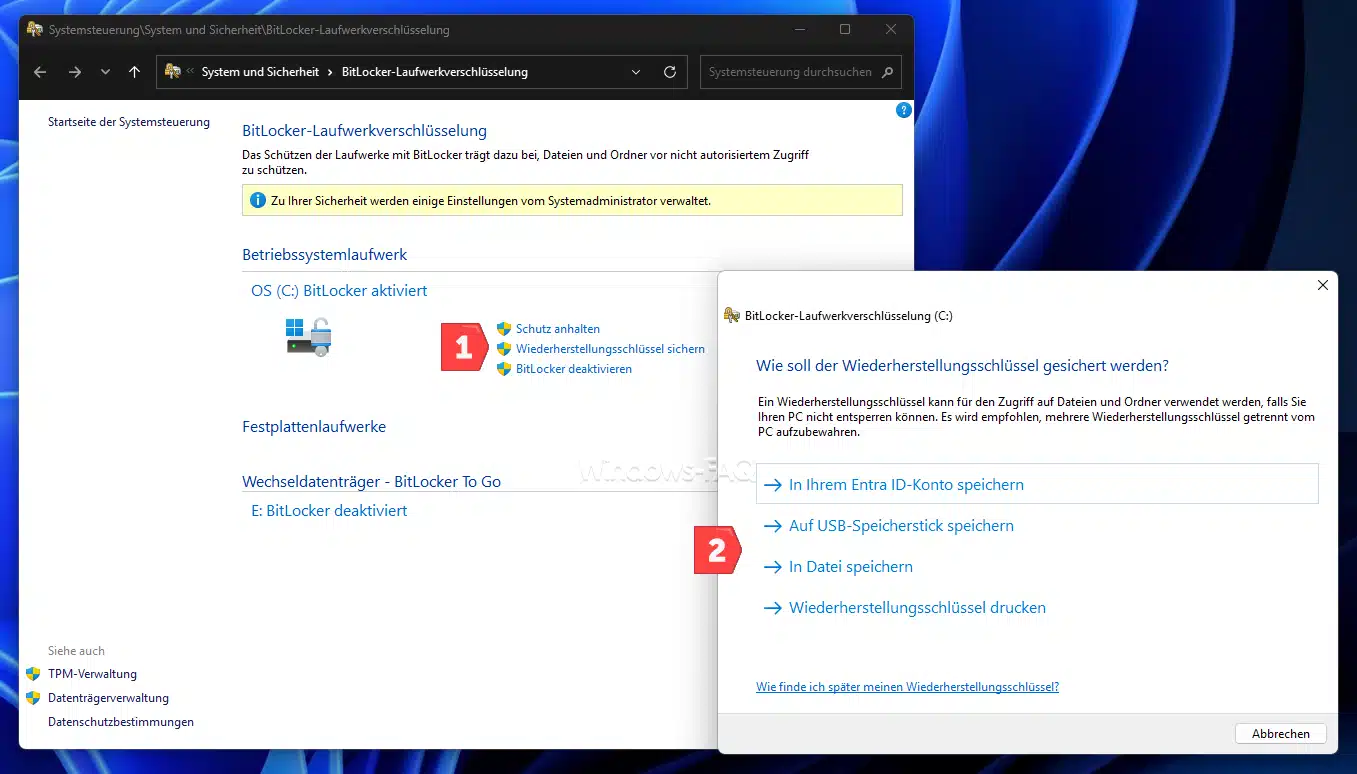
Bitte beachte: Du kannst den Bitlocker Key nicht auf der eigenen Bitlocker verschlüsselten Festplatte oder Partition speichern.
Gute Speicherorte für den BitLocker Wiederherstellungsschlüssel
- In deinem Microsoft Konto, wenn du das Gerät privat nutzt
- Als Ausdruck an einem sicheren Ort
- In einem Passwortmanager, wenn dieser zuverlässig geschützt ist
- In einer zentralen Firmenverwaltung, wenn es ein geschäftliches Gerät ist
- Auf einem separaten sicheren Datenträger, der nicht dauerhaft am PC steckt
Schlechte Speicherorte für den BitLocker Wiederherstellungsschlüssel
- Direkt auf dem verschlüsselten Laufwerk
- In einer ungeschützten Textdatei auf dem Desktop
- In einer frei zugänglichen Cloud Ablage ohne zusätzliche Absicherung
- Auf einem USB Stick, der ständig am Gerät steckt
- Als Foto auf einem ungesicherten Smartphone
Der Schlüssel sollte verfügbar sein, aber nicht offen herumliegen. Wer den passenden Wiederherstellungsschlüssel besitzt und Zugriff auf das Gerät hat, kann das verschlüsselte Laufwerk entsperren.
BitLocker Wiederherstellungsschlüssel eingeben: So gehst du vor
Wenn Windows beim Start den BitLocker Wiederherstellungsschlüssel verlangt, siehst du meistens einen blauen Wiederherstellungsbildschirm. Dort wird eine Wiederherstellungsschlüssel ID angezeigt. Diese ID hilft dir, den richtigen Schlüssel zu finden, wenn du mehrere BitLocker Schlüssel gespeichert hast.
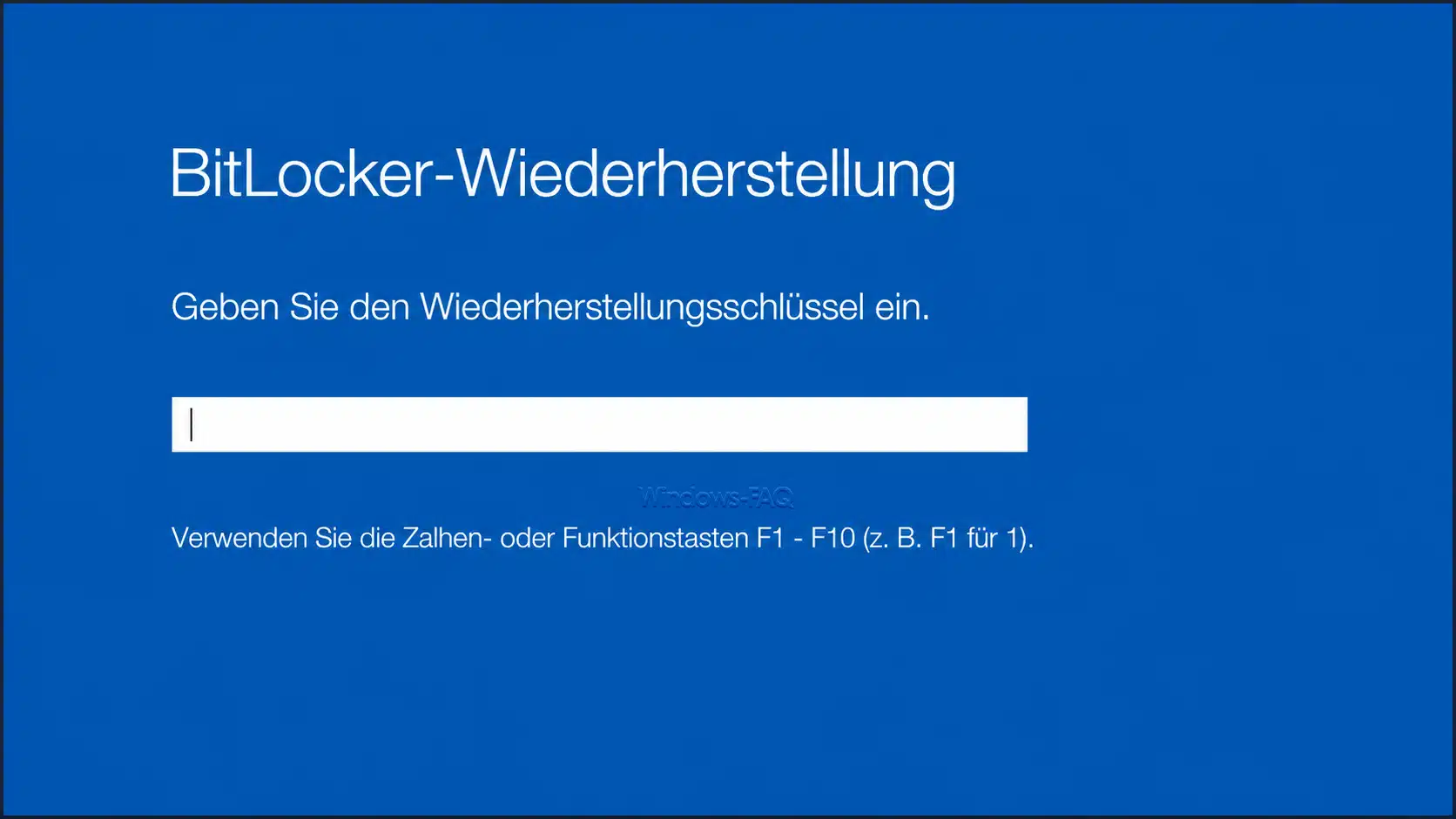
Schritt für Schritt: Laufwerk mit dem Wiederherstellungsschlüssel entsperren
- Notiere dir die angezeigte Wiederherstellungsschlüssel ID.
- Suche den passenden BitLocker Wiederherstellungsschlüssel.
- Prüfe, ob die Schlüssel ID zum gespeicherten Schlüssel passt.
- Gib den 48 stelligen Wiederherstellungsschlüssel sorgfältig ein.
- Bestätige die Eingabe.
- Starte Windows normal, wenn die Entsperrung erfolgreich war.
Achte bei der Eingabe auf vollständige Zahlenblöcke. Der Schlüssel enthält keine Buchstaben. Wenn die Eingabe nicht funktioniert, prüfe zuerst, ob du wirklich den Schlüssel für das richtige Gerät und das richtige Laufwerk verwendest.
Was tun, wenn der BitLocker Wiederherstellungsschlüssel fehlt?
Wenn der BitLocker Wiederherstellungsschlüssel fehlt, wird es kritisch. BitLocker ist genau dafür gebaut, verschlüsselte Daten ohne passenden Schlüssel unzugänglich zu machen. Es gibt keinen seriösen Trick, mit dem du die Verschlüsselung einfach umgehen kannst.
Diese Schritte solltest du prüfen
- Prüfe alle Microsoft Konten, die auf dem Gerät verwendet wurden.
- Suche nach Ausdrucken oder gespeicherten Schlüsseldateien.
- Prüfe USB Sticks, externe Laufwerke und Netzlaufwerke.
- Frage bei einem Firmen Gerät den Administrator.
- Kontrolliere, ob der Schlüssel im Active Directory gespeichert wurde.
- Prüfe, ob du ein aktuelles Backup deiner Daten hast.
Wenn kein Schlüssel vorhanden ist und kein Backup existiert, sind die Daten in der Regel nicht wiederherstellbar. Genau deshalb solltest du den BitLocker Wiederherstellungsschlüssel immer prüfen, bevor du größere Änderungen am System vornimmst.
BitLocker vor BIOS, TPM oder Secure Boot Änderungen schützen
Viele BitLocker Probleme entstehen nicht durch BitLocker selbst, sondern durch Änderungen an der Startumgebung. Dazu gehören BIOS Updates, Secure Boot Änderungen, TPM Anpassungen oder Reparaturen am Boot Manager. Informationen zum Windows Boot Manager findest du im Beitrag Windows Boot Manager.
Vor wichtigen Änderungen solltest du diese Punkte prüfen
- Ist der BitLocker Wiederherstellungsschlüssel vorhanden?
- Passt der Schlüssel zum richtigen Gerät?
- Gibt es ein aktuelles Backup wichtiger Daten?
- Ist klar, welches Laufwerk verschlüsselt ist?
- Wird das Gerät privat oder geschäftlich verwaltet?
Wenn du TPM 2.0 aktivieren oder ändern möchtest, solltest du besonders vorsichtig sein. Eine passende Anleitung findest du unter TPM 2.0 aktivieren. Sehr interessant in diesem Zusammenhang ist auch unsere Anleitung „Bitlocker auf Windows PCs einsetzen die über keinen TPM-Chip verfügen„.
Typische Fehler beim BitLocker Wiederherstellungsschlüssel
Fehler 1: Der Schlüssel wird erst gesucht, wenn Windows schon gesperrt ist
Viele Nutzer beschäftigen sich erst mit dem BitLocker Wiederherstellungsschlüssel, wenn Windows ihn bereits verlangt. Dann ist der Druck hoch und die Suche wird schwieriger. Besser ist es, den Schlüssel zu prüfen, solange Windows noch normal startet.
Fehler 2: Es wird der falsche Schlüssel verwendet
Wenn du mehrere Geräte oder mehrere verschlüsselte Laufwerke hast, besitzt du möglicherweise mehrere Wiederherstellungsschlüssel. Vergleiche deshalb immer die angezeigte Schlüssel ID mit deinen gespeicherten Einträgen.
Fehler 3: Der Schlüssel liegt auf dem gesperrten Laufwerk
Ein häufiger Fehler ist das Speichern des Schlüssels auf genau dem Laufwerk, das durch BitLocker geschützt ist. Wenn dieses Laufwerk gesperrt ist, kommst du nicht an die Datei heran.
Fehler 4: TPM wird ohne Vorbereitung zurückgesetzt
Das Löschen oder Zurücksetzen des TPM kann dazu führen, dass BitLocker den Wiederherstellungsschlüssel verlangt. Prüfe deshalb vorher, ob du den Schlüssel sicher hast.
Fehler 5: Firmen Geräte werden wie private Geräte behandelt
Bei geschäftlichen Geräten gelten oft zentrale Richtlinien. Der Schlüssel kann im Active Directory oder in einer Geräteverwaltung gespeichert sein. Änderungen am Gerät solltest du dann nicht ohne Rücksprache durchführen.
FAQ zum BitLocker Wiederherstellungsschlüssel
Der BitLocker Wiederherstellungsschlüssel ist ein 48 stelliger Zahlencode, mit dem du ein verschlüsseltes BitLocker Laufwerk entsperren kannst, wenn Windows den normalen Start nicht automatisch freigibt.
Windows fragt den Schlüssel ab, wenn BitLocker eine sicherheitsrelevante Änderung erkennt. Das kann nach BIOS Updates, TPM Änderungen, Secure Boot Anpassungen, Hardwarewechseln oder bestimmten Reparaturvorgängen passieren.
Du findest ihn je nach Einrichtung im Microsoft Konto, auf einem Ausdruck, in einer gespeicherten Datei, auf einem USB Stick oder bei Firmen Geräten in der zentralen Verwaltung. Bei Domänen PCs kann der Schlüssel auch im Active Directory abgelegt sein.
Nein, ohne passenden Wiederherstellungsschlüssel oder einen anderen gültigen Entsperrmechanismus lässt sich ein korrekt verschlüsseltes BitLocker Laufwerk nicht seriös entsperren.
Nein. Der Wiederherstellungsschlüssel ist unabhängig von deinem Windows Passwort, deiner Windows PIN und deinem Microsoft Konto Passwort. Er ist ein eigener Schlüssel für das verschlüsselte Laufwerk.
Ja. Wenn du mehrere Geräte oder mehrere verschlüsselte Laufwerke nutzt, kann es mehrere Schlüssel geben. Deshalb ist die Wiederherstellungsschlüssel ID wichtig, die Windows auf dem Wiederherstellungsbildschirm anzeigt.
Nicht unbedingt. BitLocker schützt deine Daten sehr effektiv. Sinnvoller ist es meistens, den Wiederherstellungsschlüssel sauber zu sichern und ein aktuelles Backup zu haben. Wenn du BitLocker trotzdem entfernen möchtest, hilft dir die Anleitung BitLocker über Windows Einstellungen und Systemsteuerung deaktivieren. Wenn Du ein wenig geübter bist, dann kannst Du Bitlocker auch über die PowerShell deaktivieren.
Fazit: Den BitLocker Wiederherstellungsschlüssel solltest du immer griffbereit haben
Der BitLocker Wiederherstellungsschlüssel ist kein nebensächliches Detail, sondern dein Notfallzugang zu einem verschlüsselten Windows Laufwerk. Solange alles funktioniert, fällt er kaum auf. Wenn Windows ihn aber verlangt, entscheidet er darüber, ob du wieder an deine Daten kommst.
Prüfe deshalb frühzeitig, wo dein BitLocker Wiederherstellungsschlüssel gespeichert ist. Sichere ihn an einem zuverlässigen Ort, vergleiche bei mehreren Geräten die passende Schlüssel ID und kontrolliere ihn besonders vor BIOS Updates, TPM Änderungen, Secure Boot Anpassungen oder Reparaturen am Windows Start. So bleibt BitLocker ein starker Schutz und wird nicht zum unerwarteten Problem.






Hallo 🙂
Ich habe hier gelesen dass ein “BitLocker Wiederherstellungsschlüssel“ wichtig ist. So wie ich das verstehe, sollte er – eigentlich – auch aktiviert sein. Bei mir ist das NICHT der Fall. Er ist DEAKTIVIERT! Ich habe das gerade – anhand der oben beschriebenen Methode – nachgeprüft.
Hat man nachträglich eine Möglichkeit, einen solchen zu installieren? Aktivieren kann ich ihn ja nicht, da ich keinen solchen 48stelligen Code habe. Ich kann mich nicht erinnern, je so einen Code erhalten zu haben beziehungsweise dazu aufgefordert worden zu sein, ihn wo zu speichern / aufzuschreiben.
Mich würde jetzt nur – in erster Linie – interessieren, ob ich deshalb noch Probleme mit den Funktionen auf meinem Laptop (Asus VivoBook 17, seit 2022 in meinem Besitz) bekommen kann?
Vielen DANK schon im vornherein,
Manuela Reinprecht