
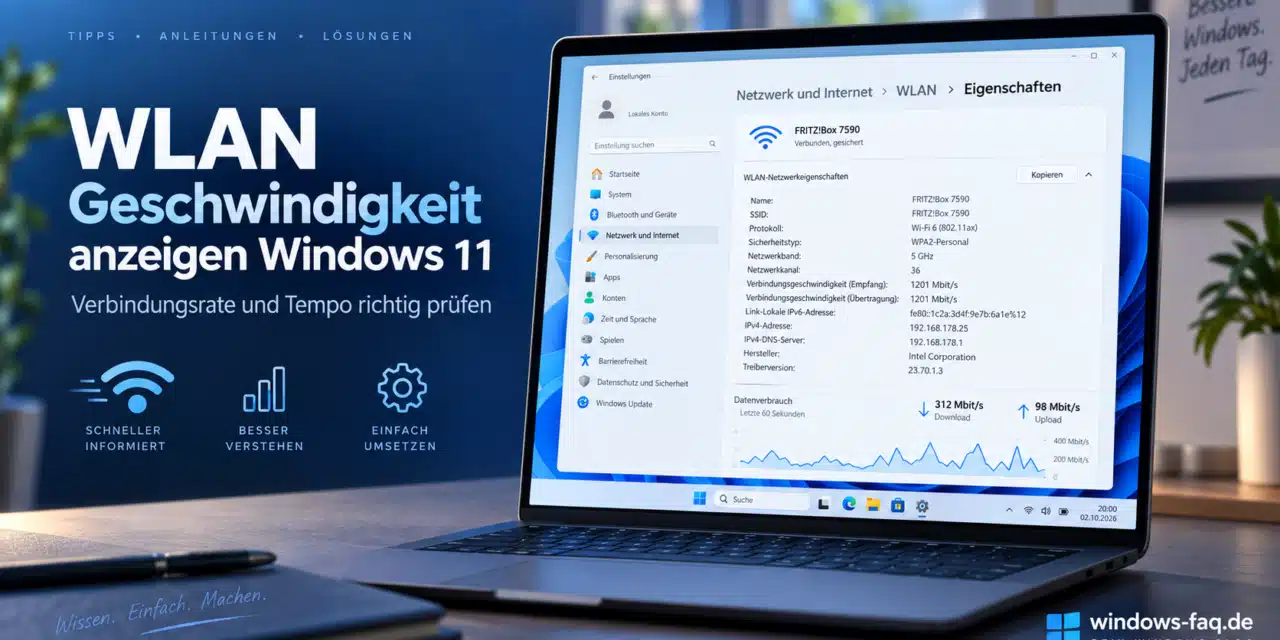
Dein PC ist mit dem WLAN verbunden, doch Downloads dauern länger als erwartet? Wenn Du unter Windows 11 die WLAN-Geschwindigkeit anzeigen lässt, dann siehst Du, welche Datenrate Deine Funkverbindung verarbeiten kann. Allerdings gibt es dabei einige Dinge zu beachten. Was das genau ist, zeigt diese Anleitung.
Am schnellsten findest Du die WLAN-Verbindungsrate über Windows-Taste + I unter Netzwerk und Internet > WLAN > Eigenschaften des verbundenen Netzwerks. Dort steht die Verbindungsgeschwindigkeit für Empfang und Übertragung. Wie viele Daten tatsächlich gerade übertragen werden, siehst Du dagegen im Task-Manager unter Leistung > WLAN. Die Geschwindigkeit Deines Internetanschlusses ist noch einmal ein eigener Wert.
WLAN-Geschwindigkeit anzeigen: Welche Zahl sagt wirklich was aus?
Mit WLAN-Geschwindigkeit können drei unterschiedliche Angaben gemeint sein. Die folgende Übersicht hilft Dir dabei, direkt die passende Anzeige zu verwenden.
| Gesuchte Information | Passende Methode | Was der Wert bedeutet |
|---|---|---|
| WLAN-Verbindungsrate | Windows-Einstellungen, netsh, Adapterstatus | Gemeldete Funkdatenrate zwischen Deinem PC und seinem WLAN-Zugangspunkt. |
| Aktueller Datendurchsatz | Task-Manager während einer Übertragung | Datenmenge, die gerade pro Sekunde über den WLAN-Adapter fließt. |
| Internetgeschwindigkeit | Geschwindigkeitstest für den Internetanschluss | Erreichbarer Durchsatz über den gesamten Weg ins Internet. |
Die WLAN-Verbindungsrate wird auch Linkrate oder Bruttodatenrate genannt. Sie ist keine Zusage für die Geschwindigkeit eines Downloads. Dein WLAN-Zugangspunkt kann der Router, ein Access Point oder ein Repeater sein. Eine schnelle Verbindung zum Repeater sagt deshalb noch nichts darüber aus, wie schnell dessen Verbindung zum Router arbeitet.
WLAN-Geschwindigkeit in den Windows-11-Einstellungen anzeigen
Für die erste Kontrolle reichen die Windows-Einstellungen. Dein Computer muss dafür mit dem betreffenden WLAN verbunden sein. Zusätzliche Programme sind nicht erforderlich.
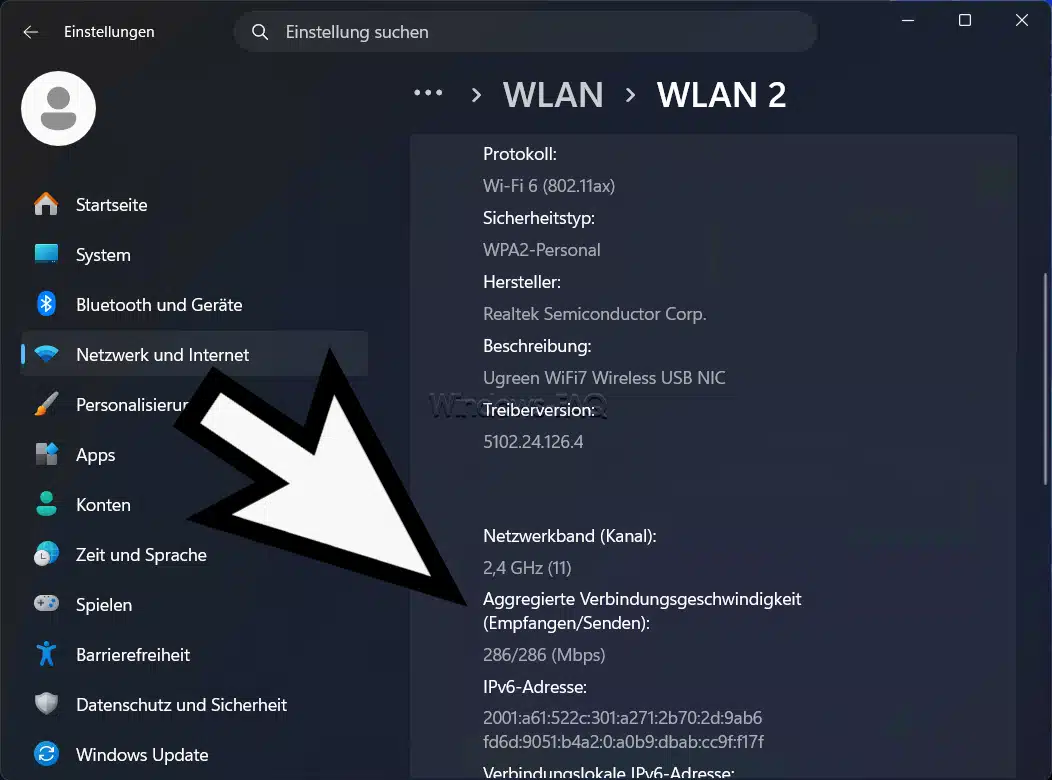
- Mit Windows-Taste + I gelangst Du in die Einstellungen.
- Unter Netzwerk und Internet wechselst Du zu WLAN.
- Beim verbundenen Netzwerk rufst Du dessen Eigenschaften auf. Je nach Ansicht steht dort der Netzwerkname zusammen mit Eigenschaften.
- In den Verbindungsdetails findest Du die „Aggregierte Verbindungsgeschwindigkeit„.
Je nach Windows-Version erreichst Du die technischen Angaben auch über Hardwareeigenschaften innerhalb der WLAN-Einstellungen. Wichtig ist, dass Du die Eigenschaften der tatsächlich verbundenen WLAN-Schnittstelle betrachtest und nicht nur ein gespeichertes Netzwerkprofil.
Was bedeutet eine Anzeige wie 1201/1201 Mbps?
Bei 1201/1201 Mbps meldet Windows eine Empfangsrate von 1.201 Mbit/s und eine Übertragungsrate von 1.201 Mbit/s. Mbps und Mbit/s bezeichnen hier dieselbe Einheit. Die beiden Zahlen stehen für unterschiedliche Übertragungsrichtungen. Du addierst sie nicht zu einer angeblichen Downloadgeschwindigkeit von 2.402 Mbit/s.
Für die eigentlichen Dateidaten steht weniger Kapazität zur Verfügung. Auch Steuerinformationen, Bestätigungen und Wartezeiten beanspruchen die Funkverbindung. Wie groß der Unterschied ausfällt, hängt von der konkreten Verbindung und ihrer Auslastung ab. Eine feste Umrechnung nach dem Muster „Die echte Geschwindigkeit beträgt immer die Hälfte“ ist deshalb nicht zuverlässig.
Aktuelle WLAN-Geschwindigkeit im Task-Manager anzeigen
Der Task-Manager ist die richtige Wahl, wenn Du eine laufende Übertragung beobachten möchtest. Seine WLAN-Anzeige erfasst sowohl Internetverkehr als auch Datenübertragungen innerhalb Deines lokalen Netzwerks.
- Über Strg + Umschalt + Esc lässt sich der Task-Manager unter Windows 11 aufrufen.
- Im Bereich Leistung wechselst Du zum Eintrag WLAN. Je nach Adapter und Systemsprache kann dort auch Wi-Fi stehen.
- An der Adapterbeschreibung erkennst Du, ob die Anzeige zu Deiner WLAN-Hardware gehört. Bei mehreren Netzwerkadaptern ist diese Zuordnung besonders wichtig.
- Nun startest Du eine ausreichend große Dateiübertragung oder einen Download.
- Unter Senden und Empfangen beobachtest Du den Durchsatz während der laufenden Übertragung. Ein längerer, möglichst gleichmäßiger Verlauf ist aussagekräftiger als eine einzelne Spitze.
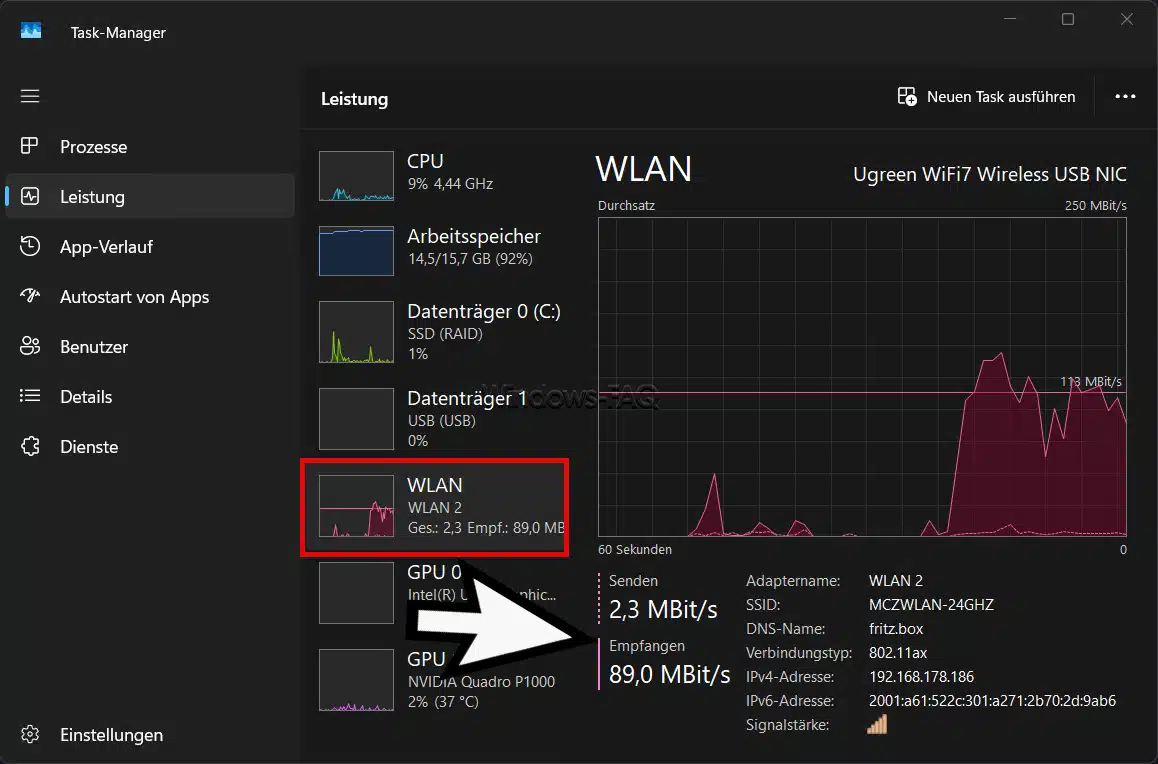
Wenn gerade keine nennenswerte Übertragung läuft, sind niedrige Werte oder 0 Kbit/s normal. Daraus lässt sich keine langsame WLAN-Verbindung ableiten. Auch die obere Beschriftung des Diagramms ist kein Geschwindigkeitstest: Die Skala kann sich automatisch an den dargestellten Datenverkehr anpassen.
Für eine umfassendere Beobachtung kannst Du Dir den Netzwerk-Traffic unter Windows 11 anzeigen lassen. Geht es dagegen um die Frage, welches Programm die Verbindung beansprucht, bietet der Ressourcenmonitor unter Windows 11 zusätzliche Informationen zu einzelnen Prozessen.
WLAN-Geschwindigkeit mit CMD und netsh auslesen
Mit dem Befehl netsh wlan kannst Du die WLAN-Verbindung auch ohne längere Navigation durch die Einstellungen abfragen. Die folgende Anzeigeabfrage verändert keine Netzwerkeinstellungen.
- Über Windows-Taste + R öffnest Du das Ausführen-Fenster.
- Nach der Eingabe von
cmdund einer Bestätigung mit Enter erscheint die Eingabeaufforderung. - Dort führst Du den folgenden Befehl aus:
netsh wlan show interfacesBei einer aktiven WLAN-Verbindung enthält die Ausgabe unter anderem den Netzwerknamen, den Verbindungsstatus und Angaben zur Funkverbindung. Besonders hilfreich sind diese Felder, deren genaue Schreibweise je nach Windows-Version abweichen kann:
| Angabe | Bedeutung |
|---|---|
| Empfangsrate | Gemeldete Funkdatenrate für das Empfangen von Daten, üblicherweise in Mbit/s. |
| Übertragungsrate | Gemeldete Funkdatenrate für das Senden von Daten. |
| Signal | Signalbewertung des WLAN-Adapters in Prozent, keine Durchsatzmessung. |
| Funktyp | Verwendeter WLAN-Standard, beispielsweise 802.11ac oder 802.11ax. |
Der Befehl liefert eine Momentaufnahme und keine fortlaufende Messung. Für einen Vergleich nach einem Standortwechsel führst Du ihn erneut aus. Ein Signalwert von 90 Prozent bedeutet dabei nicht, dass 90 Prozent der maximalen Datenrate erreicht werden.
Was tun, wenn netsh eine Standortberechtigung verlangt?
Unter aktuellen Windows-11-Versionen können bestimmte WLAN-Informationen an Standortberechtigungen gebunden sein. Erscheint ein entsprechender Hinweis, findest Du die zugehörigen Einstellungen unter Datenschutz und Sicherheit > Position.
Möchtest Du die erforderliche Berechtigung erteilen, kannst Du dort die Standortdienste und die angebotenen Zugriffsoptionen prüfen. Für das bloße Anzeigen einer Verbindungsrate musst Du Deine Datenschutzeinstellungen aber nicht pauschal lockern: Die Windows-Einstellungen oder die nachfolgende PowerShell-Abfrage sind alternative Wege. Auf einem Firmenrechner sollten vorgegebene Richtlinien nicht umgangen werden.
Weitere Wege: PowerShell und klassischer WLAN-Status
WLAN-Verbindungsrate mit PowerShell anzeigen
Eine kompakte Übersicht der physischen Netzwerkadapter erhältst Du mit PowerShell. Dazu suchst Du im Startmenü nach Windows PowerShell und führst diesen Befehl aus:
Get-NetAdapter -Physical | Select-Object Name, InterfaceDescription, Status, LinkSpeedIn der Zeile Deines WLAN-Adapters steht unter LinkSpeed die gemeldete Verbindungsgeschwindigkeit.
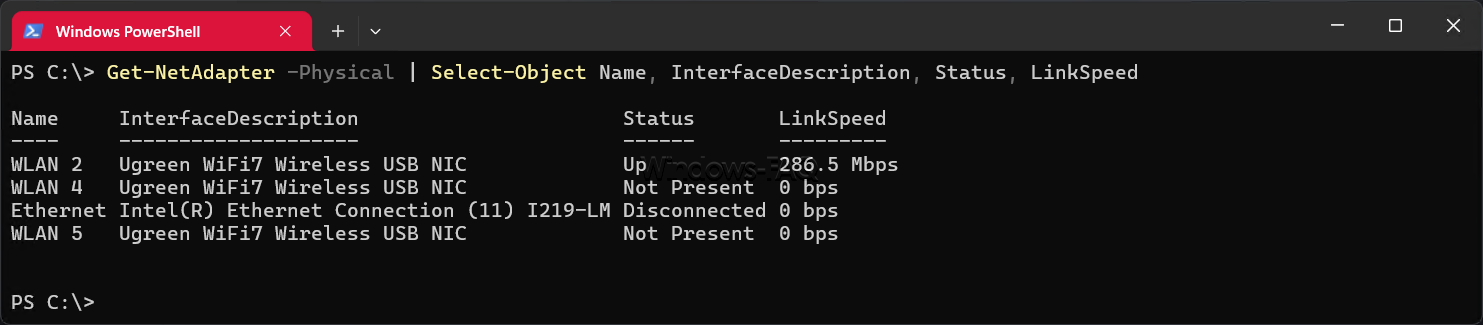
Anhand von InterfaceDescription erkennst Du das Gerät auch dann, wenn die Verbindung nicht WLAN, sondern beispielsweise Wi-Fi oder WLAN 2 heißt. Der Zusatz -Physical beschränkt die Übersicht auf physische Adapter.
Auch dieser Befehl liest nur Informationen aus. LinkSpeed ist keine Messung des aktuellen Dateidurchsatzes und zeigt nicht dieselben Live-Werte wie Senden und Empfangen im Task-Manager.
Übertragungsrate im klassischen WLAN-Status finden
Die klassische Netzwerkübersicht bietet einen weiteren kurzen Weg:
- Mit Windows-Taste + R und
ncpa.cplgelangst Du zu den Netzwerkverbindungen. - Über einen Rechtsklick auf die aktive WLAN-Verbindung rufst Du Status auf.
- Im Statusfenster steht die Übertragungsrate der Verbindung.
Dieser Dialog ist vor allem dann praktisch, wenn Du die Netzwerkadapter ohnehin in der klassischen Übersicht verwaltest.
Mbit/s und MB/s: WLAN-Werte richtig vergleichen
Windows zeigt nicht überall dieselbe Einheit an. Netzwerkgeschwindigkeiten stehen häufig in Mbit/s, während Kopierprogramme und Downloadanzeigen oft MB/s verwenden. Ein Byte besteht aus acht Bit. Für die einfache Umrechnung von Megabit pro Sekunde in Megabyte pro Sekunde teilst Du den Wert deshalb durch acht.
| Datenrate in Mbit/s | Rechnerischer Wert in MB/s |
|---|---|
| 100 Mbit/s | 12,5 MB/s |
| 250 Mbit/s | 31,25 MB/s |
| 1.000 Mbit/s | 125 MB/s |
Die Tabelle rechnet nur Einheiten um. Sie sagt nicht voraus, welche Kopiergeschwindigkeit Deine WLAN-Verbindung erreicht. Falls ein Programm MiB/s statt MB/s verwendet, kommt zusätzlich eine andere Größenbasis hinzu. Solche Anzeigen sind nicht exakt gleichzusetzen.
Ein Internetanschluss mit 250 Mbit/s wird durch eine WLAN-Linkrate von 1.201 Mbit/s nicht zu einem Gigabitanschluss. Umgekehrt kann ein schneller Internetanschluss sein Tempo nicht vollständig ausspielen, wenn die Funkverbindung den Durchsatz vorher begrenzt.
Tatsächliche WLAN-Geschwindigkeit im Heimnetz messen
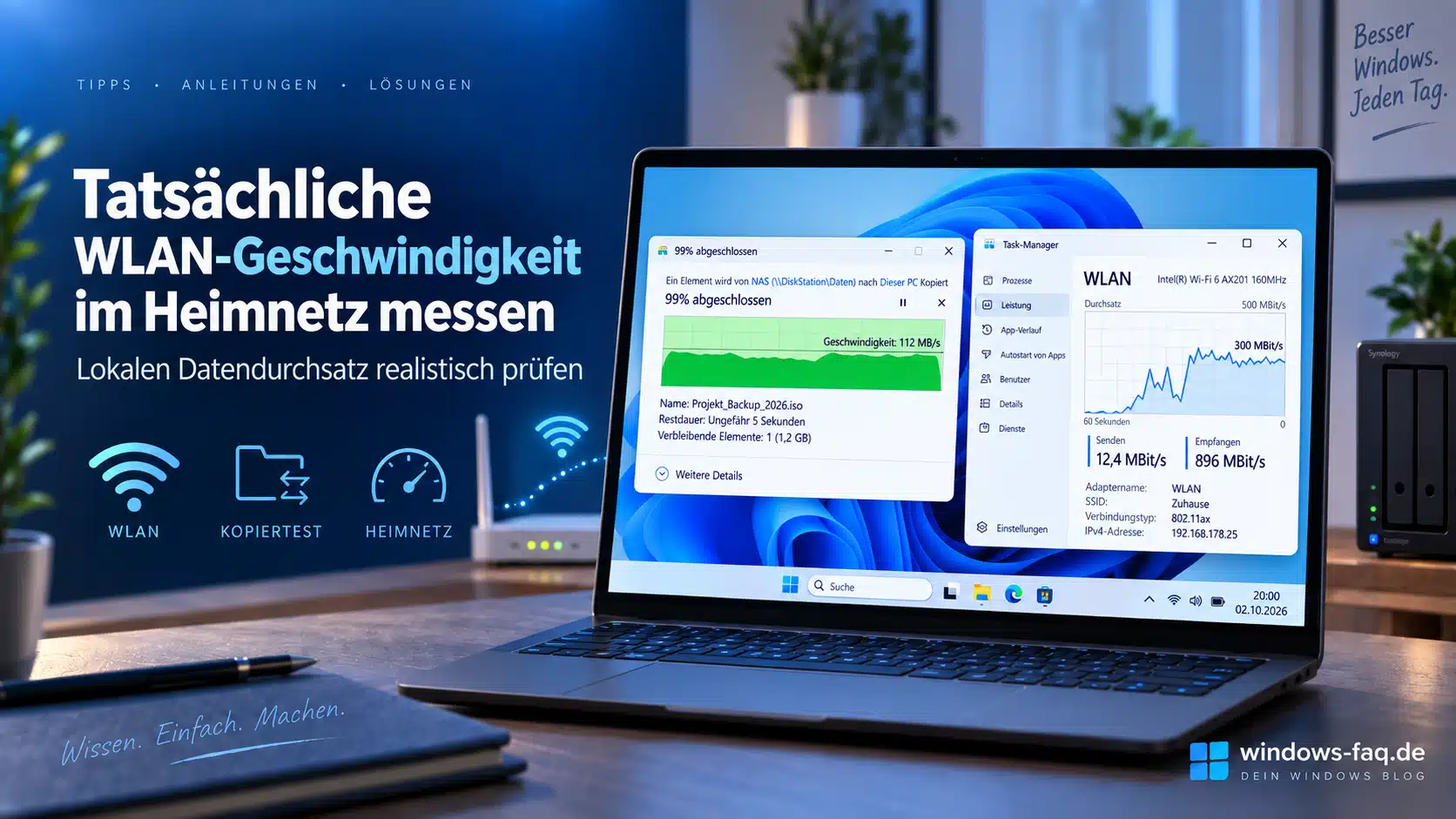
Ein lokaler Kopiertest hilft Dir, den Internetanschluss als mögliche Bremse auszuklammern. Dafür brauchst Du einen zweiten Computer oder ein NAS mit einer bereits funktionierenden Dateifreigabe. Ein NAS ist ein Netzwerkspeicher, auf dessen Dateien mehrere Geräte zugreifen können. Die Gegenstelle sollte möglichst per ausreichend schnellem Netzwerkkabel mit dem Router oder Switch verbunden sein.
Falls noch keine passende Freigabe vorhanden ist, hilft Dir die Anleitung zum Einrichten eines Heimnetzwerks. Eine vorhandene Freigabe lässt sich für den Test auch als Netzwerklaufwerk unter Windows 11 verbinden.
- Am getesteten PC stellst Du sicher, dass die Übertragung über WLAN läuft. Ein zusätzlich angeschlossenes Netzwerkkabel könnte den Test sonst am WLAN vorbeiführen. Bei einer Fernwartung solltest Du keine Verbindung trennen, die Du für den Zugriff benötigst.
- Eine einzelne große Datei mit mehreren Gigabyte eignet sich besser als ein Ordner mit vielen kleinen Dateien. Als Ausgangspunkt verwendest Du eine Datei auf der Netzwerkfreigabe.
- Diese Datei kopierst Du auf ein schnelles lokales Laufwerk. Beim Kopieren vom Netzwerkspeicher zum PC misst Du die Empfangsrichtung.
- Im Kopierfenster blendest Du bei Bedarf Mehr Details ein. Die angezeigte Geschwindigkeit lässt Du zunächst einpendeln, statt nur den Startwert abzulesen.
- Für einen Standortvergleich wiederholst Du denselben Test unter möglichst gleichen Bedingungen. Drei Durchläufe helfen dabei, einzelne Ausreißer zu erkennen.
Dieser Test misst den gesamten Übertragungsweg im Heimnetz und nicht ausschließlich die Funktechnik. Auch das NAS, dessen Laufwerke, die Netzwerkverkabelung und Zwischenspeicher können das Ergebnis beeinflussen. Beispielsweise kann eine Gegenstelle mit einem 1-Gbit/s-Netzwerkanschluss keine höhere Nutzdatenrate liefern, nur weil Dein WLAN eine Linkrate oberhalb von 1 Gbit/s meldet.
Praxistipp: Für den Vergleich verschiedener Standorte bleiben Datei, Gegenstelle und Hintergrundlast möglichst unverändert. Dann lässt sich eine Verbesserung deutlich sinnvoller beurteilen als durch den Vergleich zufälliger Downloads.
WLAN ist langsam: Welche Prüfung hilft als Nächstes?
Niedrige Verbindungsrate: Standort und Frequenzband vergleichen
Ist bereits die angezeigte Linkrate niedrig, lohnt sich ein Vergleich näher am WLAN-Zugangspunkt. Wände, Metallflächen und ungünstige Aufstellorte können die Funkverbindung beeinträchtigen. Konkrete Ansatzpunkte findest Du in der Anleitung zum Verstärken des WLAN-Signals.
Bei guten Empfangsbedingungen ermöglichen 5 GHz und, mit passender Hardware, 6 GHz häufig höhere Datenraten als 2,4 GHz. Über größere Entfernungen kann 2,4 GHz trotzdem die brauchbarere Verbindung liefern. Entscheidend ist der Vergleich an Deinem tatsächlichen Arbeitsplatz, nicht allein die Bezeichnung des Frequenzbands.
Hohe Linkrate, wenig Durchsatz: Den weiteren Übertragungsweg prüfen
Eine hohe Linkrate schließt Störungen oder eine starke Auslastung nicht aus. Mehrere Geräte teilen sich die verfügbare Funkzeit. Bekannte Hintergrundübertragungen wie große Downloads oder Cloud-Synchronisationen kannst Du für einen Vergleich vorübergehend pausieren.
Bei einer Repeater-Verbindung gehört auch die Strecke zwischen Repeater und Router zur Prüfung. Die Anzeige am PC beschreibt nicht automatisch diesen weiteren Abschnitt. Das ist auch bei einer WLAN-Verbindung über Mesh wichtig.
Ist der lokale Kopiertest schnell, während Übertragungen aus dem Internet langsam bleiben, kommen unter anderem der Internetanschluss, ein VPN oder die jeweilige Gegenstelle als Begrenzung infrage. Ein Vergleich per Netzwerkkabel kann helfen, den WLAN-Anteil am Problem einzugrenzen. Er ersetzt jedoch keine Prüfung des gesamten Verbindungswegs.
Keine WLAN-Werte oder häufige Abbrüche
Fehlt der WLAN-Adapter in der Anzeige, sind ein deaktiviertes WLAN, der Flugmodus oder ein Treiberproblem mögliche Ursachen. Bei einem vorhandenen Adapter mit auffälligen Verbindungsproblemen kann es sinnvoll sein, den WLAN-Treiber zu aktualisieren. Dazu verwendest Du Windows Update oder einen zum Gerätemodell passenden Treiber, nicht irgendein Treiberpaket.
Für eine systematische Fehlersuche helfen die Anleitungen WLAN funktioniert nicht und WLAN verbunden, aber kein Internet. Firewall und Virenschutz sollten für eine Geschwindigkeitsprüfung eingeschaltet bleiben. Änderungen nimmst Du am besten einzeln vor, damit ihre Wirkung erkennbar bleibt.
FAQ: Häufige Fragen zur WLAN-Geschwindigkeit unter Windows 11
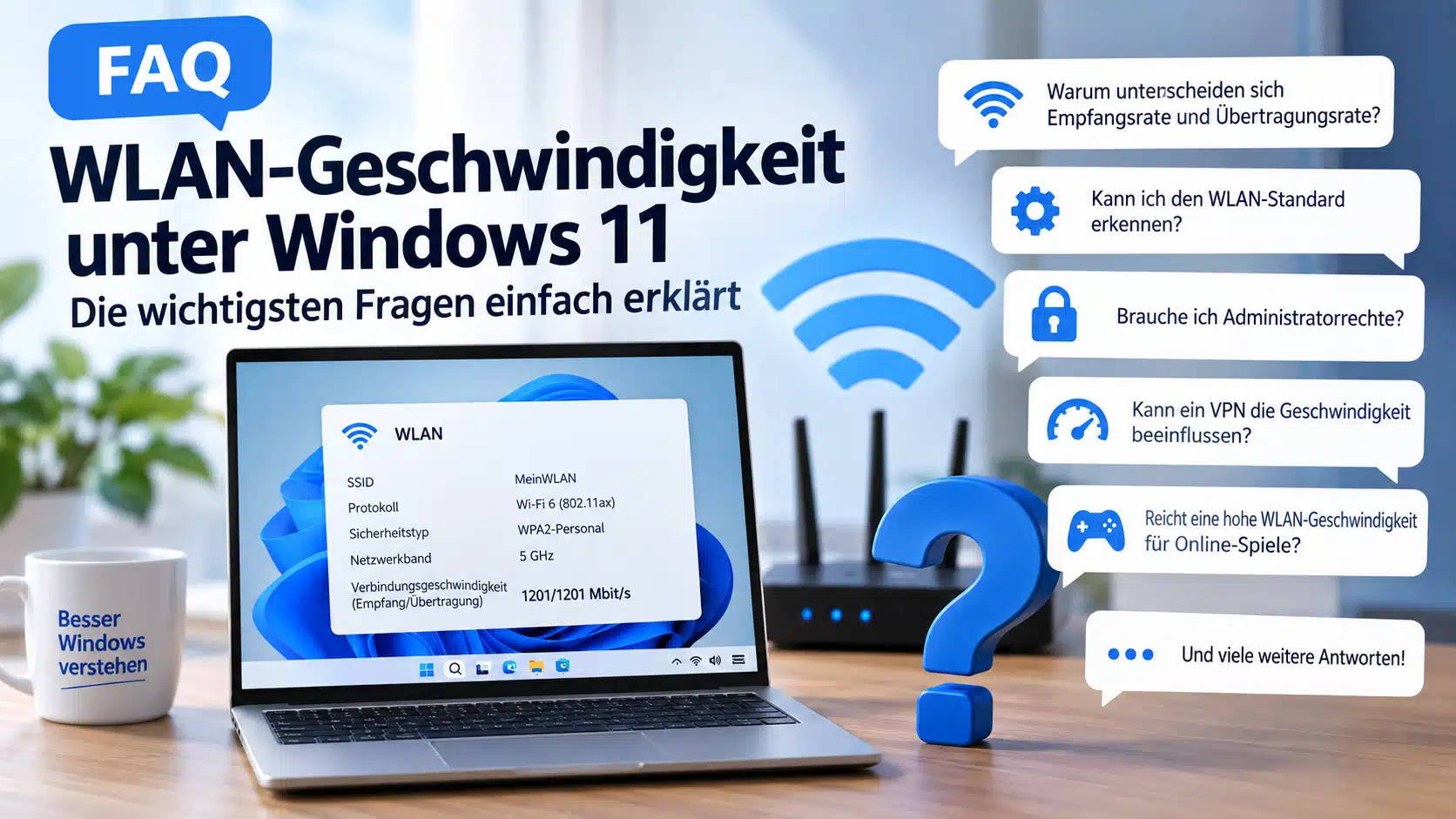
Beim Empfangen und Senden können unterschiedliche Funkbedingungen und Geräteeigenschaften wirken. Deshalb muss Windows nicht für beide Richtungen denselben Wert anzeigen. Unterschiedliche Angaben sind allein noch kein Fehler. Entscheidend ist, ob die Verbindung stabil bleibt und Deine Anwendungen ausreichend schnell arbeiten.
Nicht zuverlässig. Die Verbindungsrate hängt auch von Kanalbreite, Antennenausstattung und Funkbedingungen ab. Für den tatsächlich verwendeten Standard ist die Angabe Protokoll in den Verbindungseigenschaften beziehungsweise Funktyp bei netsh aussagekräftiger als eine einzelne Geschwindigkeitszahl.
Nein. 802.11ax wird auch bei Wi-Fi 6 im 2,4- und 5-GHz-Band verwendet. Wi-Fi 6E erweitert die Nutzung auf das 6-GHz-Band. Ob Deine aktuelle Verbindung tatsächlich 6 GHz verwendet, erkennst Du an der Bandangabe und nicht allein am Funktyp 802.11ax.
Die Anzeige in den Windows-Einstellungen und die Leistungsübersicht des Task-Managers sind normalerweise ohne Administratorrechte möglich. Auf verwalteten Firmencomputern können Richtlinien einzelne Funktionen einschränken. Fehlende Standortberechtigungen für WLAN-Abfragen lassen sich nicht grundsätzlich durch einen Start als Administrator ersetzen.
Ein VPN verändert durch seine Aktivierung nicht einfach die ausgehandelte Funkrate zwischen Deinem PC und dem WLAN-Zugangspunkt. Der gemessene Internetdurchsatz kann sich jedoch durch Verschlüsselung, die VPN-Verbindung und den verwendeten VPN-Server ändern. Beachte außerdem, dass ein virtueller VPN-Adapter nicht mit Deinem physischen WLAN-Adapter gleichzusetzen ist.
Eine hohe Datenrate allein reicht nicht aus. Für Online-Spiele sind auch kurze Reaktionszeiten, geringe Schwankungen dieser Zeiten und möglichst keine Paketverluste wichtig. Eine Ping-Messung hilft bei der Beurteilung der Reaktionszeit, misst aber nicht die maximal erreichbare WLAN-Datenrate.
Fazit: Erst die WLAN-Verbindung anzeigen, dann den Durchsatz prüfen
Am schnellsten findest Du Werte für die WLAN-Geschwindigkeit in den Windows Einstellungen. Mehr Informationen findest Du, wenn Du einen größeren Download oder Upload gestartet hast und im Windows Task-Manager nachschaust. Aber auch die PowerShell kann Dir wertvolle Infos zu Deiner WLAN-Performance bieten. Außerdem gibt es im Netz noch zahlreiche kostenlose Tools, die ebenfalls Informationen zu Deiner WLAN Installation geben. Auch die Fritz!Box kann Dir sinnvolle Zahlen liefern.






Neueste Kommentare