

Viele Anwender denken, Microsoft Word und andere Office Programme können kostenlos verwendet werden und gehören zum Windows Betriebssystem. Leider ist das nicht ganz der Fall. Wir möchten Ihnen heute zeigen, wie Sie Word kostenlos nutzen können, welche Einschränkungen es gibt und welche Word Alternativen es auf dem Softwaremarkt gibt.
Word Online: Microsoft Word kostenlos im Browser nutzen
Microsoft Word lässt sich ohne Installation direkt im Browser kostenlos nutzen. Microsoft stellt mit Word Online (auch Word für das Web genannt) eine Web-Version von Word bereit, die alle grundlegenden Funktionen zum Erstellen und Bearbeiten von Dokumenten bietet. Alles was Sie dafür benötigen, ist ein Microsoft-Konto und eine Internetverbindung. Ihre Dokumente werden online in OneDrive gespeichert und können von dort aus überall abgerufen und geteilt werden.
So nutzen Sie Word Online im Browser:
- Öffnen Sie die Microsoft-Office-Webseite (office.com) in einem Browser.
- Melden Sie sich mit Ihrem Microsoft-Konto an. Falls Sie noch keins besitzen, können Sie auf „Konto erstellen“ klicken und den Anweisungen zur Registrierung folgen.
- Klicken Sie nach dem Login auf das Word-Symbol oder wählen Sie Word aus der App-Übersicht.
- Erstellen Sie ein neues Dokument (z. B. durch Klick auf „Neues leeres Dokument“) oder öffnen Sie ein vorhandenes Word-Dokument aus Ihrem OneDrive-Speicher.
- Das Dokument öffnet sich nun in Word Online. Sie können wie gewohnt Text eingeben und formatieren – alle Änderungen werden automatisch in OneDrive gespeichert.

Hinweis: Word Online deckt die wichtigsten Funktionen ab (z. B. Textformatierung, Einfügen von Bildern oder Tabellen), bietet jedoch nicht den vollen Umfang der Desktop-Version. Für manche Profi-Funktionen (wie Makros oder bestimmte Layout-Features) ist weiterhin die installierte Word-Version erforderlich.
Word auf Smartphone und Tablet kostenlos nutzen (Office Mobile Apps)
Microsoft bietet auch kostenlose Office-Apps für mobile Geräte an. Auf Smartphones und kleinen Tablets (bis 10,1 Zoll Bildschirmgröße) können Sie damit Word-Dokumente kostenlos ansehen, erstellen und bearbeiten – ideal für unterwegs. Für größere Tablets oder Windows-PCs ist die mobile Word-App allerdings eingeschränkt: Ohne Microsoft-365-Abo lassen sich auf größeren Bildschirmen Dokumente nur lesen, nicht bearbeiten.
So nutzen Sie Word kostenlos auf Mobilgeräten:
- Öffnen Sie den App-Store Ihres Geräts: z. B. den Google Play Store auf Android, den Apple App Store auf einem iPhone/iPad oder den Microsoft Store unter Windows 10/11.
- Suchen Sie nach der Microsoft Word App (unter Windows 10/11 nach Word Mobile).
- Installieren Sie die App und starten Sie sie auf Ihrem Gerät.
- Melden Sie sich in der Word-App mit Ihrem Microsoft-Konto an, um alle Funktionen freizuschalten.
- Sie können nun neue Dokumente erstellen oder bestehende Word-Dateien öffnen und bearbeiten.
Beachten Sie: Die Word-App ist nur auf Geräten mit maximal 10,1 Zoll Display voll funktionsfähig kostenlos nutzbar (und ausschließlich für die private Nutzung). Auf größeren Tablets, Laptops oder Desktop-PCs dient die Mobile-App ohne Abo lediglich zum Anzeigen von Dokumenten, nicht zum Bearbeiten.
Microsoft Word kostenlos als Testversion ausprobieren
Falls Sie die vollwertige Desktop-Version von Word nur vorübergehend benötigen, können Sie eine zeitlich begrenzte Testversion von Microsoft Office nutzen. Microsoft bietet in der Regel eine 30-tägige Testphase (kostenlose Testversion von Microsoft 365) an. In diesem Zeitraum können Sie Word und alle anderen Office-Programme mit vollem Funktionsumfang kostenlos verwenden. Nach Ablauf der Testzeit wird das Abonnement kostenpflichtig, daher sollten Sie vor dem Ende der Testphase kündigen, wenn Sie kein Abo abschließen möchten.

So erhalten Sie die kostenlose Testversion von Microsoft 365 (Word):
- Rufen Sie die Microsoft-365-Website auf und klicken Sie auf „kostenlose Testversion starten“.
- Wählen Sie den gewünschten Office-Plan für die Testphase aus (z. B. Microsoft 365 Family oder Microsoft 365 Personal).
- Melden Sie sich mit Ihrem Microsoft-Konto an (oder erstellen Sie ein neues Konto).
- Schließen Sie die Registrierung ab. In einigen Fällen müssen Sie eine Zahlungsmethode angeben, es erfolgt jedoch keine Abbuchung während der Testphase.
- Laden Sie das Office-Paket herunter und installieren Sie es auf Ihrem Windows-PC.
- Öffnen Sie Microsoft Word. Sie können nun Word sowie die anderen Office-Programme der Suite für die Dauer der Testphase kostenlos nutzen (meist 30 Tage lang).
Denken Sie daran: Kündigen Sie die Testversion rechtzeitig vor Ablauf der 30 Tage, um zu verhindern, dass automatisch Kosten für ein Abonnement entstehen.
Word mit Microsoft-Konto im Browser nutzen (OneDrive/Outlook)
Wenn Sie bereits ein Microsoft-Konto besitzen und Dienste wie Outlook.com oder OneDrive verwenden, können Sie Word auch direkt darüber im Browser nutzen. Die Office-Web-Apps sind in diese Dienste integriert – Sie müssen nicht unbedingt über die Office-Homepage gehen.
- Outlook.com: Melden Sie sich auf der Outlook-Webseite mit Ihrem Microsoft-Konto an. Klicken Sie dann oben links auf das App-Launcher-Symbol (die neun Punkte) und wählen Sie “Word” aus der Liste der Apps. Daraufhin öffnet sich Word Online in einem neuen Browser-Tab, wo Sie ein neues Dokument erstellen oder auf Ihre gespeicherten Word-Dateien zugreifen können.
- OneDrive: Melden Sie sich auf OneDrive.com mit Ihrem Microsoft-Konto an. Klicken Sie in Ihrem OneDrive-Bereich oben auf „Neu“ und wählen Sie „Word-Dokument“ aus. Es wird sofort ein neues leeres Dokument in Word Online erstellt, das Sie direkt im Browser bearbeiten können. Ebenso lassen sich bestehende Word-Dateien in Ihrem OneDrive per Klick online öffnen und bearbeiten.
Auf diese Weise nutzen Sie Word bequem über Ihren Browser innerhalb der bekannten Microsoft-Dienste – ohne lokale Installation von Word.
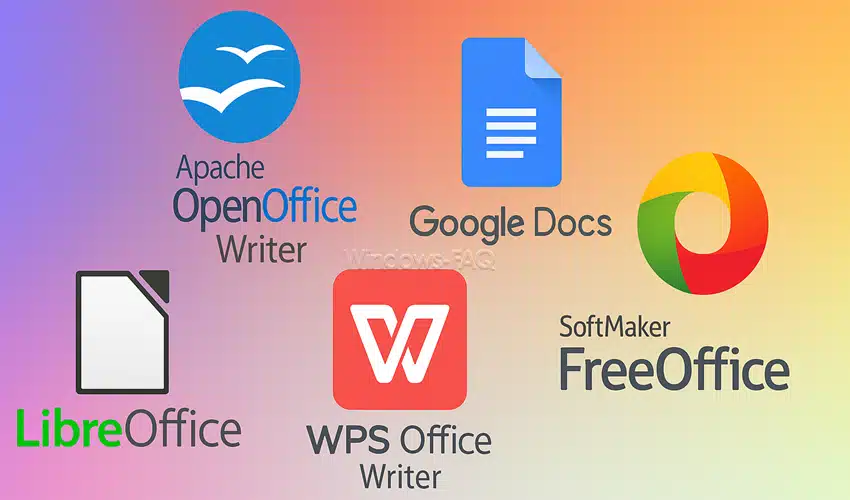
Die besten Word Alternativen
So praktisch Microsoft Word auch ist – manchmal lohnt sich ein Blick auf alternative Textverarbeitungsprogramme, die kostenlos erhältlich sind. Hier sind einige der besten kostenlosen Word-Alternativen:
- LibreOffice Writer: Open-Source-Textverarbeitung als Teil des LibreOffice-Pakets. Writer bietet offline einen sehr großen Funktionsumfang, ähnlich wie Word, und ist mit gängigen Formaten (inkl. DOC/DOCX) kompatibel.
- Google Docs: Webbasierte Textverarbeitung von Google, die kostenlos im Browser läuft. Google Docs ermöglicht das gemeinsame Bearbeiten von Dokumenten in Echtzeit und speichert alle Dateien online in Google Drive.
- Apache OpenOffice Writer: Eine bewährte kostenlose Office-Suite, zu der auch ein Textprogramm gehört. OpenOffice Writer stellt alle wichtigen Grundfunktionen zur Verfügung und kann Word-Dokumente lesen sowie im Word-Format speichern.
- WPS Office Writer: Kostenloses Office-Paket eines Drittanbieters mit einer Textverarbeitung, die der Oberfläche von Microsoft Word ähnelt. WPS Writer ist mit Word-Dateiformaten kompatibel und bietet zahlreiche Vorlagen; einige erweiterte Funktionen sind optional über Premium-Upgrades erhältlich.
- SoftMaker FreeOffice (TextMaker): Kostenlose Office-Variante des deutschen Herstellers SoftMaker. Das Textverarbeitungsprogramm TextMaker in FreeOffice bietet viele Funktionen ähnlich zu Word und eine sehr gute Kompatibilität mit Microsoft-Word-Dateien.
Fazit
Welche Word Version oder welche Word Alternative für Sie am besten passt, hängt von Ihren Bedürfnissen ab. Für viele Anwendungsbereiche sind die kostenlosen Microsoft Word Web Anwendungen völlig ausreichend. Aber auch die vielen Word Alternativen und viele weitere kostenlose Schreibprogramme erfreuen sich einer immer größer werdenden Beliebtheit.
– Pages in Word umwandeln – so geht’s
– Word Kopfzeile nur auf erster Seite
– Mindmap erstellen in Word Anleitung
– Word-Formular erstellen Anleitung
– Serienbriefe mit Word und Excel – So geht´s
– Word oder Google Docs – Der Praxis-Check
– Office per ODT installieren und direkt prüfen ob alles sauber durchgelaufen ist
– Häufige Fragen und Probleme rund um Word Entwicklertools
– Schritt für Schritt Anleitung für Lorem Ipsum in Word






Neueste Kommentare