

Mathematische Formeln in Word fügst Du über Einfügen > Formel ein. Damit lassen sich Brüche, Wurzeln, Potenzen und ganze Gleichungen übersichtlich darstellen und später bearbeiten. Ob Matheaufgabe, Facharbeit oder technischer Bericht: Mit den richtigen Word Funktionen kannst Du auch umfangreiche Formeln schnell und einfach erstellen.
Was ist der Formeleditor in Word?
Der Formeleditor ist die integrierte Funktion von Microsoft Word zum Schreiben mathematischer Ausdrücke. Er verbindet Zahlen, Variablen, Rechenzeichen und Strukturen zu einer bearbeitbaren Formel. Ein Bruch besteht dabei beispielsweise aus einem Zähler und einem Nenner, die Word oberhalb und unterhalb des Bruchstrichs anordnet.
Diese Struktur ist der entscheidende Vorteil gegenüber einzeln zusammengesetzten Textzeichen. Wenn Du den Nenner verlängerst, passt sich der Bruch an. Eine Wurzel kann einen ganzen Ausdruck umfassen, und ein Exponent bleibt mit seiner Basis verbunden. Dafür brauchst Du in der Desktopversion von Word kein zusätzliches Programm.
Welche Word-Funktion Du verwendest, hängt von Deinem Ziel ab:
| Dein Ziel | Passende Funktion | Beispiel |
|---|---|---|
| Eine mathematische Beziehung darstellen | Einfügen > Formel | Ein Bruch mit Variablen oder eine Gleichung |
| Einzelne Zeichen im normalen Text hochstellen | Zeichenformatierung unter Start | Die Einheit m² |
| Ein mathematisches Zeichen in einen Satz einfügen | Symbolauswahl oder Zeichencode | Ein Zeichen für kleiner oder gleich |
| Zahlen in einer Word-Tabelle zusammenrechnen | Tabellenlayout > Formel | Die Summe einer Zahlenspalte |
Eine mathematische Formel im Formeleditor berechnet kein Ergebnis automatisch. Wenn Du dort 2+3= eingibst, ergänzt Word nicht selbstständig die Zahl 5. Die Berechnungsfunktion für Tabellen ist eine andere Funktion und wird weiter unten eingeordnet.
Voraussetzungen: Word-Version und Dateiformat
Die folgenden Schritte beziehen sich auf die Word-Desktopanwendung für Windows, insbesondere Word für Microsoft 365 und Word 2024. Je nach Ausgabe heißt das zusätzliche Register Formel oder Formeltools mit dem Unterregister Entwurf. Falls Deine Oberfläche anders aussieht, kannst Du zunächst Deine installierte Word-Version herausfinden.
Als Arbeitsdatei eignet sich das Format DOCX. In einem alten DOC-Dokument oder im Kompatibilitätsmodus können neuere Funktionen eingeschränkt sein. Bei einer älteren Datei ist deshalb eine separate DOCX-Kopie sinnvoll, bevor Du umfangreiche Formeln aufbaust. Word für das Web besitzt ebenfalls eine Formelfunktion, verwendet dafür aber einen anderen Ablauf.
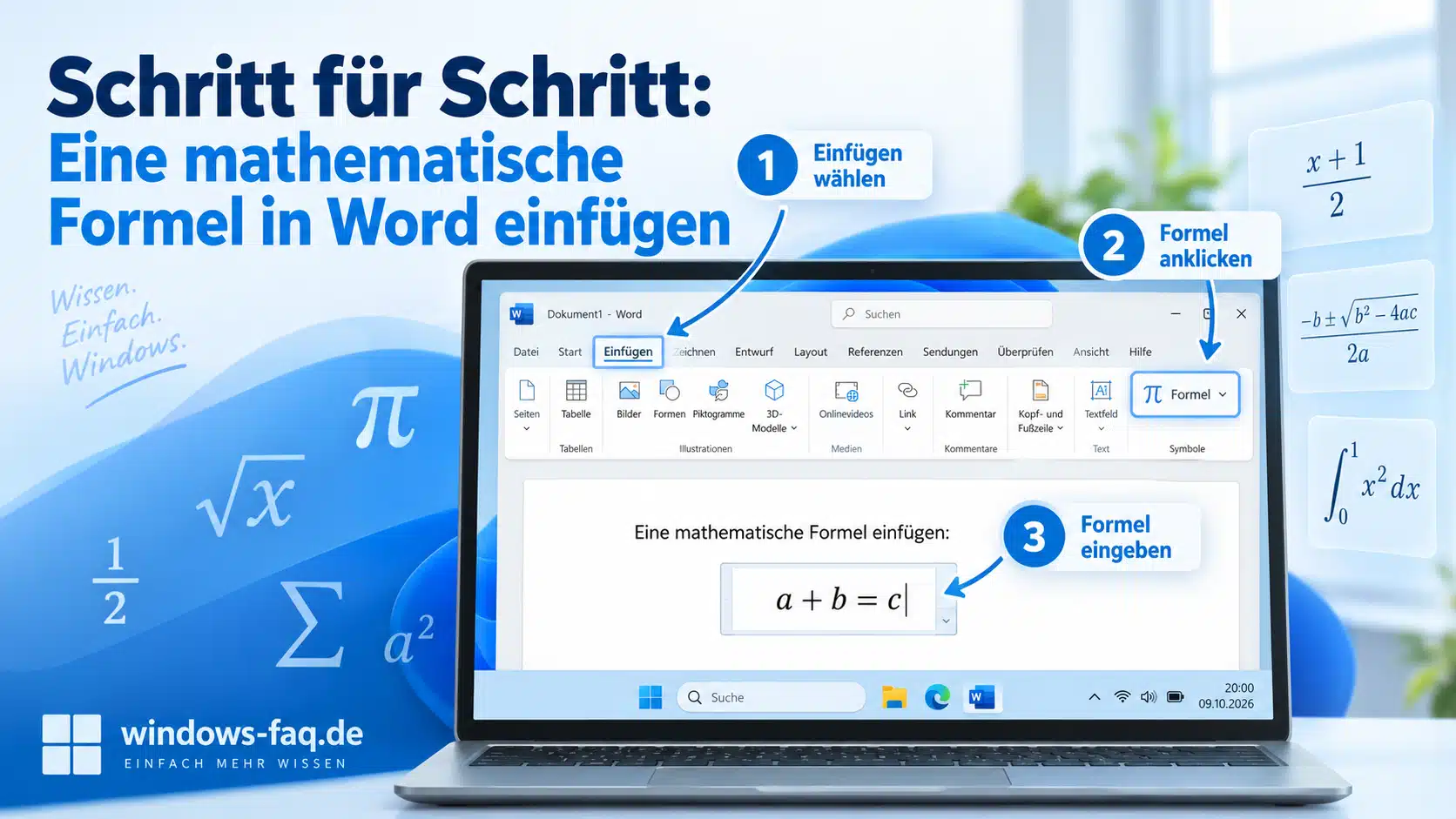
Schritt für Schritt: Eine mathematische Formel in Word einfügen
Für die erste Formel kannst Du einen einfachen Ausdruck wie a+b=c verwenden. So lernst Du den Formelbereich kennen, bevor Brüche oder Wurzeln hinzukommen.
- Zuerst setzt Du den Cursor an die gewünschte Stelle im Dokument. Für eine alleinstehende Gleichung eignet sich ein eigener Absatz.
- Danach wechselst Du zu Einfügen. Im Bereich Symbole findest Du die Schaltfläche Formel.
- Über den Pfeil neben der Schaltfläche kannst Du Neue Formel einfügen auswählen. Nun erscheint ein mathematischer Eingabebereich.
- In diesen Bereich gibst Du
a+b=cein. Solange die Formel aktiv ist, stehen die zugehörigen Werkzeuge im Menüband bereit. - Über die Gruppen Symbole und Strukturen kannst Du den Ausdruck anschließend erweitern.
- Mit einem Klick außerhalb der Formel wechselst Du zurück in den Dokumenttext. Zur späteren Bearbeitung genügt ein Klick in die Formel.
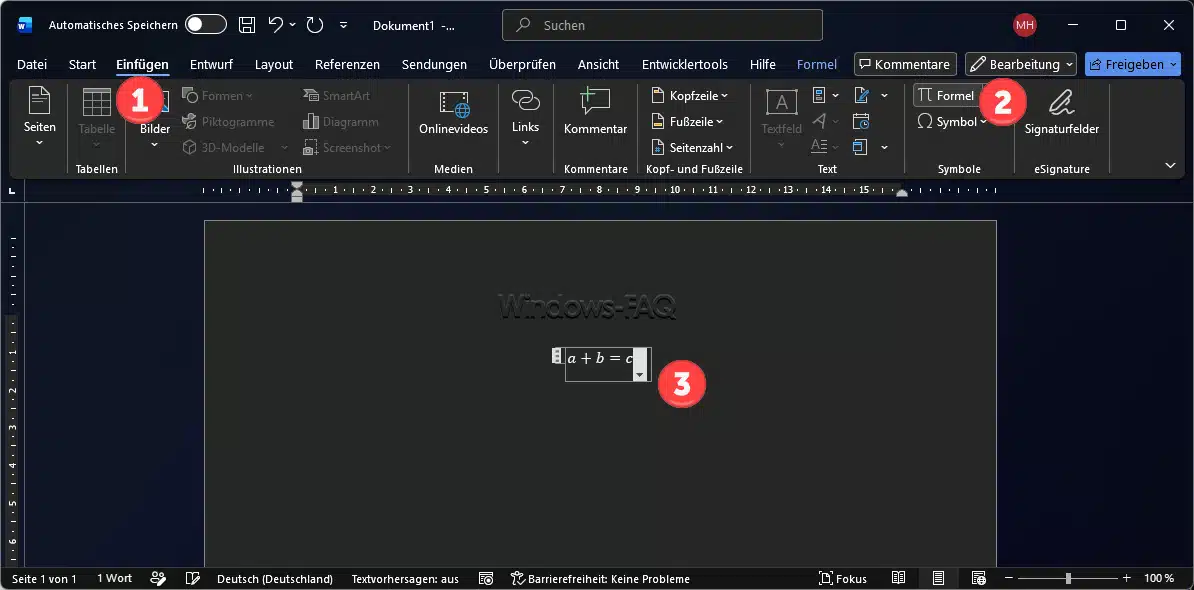
Praxistipp: Der Cursor sollte tatsächlich im mathematischen Eingabebereich stehen. Nur dann behandelt Word die Eingabe als Bestandteil der Formel. Wenn ein Befehl plötzlich als gewöhnlicher Text im Absatz landet, ist häufig lediglich der Eingabebereich nicht mehr aktiv.
Welche Tastenkombination öffnet den Formeleditor?
Für Word unter Windows ist Alt + = als Tastenkombination zum Einfügen einer Formel vorgesehen. Die tatsächliche Tastenbelegung kann vom Tastaturlayout abhängen. Gerade auf einer deutschen Tastatur lässt sich eine Anleitung für ein amerikanisches Layout nicht immer unverändert übernehmen. Falls das Kürzel bei Dir nicht reagiert, kannst Du Einfügen > Formel verwenden.
Innerhalb einer gesetzten Formel helfen die Pfeiltasten bei der Navigation. Damit lässt sich beispielsweise zwischen Zähler und Nenner wechseln. Für den Einstieg ist es oft übersichtlicher, den gewünschten Platzhalter direkt mit der Maus anzusteuern.
Brüche, Potenzen und Wurzeln in Word schreiben
Einen Bruch mit Zähler und Nenner erstellen
Ein beliebiger mathematischer Bruch entsteht über die Bruchvorlagen im Formelregister. Für einen waagerechten Bruchstrich brauchst Du eine Vorlage, bei der Zähler und Nenner übereinander stehen.
- In einer aktiven Formel rufst Du unter Strukturen die Auswahl für Brüche auf.
- Dort verwendest Du die Vorlage mit einem Platzhalter oberhalb und einem Platzhalter unterhalb des Bruchstrichs.
- In das obere Feld kommt beispielsweise
a+b. - In das untere Feld kommt
c.
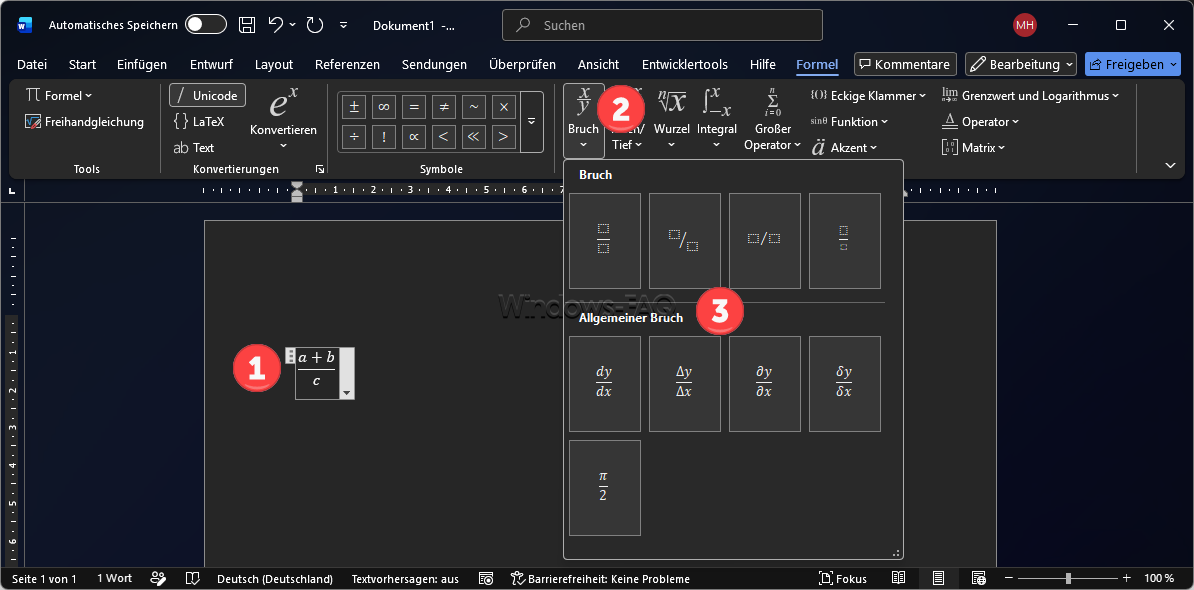
Das Ergebnis ist ein Bruch, bei dem die gesamte Summe a+b durch c geteilt wird. Ein häufiger Denkfehler besteht darin, nur b in den Zähler zu setzen und a davor zu schreiben. Dadurch entsteht ein anderer mathematischer Ausdruck. Vor dem Formatieren lohnt sich deshalb die Frage: Welche Teile gehören wirklich über den Bruchstrich?
Für einzelne Zeichen wie ½ oder ¼ im normalen Text gibt es zusätzlich Möglichkeiten zum Darstellen von Bruchzahlen in Word. Solche fertigen Zeichen können jedoch keinen beliebigen Zähler und Nenner aufnehmen.
Potenzen und tiefgestellte Indizes einfügen
Für Ausdrücke wie x² oder a mit einem tiefgestellten Index verwendest Du die Vorlagen für hochgestellte und tiefgestellte Elemente. Je nach Oberfläche findest Du sie unter Skript. Die Vorlage verbindet das große Grundzeichen mit einem kleineren Platzhalter für den Exponenten oder Index.
Bei x² steht x im großen Feld und 2 im hochgestellten Feld. Für einen Index wie i+1 gehört der gesamte Ausdruck i+1 in den tiefgestellten Platzhalter. Dadurch bleibt eindeutig, welche Zeichen zum Index zählen.
Im normalen Fließtext genügt für einfache Einheiten oder einzelne Zeichen häufig das Hochstellen oder Tiefstellen in Word. Bei einer zusammenhängenden Gleichung ist die Formelstruktur übersichtlicher, weil Du Basis und Exponenten gemeinsam bearbeiten kannst.
Eine Wurzel über einen vollständigen Ausdruck setzen
Die Wurzelvorlagen findest Du ebenfalls in den Strukturen. Für eine Quadratwurzel genügt die einfache Vorlage. Den Inhalt, aus dem die Wurzel gezogen wird, trägst Du in den Platzhalter unter dem Wurzelzeichen ein.
Soll die Wurzel beispielsweise x+1 umfassen, müssen beide Zeichen und die Zahl innerhalb dieses Platzhalters stehen. Wenn Du die 1 erst rechts außerhalb der Wurzel ergänzt, bedeutet die Formel etwas anderes. Für eine dritte oder höhere Wurzel verwendest Du eine Vorlage mit einem zusätzlichen Feld für den Wurzelexponenten.
Summen, Integrale, Matrizen und Klammern aufbauen
Das gleiche Grundprinzip gilt für umfangreichere Formeln. Eine Summenvorlage besitzt je nach Auswahl Platzhalter für den Summanden und die Grenzen. Eine Matrixvorlage stellt mehrere Felder in Zeilen und Spalten bereit. Bei einem Integral gehören die Integrationsgrenzen und der zu integrierende Ausdruck an die vorgesehenen Stellen.
Du kannst Strukturen verschachteln. Dazu kommt beispielsweise zuerst eine große Klammer in die Formel und anschließend ein Bruch in deren inneren Platzhalter. Dieser Aufbau von außen nach innen hilft besonders bei Aufgaben, in denen mehrere Ebenen zusammenkommen.
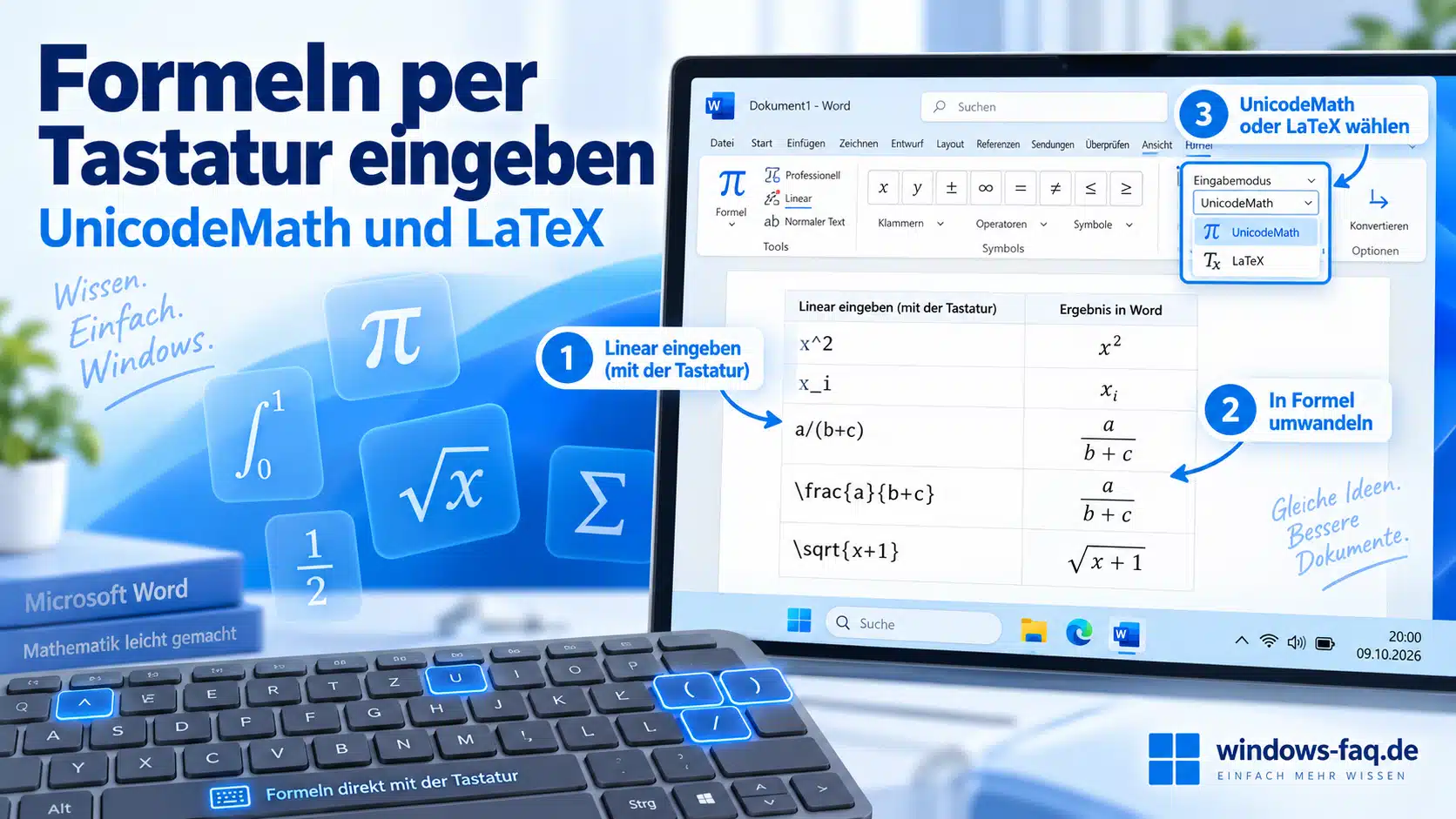
Formeln per Tastatur eingeben: UnicodeMath und LaTeX
Für häufige Formeln musst Du nicht jedes Element aus dem Menü auswählen. Word unterstützt mit UnicodeMath und LaTeX zwei lineare Eingabeformate. Linear bedeutet, dass Du die Formel zunächst als Zeichenfolge in einer Zeile schreibst. Über Konvertieren > Professionell wird daraus die gesetzte Darstellung mit passenden mathematischen Strukturen.
Das Eingabeformat wählst Du bei aktiver Formel im Formelregister aus. Die Eingabe mit UnicodeMath und LaTeX in Word verwendet teilweise unterschiedliche Schreibweisen. Deshalb sollte der eingestellte Modus zum jeweiligen Beispiel passen.
| Gewünschter Ausdruck | UnicodeMath | LaTeX |
|---|---|---|
| x hoch 2 | x^2 | x^2 |
| x mit Index i | x_i | x_i |
| x mit dem vollständigen Index i+1 | x_(i+1) | x_{i+1} |
| a geteilt durch b+c als Bruch | a/(b+c) | \frac{a}{b+c} |
| Quadratwurzel aus x+1 | \sqrt(x+1) | \sqrt{x+1} |
Die Klammern sind dabei entscheidend. Sie legen fest, welche Zeichen gemeinsam zum Nenner, zum Index oder unter die Wurzel gehören. Die Beispiele lassen sich in den Formelbereich übernehmen und anschließend über Professionell umwandeln.
Beispiel: Eine zusammengesetzte LaTeX-Formel eingeben
Die Lösungsformel für eine quadratische Gleichung der Form ax²+bx+c=0 verbindet einen Bruch, eine Wurzel, einen Exponenten und ein Plusminuszeichen. Im LaTeX-Modus kannst Du dafür diese Eingabe verwenden:
x=\frac{-b\pm\sqrt{b^2-4ac}}{2a}Nach der Umwandlung steht −b±√(b²−4ac) im Zähler und 2a im Nenner. Unter die Wurzel gehört der vollständige Ausdruck b²−4ac. Diese Kontrolle hilft Dir, eine formal schön gesetzte, aber falsch zusammengesetzte Formel zu erkennen.
Mathematisch setzt die Formel a ungleich 0 voraus. Wenn Du ausschließlich mit reellen Zahlen rechnest, muss außerdem b²−4ac größer oder gleich 0 sein. Word überprüft diese Voraussetzungen nicht für Dich. Die korrekte Darstellung und die mathematische Gültigkeit bleiben zwei getrennte Aufgaben.
Mathematische Symbole und griechische Buchstaben einfügen
Über die Symbolauswahl im Formelregister stehen Dir unter anderem griechische Buchstaben, Operatoren und Vergleichszeichen zur Verfügung. Für einzelne Zeichen ist das besonders bequem, wenn Du den Eingabebefehl nicht kennst. Bei regelmäßig benötigten Symbolen hilft die mathematische AutoKorrektur.
Praktische Eingabebefehle im UnicodeMath-Modus
Die folgenden Befehle verwendest Du innerhalb einer Formel im UnicodeMath-Modus. Nach dem Befehl kann die Leertaste die Umwandlung auslösen. Groß- und Kleinschreibung sind dabei relevant.

| Eingabe | Zeichen | Bedeutung |
|---|---|---|
\alpha | α | Kleines Alpha |
\beta | β | Kleines Beta |
\pi | π | Kleines Pi |
\pm | ± | Plusminus |
\times | × | Multiplikationszeichen |
\leq | ≤ | Kleiner oder gleich |
\geq | ≥ | Größer oder gleich |
\infty | ∞ | Unendlich |
Einige Eingaben benötigen mehrere Umwandlungsschritte: Zuerst ersetzt Word den Befehl durch ein Zeichen, danach entsteht die vollständige Struktur. Falls eine Formel noch linear bleibt, kannst Du die Umwandlung über das Formelregister anstoßen.
Zeichen außerhalb einer Formel verwenden
Ein einzelnes Vergleichszeichen kannst Du auch im normalen Text über Einfügen > Symbol einsetzen. In Word für Windows ist außerdem die Eingabe eines hexadezimalen Unicodewertes mit anschließender Umwandlung über Alt + X möglich. Für ≤ lautet der Wert beispielsweise 2264. Am übersichtlichsten ist es, die vier eingegebenen Zeichen vor der Umwandlung zu markieren. Die Grundlage erklärt unser Beitrag zu Unicode und seiner Bedeutung für Sonderzeichen.
Wenn mathematische AutoKorrekturbefehle auch im Fließtext funktionieren sollen, kannst Du unter Datei > Optionen > Dokumentprüfung > AutoKorrektur-Optionen die Einstellungen für Math. AutoKorrektur aufrufen. Dort lässt sich die Verwendung außerhalb mathematischer Bereiche aktivieren. Diese Symbolersetzung macht aus einem normalen Absatz allerdings noch keine strukturierte Formel.
Auch die Bedeutung des Zeichens sollte stimmen. Für den arithmetischen Mittelwert wird häufig x mit einem Überstrich verwendet. Ein solcher Akzent lässt sich über die Formelstrukturen setzen. Das umgangssprachlich verwendete Ø ist damit nicht gleichzusetzen. Die Unterschiede erläutert der Beitrag zum Durchschnittszeichen und Mittelwertzeichen.
Formeln in Word lesbar formatieren
Formel im Fließtext oder in einem eigenen Absatz?
Eine kurze Beziehung wie x=5 passt gut in einen Satz. Größere Brüche, Matrizen und längere Gleichungen sind in einem eigenen Absatz meist leichter zu erfassen. Word kann Formeln innerhalb einer Textzeile kompakter darstellen, damit sie weniger Platz beanspruchen.
Hier hilft eine klare Unterscheidung: Im Fließtext oder alleinstehend beschreibt die Platzierung im Dokument. Linear oder professionell beschreibt die Darstellung beziehungsweise Eingabeschreibweise der Formel. Eine gesetzte Formel kann also trotzdem mitten in einem Satz stehen.
Für den Abstand zum umgebenden Text sind die Absatzeinstellungen sinnvoll. Mehrere leere Zeilen erschweren spätere Änderungen. Wenn das Layout unübersichtlich wird, hilft Dir die Unterscheidung zwischen Zeilenumbruch und Absatzumbruch in Word.
Schrift, Einheiten und erklärenden Text abstimmen
Cambria Math ist eine für mathematische und wissenschaftliche Zeichen ausgelegte Schrift. Es ist sinnvoll, eine funktionierende Formelschrift zunächst beizubehalten. Nicht jede gewöhnliche Textschrift bietet die gleichen Möglichkeiten für komplexe mathematische Zeichen und Strukturen.
Variablen, Einheiten und erklärende Wörter erfüllen unterschiedliche Aufgaben. Für Wörter innerhalb einer Formel kannst Du die Funktion für normalen Text verwenden. Längere Erläuterungen stehen meist besser in einem eigenen Satz unter der Gleichung. Dort erklärst Du beispielsweise, wofür s, t und v stehen.
Im begleitenden Fließtext hält ein geschütztes Leerzeichen in Word eine Zahl und ihre Einheit zusammen. So vermeidest Du, dass etwa die Zahl 25 am Zeilenende steht und die Einheit cm erst in der nächsten Zeile folgt.
Formeln in Word nummerieren und im Text darauf verweisen
Bei mehreren Gleichungen sind automatisch verwaltete Beschriftungen hilfreich. Du kannst dann im Text auf Formel 1 oder Formel 2 verweisen, ohne die Nummern an jeder Stelle selbst pflegen zu müssen.
- Zuerst markierst Du die Formel, die eine Nummer erhalten soll.
- Über Verweise > Beschriftung einfügen gelangst Du zum Beschriftungsdialog.
- Unter Bezeichnung kannst Du Formel verwenden. Falls die Bezeichnung fehlt, lässt sie sich über Neue Bezeichnung ergänzen.
- Optional kommt ein kurzer erklärender Text hinter die Nummer. Anschließend bestätigst Du den Dialog.
Word speichert die fortlaufende Nummer als Feld. Nach dem Löschen oder Verschieben von Beschriftungen lassen sich die Felder im Haupttext mit Strg + A und anschließend F9 aktualisieren. Dadurch passen die Nummern wieder zur Reihenfolge.
Für einen Verweis im Satz verwendest Du einen Querverweis in Word. Im entsprechenden Dialog wählst Du den Verweistyp Deiner Formelbeschriftung und anschließend die gewünschte Formel aus. Als angezeigter Inhalt genügt häufig die Bezeichnung mit der Nummer. Nach späteren Änderungen sollten auch diese Verweise aktualisiert werden.
Wenn Dein Dokument sehr viele Gleichungen enthält, lässt sich auf Grundlage der Beschriftungen außerdem ein Formelverzeichnis aufbauen. Das Prinzip entspricht dem Erstellen eines Tabellenverzeichnisses in Word, verwendet aber die Bezeichnung Formel.
Mathematische Formeln in Word für das Web
Auch Word im Browser kann mathematische Formeln erstellen. Über Einfügen > Formel öffnest Du einen Seitenbereich mit Symbolen und Strukturen. Dort setzt Du den Ausdruck zusammen, ergänzt die benötigten Werte und übernimmst ihn anschließend mit Auf Seite einfügen in das Dokument.
Die Bedienung unterscheidet sich von der Desktopanwendung. Deshalb lassen sich deren Tastenkürzel und Eingabemodi nicht automatisch auf die Browserfassung übertragen. Wenn Du die in diesem Beitrag beschriebenen Desktop-Schritte exakt nachvollziehen möchtest, verwendest Du die installierte Word-Anwendung.
Typische Fehler beim Schreiben mathematischer Formeln
Die Formel lässt sich nicht einfügen oder bearbeiten
Wenn die Funktion ausgegraut ist, kommen beispielsweise ein schreibgeschütztes Dokument oder ein älterer Kompatibilitätsmodus infrage. Zum Eingrenzen eignet sich ein neues, leeres DOCX-Dokument. Funktioniert Einfügen > Formel dort, liegt die Ursache wahrscheinlich am ursprünglichen Dokument oder dessen Einstellungen.
Bei einem alten Dokument kannst Du zunächst eine Kopie anlegen. Falls weiter Kompatibilitätsmodus angezeigt wird, bietet Datei > Informationen > Konvertieren eine Möglichkeit zur Umstellung. Anschließend ist eine Sichtkontrolle des Layouts sinnvoll. Ein bloßes Umbenennen der Dateiendung wandelt die Datei nicht um.
Beim Wechsel in das alte DOC-Format können moderne Formeln als Bilder gespeichert werden. Auch ein bereits eingefügtes Formelbild erhält durch das Speichern als DOCX nicht automatisch bearbeitbare Platzhalter. Anleitungen zum alten Microsoft Equation Editor 3.0 passen ebenfalls nicht zum heutigen integrierten Formeleditor.
Ein Eingabebefehl bleibt unverändert stehen
In diesem Fall lohnt sich zuerst ein Blick auf den aktiven Bereich und den Eingabemodus. Eine LaTeX-Schreibweise wie \frac{a}{b} gehört in eine Formel mit passender LaTeX-Einstellung. Für die oben genannten mathematischen AutoKorrekturbefehle verwendest Du dagegen den UnicodeMath-Modus.
Außerdem können ein fehlendes abschließendes Leerzeichen, unvollständige Klammern oder deaktivierte Umwandlungsoptionen die Ursache sein. Falls Word Zeichen im gewöhnlichen Text unerwünscht ersetzt, lassen sich die normalen AutoKorrektur-Einstellungen anpassen. Sie sind von der mathematischen AutoKorrektur zu unterscheiden.
Brüche oder Wurzelzeichen wirken abgeschnitten
Ein zu kleiner fester Zeilenabstand kann hohen Formeln zu wenig Platz lassen. Daraus ergibt sich ein sinnvoller Prüfschritt: Beim betroffenen Absatz kannst Du unter Start die Zeilenabstandsoptionen aufrufen und nachsehen, ob Genau eingestellt ist. Einfach oder ein ausreichend großer Mindestabstand kann mehr Raum schaffen.
Steht die Formel in einer Tabellenzelle, lohnt sich zusätzlich ein Blick auf eine möglicherweise fest vorgegebene Zeilenhöhe. Ein eigener Absatz außerhalb der Tabelle hilft als Vergleich. So lässt sich erkennen, ob die Formel selbst oder ihre Umgebung die Darstellung begrenzt.
Kann Word Formeln berechnen?
Für einfache Berechnungen in einer Word-Tabelle gibt es Tabellenformeln. Wenn Du eine Ergebniszelle auswählst, findest Du unter Tabellenlayout die Funktion Formel. Mit =SUM(ABOVE) lassen sich beispielsweise Zahlen oberhalb der Ergebniszelle addieren. Das Ergebnis ist ein Feld, das Du nach Änderungen bei Bedarf mit F9 aktualisierst.
Bei umfangreichen oder häufig veränderten Berechnungen ist eine Tabellenkalkulation übersichtlicher. Du kannst dafür eine Excel-Tabelle in Word einfügen. Ob Werte später mit einer Excel-Datei verbunden bleiben, hängt dabei von der gewählten Einfügeart ab.
Praxistipp: Für einen nachvollziehbaren Bericht lohnt sich eine klare Arbeitsteilung. Die Berechnung erfolgt in der Tabelle. Im Dokument stehen die mathematische Beziehung, die verwendeten Werte und das Ergebnis. Dadurch kann der Leser auch erkennen, wie Du gerechnet hast.
Formeln wiederverwenden und das Dokument weitergeben
Häufig benötigte Formeln kannst Du im Formelkatalog ablegen. Dazu markierst Du eine fertige Formel und verwendest im zugehörigen Menü Als neue Formel speichern. Ein eindeutiger Name wie „Geschwindigkeit aus Strecke und Zeit“ erleichtert das Wiederfinden.
Für eine konkrete Aufgabenserie ist auch ein eigenes Musterdokument praktisch. Darin stehen die Formeln bereits an den passenden Stellen, ergänzt um leere Felder oder erklärenden Text. Vor einer neuen Aufgabe speicherst Du eine Kopie unter einem anderen Namen. So bleibt das Grundgerüst erhalten.
Für die Weitergabe kannst Du das fertige Word-Dokument direkt als PDF speichern. Die DOCX-Datei bleibt Deine bearbeitbare Arbeitsfassung. In der exportierten PDF lohnt sich eine Sichtkontrolle: Sind alle Bruchstriche vollständig, stehen Indizes richtig und passen Formel und Erklärung auf die vorgesehenen Seiten?

FAQ: Häufige Fragen zu mathematischen Formeln in Word
Über den Pfeil bei Einfügen > Formel erreichst Du den Formelkatalog. Dort kannst Du einen vorhandenen Ausdruck auswählen und anschließend seine Zahlen oder Variablen im Dokument ändern.
Ein eingefügtes Foto bleibt zunächst ein Bild. Es erhält durch das Einfügen keine bearbeitbare mathematische Struktur. Für eine zuverlässig bearbeitbare Formel kannst Du den Ausdruck mit den Formelwerkzeugen nachbauen.
In Word-Versionen mit Freihandformel kannst Du mathematische Ausdrücke per Stift, Finger oder Maus eingeben. Vor dem Übernehmen solltest Du die erkannte Vorschau sorgfältig ansehen, besonders bei ähnlich aussehenden Zeichen wie 1 und l.
Word unterstützt zahlreiche mathematische LaTeX-Befehle innerhalb einer Formel. Ein vollständiges LaTeX-Dokument mit Dokumentklasse, Paketen und beliebigen eigenen Makros lässt sich damit nicht unverändert verarbeiten.
Word behandelt mathematische Variablen typografisch anders als gewöhnlichen Text. Für erklärende Wörter oder Einheiten innerhalb einer Formel kannst Du die Funktion für normalen Text verwenden. Die Schreibweise sollte zur mathematischen Bedeutung passen.
Wenn Du die vollständige Formel als Word-Inhalt in ein geeignetes DOCX-Dokument kopierst, kann ihre mathematische Struktur erhalten bleiben. Beim Einfügen als Bild oder als reiner Text geht diese Struktur verloren.
Dann zeigt Word die Feldfunktion der Beschriftung an. Mit Alt + F9 kannst Du zwischen Feldfunktionen und den angezeigten Ergebnissen umschalten. Die Formelnummer muss deshalb nicht neu angelegt werden.
Fazit: Mathematische Formeln in Word einfach verwenden
Mit dem integrierten Formeleditor kannst Du mathematische Formeln in Word sehr einfach und bequem erstellen. Word bietet auch bereits einige Vorlagen, die das Erstellen von Formeln wesentlich vereinfachen. Außer den mathematischen Formeln kannst Du auch griechische Buchstaben in ein Word Dokument integrieren.






Neueste Kommentare