
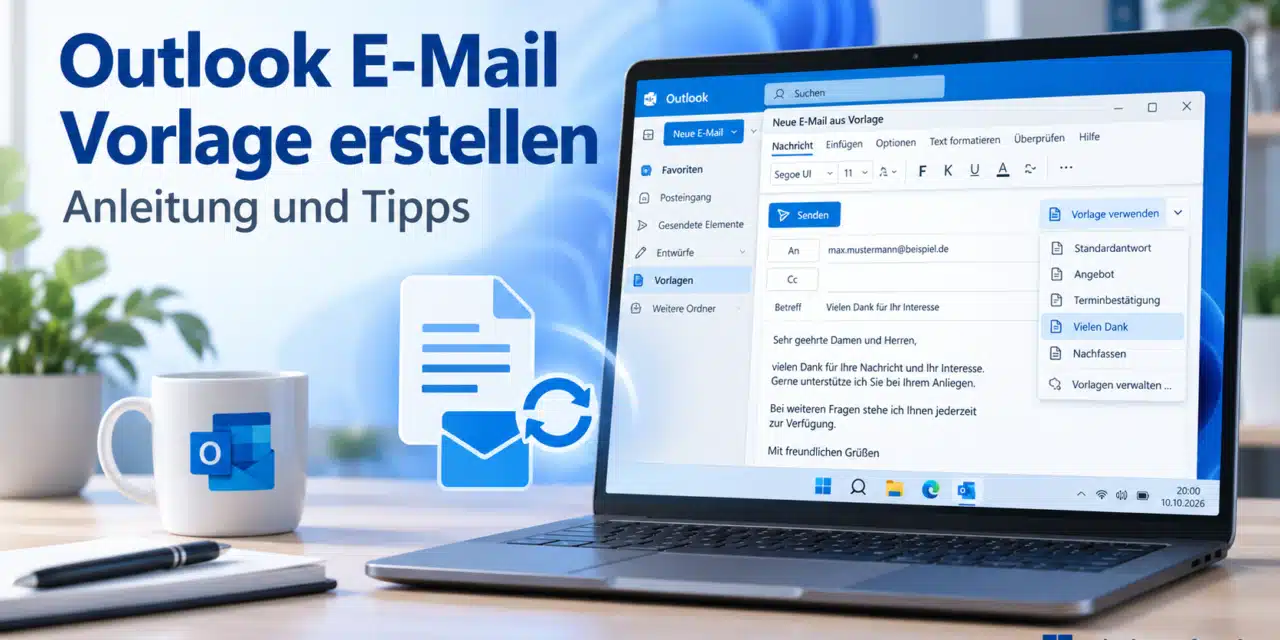
Du möchtest eine Outlook E-Mail Vorlage erstellen, damit Du wiederkehrende E-Mails schneller schreiben kannst? Im klassischen Outlook speicherst Du dafür eine vorbereitete E-Mail als OFT-Datei. Im neuen Outlook und in Outlook im Web steht die Funktion „E-Mail-Vorlagen“ zur Verfügung. Für einzelne Textabschnitte eignen sich „Meine Vorlagen“ oder Schnellbausteine. Wir zeigen Dir in dieser Outlook Anleitung, welcher Weg für Dich der beste ist.
Was ist eine Outlook E-Mail Vorlage?
Eine E-Mail-Vorlage ist eine gespeicherte Grundlage für Nachrichten, deren Inhalt sich nur teilweise ändert. Du bereitest beispielsweise eine Terminbestätigung vor und ergänzt beim nächsten Versand nur noch Name, Datum und Uhrzeit. Eine vollständige Nachrichtenvorlage kann neben dem Text auch Betreff, Empfänger, Formatierungen und Anlagen enthalten.
Der entscheidende Unterschied liegt zwischen einer kompletten Nachricht und einem Textbaustein: Eine Vorlage liefert das Grundgerüst einer neuen E-Mail. Ein Textbaustein ergänzt einen vorhandenen Entwurf, etwa mit einer häufig benötigten Antwort. So musst Du nicht jedes Mal eine alte Nachricht suchen, kopieren und von unpassenden Angaben bereinigen.
Outlook E-Mail Vorlage erstellen: Welche Methode passt?
| Dein Vorhaben | Passende Funktion | Typischer Einsatz |
|---|---|---|
| Vollständige Nachricht im klassischen Outlook vorbereiten | Outlook-Vorlage als OFT-Datei | Angebot, Terminbestätigung oder wiederkehrende Anfrage |
| Vollständige Nachricht im neuen Outlook oder im Web vorbereiten | E-Mail-Vorlagen | Wiederverwendbare Nachricht im jeweiligen Konto |
| Kurze Standardantwort in einen Entwurf einfügen | Meine Vorlagen | Rückfrage, Empfangsbestätigung oder kurzer Hinweis |
| Vorbereitete Textabschnitte beim Schreiben kombinieren | Schnellbausteine | Unterschiedliche Absätze für Beratung oder Support |
Wenn Du häufig auf eingehende Nachrichten antwortest, ist ein Textbaustein meist der bequemere Einstieg. Für eine regelmäßig neu verfasste E-Mail mit festem Betreff ist eine vollständige Vorlage sinnvoller. Aktionen wie Verschieben oder Kategorisieren gehören dagegen zu einem anderen Bereich. Dafür kannst Du wiederkehrende Abläufe mit QuickSteps vereinfachen.
Vorbereitung: Outlook-Version, Konto und Inhalt prüfen
Die richtige Anleitung hängt von der verwendeten Outlook-Anwendung ab. Im neuen Outlook für Windows findest Du die Versionsangaben über das Zahnrad unter „Einstellungen“, „Allgemein“ und „Über Outlook“. Im klassischen Outlook stehen die Produktinformationen unter „Datei“ und „Office-Konto“. Outlook im Web läuft im Browser. Zur genaueren Einordnung einer klassischen Office-Installation kannst Du Deine installierte Office-Version herausfinden.
Für die beschriebenen E-Mail-Vorlagen und „Meine Vorlagen“ im neuen Outlook und im Web benötigt Dein Konto ein dafür geeignetes Microsoft-365-Abonnement. Die kostenlose Installation der App allein sagt deshalb noch nichts über die verfügbaren Vorlagenfunktionen aus. Das klassische Speichern einer OFT-Datei ist davon zu unterscheiden und steht auch in entsprechenden Outlook-Kaufversionen zur Verfügung.
Vor dem Anlegen lohnt sich eine einfache Entscheidung: Welche Angaben bleiben gleich und welche ändern sich bei jeder Nachricht? Für einen ersten Entwurf reichen ein Betreff, zwei oder drei Absätze und gut erkennbare Platzhalter. Eine vorhandene Kundenmail ist als Ausgangspunkt weniger günstig, weil dabei schnell alte Namen, Empfänger oder vertrauliche Angaben übernommen werden.
Schritt für Schritt: Outlook E-Mail Vorlage im klassischen Outlook erstellen
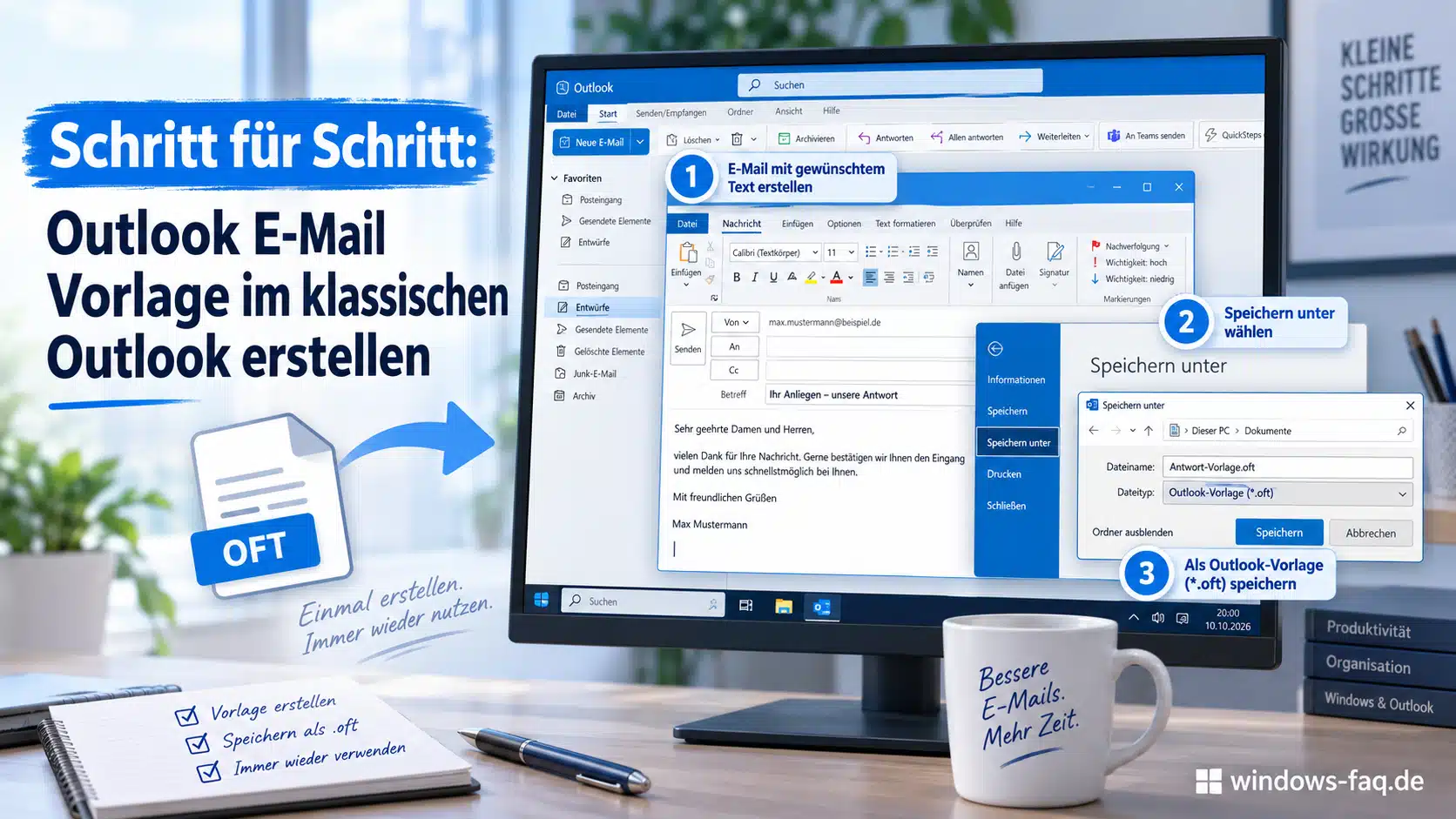
Neue Nachricht vorbereiten und als OFT-Datei speichern
- Über „Start“ und „Neue E-Mail“ beginnst Du eine leere Nachricht.
- Du ergänzt einen passenden Betreff und den wiederverwendbaren Text.
- Wechselnde Angaben kannst Du zunächst durch Platzhalter wie [Vorname], [Datum] oder [Vorgangsnummer] ersetzen.
- Im Nachrichtenfenster gelangst Du über „Datei“ zu „Speichern unter“.
- Als Dateityp verwendest Du „Outlook-Vorlage (*.oft)“.
- Mit einem eindeutigen Namen wie „Terminbestaetigung.oft“ und „Speichern“ legst Du die Vorlage ab.
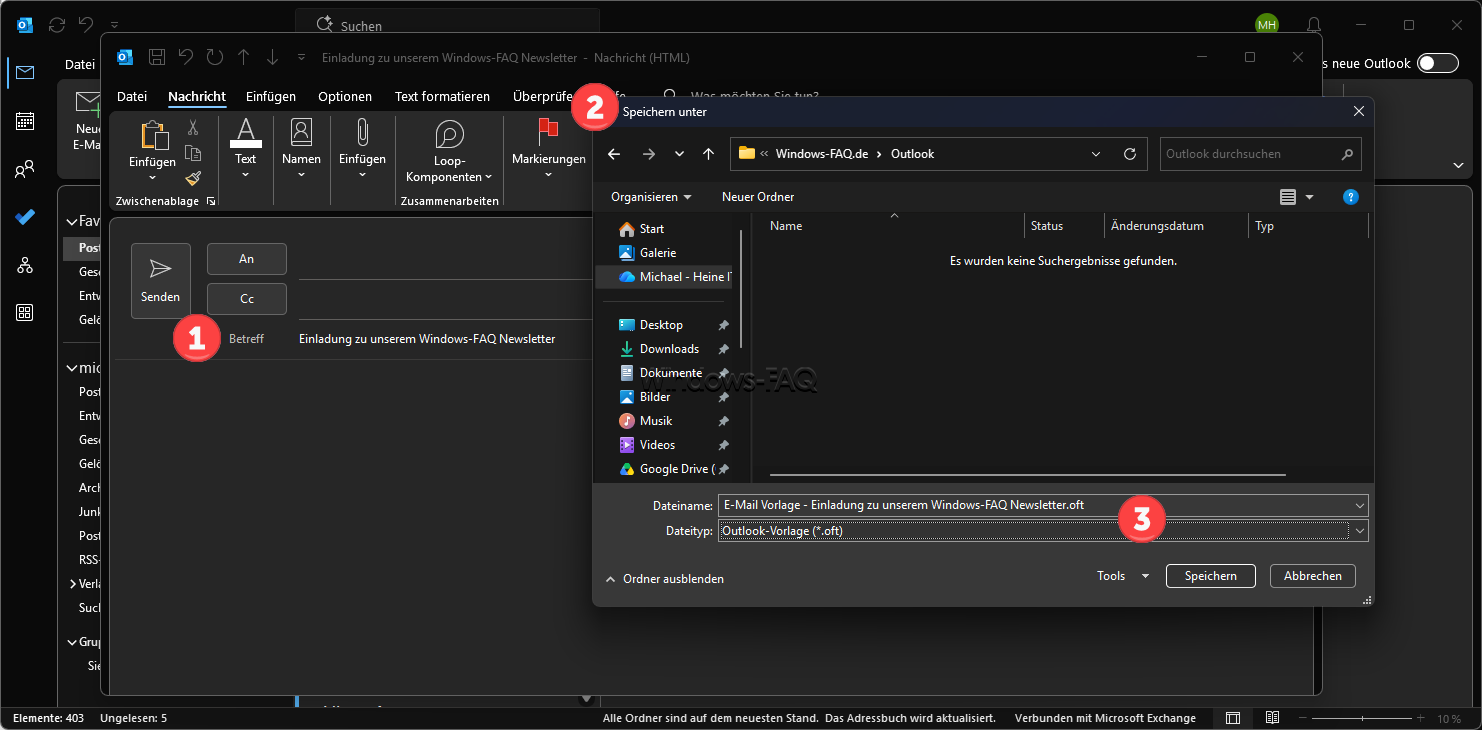
Ein guter Dateiname beschreibt den konkreten Zweck. „Unterlagen anfordern“ ist später leichter zuzuordnen als „Vorlage neu 2“. Falls Du ähnliche Texte für verschiedene Situationen brauchst, helfen Namen wie „Terminbestaetigung vor Ort“ und „Terminbestaetigung online“.
Standardmäßig verwendet das klassische Outlook den Vorlagenordner Deines Windows-Benutzerkontos. Über Windows + R oder die Adressleiste des Explorers kannst Du ihn mit diesem Pfad erreichen:
%APPDATA%\Microsoft\TemplatesDer Platzhalter %APPDATA% führt zum passenden Ordner des angemeldeten Anwenders. Du musst dafür keinen Benutzernamen in einen vollständigen Pfad einsetzen. Der Speicherort liegt im AppData-Ordner Deines Windows-Benutzerkontos. Ein eigener Ablageordner ist ebenfalls möglich, sollte aber dauerhaft gut auffindbar bleiben.
Gespeicherte Outlook-Vorlage öffnen und verwenden
- Im Outlook-Hauptfenster führt der Weg über „Start“, „Neue Elemente“ und „Weitere Elemente“ zu „Formular auswählen“.
- Im Feld „Suchen in“ stellst Du „Benutzervorlagen im Dateisystem“ ein.
- Du markierst die gewünschte Vorlage und verwendest „Öffnen“. Für andere Ablageorte steht „Durchsuchen“ zur Verfügung.
- Im neuen Nachrichtenentwurf ergänzt Du die aktuellen Angaben und Empfänger.
- Nach der abschließenden Durchsicht kannst Du die E-Mail senden.
Outlook verwendet die Datei als Ausgangspunkt für eine neue Nachricht. Die Vorlage bleibt dabei erhalten. Du kannst also für jeden Termin oder Vorgang eine eigene Nachricht erstellen, ohne die gespeicherte Grundlage jedes Mal neu aufzubauen.
Eine bestehende OFT-Vorlage dauerhaft ändern
Für eine dauerhafte Anpassung bearbeitest Du eine aus der Vorlage erstellte Nachricht und speicherst sie erneut über „Datei“ und „Speichern unter“ als Outlook-Vorlage. Derselbe Dateiname im selben Ordner ersetzt die bisherige Fassung nach der entsprechenden Rückfrage. Unter einem anderen Namen entsteht eine zusätzliche Variante.
Ein normales Speichern des Nachrichtenentwurfs aktualisiert die ursprüngliche OFT-Datei nicht. Das erklärt, warum später manchmal weiterhin der alte Text erscheint. Nach einer Änderung lässt sich das Ergebnis einfach überprüfen, indem Du die gespeicherte Vorlage nochmals öffnest.
Schritt für Schritt: E-Mail-Vorlage im neuen Outlook und im Web erstellen
Vollständige Nachricht als Vorlage speichern
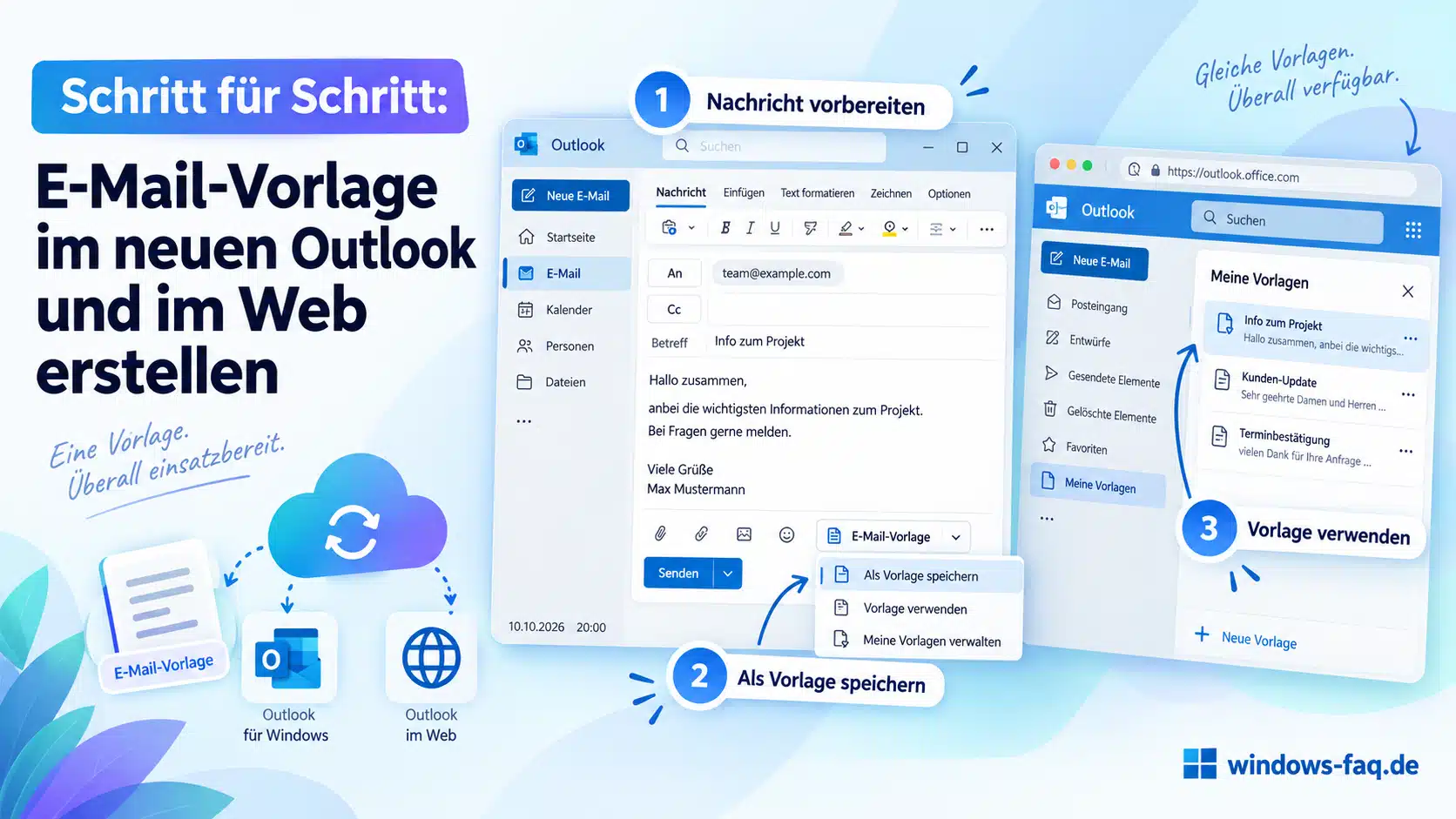
Im neuen Outlook für Windows und in Outlook im Web ist der grundsätzliche Ablauf gleich. Die Vorlage wird dem Konto zugeordnet, aus dem Du den Entwurf erstellst. Bei mehreren eingerichteten Konten lohnt sich deshalb vorab ein Blick auf den ausgewählten Absender.
- Über „Start“ und „Neu“ beginnst Du eine neue E-Mail.
- Du bereitest die Nachricht mit den gewünschten Inhalten vor.
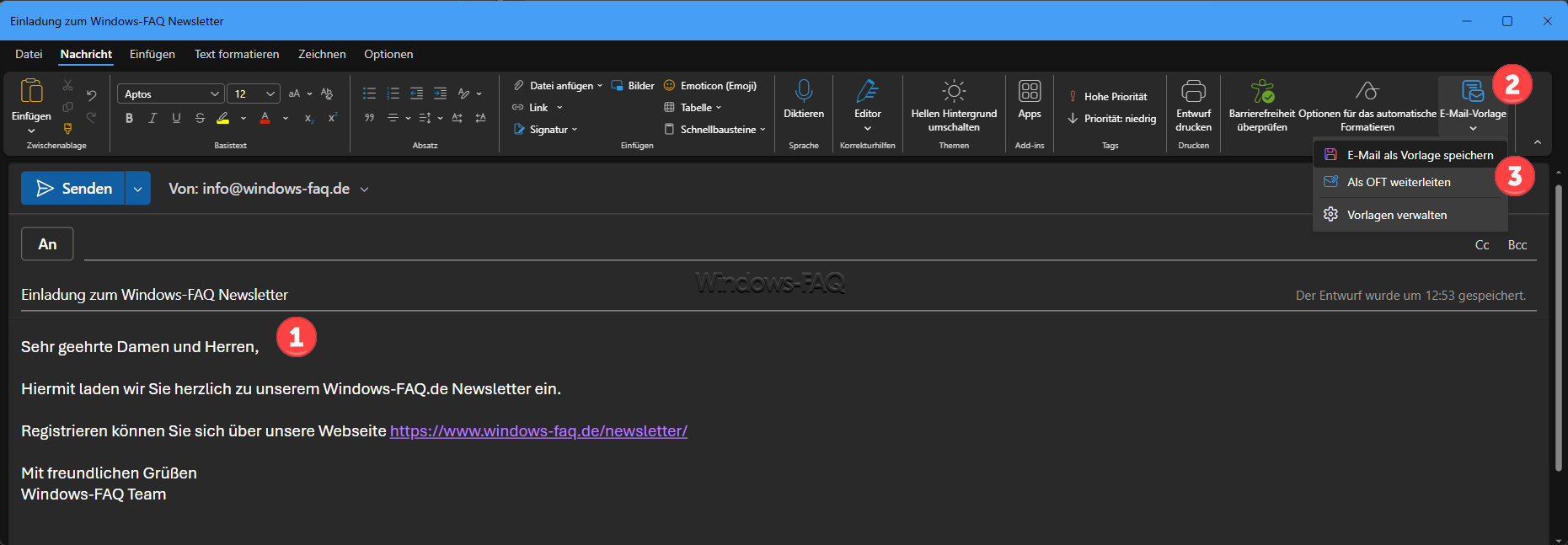
- Auf der Registerkarte „Nachricht“ verwendest Du „E-Mail-Vorlage“ und anschließend „E-Mail als Vorlage speichern“.
- Nach der Eingabe eines aussagekräftigen Namens schließt „Speichern“ den Vorgang ab.
Die Verwaltung findest Du unter „Einstellungen“, „E-Mail“ und „Vorlagen“. Über dasselbe Postfach sind diese Vorlagen sowohl im neuen Outlook als auch im Web erreichbar. Je nach Oberfläche kann die genaue Beschriftung einzelner Befehle leicht abweichen.
Vollständige E-Mail-Vorlagen in Outlook sind vor allem dann praktisch, wenn eine Nachricht regelmäßig dieselbe Struktur braucht. Eine Rückfrage zu fehlenden Unterlagen benötigt beispielsweise andere Felder als eine Bestätigung für einen vereinbarten Termin. Getrennte Vorlagen halten beide Texte übersichtlich.
Eine neue E-Mail aus der gespeicherten Vorlage erstellen
- Unter „Start“ gelangst Du über „Neu“ zu „E-Mail aus Vorlage“.
- Im Dialog „Vorlagen“ verwendest Du den passenden Eintrag.
- Im daraus erstellten Entwurf ergänzt Du die Angaben für den aktuellen Anlass.
- Wenn alles passt, kannst Du die Nachricht senden.
Auch hier betrifft eine Änderung im Entwurf zunächst nur diese einzelne Nachricht. Für eine überarbeitete Grundfassung speicherst Du den angepassten Inhalt wieder ausdrücklich als Vorlage. Ein eindeutiger neuer Name wie „Unterlagen anfordern 2026“ hilft Dir, die überarbeitete Fassung zunächst zu testen und anschließend alte Einträge auszusortieren.
Vorhandene OFT-Dateien in das neue Outlook übernehmen
Beim Wechsel vom klassischen Outlook kannst Du vorhandene OFT-Dateien zur Vorlagensammlung hinzufügen. Damit müssen gewöhnliche Nachrichtenvorlagen nicht grundsätzlich neu geschrieben werden.
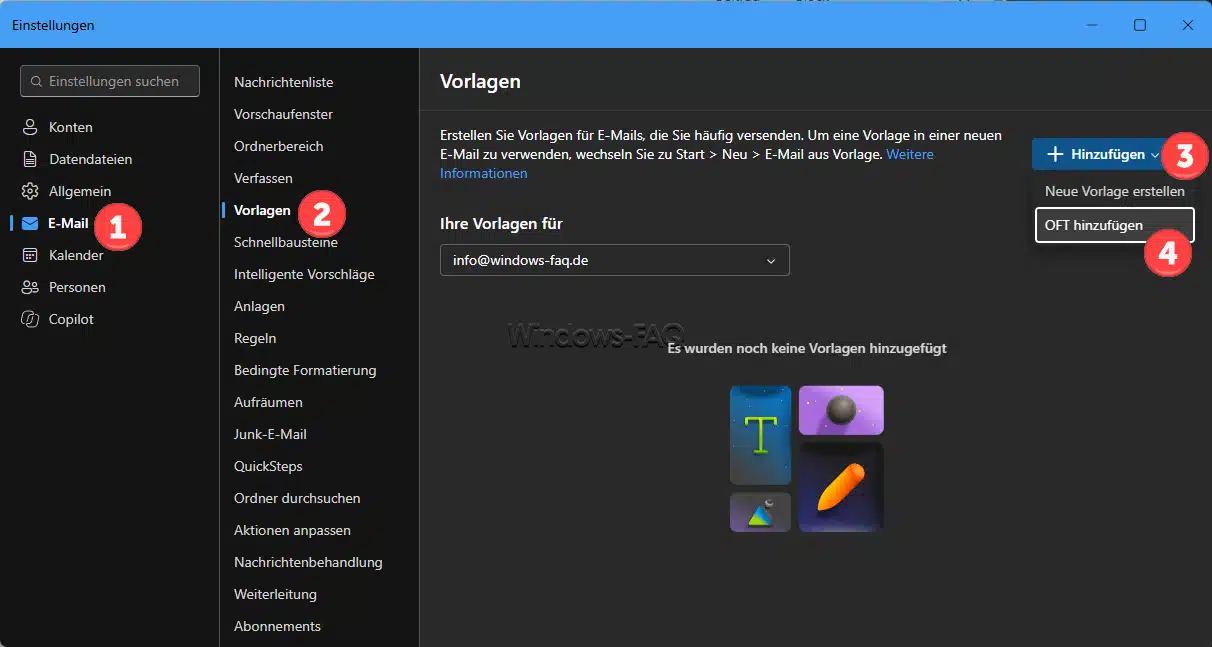
- Über das Zahnrad gelangst Du zu „Einstellungen“, „E-Mail“ und „Vorlagen“.
- Bei „Hinzufügen“ verwendest Du die Möglichkeit zum Hinzufügen von OFT-Dateien.
- Über „Auswählen“ bestimmst Du die gespeicherten Vorlagendateien.
- Mit „Hinzufügen“ übernimmst Du sie in die Sammlung des betreffenden Kontos.
Bei der ersten Verwendung lohnt sich eine vollständige Durchsicht von Text, Formatierung und Anlagen. Besonders aufwendig angepasste klassische Formulare können zusätzliche Funktionen enthalten, die das neue Outlook nicht vollständig übernimmt. Ein erfolgreicher Dateiimport allein bestätigt deshalb noch nicht, dass jede Spezialfunktion unverändert arbeitet.
Mit „Meine Vorlagen“ kurze Outlook-Textvorlagen erstellen
„Meine Vorlagen“ ist ein Add-in für kurze Textabschnitte. Der dort vergebene Titel benennt den gespeicherten Baustein und ersetzt nicht den Betreff einer Nachricht. Diese Methode passt gut zu Antworten, die Du innerhalb einer laufenden Unterhaltung ergänzen möchtest.
- Du beginnst eine neue Nachricht und wechselst zur Registerkarte „Nachricht“.
- Mit „Meine Vorlagen“ lässt sich der seitliche Aufgabenbereich einblenden. Im klassischen Outlook kann der Befehl „Vorlagen anzeigen“ heißen.
- Über „+ Vorlage“ legst Du einen neuen Eintrag an.
- Du trägst einen kurzen Titel und den gewünschten Nachrichtentext ein und speicherst den Eintrag.
- Zum Einfügen setzt Du den Cursor an die passende Stelle des Entwurfs und verwendest den gespeicherten Baustein.
Ein Beispiel wäre ein kurzer Hinweis darauf, welche Angaben für eine technische Rückfrage fehlen. Statt einer vollständigen Standardantwort kannst Du so genau den Absatz ergänzen, der zur Nachricht passt. Für einen umfangreichen Entwurf mit festem Betreff und Dokumenten ist die vollständige E-Mail-Vorlage die passendere Wahl.
Schnellbausteine als weitere Möglichkeit nutzen
Mit Textbausteinen und Schnellbausteinen in Outlook kannst Du wiederverwendbare Abschnitte direkt aus einem Entwurf übernehmen. Im klassischen Outlook markierst Du den gewünschten Inhalt und gelangst über „Einfügen“ und „Schnellbausteine“ zu „Auswahl im Schnellbaustein-Katalog speichern“. Die Nachricht sollte dazu in einem eigenen Fenster geöffnet sein.
Auch das neue Outlook und Outlook im Web bieten inzwischen Schnellbausteine. Dort lässt sich markierter Inhalt ebenfalls über „Einfügen“ und „Schnellbausteine“ speichern. Eine automatische Übernahme Deiner bereits im klassischen Outlook angelegten Bausteinsammlung solltest Du daraus allerdings nicht ableiten.
Für mehrere Antwortvarianten kannst Du beispielsweise einen gemeinsamen Einleitungsabsatz mit jeweils unterschiedlichen Lösungshinweisen kombinieren. Das hält die einzelnen Bausteine kurz und verhindert, dass Du zahlreiche fast identische vollständige Vorlagen pflegen musst.
Outlook-Vorlagen mit Betreff, Anhang und Signatur richtig vorbereiten
Betreff, Empfänger und Platzhalter sinnvoll festlegen
Ein hilfreicher Betreff nennt den Vorgang möglichst konkret, etwa „Unterlagen zu [Vorgangsnummer]“ oder „Terminbestätigung für [Datum]“. Allgemeine Angaben wie „Info“ helfen dem Empfänger später kaum beim Wiederfinden. Bei wechselnden Adressaten bleiben die Felder „An“, „Cc“ und „Bcc“ am besten leer, bis Du die einzelne Nachricht vorbereitest.
Die aktuellen Adressen kannst Du anschließend über Kontakte aus dem Outlook-Adressbuch ergänzen. Bei Vorlagen für feste interne Verteiler ist eine hinterlegte Adresse zwar bequem, sollte aber bei Änderungen im Team ebenfalls angepasst werden.
Platzhalter in eckigen Klammern sind gewöhnlicher Text. Outlook ersetzt [Vorname] oder [Datum] bei den hier beschriebenen Verfahren nicht automatisch. Praxistipp: Einheitliche Bezeichnungen machen offene Stellen leichter erkennbar. Unterschiedliche Schreibweisen wie [Name], XXX und „hier ergänzen“ innerhalb derselben Vorlage sind unnötig unübersichtlich.
Dateien als Anhang in der Vorlage speichern
Für eine Vorlage mit Anlage fügst Du die gewünschte Datei bereits beim Vorbereiten der Nachricht hinzu. Das eignet sich beispielsweise für ein gleichbleibendes Formular oder eine Anfahrtsbeschreibung. Liegt die Datei bisher nur in einer empfangenen Nachricht vor, kannst Du zunächst die E-Mail-Anlage aus Outlook speichern und anschließend bewusst die passende Fassung verwenden.
Eine als Datei mitgespeicherte Anlage entspricht dem damaligen Stand. Wenn Du das ursprüngliche Dokument später auf Deinem PC änderst, wird die bereits gespeicherte Kopie in der Vorlage nicht automatisch aktualisiert. Bei Preislisten, Vertragsmustern oder Formularen gehört ein Austausch der Anlage deshalb zur Vorlagenpflege.
Ein eingefügter Freigabelink verhält sich anders als eine angehängte Dateikopie. Hier kommt es darauf an, dass die verknüpfte Datei weiterhin erreichbar ist und die vorgesehenen Empfänger darauf zugreifen dürfen. Für Unterlagen mit wechselndem Stand solltest Du bewusst entscheiden, ob der Empfänger eine feste Fassung oder den jeweils aktuellen Inhalt erhalten soll.
Doppelte oder veraltete Signaturen vermeiden
Eine Vorlage kann bereits eine Grußformel und Kontaktdaten enthalten. Gleichzeitig kann für das verwendete Konto eine automatische Signatur eingerichtet sein. Vor der regelmäßigen Nutzung lohnt sich deshalb eine Testnachricht an Dich selbst: Stehen Grußformel, Name und Kontaktdaten genau einmal an der richtigen Stelle?
Wenn Du Deine Signatur grundsätzlich noch einrichten möchtest, kannst Du eine E-Mail-Signatur in Outlook anlegen. Ändern sich Telefonnummer, Funktion oder Anschrift, solltest Du außerdem die Outlook Signatur ändern und prüfen, ob dieselben Angaben zusätzlich fest in Deinen Vorlagen stehen.
Eine gut lesbare Formatierung verwenden
Eine Vorlage sollte auch auf einem kleinen Bildschirm verständlich bleiben. Kurze Absätze, eine gut lesbare Schrift und eine klare Reihenfolge sind meist hilfreicher als große Bilder oder aufwendige Tabellen. Für ein einheitliches Erscheinungsbild kannst Du Schriftart und Schriftgröße in Outlook anpassen.
Wenn die Vorlage Bilder, farbige Elemente oder Links mit gestaltetem Text enthalten soll, spielt auch das Nachrichtenformat eine Rolle. Die Unterschiede zwischen HTML, Nur-Text und Rich-Text erklären, warum ein identischer Inhalt in einer anderen Darstellungsart anders aussehen kann. Aufwendige Gestaltung sollte deshalb immer einen erkennbaren Nutzen haben.
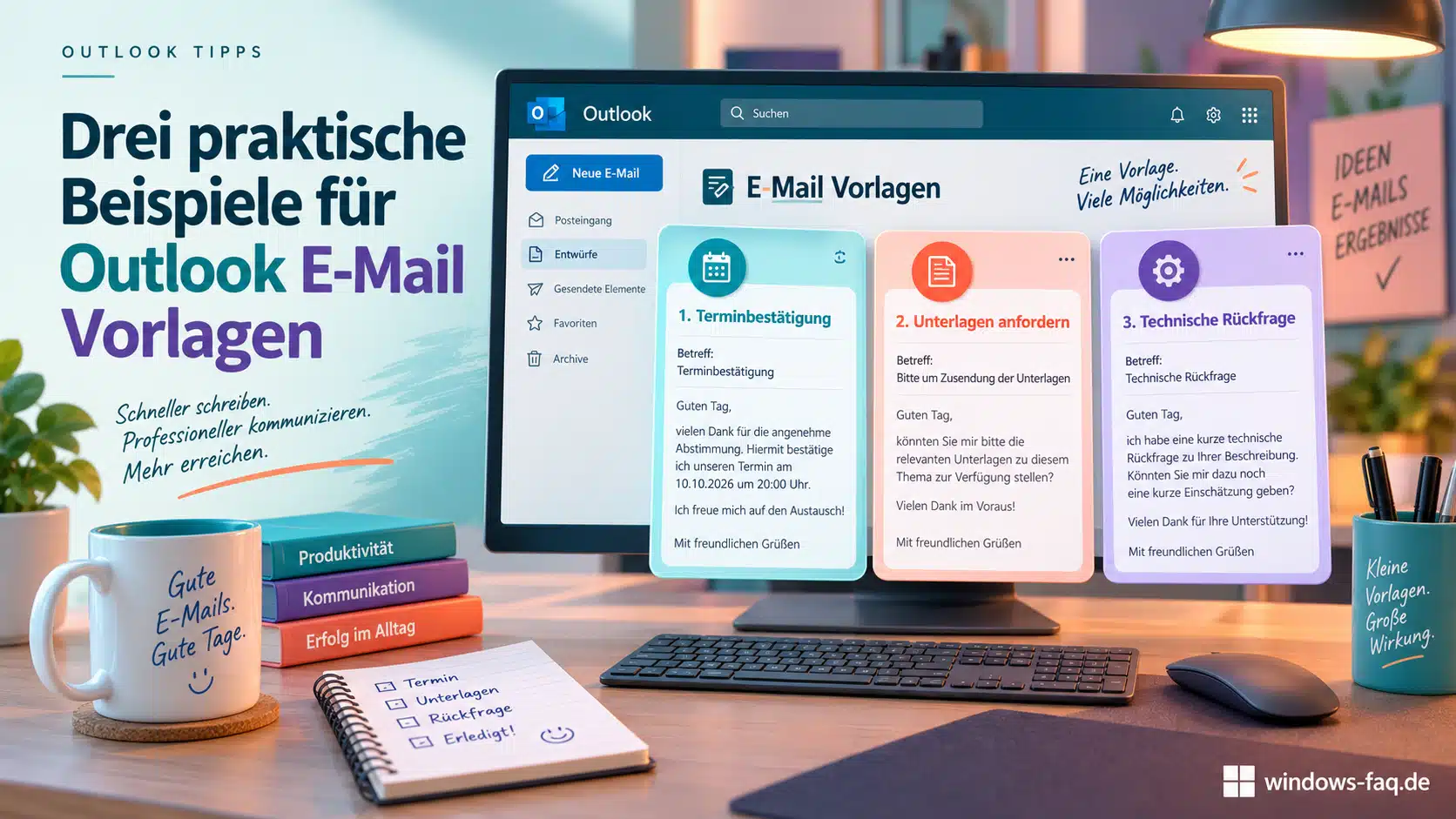
Drei praktische Beispiele für Outlook E-Mail Vorlagen
Die folgenden Beispiele kannst Du als Ausgangspunkt für eigene Vorlagen verwenden. Sie sind bewusst kurz gehalten. Vor dem Versand ersetzt Du die Angaben in eckigen Klammern durch die tatsächlichen Informationen.
Beispiel 1: Einen Termin bestätigen
Betreff: Bestätigung unseres Termins am [Datum]
Hallo [Vorname],
vielen Dank für Deine Rückmeldung. Unser Termin findet am [Datum] um [Uhrzeit] statt. Wir treffen uns in [Ort oder Besprechungsraum].
Wir besprechen [Thema]. Falls Du vorab Fragen hast oder sich bei Dir etwas ändert, kannst Du Dich gerne bei mir melden.
Viele Grüße
[Absender]
Für Online-Termine bietet sich eine eigene Variante mit dem aktuellen Besprechungslink an. So bleiben Hinweise zu Anfahrt oder Besprechungsraum nicht versehentlich in einer digitalen Einladung stehen. Die Vorlage dient hier als Nachrichtentext und ersetzt keine gegebenenfalls zusätzlich benötigte Kalendereinladung.
Beispiel 2: Fehlende Unterlagen anfordern
Betreff: Noch benötigte Unterlagen zu [Vorgang]
Hallo [Vorname],
damit ich [Vorgang] weiterbearbeiten kann, benötige ich noch folgende Unterlagen: [Unterlagen]. Du kannst sie mir gerne bis zum [Datum] zusenden.
Falls etwas davon noch nicht vorliegt, reicht zunächst eine kurze Rückmeldung. Dann können wir das weitere Vorgehen gemeinsam abstimmen.
Vielen Dank und viele Grüße
[Absender]
Diese Vorlage lässt sich gut als vollständige Nachricht verwenden. Für eine Rückfrage in einer bereits bestehenden Unterhaltung reicht häufig der mittlere Absatz als Textbaustein. So bleibt der bisherige Zusammenhang der Unterhaltung erhalten.
Beispiel 3: Informationen für eine technische Anfrage erbitten
Betreff: Rückfrage zu Deiner Meldung [Vorgangsnummer]
Hallo [Vorname],
damit ich das Problem genauer einordnen kann, benötige ich noch die genaue Fehlermeldung und eine kurze Beschreibung, bei welchem Arbeitsschritt sie erscheint.
Hilfreich sind außerdem die verwendete Programmversion und der Zeitpunkt, seit dem das Verhalten auftritt. Auf einem Screenshot sollten keine Kennwörter oder anderen vertraulichen Angaben sichtbar sein.
Vielen Dank für Deine Unterstützung.
[Absender]
Eine gute Supportvorlage fragt nur Informationen ab, die für den jeweiligen Fall tatsächlich gebraucht werden. Zu viele Standardfragen verlängern die Rückmeldung unnötig. Nicht benötigte Absätze kannst Du deshalb vor dem Versand entfernen.
Outlook-Vorlagen sichern, weitergeben und auf einen neuen PC übertragen
Im klassischen Outlook sicherst Du Deine Vorlagen, indem Du die OFT-Dateien aus dem verwendeten Ablageordner in Deine Datensicherung aufnimmst. Ein Export des Postfachs als PST-Datei ersetzt diese Sicherung nicht, weil die Vorlagendateien separat im Dateisystem liegen. Auf einem neuen PC kannst Du sie in den dortigen Vorlagenordner kopieren oder aus einem eigenen Ordner verwenden.
Im neuen Outlook und in Outlook im Web lassen sich gespeicherte Vorlagen unter „Einstellungen“, „E-Mail“ und „Vorlagen“ über „Als OFT speichern“ herunterladen. Damit erhältst Du eine Datei zum Sichern oder Weitergeben. Für einen vollständigen Arbeitsplatzwechsel ist es außerdem sinnvoll, Deine Outlook Signatur zu sichern.
Für gemeinsam verwendete Vorlagen hilft eine eindeutige Zuständigkeit: Eine Person pflegt die freigegebene Fassung und benennt den Stand nachvollziehbar. Individuell verteilte OFT-Kopien aktualisieren sich bei späteren Änderungen nicht von selbst. Vor der Weitergabe kannst Du persönliche Empfänger, vertrauliche Anlagen und nicht mehr passende Absenderdaten entfernen.
Outlook E-Mail Vorlage funktioniert nicht: Häufige Fehler und Lösungen
„Speichern unter“ oder „E-Mail-Vorlage“ fehlt
Ein fehlender Befehl kann darauf hinweisen, dass Du einer Anleitung für eine andere Outlook-Variante folgst. Der klassische Weg über „Datei“ und „Speichern unter“ gehört zum eigenen Nachrichtenfenster des klassischen Outlook. Bei einem schmalen Fenster lohnt sich zusätzlich ein Blick auf weitere Menübefehle, die hinter den drei Punkten zusammengefasst sein können.
Fehlt die Vorlagenfunktion im neuen Outlook auch unter den Einstellungen, kommen das verwendete Konto, die Berechtigung für die Funktion oder der Aktualisierungsstand der Anwendung als Ursache infrage. Ein Vergleich mit demselben Postfach im Web hilft, ein Problem der Windows-App von einer kontobezogenen Einschränkung zu unterscheiden.
„Meine Vorlagen“ wird nicht angezeigt
Bei „Meine Vorlagen“ ist zusätzlich die Verfügbarkeit des Add-ins entscheidend. In einer verwalteten Arbeitsumgebung können Add-ins eingeschränkt sein. Deine IT-Administration kann überprüfen, ob die Funktion für das betreffende Postfach zugelassen ist. Für eingebundene Konten anderer E-Mail-Anbieter werden Outlook-Web-Add-ins nicht unterstützt. Das betrifft auch „Meine Vorlagen“.
Wenn die Funktion zuvor verfügbar war und plötzlich fehlt, ist eine gelöschte Vorlage nicht die einzige mögliche Erklärung. Ein vorübergehendes Dienstproblem oder eine Änderung der Bereitstellung kann ebenfalls dahinterstecken. Vor dem Neuanlegen aller Texte ist daher sinnvoll zu klären, ob lediglich der Zugriff auf das Add-in betroffen ist.
Eine Textvorlage lässt sich wegen ihrer Größe nicht speichern
Für das Add-in „Meine Vorlagen“ gilt eine Gesamtgrenze von 32 KB für alle dort gespeicherten Vorlagen zusammen. Es handelt sich also nicht um ein eigenes Kontingent von 32 KB je Eintrag. Wenn diese Grenze überschritten wird, können auch scheinbar kleine Ergänzungen beim Speichern scheitern.
Du kannst in diesem Fall nicht mehr benötigte Einträge entfernen und umfangreiche Texte kürzen. Aufwendige Formatierungen und unnötige Inhalte sollten ebenfalls reduziert werden. Für eine große vollständige Nachricht ist ein Wechsel zur E-Mail-Vorlagenfunktion sinnvoller. Die 32-KB-Grenze des Add-ins lässt sich nicht pauschal auf OFT-Dateien oder die andere Vorlagenfunktion übertragen.
Ein Doppelklick öffnet die Vorlage im falschen Outlook
Wenn das klassische und das neue Outlook parallel installiert sind, kann die Windows-Dateizuordnung eine OFT-Datei mit der jeweils anderen Anwendung öffnen. Über „Öffnen mit“ lässt sich die gewünschte Anwendung auswählen. Beim klassischen Outlook umgehst Du diese Verwechslung auch durch den bereits beschriebenen Dialog „Formular auswählen“.
Falls der Dateityp unklar ist, kannst Du die Dateiendungen im Windows-11-Explorer anzeigen. Eine Datei wird nicht dadurch zur Outlook-Vorlage, dass Du eine vorhandene Endung lediglich in .oft umbenennst. Entscheidend ist das passende Format beim Speichern.
Die Nachricht sieht beim Empfänger anders aus
Wenn sich die Darstellung beim Empfänger verändert, kannst Du zunächst prüfen, ob Bilder blockiert werden oder sich die Umbrüche auf einem schmalen Bildschirm verschieben. Testweise entfernte Bilder oder vereinfachte Tabellen helfen Dir dabei, das betroffene Gestaltungselement einzugrenzen.
Ein kurzer Versandtest vor der regelmäßigen Nutzung zeigt, ob Umbrüche, Links und Anlagen wie gewünscht ankommen. Bei Änderungen am Erscheinungsbild lohnt sich derselbe Test erneut. So lässt sich eine Vorlage mit überschaubarem Aufwand pflegen.
FAQ: Häufige Fragen zu Outlook E-Mail Vorlagen
Im bereits lizenzierten klassischen Outlook entstehen für das Speichern einer OFT-Vorlage keine zusätzlichen Kosten. Bei den Vorlagenfunktionen im neuen Outlook und im Web kommt es dagegen auf die Berechtigung Deines Kontos an. Die kostenlose Outlook-App allein garantiert diese Funktionen nicht.
OFT ist das Vorlagenformat für eine wiederverwendbare Nachrichtengrundlage. MSG dient zum Speichern eines Outlook-Elements, beispielsweise einer einzelnen E-Mail. Wenn Du E-Mails aus Outlook als Datei speicherst, erhältst Du deshalb nicht automatisch eine wiederverwendbare Vorlage.
Du kannst einen Entwurf als Zwischenlösung zum Kopieren von Text verwenden. Als dauerhafte Grundlage ist er jedoch leicht versehentlich veränderbar und kann beim Senden aus dem Entwurfsordner verschwinden. Eine ausdrücklich gespeicherte Vorlage trennt die Grundfassung von der einzelnen Nachricht.
Eine einfache Vorlage verarbeitet keine Empfängerliste und ersetzt keine Seriendruckfelder. Für personalisierte Nachrichten an viele Empfänger benötigst Du eine gesonderte Seriendruckfunktion. Ein möglicher Weg ist Word in Verbindung mit dem klassischen Outlook.
Ja. Nach dem Erstellen und Anpassen des Entwurfs kannst Du die Versandplanung Deiner Outlook-Version verwenden und die Outlook Mail später senden. Daraus entsteht allerdings kein automatischer wöchentlicher oder monatlicher Versand.
Darauf solltest Du Dich nicht verlassen. Besonders bei „Meine Vorlagen“ hängt die gemeinsame Verfügbarkeit davon ab, wie das freigegebene Postfach eingebunden oder geöffnet wird. Für eine Teamvorlage ist deshalb ein Test mit einem zweiten berechtigten Konto sinnvoll.
Fazit: Mit der passenden Outlook-Vorlage schneller schreiben
Wenn Du eine Outlook E-Mail Vorlage erstellen möchtest, sind die Schritte für die zwei aktuellen Outlook Versionen etwas unterschiedlich. Aber im Grund läuft die Erstellung der Outlook Vorlage im Outlook Klassik oder auch im Outlook New relativ gleich ab. Du kannst auch Vorlagen, die Du im klassischen Outlook erstellt hast, ins neue Outlook übernehmen. Wer viel mit gleichen E-Mail Texten arbeitet, sollte sich die Funktion der Outlook Vorlage zu Nutzen machen.






Neueste Kommentare