
Mit dem Office Deployment Tool (ODT) kannst Du die Office Installation individuell an Deine Bedürfnisse anpassen und konfigurieren. Damit kann man falsche Sprachen und überflüssige Apps aus dem Installationspaket entfernen. Außerdem kannst Du definieren, wie es sich mit der Installation der Office Updates laufen soll.
Office Deployment Tool einfach erklärt
Das Office Deployment Tool ist ein Befehlszeilen Tool. Du kannst es verwenden, um eine Click to Run Versionen von Office herunterzuladen und zu installieren. Es ist dafür ausgelegt, dass du Installationen wiederholbar und sauber automatisieren kannst. Das ist besonders dann praktisch, wenn Du planst, Office auf mehreren PCs zu installieren. ODT ist bitte nicht zu verwechseln mit einer ODT-Datei.
ODT arbeitet immer mit einer XML Datei. Diese Datei heißt oft „configuration.xml„. In dieser Datei legst du fest, welche Produkte installiert werden, welche Sprache genutzt wird, welche Apps du weglassen willst und wie die Office Updates konfiguriert sind. Das Tool selbst ist die „setup.exe„, die diese XML Datei ausliest.
Wenn du dir zuerst einen Überblick holen willst, welche Office Edition und Version aktuell auf deinem PC aktiv ist, hilft dir diese Anleitung hier auf Windows FAQ: Welche Office Version habe ich.
Office Deployment Tool Voraussetzungen: das brauchst du vor dem Start
Du brauchst lokale Administratorrechte auf dem PC, auf dem du Office installieren willst. Ohne diese Rechte läuft der Installationsschritt mit „setup.exe“ im Modus „configure“ in der Praxis nicht zuverlässig.
Du brauchst außerdem genug freien Speicherplatz. Wenn du Office Dateien erst herunterlädst, liegen sie als Installationscache im Zielordner, oft in einem Unterordner namens Office.
Du brauchst auch eine klare Vorstellung, welche Office Art du installierst. Für Abo basiertes Office und Click to Run Installationen ist ODT der Standardweg. Klassische MSI Installer Dinge sind ein anderes Thema. Wenn du den Unterschied zwischen MSI und moderner Installation kurz auffrischen willst, ist dieser Beitrag hilfreich: Windows Installer erklärt.
Wenn auf dem PC Reste von alten Office Installationen vorhanden sind, dann kann das eine neue Installation blockieren. Genau dafür sind saubere Deinstallation und Reparatur wichtig. Diese beiden Anleitungen passen hier sehr gut rein: Office komplett entfernen und Office reparieren.
Office Deployment Tool Download und Vorbereitung: setup.exe und configuration.xml richtig ablegen
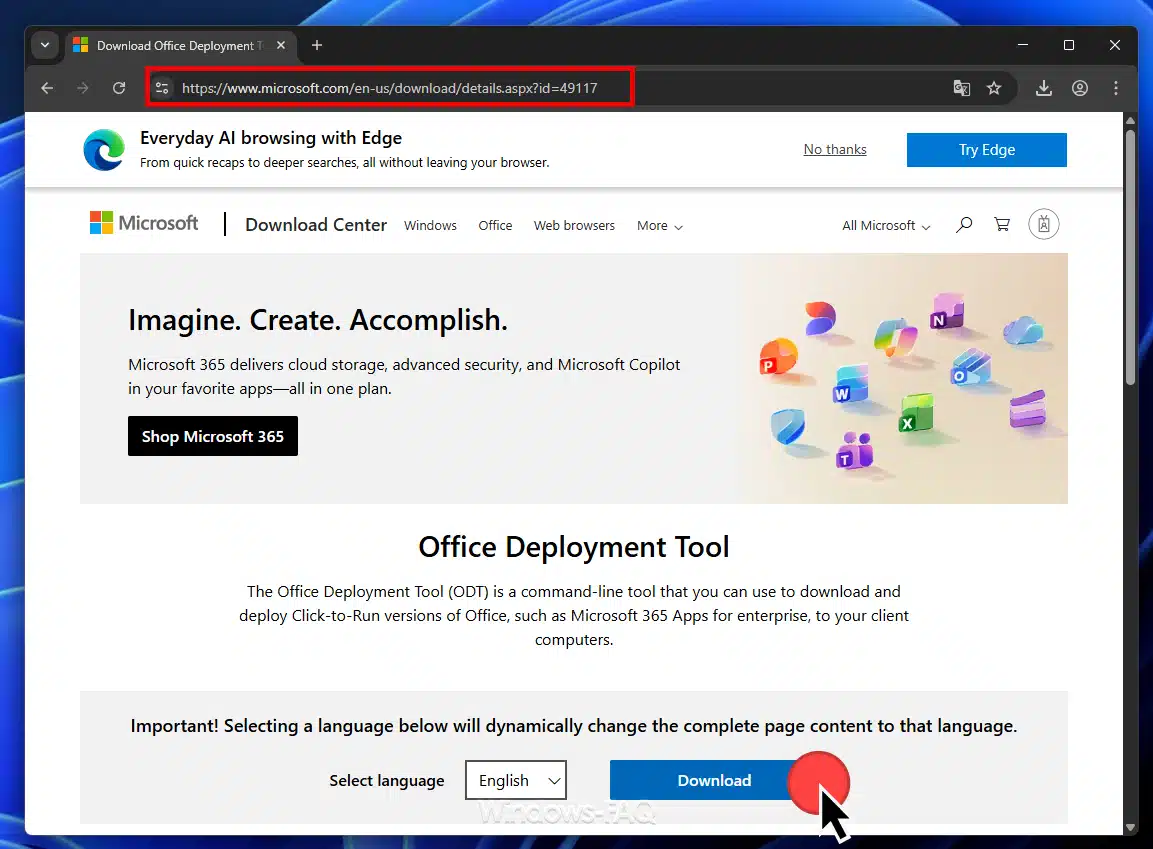
Du lädst das Office Deployment Tool direkt von Microsoft herunter. Es ist kostenlos und steht in verschiedenen Sprachen zur Verfügung. Entscheidend ist nur, dass du wirklich die aktuelle Version nutzt. Auf der offiziellen Download Seite werden Version und Veröffentlichungsdatum gepflegt. Stand 9. Februar 2026 ist dort eine Version 16.0.19628.20192 genannt (dies siehst Du nicht auf dem Bild, das steht weiter unten auf der Webseite).
Ordner für ODT anlegen und Tool entpacken
Lege zuerst bitte einen festen Arbeitsordner an. Zum Beispiel „C:\ODT„. In diesen Ordner extrahierst du dann die Dateien aus dem ODT Download. Nach dem Entpacken sollten mindestens diese Dateien da sein.
setup.exe
eine Beispiel XML Datei, oft configuration.xml
Überprüft bitte außerdem, ob deine XML Datei im selben Ordner wie „setup.exe“ liegt. Denk daran, dass die Eingabeaufforderung CMD als Administrator gestartet sein muss.
Office Deployment Tool configuration.xml erstellen: Beispiele für Sprache, Apps und Updates
Das Herzstück ist deine XML Datei. Du kannst sie mit jedem Texteditor erstellen. Die wichtigsten Bausteine sind meistens diese Elemente:
- Add für Produkt, Sprache, Architektur und Kanal
- Product mit der Product ID
- Language für die Sprache
- ExcludeApp wenn du bestimmte Apps nicht willst
- „Display Level“ und „AcceptEULA „für eine stille bzw. Silent Installation
- Updates wenn du Update Verhalten beeinflussen willst
- RemoveMSI wenn alte MSI Office Installationen im Weg stehen
Configuration.XML Beispiel für die Abo Version von Office mit deutscher Sprache und ohne Publisher
Hier nachfolgend nun ein Beispiel für eine „configuration.xml„. Es installiert die Enterprise Abo Variante und lässt eine App weg. Es installiert auch silent, also ohne dass der Nutzer etwas klicken muss oder etwas von der Installation mitbekommt.
Du speicherst die Datei zum Beispiel als install.xml im Ordner „C:\ODT„.
<Configuration>
  <Add OfficeClientEdition="64" Channel="Current">
    <Product ID="O365ProPlusRetail">
      <Language ID="de-de" />
      <ExcludeApp ID="Publisher" />
    </Product>
  </Add>
  <Display Level="None" AcceptEULA="TRUE" />
</Configuration>
Das „ExcludeApp“ Element ist notwendig, damit einzelne Apps bei der Installation weggelassen werden oder nachträglich entfernt werden, wenn du später noch einmal Office mit ODT installierst.
Configuration.XML Beispiel für Updates über einen eigenen Update Pfad
Wenn du Updates nicht direkt aus dem Internet ziehen willst, kannst du einen Update Pfad definieren. Du speicherst dann die Office Updates zentral auf ein Share und die Clients holen Updates von dort.
<Configuration>
  <Updates Enabled="TRUE" UpdatePath="\\Server\OfficeUpdates" />
</Configuration>
Das ist immer dann gut, wenn du Bandbreite sparen willst oder sehr kontrolliert testen möchtest.
Configuration.XML Beispiel für alte MSI Office Installationen entfernen
Wenn du noch alte MSI Installationen hast, kann das ein Upgrade blockieren. In vielen Fällen hilft RemoveMSI in der config.
<Configuration>
  <RemoveMSI />
</Configuration>
Wenn die Office Installation per ODT trotzdem Problem macht, ist eine gründliche Deinstallation oft der schnellste Weg. Dafür ist diese Windows FAQ Anleitung sehr hilfreich: Office komplett und rückstandslos entfernen.
Office Deployment Tool Installation starten: Office herunterladen, offline installieren und Updates steuern
Nachdem Du die Configuration.xml erstellt hast, kannst Du mit dem Office Download beginnen.
Office Dateien herunterladen für ein Offline Setup
- Erstelle den Ordner „C:\ODT„.
- Speichere dort die „setup.exe“ und deine“ install.xml“ oder „configuration.xml“ in diesen Ordner.
- Öffne die Eingabeaufforderung „CMD“ als Administrator.
- Wechsle in den Ordner „C:\ODT„. mit „cd /d C:\ODT„
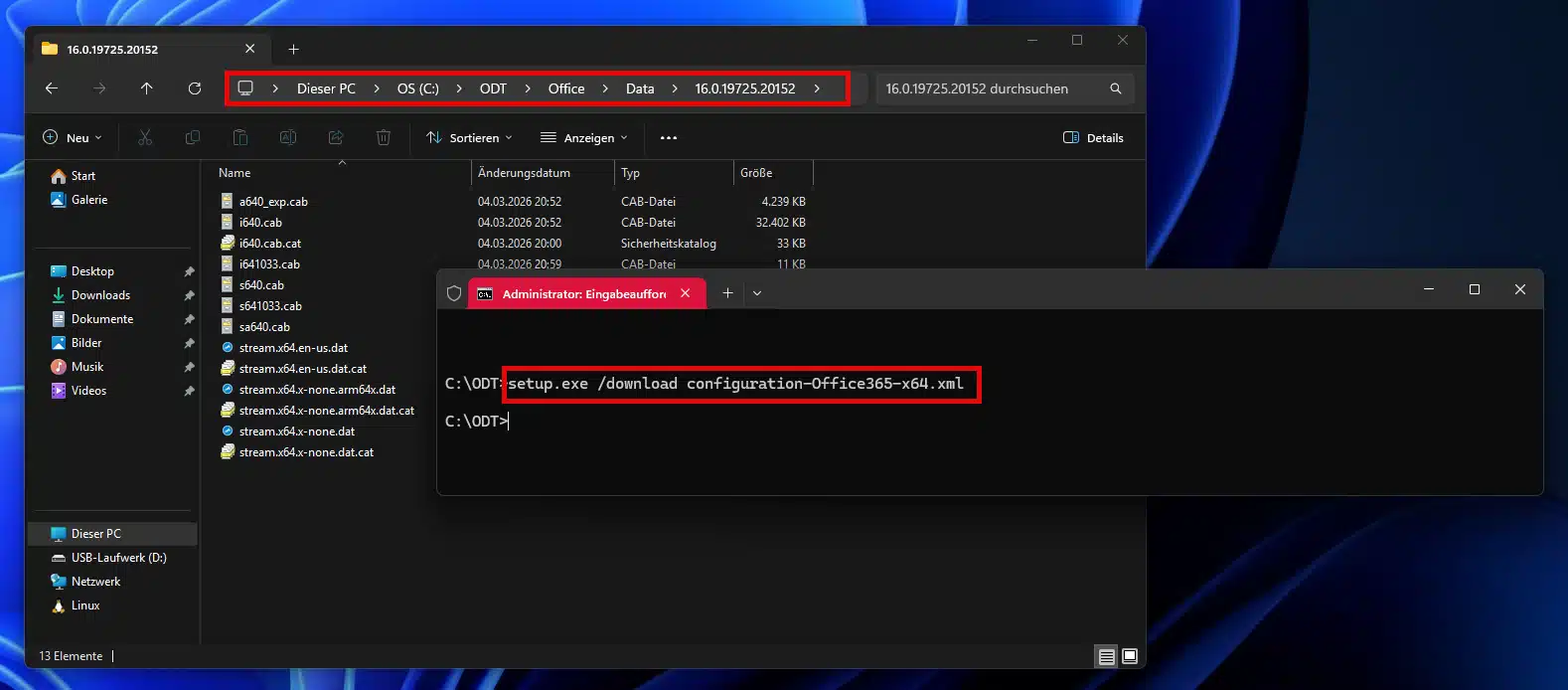
- Starte den Download Modus mit „setup.exe /download install.xml„
ODT legt im Zielordner typischerweise einen Ordner namens Office an. Dort landen die Installationsdateien. Genau daran erkennst du, dass der Download läuft und am Ende fertig ist.
Wenn etwas nicht stimmt, schau in die Logdateien im Temp Ordner. Diese Logs sind ausdrücklich als erste Anlaufstelle genannt.
Office per ODT installieren und direkt prüfen ob alles sauber durchgelaufen ist
Wenn der Download durch ist, installierst du mit anschließend mit dem Parameter „configure„.
- Bleib in der Admin Eingabeaufforderung im Ordner „C:\ODT„.
- Starte den Installationsmodus mit dem folgenden Befehl:
setup.exe /configure install.xmlDanach machst du diesen Kurztest, indem Du Word oder Excel öffnest. Prüfe dann unter der Option „Konto„, ob die richtige Edition angezeigt wird. Prüfe ebenfalls, ob die gewünschte Sprache installiert wurde und aktiv ist. Wenn du hier noch unsicher bist, hilft dir wieder diese Anleitung: Welche Office Version habe ich.
Wenn es bei der Installation dazu kommt, dass Office hängt oder eine unvollständige Installation stehen bleibt, dann ist unsere Anleitung „Office wird installiert und es geht nicht weiter“ sicherlich sehr nützlich..
Office Deployment Tool für Office LTSC: Volumenlizenz bereitstellen ohne Überraschungen
Office LTSC ist besonders für Umgebungen gedacht, in denen Stabilität wichtiger ist als neue Features. Diese Office Version bekommt keine Feature Updates. Genau deswegen wird es oft in abgeschotteten Netzen genutzt.
Für Office LTSC kannst Du ebenfalls ODT verwenden. Die Installationsdateien liegen auf dem Office CDN. Du kannst direkt von dort installieren oder erst herunterladen und dann von einem lokalen Pfad installieren.
Wichtigster Punkt bei LTSC: der richtige Kanal
Für Office LTSC ist der Update Kanal fest vorgegeben. Für LTSC ist „PerpetualVL2024“ als einziger Update Kanal möglich. Wenn du hier etwas anderes einstellst, dann kann das zu Problemen führen.
Beispiel configuration.xml für Office LTSC Professional Plus
Das ist ein typisches Grundgerüst. Du kannst es für Offline Installationen auch mit SourcePath ergänzen.
<Configuration>
  <Add OfficeClientEdition="64" Channel="PerpetualVL2024">
    <Product ID="ProPlus2024Volume" PIDKEY="XXXXX-XXXXX-XXXXX-XXXXX-XXXXX">
      <Language ID="de-de" />
    </Product>
  </Add>
  <RemoveMSI />
  <Display Level="None" AcceptEULA="TRUE" />
</Configuration>
Wenn du Project oder Visio im LTSC Umfeld ausrollen willst, ist das der gleiche Vorgang. Du ergänzt einfach weitere Product Zeilen in der Add Sektion.
Office Deployment Tool FAQ: die wichtigsten Fragen aus der Praxis
Kannst du Office mit dem Office Deployment Tool komplett offline installieren?
Ja, wenn du zuerst die Installationsdateien mit dem Parameter „/download“ herunterlädst und danach „/configure“ benutzt. Ohne vorherigen Download braucht der Rechner für eine direkte Installation vom Office CDN eine stabile Verbindung ins Internet.
Wo siehst du, ob der Office Download wirklich fertig ist?
Du schaust in den Zielordner, den du über SourcePath nutzt oder den du als Arbeitsordner gewählt hast. Dort sollte ein Office Ordner mit den Dateien liegen. Und wenn der Downloadbefehl im CMD Fenster abgearbeitet wurde. Aus der Erfahrung heraus haben wir schon mehrfach festgestellt, dass der Download oder das Update 1-2 Stunden dauern kann.
Welche Product IDs sind typisch für Abo Office Installationen?
Für Microsoft 365 Deployments nennt Microsoft unter anderem diese Product IDs: „O365ProPlusRetail“ und „O365BusinessRetail„. Für einzelne Produkte sind auch „VisioProRetail“ und „ProjectProRetail“ genannt. Für Access Runtime gibt es „AccessRuntimeRetail“ und für Sprachpakete „LanguagePack„.
Warum klappt die Office Installation manchmal nicht, obwohl der Download durchgelaufen ist?
Sehr oft liegt es entweder an fehlenden Admin Rechten oder an einer config Datei, die nicht gefunden wird. Außerdem brauchst Du brauchst lokale Admin Rechte. Du musst außerdem den korrekten Pfad zu „setup.exe“ und zur XML Datei verwenden, besonders wenn du von einem Netzwerkpfad startest.
Wie steuerst du Updates mit dem Office Deployment Tool?
Es gibt zwei Möglichkeiten. Du kannst Office später noch einmal per ODT installieren, dann wird es auf die neueste Version aktualisiert. Oder du lädst Updates zentral herunter und setzt einen „UpdatePath„, damit Clients Updates aus einem Share bekommen.
Wo findest du mehr passende Office Anleitungen?
Wenn du rund um Office Fehler, Reparatur, Updates und typische Stolperstellen mehr lesen willst, dann solltest Du Dir unsere Microsoft Office Anleitungen anschauen. Hilfreich ist auch der Beitrag zu Office Updates über Windows Update: Updates für Office über Windows Update aktivieren.






Neueste Kommentare