
Microsoft hat am 15. Oktober 2026 neue Zahlen zur Geschwindigkeit von Windows 11 veröffentlicht. Nach Angaben von Microsoft reagiert Windows 11 bei bestimmten alltäglichen Aufgaben inzwischen bis zu 20 Prozent schneller. Gleichzeitig soll das Betriebssystem den vorhandenen Arbeitsspeicher (RAM) besser verwenden. Besonders Computer mit nur 8 GB RAM könnten davon profitieren. Auch beim Datei-Explorer, Startmenü, Windows Update und der Bluetooth-Verbindung verspricht Microsoft Verbesserungen.
Interessant sind vor allem die konkreten Leistungsangaben. Windows 11 kann nach Microsofts Messungen bis zu 2 GB mehr aktive Daten im Arbeitsspeicher halten, anstatt sie auf langsameren Speicher auszulagern. Außerdem werden Widgets auf bestimmten Computern künftig erst beim Aufrufen geladen. Dadurch können mehr als 200 MB Arbeitsspeicher für andere Anwendungen verfügbar bleiben. Wir erklären, was hinter diesen Zahlen steckt und wie Du die Leistung Deines Windows-PCs selbst überprüfen kannst.
Windows 11 wird schneller: Microsoft nennt erstmals konkrete Leistungswerte
Microsoft arbeitet bereits seit mehreren Monaten daran, die Geschwindigkeit und Zuverlässigkeit von Windows 11 zu verbessern. Am 15. Oktober 2026 hat das Unternehmen nun neue Ergebnisse dieser Arbeiten vorgestellt. Dabei geht es nicht um ein einzelnes großes Funktionsupdate, sondern um zahlreiche Optimierungen verschiedener Windows-Komponenten.
Nach Microsofts Angaben haben sich die Reaktionszeiten unter anderem beim Startmenü, Datei-Explorer, der Windows-Suche und weiteren Systemfunktionen verbessert. Die Veränderungen sollen dafür sorgen, dass alltägliche Bedienvorgänge schneller abgeschlossen werden.
Die wichtigsten neuen Leistungsangaben im Überblick:
| Bereich | Microsofts Angaben |
|---|---|
| Windows-Reaktionszeiten | Bis zu 20 % schneller bei ausgewählten Bedienvorgängen |
| Arbeitsspeicher | Bis zu 2 GB mehr aktive Daten bleiben im RAM |
| Widgets | Mehr als 200 MB zusätzlicher verfügbarer Speicher auf bestimmten PCs |
| Fotos-App | Bis zu 20 % kürzere Startzeit |
| Bluetooth | Verbesserte Verbindung und bis zu 15 Sekunden schnellere AirPods-Kopplung |
| Windows Update | Bessere Neustartkoordination und geringere Unterbrechungen |
Microsoft beschreibt sämtliche Verbesserungen in der offiziellen Windows-11-Ankündigung vom 15. Oktober 2026.
Wichtig ist allerdings, dass diese Ergebnisse aus bestimmten Vergleichsmessungen stammen. Die genannten Verbesserungen werden deshalb nicht automatisch auf jedem Computer in gleicher Höhe erreicht.
Bis zu 20 Prozent schneller: Was bedeutet das für Windows 11?
Die auffälligste Zahl ist die von Microsoft genannte Verbesserung um bis zu 20 Prozent. Dabei handelt es sich jedoch nicht um eine allgemeine Steigerung der Prozessorleistung oder eine Beschleunigung sämtlicher Programme.
Microsoft hat die Reaktionszeiten verschiedener Windows-Funktionen gemessen. Dazu gehören die Suche, das Startmenü, Kontextmenüs, die Einstellungen, das Snipping Tool und der Datei-Explorer. Verglichen wurden Windows 11 Build 26300.9550 und Build 26200.7628.
Bei diesen Messungen erreichte Microsoft Verbesserungen von bis zu 20 Prozent. Ob sich ein vergleichbarer Unterschied auf Deinem Computer zeigt, hängt beispielsweise von der Hardware, installierten Programmen und der bisherigen Windows-Version ab.
Besonders interessant ist die Entwicklung für Anwender, die Windows 11 auf älteren Notebooks oder Computern mit begrenzten Leistungsreserven verwenden.
Windows 11 verwendet den Arbeitsspeicher besser
Ein wesentlicher Teil der Verbesserungen betrifft die Speicherverwaltung. Microsoft möchte verhindern, dass Windows unnötig viele Daten auf die SSD auslagert, während gleichzeitig häufig verwendete Programme geöffnet bleiben.
Wenn der physische Arbeitsspeicher knapp wird, muss Windows bestimmte Informationen auslagern. Werden diese später erneut benötigt, müssen sie unter Umständen wieder eingelesen werden. Das kann sich durch kurze Verzögerungen beim Wechsel zwischen Anwendungen bemerkbar machen.
Microsoft hat nach eigenen Angaben die Speicherverwaltung so verbessert, dass bis zu 2 GB mehr aktive Daten im RAM verbleiben können. Das kann gerade beim gleichzeitigen Arbeiten mit mehreren Programmen oder zahlreichen Browser-Tabs hilfreich sein.
Dabei gibt es eine wichtige Unterscheidung: Die Angabe bedeutet nicht, dass Windows grundsätzlich 2 GB weniger Arbeitsspeicher belegt. Vielmehr soll der vorhandene Speicher besser genutzt werden, damit aktive Anwendungen seltener auf langsameren Speicher zugreifen müssen.
Über erste Beobachtungen zu einem niedrigeren Speicherverbrauch haben wir bereits in unserem Beitrag Windows 11 26H2 braucht offenbar weniger RAM berichtet. Die heutige Microsoft-Ankündigung bestätigt zusätzliche Speicheroptimierungen, belegt aber keine pauschale Einsparung von 2 GB durch den Versionswechsel auf 26H2.
Windows 11 mit 8 GB RAM: Widgets benötigen weniger Speicher
Besonders interessant ist eine Änderung an den Windows-Widgets. Auf Computern mit 8 GB Arbeitsspeicher oder weniger werden Widgets nach Microsofts Angaben künftig erst geladen, wenn der Anwender sie tatsächlich aufruft.
Bislang konnten entsprechende Komponenten bereits im Hintergrund Ressourcen belegen, obwohl die Widget-Ansicht überhaupt nicht verwendet wurde. Durch das spätere Laden können auf unterstützten Systemen mehr als 200 MB Arbeitsspeicher für andere Aufgaben verfügbar bleiben.
Das klingt zunächst nach keiner besonders großen Einsparung. Auf einem Computer mit nur 8 GB RAM kann jedoch bereits eine kleinere Entlastung hilfreich sein, wenn gleichzeitig ein Browser, Outlook und weitere Anwendungen geöffnet sind.
Wie Du Widgets einrichten und verwalten kannst, erklären wir in unserer Anleitung Windows 11 Widgets. Falls Du diese Funktion überhaupt nicht benötigst, findest Du in unserem Beitrag Windows 11 Widgets ausblenden weitere Möglichkeiten.
Windows Update soll weniger Neustarts verursachen
Microsoft hat außerdem Verbesserungen bei Windows Update angekündigt. Ziel ist es, Aktualisierungen besser miteinander zu koordinieren und dadurch unnötige Unterbrechungen zu reduzieren.
Dazu gehört auch eine bessere Kontrolle über den Zeitpunkt von Updates und erforderlichen Neustarts. Microsoft arbeitet nach eigenen Angaben weiterhin daran, die eigentliche Installationsdauer zu verkürzen.
Ein Windows-Neustart kann allerdings weiterhin notwendig sein, insbesondere wenn wichtige Systemdateien oder sicherheitsrelevante Komponenten aktualisiert werden. Die Verbesserungen bedeuten deshalb nicht, dass Windows künftig sämtliche Updates ohne Neustart installieren kann.
Wie Du den Zeitpunkt für Updates und Neustarts beeinflussen kannst, erklären wir in unserem Beitrag Immer sofort die aktuellsten Windows Updates installieren.
Startmenü, Windows-Suche und Taskleiste werden verbessert
Die Leistungsoptimierungen betreffen auch mehrere Funktionen, die Anwender täglich verwenden. Microsoft entwickelt das Windows-11-Startmenü und die Taskleiste weiter und arbeitet daran, die Bedienung einfacher zu gestalten.
Dazu gehört die Möglichkeit, die Taskleiste wieder an unterschiedlichen Bildschirmrändern zu positionieren. Je nach Windows-Version und Freischaltungsstand stehen entsprechende Einstellungen zur Verfügung. Weitere Informationen findest Du in unserer Anleitung Taskleiste verschieben.
Auch das Startmenü erhält zusätzliche Anpassungsmöglichkeiten. Wie sich häufig verwendete Programme, Empfehlungen und weitere Elemente verwalten lassen, erklären wir in unserem Beitrag Windows 11 Startmenü anpassen.
Neue Windows-Suche kann Einstellungen direkt ändern
Microsoft entwickelt außerdem eine neue Windows-Suche, mit der sich bestimmte Einstellungen direkt über Suchbefehle verändern lassen. Beispielsweise soll es möglich sein, den Dunkelmodus oder das Nachtlicht unmittelbar aus den Suchergebnissen heraus einzustellen.
Diese neue Oberfläche steht derzeit zunächst Teilnehmern des Windows-Insider-Programms zur Verfügung. Eine breitere Veröffentlichung ist für einen späteren Zeitpunkt vorgesehen.
Die wichtigsten Funktionen haben wir bereits im Beitrag Windows 11 bekommt eine neue Suche vorgestellt.
Schritt für Schritt: Arbeitsspeicher und Leistung unter Windows 11 überprüfen
Wenn Du feststellen möchtest, ob Dein Computer bereits von den Verbesserungen profitiert, kannst Du verschiedene Angaben direkt mit den vorhandenen Windows-Werkzeugen untersuchen. Zusätzliche Programme sind dafür zunächst nicht erforderlich.
Schritt 1: Installierte Windows-Version feststellen
Mit der Tastenkombination Windows-Taste und R öffnest Du den Ausführen-Dialog. Dort kannst Du folgenden Befehl eingeben:
winverIm angezeigten Fenster findest Du die installierte Windows-Version und die Betriebssystembuild. Damit lässt sich nachvollziehen, welcher Aktualisierungsstand auf Deinem Computer vorhanden ist.
Schritt 2: Task-Manager aufrufen
Mit der Tastenkombination Strg + Umschalt + Esc kannst Du den Windows-Task-Manager starten. Anschließend wechselst Du zum Bereich „Leistung“ und dort zu „Arbeitsspeicher“.
Hier siehst Du unter anderem, wie viel RAM installiert ist, welcher Anteil gerade verwendet wird und wie viel Speicher noch zur Verfügung steht. Interessant sind außerdem die Angaben zum zwischengespeicherten und zugesicherten Speicher.
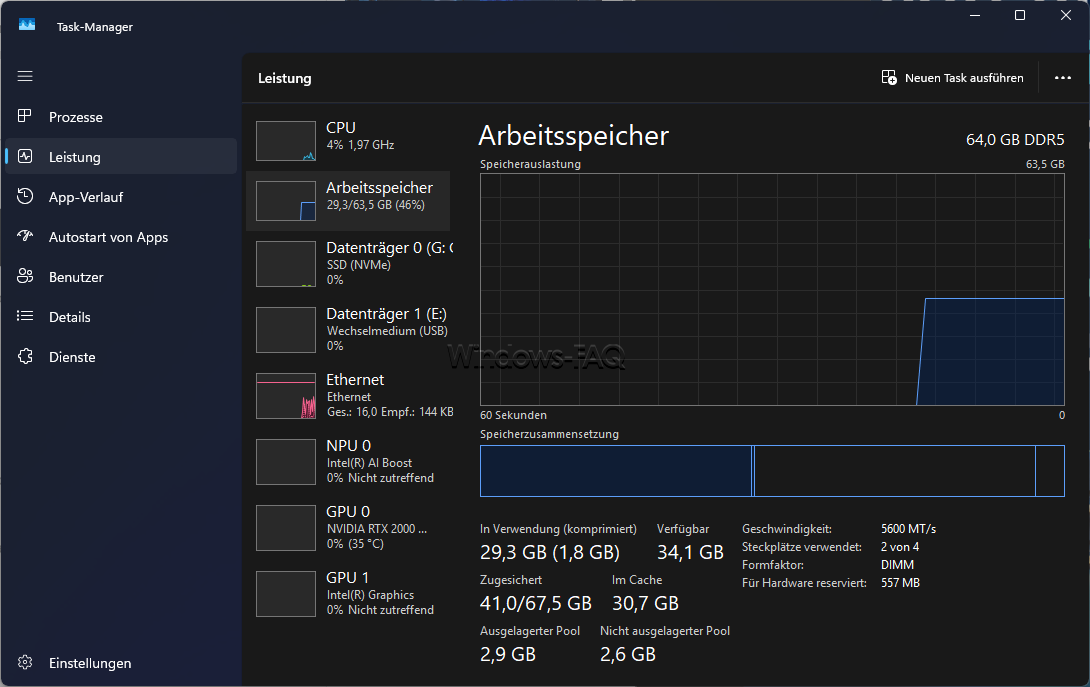
Ein hoher RAM-Verbrauch ist dabei nicht automatisch schlecht. Windows nutzt freien Arbeitsspeicher auch als Cache, damit Programme und häufig verwendete Dateien schneller zur Verfügung stehen.
Weitere Informationen findest Du in unserer Anleitung Windows Arbeitsspeicher leeren.
Schritt 3: Speicherverbrauch der Programme vergleichen
Im Task-Manager kannst Du unter „Prozesse“ erkennen, welche Anwendungen gerade besonders viel Arbeitsspeicher benötigen. Ein Klick auf die Spalte „Arbeitsspeicher“ sortiert die Programme nach ihrem Speicherverbrauch.
Besonders Browser mit vielen geöffneten Tabs, Teams, Outlook und verschiedene Hintergrundprogramme können einen erheblichen Anteil des verfügbaren RAM belegen.
Für einen sinnvollen Vergleich solltest Du den Computer nach einem Neustart zunächst einige Minuten im Leerlauf lassen. Anschließend kannst Du Deine üblichen Programme starten und beobachten, wie sich die Werte verändern.
Schritt 4: Unnötige Autostart-Programme reduzieren
Im Task-Manager findest Du den Bereich „Autostart von Apps“. Dort wird angezeigt, welche Programme automatisch zusammen mit Windows gestartet werden.
Wenn bestimmte Anwendungen nicht bei jeder Anmeldung benötigt werden, kannst Du deren automatischen Start deaktivieren. Dadurch stehen nach dem Systemstart möglicherweise mehr Ressourcen für andere Aufgaben zur Verfügung.
Allerdings solltest Du Programme für Virenschutz, Geräteverwaltung oder wichtige Unternehmensfunktionen nicht ohne vorherige Prüfung deaktivieren. Weitere Informationen findest Du in unserer Anleitung Programme nicht automatisch starten nach Windows Start.
Schritt 5: Windows Update überprüfen
Über Windows-Taste und I kannst Du die Einstellungen aufrufen. Anschließend wechselst Du zu „Windows Update“ und überprüfst, ob neue Aktualisierungen verfügbar sind.
Microsoft verteilt zahlreiche Verbesserungen schrittweise. Deshalb ist nicht garantiert, dass sämtliche angekündigten Änderungen unmittelbar nach einer Aktualisierung auf jedem Computer sichtbar sind.
Falls Windows Update dauerhaft mit Fehlern abbricht, solltest Du zunächst die Ursache untersuchen. Weitere Möglichkeiten findest Du in unserer Anleitung Windows Update reparieren.
Was bringen die Verbesserungen für ältere Windows-11-PCs?
Gerade Computer mit 8 GB Arbeitsspeicher gehören zu den Geräten, bei denen Microsoft deutliche Vorteile erwartet. Das Betriebssystem soll vorhandene Ressourcen effizienter nutzen und dadurch bei alltäglichen Aufgaben reaktionsfreudiger bleiben.
Ein älterer Computer wird dadurch allerdings nicht automatisch so schnell wie ein neues Gerät. Die Leistungsfähigkeit des Prozessors, die Geschwindigkeit der SSD und die verwendeten Anwendungen spielen weiterhin eine entscheidende Rolle.
Für einfache Aufgaben wie Surfen, E-Mails und Office-Anwendungen können 8 GB RAM weiterhin ausreichen. Wer zahlreiche Programme gleichzeitig verwendet, große Excel-Dateien bearbeitet oder virtuelle Maschinen betreibt, wird dagegen häufig von 16 GB oder mehr profitieren.
Auch Windows 11 26H2 bringt verschiedene Veränderungen mit. Welche Voraussetzungen und Funktionen dabei berücksichtigt werden sollten, erklären wir in unserer Übersicht zu Windows 11 26H2.
Aus der Administratorpraxis: Windows-Leistung richtig vergleichen
In größeren Windows-Umgebungen würde ich die neuen Leistungsangaben zunächst auf einer kleinen Gruppe möglichst identischer Computer überprüfen. Entscheidend ist dabei nicht allein, wie viel Arbeitsspeicher direkt nach dem Start belegt wird.
Interessanter ist die tatsächliche Reaktionszeit während eines normalen Arbeitstags. Dazu gehören beispielsweise der Start von Outlook und Teams, das Öffnen größerer Dokumente, die Nutzung des Datei-Explorers und das gleichzeitige Arbeiten mit mehreren Anwendungen.
Für einen aussagekräftigen Vergleich sollten Hardware, installierte Anwendungen und Hintergrunddienste möglichst gleich sein. Auch die verwendeten Sicherheitsprogramme und Gruppenrichtlinien können die Leistung beeinflussen.
Besonders bei virtuellen Desktops oder Notebooks mit begrenztem RAM lohnt sich eine solche Untersuchung. Die neue Microsoft-Ankündigung liefert interessante Vergleichswerte, ersetzt aber keine Messung innerhalb der eigenen Umgebung.
FAQ: Häufige Fragen zur Geschwindigkeit von Windows 11
Microsoft nennt Verbesserungen von bis zu 20 Prozent bei ausgewählten Windows-Bedienvorgängen. Das bedeutet nicht, dass sämtliche Programme oder jeder Computer pauschal 20 Prozent schneller werden.
Nein, nicht grundsätzlich. Microsoft beschreibt, dass bis zu 2 GB mehr aktive Daten im Arbeitsspeicher bleiben können, anstatt ausgelagert zu werden. Das ist nicht mit einer pauschalen RAM-Einsparung gleichzusetzen.
Ja, solche Geräte können besonders profitieren. Microsoft nennt unter anderem eine effizientere Speicherverwaltung und später ladende Widgets, die auf bestimmten PCs mehr als 200 MB Speicher verfügbar lassen.
Nicht unbedingt. Microsoft verteilt verschiedene Optimierungen über unterschiedliche Windows-Updates und Komponenten. Die tatsächliche Verfügbarkeit hängt von Version, Buildnummer, Gerät und Rollout ab.
Mit Strg + Umschalt + Esc kannst Du den Task-Manager öffnen. Unter Leistung und Arbeitsspeicher werden die aktuelle RAM-Auslastung und weitere Speicherinformationen angezeigt.
Fazit: Windows 11 wird effizienter, aber die tatsächliche Leistung entscheidet
Mit der neuen Ankündigung vom 15. Oktober 2026 liefert Microsoft erstmals konkrete Zahlen zu mehreren aktuellen Leistungsverbesserungen von Windows 11. Bis zu 20 Prozent kürzere Reaktionszeiten bei bestimmten Funktionen und die bessere Ausnutzung des Arbeitsspeichers sind interessante Verbesserungen. Besonders Computer mit nur 8 GB RAM sollten davon profitieren.
Trotzdem sollten die Zahlen richtig eingeordnet werden. Nicht jeder PC wird automatisch 20 Prozent schneller und die neue Speicherverwaltung bedeutet auch keine garantierte Einsparung von 2 GB RAM. Microsoft arbeitet wieder stärker an den Grundlagen von Windows 11, darunter Geschwindigkeit, Speicherverbrauch, Stabilität und weniger störende Updates. Wie wir finden eine gute Entwicklung.






Neueste Kommentare