
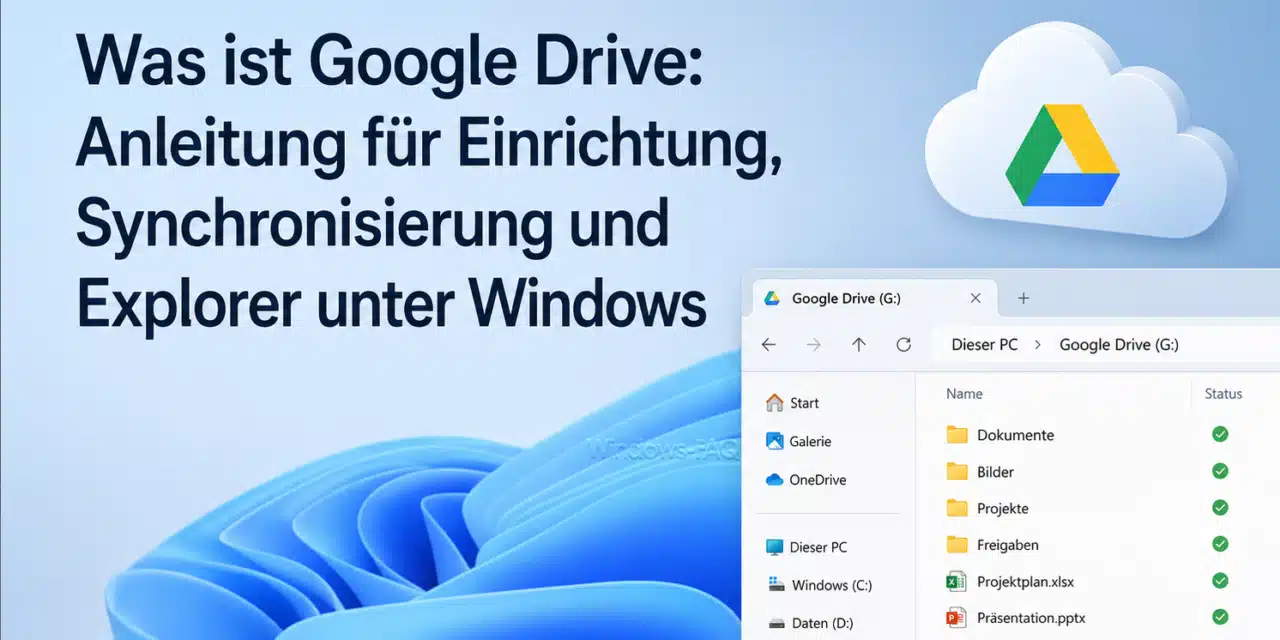
Mit Google Drive unter Windows kannst Du Deine Daten zentral in der Cloud speichern, anstatt sie ständig per USB Stick zu kopieren, an E-Mails anzuhängen oder auf mehreren Geräten mühsam aktuell zu halten. Du kannst mit Google Drive for Desktop unter Windows bequem über den Windows Explorer auf die Daten zugreifen.
In diesem Beitrag zeigen wir Dir, was Google Drive ist, wie du es unter Windows nutzt, welche Synchronisierung die richtige für dich ist und welche Fehler du unbedingt vermeiden solltest. Besonders hilfreich ist Google Drive, wenn du mit mehreren Geräten arbeitest, Dateien teilen möchtest oder deine Dokumente auf deinem PC, Notebook und Smartphone verfügbar haben willst.
Inhaltsverzeichnis
- Was ist Google Drive?
- Was bringt dir Google Drive unter Windows?
- Google Drive im Browser oder unter Windows nutzen?
- Voraussetzungen für Google Drive unter Windows
- Google Drive unter Windows installieren und einrichten
- Dateien streamen oder spiegeln: Welche Einstellung ist besser?
- Google Drive Dateien offline unter Windows nutzen
- Dateien mit Google Drive unter Windows teilen
- Google Drive als Sicherung nutzen: Das solltest du wissen
- Typische Fehler bei Google Drive unter Windows
- Sicherheit und Datenschutz bei Google Drive unter Windows
- Google Drive und OneDrive: Was ist der Unterschied?
- FAQ zu Google Drive unter Windows
- Fazit: Google Drive unter Windows macht Dateien deutlich flexibler
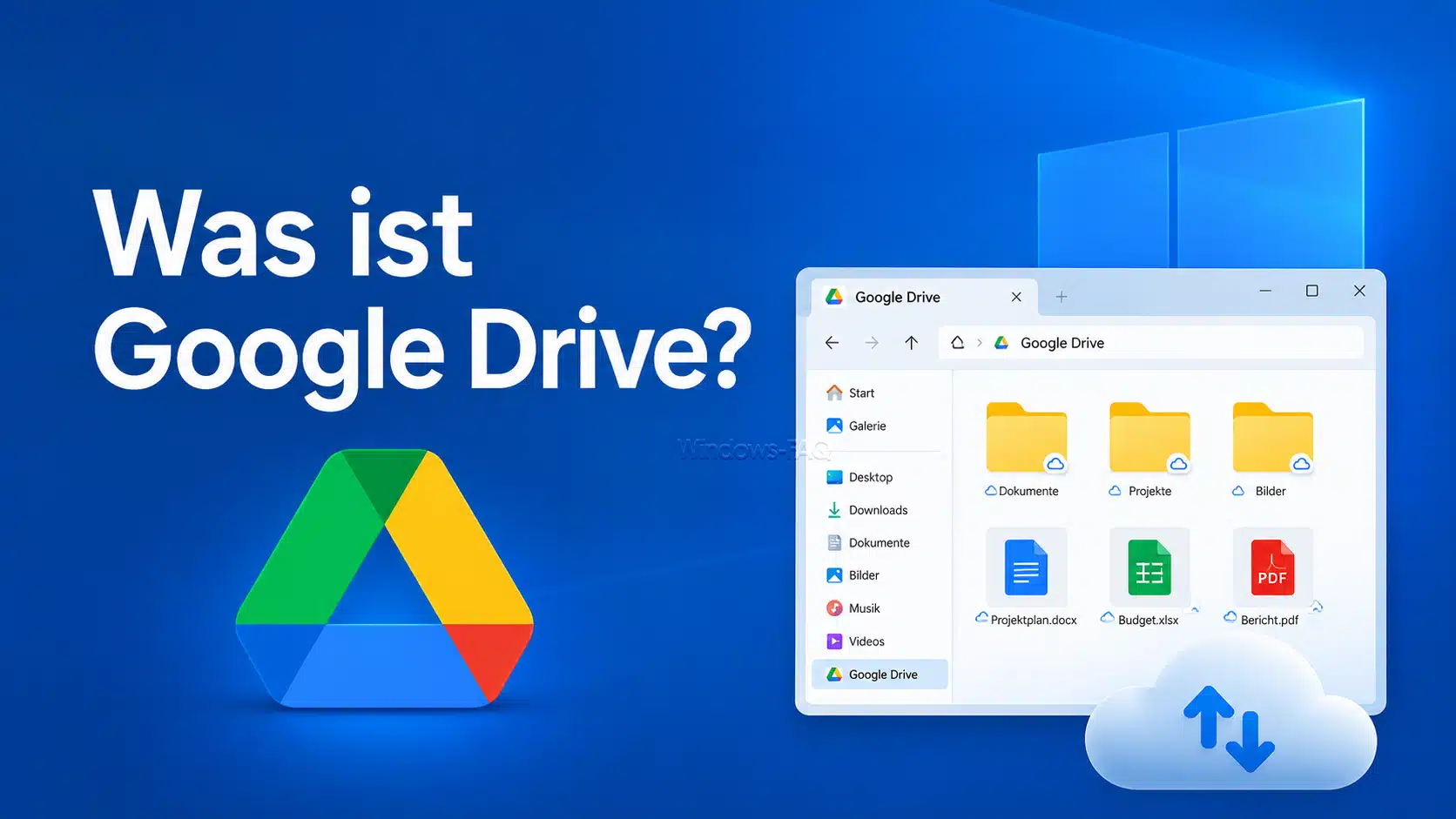
Was ist Google Drive?
Google Drive ist ein Cloudspeicher. Du speicherst Dateien nicht nur lokal auf deinem Windows PC, sondern zusätzlich online in deinem Google Konto. Dadurch kannst du Dokumente, Bilder, Videos, Projektdateien oder andere Daten von verschiedenen Geräten aus öffnen und verwalten.
Unter Windows nutzt du Google Drive besonders komfortabel mit der Desktop App Google Drive for Desktop. Nach der Einrichtung erscheint Google Drive im Windows Explorer als eigener Speicherort. Du kannst Dateien dann fast so verwenden, als würden sie in einem normalen Ordner auf deiner Festplatte liegen.
Der große Vorteil: Änderungen werden automatisch synchronisiert. Speicherst du eine Datei auf deinem Windows PC in Google Drive, steht sie anschließend auch auf anderen angemeldeten Geräten zur Verfügung. Änderst du eine Datei an einem anderen Gerät, wird diese Änderung ebenfalls übernommen.
Was bringt dir Google Drive unter Windows?
Google Drive unter Windows ist vor allem dann praktisch, wenn du Ordnung, Zugriff und Zusammenarbeit verbessern möchtest. Du kannst deine Dateien im Explorer öffnen, verschieben, kopieren und umbenennen. Gleichzeitig bleiben sie mit deinem Google Konto verbunden.
Typische Einsatzbereiche für Google Drive
- Du möchtest Dateien zwischen PC, Notebook und Smartphone synchron halten.
- Du willst Dokumente mit anderen Personen teilen.
- Du möchtest wichtige Dateien nicht nur lokal auf einem Gerät speichern.
- Du arbeitest häufig mit Dokumenten, Tabellen oder Präsentationen.
- Du möchtest Speicherplatz auf deinem Windows PC sparen.
- Du brauchst bestimmte Dateien auch offline auf deinem Notebook.
Wenn du dich generell besser mit Windows Ordnern und persönlichen Dateien beschäftigen möchtest, findest du ergänzend den Beitrag Eigene Dateien bei Windows. Das ist besonders hilfreich, wenn du vor der Einrichtung von Google Drive deine Dokumente, Bilder und Downloads sauber sortieren willst.
Google Drive im Browser oder unter Windows nutzen?
Du kannst Google Drive auf zwei Arten verwenden. Die erste Variante ist die Nutzung im Browser. Dort verwaltest du Dateien online, erstellst Ordner, teilst Inhalte und öffnest Google Dokumente. Die zweite Variante ist die Nutzung über Google Drive for Desktop unter Windows.
Für den Alltag am Windows PC ist die Desktop App meistens komfortabler. Du musst dann nicht jedes Mal den Browser öffnen, sondern arbeitest direkt im Explorer. Besonders praktisch ist das, wenn du häufig Dateien speicherst, Anhänge ablegst oder Ordnerstrukturen pflegst.
Browser Nutzung
Die Browser Nutzung eignet sich gut, wenn du schnell eine Datei hochladen, einen Link teilen oder ein Google Dokument bearbeiten willst. Sie ist außerdem hilfreich, wenn du an einem fremden Computer sitzt und keine App installieren möchtest.
Windows Nutzung mit Google Drive for Desktop
Die Windows Nutzung eignet sich besser, wenn du regelmäßig mit vielen Dateien arbeitest. Google Drive wird in den Explorer eingebunden, sodass du Dateien per Drag and Drop verschieben oder direkt aus Programmen heraus speichern kannst.
Voraussetzungen für Google Drive unter Windows
Für die Nutzung brauchst du nur wenige Dinge. Wichtig ist, dass dein System stabil läuft und genug Speicherplatz vorhanden ist, falls du Dateien lokal speichern möchtest.
- Ein Windows PC oder Notebook mit Windows 10 oder Windows 11.
- Ein Google Konto.
- Eine aktive Internetverbindung für Installation und Synchronisierung.
- Die Desktop App Google Drive for Desktop.
- Ausreichend lokaler Speicherplatz, falls du Dateien spiegeln oder offline verfügbar machen möchtest.
Gerade bei großen Datenmengen solltest du vorher prüfen, wie viel freier Speicherplatz auf deinem Laufwerk vorhanden ist. Wenn deine Festplatte bereits knapp wird, hilft dir der Beitrag Windows 11 Speicherplatz freigeben weiter.
Google Drive unter Windows installieren und einrichten
Die Einrichtung ist nicht kompliziert. Wichtig ist, dass du die Installationsdatei bewusst auswählst und nicht irgendein Downloadportal verwendest. Nutze die aktuelle Windows Installationsdatei für Google Drive for Desktop oder eine Installationsdatei, die dir deine Organisation bereitstellt.
Schritt 1: Google Drive downloaden
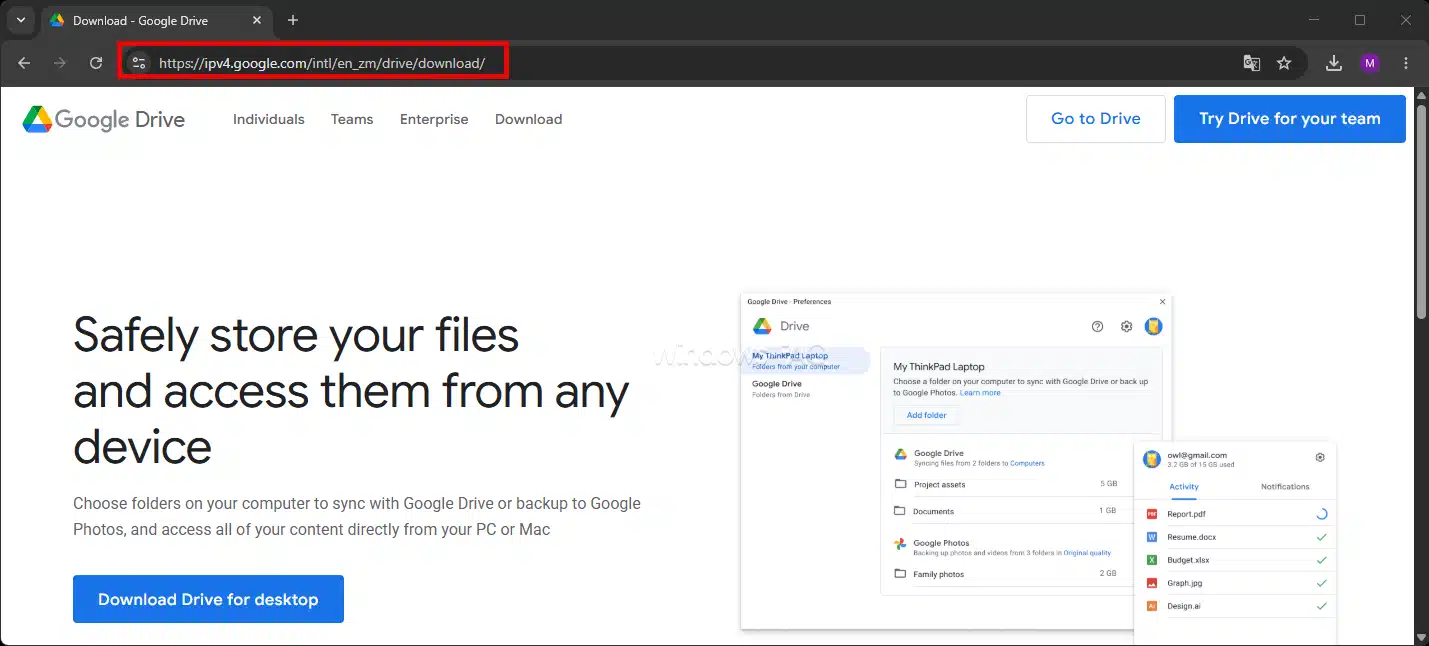
Rufe zunächst die offizielle Google Drive Downloadseite auf und lade Google Drive for Desktop für Windows herunter.
Schritt 2: Google Drive for Desktop installieren
- Lade die aktuelle Windows Installationsdatei für Google Drive for Desktop herunter.
- Starte die Datei
GoogleDriveSetup.exe. - Bestätige die Windows UAC Sicherheitsabfrage, falls sie erscheint.
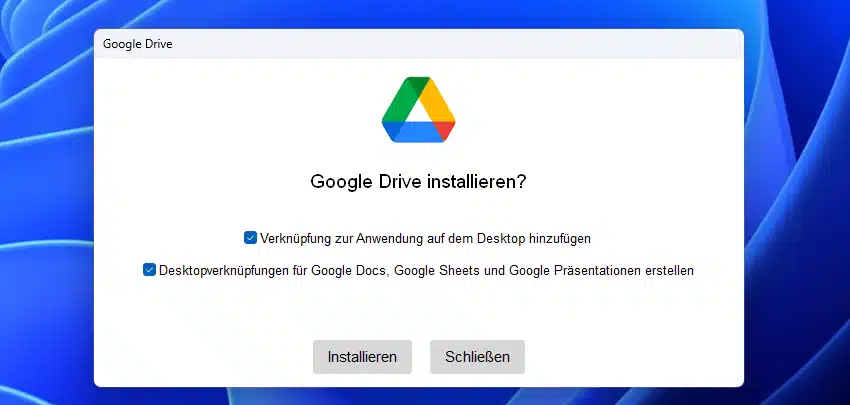
- Setze ggf. den Haken bei „Verknüpfung zur Anwendung auf dem Desktop hinzufügen“ oder „Desktopverknüpfungen für Google Docs, Google Sheets und Google Präsentationen erstellen„.
- Folge den Anweisungen des Installationsassistenten.
- Starte Google Drive, falls die App nach der Installation nicht automatisch geöffnet wird.
Nach der Installation läuft Google Drive im Hintergrund. Du erkennst die App in der Regel am Symbol im Infobereich der Taskleiste. Dort kannst du später Einstellungen öffnen, den Synchronisierungsstatus prüfen oder dein Konto verwalten.
Schritt 3: Mit deinem Google Konto anmelden
- Öffne Google Drive for Desktop.
- Klicke auf die Anmeldung.
- Melde dich mit deinem Google Konto an.
- Bestätige, dass Google Drive auf deinem Windows PC verwendet werden darf.
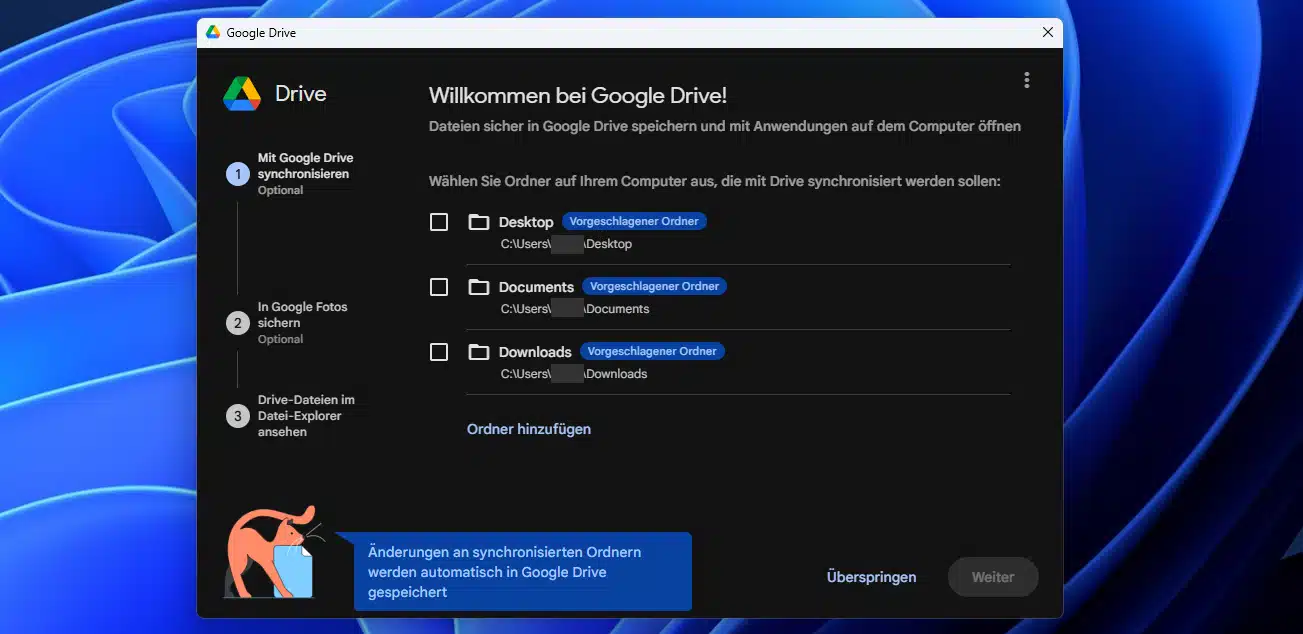
- Wähle die Ordner aus, die von Deinem Computer mit Google Drive synchronisiert werden sollen.
- Warte, bis die Einrichtung abgeschlossen ist.
Wenn du mehrere Google Konten hast, solltest du direkt das richtige Konto auswählen. Das ist besonders wichtig, wenn du private und berufliche Dateien sauber trennen möchtest.
Schritt 4: Google Drive im Windows Explorer öffnen
Nach der Einrichtung findest du Google Drive im Windows Explorer. Öffne den Explorer mit der Windows Taste + E. Links in der Navigation oder im Bereich der Laufwerke erscheint ein Eintrag für Google Drive.
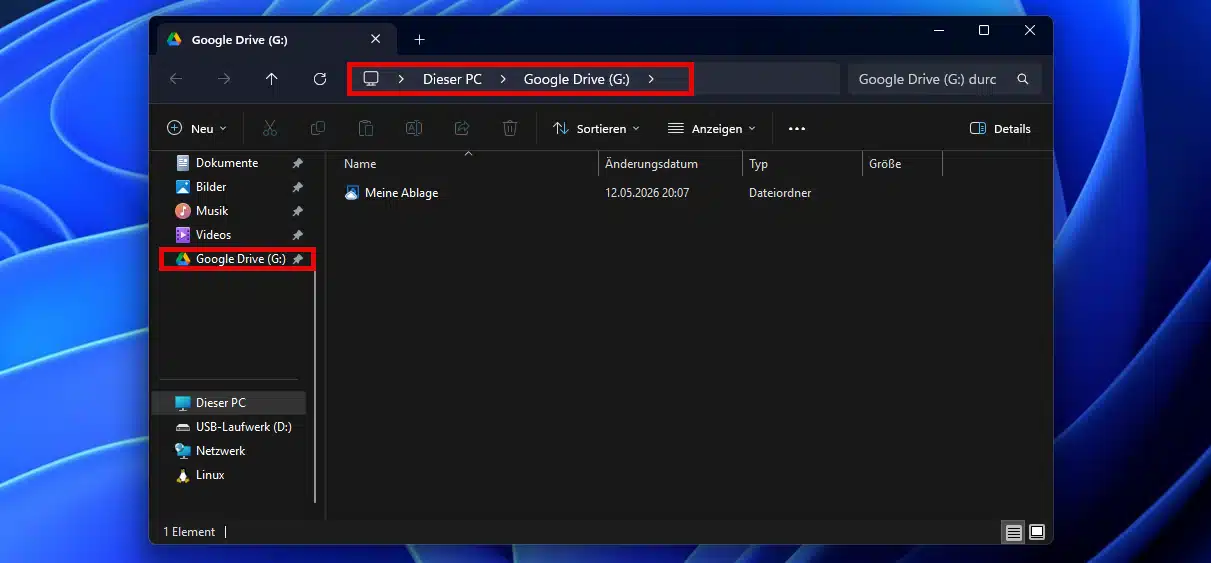
Dort findest du je nach Konto verschiedene Bereiche. In einem privaten Konto ist vor allem Meine Ablage wichtig. Bei geschäftlichen Konten können zusätzlich geteilte Ablagen sichtbar sein, sofern dein Konto dafür berechtigt ist.
Schritt 5: Dateien in Google Drive speichern
Du kannst Dateien nun wie gewohnt in den Google Drive Bereich kopieren oder verschieben. Öffne dazu den gewünschten Ordner im Explorer und ziehe die Datei in Google Drive. Alternativ kannst du in einem Programm beim Speichern direkt den Google Drive Speicherort auswählen.
Nach dem Speichern startet die Synchronisierung. Je nach Dateigröße und Internetverbindung kann das sofort erledigt sein oder etwas dauern. Den aktuellen Status erkennst du an den Symbolen neben den Dateien oder über das Google Drive Symbol in der Taskleiste.
Dateien streamen oder spiegeln: Welche Einstellung ist besser?
Eine der wichtigsten Entscheidungen bei Google Drive unter Windows ist die Art der Synchronisierung. Du kannst Dateien streamen oder spiegeln. Beide Varianten sind sinnvoll, aber für unterschiedliche Situationen gedacht.
| Einstellung | Was passiert? | Wann sinnvoll? |
|---|---|---|
| Dateien streamen | Die Dateien werden im Explorer angezeigt, liegen aber nicht alle dauerhaft auf deiner Festplatte. | Ideal, wenn du Speicherplatz sparen möchtest und meistens online bist. |
| Dateien spiegeln | Die Dateien werden lokal auf deinem Windows PC gespeichert und mit Google Drive synchronisiert. | Ideal, wenn du häufig offline arbeitest oder schnellen lokalen Zugriff brauchst. |
Wann solltest du Dateien streamen?
Streaming ist die beste Wahl, wenn dein PC wenig Speicherplatz hat oder du sehr viele Dateien in Google Drive gespeichert hast. Du siehst deine Dateien im Explorer, aber sie belegen nicht automatisch vollständig lokalen Speicher. Erst wenn du eine Datei öffnest oder offline verfügbar machst, wird sie lokal geladen.
Wann solltest du Dateien spiegeln?
Spiegeln ist sinnvoll, wenn du regelmäßig ohne Internet arbeitest oder immer eine vollständige lokale Kopie deiner Drive Dateien benötigst. Dafür brauchst du aber genügend freien Speicherplatz auf deinem Windows Laufwerk.
Wenn dein PC durch viele Hintergrundprogramme langsam startet, solltest du dir zusätzlich ansehen, welche Programme automatisch geladen werden. Dazu passt der Beitrag Programme nicht automatisch starten nach Windows Start.
Google Drive Dateien offline unter Windows nutzen
Nicht jede Google Drive Datei muss dauerhaft auf deinem PC liegen. Du kannst aber einzelne Dateien oder Ordner offline verfügbar machen. Das ist besonders nützlich für Reisen, mobile Arbeit oder schlechte Internetverbindungen.
So machst du Dateien offline verfügbar
- Öffne den Windows Explorer mit
Windows Taste + E. - Gehe zu Google Drive.
- Wähle die gewünschte Datei oder den gewünschten Ordner aus.
- Klicke mit der rechten Maustaste darauf.
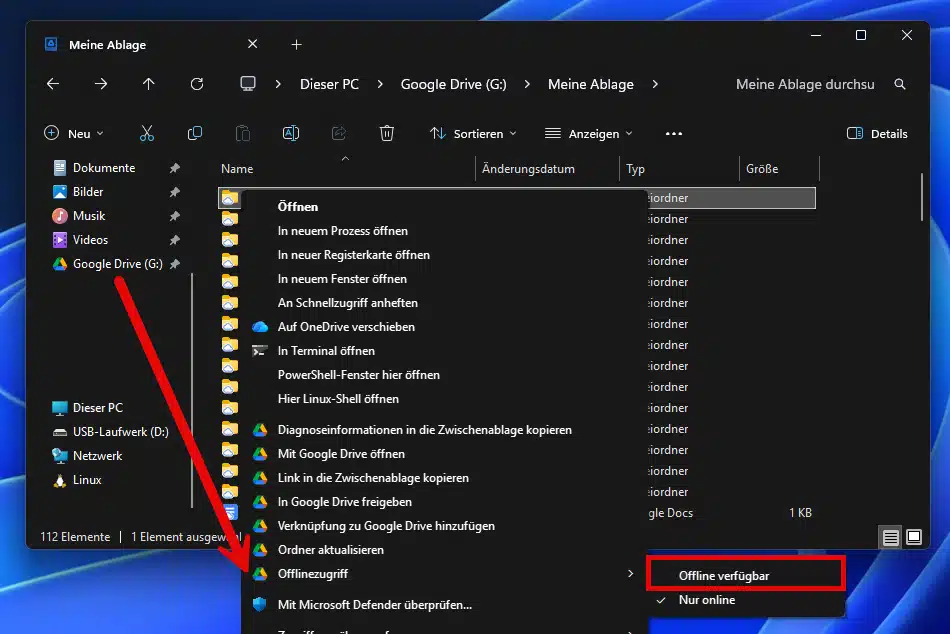
- Wähle die Option für Offlinezugriff oder lokale Verfügbarkeit.
- Warte, bis Google Drive die Datei vollständig heruntergeladen hat.
Danach kannst du die Datei auch ohne Internet öffnen. Sobald du wieder online bist, werden Änderungen synchronisiert. Achte aber darauf, dieselbe Datei nicht gleichzeitig auf mehreren Geräten offline zu bearbeiten, da sonst Konflikte entstehen können.
Dateien mit Google Drive unter Windows teilen
Google Drive eignet sich nicht nur zum Speichern, sondern auch zum Teilen von Dateien. Statt große Anhänge per E-Mail zu verschicken, kannst du eine Datei oder einen Ordner freigeben. Das ist übersichtlicher und lässt sich besser kontrollieren.
So teilst du eine Datei
- Öffne Google Drive im Explorer.
- Klicke die gewünschte Datei mit der rechten Maustaste an.
- Wähle die Freigabe oder Link Option von Google Drive.
- Lege fest, wer Zugriff erhalten soll.
- Entscheide, ob die Person nur ansehen, kommentieren oder bearbeiten darf.
- Kopiere den Link oder sende die Freigabe direkt.
Vergib Freigaben immer bewusst. Für vertrauliche Dateien solltest du nicht pauschal jeden mit Link berechtigen, sondern gezielt einzelne Personen auswählen. Prüfe außerdem regelmäßig, welche Ordner noch geteilt sind.
Google Drive als Sicherung nutzen: Das solltest du wissen
Google Drive kann dir helfen, Dateien zusätzlich online vorzuhalten. Trotzdem ist Synchronisierung nicht dasselbe wie ein vollständiges Backup. Wenn du eine synchronisierte Datei löschst, kann diese Löschung ebenfalls synchronisiert werden. Das ist bequem, kann bei versehentlichen Löschungen aber gefährlich sein.
Für wichtige Daten solltest du daher zusätzlich eine echte Sicherungsstrategie verwenden. Eine Cloud Ablage ist ein guter Baustein, ersetzt aber nicht automatisch eine geplante Datensicherung. Besonders bei Familienfotos, geschäftlichen Dokumenten oder Projektdaten lohnt sich ein zweiter Sicherungsweg. Eine passende Übersicht findest du im Beitrag Datensicherung: So schützen Sie wichtige Dateien in Windows.
Typische Fehler bei Google Drive unter Windows
Viele Probleme entstehen nicht durch Google Drive selbst, sondern durch falsche Erwartungen oder unklare Einstellungen. Wenn du die folgenden Punkte beachtest, vermeidest du die häufigsten Stolperfallen.
Fehler 1: Dateien löschen, obwohl nur Speicherplatz freigegeben werden soll
Wenn du eine Datei aus einem synchronisierten Drive Ordner löschst, kann sie auch online gelöscht werden. Möchtest du nur lokalen Speicherplatz sparen, solltest du die lokale Kopie entfernen oder den Offlinezugriff deaktivieren, statt die Datei wirklich zu löschen.
Fehler 2: Zu viele Ordner auf einmal synchronisieren
Wenn du direkt sehr große Datenmengen synchronisierst, kann dein PC langsam werden oder deine Internetverbindung stark ausgelastet sein. Beginne besser mit den wichtigsten Ordnern und erweitere die Auswahl später.
Fehler 3: Private und berufliche Daten vermischen
Wenn du private und geschäftliche Konten nutzt, solltest du klar trennen, welche Dateien in welches Konto gehören. Das verhindert versehentliche Freigaben und sorgt für bessere Ordnung.
Fehler 4: Freigaben nicht kontrollieren
Geteilte Dateien sind praktisch, aber sie sollten regelmäßig geprüft werden. Entferne Zugriffe, wenn eine Person die Datei nicht mehr benötigt. Das gilt besonders bei Ordnern mit sensiblen Daten.
Fehler 5: Google Drive mit einem vollständigen Systembackup verwechseln
Google Drive speichert und synchronisiert Dateien. Es ersetzt aber kein vollständiges Windows Systemabbild und keine durchdachte Sicherung deines gesamten PCs. Wenn du dein komplettes System absichern möchtest, brauchst du zusätzliche Backup Methoden.
Sicherheit und Datenschutz bei Google Drive unter Windows
Da Google Drive Dateien online speichert, solltest du dein Konto und deinen Windows PC gut schützen. Nutze ein starkes Passwort, aktiviere zusätzliche Schutzfunktionen deines Kontos und halte Windows aktuell. Auch der Schutz deines lokalen Systems bleibt wichtig, denn Schadsoftware auf deinem PC kann lokale und synchronisierte Dateien beeinträchtigen.
Unter Windows solltest du außerdem sicherstellen, dass der integrierte Schutz aktiv ist. Wenn du dazu Hilfe brauchst, lies den Beitrag Windows Defender aktivieren.
Praktische Sicherheitstipps
- Nutze ein starkes und einzigartiges Passwort für dein Google Konto.
- Aktiviere eine zusätzliche Anmeldebestätigung für dein Konto.
- Teile Dateien nur mit Personen, die wirklich Zugriff benötigen.
- Prüfe regelmäßig deine Freigaben.
- Lösche unbekannte Dateien nicht vorschnell, sondern prüfe zuerst, woher sie stammen.
- Halte Windows und installierte Programme aktuell.
Google Drive und OneDrive: Was ist der Unterschied?
Unter Windows ist OneDrive bereits stark integriert, während Google Drive zusätzlich installiert wird. Beide Dienste speichern Dateien in der Cloud und können Dateien synchronisieren. Der Unterschied liegt vor allem im Konto, in der Einbindung und in den verwendeten Programmen.
OneDrive passt besonders gut zu Microsoft Konten und Microsoft 365. Google Drive passt besonders gut, wenn du bereits mit einem Google Konto, Google Dokumenten, Google Tabellen oder gemeinsam genutzten Drive Ordnern arbeitest.
Du musst dich nicht zwingend für nur einen Dienst entscheiden. Viele Nutzer verwenden OneDrive für Windows nahe Dateien und Google Drive für gemeinsame Projekte, private Ablagen oder Arbeit mit Google Dokumenten. Wenn du mehr zu OneDrive Speicherplatz wissen möchtest, findest du hier den passenden Beitrag OneDrive Speicherplatz.
Google Drive wird im Explorer nicht angezeigt: Was kannst Du tun?
Wenn Google Drive nach der Installation nicht im Windows Explorer erscheint, ist Google Drive for Desktop häufig noch nicht vollständig eingerichtet. Prüfe zuerst, ob das Google Drive Symbol im Infobereich der Taskleiste sichtbar ist. Öffne das Symbol und kontrolliere, ob eine Anmeldung erforderlich ist oder ob ein Synchronisierungsfehler angezeigt wird.
Hilft das nicht, starte Google Drive for Desktop neu. Du kannst auch Windows einmal neu starten, damit die Explorer Integration korrekt geladen wird. Prüfe außerdem, ob Du mit dem richtigen Google Konto angemeldet bist. Wenn Du mehrere Google Konten nutzt, kann es sonst passieren, dass Du im Explorer nicht den erwarteten Drive Bereich siehst.
Wenn Google Drive weiterhin fehlt, solltest Du die Desktop App reparieren oder neu installieren. Lade die Installationsdatei dafür erneut von der offiziellen Google Seite herunter und führe die Installation noch einmal aus.
FAQ zu Google Drive unter Windows
Google Drive kann mit einem Google Konto genutzt werden. Wie viel Speicherplatz dir zur Verfügung steht, hängt von deinem Konto und möglichen gebuchten Speicheroptionen ab. Für größere Datenmengen solltest du regelmäßig prüfen, wie viel Speicher noch frei ist.
Öffne den Windows Explorer mit der Windows Taste + E. Google Drive erscheint dort als eigener Speicherort oder Laufwerk. Wenn du den Eintrag nicht siehst, prüfe, ob Google Drive for Desktop gestartet ist und ob du angemeldet bist.
Beim Streamen werden deine Dateien im Explorer angezeigt, aber nicht automatisch komplett auf deiner Festplatte gespeichert. Dadurch sparst du lokalen Speicherplatz. Dateien werden bei Bedarf geladen oder gezielt offline verfügbar gemacht.
Beim Spiegeln wird eine lokale Kopie deiner Drive Dateien auf dem Windows PC gespeichert. Änderungen werden weiterhin synchronisiert. Diese Variante ist gut, wenn du häufig offline arbeitest, benötigt aber mehr Speicherplatz.
Ja, wenn du die Dateien vorher offline verfügbar gemacht hast oder wenn du die Spiegelung verwendest. Bei gestreamten Dateien brauchst du ohne Offlinefreigabe eine Internetverbindung, damit die Datei geladen werden kann.
Häufige Ursachen sind eine unterbrochene Internetverbindung, ein nicht angemeldetes Konto, zu wenig Speicherplatz, ein pausierter Sync oder ein Dateiname, der Probleme verursacht. Prüfe zuerst das Google Drive Symbol in der Taskleiste und öffne dort die Hinweise zur Synchronisierung.
Wenn die Datei synchronisiert ist, kann die Löschung auch in Google Drive übernommen werden. Möchtest du nur Speicherplatz auf deinem PC freigeben, solltest du nicht löschen, sondern die lokale Verfügbarkeit entfernen.
Ja, das ist möglich. Achte aber darauf, Ordner nicht unnötig doppelt zu synchronisieren. Sonst können Verwirrung, Speicherplatzprobleme oder doppelte Dateien entstehen.
Google Drive eignet sich gut zum Speichern und Synchronisieren von Dateien. Für ein vollständiges Windows Backup ist es allein aber nicht ausreichend. Für wichtige Daten solltest du zusätzlich eine separate Sicherung verwenden.
Wenn Google Drive nicht im Windows Explorer angezeigt wird, ist Google Drive for Desktop möglicherweise nicht gestartet, die Anmeldung ist noch nicht abgeschlossen oder die Explorer Integration wurde noch nicht korrekt geladen. Starte Google Drive neu, prüfe das Symbol in der Taskleiste und starte Windows bei Bedarf einmal neu.
Ja, Du kannst Google Drive for Desktop über die installierten Apps in Windows deinstallieren. Prüfe vorher, welche Dateien lokal gespeichert sind und welche nur online verfügbar waren. Lösche Dateien nicht vorschnell aus dem Google Drive Ordner, wenn sie weiterhin in der Cloud erhalten bleiben sollen.
Fazit: Google Drive unter Windows macht Dateien deutlich flexibler
Google Drive unter Windows ist eine praktische Lösung, wenn du Dateien zentral speichern, zwischen Geräten synchronisieren und direkt im Explorer verwenden möchtest. Besonders stark wird Google Drive, wenn du bewusst zwischen Streaming und Spiegelung wählst. Streaming spart Speicherplatz, Spiegelung bietet mehr Offlinekomfort.
Wichtig ist, dass du Google Drive nicht blind als vollständiges Backup betrachtest. Nutze es als flexible Cloud Ablage und ergänze es bei wichtigen Daten durch eine saubere Sicherung. Dann profitierst du von bequemem Zugriff, einfacher Zusammenarbeit und einer deutlich besseren Dateiorganisation auf deinem Windows PC.






Neueste Kommentare