
Der Reiter Entwicklertools im Word ist so etwas wie der Werkzeugkasten für alles. Aber wie kann ich die Word Entwicklertools aktivieren? Diese Tools eignen sich hervorragend um ein Kontrollkästchen einzufügen, ein Formular zu erstellen oder ein Makro zu starten. Der Reiter Entwicklertools ist nach der Installation von Word bzw. Microsoft Office in der Regel nicht sofort sichtbar.
Warum du den Reiter Entwicklertools in Word aktivieren solltest?
Mit den Word Entwicklertools kann Du auch noch viele weitere Funktionen nutzen. Du brauchst sie zum Beispiel, wenn du statt einer reinen Textvorlage ein ausfüllbares Dokument bauen willst. Es werden Dir Inhaltssteuerelemente wie Textfelder, Kontrollkästchen oder Auswahlfelder zur Verfügung gestellt.. Wenn du dir sofort ein praktisches Beispiel anschauen willst, dann ist dafür unsere Anleitung zum Erstellen von Word Formularen sehr gut.
Auch für einfache Word Checklisten sind diese Tools wunderbar einsetzbar. Viele denken hier zuerst an Aufzählungen. In Word kannst du aber anklickbare Kästchen nutzen, die man wirklich abhaken kann. Das geht direkt über die Steuerelemente in den Entwicklertools.
Diese Funktionen findest du in den Entwicklertools
Zusätzlich zu den beschriebenen Möglichkeiten sind auch Funktionen rund um Word Makros in den Entwicklungstools enthalten. Wenn du mit Word Makros arbeitest oder gerade eine Datei vor dir hast, die blockiert wird, dann hilft dir diese Anleitung: Word Makros aktivieren und deaktivieren.
Word Entwicklertools aktivieren in Word unter Windows
Das Aktivieren der Word Entwicklertools ist relativ einfach möglich.
- Öffne Word.
- Klicke oben links auf „Datei„.
- Klicke auf „Optionen„.
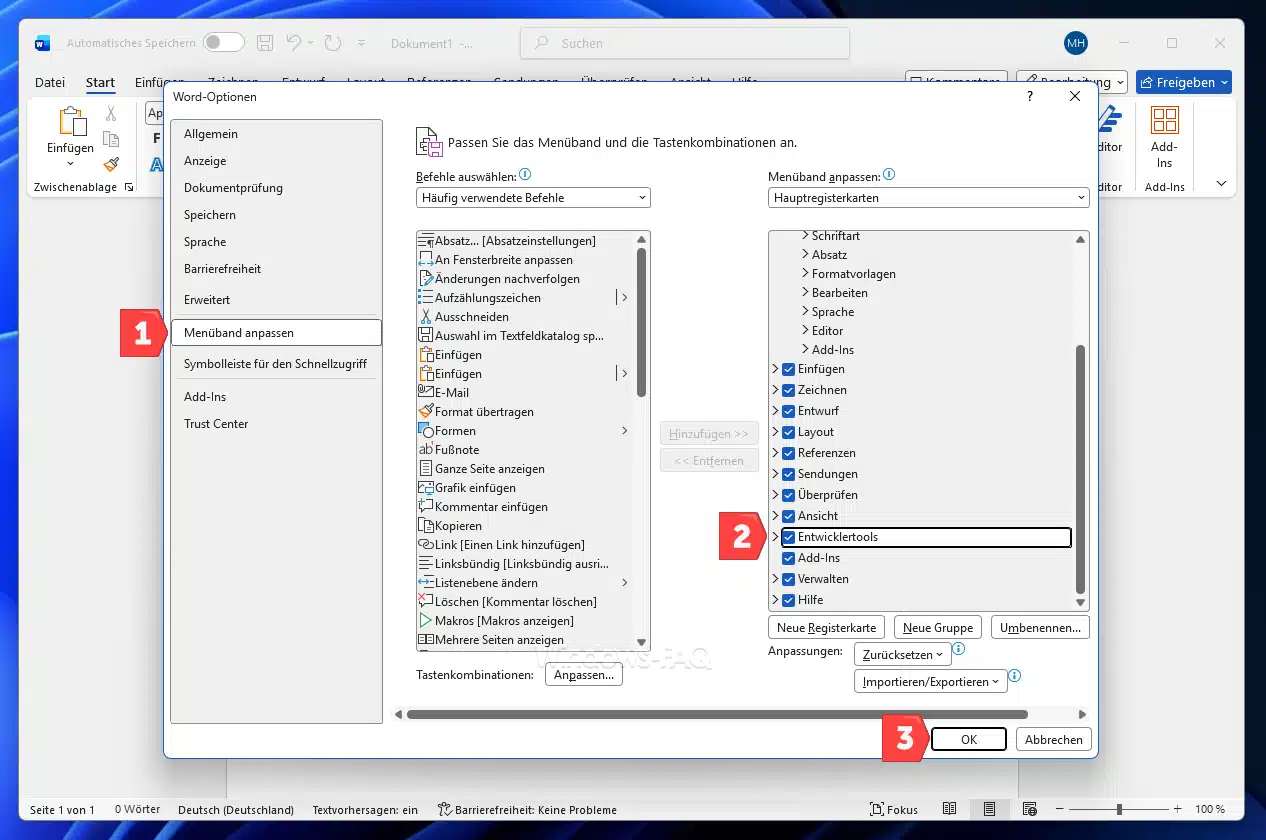
- Gehe im linken Menü auf „Menüband anpassen„.
- Suche rechts in der Liste der Hauptregisterkarten den Eintrag „Entwicklertools„.
- Setze dort ein Häkchen.
- Bestätige abschließend mit OK.
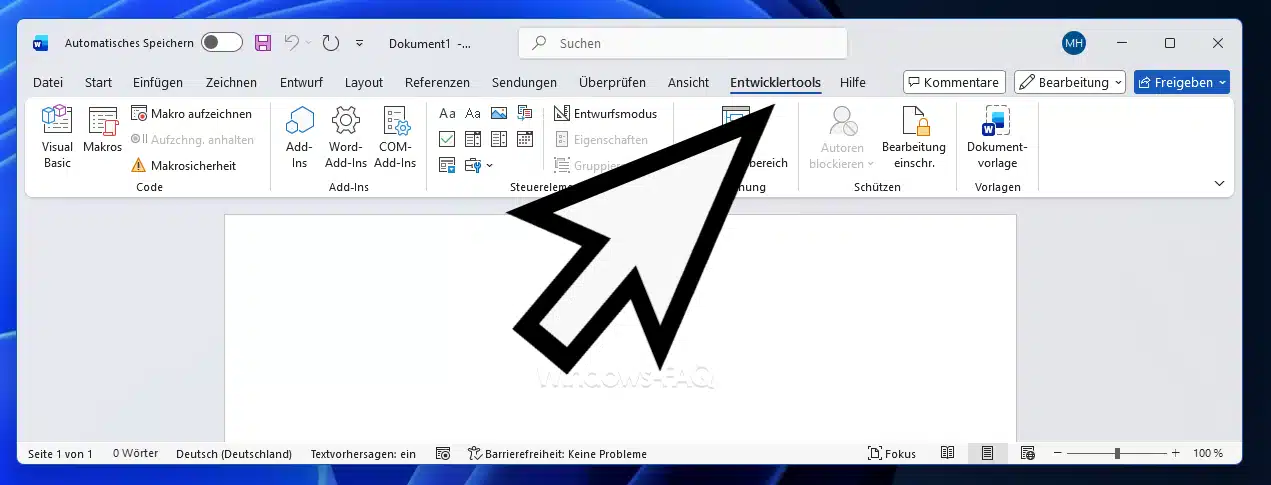
- Anschließend siehst Du die Entwicklertools in der Word Menüleiste.
Wenn du die Menüs bei dir anders siehst, kann es helfen, wenn Du kurz deine Word Version überprüfst. So weißt du, ob du in einem klassischen Desktop Word arbeitest und wie deine Oberfläche heißt. Das geht in Word über Datei und dann Konto.
So fügst du Kontrollkästchen und Dropdown Listen ein
Setze dann zuerst den Cursor an die Stelle im Dokument, an der das Feld hin soll. Dann gehst du auf den Reiter Entwicklertools. In der Gruppe „Steuerelemente“ kannst du jetzt das passende Element einfügen. Für eine Checkliste nimmst du ein Kontrollkästchen Steuerelement. Für eine Auswahl nimmst du eine Dropdown Liste oder ein Kombinationsfeld.
Bei einer Dropdown Liste kommt der entscheidende Schritt danach. Du musst die Liste markieren und dann die Eigenschaften öffnen. Dort legst du die Einträge fest, die später auswählbar sind. So steuerst du, was der Nutzer auswählen darf. Das spart dir später sehr viel Nacharbeit. In Kürze werden wir zu dem Thema „DropDown in Word Dokumenten“ veröffentlichen.
Wenn du während der Bearbeitung mehr Kontrolle willst, dann verwenden am besten Entwurfsmodus. Dann siehst du Rahmen und Platzhalter deutlicher und kannst die Felder einfacher anpassen. Wenn du fertig bist, schaltest du den Entwurfsmodus wieder aus und siehst die normale Dokumenten-Ansicht.
Häufige Fragen und Probleme rund um Word Entwicklertools
In der Regel gibt es wenige Probleme mit der Aktivierung der Word Entwicklertools. Manchmal ist nach der Aktivierung ein Neustart von Word notwendig. Wenn Du weitere nützliche Infos und Tricks über Word erfahren möchtest, dann solltest Du unseren Beitrag „Nützliche Hacks für Word“ anschauen.
Wenn Makros nicht laufen oder blockiert sind
Die Entwicklertools sind nicht gleichbedeutend mit aktivierten Makros. Du kannst den Reiter sichtbar haben und trotzdem sind Makros aus Sicherheitsgründen gesperrt. Word unterscheidet hier sehr klar. Wenn du die Einstellungen für Makros ändern willst, machst du das über das Trust Center. Dort kannst du festlegen, ob Word Makros generell blockiert oder ob du pro Datei entscheiden willst.
Ein häufiges Problem ist auch das falsche Dateiformat. Normale DOCX Dateien sind nicht für Makros gedacht. Für Makros brauchst du in der Regel DOCM oder DOTM. Wenn du oft mit Makros arbeitest, lohnt sich auch ein Blick auf die Standard Einstellung beim Speichern. Das wird schnell wichtig, wenn du dich wunderst, warum ein Makro nach dem Speichern plötzlich weg ist. Hier passen diese beiden Anleitungen gut: Standard Dateityp zum Speichern von Word und Excel Dateien festlegen und Word Makro erstellen.
Und abschließend noch ein Tipp, der dir wirklich helfen kann. Wenn du in Word plötzlich komische Platzhalter oder Feldcodes siehst, liegt das nicht an den Entwicklertools. Der Grund sind eingeschaltete Feldfunktionen. Du kannst diese Feldfunktionen aber per Tastenkombination ausschalten und auch in den Optionen anpassen.
– Microsoft Forms Formular erstellen FAQ
– Tabellenverzeichnis Word: Kurz erklärt






Neueste Kommentare