
Vielleicht kennt Ihr auch dieses Problem. Auf einmal werden im Windows Explorer anstatt der Vorschaubilder einfach nur Windows Standardsymbole angezeigt. Warum dies so ist und wir Ihr dies wieder so umstellen könnt, dass Ihr die Vorschaubilder auch im Windows Explorer sehen könnt, erfahrt Ihr in dieser kurzen Explorer Anleitung.
Hier nachfolgend haben wir Euch exemplarisch einmal so einen Fall abgebildet. Ihr seht einen einen Ordner im Windows Explorer, der 2 Grafikdateien (JPG und PNG) enthält und es werden aber nur die Symbole für die Grafikdateien angezeigt.
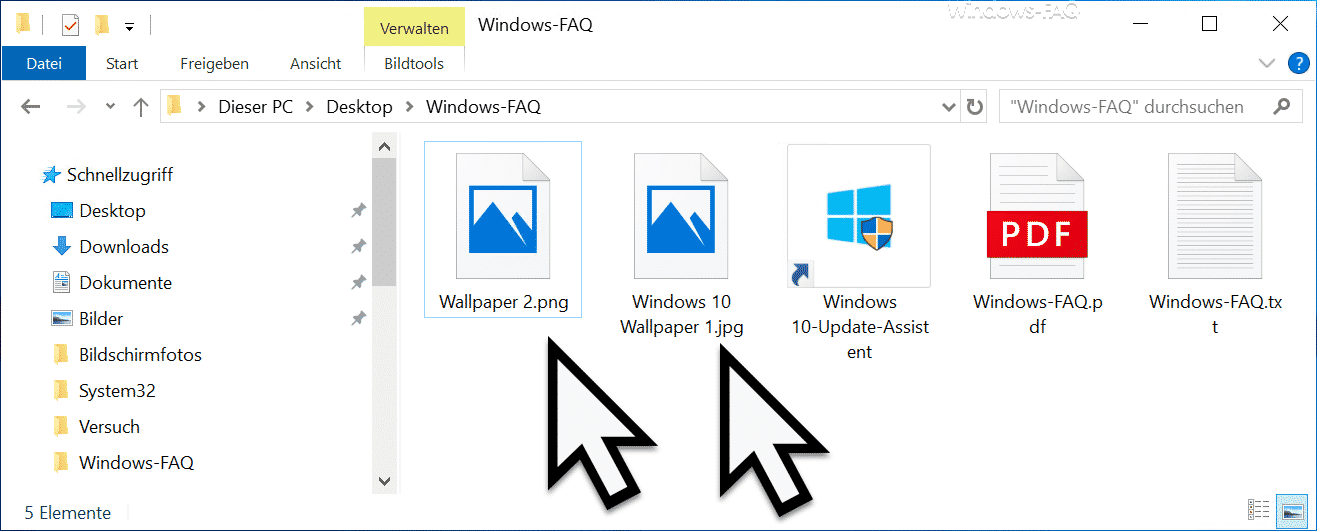
Dass nun die Inhalte der Bilder nicht mehr angezeigt werden, ist sehr unschön, lasst sich aber wie folgt wieder aktivieren. Klickt dazu in der Menüleiste auf
Datei
und anschließend ganz rechts auf
Optionen
In den Explorer Ordneroptionen muss daraufhin der Reiter
Ansicht
ausgewählt werden. Auch dieses haben wir Euch hier nachfolgend exemplarisch abgebildet.
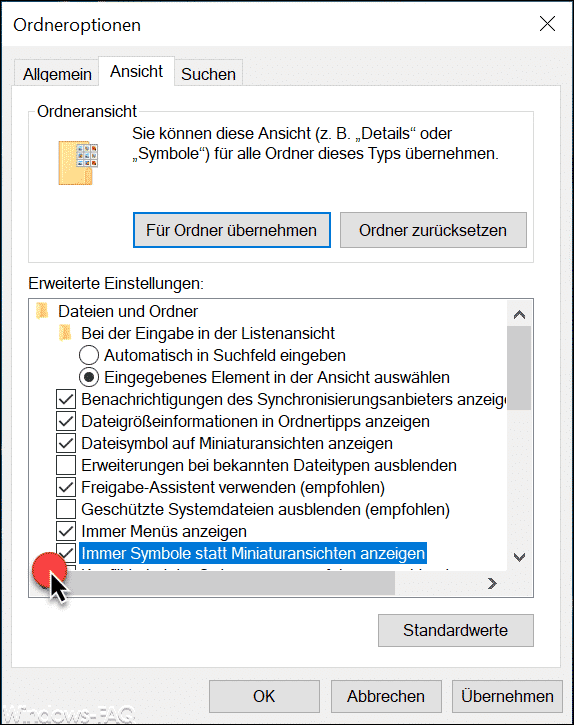
Hier müsst Ihr lediglich den Haken bei der Option
Immer Symbole statt Miniaturansichten anzeigen
entfernen und anschließend die Änderungen mit „OK“ oder „Übernehmen“ aktivieren.
Dieser Haken sorgt nun dafür, dass Ihr wieder den Bildinhalt anstatt der Miniaturansichten oder Symbole im Windows Explorer seht, wie auf dem abschließenden Bild zu erkennen ist.
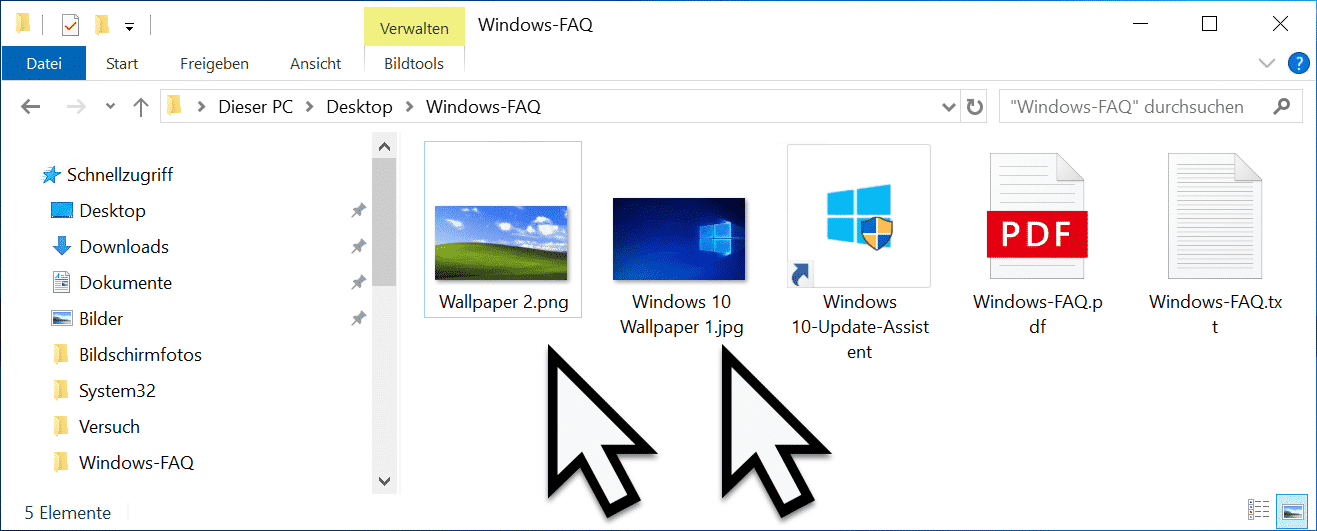
Beide Bilder, die vorher nur als Symbol dargestellt wurden, zeigen nun den Bildinhalt.
Dass die Bilder anstatt der Miniaturansichten angezeigt werden, ist übrigens auch die Windows Standardeinstellung. Solltet Ihr also Symbole sehen, so habt Ihr Euch sicherlich aus Versehen diese Option verstellt. Im übrigen wird der Haken bei dieser Option auch zurückgesetzt, wenn Ihr auf den Button
Standardwerte
klickt. Aber beachtet, dass durch das Betätigen dieser Funktion alle Windows Explorer Einstellungen auf die Standardeinstellungen zurückgestellt werden.
Wenn Ihr an weiteren Windows Explorer Tipps interessiert seid, so solltet Ihr Euch mal die folgenden Beiträge hier auf unserem Windows-FAQ Blog anschauen.
– Wie kann ich ein Bild drehen im Windows Explorer?
– Suchfunktion im Explorer verbessert bei Windows 10 Version 1909
– Dateien nach Datum, Größe, Name, Typ oder anderen Dateimerkmalen im Explorer gruppieren
– Ordner erweitern im Windows Explorer aktivieren
– Farbliche Darstellung der verschlüsselten und komprimierten Dateien und Ordner im Windows Explorer
– Kompletten Pfadnamen und Dateinamen in Zwischenablage kopieren beim Windows Explorer
– Windows Explorer Schnellzugriff deaktivieren und auf „Dieser PC“ wechseln
– Windows Explorer Festplatten Icon ändern
– Dateien nach Datum im Explorer finden
– CMD direkt aus dem Windows Explorer starten
– Statusleiste im Windows Explorer einblenden oder ausblenden
– Schnell Dateien umbenennen im Explorer mit F2 und der TAB-Taste
– iPhone wird im Windows Explorer nicht angezeigt
– Blauen Doppelpfeil entfernen im Windows Explorer
– Autovervollständigen im Windows Explorer ein- oder ausschalten
– Download Ordner öffnet sich ganz langsam im Windows Explorer
– Parameter des Windows Explorers „explorer.exe“
– Laufwerksbuchstaben im Windows Explorer ausblenden
– CD/DVD Brennfunktion aus Windows Explorer entfernen
– Dateigrößen-Informationen in den Windows Explorer Ordnertipps anzeigen






Ich habe aktuell 7,6GB RAM frei, und trotzdem wird nichts angezeigt.
NICHT ÄNDER SICH , ES WERDEN WEITER NUR SYMBOLE GEZEIGT!
Guten Abend zusammen
Habe das problem das ich die Vorschau nicht mehr aktivieren, das häkchen ist raus aber habe keine Chance. Hat da jemand eine idee?
Nichts, aber auch gar nichts hat sich verändert
Auch bei mir hat sich nix verändert. Es bleiben Symbole.
Jacqueline
Bei mir auch: das Häckchen ist weg. Nichts hat sich verändert. Ich habe einen Verdacht, das bei Update irgendetwas nicht richt läuft….
Hallo zusammen, hatte auch dieses Problem, dass sich nach dem entfernen des Häckchen nicht geändert hat. Ich habe dann herausgefunden, dass sich die Miniaturbilder erst dann wieder zeigen, wenn die App „Windows-Fotoanzeige“ als Standardapp eingestellt ist. Dann hat es bei mir wieder funktioniert. Gutes Gelingen.
Hat leider nicht geklappt bei mir sind immer noch Symbole satt Bilder zu sehen. Ich verzweifle bald, habe nichts geändert, auf einmal waren die Bilder weg und nur noch Symbole da.
Hallo Frank, überprüfe mal folgende Einstellung: Öffne die Systemeigenschaften (Win + Pause → „Erweiterte Systemeinstellungen“ → Tab „Erweitert“ → „Einstellungen“ unter „Leistung“).
Stelle sicher, dass „Miniaturansichten anstelle von Symbolen anzeigen“ aktiviert ist.
Gruß Tino
Nach dem Update auf Windows 11 25H2 hatte ich plötzlich wieder nur Symbole anstatt Miniaturbilder. Erst nach dem umstellen auf die Standardapp „Windows-Fotoanzeige“ funktionierten die Miniaturbilder wieder. Ich bin wie folgt vorgegangen: Einstellungen → Apps → Standard-Apps → Einen Dateityp eingegeben z.B. .jpg oder .png → Feld darunter anklicken: „+ Wählen Sie einen Standard aus“ → „Windows-Fotoanzeige“ auswählen, weil diese App Miniaturbilder unterstützt. Bei mir hat es wieder funktioniert.