
Windows neu installieren ist oft der zuverlässigste Weg, wenn ein PC dauerhaft langsam arbeitet, regelmäßig abstürzt oder sich wichtige Systemfehler nicht mehr reparieren lassen. Je nach gewählter Installationsmethode kannst Du persönliche Dateien und Programme behalten oder den PC vollständig löschen und sauber neu einrichten.
Entscheidend ist deshalb nicht nur, wie Du Windows neu installierst. Du musst zuerst die passende Installationsart auswählen. Für kleinere Systemprobleme reicht häufig eine Reparaturinstallation. Bei schwerwiegenden Fehlern, einem Laufwerkswechsel oder einem kompromittierten System ist eine saubere Neuinstallation von einem USB-Stick in der Regel die bessere Lösung. Die Anleitung konzentriert sich auf Windows 11. Unter Windows 10 sind die Schritte ähnlich, einzelne Menüs und Einrichtungsdialoge unterscheiden sich jedoch.
Was bedeutet Windows neu installieren?
Windows neu installieren bedeutet, die vorhandenen Windows-Systemdateien durch eine neue Installation zu ersetzen. Das kann reparierend erfolgen, sodass Dateien, Programme und Einstellungen erhalten bleiben. Alternativ kannst Du Windows vollständig neu aufsetzen und alle bisherigen Inhalte auf dem ausgewählten Systemlaufwerk entfernen.
Die folgende Übersicht zeigt, welche Methode zu welchem Ziel passt:
| Methode | Was bleibt erhalten? | Wann ist sie sinnvoll? |
|---|---|---|
| Reparatur über Windows Update | Dateien, Programme und Einstellungen | Bei beschädigten Systemkomponenten und Problemen mit Windows Update |
| Inplace-Reparatur mit Installationsmedium | Auf Wunsch Dateien, Programme und Einstellungen | Wenn Windows noch startet, aber tiefere Systemfehler auftreten |
| Diesen PC zurücksetzen | Persönliche Dateien auf Wunsch, installierte Programme jedoch nicht | Für einen einfachen Neustart ohne manuelle USB-Installation |
| Saubere Installation vom USB-Stick | Auf dem gelöschten Ziellaufwerk nichts | Bei schweren Fehlern, Schadsoftware, neuer SSD oder einem komplett frischen System |
Wann solltest Du Windows neu installieren?
Eine Neuinstallation ist sinnvoll, wenn Reparaturversuche keine dauerhafte Wirkung zeigen. Typische Gründe sind wiederkehrende Bluescreens, beschädigte Systemdateien, hartnäckige Updatefehler, ein nicht mehr startendes Windows, eine neue SSD oder ein System, das nach vielen Softwareinstallationen instabil geworden ist.
Bei einem einzelnen fehlerhaften Treiber, einer defekten Anwendung oder einer kürzlich geänderten Einstellung musst Du Windows nicht sofort neu installieren. Prüfe zuerst, ob eine Windows-Systemwiederherstellung oder die Reparatur der betroffenen Anwendung ausreicht.
Handelt es sich um einen Firmencomputer, solltest Du die Neuinstallation nicht selbst starten. Unternehmensgeräte benötigen häufig spezielle Treiber, Zertifikate, Sicherheitsrichtlinien, Verschlüsselungsschlüssel und eine erneute Geräteverwaltung durch die IT-Abteilung.
Windows neu installieren: Diese Vorbereitung schützt Deine Daten
Die häufigste Ursache für Datenverlust ist nicht die eigentliche Installation, sondern eine unvollständige Vorbereitung. Beginne erst, wenn Du Deine wichtigen Dateien gesichert und die benötigten Zugangsdaten geprüft hast.
1. Persönliche Dateien vollständig sichern
Kopiere Dokumente, Bilder, Videos, Projektdateien, Downloads und wichtige Inhalte vom Desktop auf ein externes Laufwerk oder ein geeignetes Backupziel. Denke außerdem an E-Mail-Archive, Browserprofile, lokale Kennwortdatenbanken, Spielstände, Zertifikate, VPN-Konfigurationen und individuelle Programmvorlagen.
Eine ausführliche Übersicht findest Du in der Anleitung zur Datensicherung unter Windows. Öffne nach dem Kopieren einige Dateien direkt vom Sicherungsmedium. So stellst Du fest, ob das Backup tatsächlich lesbar ist.
2. Windows-Edition und Aktivierung prüfen
Öffne mit Windows-Taste + I die Einstellungen und gehe zu System und Aktivierung. Notiere Dir, ob Windows 11 Home, Pro oder eine andere Edition installiert ist. Bei der späteren Neuinstallation muss dieselbe Edition gewählt werden, damit eine vorhandene digitale Lizenz korrekt zugeordnet werden kann.
Falls Du einen klassischen Produktschlüssel verwendest, kannst Du vorab Deinen Windows-Key auslesen. Nach der Installation prüfst Du den Status mit unserer Anleitung zum Aktivieren von Windows.
3. BitLocker-Wiederherstellungsschlüssel sichern
Ist das Systemlaufwerk verschlüsselt, solltest Du den BitLocker-Wiederherstellungsschlüssel vor jeder größeren Änderung griffbereit haben. Der Schlüssel kann benötigt werden, wenn Windows eine veränderte Startumgebung erkennt oder Du auf verschlüsselte Datenlaufwerke zugreifen möchtest. Die Anleitung BitLocker-Wiederherstellungsschlüssel finden und sicher speichern zeigt Dir die wichtigsten Speicherorte.

Prüfe nicht nur, ob der Schlüssel irgendwo gespeichert ist. Stelle sicher, dass Du ihn von einem anderen Gerät aus öffnen kannst. Das ist besonders wichtig, wenn Du Einstellungen im UEFI änderst oder den Secure-Boot-Status unter Windows kontrollierst.
4. Hardwarekompatibilität und Architektur prüfen
Kontrolliere unter Einstellungen, System und Info den Systemtyp. Die meisten Computer benötigen ein x64-Installationsmedium. Geräte mit ARM-Prozessor benötigen dagegen ein passendes ARM64-Abbild. Für Windows 11 müssen außerdem die unterstützte Hardware, UEFI, Secure Boot und TPM 2.0 berücksichtigt werden. Mit tpm.msc kannst Du den TPM-Status öffnen. Weitere Hinweise findest Du unter TPM 2.0 prüfen und aktivieren.
5. Wichtige Treiber bereithalten
Windows erkennt viele Geräte automatisch. Trotzdem solltest Du mindestens den Netzwerkadaptertreiber und bei modernen Geräten gegebenenfalls den Speichercontrollertreiber vorab herunterladen. Speichere diese Dateien auf einem zweiten USB-Stick. Das hilft, wenn nach der Installation weder WLAN noch LAN verfügbar ist oder das Windows-Setup die SSD nicht erkennt.
6. Ziellaufwerk und weitere Laufwerke identifizieren
Notiere Dir Hersteller, Modell und Größe des Laufwerks, auf dem Windows installiert werden soll. Wenn möglich, trennst Du zusätzliche interne und externe Datenträger vorübergehend vom PC. Dadurch sinkt das Risiko, die falsche Partition zu löschen oder die Windows-Startdateien versehentlich auf einem anderen Laufwerk anzulegen.
7. Stromversorgung und Installationsmedium vorbereiten
Ein Notebook sollte während der gesamten Installation am Netzteil angeschlossen bleiben. Für eine saubere USB-Installation benötigst Du einen leeren USB-Stick mit mindestens 8 GB Speicherplatz. Beim Erstellen des Installationsmediums werden alle vorhandenen Daten auf diesem Stick gelöscht.
Windows ohne Datenverlust über Windows Update neu installieren
Unter Windows 11 kann eine Reparaturversion der aktuell installierten Windows-Ausgabe über Windows Update neu eingespielt werden. Diese Methode repariert Systemdateien und Windows-Komponenten, während persönliche Dateien, installierte Programme und Einstellungen erhalten bleiben.
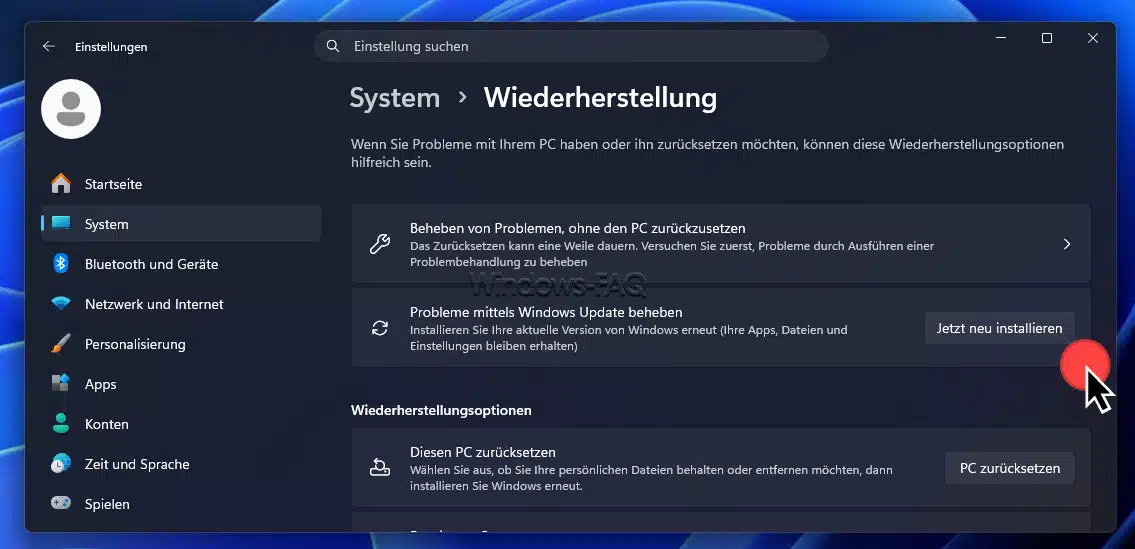
- Öffne die Einstellungen mit
Windows-Taste + I. - Gehe zu System und anschließend zu Wiederherstellung.
- Suche den Bereich Probleme mit Windows Update beheben.
- Klicke auf Jetzt neu installieren.
- Lasse den PC mit dem Internet und bei einem Notebook mit dem Netzteil verbunden.
- Starte den Computer nach Abschluss der Installation neu.
Die Option wird nicht auf jedem Gerät angezeigt. Sie kann zum Beispiel auf zentral verwalteten Firmencomputern fehlen. Sie eignet sich vor allem für beschädigte Systemkomponenten und Updateprobleme. Für die Entfernung von Schadsoftware oder einen vollständig neuen Systemaufbau ist sie nicht gedacht.
Windows per Inplace-Reparatur neu installieren und Programme behalten
Eine Inplace-Reparatur startet das Windows-Setup aus dem laufenden System heraus. Dabei kannst Du persönliche Dateien, installierte Programme und Einstellungen übernehmen. Diese Methode ist gründlicher als viele einzelne Reparaturbefehle, ohne dass Du Deinen PC komplett neu einrichten musst.
- Erstelle ein aktuelles Windows-Installationsmedium oder lade eine passende ISO-Datei herunter.
- Starte den PC normal und melde Dich bei Windows an.
- Schließe laufende Programme und trenne nicht benötigte USB-Geräte.
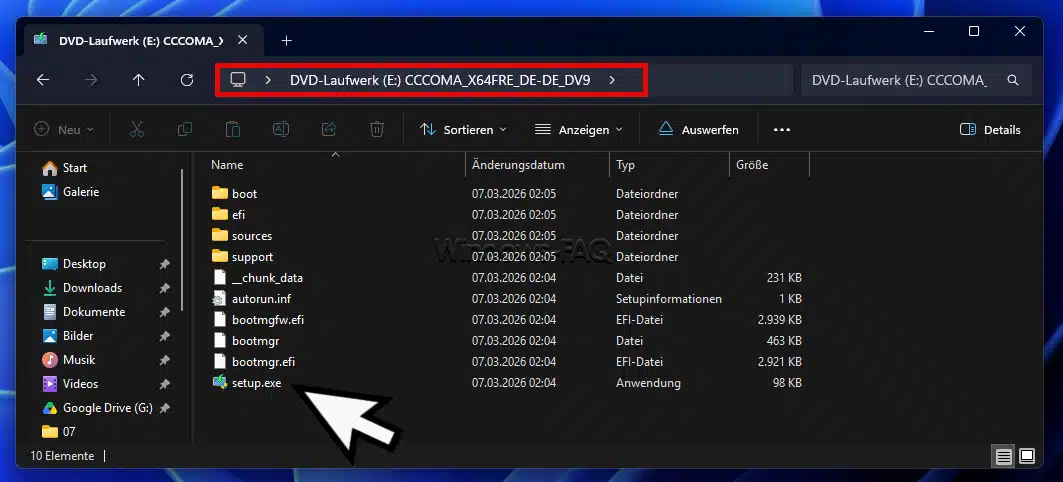
- Öffne die ISO-Datei per Doppelklick oder stecke das Installationsmedium ein.
- Starte im geöffneten Laufwerk die Datei
setup.exe.
- Wähle die Option zum Herunterladen aktueller Updates, sofern sie angeboten wird.
- Akzeptiere die Lizenzbedingungen und öffne die Auswahl, welche Elemente beibehalten werden sollen.
- Wähle Persönliche Dateien und Apps behalten.
- Kontrolliere vor dem Start, ob das Setup ausdrücklich bestätigt, dass Dateien und Apps erhalten bleiben.
- Beginne die Installation und unterbrich die folgenden Neustarts nicht.
Die verwendete ISO-Datei muss zur installierten Sprache, Architektur und Edition passen. Fehlt die Auswahl zum Behalten der Apps, solltest Du die Installation abbrechen und diese Punkte prüfen. Starte den USB-Stick außerdem nicht über das Bootmenü, denn dann ist keine Übernahme installierter Programme möglich.
Windows mit „Diesen PC zurücksetzen“ neu installieren
Das Zurücksetzen ist die einfachste Methode, wenn Du Windows neu installieren möchtest, ohne selbst einen Installationsstick zu starten. Du kannst persönliche Dateien behalten oder alles entfernen. Installierte Desktopprogramme und viele individuelle Einstellungen werden jedoch zurückgesetzt.
- Öffne die Einstellungen.
- Gehe zu System und Wiederherstellung.
- Klicke neben Diesen PC zurücksetzen auf PC zurücksetzen.
- Wähle Meine Dateien beibehalten oder Alles entfernen.
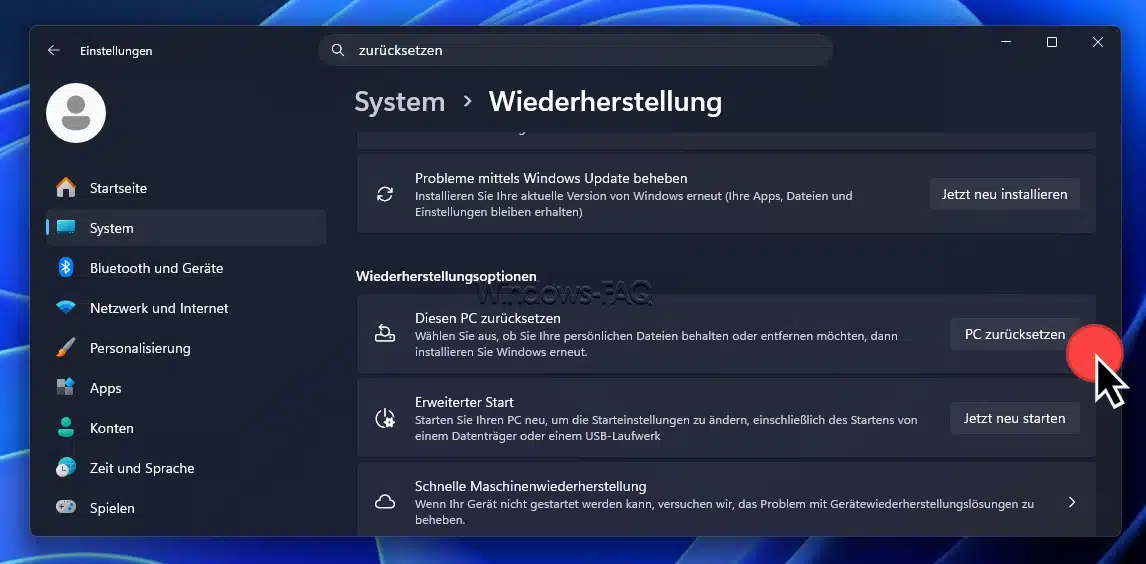
- Entscheide Dich für Clouddownload oder Lokale Neuinstallation.
- Prüfe die Zusammenfassung der ausgewählten Optionen sorgfältig.
- Starte das Zurücksetzen und lasse den PC alle Neustarts selbstständig durchführen.
Clouddownload oder lokale Neuinstallation?
Beim Clouddownload lädt Windows neue Installationsdateien aus dem Internet. Diese Variante ist sinnvoll, wenn lokale Systemdateien beschädigt sein könnten. Die lokale Neuinstallation verwendet Dateien vom vorhandenen PC und benötigt weniger Downloadvolumen. Bei einem instabilen oder stark beschädigten System ist der Clouddownload meist die robustere Wahl.
„Meine Dateien beibehalten“ oder „Alles entfernen“?
Meine Dateien beibehalten schützt persönliche Inhalte im Benutzerprofil, entfernt aber installierte Anwendungen und setzt viele Einstellungen zurück. Verlasse Dich trotzdem nicht auf diese Funktion als Datensicherung. Alles entfernen eignet sich für einen vollständigen Neustart oder die Weitergabe des Computers. Die zusätzliche Laufwerksbereinigung erschwert eine spätere Wiederherstellung gelöschter Dateien, ersetzt bei hochsensiblen Daten jedoch kein professionelles Löschverfahren.
Schritt für Schritt: Windows neu installieren per USB-Stick
Die saubere Installation vom USB-Stick ist die gründlichste Methode. Sie entfernt Altlasten und erstellt ein frisches Windows-System. Da Du dabei Partitionen löschen kannst, musst Du jeden Schritt aufmerksam prüfen.
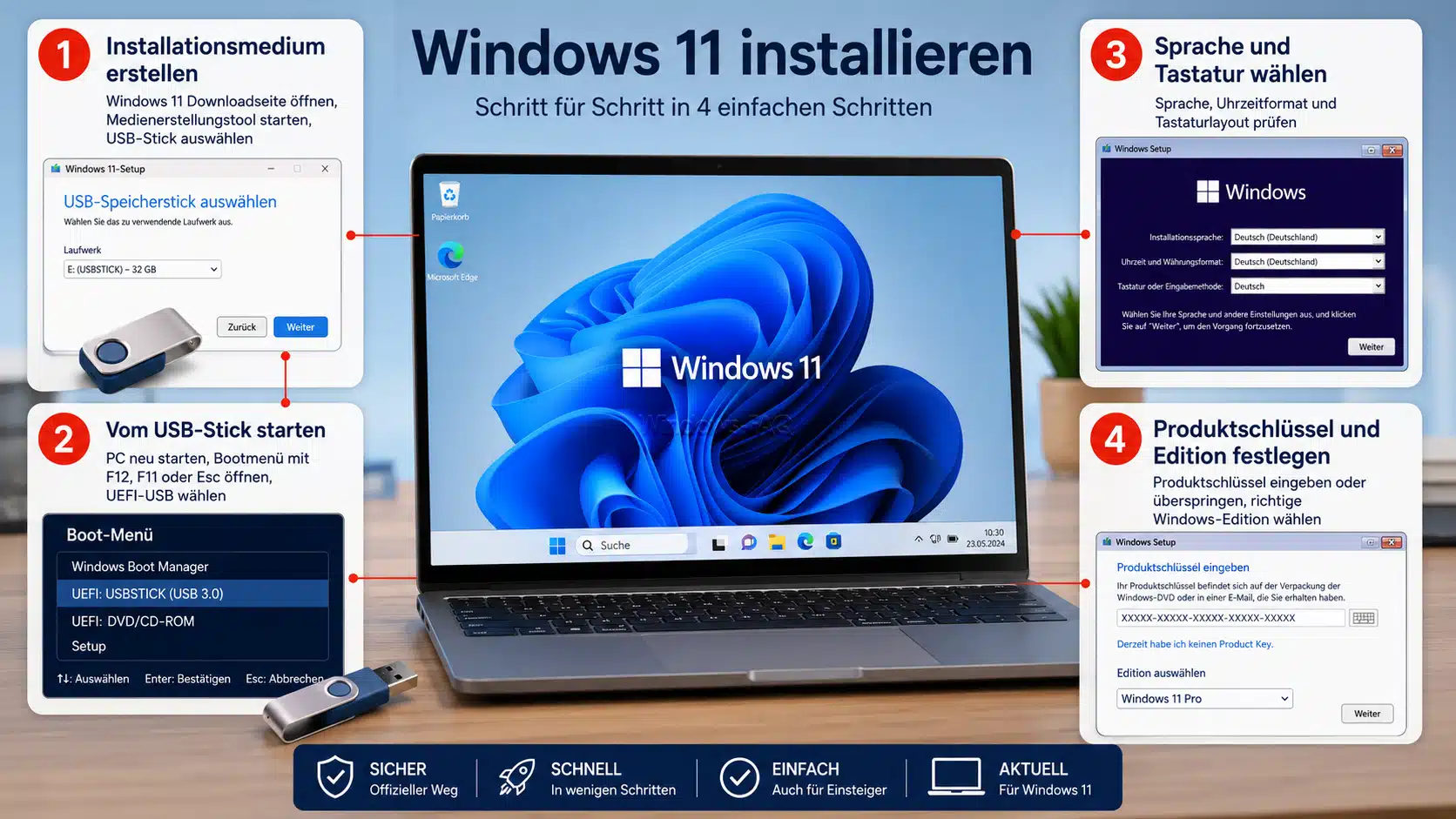
Schritt 1: Windows-Installationsmedium erstellen
Öffne die offizielle Windows 11 Downloadseite und erstelle mit dem Medienerstellungstool einen Installationsstick. Eine ausführliche Erklärung bietet unser Beitrag zum Media Creation Tool.
Wähle im Assistenten die Erstellung eines Installationsmediums und anschließend den USB-Stick aus. Prüfe die Laufwerksauswahl genau, weil der Stick vollständig gelöscht wird. Weitere Möglichkeiten findest Du in der Anleitung Windows 11 Boot Stick erstellen.
Schritt 2: Computer vom USB-Stick starten
Stecke den fertigen Installationsstick in den Zielcomputer und starte den PC neu. Öffne direkt nach dem Einschalten das Bootmenü. Je nach Gerät wird dafür zum Beispiel F12, F11, Esc oder eine andere Taste verwendet.
Wähle den USB-Stick möglichst als UEFI-Eintrag aus. Wird er nicht angezeigt, prüfe einen anderen USB-Anschluss und die Startreihenfolge. Unsere Anleitung zeigt, wie Du ins UEFI oder BIOS kommst. Secure Boot sollte für eine normale Windows 11 Installation in der Regel aktiviert bleiben.
Schritt 3: Sprache und Tastatur auswählen
Nach dem Start des Setups wählst Du Sprache, Uhrzeitformat und Tastaturlayout. Kontrolliere besonders das Tastaturlayout, damit Kennwörter später korrekt eingegeben werden. Starte anschließend die Installation.
Schritt 4: Produktschlüssel und Windows-Edition festlegen
Besitzt der Computer bereits eine digitale Lizenz, kannst Du bei der Abfrage auswählen, dass Du keinen Produktschlüssel eingeben möchtest. Wichtig ist danach die richtige Edition. Eine digitale Lizenz für Windows 11 Home aktiviert keine Installation von Windows 11 Pro und umgekehrt.
Bei vielen Komplettsystemen erkennt das Setup die im Gerät hinterlegte Edition automatisch. Wird eine Auswahl angezeigt, orientierst Du Dich an der zuvor notierten Windows-Ausgabe.
Schritt 5: Benutzerdefinierte Installation wählen
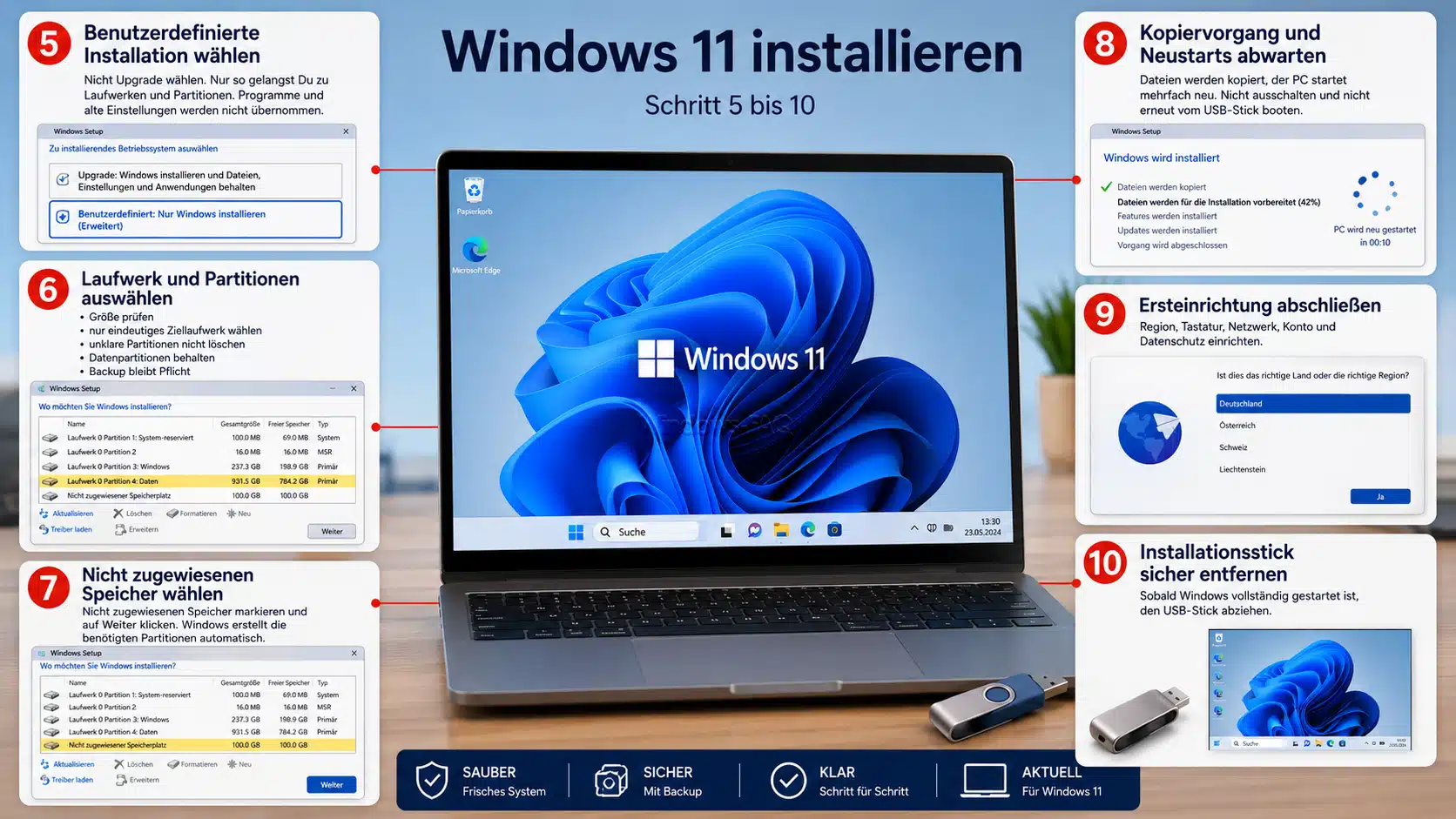
Wähle die benutzerdefinierte Installation und nicht das Upgrade. Nur damit gelangst Du zur Auswahl der Laufwerke und Partitionen. Diese Methode übernimmt keine installierten Programme und keine bisherigen Windows-Einstellungen.
Schritt 6: Richtiges Laufwerk und Partitionen auswählen
Vergleiche die angezeigte Laufwerksgröße mit Deinen Notizen. Für eine vollständig saubere Installation kannst Du die alten Windows-Partitionen auf dem eindeutig identifizierten Ziellaufwerk löschen, bis dort nur noch nicht zugewiesener Speicherplatz angezeigt wird.
- Lösche keine Partition, deren Inhalt oder Laufwerkszugehörigkeit unklar ist.
- Achte besonders auf zusätzliche Datenlaufwerke mit ähnlicher Größe.
- Beim Löschen einer Herstellerpartition kann die werkseitige Wiederherstellungsfunktion verloren gehen.
- Alle Dateien auf einer gelöschten Partition sind anschließend nicht mehr regulär verfügbar.
Wenn Du persönliche Daten auf einer separaten Partition behalten möchtest, darfst Du diese nicht löschen oder formatieren. Ein externes Backup bleibt trotzdem Pflicht, weil Auswahlfehler und Laufwerksprobleme nie vollständig ausgeschlossen sind.
Schritt 7: Windows auf dem nicht zugewiesenen Speicher installieren
Markiere den nicht zugewiesenen Bereich des Ziellaufwerks und fahre mit der Installation fort. Das Setup erstellt die benötigten Start-, System- und Wiederherstellungspartitionen automatisch. Du musst diese Partitionen normalerweise nicht manuell anlegen.
Schritt 8: Kopiervorgang und Neustarts abwarten
Windows kopiert die Installationsdateien und startet den Computer mehrfach neu. Schalte den PC nicht aus, auch wenn der Bildschirm vorübergehend schwarz bleibt. Starte nach dem ersten Neustart nicht erneut vom USB-Stick.
Beginnt das Setup wieder bei der Sprachauswahl, wurde erneut vom Installationsmedium gebootet. Entferne in diesem Fall den USB-Stick und starte den PC noch einmal über das interne Laufwerk.
Schritt 9: Windows Ersteinrichtung abschließen
Wähle Region und Tastatur, stelle die Netzwerkverbindung her und folge der Kontoeinrichtung. Danach legst Du die gewünschten Datenschutzoptionen fest. Falls der Computer während der Einrichtung keine Netzwerkverbindung herstellen kann, hilft die Anleitung zum Installieren von Windows 11 ohne Internet.
Schritt 10: Installationsstick sicher entfernen
Sobald der Windows-Desktop vollständig geladen ist, kannst Du den Installationsstick entfernen. Bewahre ihn nicht dauerhaft als einzige Installationsquelle auf. Erstelle bei einer späteren Neuinstallation besser ein aktuelles Medium, damit bereits möglichst neue Windows-Komponenten enthalten sind.
Was Du direkt nach der Windows-Neuinstallation erledigen solltest
Ein sichtbarer Desktop bedeutet noch nicht, dass die Einrichtung abgeschlossen ist. Updates, Treiber, Aktivierung und Datensicherung entscheiden darüber, ob das neue System stabil und vollständig geschützt arbeitet.
Windows Update vollständig ausführen
Öffne Einstellungen und Windows Update. Suche so oft nach Updates, bis keine wichtigen Aktualisierungen mehr angeboten werden. Führe alle geforderten Neustarts durch und prüfe danach erneut. Treten dabei Fehler auf, findest Du passende Schritte unter Windows Update reparieren.
Gerätetreiber kontrollieren
Öffne den Geräte-Manager und achte auf unbekannte Geräte oder gelbe Warnsymbole. Installiere zuerst Chipsatz, Speichercontroller und Netzwerk, danach Grafik, Audio und weitere Komponenten. Vermeide beliebige Treiberprogramme, die ohne klare Herkunft zahlreiche Treiber austauschen. Weitere Hinweise findest Du unter Windows Treiber aktualisieren.
Windows Aktivierung prüfen
Gehe zu Einstellungen, System und Aktivierung. Bei einer vorhandenen digitalen Lizenz sollte die Aktivierung nach der Internetverbindung automatisch erfolgen, sofern Edition und Hardwarezuordnung stimmen. Bei einem Mainboardwechsel kann die Problembehandlung zur Aktivierung oder die erneute Eingabe des Produktschlüssels erforderlich sein.
Programme neu installieren und Daten zurückkopieren
Installiere nur Anwendungen, die Du tatsächlich benötigst. Kopiere anschließend Deine geprüften Daten aus dem Backup zurück. Übernimm keine kompletten alten Windows-Ordner, weil Du sonst beschädigte Konfigurationen und unnötige Dateien in das neue System zurückbringen kannst. War Schadsoftware der Grund für die Neuinstallation, prüfe die Sicherung vor dem Rückkopieren und ändere wichtige Kennwörter von einem vertrauenswürdigen Gerät.
Sicherheit und zukünftige Wiederherstellung einrichten
Kontrolliere Windows-Sicherheit, Verschlüsselung und Anmeldeoptionen. Richte danach eine regelmäßige Datensicherung ein und aktiviere den Systemschutz, wenn Du Wiederherstellungspunkte verwenden möchtest. So musst Du bei einem späteren Treiber oder Updateproblem nicht sofort erneut Windows installieren.
Windows neu installieren, wenn der PC nicht mehr startet
Startet Windows gar nicht mehr, kannst Du den Installationsstick auch als Reparaturmedium nutzen. Boote vom USB-Stick und öffne statt der Installation die Computerreparaturoptionen. Dort stehen je nach Fehlerbild unter anderem Starthilfe, Systemwiederherstellung, das Entfernen von Updates und die Eingabeaufforderung zur Verfügung.
Versuche diese Reparaturoptionen zuerst, wenn wichtige Daten noch nicht gesichert sind. Ist das Laufwerk verschlüsselt, kann die Wiederherstellungsumgebung den BitLocker-Schlüssel verlangen. Bleiben alle Reparaturversuche erfolglos, kannst Du anschließend die saubere Installation starten.
Typische Fehler bei der Windows-Neuinstallation
Der USB-Stick wird nicht als Startmedium angezeigt
Prüfe, ob der Stick korrekt erstellt wurde und im Bootmenü als UEFI-Gerät erscheint. Verwende bei einem Desktop-PC möglichst einen direkt am Mainboard angeschlossenen USB-Port. Hilft das nicht, erstelle das Installationsmedium neu und teste den Stick an einem anderen Computer.
Die SSD oder Festplatte fehlt im Windows-Setup
Bei manchen Geräten benötigt das Setup einen Treiber für den Speichercontroller. Das betrifft unter anderem Systeme mit bestimmten RAID- oder VMD-Konfigurationen. Lade den passenden Treiber auf einen zweiten USB-Stick und nutze im Setup die Funktion zum Laden eines Treibers. Ändere den Controllermodus im UEFI nicht unüberlegt, weil dadurch vorhandene Installationen oder Datenlaufwerke unzugänglich werden können.
Windows lässt sich auf dem ausgewählten Datenträger nicht installieren
Häufig passen Startmodus und Partitionsstil nicht zusammen. Für moderne Windows-11-Systeme solltest Du im UEFI-Modus starten und einen GPT-Datenträger verwenden. Muss ein Datenträger neu konvertiert werden, beachte unbedingt, dass dabei Daten verloren gehen können. Die technischen Schritte erklärt der Beitrag Datenträger mit Diskpart in MBR oder GPT konvertieren.
Das Setup beginnt nach jedem Neustart von vorne
Der PC startet erneut vom Installationsstick. Entferne den Stick nach dem ersten erfolgreichen Installationsabschnitt oder wähle im Bootmenü das interne Windows-Laufwerk. Du musst die Partitionen nicht noch einmal löschen.
Windows ist nach der Installation nicht aktiviert
Kontrolliere zuerst, ob Du dieselbe Edition wie zuvor installiert hast. Verbinde den PC mit dem Internet und starte die Aktivierungsproblembehandlung. Prüfe danach den hinterlegten Produktschlüssel und die Lizenzverknüpfung.
Die Installation wird abgebrochen
Entferne nicht benötigte USB-Geräte, prüfe das Installationsmedium und kontrolliere, ob genügend freier Speicher vorhanden ist. Auch fehlerhafter Arbeitsspeicher, veraltete Firmware oder ein Problem mit der SSD kann den Vorgang stoppen. Weitere Lösungswege findest Du im Beitrag Die Installation von Windows 11 ist fehlgeschlagen.
FAQ zu Windows neu installieren
Ja. Die Reparatur über Windows Update und eine korrekt ausgeführte Inplace-Reparatur können persönliche Dateien, Programme und Einstellungen erhalten. Beim Zurücksetzen kannst Du persönliche Dateien behalten, installierte Programme werden dabei jedoch entfernt. Ein aktuelles Backup bleibt bei jeder Methode notwendig.
Das Zurücksetzen ist einfacher und eignet sich für viele normale Systemprobleme. Eine saubere Installation vom USB-Stick ist gründlicher und sinnvoll, wenn Windows stark beschädigt ist, eine neue SSD eingebaut wurde oder wirklich alle Altlasten entfernt werden sollen.
Nicht immer. Wenn auf dem PC bereits eine digitale Lizenz für dieselbe Windows-Edition vorhanden ist, kann sich Windows nach der Internetverbindung automatisch aktivieren. Notiere trotzdem vorab Edition, Aktivierungsstatus und einen vorhandenen Produktschlüssel.
Nur bei einer Reparaturinstallation oder einer Inplace-Reparatur mit der Auswahl Persönliche Dateien und Apps behalten. Beim Zurücksetzen und bei einer sauberen USB-Installation musst Du Deine Programme anschließend neu installieren.
Auf einem aktuellen PC dauert die eigentliche Installation häufig weniger als eine Stunde. Updates, Treiber, Programme und das Zurückkopieren Deiner Daten benötigen meist deutlich mehr Zeit. Die Gesamtdauer hängt von Laufwerk, Internetverbindung und Datenmenge ab.
Für das Windows-11-Installationsmedium solltest Du einen leeren USB-Stick mit mindestens 8 GB verwenden. Alle vorhandenen Dateien auf dem Stick werden bei der Erstellung gelöscht.
Häufig fehlt ein Treiber für den Speichercontroller oder der Controller arbeitet in einer RAID- oder VMD-Konfiguration. Lade den passenden Treiber auf einen zweiten USB-Stick und binde ihn im Setup ein. Prüfe außerdem, ob die SSD im UEFI erkannt wird.
Die eigentliche Installation kann je nach Installationsmedium und Geräteausstattung auch ohne aktive Internetverbindung beginnen. Für Updates, Treiber, Aktivierung und bestimmte Schritte der Ersteinrichtung solltest Du anschließend eine Internetverbindung herstellen.
Lösche nur Partitionen auf dem eindeutig identifizierten Ziellaufwerk und nur dann, wenn alle benötigten Daten gesichert sind. Für eine saubere Installation können die bisherigen Windows-Partitionen entfernt werden. Datenpartitionen und andere Laufwerke dürfen nicht versehentlich gelöscht werden.
Fazit: Mit der richtigen Methode Windows sicher neu installieren
Windows neu installieren muss nicht automatisch bedeuten, dass alle Daten verloren gehen. Eine Reparatur über Windows Update oder eine Inplace-Reparatur kann ein beschädigtes System wiederherstellen und Programme erhalten. Das Zurücksetzen bietet einen einfachen Mittelweg. Für einen vollständig frischen Start bleibt die saubere Installation vom USB-Stick die gründlichste Lösung.
Nimm Dir vor dem Start Zeit für Backup, BitLocker-Schlüssel, Edition, Treiber und Laufwerkszuordnung. Kontrolliere nach der Installation Windows Update, Gerätetreiber und Aktivierung. Mit dieser Reihenfolge vermeidest Du die häufigsten Fehler und erhältst ein stabiles, aktuelles Windows-System.






Neueste Kommentare