

OneDrive deaktivieren kann sinnvoll sein, wenn Du Deine Dateien lieber lokal speicherst, einen anderen Cloudspeicher verwendest oder die automatische Synchronisierung von Desktop, Dokumenten und Bildern nicht möchtest. Dabei solltest Du OneDrive nicht vorschnell löschen oder deinstallieren. Je nach Ziel reicht es bereits, die Synchronisierung anzuhalten, den Autostart abzuschalten oder die Verbindung zwischen Deinem PC und dem OneDrive Konto zu trennen.
In dieser Anleitung erfährst Du, welche Methode für Dich am besten geeignet ist und wie Du OneDrive unter Windows 11 und Windows 10 sicher deaktivierst. Wir zeigen Dir außerdem, was mit Deinen lokalen Dateien und Clouddateien passiert, wie Du online verfügbare Dateien vorher herunterlädst und wie Administratoren OneDrive per Gruppenrichtlinie oder Registry sperren.
OneDrive deaktivieren: Die direkte Antwort
Um OneDrive auf einem privaten Windows PC zu deaktivieren, öffnest Du das OneDrive Wolkensymbol im Infobereich, wählst Einstellungen, wechselst zu Konto und klickst auf Verknüpfung mit diesem PC aufheben. Dadurch endet die Synchronisierung auf diesem Computer. Dein OneDrive Konto und die bereits in der Cloud gespeicherten Dateien werden nicht gelöscht.
Möchtest Du nur verhindern, dass OneDrive bei jeder Windows Anmeldung startet, genügt der Weg über Einstellungen > Apps > Autostart. Setze dort Microsoft OneDrive auf Aus. Soll OneDrive vollständig vom Gerät entfernt werden, kannst Du die App unter Einstellungen > Apps > Installierte Apps deinstallieren.
Was bedeutet OneDrive deaktivieren?
OneDrive ist die Synchronisierungsapp für den Microsoft Cloudspeicher. Die App gleicht Dateien zwischen Deinem PC, Deinem persönlichen Microsoft Konto oder einem Geschäfts-, Schul- oder Unikonto und weiteren verbundenen Geräten ab. Eine ausführliche Erklärung findest Du in unserer Anleitung zum Synchronisieren von OneDrive.
Der Begriff OneDrive deaktivieren kann mehrere unterschiedliche Maßnahmen meinen. Du kannst nur den laufenden Abgleich pausieren, die App beenden, den automatischen Start abschalten, einzelne Ordner von der Synchronisierung ausschließen, die Kontoverknüpfung aufheben, OneDrive deinstallieren oder die Nutzung über eine Richtlinie vollständig blockieren.
Keine dieser Maßnahmen löscht automatisch Dein Microsoft Konto. Auch ein Wechsel zu einem lokalen Windows Konto ist dafür nicht erforderlich. Falls Du Windows grundsätzlich ohne Onlinekonto verwenden möchtest, hilft Dir die Anleitung Windows 11 ohne Microsoft Konto.
Welche Methode passt zu Deinem Ziel?
| Ziel | Geeignete Methode | Wirkung |
|---|---|---|
| Synchronisierung kurz unterbrechen | Synchronisierung anhalten | OneDrive pausiert für einen begrenzten Zeitraum |
| OneDrive bis zum nächsten Start schließen | OneDrive beenden | Die App läuft in der aktuellen Sitzung nicht weiter |
| Automatischen Start verhindern | Autostart deaktivieren | OneDrive kann weiterhin manuell gestartet werden |
| Diesen PC vom Konto trennen | Verknüpfung aufheben | Die Synchronisierung des Kontos auf diesem Gerät endet |
| Desktop, Dokumente oder Bilder lokal speichern | Ordnersicherung beenden | Die bekannten Windows Ordner werden nicht mehr über OneDrive gesichert |
| Nur bestimmte OneDrive Ordner entfernen | Ordner auswählen | Nicht ausgewählte Ordner bleiben online, verschwinden aber vom PC |
| OneDrive App entfernen | OneDrive deinstallieren | Der Synchronisierungsclient wird vom Gerät entfernt |
| OneDrive systemweit sperren | Gruppenrichtlinie oder Registry | OneDrive kann auf dem Gerät nicht mehr regulär synchronisieren |
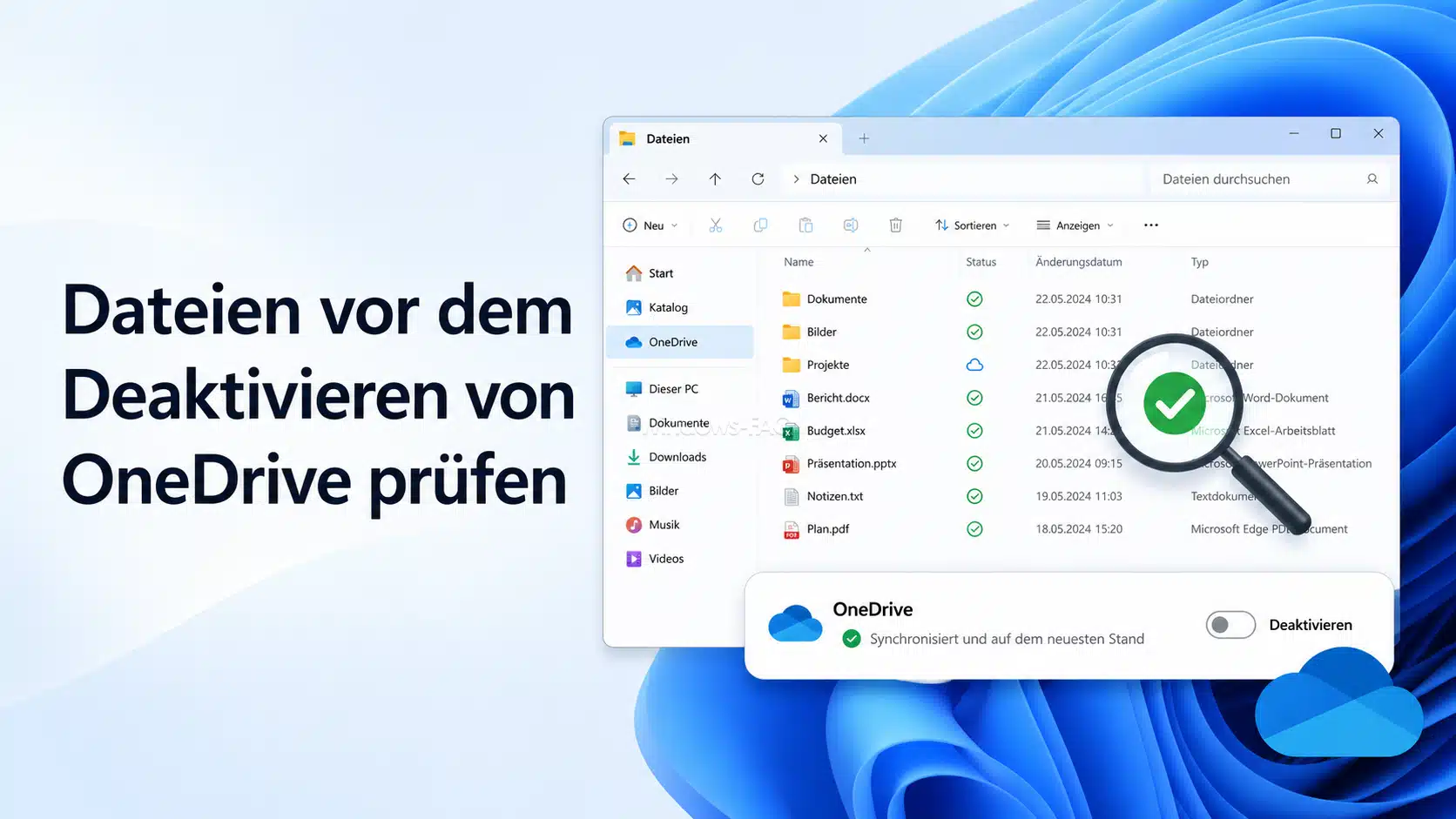
Vorbereitung: Dateien vor dem Deaktivieren von OneDrive prüfen
Bevor Du OneDrive abschaltest, solltest Du feststellen, wo Deine Dateien tatsächlich gespeichert sind. Das ist besonders wichtig, wenn Du die Funktion Dateien bei Bedarf nutzt. In diesem Fall zeigt der Datei Explorer auch Dateien an, deren Inhalt nur in der Cloud liegt. Das Wolkensymbol in der Statusspalte weist auf eine reine Onlinedatei hin.
Für das Pausieren, Trennen und Ändern der Ordnersicherung reichen in der Regel Deine normalen Benutzerrechte. Für die Deinstallation sowie Änderungen an Gruppenrichtlinie oder Registry benötigst Du je nach System ein Administratorkonto oder eine Bestätigung der Benutzerkontensteuerung.
Schritt 1: Aktuellen Synchronisierungsstatus kontrollieren
Klicke auf das blaue oder weiße OneDrive Wolkensymbol rechts unten im Infobereich. Falls das Symbol nicht sichtbar ist, öffne zuerst den Pfeil für ausgeblendete Symbole. Warte, bis OneDrive meldet, dass Deine Dateien synchronisiert sind. Bei einem roten Kreuz, einer Anmeldeaufforderung oder einer Fehlermeldung solltest Du das Problem vor dem Abschalten klären.
Zeigt OneDrive einen Fehler, kann ein OneDrive-Reset helfen. Erscheint der Fehlercode 0x8007016A, findest Du zusätzliche Lösungswege im Beitrag OneDrive Fehler 0x8007016A beheben.
Schritt 2: Wichtige Clouddateien lokal herunterladen
Öffne den OneDrive Ordner im Datei Explorer. Markiere alle Dateien und Ordner, die nach dem Deaktivieren weiterhin ohne Internet verfügbar sein sollen. Klicke mit der rechten Maustaste auf die Auswahl und wähle Immer auf diesem Gerät behalten. Warte, bis neben den Dateien ein ausgefüllter grüner Kreis mit Häkchen erscheint.
Prüfe vorher, ob auf dem Systemlaufwerk genügend Platz vorhanden ist. Mit Dateien bei Bedarf können im OneDrive Ordner deutlich mehr Daten sichtbar sein, als tatsächlich lokal gespeichert sind. Hinweise zur Belegung und zu den Statussymbolen findest Du unter OneDrive-Speicherplatz prüfen und freigeben. Reicht der freie Platz nicht aus, helfen die Bereinigungsempfehlungen von Windows 11.
Schritt 3: Zusätzliche Datensicherung erstellen
Synchronisierung ersetzt kein vollständiges Backup. Wird eine Datei gelöscht oder beschädigt, kann diese Änderung auf verbundene Geräte übertragen werden. Sichere besonders wichtige Dokumente deshalb zusätzlich auf einem getrennten Datenträger. Geeignete Verfahren beschreibt der Beitrag Datensicherung auf externe Festplatten. Einen Vergleich verschiedener Lösungen findest Du außerdem unter Windows Backup Tools.
OneDrive Synchronisierung vorübergehend anhalten
Das Pausieren ist die sicherste Methode, wenn Du OneDrive nur kurz ausschalten möchtest. Die Verbindung zum Konto bleibt bestehen, und Du kannst den Abgleich später mit wenigen Klicks fortsetzen.
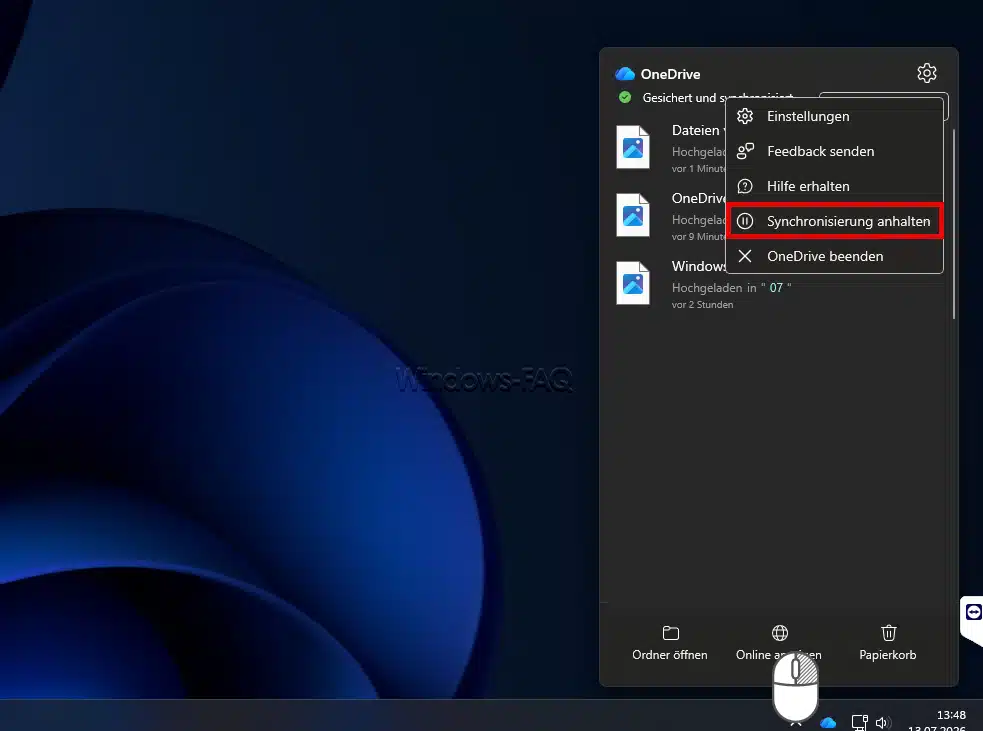
- Klicke im Infobereich der Taskleiste auf das OneDrive Wolkensymbol.
- Öffne über das Zahnradsymbol den Bereich Hilfe und Einstellungen.
- Wähle Synchronisierung anhalten.
- Entscheide Dich für die angebotene Dauer, zum Beispiel 2, 8 oder 24 Stunden.
- Kontrolliere, ob das OneDrive Symbol den pausierten Zustand anzeigt.
Lokale Änderungen werden während der Pause nicht sofort hochgeladen. Sobald Du die Synchronisierung fortsetzt oder die Pause abläuft, gleicht OneDrive die ausstehenden Änderungen wieder ab. Diese Methode eignet sich zum Beispiel bei einer langsamen Internetverbindung, einer großen Dateioperation oder einer kurzfristig hohen Systemlast.
OneDrive vollständig beenden
Du kannst die OneDrive App für die aktuelle Windows Sitzung schließen. Dadurch endet der laufende Synchronisierungsprozess, ohne dass Du das Konto trennst oder Einstellungen änderst.
- Öffne das OneDrive Wolkensymbol im Infobereich.
- Klicke auf das Zahnradsymbol.
- Wähle OneDrive beenden oder OneDrive schließen.
- Bestätige die Rückfrage.
OneDrive bleibt geschlossen, bis Du die App erneut startest oder Windows sie bei einer späteren Anmeldung automatisch lädt. Gib zum manuellen Start einfach OneDrive in die Windows Suche ein.
OneDrive Autostart unter Windows 11 deaktivieren
Wenn OneDrive installiert bleiben soll, aber nicht bei jeder Anmeldung im Hintergrund laufen darf, ist das Abschalten des Autostarts die passende Lösung. Der Zugriff auf lokal gespeicherte Dateien bleibt erhalten. Du kannst OneDrive bei Bedarf jederzeit manuell öffnen.
OneDrive über die Windows Einstellungen aus dem Autostart nehmen
- Drücke Windows Taste + I, um die Einstellungen zu öffnen.
- Wechsle zu Apps.
- Klicke auf Autostart.
- Suche in der Liste nach Microsoft OneDrive.
- Setze den Schalter auf Aus.
- Starte Windows neu und prüfe, ob das Wolkensymbol verschwunden bleibt.
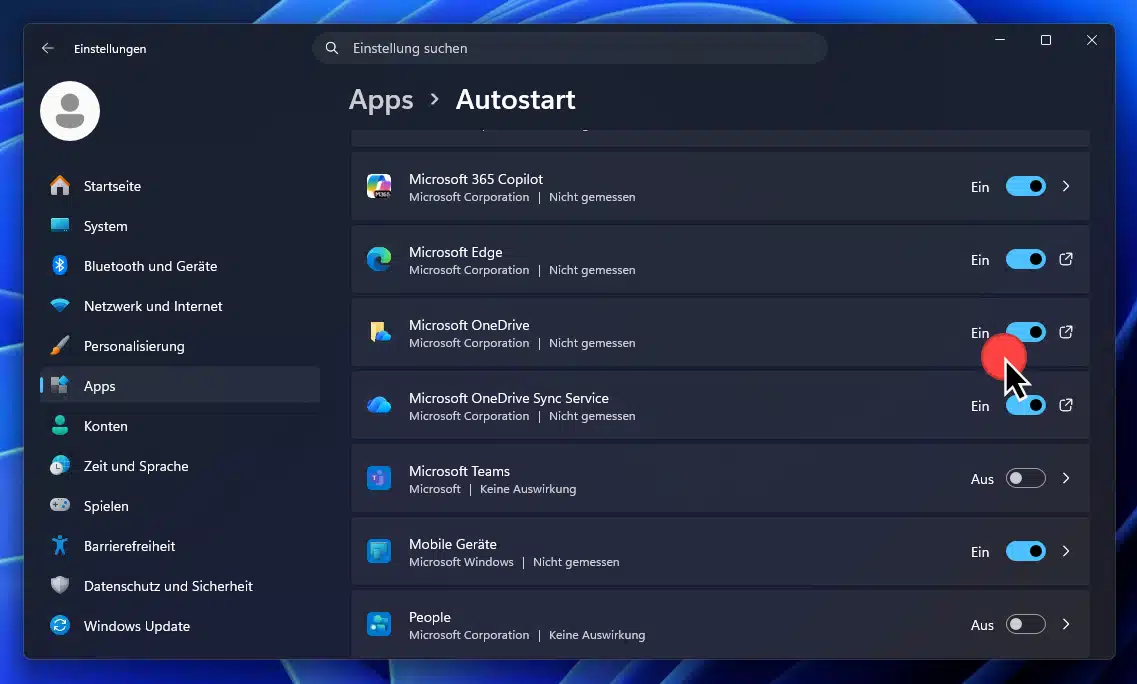
Alternativ öffnest Du den Task Manager, wechselst zu Autostart Apps, markierst Microsoft OneDrive und klickst auf Deaktivieren. Weitere Möglichkeiten zur Verwaltung automatisch gestarteter Programme erklärt unser Beitrag zum Windows-Autostart.
Beachte, dass eine Unternehmensrichtlinie den automatischen Start erzwingen kann. In diesem Fall lässt sich der Schalter möglicherweise nicht dauerhaft ändern.
OneDrive Verknüpfung mit diesem PC aufheben
Das Aufheben der Verknüpfung ist für die meisten privaten Nutzer die beste Methode, um OneDrive dauerhaft zu deaktivieren, ohne die App zu entfernen. Dein Konto bleibt bestehen, aber dieser PC synchronisiert keine Änderungen mehr.
- Klicke auf das OneDrive Wolkensymbol im Infobereich.
- Öffne Hilfe und Einstellungen und anschließend Einstellungen.
- Wechsle zum Bereich Konto.
- Klicke auf Verknüpfung mit diesem PC aufheben.
- Bestätige mit Kontoverknüpfung aufheben.
Falls mehrere OneDrive Konten eingerichtet sind, kontrolliere vor der Bestätigung, dass Du die Verknüpfung des richtigen Kontos aufhebst.
Was passiert nach dem Aufheben der Verknüpfung?
Die lokalen OneDrive Ordner werden von der Cloud getrennt. Bereits vollständig heruntergeladene Dateien bleiben normalerweise auf dem PC vorhanden. Dateien, die nur online verfügbar waren, solltest Du vorher mit Immer auf diesem Gerät behalten herunterladen. Deine Clouddateien bleiben im OneDrive Konto gespeichert und können später über ein neu verknüpftes Gerät wieder synchronisiert werden.
Änderungen im lokalen, getrennten Ordner werden nicht mehr in die Cloud übertragen. Umgekehrt erscheinen neue oder geänderte Clouddateien nicht mehr auf diesem PC. Möchtest Du OneDrive später erneut verwenden, startest Du die App und meldest Dich wieder mit Deinem Konto an.
OneDrive Sicherung für Desktop, Dokumente und Bilder beenden
Viele Nutzer möchten OneDrive nicht vollständig abschalten, sondern nur verhindern, dass die Windows Ordner Desktop, Dokumente und Bilder automatisch in die Cloud verschoben werden. Dafür musst Du die Ordnersicherung gezielt beenden. Die Funktion Ordner auswählen ist dafür nicht geeignet, weil bekannte Windows Ordner dort normalerweise nicht abgewählt werden können.
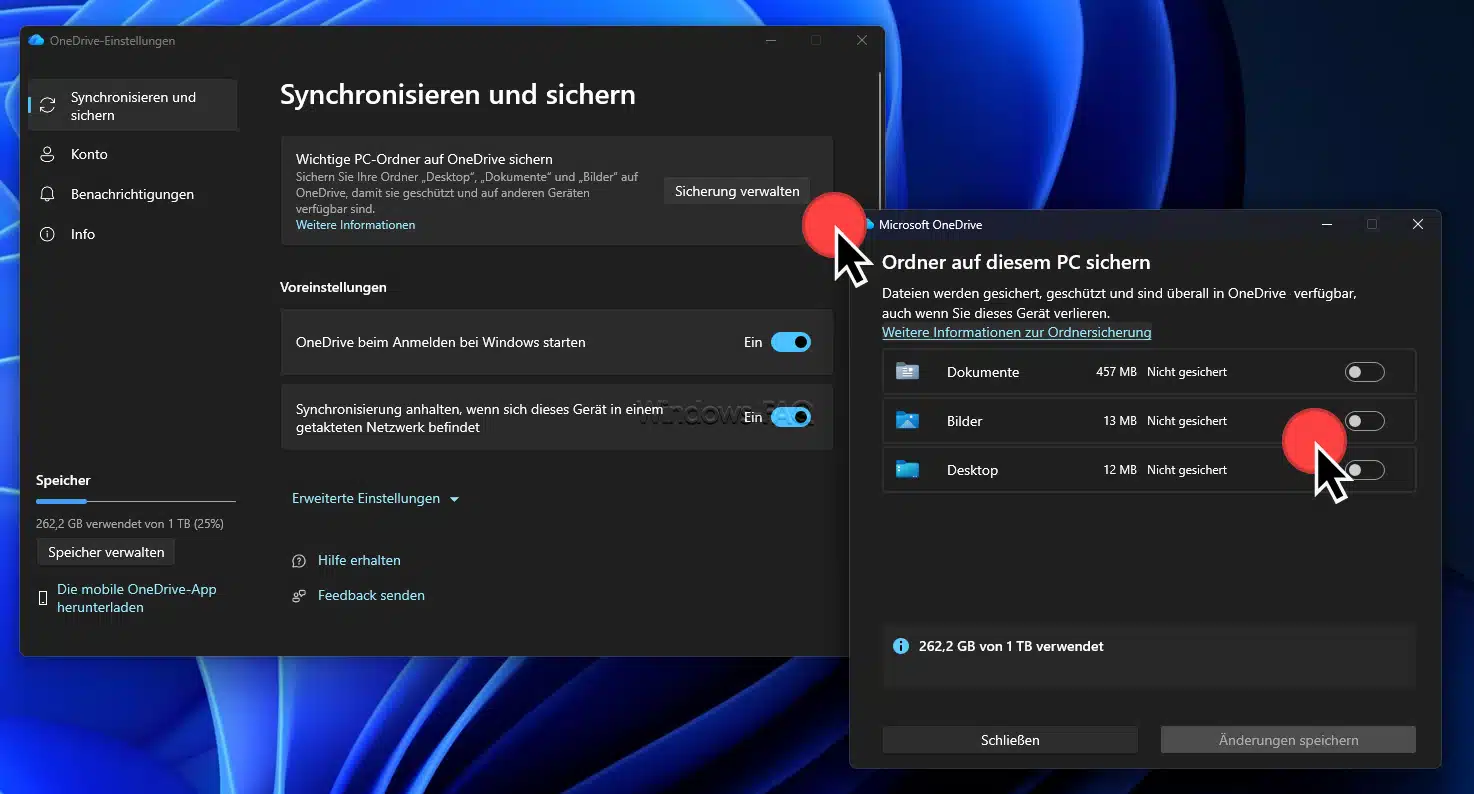
- Öffne über das OneDrive Wolkensymbol die Einstellungen.
- Wechsle zu Synchronisieren und Sichern.
- Klicke auf Sicherung verwalten.
- Deaktiviere den gewünschten Ordner, zum Beispiel Dokumente.
- Wähle aus, wo die vorhandenen Dateien verbleiben sollen.
- Bestätige die Änderung und warte, bis OneDrive den Vorgang abgeschlossen hat.
Je nach OneDrive Version kannst Du festlegen, ob die Dateien nur in OneDrive verbleiben oder auf diesem PC gespeichert werden sollen. Möchtest Du lokal weiterarbeiten, wähle die Variante, bei der die Dateien auf dem PC erhalten bleiben. Enthält der Ordner reine Onlinedateien, musst Du diese vorher herunterladen.
Dateipfade nach dem Beenden der Ordnersicherung prüfen
Kontrolliere anschließend im Datei Explorer sowohl den normalen Benutzerordner als auch den bisherigen OneDrive Ordner. Typische physische Pfade sind C:\Users\DeinName\OneDrive\Documents und C:\Users\DeinName\Documents. Auf manchen Installationen lautet der Unterordner stattdessen Dokumente. Bei einem Geschäftskonto kann der OneDrive Stammordner außerdem den Organisationsnamen enthalten. Verlasse Dich deshalb nicht allein auf den angezeigten Ordnernamen, sondern prüfe die vollständige Adressleiste. Verschiebe Inhalte erst dann, wenn die Synchronisierung beendet ist und Du eine Sicherung besitzt.
Falls Office Programme weiterhin OneDrive als bevorzugten Speicherort anbieten, kannst Du zusätzlich den OneDrive-Standardspeicherort deaktivieren.
Nur bestimmte OneDrive Ordner nicht mehr synchronisieren
Du musst OneDrive nicht komplett deaktivieren, wenn lediglich einzelne große Ordner nicht auf diesem PC benötigt werden. Die Funktion Ordner auswählen entfernt ausgewählte Inhalte vom Gerät, lässt sie aber in der Cloud bestehen.
- Öffne die OneDrive Einstellungen.
- Wechsle zu Konto.
- Klicke auf Ordner auswählen.
- Entferne den Haken bei allen Ordnern, die nicht mehr mit diesem PC synchronisiert werden sollen.
- Bestätige mit OK.
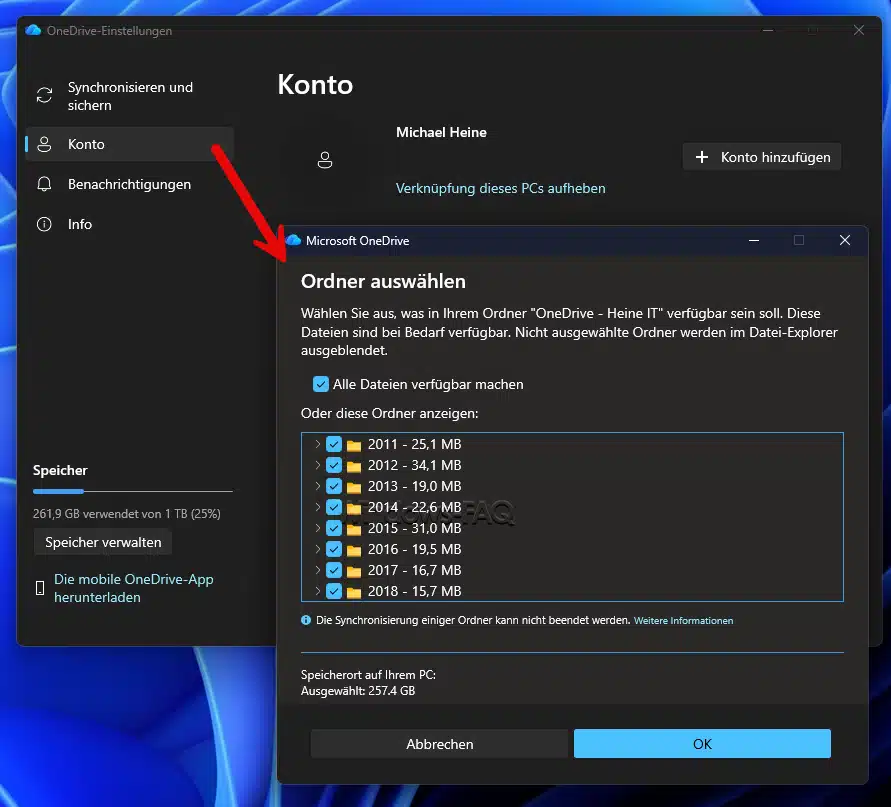
Die abgewählten Ordner verschwinden aus dem lokalen OneDrive Verzeichnis. Online bleiben sie erhalten. Diese Methode ist sinnvoll, wenn Du Speicherplatz sparen möchtest, ohne die Synchronisierung des gesamten Kontos zu beenden. Desktop, Dokumente und Bilder verwaltest Du dagegen über Sicherung verwalten.
OneDrive unter Windows 11 deinstallieren
Wenn Du OneDrive auf diesem Gerät nicht mehr verwenden möchtest, kannst Du den Synchronisierungsclient deinstallieren. Lade vorher alle benötigten Onlinedateien herunter und hebe möglichst zuerst die Kontoverknüpfung auf.
- Drücke Windows Taste + I.
- Öffne Apps und anschließend Installierte Apps.
- Gib Microsoft OneDrive in das Suchfeld ein.
- Klicke rechts neben dem Eintrag auf die drei Punkte.
- Wähle Deinstallieren.
- Bestätige den Vorgang und erlaube die Änderung, falls die Benutzerkontensteuerung fragt.
Unter Windows 10 findest Du Microsoft OneDrive unter Einstellungen > Apps > Apps und Features. Die Deinstallation entfernt die OneDrive App vom PC, löscht aber nicht automatisch die Dateien in Deinem Cloudkonto. Eine ältere, weiterführende Anleitung findest Du unter OneDrive komplett deinstallieren.
Bleibt nach der Deinstallation ein OneDrive Eintrag im Navigationsbereich des Datei Explorers sichtbar, solltest Du zunächst Windows neu starten. Weitere technische Möglichkeiten beschreibt der Beitrag OneDrive aus dem Datei-Explorer entfernen.
Eine ergänzende Übersicht bietet die offizielle Anleitung zum Abschalten und Deinstallieren von OneDrive.
OneDrive per Gruppenrichtlinie deaktivieren
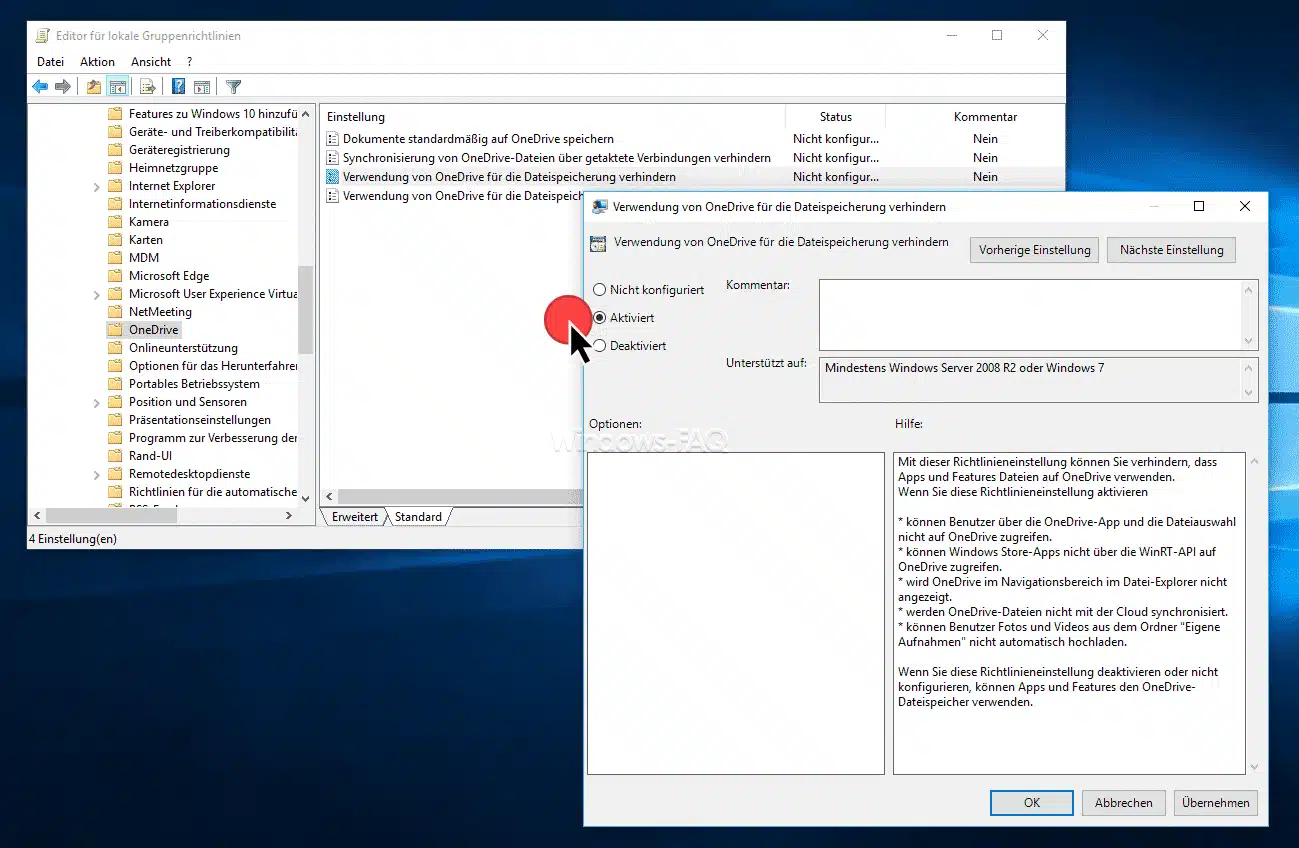
Unter Windows 11 und Windows 10 kannst Du OneDrive in den Editionen Pro, Enterprise und Education über den lokalen Gruppenrichtlinien Editor blockieren. Diese Methode richtet sich vor allem an Administratoren oder erfahrene Nutzer. Auf verwalteten Firmencomputern solltest Du Änderungen ausschließlich mit Zustimmung der zuständigen IT durchführen.
- Drücke Windows Taste + R.
- Gib
gpedit.mscein und bestätige mit Enter. - Öffne Computerkonfiguration > Administrative Vorlagen > Windows Komponenten > OneDrive.
- Doppelklicke auf Verwendung von OneDrive für die Dateispeicherung verhindern.
- Setze die Richtlinie auf Aktiviert.
- Klicke auf Übernehmen und anschließend auf OK.
- Starte den PC neu oder melde Dich ab und wieder an.
Die Formulierung ist zunächst ungewohnt. Du aktivierst die Richtlinie, damit Windows die Nutzung von OneDrive verhindert. Danach kann die OneDrive Synchronisierungsapp auf dem Gerät nicht mehr regulär verwendet werden.
Zum Rückgängigmachen öffnest Du dieselbe Richtlinie und setzt sie auf Deaktiviert oder Nicht konfiguriert. In einer Domäne kann eine zentrale Gruppenrichtlinie Deine lokale Einstellung bei der nächsten Aktualisierung wieder überschreiben.
OneDrive über die Registry deaktivieren
Ist der Gruppenrichtlinien Editor nicht vorhanden oder möchtest Du den Richtlinienwert direkt setzen, kannst Du die Windows Registry verwenden. Fehlerhafte Registry Änderungen können Windows Funktionen beeinträchtigen. Erstelle vorher ein Backup der Registry.
- Drücke Windows Taste + R.
- Gib
regeditein und bestätige die Benutzerkontensteuerung. - Wechsle zu
HKEY_LOCAL_MACHINE\SOFTWARE\Policies\Microsoft\Windows. - Erstelle unter Windows bei Bedarf einen neuen Schlüssel mit dem Namen
OneDrive. - Erstelle im Schlüssel OneDrive einen neuen DWORD Wert mit 32 Bit.
- Nenne den Wert
DisableFileSyncNGSC. - Öffne den Wert und trage
1ein. - Schließe den Registry Editor und starte Windows neu.
Der vollständige Pfad des Werts lautet:
HKEY_LOCAL_MACHINE\SOFTWARE\Policies\Microsoft\Windows\OneDrive
DisableFileSyncNGSC = 1
Zum erneuten Aktivieren von OneDrive setzt Du den Wert auf 0 oder löschst DisableFileSyncNGSC. Wurde der Wert über eine Domänenrichtlinie verteilt, wird eine manuelle Änderung möglicherweise automatisch zurückgesetzt.
OneDrive in Unternehmen gezielt einschränken
In einer Microsoft 365 Umgebung ist eine vollständige Sperre nicht immer die beste Lösung. Häufig soll OneDrive für Geschäftsdateien erlaubt bleiben, während persönliche Microsoft Konten auf Firmencomputern nicht synchronisieren dürfen. Dafür gibt es in den aktuellen OneDrive Richtlinien die Einstellung Benutzer an der Synchronisierung persönlicher OneDrive Konten hindern.
Administratoren können außerdem verhindern, dass Nutzer die bekannten Windows Ordner Desktop, Dokumente und Bilder eigenständig zu OneDrive verschieben. Solche Richtlinien sollten vor einer breiten Einführung getestet werden, weil vorhandene Ordnerumleitungen, lokale Dateipfade und bestehende Synchronisierungsbeziehungen berücksichtigt werden müssen.
Ist eine Option auf Deinem Arbeitsgerät ausgegraut oder erscheint nach kurzer Zeit wieder, wird sie wahrscheinlich durch Gruppenrichtlinie, Microsoft Intune oder eine andere Verwaltungsplattform vorgegeben. Umgehe diese Vorgabe nicht, sondern wende Dich an den zuständigen Administrator.
Was passiert mit Deinen Dateien, wenn Du OneDrive deaktivierst?
Dateien in der Cloud
Das Pausieren, Beenden, Trennen oder Deinstallieren der OneDrive App löscht Dein Cloudkonto nicht. Deine online gespeicherten Inhalte bleiben grundsätzlich erhalten. Lösche Dateien nicht versuchsweise aus einem noch synchronisierten OneDrive Ordner, denn die Löschung kann in die Cloud und auf weitere Geräte übertragen werden.
Falls Du versehentlich synchronisierte Dateien gelöscht hast, prüfe den OneDrive-Papierkorb. Dort lassen sich viele gelöschte Inhalte innerhalb der jeweils geltenden Aufbewahrungszeit wiederherstellen.
Lokale Dateien auf dem PC
Vollständig heruntergeladene Dateien bleiben nach dem Trennen in der Regel lokal erhalten. Reine Onlinedateien besitzen dagegen keinen vollständigen lokalen Dateiinhalt. Lade wichtige Daten deshalb vor dem Abschalten mit Immer auf diesem Gerät behalten herunter und öffne stichprobenartig einige Dateien ohne Internetverbindung.
Desktop, Dokumente und Bilder
Wenn diese Ordner über OneDrive gesichert wurden, können ihre Inhalte im OneDrive Verzeichnis liegen. Das bloße Deinstallieren der App verschiebt die Dateien nicht automatisch in die klassischen lokalen Benutzerordner zurück. Beende zuerst die Ordnersicherung, prüfe beide Pfade und verschiebe Dateien anschließend kontrolliert.
Typische Fehler beim Deaktivieren von OneDrive
OneDrive Ordner sofort löschen
Lösche den lokalen OneDrive Ordner nicht, solange die App noch synchronisiert. Andernfalls kann OneDrive den Löschvorgang als beabsichtigte Änderung behandeln und auf andere Geräte übertragen. Trenne zuerst das Konto oder stoppe die betreffende Ordnersicherung.
Wolkensymbol mit lokal gespeicherter Datei verwechseln
Ein Wolkensymbol bedeutet, dass die Datei nur online verfügbar ist. Die Datei ist zwar im Datei Explorer sichtbar, ihr vollständiger Inhalt liegt aber nicht zwingend auf dem PC. Vor einer Deinstallation oder längeren Offline Nutzung musst Du sie herunterladen.
Microsoft Konto unnötig löschen
Du musst Dein Microsoft Konto nicht schließen, um OneDrive auf einem einzelnen PC zu deaktivieren. Das Löschen des gesamten Kontos betrifft weitere Dienste und ist eine wesentlich weitergehende Maßnahme. Informationen zu den Unterschieden findest Du im Beitrag Microsoft-Konto löschen.
Ordnersicherung und Ordnerauswahl verwechseln
Über Ordner auswählen steuerst Du normale Unterordner Deines OneDrive Kontos. Die Sicherung von Desktop, Dokumenten und Bildern beendest Du dagegen über Synchronisieren und Sichern > Sicherung verwalten. Wer die falsche Funktion verwendet, findet die gewünschten Ordner häufig nicht in der Auswahlliste.
OneDrive nur wegen eines Synchronisierungsfehlers entfernen
Bei vorübergehenden Problemen ist eine Deinstallation oft unnötig. Prüfe zuerst Anmeldung, Internetverbindung, Speicherplatz und Fehlermeldungen. Ein Reset oder das Aufheben und erneute Einrichten der Verknüpfung behebt viele Konfigurationsfehler, ohne dass Du OneDrive dauerhaft abschalten musst.

FAQ zu OneDrive deaktivieren
Öffne das OneDrive Wolkensymbol, wähle Einstellungen, wechsle zu Konto und klicke auf Verknüpfung mit diesem PC aufheben. Damit endet die Synchronisierung auf diesem Gerät, ohne Dein Konto zu löschen.
Das Pausieren, Trennen oder Deinstallieren der OneDrive App löscht das Cloudkonto nicht. Reine Onlinedateien solltest Du jedoch vorher herunterladen, wenn Du sie weiterhin lokal verwenden möchtest.
Öffne Einstellungen, Apps und Autostart. Setze dort Microsoft OneDrive auf Aus. Die App bleibt installiert und kann später manuell gestartet werden.
Beim Deaktivieren bleibt die App normalerweise installiert, synchronisiert aber nicht mehr automatisch. Beim Deinstallieren wird der Synchronisierungsclient vom PC entfernt. Das Onlinekonto bleibt in beiden Fällen bestehen.
Ja. Starte OneDrive über die Windows Suche, melde Dich mit Deinem Konto an und richte den lokalen OneDrive Ordner erneut ein. Eine gesetzte Gruppenrichtlinie oder Registry Sperre musst Du vorher zurücknehmen.
Öffne die OneDrive Einstellungen, gehe zu Synchronisieren und Sichern und wähle Sicherung verwalten. Deaktiviere den gewünschten Ordner und entscheide, ob die Dateien auf dem PC oder in OneDrive verbleiben sollen.
Ja. Word, Excel, Outlook und andere Microsoft 365 Programme funktionieren weiterhin. Cloudspeicherung, AutoSpeichern in OneDrive und die geräteübergreifende Dateisynchronisierung stehen dann je nach gewählter Methode nicht mehr zur Verfügung.
Die Einstellung kann durch Gruppenrichtlinie, Microsoft Intune oder eine andere Geräteverwaltung vorgegeben sein. Wende Dich in diesem Fall an die zuständige IT und versuche nicht, die Richtlinie lokal zu umgehen.
Setze unter HKEY_LOCAL_MACHINE\SOFTWARE\Policies\Microsoft\Windows\OneDrive den DWORD Wert DisableFileSyncNGSC auf 1 und starte Windows neu. Sichere die Registry vorher und beachte mögliche zentrale Unternehmensrichtlinien.
Der Navigationsbereich kann den bisherigen OneDrive Ordner oder einen verbliebenen Explorer Eintrag weiterhin anzeigen. Starte Windows zuerst neu. Prüfe danach, ob das Konto wirklich getrennt und die App vollständig deinstalliert wurde.
Fazit: OneDrive sicher und passend zum eigenen Ziel deaktivieren
OneDrive deaktivieren bedeutet nicht automatisch, dass Du die App deinstallieren oder Dein Microsoft Konto löschen musst. Für viele Nutzer reicht es, die Kontoverknüpfung aufzuheben oder den Autostart abzuschalten. Möchtest Du nur Desktop, Dokumente und Bilder lokal speichern, beendest Du gezielt die OneDrive Ordnersicherung.
Der wichtigste Schritt erfolgt vor dem Abschalten: Prüfe, ob alle benötigten Dateien vollständig auf dem PC gespeichert sind. Lade reine Onlinedateien herunter, erstelle ein zusätzliches Backup und kontrolliere die Speicherorte Deiner bekannten Windows Ordner. Danach kannst Du OneDrive pausieren, trennen, deinstallieren oder über eine Richtlinie blockieren, ohne unnötige Risiken für Deine Daten einzugehen.






Neueste Kommentare