
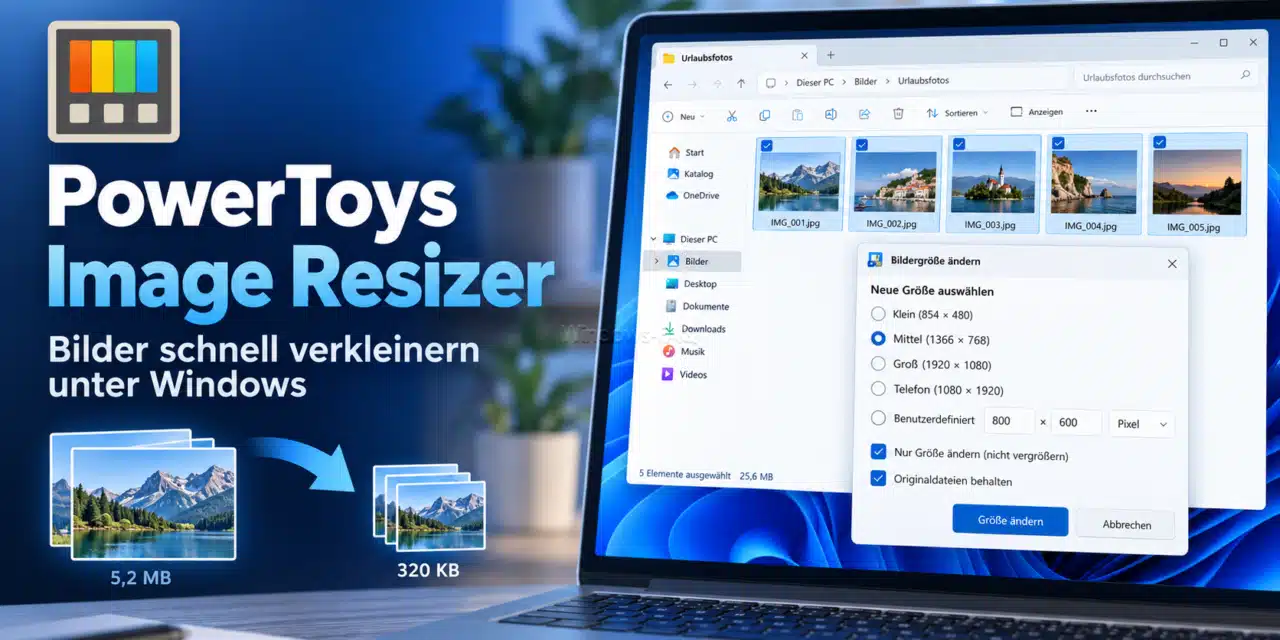
Mit dem PowerToys Image Resizer verkleinerst Du mehrere Bilder direkt im Windows-Explorer. Du musst also keine weitere Software starten. So bereitest Du Fotos für E-Mails, Webseiten oder Präsentationen vor, ohne jedes Bild einzeln zu öffnen. Wichtig sind dabei nicht nur die gewünschten Pixelmaße: Auch das Seitenverhältnis und die JPEG-Qualität spielen natürlich bei der Verkleinerung der Bilder eine wichtige Rolle.
Was ist PowerToys Image Resizer?
PowerToys Image Resizer (Auf Deutsch nennt es sich „Bildgrößenänderung„) ist eine kostenlose Erweiterung der Microsoft PowerToys, mit der Du die Abmessungen einzelner oder mehrerer Bilddateien ändern kannst. Das Werkzeug ergänzt das Kontextmenü des Windows-Explorers. Nach der Auswahl Deiner Bilder öffnest Du es per Rechtsklick und legst eine Zielgröße fest.
Besonders praktisch ist die Stapelverarbeitung: Eine Einstellung lässt sich auf zahlreiche ausgewählte Dateien anwenden. Du kannst beispielsweise eine Bilderserie auf eine maximale Kantenlänge begrenzen oder einheitliche Vorschaubilder erstellen. Einen Überblick über weitere Werkzeuge der Sammlung findest Du in unserer Anleitung zu Microsoft PowerToys unter Windows 11.
Image Resizer ist allerdings kein vollständiges Bildbearbeitungsprogramm. Du legst damit weder Textebenen an noch retuschierst Du einzelne Bildbereiche. Seine Stärke liegt darin, wiederkehrende Größenänderungen mit wenigen Handgriffen zu erledigen.
PowerToys Image Resizer installieren und aktivieren
Du benötigst die installierten Microsoft PowerToys. Die Sammlung unterstützt Windows 11 sowie Windows 10 ab Version 2004 und setzt ein 64-Bit-System mit x64- oder ARM64-Prozessor voraus. Auf einem verwalteten Firmen-PC kann die Installation eine Freigabe Deiner IT-Abteilung erfordern.
- Öffne bitte den Microsoft Store über das Startmenü und suche nach Microsoft PowerToys.
- Installiere anschließend die Anwendung von Microsoft und öffne anschließend die PowerToys-Einstellungen.
- Wähle dann den Bereich Image Resizer aus und aktiviere es bitte, falls es nicht aktiviert ist.
Alternativ kannst Du PowerToys über die Windows-Paketverwaltung installieren. Öffne dazu ein Terminal und führe folgenden Befehl aus:
winget install --id Microsoft.PowerToys --source winget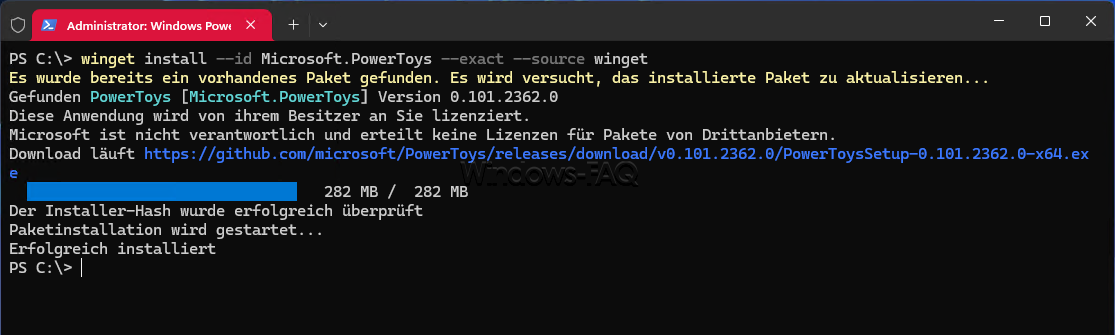
Wie die Paketinstallation funktioniert, erklärt unsere Anleitung zum Befehl winget install. Verwende für diese Anleitung eine aktuelle PowerToys-Version, da sich die Anordnung einzelner Einstellungen und ihre deutsche Bezeichnung zwischen Versionen unterscheiden können.
Mehrere Bilder mit PowerToys Image Resizer verkleinern: Schritt für Schritt
Im folgenden Beispiel begrenzt Du Fotos auf höchstens 1.600 Pixel pro Seite. Das vollständige Motiv und sein Seitenverhältnis bleiben erhalten. Die verkleinerten Fassungen sollen als zusätzliche Dateien entstehen, nicht Deine Originale ersetzen.
1. Bilder vorbereiten und Originale sichern
Lege für den ersten Durchlauf einen Arbeitsordner mit einigen kopierten Bildern an. Eine kleine Auswahl aus Hochformat, Querformat und einem bereits kleinen Bild zeigt Dir, wie sich die Einstellungen auswirken. Bei unersetzlichen Fotos sollte zusätzlich eine unabhängige Sicherung vorhanden sein.
Liegen die Aufnahmen noch auf dem Smartphone, solltest Du zunächst die Fotos vom Handy auf den PC übertragen. Verwende möglichst die Originaldateien und nicht bereits verkleinerte Fassungen aus einem Messenger.
2. Die gewünschten Bilddateien auswählen
Öffne mit Windows-Taste + E den Explorer und wechsle zu Deinem Bilderordner. Mit gedrückter Strg-Taste markierst Du einzelne Dateien. Strg + A wählt den gesamten Ordnerinhalt aus und eignet sich deshalb vor allem für einen Ordner, der ausschließlich die gewünschten Bilder enthält.
Markiere die Bilddateien selbst, nicht lediglich den darüberliegenden Ordner. Fehlen Dir bestimmte Aufnahmen, hilft Dir unsere Anleitung zum Finden gespeicherter Bilder unter Windows.
3. Image Resizer über das Kontextmenü öffnen
Klicke mit der rechten Maustaste auf eine der markierten Dateien. Wähle den Eintrag für Image Resizer, beziehungsweise „Ändern der Größe mit Bildgrößen„Größe ändern mit Image Resizer“. Erscheint er unter Windows 11 nicht direkt, prüfe auch das Menü „Weitere Optionen anzeigen“.
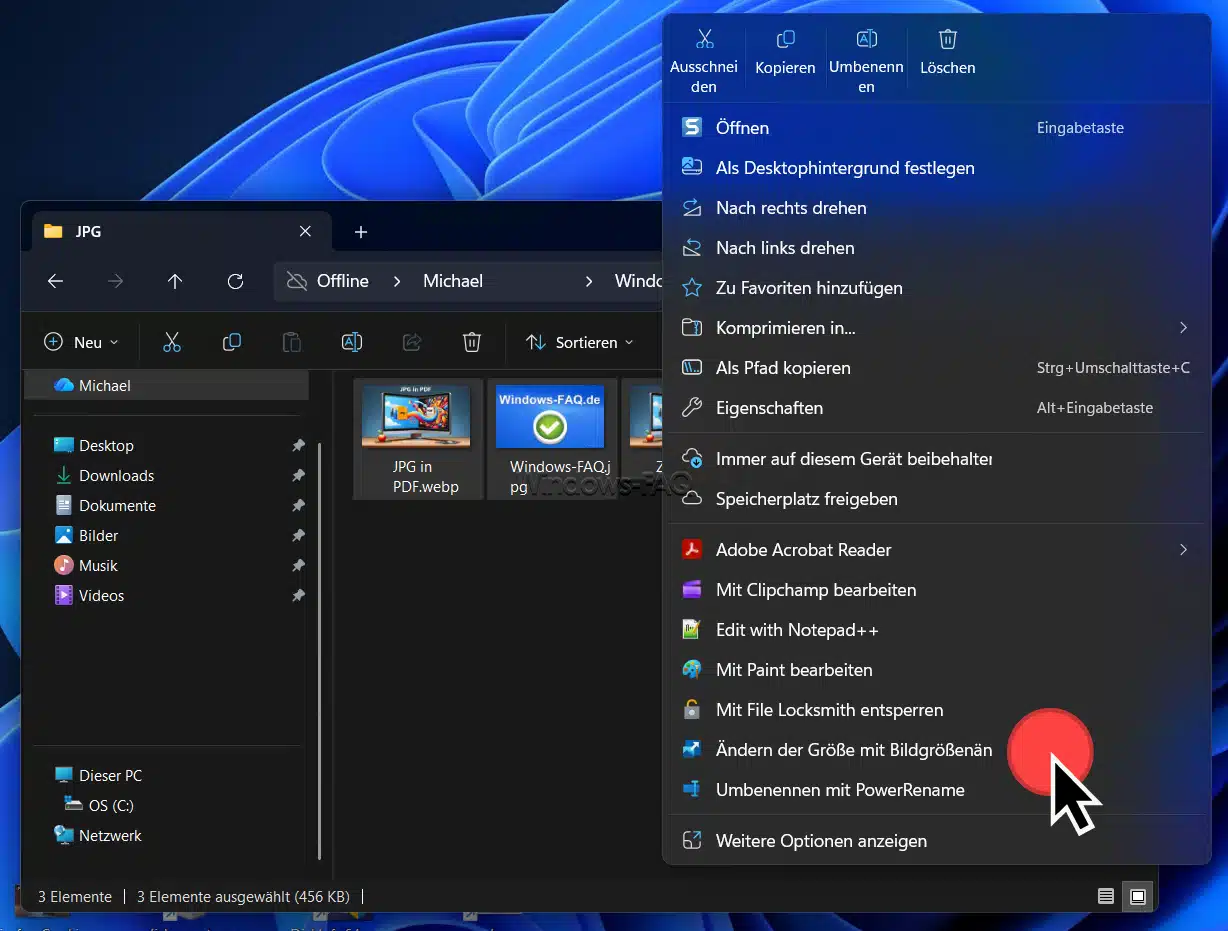
Der Aufruf gilt für Deine gesamte Auswahl. Du musst das Werkzeug also nicht für jede einzelne Aufnahme erneut öffnen.
4. Eine passende Bildgröße festlegen
Wähle eine benutzerdefinierte Größe und stelle die Einheit auf Pixel. Trage für Breite und Höhe jeweils 1600 ein. Als Größenmodus verwendest Du Einpassen beziehungsweise Fit.
Die beiden Werte bilden hier eine maximale Begrenzung. Ein Foto mit 4.000 × 3.000 Pixeln wird dadurch zu 1.600 × 1.200 Pixeln. Ein Hochformat mit 3.000 × 4.000 Pixeln wird zu 1.200 × 1.600 Pixeln. Aus den Fotos werden also keine quadratischen Bilder.
5. Vergrößern und Überschreiben verhindern
Aktiviere die Option, Bilder nur zu verkleinern und nicht zu vergrößern. Ein Foto, das bereits kleiner als die gewählte Begrenzung ist, soll dadurch nicht unnötig hochgerechnet werden. Achte außerdem darauf, dass die Option zum Ersetzen oder Überschreiben der Originaldateien ausgeschaltet bleibt.
Prüfe diese Einstellungen auch bei späteren Durchläufen. Eine vorherige Nutzung mit anderen Optionen kann sonst zu einem Ergebnis führen, das Du diesmal nicht beabsichtigt hast.
6. Größenänderung starten und Ergebnis kontrollieren
Starte die Verarbeitung über die Schaltfläche zur Größenänderung. Beim normalen Aufruf ohne abweichende Zielvorgaben werden die zusätzlichen Dateien im jeweiligen Ausgangsordner gespeichert. Der eingestellte Dateinamenszusatz hilft Dir, sie von den Originalen zu unterscheiden.
Öffne anschließend mindestens ein Ergebnisbild. Kontrolliere das vollständige Motiv, die Schärfe und gegebenenfalls die Lesbarkeit kleiner Schrift. Über Rechtsklick und „Eigenschaften“ findest Du unter „Details“ die Pixelabmessungen und unter „Allgemein“ die Dateigröße.
Einpassen, Ausfüllen oder Strecken: Welcher Größenmodus ist richtig?
Die drei Größenmodi unterscheiden sich darin, wie sie mit einem abweichenden Seitenverhältnis umgehen. Für normale Fotos ohne Beschnitt ist Einpassen die passende Wahl. Ausfüllen eignet sich für einen festen Bildrahmen, während Strecken die Proportionen verändern kann.
Die folgende Tabelle verwendet immer dasselbe Ausgangsbild mit 4.000 × 3.000 Pixeln und eine Zielvorgabe von 1.600 × 900 Pixeln:
| Modus | Ergebnis im Beispiel | Auswirkung auf das Motiv |
|---|---|---|
| Einpassen, Fit | 1.200 × 900 Pixel | Das ganze Bild bleibt sichtbar. Die Proportionen bleiben erhalten. |
| Ausfüllen, Fill | 1.600 × 900 Pixel | Das Bild wird proportional skaliert und für das gewünschte Format beschnitten. |
| Strecken, Stretch | 1.600 × 900 Pixel | Das gesamte Motiv bleibt enthalten, wird hier aber in die Breite verzerrt. |
Ein Bild auf genau 16:9 oder 1:1 bringen
Für eine feste 16:9-Grafik kannst Du beispielsweise 1.600 × 900 Pixel mit Ausfüllen kombinieren. Soll eine quadratische Vorschau entstehen, verwendest Du etwa 800 × 800 Pixel mit demselben Modus. Das Ausgangsbild muss groß genug sein, wenn Du gleichzeitig das Vergrößern ausschließt.
Kontrolliere bei solchen Vorgaben besonders die Bildränder. Ein automatischer Beschnitt kann Köpfe, Beschriftungen oder wichtige Bedienelemente entfernen. Für eine bewusst gewählte Bildkomposition solltest Du den Ausschnitt vorher in einer Bildbearbeitung festlegen.
Einpassen ergänzt dagegen keine freie Fläche, um das Zielformat aufzufüllen. Soll ein rechteckiges Foto vollständig auf einer quadratischen Fläche mit Rand erscheinen, brauchst Du zusätzlich eine Funktion zum Erweitern der Arbeitsfläche.
Was bedeutet „Ausrichtung der Bilder ignorieren“?
Diese Option erlaubt Image Resizer, die vorgegebenen Werte für Breite und Höhe passend zum Hochformat oder Querformat zu vertauschen. Eine Vorlage mit 1.600 × 900 Pixeln kann dadurch bei einem Hochformat wie eine Begrenzung von 900 × 1.600 Pixeln wirken.
Für gemischte Fotoserien kann das sinnvoll sein. Benötigst Du dagegen ausdrücklich eine feste Breite und eine feste Höhe, schalte die Option aus. Bei einer quadratischen Begrenzung wie im Schritt-für-Schritt-Beispiel macht das Vertauschen der beiden identischen Werte keinen Unterschied.
Eigene Bildgrößen als Vorlage speichern
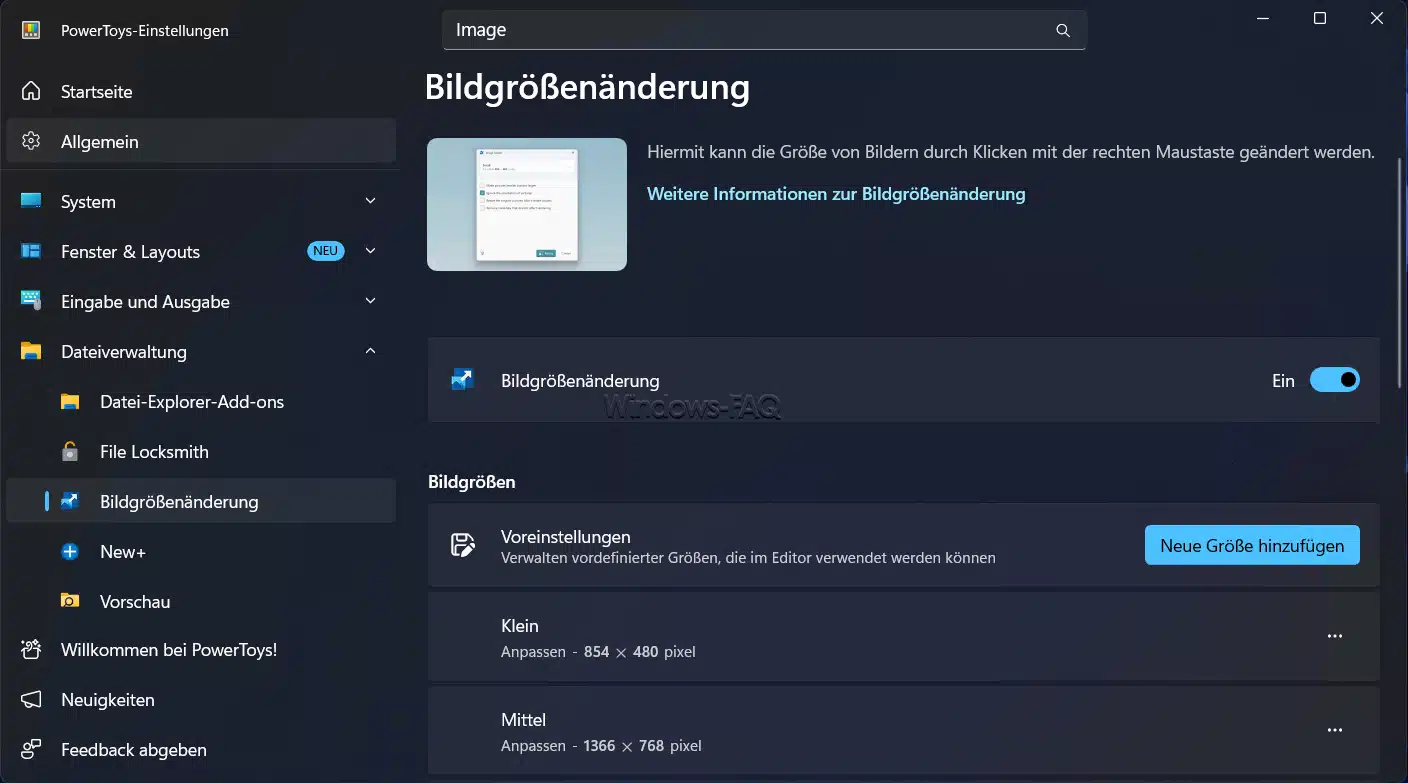
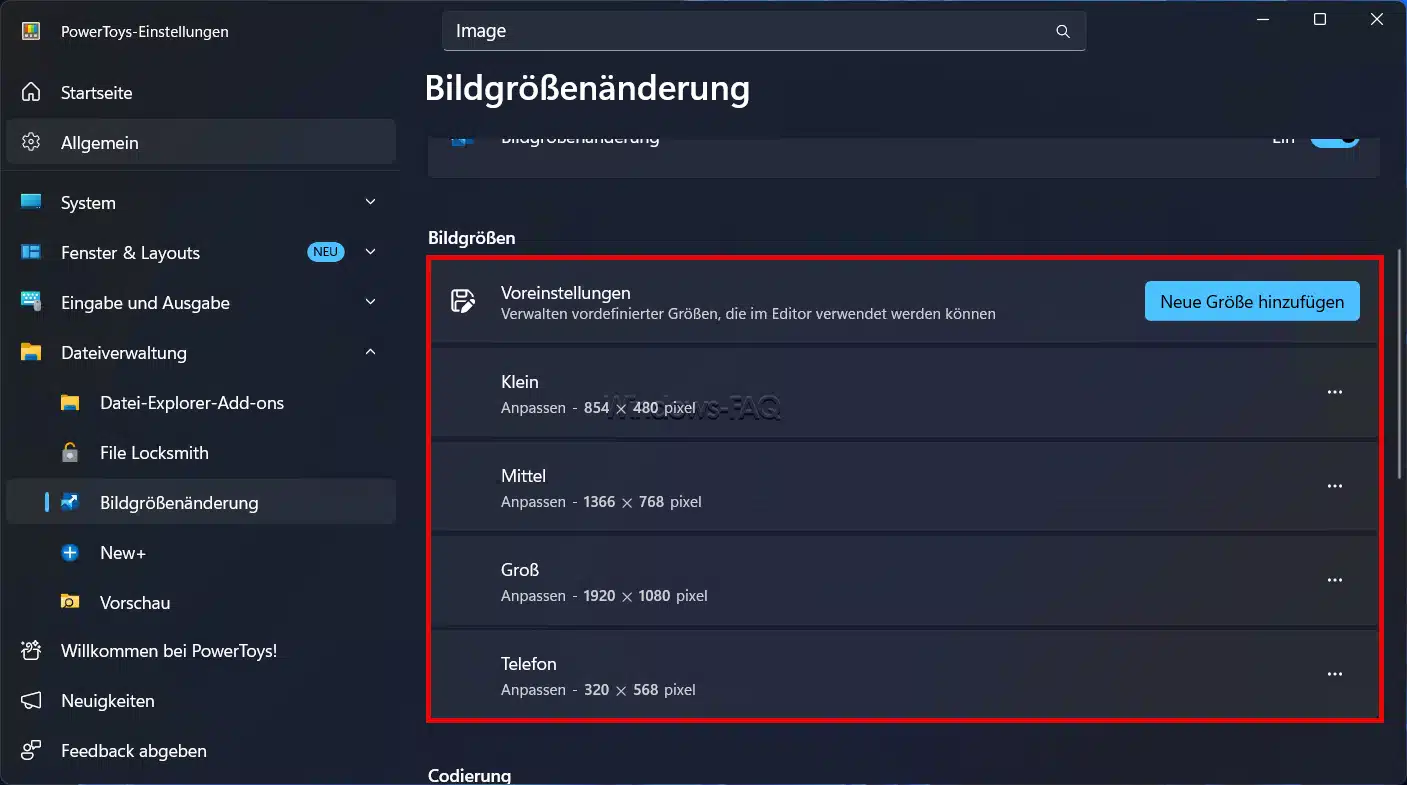
Benötigst Du regelmäßig dieselben Ausgabegrößen, lohnt sich eine eigene Vorlage. Öffne in den PowerToys-Einstellungen den Bereich Image Resizer und füge unter den Bildgrößen einen neuen Eintrag hinzu. Vergib einen verständlichen Namen wie „Web 1600“ und hinterlege die gewünschten Abmessungen, die Einheit und den Größenmodus.
Speichere die neue Vorlage und wähle sie beim nächsten Aufruf aus dem Explorer aus. Bestehende Größen lassen sich ebenfalls bearbeiten. Trenne Vorlagen zum proportionalen Verkleinern von Vorlagen für einen festen Zuschnitt, damit Du sie nicht versehentlich verwechselst.
Ein sinnvoller Name beschreibt deshalb nicht nur die Maße, sondern auch den Zweck. „Vorschau quadratisch“ ist im Alltag eindeutiger als „Größe 2“. Für eine Fotodokumentation und für ein kleines Profilbild brauchst Du schließlich unterschiedliche Ergebnisse.
Bildgröße und Dateigröße: So stellst Du die Qualität richtig ein
Die Bildgröße beschreibt die Breite und Höhe in Pixeln. Die Dateigröße beschreibt dagegen den belegten Speicherplatz in Kilobyte oder Megabyte. Weniger Pixel führen häufig zu kleineren Dateien, die genaue Ersparnis hängt aber auch vom Dateiformat, dem Bildinhalt und der Kompression ab.
Halbierst Du Breite und Höhe, bleibt rechnerisch ein Viertel der ursprünglichen Pixelzahl übrig. Daraus folgt jedoch nicht, dass die Datei exakt ein Viertel ihrer bisherigen Größe hat. Eine Aufnahme mit vielen feinen Strukturen lässt sich beispielsweise anders komprimieren als eine Grafik mit großen einfarbigen Flächen.
JPEG-Qualität passend zum Verwendungszweck wählen
In den Image-Resizer-Einstellungen kannst Du die JPEG-Qualität festlegen. Ein möglicher Ausgangspunkt für normale Fotos ist ein Wert zwischen 80 und 90. Das ist keine allgemeingültige Qualitätsgarantie: Vergleiche eine Testdatei in der später benötigten Darstellungsgröße und kontrolliere zusätzlich auffällige Details.
Bei zu starker Kompression können sich um Schrift, Kanten und kontrastreiche Übergänge sichtbare Störungen bilden. Ein höherer Qualitätswert kann solche Effekte reduzieren, führt aber meist zu größeren Dateien. Die Einstellung betrifft JPEG-Ausgaben und ist kein allgemeiner Qualitätsregler für PNG oder andere Formate.
Bearbeite neue Varianten möglichst erneut vom Original aus. Wiederholtes Verkleinern und erneutes verlustbehaftetes Speichern einer bereits bearbeiteten JPEG-Datei kann zusätzliche Qualitätsverluste verursachen. Weitere Möglichkeiten findest Du in unserer Anleitung zum Komprimieren von JPG-Bildern.
Screenshots nicht unnötig stark verkleinern
Bei Screenshots zählt häufig die Lesbarkeit mehr als eine besonders kleine Datei. Enthält das Bild ein großes Programmfenster mit kleiner Schrift, kann ein engerer Ausschnitt hilfreicher sein als das starke Verkleinern des gesamten Fensters. Prüfe das Ergebnis deshalb in der Größe, in der Deine Leser es tatsächlich sehen werden.
Für Fotos, Bildschirmaufnahmen und transparente Grafiken gelten außerdem unterschiedliche Anforderungen an das Dateiformat. Unsere Übersicht zu den Unterschieden zwischen WebP, JPG und PNG hilft Dir bei der Auswahl.
Unterstützte Bildformate und die Grenze des Ersatzencoders
Zu den üblichen Formaten für Image Resizer gehören JPEG, PNG, BMP, TIFF und GIF. Bei weiteren Formaten hängt die Verarbeitung auch davon ab, ob die benötigte Unterstützung zum Lesen der Datei vorhanden ist. Eine lesbare Datei lässt sich außerdem nicht automatisch wieder im ursprünglichen Format speichern.
Dafür gibt es den Ersatzencoder, auch Fallback-Encoder genannt. Er legt fest, welches Ausgabeformat verwendet wird, wenn das Originalformat nicht zum Speichern unterstützt wird. Er ist kein Schalter, der grundsätzlich alle markierten Bilder in das gewählte Format umwandelt.
Stellst Du als Ersatz beispielsweise JPEG ein, werden normal verarbeitbare PNG-Dateien dadurch nicht automatisch zu JPG-Dateien. Für eine gezielte Formatkonvertierung brauchst Du einen entsprechenden Arbeitsschritt. Das gilt auch, wenn Du anschließend JPG in WebP umwandeln möchtest.
Bei transparenten Bildern solltest Du besonders auf das tatsächlich entstandene Format achten. JPEG unterstützt keine Transparenz. Ein für Fotos passender Ersatzencoder kann deshalb bei Logos oder freigestellten Grafiken ungeeignet sein.
Dateinamen und Metadaten sinnvoll einstellen
Verkleinerte Bilder eindeutig benennen
Unter den Dateieinstellungen kannst Du festlegen, wie neue Dateien heißen sollen. Der Platzhalter %1 steht für den ursprünglichen Dateinamen ohne Erweiterung, %2 für den Namen der gewählten Größenvorlage. Mit %1_%2 wird aus urlaub.jpg bei der Vorlage „Web 1600“ beispielsweise urlaub_Web 1600.jpg.
Auch ein Unterordner lässt sich über das Namensmuster angeben. Mit %2\%1 kannst Du Ergebnisse nach der verwendeten Vorlage gruppieren. Prüfe bei einer geänderten Namensregel zunächst eine einzelne Datei, bevor Du eine große Bilderserie verarbeitest.
Metadaten und Änderungsdatum getrennt behandeln
Fotos können zusätzliche Angaben wie Kameramodell, Aufnahmezeit oder Standortinformationen enthalten. Image Resizer bietet eine Option zum Entfernen von Metadaten, die für die Darstellung nicht erforderlich sind. Darstellungshinweise wie die Orientierung können dabei erhalten bleiben. Das bloße Verkleinern ist deshalb nicht gleichbedeutend mit dem vollständigen Entfernen aller Zusatzinformationen.
Unabhängig davon kannst Du das ursprüngliche Änderungsdatum der Datei beibehalten. Dieses Dateidatum ist nicht dasselbe wie das Aufnahmedatum innerhalb der Fotometadaten. Kontrolliere vor einer Veröffentlichung die Eigenschaften einer Ergebnisdatei, wenn solche Angaben für Dich relevant sind.
PowerToys Image Resizer funktioniert nicht: Typische Ursachen
Der Eintrag fehlt im Kontextmenü
Prüfe zuerst, ob Image Resizer in den PowerToys-Einstellungen aktiviert ist und ob Du eine unterstützte Bilddatei ausgewählt hast. Teste den Aufruf mit einer gewöhnlichen JPG-Datei in einem lokalen Ordner. Damit grenzt Du ein, ob das Problem am Dateiformat oder an der Explorer-Erweiterung liegt.
Fehlt der Eintrag auch dort, aktualisiere PowerToys und starte den Windows-Explorer neu. Beende vorher laufende Kopiervorgänge. Wie Du den Explorer-Prozess beendest und wieder startest, zeigen wir Dir in einer separaten Anleitung.
HEIC-Dateien oder einzelne Bilder werden nicht verarbeitet
Lässt sich eine Datei bereits in einer normalen Bildanzeige nicht öffnen, fehlt möglicherweise die passende Formatunterstützung oder die Datei ist beschädigt. Bei Smartphone-Fotos im HEIC-Format hilft Dir die Anleitung zum Öffnen von HEIC-Dateien unter Windows. Ein erfolgreicher Anzeigetest ist allerdings noch keine Garantie dafür, dass Image Resizer das Bild im gleichen Format speichern kann.
Prüfe außerdem die tatsächliche Dateiendung. Eine Datei wird nicht zu einem anderen Bildformat, nur weil Du ihre Erweiterung umbenennst. Zur Kontrolle kannst Du die Dateiendungen im Windows-11-Explorer einblenden.
Das Speichern scheitert oder eine Cloud-Datei fehlt lokal
Teste dieselbe Bilddatei als Kopie in einem lokalen Ordner, in den Du schreiben darfst. Funktioniert die Verarbeitung dort, prüfe die Berechtigungen und die Verfügbarkeit des ursprünglichen Zielordners. Das Werkzeug pauschal mit Administratorrechten zu starten, ist dafür nicht der passende erste Schritt.
Bei OneDrive können Dateien zunächst nur als Platzhalter vorliegen. Stelle sicher, dass die benötigten Bilder vollständig heruntergeladen sind. Beachte außerdem, dass neue Bildkopien in einem synchronisierten Ordner ebenfalls hochgeladen werden können. Unsere Anleitung zum Synchronisieren mit OneDrive erklärt die Zusammenhänge.
FAQ: Häufige Fragen zu PowerToys Image Resizer
Ja. Das normale Ändern der Bildabmessungen erfolgt auf Deinem PC und erfordert keinen Upload der Bilddateien. Nach der Installation kannst Du lokal gespeicherte Bilder auch ohne Internetverbindung verkleinern. Für Downloads und Aktualisierungen kann dagegen eine Verbindung erforderlich sein.
Nein, Image Resizer bietet keine Zielvorgabe für eine exakte Dateigröße in Kilobyte. Bei einer Uploadgrenze von 500 KB musst Du Pixelmaße und gegebenenfalls JPEG-Qualität anpassen und anschließend die entstandene Dateigröße kontrollieren. Plane etwas Abstand zur erlaubten Höchstgröße ein.
Du kannst ausgewählte Bilder mit gedrückter rechter Maustaste in den gewünschten Zielordner ziehen. Nach dem Loslassen wählst Du im erscheinenden Menü die Größenänderung mit Image Resizer. Prüfe dabei, dass die Originaldateien nicht überschrieben werden sollen.
Bei animierten GIF-Dateien kann die Größenänderung zu fehlerhaften Ergebnissen führen. Prüfe deshalb die vollständige Animation und nicht nur das erste sichtbare Bild. Muss die Animation zuverlässig erhalten bleiben, verwende ein dafür geeignetes GIF-Werkzeug.
Eine normale Größenänderung stellt verlorene Bilddetails nicht wieder her. Sie kann ein Foto mit mehr Pixeln ausgeben, ohne dass dadurch zusätzliche echte Motivinformationen entstehen. Für ein hochwertiges Ergebnis ist deshalb eine ausreichend große und scharfe Ausgangsdatei entscheidend.
Für Webseiten, E-Mails und Bildschirmdarstellungen sind Pixel die sinnvollste Einheit. Zentimeter und Zoll stehen dagegen in Zusammenhang mit der Druckgröße und der im Bild hinterlegten Auflösung. Eine andere DPI-Angabe allein verbessert die Bilddetails nicht. Bei verbindlichen Druckvorgaben solltest Du Pixelzahl, Druckmaß und Auflösung gemeinsam prüfen.
Ja. Aktuelle PowerToys-Versionen enthalten die Befehlszeilenanwendung PowerToys.ImageResizerCLI.exe. Mit PowerToys.ImageResizerCLI.exe –help rufst Du ihre Hilfe auf. Ist das Programm nicht über den Suchpfad erreichbar, verwende seinen vollständigen Installationspfad. Fehlt die Anwendung, prüfe zunächst Deine PowerToys-Version.
Fazit: Bilderserien mit wenigen Handgriffen passend vorbereiten
Der PowerToys Image Resizer bzw. die Bildgrößenänderung lohnt sich besonders dann, wenn Du regelmäßig mehrere Bilder für einen bestimmten Zweck in der Größe verändern möchtest. Eine passende Vorlage und ein kurzer Probedurchlauf sollten vorab durchgeführt werden. Achte darauf, dass Du Deine Bilder und Fotos im Original behältst, falls es zu Problemen beim Verkleinern kommt.






Neueste Kommentare