
Du hast ein Foto, einen Screenshot oder ein heruntergeladenes Bild gespeichert, findest die Datei aber nicht mehr? Das passiert schnell, weil Windows je nach Programm, Aufnahmemethode und Cloud-Einstellung unterschiedliche Ordner verwendet. Mit der richtigen Reihenfolge kannst Du gespeicherte Bilder finden, ohne jeden Ordner einzeln durchsuchen zu müssen.
In dieser Anleitung zeigen wir Dir, wo Windows 11 und Windows 10 Bilder normalerweise ablegen, wie Du den gesamten PC nach Bilddateien durchsuchst und was Du tun kannst, wenn ein Foto scheinbar verschwunden ist.
Wo finde ich gespeicherte Bilder unter Windows?
Die meisten gespeicherten Bilder liegen im Ordner Bilder, im Downloads-Ordner, auf dem Desktop oder in einem synchronisierten OneDrive-Ordner. Screenshots werden häufig im Unterordner Screenshots gespeichert. Öffne den Datei Explorer mit Windows-Taste + E und kontrolliere zuerst diese Speicherorte.
| Art des Bildes | Typischer Speicherort |
|---|---|
| Normale Fotos und gespeicherte Bilder | %USERPROFILE%\Pictures |
| Von Webseiten oder aus Nachrichten gespeicherte Bilder | %USERPROFILE%\Downloads |
| Manuell auf dem Desktop gespeicherte Bilder | %USERPROFILE%\Desktop |
| Screenshots | %USERPROFILE%\Pictures\Screenshots |
| Von manchen Apps gespeicherte Bilder | %USERPROFILE%\Pictures\Saved Pictures |
| Mit OneDrive gesicherte Bilder | %USERPROFILE%\OneDrive\Pictures |
| Aufnahmen der Xbox Game Bar | %USERPROFILE%\Videos\Captures |
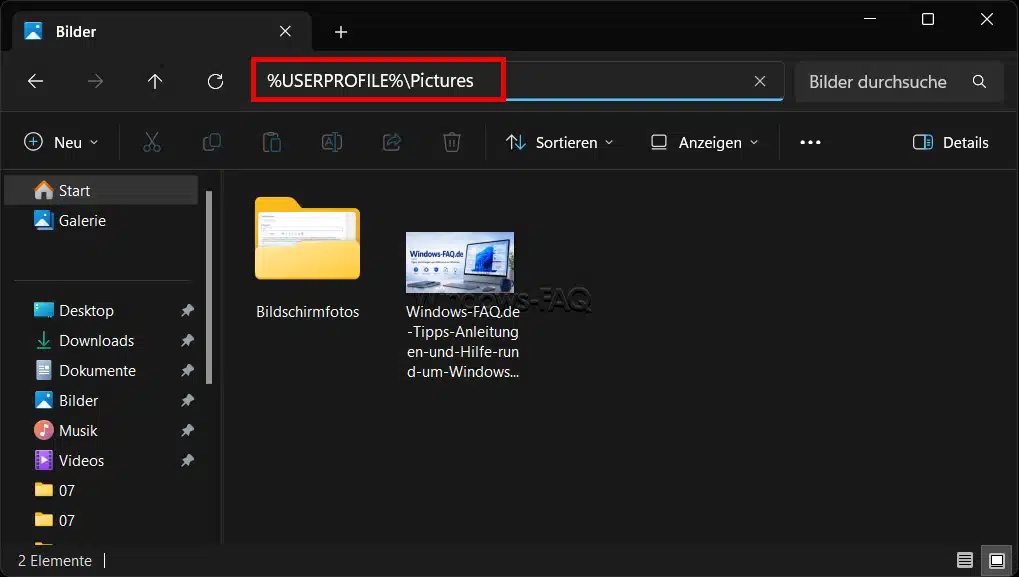
Die tatsächliche Anzeige der Ordnernamen kann deutsch sein, während Windows intern englische Pfadnamen verwendet. Deshalb kann im Explorer zum Beispiel Bilder stehen, obwohl der technische Pfad Pictures enthält. Eine ausführliche Übersicht über persönliche Windows Ordner findest Du im Beitrag Eigene Dateien bei Windows.
Was bedeutet „gespeicherte Bilder finden“ genau?
Ein Bild gilt als gespeichert, wenn es als eigenständige Datei auf einem Laufwerk, einem USB Datenträger oder in einem Cloudordner vorhanden ist. Das unterscheidet sich von einem Bild, das nur in der Zwischenablage liegt. Ein Screenshot nach einem Druck auf die Druck-Taste kann zum Beispiel sichtbar kopiert worden sein, ohne dass bereits eine Bilddatei erstellt wurde.
Für die Suche ist deshalb wichtig, wie das Bild entstanden ist. Ein Browserdownload landet meist im Downloads-Ordner.
Ein Fotoimport wird häufig im Bilderordner abgelegt. Ein automatisch gespeicherter Screenshot liegt normalerweise im Screenshotordner. Bei OneDrive kann sich der Bilderordner dagegen innerhalb des OneDrive-Verzeichnisses befinden.
Vorbereitung für eine schnelle Bildersuche
Bevor Du den gesamten PC durchsuchst, solltest Du drei Informationen eingrenzen:
- Wann hast Du das Bild ungefähr gespeichert oder aufgenommen?
- Aus welchem Programm, Gerät oder Browser stammt es?
- Handelt es sich vermutlich um JPG, PNG, WebP, HEIC oder ein anderes Bildformat?
Schon eine ungefähre Antwort verkürzt die Suche deutlich. Kennst Du weder Dateiname noch Format, ist der Zeitraum meist das beste Suchkriterium.
Gespeicherte Bilder finden: Schritt für Schritt mit dem Datei Explorer
Schritt 1: Die häufigsten Ordner kontrollieren
- Drücke
Windows-Taste + E, um den Datei Explorer zu öffnen. - Klicke links auf Start beziehungsweise Schnellzugriff.
- Öffne nacheinander Bilder, Downloads und Desktop.
- Wechsle im jeweiligen Ordner zu Anzeigen und wähle Große Symbole oder Extra große Symbole.
- Sortiere die Dateien nach Änderungsdatum, sodass neue Dateien oben erscheinen.
Unter aktuellen Windows 11 Versionen sind Bilder, Downloads und Desktop normalerweise im Bereich Start angeheftet. Fehlen diese Einträge, kannst Du in der Adressleiste des Explorers direkt %USERPROFILE% eingeben. Dort findest Du die persönlichen Standardordner Deines Benutzerkontos.
Schritt 2: Den gesamten PC nach Bildern durchsuchen
- Öffne den Datei Explorer.
- Wähle links Dieser PC aus. Dadurch umfasst die Suche die eingebauten Laufwerke und die darin enthaltenen Ordner.
- Klicke rechts oben in das Suchfeld.
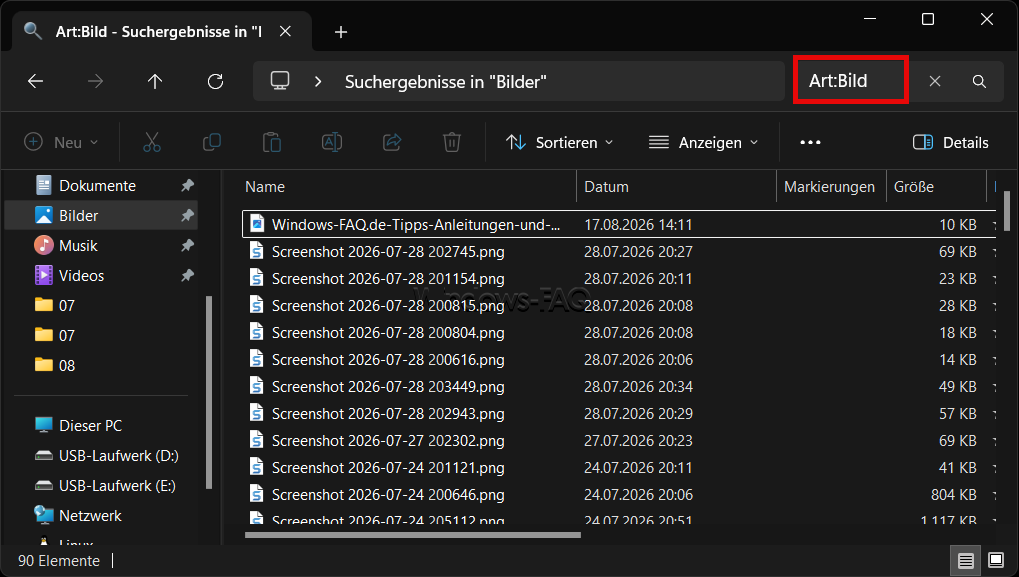
- Gib auf einem deutschsprachigen Windows
Art:Bildein. - Warte, bis Windows die Suchergebnisse vollständig geladen hat.
Diese Suche zeigt die von Windows als Bilder erkannten Dateien an. Auf Systemen mit einer anderen Anzeigesprache kann stattdessen kind:pics funktionieren. Weitere Möglichkeiten beschreibt die Anleitung Alle Bilder auf der Festplatte finden.
Beachte, dass eine Suche unter Dieser PC länger dauern kann. Das gilt besonders bei großen Festplatten, vielen Benutzerordnern oder nicht vollständig indizierten Speicherorten.
Schritt 3: Gezielt nach Bildformaten suchen
Findet Art:Bild nicht alle Dateien, kannst Du nach konkreten Dateiendungen suchen. Für ein einzelnes Format verwendest Du zum Beispiel:
ext:.jpg
Mehrere Formate lassen sich mit dem großgeschriebenen Operator OR verbinden:
ext:.jpg OR ext:.jpeg OR ext:.png OR ext:.webp OR ext:.heic
Ergänze bei Bedarf ext:.gif, ext:.bmp, ext:.tif oder ext:.tiff. Die Suche nach Endungen ist besonders hilfreich, wenn Windows ein neueres Bildformat nicht korrekt der Kategorie Bild zuordnet.
Schritt 4: Suchergebnisse nach Datum eingrenzen
Bei Hunderten oder Tausenden Treffern solltest Du die Ergebnisse nach Datum sortieren:
- Stelle die Ansicht auf Details.
- Klicke auf die Spaltenüberschrift Änderungsdatum.
- Klicke erneut, falls die neuesten Dateien nicht oben stehen.
- Blende über einen Rechtsklick auf die Spaltenüberschriften bei Bedarf die Spalte Aufnahmedatum ein.
Das Änderungsdatum zeigt, wann eine Datei zuletzt verändert oder kopiert wurde. Das Aufnahmedatum stammt dagegen aus den Metadaten eines Fotos und entspricht häufig dem Zeitpunkt, an dem die Kamera das Bild erstellt hat. Beide Werte können voneinander abweichen. Eine weiterführende Anleitung findest Du unter Dateien nach Datum im Explorer finden.
Schritt 5: Den tatsächlichen Speicherort öffnen
Hast Du das gesuchte Bild in den Ergebnissen gefunden, klicke es mit der rechten Maustaste an und wähle Dateipfad öffnen. Windows öffnet den Ordner, in dem die Datei tatsächlich liegt. Kopiere das Bild anschließend bei Bedarf in einen eindeutig benannten Ordner, damit Du es später leichter wiederfindest.
Du kannst häufig genutzte Bildordner außerdem an den Schnellzugriff anheften. Klicke den Ordner mit der rechten Maustaste an und wähle An Schnellzugriff anheften.
Heruntergeladene und im Browser gespeicherte Bilder finden
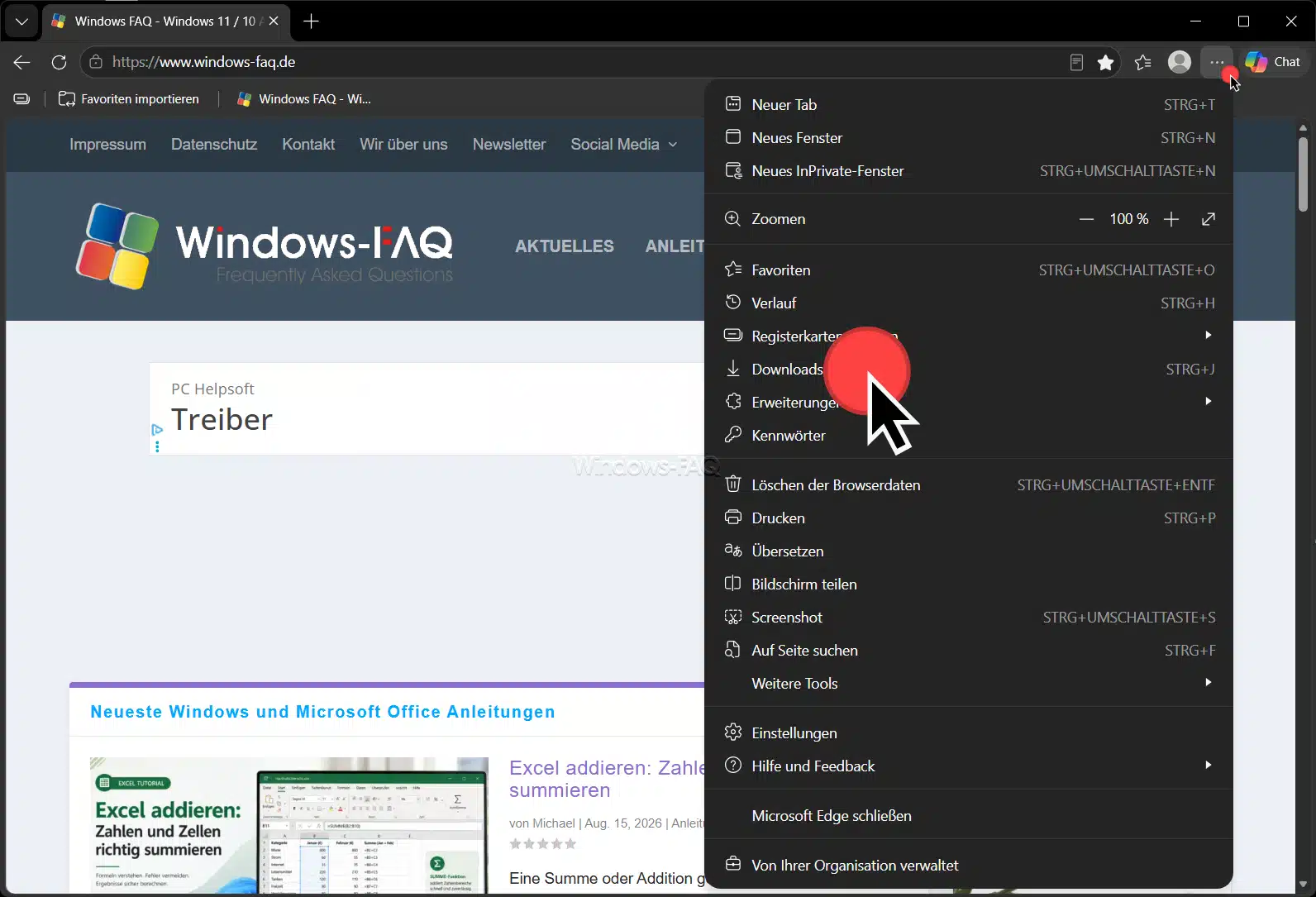
Speicherst Du ein Bild aus einem Browser, wird es normalerweise im Downloads-Ordner oder in dem Ordner abgelegt, den Du im Dialog Speichern unter ausgewählt hast. So findest Du die Datei am schnellsten:
- Drücke im geöffneten Browser
Strg + J. - Suche den betreffenden Download in der Liste.
- Wähle Im Ordner anzeigen oder das Ordnersymbol neben dem Eintrag.
- Der Datei Explorer öffnet direkt den tatsächlichen Speicherort.
Findest Du den Download nicht in der Liste, öffne %USERPROFILE%\Downloads und sortiere den Ordner nach Änderungsdatum. Eine sehr große Anzahl alter Dateien kann die Übersicht erschweren. Hinweise zum Aufräumen findest Du in der Anleitung Downloads löschen.
Gespeicherte Screenshots unter Windows finden
Der Speicherort eines Screenshots hängt von der verwendeten Tastenkombination ab:
Windows-Taste + Druckspeichert eine Bilddatei normalerweise unterBilder\Screenshots.- Das aktuelle Snipping Tool kann Aufnahmen automatisch im Screenshotordner speichern. Den Speicherort und das automatische Speichern kannst Du in den Einstellungen des Tools kontrollieren.
DruckoderAlt + Druckkann das Bild nur in die Zwischenablage kopieren. In diesem Fall existiert noch keine Datei, solange Du den Inhalt nicht in Paint oder ein anderes Programm einfügst und speicherst.- Aufnahmen der Xbox Game Bar findest Du meist unter Videos und Captures beziehungsweise Aufzeichnungen.
Welche Methode welche Wirkung hat, erklärt der Beitrag Wie mache ich einen Screenshot?.
Bilder mit der Fotos App finden
Die Fotos App bietet eine übersichtliche Galerie und zeigt standardmäßig Bilder aus Deinem Bilderordner an. Du kannst weitere lokale Ordner hinzufügen und anschließend nach Dateiname, Datum, Typ oder Aufnahmeort suchen.
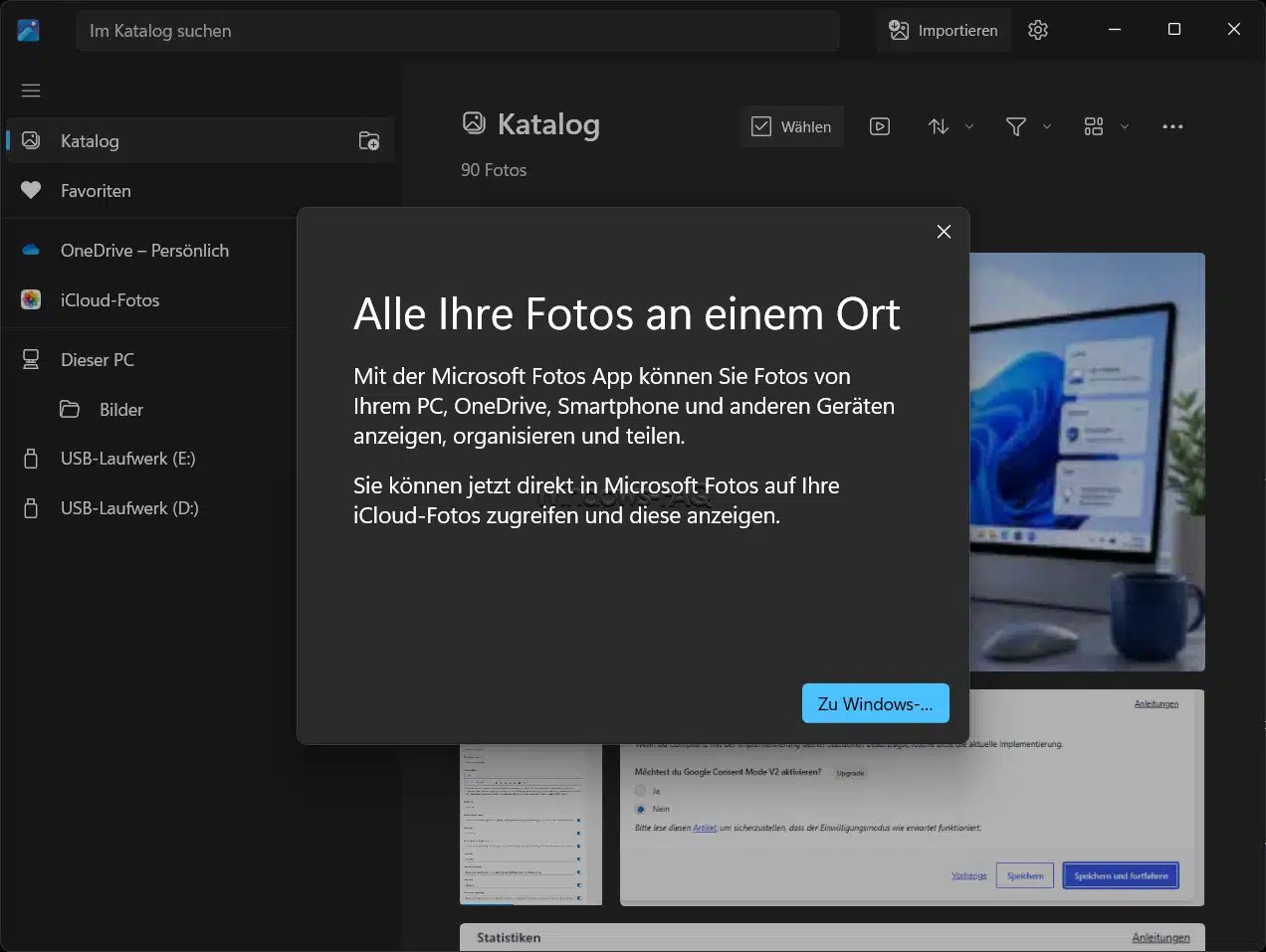
- Öffne das Startmenü und starte Fotos.
- Wechsle links zu Katalog oder Ordner.
- Wähle Ordner hinzufügen.
- Füge zum Beispiel Downloads, einen Fotoordner auf einer zweiten Festplatte oder einen synchronisierten Cloudordner hinzu.
- Nutze das Suchfeld oben, um die Sammlung einzugrenzen.
Das Hinzufügen eines Ordners zur Fotos App verschiebt keine Dateien. Die App nimmt den Speicherort lediglich in ihre Ansicht auf. Funktionen und Bedienung werden auch in der offiziellen Übersicht zur Fotos App beschrieben.
In OneDrive gespeicherte Bilder finden
Wenn die Sicherung des Windows Bilderordners aktiviert ist, kann sich der tatsächliche Speicherort innerhalb von OneDrive befinden. Prüfe im Datei Explorer deshalb den Eintrag OneDrive und dort den Ordner Bilder.
Ein typischer Pfad lautet:
%USERPROFILE%\OneDrive\Pictures
Bei einem geschäftlichen Konto kann der OneDrive-Ordner zusätzlich den Namen der Organisation enthalten. Ein Wolkensymbol neben einer Datei bedeutet, dass sie nur online verfügbar ist. Ein grüner Haken zeigt, dass sie auch lokal auf dem PC liegt.
Fehlen Bilder auf dem Computer, kontrolliere, ob der betreffende OneDrive-Ordner für die Synchronisierung ausgewählt ist. Die vollständige Einrichtung erklärt die Anleitung OneDrive synchronisieren.
Fotos vom Smartphone oder von einer Kamera finden
Nach einem Import landen Smartphone- und Kamerafotos häufig im Bilderordner, in einem Unterordner mit Datum oder in einem selbst ausgewählten Zielordner. Öffne die Fotos App und kontrolliere den zuletzt verwendeten Importordner.
Wenn die Bilder noch nicht importiert wurden, findest Du sie auf dem angeschlossenen Gerät typischerweise in folgenden Bereichen:
- Android: Interner Speicher, DCIM, Camera
- iPhone: Internal Storage, DCIM
- Digitalkamera oder SD Karte: DCIM und ein herstellerspezifischer Unterordner
Das Smartphone muss entsperrt sein und die Datenübertragung erlauben. Eine vollständige Anleitung bietet der Beitrag Fotos vom Handy auf den PC übertragen.
Fotos neuerer iPhones werden oft im HEIC-Format gespeichert. Die Datei kann vorhanden sein, obwohl Du sie wegen der ungewohnten Endung übersiehst oder keine Vorschau siehst. Wie Du damit umgehst, erfährst Du unter HEIC Datei öffnen.
Bildersuche verbessern, wenn Windows nichts findet
Den richtigen Suchbereich wählen
Der Datei Explorer durchsucht normalerweise den aktuell geöffneten Ordner und dessen Unterordner. Suchst Du versehentlich nur in Downloads, erscheinen Bilder aus dem Desktop, aus OneDrive oder von einer zweiten Festplatte nicht. Beginne bei unklarem Speicherort unter Dieser PC.
Windows Suchindex erweitern
Die Windows Suche verwendet einen Index, um Dateien schneller zu finden. Im klassischen Modus werden vor allem Desktop, Dokumente, Bilder und Musik berücksichtigt. Speichere Deine Fotos häufig in anderen Verzeichnissen, kannst Du zusätzliche Ordner aufnehmen oder die erweiterte Suche aktivieren.
- Öffne die Windows Einstellungen.
- Wechsle unter Windows 11 zu Datenschutz und Sicherheit. Unter Windows 10 öffnest Du den Bereich Suche.
- Öffne Suche beziehungsweise Windows durchsuchen.
- Prüfe unter Meine Dateien suchen, ob Klassisch oder Erweitert ausgewählt ist.
- Füge dann notfalls bei der klassischern Indizierung weitere relevante Speicherorte hinzu.
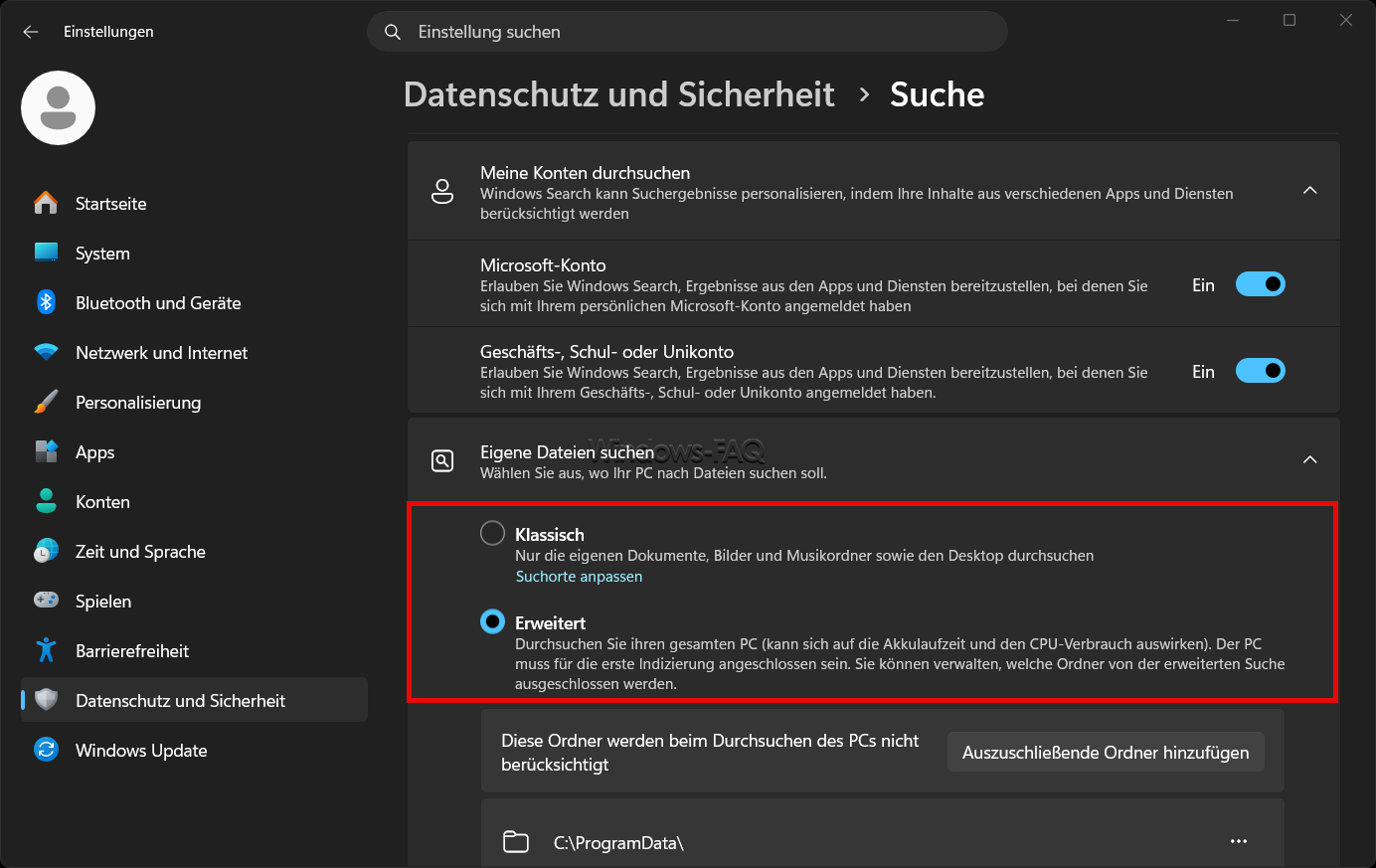
Die erweiterte Indizierung erfasst mehr Bereiche, kann während des ersten Aufbaus aber zusätzliche Systemressourcen verwenden. Weitere Grundlagen findest Du im Beitrag Windows Suche.
Dateiendungen und ausgeblendete Elemente anzeigen
Aktiviere im Datei Explorer unter Anzeigen, Einblenden die Optionen Dateinamenerweiterungen und bei Bedarf Ausgeblendete Elemente. Dadurch erkennst Du, ob eine Datei tatsächlich auf .jpg, .png, .webp oder .heic endet.
Versteckte Elemente solltest Du nur einblenden, wenn Du vermutest, dass der Ordner oder die Datei bewusst ausgeblendet wurde. Die passenden Explorer-Einstellungen zeigt die Anleitung Dateiendungen und versteckte Dateien anzeigen.
Vorschaubilder statt allgemeiner Symbole anzeigen
Siehst Du nur identische Dateisymbole, stelle die Explorer-Ansicht auf Große Symbole und aktiviere den Vorschaubereich mit Alt + P. Werden weiterhin keine Miniaturansichten erzeugt, kann eine Explorer-Einstellung oder ein fehlender Codec die Ursache sein. Hilfestellungen findest Du im Beitrag Warum werden nur Symbole anstatt der Bilder angezeigt?.
Typische Gründe, warum ein gespeichertes Bild verschwunden wirkt
- Das Bild wurde in einem anderen Windows Benutzerkonto gespeichert.
- Der Speicherdialog zeigte zuletzt einen unerwarteten Ordner an.
- OneDrive hat den Bilderordner in den Cloudbereich verschoben.
- Der Screenshot liegt nur in der Zwischenablage und wurde nie als Datei gespeichert.
- Die Datei besitzt eine ungewohnte Endung wie HEIC oder WebP.
- Du suchst nach dem Aufnahmedatum, obwohl sich durch Kopieren nur das Änderungsdatum verändert hat.
- Das Bild befindet sich auf einem nicht verbundenen USB Laufwerk, Smartphone oder Netzlaufwerk.
- Die Datei wurde umbenannt, verschoben oder gelöscht.
Prüfe bei einer unbekannten Datei über Eigenschaften die Angaben zu Speicherort, Größe, Erstellungsdatum und Änderungsdatum. Bei Fotos kann die Registerkarte Details zusätzlich Aufnahmedatum, Abmessungen und Kamerainformationen enthalten.
Gelöschte Bilder wiederfinden
Ist das Bild weder über die Explorer-Suche noch in der Fotos App auffindbar, kontrolliere den Windows Papierkorb. Suche dort nach Dateiname, ursprünglichem Speicherort oder Löschdatum. Mit Wiederherstellen legt Windows die Datei wieder an ihrem vorherigen Platz ab.

Bei synchronisierten Bildern solltest Du zusätzlich den OneDrive-Papierkorb prüfen. Wurde eine Datei endgültig gelöscht, vermeide möglichst weitere Schreibvorgänge auf dem betroffenen Laufwerk. Neue Daten können die gelöschten Speicherbereiche überschreiben und eine Wiederherstellung erschweren. Eine ausführliche Vorgehensweise findest Du unter Endgültig gelöschte Dateien in Windows 11 wiederherstellen.
Unsere Erfahrung: Diese Suchreihenfolge spart am meisten Zeit
In der Administratorpraxis hat sich eine feste Reihenfolge bewährt. Prüfe zuerst den wahrscheinlichsten Ursprungsort, danach den Zeitraum und erst anschließend den gesamten PC. Beginne also bei Downloads, Bilder, Screenshots oder OneDrive. Sortiere dort nach Datum. Nutze erst dann Art:Bild oder eine kombinierte Suche nach Dateiendungen unter Dieser PC.
Diese Methode ist schneller und übersichtlicher als eine sofortige Vollsuche. Sobald Du die Datei gefunden hast, öffne ihren Pfad und verschiebe sie in eine verständliche Ordnerstruktur. Ordnernamen wie Urlaub 2026, Rechnungen Bilder oder Screenshots Anleitungen sind später deutlich hilfreicher als unsortierte Sammlungen.
Praxistipp für große Bildersammlungen
Lege für neue Bilder eine einfache Struktur aus Jahr, Thema und Ereignis an. Vermeide zahlreiche Kopien derselben Datei in Downloads, Desktop und OneDrive. Falls bereits viele Duplikate vorhanden sind, hilft Dir die Anleitung Doppelte Bilder finden unter Windows.
FAQ zu gespeicherten Bildern unter Windows
Öffne den Datei Explorer mit Windows-Taste + E und prüfe zuerst Bilder, Downloads, Desktop und OneDrive. Screenshots liegen häufig im Ordner Bilder/Screenshots.
Wähle im Datei Explorer Dieser PC aus und gib Art:Bild in das Suchfeld ein. Alternativ kannst Du mehrere Dateiendungen mit OR verbinden, zum Beispiel ext:.jpg OR ext:.png OR ext:.webp.
Öffne mit Strg + J die Downloadliste Deines Browsers und wähle beim betreffenden Eintrag Im Ordner anzeigen. Meist befindet sich die Datei im Downloads-Ordner.
Möglicherweise wurde der Screenshot nur in die Zwischenablage kopiert. Füge ihn mit Strg + V in Paint ein und speichere ihn. Automatisch gespeicherte Aufnahmen findest Du meist unter Bilder/Screenshots.
Öffne den vermuteten Ordner oder Dieser PC, stelle die Ansicht auf Details und sortiere nach Änderungsdatum. So erscheinen die zuletzt gespeicherten oder kopierten Dateien oben.
Wahrscheinlich ist die Sicherung des Windows Bilderordners aktiviert. Dann befindet sich der Ordner innerhalb von OneDrive und wird zwischen Deinen Geräten synchronisiert.
Nein. Wenn Du einen Ordner zur Fotos App hinzufügst, bleibt er an seinem bisherigen Speicherort. Die App nimmt ihn nur in die Galerieansicht auf.
Prüfe zuerst den Windows Papierkorb und bei Clouddateien zusätzlich den OneDrive-Papierkorb. Bei einer endgültigen Löschung solltest Du das betroffene Laufwerk möglichst nicht weiter beschreiben.
Fazit: Gespeicherte Bilder zuverlässig wiederfinden
Gespeicherte Bilder findest Du unter Windows am schnellsten, wenn Du zuerst den Ursprung der Datei berücksichtigst. Prüfe Bilder, Downloads, Desktop, Screenshots und OneDrive, sortiere nach Datum und starte erst danach eine systemweite Suche. Mit Art:Bild oder einer kombinierten Suche nach Dateiendungen kannst Du auch Bilder aufspüren, deren Namen Du nicht mehr kennst.
Hast Du die Datei gefunden, öffne ihren Speicherort und lege sie in einer klar benannten Ordnerstruktur ab. So musst Du beim nächsten Mal nicht erneut den gesamten PC durchsuchen.






Neueste Kommentare