
Gestern konntest du deine Fotos im Explorer noch vom NAS öffnen. Heute lädt die NAS-Oberfläche im Browser wie gewohnt, aber Windows fragt immer wieder nach einem Kennwort oder meldet, der Netzwerkpfad sei nicht erreichbar. Der Grund: Für den NAS-Zugriff unter Windows 11 nutzen Explorer und Browser unterschiedliche Dienste. Die Verwaltung kann also funktionieren, während die Dateifreigabe scheitert.
Am schnellsten prüfst du das direkt in der Adressleiste des Explorers. Öffne die Freigabe zum Beispiel mit \NAS01\Daten und melde dich mit einem persönlichen NAS-Konto und Kennwort an. Meldet Windows ausdrücklich, dass der Gastzugriff blockiert ist, schau dir das Konto und die Gastzuordnung am NAS an. Meldet Windows eine ungültige Signatur, prüfe die SMB-Signierung des NAS. Bei „Netzwerkpfad wurde nicht gefunden“ lohnt sich zuerst ein Verbindungstest auf TCP-Port 445.
Warum die SMB-Signierung den NAS-Zugriff unter Windows 11 beeinflusst
SMB steht für Server Message Block. Über dieses Protokoll öffnet der Explorer Dateien auf einer Netzwerkfreigabe. Bei der SMB-Signierung schützen PC und NAS ihre Nachrichten mit einer kryptografischen Signatur. Damit lässt sich erkennen, ob jemand eine Nachricht unterwegs verändert hat. Sollen auch die Dateiinhalte auf dem Übertragungsweg vertraulich bleiben, brauchst Du SMB-Verschlüsselung.
Windows 11 24H2 verlangt in den Editionen Pro, Enterprise und Education standardmäßig signierte SMB-Verbindungen. Windows 11 Home 24H2 unterstützt die Signierung ebenfalls, verlangt sie in der Standardkonfiguration aber nicht. Für Deinen Zugriff ist die ausgehende Verbindung entscheidend. Der PC ist der SMB-Client, das NAS ist der SMB-Server.
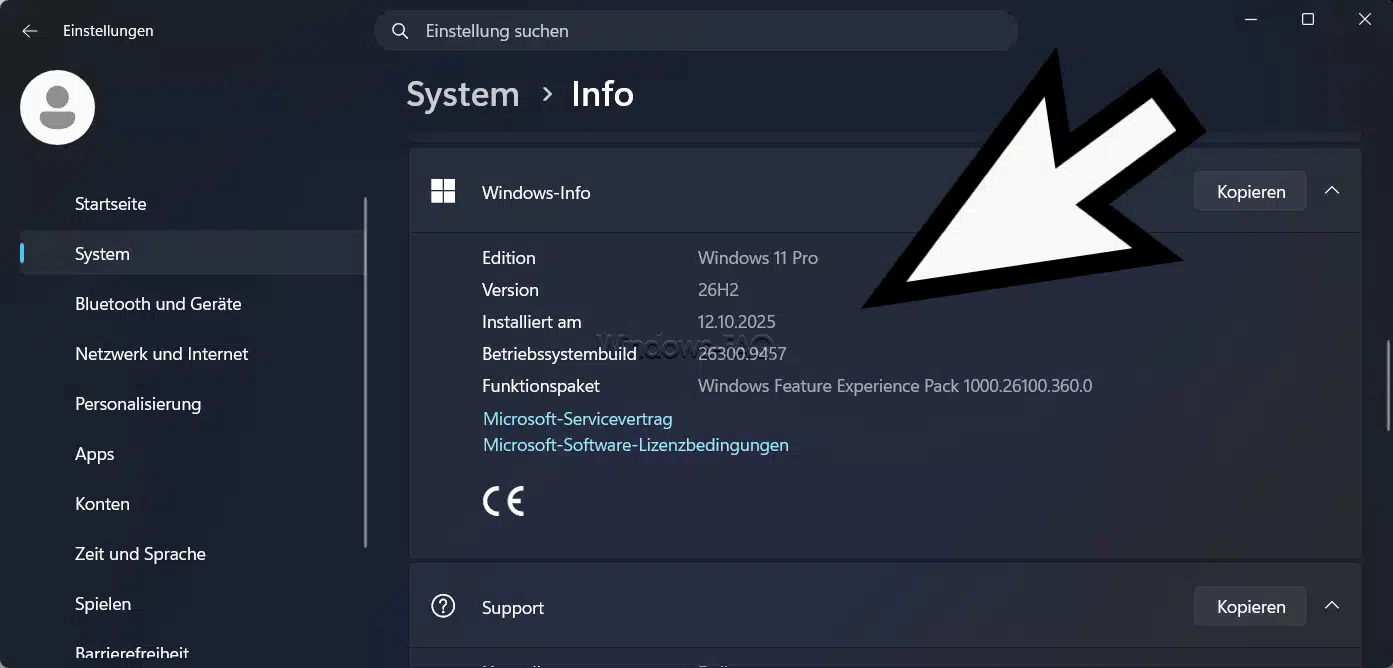
Ist der Fehler erst nach dem Umstieg auf Windows 11 26H2 aufgetreten? 26H2 basiert auf derselben Plattform wie 24H2 und 25H2. Wenn die Freigabe vorher lief, lohnt sich der Vergleich mit einem zweiten PC, der noch zugreifen kann. Notiere auf beiden Geräten unter „Einstellungen“ > „System“ > „Info“ die Edition und Version. Danach vergleichst du die Clientrichtlinien aus Schritt 2. In einer Firma können Gruppenrichtlinien oder Intune unterschiedliche Vorgaben machen.
Welche Fehlermeldung zeigt Windows beim Öffnen der NAS-Freigabe?
| Was Du siehst | Was Du zuerst prüfst |
|---|---|
„Netzwerkpfad wurde nicht gefunden“ oder 0x80070035 | Stimmen Gerätename und Freigabename? Ist TCP-Port 445 erreichbar? Der Fehlercode allein hat mehrere mögliche Ursachen. |
| Die Sicherheitsrichtlinien blockieren den nicht authentifizierten Gastzugriff | Prüfe, ob das NAS Dich als Gast behandelt. Das kann auch nach Eingabe eines unbekannten Benutzernamens passieren. |
„Die kryptografische Signatur ist ungültig“ oder 0xC000A000 | Prüfe die Signierung im SMB-Dienst des NAS und dessen Versionsstand. Der technische Status lautet STATUS_INVALID_SIGNATURE. |
| Das Kennwortfenster erscheint wiederholt oder Windows meldet Systemfehler 1219 | Bei der Kennwortschleife prüfst Du Konto und gespeicherte Zugangsdaten. Fehler 1219 weist auf eine bestehende Verbindung zum selben Servernamen mit anderen Zugangsdaten hin. |
| Der Ordner öffnet sich, aber das Speichern einer Datei scheitert | Die SMB-Verbindung steht bereits. Prüfe die Schreibrechte für diesen Ordner, den freien Speicher und ein mögliches Kontingent. |
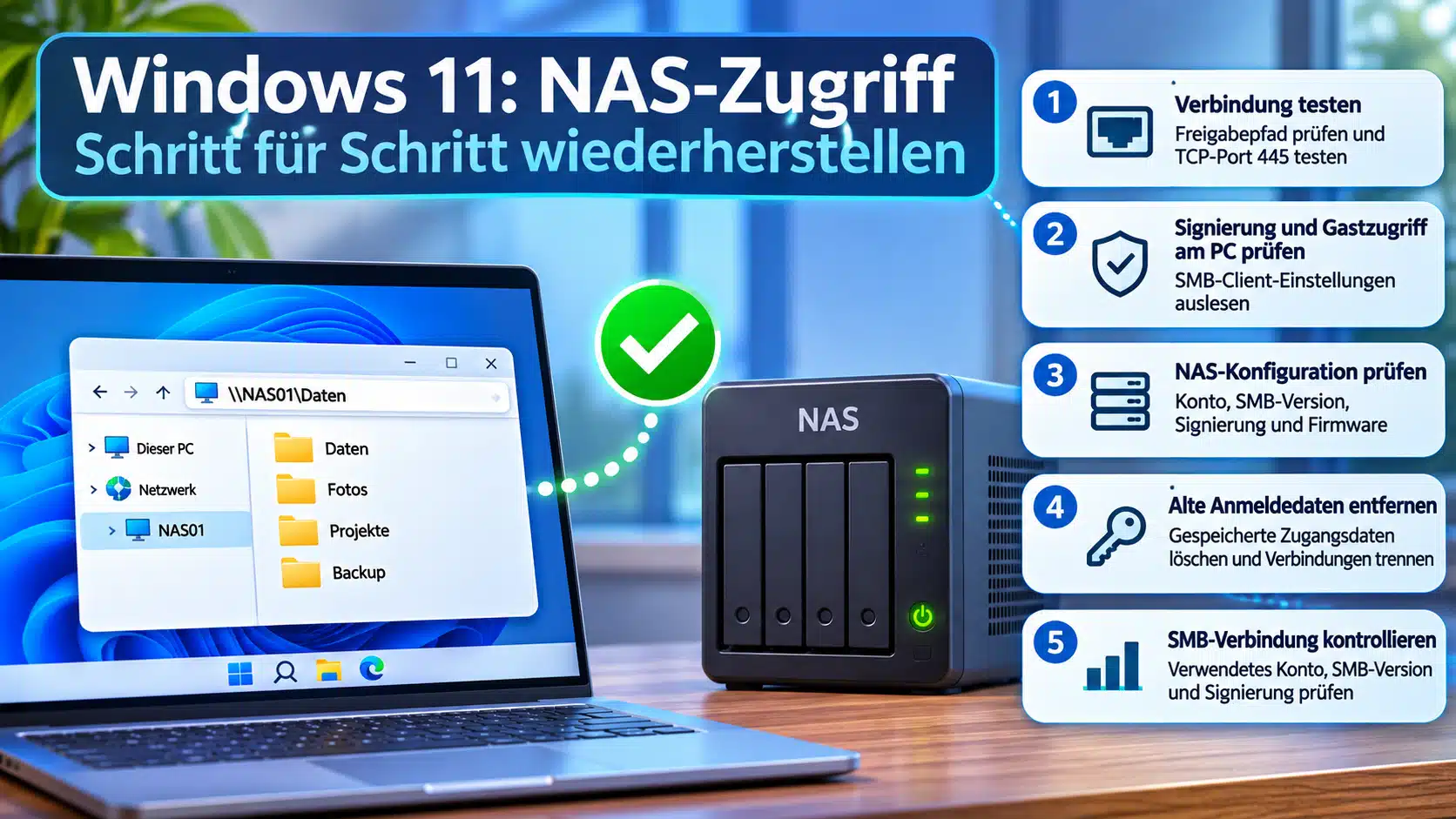
Schritt für Schritt den NAS-Zugriff unter Windows 11 wiederherstellen
1. Freigabepfad und TCP-Port 445 testen
Öffne den Explorer und gib den vollständigen Pfad in die Adressleiste ein. Ersetze in allen Beispielen NAS01 durch den Namen Deines Geräts und Daten durch den tatsächlichen Freigabenamen. Öffnet sich der Ordner direkt, funktioniert der Dateizugriff. Fehlt lediglich das Symbol unter „Netzwerk“, hilft Dir die Anleitung, wenn Netzwerkgeräte im Explorer nicht angezeigt werden.
Scheitert der direkte Aufruf, öffne die Windows PowerShell. Prüfe den üblichen Port für SMB im lokalen Netzwerk.
Test-NetConnection -ComputerName NAS01 -Port 445Wenn bei TcpTestSucceeded : True steht, ist der Port vom PC aus erreichbar. Ob das NAS deine Anmeldung akzeptiert und welche SMB-Version beide Geräte aushandeln, ist damit aber noch nicht geklärt. Bei False wiederholst du denselben Porttest mit der bekannten lokalen IP-Adresse des NAS. Klappt nur der Test über die IP, prüfst du die Namensauflösung und die im ersten Test angezeigte RemoteAddress. Scheitern beide Tests, schaust du nach dem SMB-Dienst am NAS sowie nach Firewall und Netzverbindung zwischen den Geräten. Für die spätere Anmeldung nutzt du wieder den Gerätenamen – in einer Domäne möglichst den vollständigen DNS-Namen.
2. Signierpflicht und Gastzugriff am Windows-PC auslesen
Öffne die Windows PowerShell als Administrator und führe die folgende Abfrage aus. Sie zeigt Dir die Einstellungen für ausgehende SMB-Verbindungen auf genau diesem PC.
Get-SmbClientConfiguration |
    Format-List RequireSecuritySignature, EnableInsecureGuestLogons
RequireSecuritySignature : Truebedeutet, dass Windows bei einer unverschlüsselten SMB-Verbindung eine gültige Signatur verlangt. BeiFalsekann die Verbindung dennoch signiert sein, etwa wenn das NAS die Signatur verlangt.EnableInsecureGuestLogons : Falsebedeutet, dass Windows unsichere Gastanmeldungen blockiert. Auch der WertTruemacht eine reine Gastsitzung mit verpflichtender Signierung nicht möglich. Dem Gast fehlt der für die Signierung benötigte Sitzungsschlüssel.
3. NAS-Konto, SMB-Version und Firmware prüfen
Melde Dich an der Verwaltung Deines NAS an und öffne die Einstellungen für Dateidienste oder Dateifreigaben. Prüfe diese Punkte in der angegebenen Reihenfolge. So kannst Du nach jeder Änderung erneut testen und erkennst, was den Zugriff wiederhergestellt hat.
- Schau zuerst nach, ob der SMB-Dienst überhaupt läuft und unter welchem Namen er den gewünschten Ordner freigibt. Ein Ordner „Fotos“ kann zum Beispiel als Unterordner der Freigabe „Daten“ eingerichtet sein – dann lautet der Pfad
\\NAS01\Daten\Fotos. - Nimm für den Test ein persönliches Konto mit Kennwort und gib ihm Leserechte auf die Freigabe und den Ordner. Prüfe außerdem, ob das NAS unbekannte Benutzer automatisch dem Gastkonto zuordnet. Genau diese Einstellung erklärt nämlich, warum Windows trotz eingegebenem Benutzernamen einen Gastzugriff meldet.
- Kontrolliere auch die erlaubten SMB-Versionen. Für ein normales Heimnetz mit aktuellen Windows-PCs sind SMB2 als Minimum und SMB3 als Maximum eine passende Einstellung, sofern das NAS beides unterstützt. Beim Verbindungsaufbau wird dann die höchste gemeinsame Version ausgehandelt. Wenn deine Umgebung einen höheren Mindeststandard braucht, behalte ihn bei.
- Öffne als Nächstes die Einstellungen zur Serversignierung. Bei einem Synology-NAS ab DSM 7.2 findest du sie unter „Systemsteuerung“ > „Dateidienste“ > „SMB“ > „Erweiterte Einstellungen“. „Client-definiert“ erlaubt einem Windows-PC, die Signierung anzufordern. „Erzwingen“ verpflichtet auch alle anderen Clients zur Signierung. Wenn nur ein Windows-PC mit Signierpflicht zugreifen soll, reicht auf dem NAS „Client-definiert“.
- Fehlt die passende Option oder bleibt der Signaturfehler bestehen, prüfe die Firmware und – falls separat aktualisierbar – das SMB-Dienstpaket. Sichere vor einem Update die NAS-Konfiguration und schließe offene Dateien. Stelle danach mit denselben Zugangsdaten eine neue Verbindung her.
4. Alte Zugangsdaten und den Kontokonflikt 1219 auflösen
Hast Du das NAS-Kennwort geändert, kann Windows weiterhin das alte Kennwort verwenden. Schließe zuerst geöffnete Dateien und Explorer-Fenster des NAS. Rufe im Startmenü die „Anmeldeinformationsverwaltung“ auf und öffne „Windows-Anmeldeinformationen“. Entferne dort nur den veralteten Eintrag, der zu Deinem NAS-Namen gehört. Hast Du früher auch die IP-Adresse verwendet, kann für sie ein eigener Eintrag vorhanden sein.
Ein bereits verbundenes Netzlaufwerk kann weiterhin unter dem alten Konto laufen. Öffne für die folgenden Befehle eine normale Eingabeaufforderung unter demselben Windows-Konto wie der Explorer. Mit dem ersten Befehl siehst Du bestehende Zuordnungen. Mit dem zweiten trennst Du die angegebene Freigabe, sofern sie aufgeführt ist.
net use
net use \\NAS01\Daten /delete
Bei Fehler 1219 prüfst Du auch die übrigen Verbindungen zu diesem NAS-Namen. Selbst eine andere Freigabe kann das bisherige Konto weiterverwenden. Du kannst einzelne Netzwerkverbindungen mit net use trennen. Bleibt eine Sitzung bestehen, speichere Deine Arbeit und melde Dich einmal von Windows ab und wieder an.
Teste anschließend die Anmeldung mit dem vorgesehenen Konto. Im Beispiel heißt das lokale NAS-Konto „maria“. Das Sternchen öffnet eine verdeckte Kennwortabfrage. Dein Kennwort gehört also nicht in die Befehlszeile.
net use \\NAS01\Daten * /user:NAS01\maria5. Die tatsächlich verwendete SMB-Verbindung kontrollieren
Öffne nach erfolgreicher Anmeldung eine Datei auf der Freigabe und lass sie während der Prüfung geöffnet. Führe in der als Administrator gestarteten PowerShell die folgende Abfrage aus. Gib bei -ServerName denselben Namen an wie im Freigabepfad.
Get-SmbConnection -ServerName NAS01 |
    Format-List ServerName, ShareName, Credential, Dialect, Signed, Encrypted
In der Ausgabe steht bei Credential, welches Konto verwendet wurde. Unter Dialect siehst du die ausgehandelte SMB-Version, zum Beispiel 3.1.1. Steht bei Signed : True, ist die Verbindung signiert. Auch Signed : False zusammen mit Encrypted : True ist plausibel – dann schützt die SMB-Verschlüsselung die Daten zugleich vor Veränderungen. Scheitert schon die Anmeldung, fehlt die betreffende Freigabe in der Ausgabe. In diesem Fall hilft dir das Ereignisprotokoll weiter.
SMBClient-Ereignisse bei Gastzugriff und Signaturfehlern auswerten
Notiere die Uhrzeit, zu der Du die Freigabe öffnest. Starte anschließend über das Startmenü die „Ereignisanzeige“ und gehe zu „Anwendungs- und Dienstprotokolle“, „Microsoft“, „Windows“, „SMBClient“. Öffne dort „Security“. Ereignis 31017 zum Zeitpunkt Deines Versuchs weist auf eine abgewiesene unsichere Gastanmeldung hin. Vergleiche den Servernamen im Ereignis mit Deinem NAS.
Vermutest Du fehlende Signierunterstützung, kannst Du ab Windows 11 24H2 auf einem Test-PC die passende Überwachung aktivieren. Lies mit der ersten Zeile den bisherigen Wert aus und notiere ihn. Die zweite Zeile schaltet die Protokollierung in einer administrativen PowerShell ein.
Get-SmbClientConfiguration | Format-List AuditServerDoesNotSupportSigning
Set-SmbClientConfiguration -AuditServerDoesNotSupportSigning $true
Verbinde dich erneut mit der Freigabe und öffne unter „SMBClient“ das Protokoll „Audit“. Ereignis 31998 kann auf einen Server hindeuten, der keine Signierung unterstützt. Achte dabei auf den Meldungstext und den Servernamen. Ein leeres Protokoll ist kein Beweis für eine erfolgreiche Signierung. War die Überwachung vorher ausgeschaltet, kannst du sie nach dem Test mit demselben Befehl und $false wieder auf den vorherigen Stand zurücksetzen.
Praxistest am eigenen NAS mit Konto und Gastfreigabe
Mit einer leeren Testfreigabe und einer unkritischen Textdatei kannst Du Anmeldung und Signierung getrennt untersuchen. Verwende dafür ein Testgerät und lass die Signierpflicht des Windows-PCs eingeschaltet. Beende zwischen den Versuchen die Verbindungen zu diesem NAS, damit Windows keine ältere Sitzung wiederverwendet. Die Tabelle zeigt die erwarteten Ergebnisse für eine unverschlüsselte SMB-Testverbindung.
| Versuch | Erwartetes Ergebnis |
|---|---|
| 1. Persönliches NAS-Konto mit Leserecht, NAS erlaubt Signierung. | Die Testdatei lässt sich öffnen. In der aktiven Verbindung siehst Du das verwendete Konto und Signed : True. |
| 2. Gleiches Konto, gleiche Freigabe, NAS erzwingt jetzt Signierung. | Die Datei bleibt lesbar. Damit hast Du geprüft, dass der Client auch die strengere Servervorgabe erfüllt. |
| 3. Zur Einstellung aus Versuch 1 zurückkehren. Das Test-NAS bietet für die neue Anmeldung ausschließlich einen Gastzugang an. | Windows kann keine signierte Gastsitzung herstellen. Prüfe die Fehlermeldung und suche unter „SMBClient“ nach dem passenden Ereignis. |
Notiere bei jedem Versuch Uhrzeit, Konto, NAS-Einstellung und Ergebnis. Stelle danach den ursprünglichen Zustand der Testfreigabe wieder her. Wenn du Samba verwendest, ist der ausgehandelte Dialekt wichtig: Bei SMB2 wirkt sich server signing = disabled wie auto aus. Ein erfolgreicher Zugriff mit dieser Einstellung ist deshalb kein Beleg dafür, dass die Verbindung unsigniert war.
Häufige Fragen zum NAS-Zugriff unter Windows 11
Bei einem lokalen NAS-Konto gibst Du das Kennwort dieses Kontos ein. Deine Windows-Hello-PIN entsperrt den PC. Ist das NAS in eine Domäne eingebunden und die Freigabe dafür eingerichtet, kannst Du Dein berechtigtes Domänenkonto verwenden.
Allein wegen eines fehlenden Symbols brauchst Du SMB1 nicht zu aktivieren. Beherrscht das Gerät tatsächlich nur SMB1, prüfe zuerst, ob ein unterstütztes Firmwareupdate SMB2 oder SMB3 ergänzt. Bleibt es bei SMB1, plane die Übernahme der Daten auf ein unterstütztes Gerät.
Ein Firmen-PC kann zusätzliche Vorgaben für die Authentifizierung haben. Blockiert das Unternehmen NTLM und unterstützt das NAS für dieses Konto kein Kerberos, kann die Anmeldung trotz korrektem Kennwort und funktionierender Signierung scheitern. Gib der IT den verwendeten NAS-Namen, die Uhrzeit und die Meldung aus dem Ereignisprotokoll.
Für den Zugriff auf eine bestehende NAS-Freigabe benötigt Dein PC den SMB-Client. Die eingehende Datei- und Druckerfreigabe am PC ist dafür nicht erforderlich. Sie ist relevant, wenn andere Geräte auf Freigaben Deines PCs zugreifen sollen.
Fazit
Am besten gegenprüfen kannst du das mit einer bekannten NAS-Freigabe und einem persönlichen Konto. Wenn du eine Datei öffnen kannst und in der aktiven Sitzung das erwartete Konto sowie eine signierte oder verschlüsselte Verbindung siehst, ist der Zugriff wiederhergestellt. Anschließend kannst Du die geprüfte NAS-Freigabe als Netzlaufwerk in Windows 11 einbinden.






Neueste Kommentare