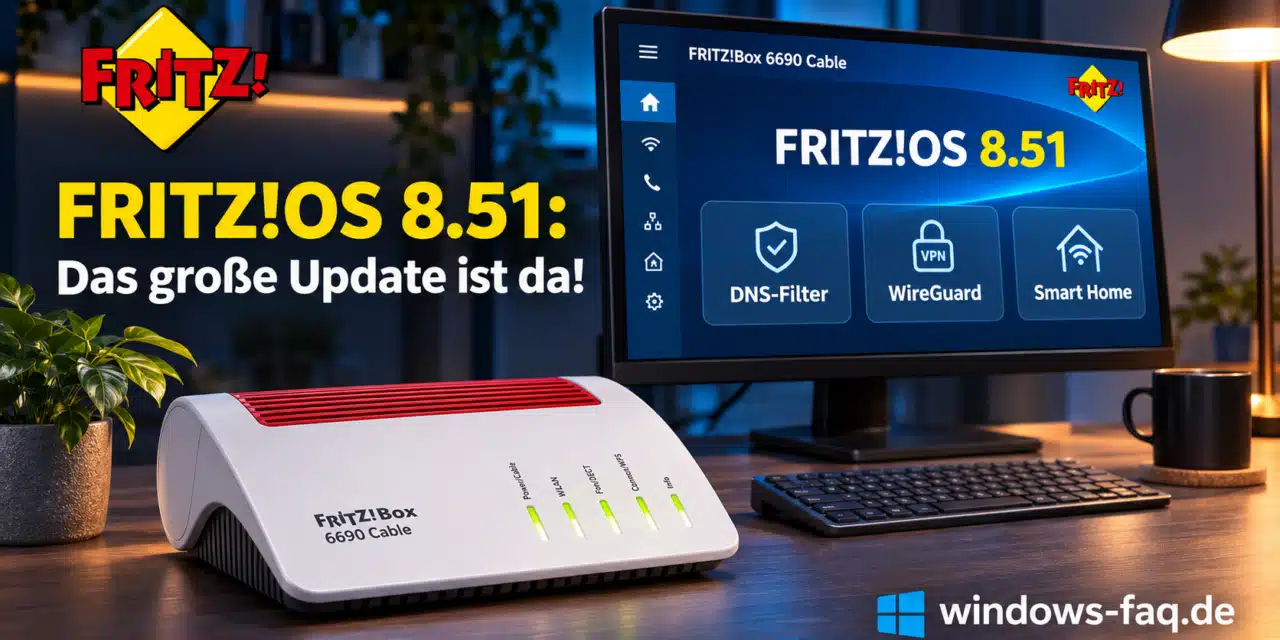
FRITZ! rollt ein großes Firmwareupdate aus: Seit dem 5. November 2026 steht FRITZ!OS 8.51 unter anderem für die FRITZ!Box 6690 Cable, 6670 Cable, 4690, 4630, 4050 und 7630 bereit. Auch weitere Geräte haben die neue Version bekommen. Damit kommen viele Funktionen, die FRITZ! bereits mit FRITZ!OS 8.50 vorgestellt hatte, jetzt auch auf zusätzlichen Routern an.
Besonders spannend sind die neuen DNS-Filter, Verbesserungen bei WireGuard-VPN, zusätzliche Smart-Home-Funktionen und der neue Smart Check. Es gibt aber auch eine Änderung, die für manche Windows-Anwender unangenehm werden könnte: Die FRITZ!Box verteilt die Domainendung fritz.box nicht mehr automatisch über DHCP. Dadurch können gewohnte Netzwerknamen unter bestimmten Voraussetzungen plötzlich nicht mehr funktionieren.
Wir zeigen Dir, welche FRITZ!Boxen das Update bereits erhalten haben, wie Du FRITZ!OS 8.51 installierst und wie Du mögliche Probleme nach der Aktualisierung beheben kannst.
FRITZ!OS 8.51: Das Wichtigste im Überblick
FRITZ!OS 8.51 ist Teil des laufenden Rollouts der neuen FRITZ!OS-Generation. Die ersten Geräte erhielten Version 8.51 bereits am 3. November 2026. Am 4. und 5. November kamen zahlreiche weitere Modelle hinzu.
| Merkmal | Information |
|---|---|
| Firmware | FRITZ!OS 8.51 |
| Neue Veröffentlichungen | 3. bis 5. November 2026 |
| Schwerpunkt | DNS-Filter, WireGuard, Heimnetz, Smart Home |
| Installation | Über die FRITZ!Box-Benutzeroberfläche |
| Download | Offizielles FRITZ!-Firmwarearchiv |
| Microsoft-KB-Nummer | Keine KB-Nummer veröffentlicht |
| Bekannte Probleme | Mögliche Auswirkungen der geänderten DHCP-Konfiguration auf lokale Netzwerknamen |
Die meisten Neuerungen wurden bereits mit FRITZ!OS 8.50 angekündigt. Version 8.51 bringt diese Funktionen auf weitere Geräte und enthält zusätzliche modellabhängige Verbesserungen und Fehlerbehebungen. Sie ist deshalb nicht als vollständig neues Funktionspaket gegenüber FRITZ!OS 8.50 zu verstehen.
FRITZ!OS 8.51 herunterladen
FRITZ!OS 8.51 steht für zahlreiche FRITZ!Boxen und den FRITZ!Repeater 6000 bereit. Prüfe vor der Installation immer das genaue Modell und die angebotene Firmwareversion.
FRITZ!Box Cable
FRITZ!Box 6690 Cable
FRITZ!Box 6670 Cable
Veröffentlicht: 05.11.2026
Offizielle Firmware für die beiden Kabelmodelle.
FRITZ!Box Netzwerkrouter
FRITZ!Box 4690
FRITZ!Box 4630
FRITZ!Box 4050
Veröffentlicht: 05.11.2026
FRITZ!Box DSL und Glasfaser
5690 XGS: 03.11.2026
7632: 04.11.2026
7630: 05.11.2026
DSL/Fiber 7-90: 05.11.2026
FRITZ!Repeater 6000
Veröffentlicht: 04.11.2026
Firmwareupdate mit Verbesserungen
für Stabilität und WLAN-Betrieb.
Nicht alle Routerfunktionen sind
auf einem Repeater verfügbar.
Unsere Empfehlung: Installiere die Firmware bevorzugt direkt über Deine FRITZ!Box unter System > Update.
Für manuelle Downloads findest Du im offiziellen Archiv die Bereiche fritzbox und fritzwlan. Wähle Dein genaues Modell und anschließend das passende Firmwareverzeichnis.
Bei gemieteten Providergeräten können abweichende Freigabezeitpunkte gelten. Während der Installation darf die Stromversorgung nicht unterbrochen werden.
Stand: 06.11.2026 | Keine Microsoft-KB-Nummer veröffentlicht.
Welche FRITZ!Boxen bekommen FRITZ!OS 8.51?
In den offiziellen Firmwareverzeichnissen sind inzwischen mehrere Modelle mit Version 8.51 aufgeführt. Die folgende Übersicht zeigt die zum 6. November 2026 bestätigten Veröffentlichungen.
| FRITZ!-Modell | Version | Veröffentlichung |
|---|---|---|
| FRITZ!Box 5690 XGS | 8.51 | 03.11.2026 |
| FRITZ!Box 7632 | 8.51 | 04.11.2026 |
| FRITZ!Repeater 6000 | 8.51 | 04.11.2026 |
| FRITZ!Box DSL/Fiber 7-90 | 8.51 | 05.11.2026 |
| FRITZ!Box 7630 | 8.51 | 05.11.2026 |
| FRITZ!Box 6690 Cable | 8.51 | 05.11.2026 |
| FRITZ!Box 6670 Cable | 8.51 | 05.11.2026 |
| FRITZ!Box 4690 | 8.51 | 05.11.2026 |
| FRITZ!Box 4630 | 8.51 | 05.11.2026 |
| FRITZ!Box 4050 | 8.51 | 05.11.2026 |
Nicht jede FRITZ!Box bekommt die neue Firmware gleichzeitig. Die FRITZ!Box 7690, 5690 und 7530 AX zum Beispiel liefen zum genannten Zeitpunkt noch mit FRITZ!OS 8.50. Andere Modelle folgen erst im weiteren Rollout.
Gerade bei Kabelroutern solltest Du beachten, dass Providergeräte möglicherweise zu anderen Zeitpunkten freigegeben werden. Hast Du eine FRITZ!Box von Vodafone oder einem anderen Kabelanbieter gemietet, kann das Update später ankommen als bei einem frei gekauften Gerät.
Auch ähnlich benannte Modelle solltest Du nicht verwechseln: Die FRITZ!Box 6690 Cable und die 6690 Pro sind unterschiedliche Produkte. Eine Firmwaredatei darf deshalb ausschließlich für das ausdrücklich angegebene Modell verwendet werden.
Was ist neu in FRITZ!OS 8.51?
Die wichtigsten Änderungen betreffen die Sicherheit und Verwaltung des Heimnetzes. Darüber hinaus wurden verschiedene Komfortfunktionen erweitert. Welche Neuerungen verfügbar sind, hängt auch von der verwendeten FRITZ!Box und ihrer Ausstattung ab.
1. DNS-Filter blockieren unerwünschte Webseiten
Eine der wichtigsten Neuerungen ist die Möglichkeit, DNS-Anfragen direkt in der FRITZ!Box anhand von Filterlisten zu überprüfen. Damit lassen sich bestimmte Werbe-, Tracking- und Schadsoftware-Domains bereits im Router sperren.
Besonders praktisch ist, dass mehrere Geräte im Heimnetz davon profitieren können. Du musst also nicht für jeden Windows-PC, jedes Smartphone oder jeden Fernseher eine eigene Filterlösung installieren.
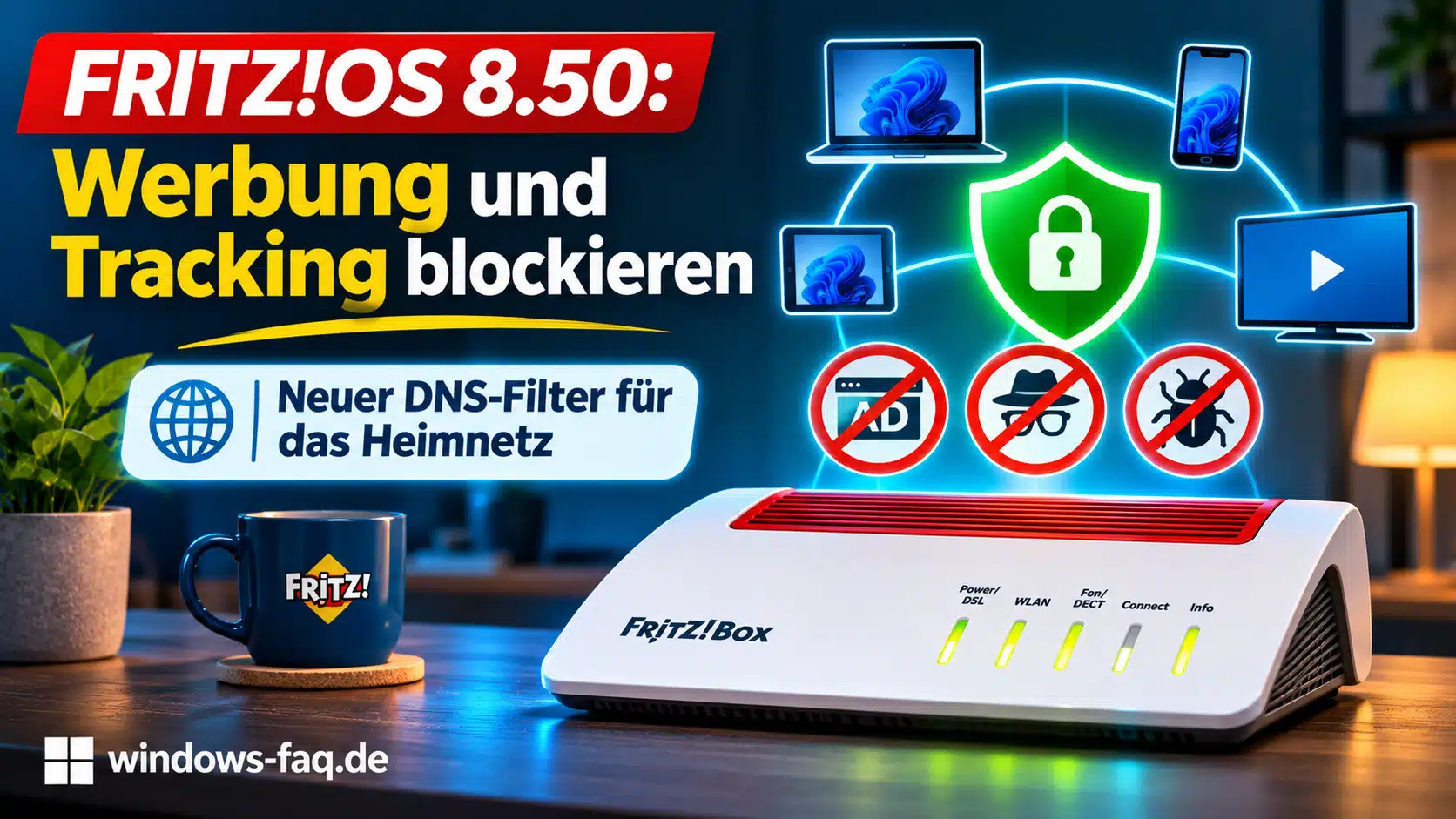
Die Funktion muss allerdings eingerichtet werden und steht nicht in jeder Betriebsart zur Verfügung. Wie das genau funktioniert, welche kostenlosen Listen sinnvoll sind und wie Du versehentlich gesperrte Webseiten wieder freigibst, erklären wir in unserem bereits veröffentlichten Beitrag FRITZ!OS 8.50: DNS-Filter einrichten und Werbung sperren.
2. WireGuard-VPN wird verbessert
FRITZ!OS 8.51 bringt mehrere Verbesserungen für WireGuard-Verbindungen. So lassen sich bei der manuellen Einrichtung jetzt zusätzliche VPN-Einstellungen vornehmen – unter anderem kann die MTU angepasst werden, also die maximale Größe der übertragenen Datenpakete.
Besonders interessant ist der sogenannte Kill-Switch: Fällt eine entsprechend eingerichtete WireGuard-Verbindung aus, sollen die dafür vorgesehenen Daten nicht ungeschützt über den normalen Internetzugang laufen.
Das heißt aber nicht, dass automatisch der gesamte Internetverkehr aller Geräte über ein VPN geht. Entscheidend bleibt, welche Netzwerke und Datenströme Deiner WireGuard-Verbindung zugeordnet sind.
3. Der Smart Check hilft bei der Netzwerkdiagnose
Mit dem Smart Check erhält die MyFRITZ!App eine zusätzliche Diagnosefunktion. Sie zeigt den Zustand verschiedener Heimnetzbereiche an und kann auf Probleme bei Internet, WLAN, Mesh oder angeschlossenen Geräten hinweisen.
Beispielsweise kann die App melden, wenn ein Repeater nicht wie erwartet in das Mesh eingebunden ist. Statt nur einen Fehlerstatus anzuzeigen, liefert die Funktion passende Hinweise für die weitere Überprüfung.
Für die Nutzung wird eine geeignete aktuelle Version der MyFRITZ!App benötigt. Welche Möglichkeiten zur Fehleranalyse direkt unter Windows bestehen, zeigen wir ergänzend in unserer Anleitung WLAN funktioniert nicht: Ursachen und Lösungen.
4. Smart Home erhält neue Routinen und Überlastschutz
Auch beim Smart Home hat sich einiges getan. Neue Routinen lassen sich jetzt mit mehreren Bedingungen verknüpfen – so ist zum Beispiel eine Automatisierung möglich, die erst anspringt, wenn alle Bewohner das Haus verlassen haben.
Für unterstützte FRITZ!-Steckdosen gibt es außerdem eine Überlastschaltung: Wird eine eingestellte Leistungsgrenze eine Zeit lang überschritten, kann sich die Steckdose automatisch abschalten.
Zusätzlich hat FRITZ! die Bedienung und verschiedene Einstellungen für das FRITZ!Fon überarbeitet. Der vereinfachte Modus macht die Telefonie leichter und bietet bei geeigneten Geräten Funktionen wie einen SOS-Ruf.
Wichtige Änderung: FRITZ!OS 8.51 verteilt fritz.box nicht mehr automatisch über DHCP
Eine technisch besonders interessante Änderung betrifft die lokale Namensauflösung. Bisher konnten Windows-Computer in vielen FRITZ!Box-Heimnetzen die Domainendung fritz.box automatisch über DHCP erhalten.
Damit ließ sich ein Gerät unter bestimmten Voraussetzungen beispielsweise über den kurzen Namen nas ansprechen. Windows konnte diesen Namen automatisch um die Domainendung fritz.box ergänzen.
Mit FRITZ!OS 8.51 wird diese Domainendung standardmäßig nicht mehr über DHCP verteilt. Dadurch kann sich das Verhalten der lokalen Namensauflösung ändern.
Welche Probleme können dadurch entstehen?
Wenn Du bisher Geräte ausschließlich über kurze Netzwerknamen angesprochen hast, funktionieren möglicherweise einzelne Verbindungen nicht mehr wie gewohnt. Davon können beispielsweise Netzlaufwerke, Drucker, NAS-Systeme oder selbst eingerichtete Serverdienste betroffen sein.
Ein typisches Beispiel ist ein Netzlaufwerk unter Windows 11, das über \\nas\freigabe eingebunden wurde. Wenn Windows den kurzen Namen nicht mehr korrekt auflöst, kann der Zugriff fehlschlagen, obwohl das NAS weiterhin eingeschaltet und über seine IP-Adresse erreichbar ist.
Das bedeutet ausdrücklich nicht, dass nach jedem Update auf FRITZ!OS 8.51 die Netzwerkverbindungen ausfallen. Viele Geräte verwenden andere Mechanismen zur Namensauflösung oder arbeiten bereits mit vollständigen Domainnamen.
Wie Du einen solchen Fehler von einer gestörten Netzwerkfreigabe unterscheidest, erklären wir auch in unserer Anleitung Windows 11: Netzwerkgeräte werden nicht angezeigt.
FRITZ!OS 8.51: DNS-Probleme unter Windows 11 beheben
Falls nach dem Update einzelne Netzwerkgeräte nicht mehr über ihren Namen erreichbar sind, solltest Du zuerst überprüfen, ob die neue DHCP-Einstellung die Ursache sein könnte. Dafür sind nur wenige Schritte notwendig.
Schritt 1: Netzwerkeinstellungen unter Windows kontrollieren
- Öffne bitte die Eingabeaufforderung unter Windows 11.
- Gib dann den Befehl
ipconfig /allein. - Suche anschließend Deinen aktiven Netzwerkadapter.
- Kontrolliere die Einträge für DNS-Server und verbindungsspezifisches DNS-Suffix.
- Prüfe, ob die FRITZ!Box weiterhin als zuständiger DNS-Server eingetragen ist.
Fehlt dort die bisher verwendete Endung fritz.box, könnte die geänderte DHCP-Konfiguration verantwortlich sein. Bei manuell eingerichteten DNS-Servern oder Unternehmensnetzwerken sind allerdings auch andere Ursachen möglich.
Schritt 2: Namensauflösung testen
Wenn Dein NAS normalerweise unter dem Namen nas erreichbar ist, kannst Du beispielsweise folgende Befehle ausprobieren:
nslookup nas
nslookup nas.fritz.box
Ersetze nas durch den tatsächlichen Namen Deines Geräts. Funktioniert die Auflösung mit dem vollständigen Namen, während die Kurzform fehlschlägt, ist das ein wichtiger Hinweis auf ein Problem mit dem DNS-Suffix.
Schritt 3: Bisherige DHCP-Einstellung wieder aktivieren
- Öffne bitte die FRITZ!Box-Benutzeroberfläche. In der Regel über die IP 192.168.178.1.
- Wechsle zu Heimnetz und anschließend Netzwerk.
- Öffne die Netzwerkeinstellungen.
- Rufe die erweiterten Netzwerkeinstellungen auf.
- Öffne die IPv4-Einstellungen und den DHCP-Bereich.
- Aktiviere dort bei Bedarf wieder die Verteilung der Domainendung fritz.box.
- Speichere die geänderte Einstellung.
Diese Möglichkeit beschreibt FRITZ! in den Versionshinweisen zu FRITZ!OS 8.51. Wenn der Menüpunkt nicht erscheint, kann die Benutzeroberfläche je nach Modell und Betriebsart anders aufgebaut sein.
Unter Windows kannst Du anschließend mit ipconfig /renew eine neue DHCP-Konfiguration anfordern. Eine bestehende Netzwerkverbindung kann dabei kurzzeitig unterbrochen werden. Kontrolliere danach erneut das DNS-Suffix und den Zugriff auf das betroffene Gerät.
Wenn alte DNS-Einträge im Windows-Cache gespeichert sind, kann zusätzlich ipconfig /flushdns helfen. Mehr dazu findest Du in unserer Anleitung DNS-Cache unter Windows löschen.
Gerade bei Windows-Rechnern in einer Active-Directory-Domäne solltest Du an den DHCP- und DNS-Einstellungen nichts ohne Absprache ändern. Hier kann eine eigene interne DNS-Domäne nötig sein, deren Einstellungen dann Vorrang haben.
FRITZ!OS 8.51 installieren: Schritt für Schritt
Am einfachsten installierst Du die neue Firmware direkt über die Benutzeroberfläche Deiner FRITZ!Box. Du benötigst dafür normalerweise keine zusätzliche Software auf Deinem Windows-Computer.
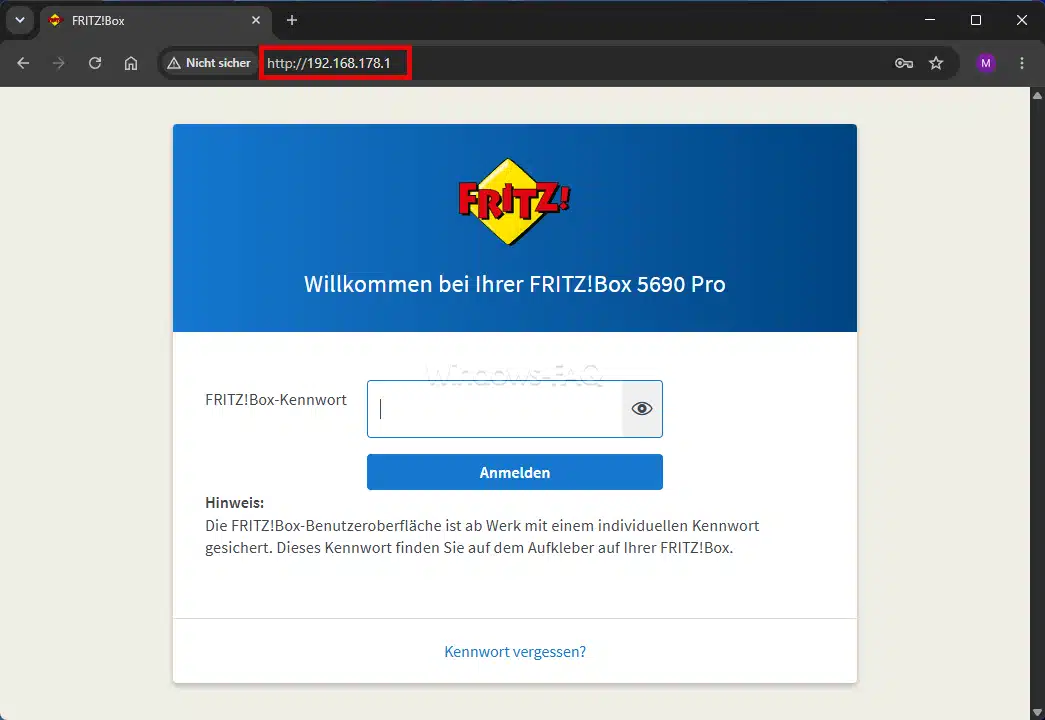
- Verbinde Deinen Windows-PC mit der FRITZ!Box.
- Öffne einen Browser und gib
http://fritz.boxein. - Melde Dich mit Deinem FRITZ!Box-Kennwort an.
- Öffne System und anschließend Update.
- Kontrolliere die aktuell installierte FRITZ!OS-Version.
- Klicke auf die Schaltfläche zur Suche nach neuer Firmware.
- Wenn FRITZ!OS 8.51 für Dein Modell angeboten wird, starte die Aktualisierung.
- Warte bitte, bis die Installation und der automatische Neustart abgeschlossen sind.
- Prüfe anschließend die Versionsnummer und Deine wichtigsten Netzwerkverbindungen.
Während der Aktualisierung solltest Du die FRITZ!Box auf keinen Fall vom Strom trennen. Internet, WLAN und Telefonie können während des Neustarts vorübergehend ausfallen.
Vor dem Update empfehle ich insbesondere bei umfangreich konfigurierten Heimnetzen eine Sicherung der FRITZ!Box-Einstellungen über System und Sicherung. Unsere Erfahrungen mit dem Übertragen solcher Einstellungen haben wir unter FRITZ!Box-Wechsel von 7530 auf 5690 Pro beschrieben.
Wenn Du die FRITZ!Box-Oberfläche nicht öffnen kannst, hilft Dir unsere Anleitung 192.168.178.1: FRITZ!Box öffnen und anmelden.
FRITZ!OS 8.51 Download: Wo findest Du die Firmware?
FRITZ! stellt die Firmware für unterstützte Modelle kostenlos bereit. Die Downloaddateien tragen die Versionsnummer 08.51 und müssen exakt zum jeweiligen Gerät passen.
Die passenden Dateien und offiziellen Downloadwege findest Du in unserer Downloadübersicht weiter unten. Für die meisten Anwender ist die direkte Updatefunktion der FRITZ!Box allerdings der einfachere und sicherere Weg.
Für FRITZ!OS gibt es keine Microsoft-KB-Nummer und auch kein Paket im Microsoft Update Catalog. Eine manuelle Installation solltest Du deshalb nur mit einer offiziellen Firmwaredatei vornehmen, die eindeutig zu Deinem Modell passt.
FRITZ!OS 8.51: Welche Fehler wurden behoben?
Neben den neuen Funktionen dokumentiert der Hersteller verschiedene Verbesserungen. Dazu gehören unter anderem Korrekturen bei der Kindersicherung in Verbindung mit VPN, der Anzeige von Heimnetzgeräten und der Zusammenarbeit mit bestimmten WLAN-Endgeräten.
Je nach Modell wurden auch Probleme mit Smart-Home-Geräten, Telefoniefunktionen oder dem Netzwerkbetrieb korrigiert. Für die FRITZ!Box DSL/Fiber 7-90 nennt die Veröffentlichung beispielsweise Verbesserungen bei der Zusammenarbeit mit dem Apple HomePod Mini sowie Korrekturen bei PPPoE-Passthrough und USB.
Diese Änderungen gelten nicht pauschal für sämtliche FRITZ!Box-Modelle. Entscheidend ist immer die jeweilige Versionshistorie des installierten Geräts.
Eine neue, offiziell bestätigte kritische Sicherheitslücke mit eigener CVE-Nummer wurde für diese Veröffentlichung nicht angegeben. Daraus lässt sich allerdings nicht ableiten, dass die Firmware keinerlei interne Sicherheitskorrekturen enthält.
Probleme nach FRITZ!OS 8.51: Was kannst Du tun?
Wenn nach der Aktualisierung etwas nicht mehr rundläuft, solltest Du die Symptome erst einmal eingrenzen. Es macht nämlich einen Unterschied, ob die Internetverbindung komplett weg ist – oder ob nur ein bestimmtes Gerät nicht mehr über seinen Namen erreichbar ist.
FRITZ!Box nicht mehr erreichbar
Versuche zunächst, die Benutzeroberfläche über die bisherige Routeradresse zu öffnen. Oft ist das 192.168.178.1. Wenn die Adresse in Deinem Heimnetz geändert wurde, musst Du die tatsächliche Gateway-Adresse verwenden.
Eine ausführliche Fehlersuche findest Du in unserem Beitrag FRITZ!Box nicht erreichbar.
WLAN funktioniert nach dem Update nicht richtig
Kontrolliere bitte zunächst, ob alle Repeater wieder mit dem Mesh verbunden sind. Bei einzelnen Windows-PCs kann auch ein gespeichertes WLAN-Profil oder ein älterer Netzwerktreiber eine Rolle spielen.
Bei geringer Geschwindigkeit oder häufigen Verbindungsabbrüchen hilft unsere Anleitung WLAN-Geschwindigkeit unter Windows 11 überprüfen. Grundsätzliche Ursachen für Verbindungsprobleme erklären wir außerdem im Beitrag WLAN verbunden, aber kein Internet.
Internetverbindung funktioniert nicht mehr
Prüfe den Verbindungsstatus unter Internet und Online-Monitor. Bei Kabelanschlüssen solltest Du kontrollieren, ob die Verbindung zum Anbieter bereits wiederhergestellt wurde. Bei externen Modems oder speziellen VPN-Konfigurationen können weitere Einstellungen erforderlich sein.
Ein kontrollierter Neustart kann helfen, wenn einzelne Dienste nach der Aktualisierung nicht richtig arbeiten. Unsere Anleitung Router neu starten und Verbindungsprobleme beheben erklärt die wichtigsten Möglichkeiten.
Unsere Erfahrung: Nach FRITZ!OS-Updates besonders auf das Heimnetz achten
In größeren Heimnetzen solltest Du nach einem größeren FRITZ!OS-Update nicht nur checken, ob die Internetverbindung wieder läuft. Mindestens genauso wichtig sind Netzlaufwerke, Druckerfreigaben, VPN-Verbindungen, Repeater und Smart-Home-Geräte.
Gerade die Änderung bei der DHCP-Domainendung wird leicht übersehen. Auf den ersten Blick scheint die Internetverbindung einwandfrei zu funktionieren – während ein einzelnes NAS oder ein freigegebener Drucker plötzlich nicht mehr über seinen gewohnten Namen erreichbar ist.
Deshalb empfehle ich, vor der Aktualisierung wichtige Netzwerkeinstellungen zu dokumentieren und danach einige typische Verbindungen zu testen. Falls Windows selbst eine ungültige Netzwerkkonfiguration meldet, findest Du weitere Lösungsansätze unter Ethernet verfügt über keine gültige IP-Konfiguration.
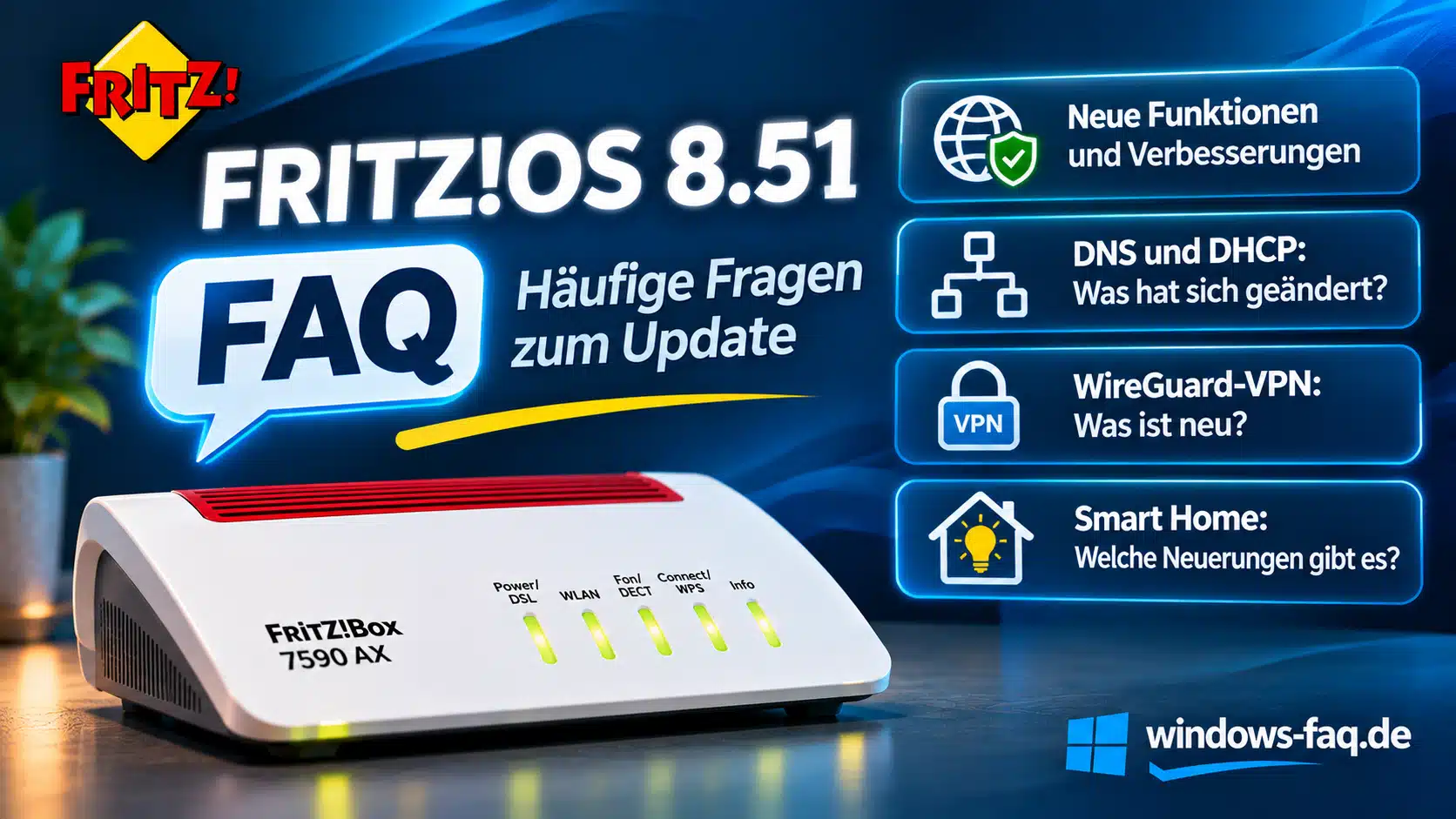
FAQ: Häufige Fragen zu FRITZ!OS 8.51
Welche FRITZ!Boxen erhalten FRITZ!OS 8.51?
Bis zum 6. November 2026 ist FRITZ!OS 8.51 unter anderem für die FRITZ!Box 6690 Cable, 6670 Cable, 4690, 4630, 4050, 7630, 7632, 5690 XGS und DSL/Fiber 7-90 sowie den FRITZ!Repeater 6000 bestätigt.
Wann wurde FRITZ!OS 8.51 veröffentlicht?
Die ersten Veröffentlichungen erfolgten am 3. November 2026. Weitere Modelle erhielten die Version am 4. und 5. November 2026. Die ursprüngliche FRITZ!OS-8.50-Generation startete bereits am 29. September 2026.
Welche Neuerungen bringt FRITZ!OS 8.51?
Zu den wichtigen Neuerungen gehören DNS-Filterlisten, Verbesserungen bei WireGuard-VPN, Smart Check in der MyFRITZ!App und erweiterte Smart-Home-Routinen. Die genaue Ausstattung hängt vom FRITZ!Box-Modell ab.
Warum funktionieren Netzwerknamen nach dem Update nicht mehr?
FRITZ!OS 8.51 verteilt die Domainendung fritz.box standardmäßig nicht mehr über DHCP. Deshalb können kurze Netzwerknamen unter bestimmten Voraussetzungen nicht mehr wie bisher aufgelöst werden. Die frühere Einstellung lässt sich bei Bedarf im DHCP-Bereich wieder aktivieren.
Wie installiere ich FRITZ!OS 8.51?
Öffne die Benutzeroberfläche Deiner FRITZ!Box und wechsle zu System und Update. Wenn FRITZ!OS 8.51 für Dein Modell angeboten wird, kannst Du die Aktualisierung direkt dort installieren.
Warum wird mir FRITZ!OS 8.51 noch nicht angeboten?
Der Hersteller verteilt neue FRITZ!OS-Versionen modellabhängig. Bei gemieteten Kabelroutern kann zusätzlich der Internetanbieter den Zeitpunkt der Bereitstellung bestimmen.
Ist FRITZ!OS 8.51 ein wichtiges Sicherheitsupdate?
Die neue Version enthält verschiedene Verbesserungen für Netzwerkfunktionen und die Stabilität. Eine konkrete neu geschlossene kritische Sicherheitslücke mit CVE-Nummer wurde für diese Veröffentlichung bislang nicht bestätigt.
Fazit: FRITZ!OS 8.51 bringt viele Verbesserungen, aber auch eine wichtige Änderung
Mit FRITZ!OS 8.51 bekommen weitere FRITZ!Boxen viele Funktionen der neuen Firmware-Generation. Besonders die DNS-Filter, die Verbesserungen für WireGuard und die zusätzlichen Smart-Home-Möglichkeiten machen das Update interessant.
Wer mehrere Windows-Rechner, ein NAS oder selbst eingerichtete Netzwerkdienste betreibt, sollte aber auf die Änderung bei der DHCP-Domainendung achten. Wenn kurze Netzwerknamen nach dem Update plötzlich nicht mehr funktionieren, lässt sich das bisherige Verhalten in der FRITZ!Box wieder aktivieren.
Für die meisten Anwender ist die Aktualisierung über die integrierte Updatefunktion der einfachste Weg. Welche Firmware aktuell für Dein Modell bereitsteht, kannst Du in der offiziellen Downloadübersicht nachschauen.





Neueste Kommentare