
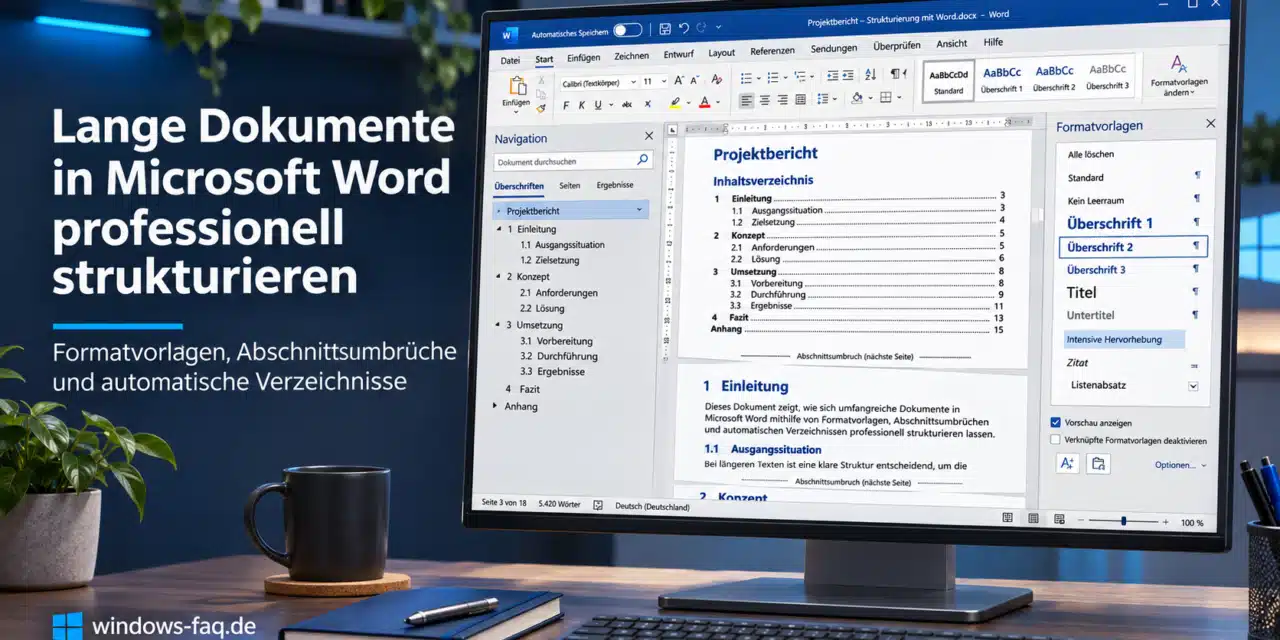
Ob Projektbericht, technische Dokumentation, Handbuch, Buchmanuskript oder Abschlussarbeit: Ab etwa zwanzig Seiten zeigt sich, ob ein Word-Dokument sauber aufgebaut ist. Wer jede Überschrift von Hand fett formatiert und Seitenzahlen per Leertaste ausrichtet, verliert spätestens bei der dritten Überarbeitung den Überblick. Microsoft Word bringt alle Werkzeuge mit, um auch Dokumente mit Hunderten Seiten stabil zu halten. Man muss sie nur konsequent nutzen.
Warum lange Word-Dokumente eine saubere Struktur benötigen
Die typischen Probleme kennt fast jeder: Die Kapitelnummerierung springt von 2.3 auf 4.1, eine Überschrift erscheint nicht im Inhaltsverzeichnis, Absätze haben unterschiedliche Einzüge und Schriftgrößen. Nach dem Einfügen eines Kapitels verschiebt sich das Layout, und das Verzeichnis zeigt falsche Seitenzahlen. Fast immer ist die Ursache dieselbe: manuelle Formatierung statt einer durchgängigen Struktur, die Word versteht.
Formatvorlagen statt manueller Formatierung verwenden
Formatvorlagen sind das Fundament jedes langen Dokuments. Statt Schriftart, Größe und Abstände einzeln einzustellen, weist man einem Absatz eine Vorlage zu: „Überschrift 1“ für Kapitel, „Überschrift 2“ für Unterkapitel, „Standard“ für den Fließtext. Die Vorlagen finden sich unter „Start“ im Katalog „Formatvorlagen“. Übersichtlicher ist der Formatvorlagenbereich, den man mit Alt+Strg+Umschalt+S öffnet.
Der große Vorteil: Ändert man eine Vorlage, ändern sich alle Absätze mit dieser Vorlage gleichzeitig. Per Rechtsklick auf „Standard“ und „Ändern“ lassen sich Schrift, Zeilenabstand und Abstände vor und nach Absätzen zentral festlegen. Für wiederkehrende Elemente wie Hinweiskästen, Codebeispiele oder Zitate lohnen sich eigene Formatvorlagen. Diese legt man im Formatvorlagenbereich über „Neue Formatvorlage“ an, am besten auf Basis von „Standard“.
Überschriften automatisch nummerieren
Kapitelnummern sollten niemals von Hand getippt werden. Word bietet unter „Start“ die Schaltfläche „Liste mit mehreren Ebenen“. Wählt man dort eine Vorlage mit dem Muster 1, 1.1, 1.1.1, die mit „Überschrift 1“ bis „Überschrift 3“ verknüpft ist, nummeriert Word alle Überschriften automatisch. Wer mehr Kontrolle möchte, nutzt die „Neue Liste mit mehreren Ebenen definieren“ und ordnet unter „Mehr“ jeder Ebene die passende Formatvorlage zu. Wird ein Kapitel verschoben oder gelöscht, passt sich die gesamte Nummerierung an.
Abschnittsumbrüche richtig einsetzen
Viele lange Dokumente brauchen unterschiedliche Bereiche: ein Deckblatt ohne Seitenzahl, Verzeichnisse mit römischen Ziffern, den Hauptteil mit arabischen Seitenzahlen ab 1 und vielleicht eine Tabelle im Querformat. Dafür sind Abschnittsumbrüche da. Man fügt sie unter „Layout“ -> „Umbrüche“ -> „Nächste Seite“ ein.
Entscheidend ist danach die Kopf- und Fußzeile. Standardmäßig ist jeder neue Abschnitt mit dem vorherigen verknüpft. Doppelklickt man in die Kopfzeile des neuen Abschnitts und deaktiviert „Mit vorheriger verknüpfen“, lässt sie sich unabhängig gestalten. Über „Seitenzahl“ -> „Seitenzahlen formatieren“ legt man das Zahlenformat fest und lässt die Zählung bei 1 beginnen. Die Ausrichtung für eine einzelne Querformatseite ändert man ebenfalls nur innerhalb des Abschnitts.
Inhaltsverzeichnis automatisch erstellen und aktualisieren
Sind die Überschriften mit Formatvorlagen ausgezeichnet, ist das Inhaltsverzeichnis in Sekunden erstellt: „Referenzen“ -> „Inhaltsverzeichnis“ und eine automatische Variante wählen. Unter „Benutzerdefiniertes Inhaltsverzeichnis“ lässt sich festlegen, wie viele Ebenen erscheinen und wie die Füllzeichen aussehen. Nach Änderungen klickt man ins Verzeichnis und wählt „Tabelle aktualisieren“ oder drückt F9. Wichtig ist die Option „Gesamtes Verzeichnis aktualisieren“, damit auch neue oder umbenannte Überschriften übernommen werden.
Abbildungs- und Tabellenverzeichnis einfügen
Auch Abbildungen und Tabellen sollten nicht manuell nummeriert werden. Über „Referenzen“ -> „Beschriftung einfügen“ vergibt Word fortlaufende Nummern wie „Abbildung 3“ oder „Tabelle 2“. Optional lassen sich die Kapitelnummern einbeziehen, etwa „Abbildung 2-1“. Mit „Abbildungsverzeichnis einfügen“ entsteht daraus ein eigenes Verzeichnis – einmal für Abbildungen, einmal für Tabellen. Querverweise im Text („siehe Abbildung 4“) setzt man über „Referenzen“ -> „Querverweis“. So stimmen sie auch nach Umstellungen.
Quellen und Literaturverzeichnis in Word verwalten
Wer keine externe Literaturverwaltung nutzt, kann auf die integrierte Funktion zurückgreifen. Unter „Referenzen“ -> „Zitat einfügen“ legt man neue Quellen an und setzt Kurzbelege in den Text. Der Quellenmanager unter „Quellen verwalten“ zeigt alle erfassten Titel und erlaubt das Übernehmen aus früheren Dokumenten. Den Zitierstil, etwa APA oder Chicago, wählt man im Feld „Formatvorlage“. Mit „Literaturverzeichnis“ erzeugt Word schließlich eine automatisch formatierte Liste. Für sehr umfangreiche Projekte sind spezialisierte Programme wie Zotero oder Citavi allerdings flexibler.
Übernommene Word-Dokumente technisch prüfen
In vielen Projekten entsteht ein Dokument nicht allein. Kolleginnen liefern Kapitel zu, ein Lektorat überarbeitet den Text, Dienstleister bereiten Grafiken oder ganze Abschnitte vor. Jede dieser Quellen bringt eigene Formatierungsgewohnheiten mit. Das gilt auch für Dokumente, die extern vorbereitet oder überarbeitet wurden – etwa im Zusammenhang mit Angeboten wie diplomarbeit schreiben lassen. Vor der weiteren Verwendung sollten Formatvorlagen, Quellen, Verzeichnisse und Abschnittseinstellungen in Word sorgfältig geprüft werden.
Über den Formatvorlagenbereich lässt sich zunächst kontrollieren, ob Überschriften tatsächlich mit den vorgesehenen Word-Formatvorlagen ausgezeichnet wurden oder lediglich manuell formatiert sind. Hilfreich ist dabei der Navigationsbereich (Strg+F, Reiter „Überschriften“): Was dort fehlt, erscheint auch nicht im Inhaltsverzeichnis. Mit Umschalt+F1 zeigt Word die Formatierung eines markierten Absatzes an, inklusive manueller Abweichungen. Die Formatierungszeichen (Strg+Umschalt+*) machen versteckte Umbrüche, doppelte Leerzeichen und leere Absätze sichtbar.
Außerdem sollte man unter „Überprüfen“ sicherstellen, dass keine Kommentare oder nachverfolgten Änderungen mehr offen sind. Über „Datei“ -> „Informationen“ -> „Auf Probleme überprüfen“ -> „Dokument prüfen“ entfernt man versteckte Inhalte und persönliche Metadaten. Eingefügte Texte übernimmt man am besten mit „Nur den Text übernehmen“ und weist danach die eigenen Formatvorlagen zu. Bringt ein fremdes Dokument viele neue Vorlagen mit, lohnt ein Blick in den Organisator unter „Formatvorlagen verwalten“ -> „Importieren/Exportieren“.
Dokument vor dem PDF-Export kontrollieren
Bevor ein langes Dokument als PDF verschickt oder gedruckt wird, steht eine letzte Kontrolle an. Mit Strg+A und F9 aktualisiert man alle Felder auf einmal: Inhaltsverzeichnis, Abbildungsverzeichnis, Querverweise und Seitenzahlen. Danach lohnt sich ein Durchgang in der Ansicht „Mehrere Seiten“: Stehen Überschriften allein am Seitenende? Beginnen Kapitel wie gewünscht auf einer neuen Seite? Stimmt die Seitenzählung in jedem Abschnitt? Gegen verwaiste Überschriften hilft die Absatzoption „Nicht vom nächsten Absatz trennen“, die man direkt in der Formatvorlage aktiviert.
Beim Export über „Datei“ -> „Exportieren“ -> „PDF/XPS-Dokument erstellen“ sollte unter „Optionen“ der Punkt „Textmarken erstellen mithilfe von Überschriften“ aktiviert sein. So erhält das PDF eine anklickbare Gliederung – ein Komfort, den Leser langer Dokumente sehr schätzen.
Fazit
Lange Word-Dokumente werden nicht durch mehr Arbeit stabil, sondern durch die richtige Struktur. Formatvorlagen, automatische Nummerierung, Abschnittsumbrüche und Felder nehmen Word die Routinearbeit ab. Wer diese Werkzeuge von Anfang an nutzt und übernommene Inhalte konsequent prüft, spart bei jeder Überarbeitung Zeit und liefert ein Dokument ab, das auch auf Seite 200 noch sauber aussieht.






Neueste Kommentare