
Fenster zurechtrücken, Fotos einzeln verkleinern oder Text aus einem Bild abtippen: Viele kleine Aufgaben kosten unter Windows 11 leider unnötig Zeit. Da kommt Microsoft PowerToys ins Spiel und ergänzt Deinen PC um praktische Software-Tools, die genau solche Umwege verkürzen.
Du kannst eigene Fensterlayouts anlegen, Dateien gesammelt umbenennen, Tasten neu zuordnen und Inhalte gezielter einfügen. Diese Anleitung zeigt Dir, wie Du PowerToys installierst, welche Funktionen sich im Alltag lohnen und worauf Du bei der Einrichtung achten solltest.
Was ist Microsoft PowerToys für Windows 11?
Microsoft PowerToys ist eine kostenlose, quelloffene Sammlung zusätzlicher Windows-Werkzeuge. Die einzelnen Hilfsprogramme erweitern unter anderem die Fensterverwaltung, den Datei-Explorer, die Tastaturbedienung und die Zwischenablage. Du installierst die Sammlung als eigene Anwendung und entscheidest anschließend, welche Funktionen Du verwenden möchtest.
PowerToys ist kein klassisches Tuningprogramm. Die Werkzeuge erhöhen nicht automatisch die Rechenleistung und ersetzen keine Windows-Updates. Ihr Nutzen liegt darin, wiederkehrende Handgriffe zu vereinfachen. Besonders interessant ist das, wenn Du regelmäßig mit mehreren Fenstern, vielen Dateien oder kopierten Texten arbeitest.
Voraussetzungen und Vorbereitung für PowerToys
Für einen Windows-11-PC gibt es passende Ausgaben für x64 und ARM64. Die x64-Ausgabe ist für die üblichen Intel- und AMD-Systeme gedacht. ARM64 benötigst Du bei einem Windows-Gerät mit ARM-Prozessor. Deinen Systemtyp findest Du unter Einstellungen > System > Info.
Verwende eine reguläre, aktuelle PowerToys-Version. Für die Installation und das Nachladen erforderlicher Komponenten brauchst Du normalerweise eine Internetverbindung. Abhängigkeiten wie die WebView2-Laufzeitumgebung werden bei Bedarf vom Installationsprogramm eingerichtet.
Einzelne Bezeichnungen können sich zwischen Versionen und Sprachfassungen unterscheiden. Die folgenden Tastenkombinationen beziehen sich auf die jeweilige Standardbelegung. Hast Du sie bereits geändert, gilt die Anzeige in Deinen PowerToys-Einstellungen.
Microsoft PowerToys unter Windows 11 installieren
Installation über den Microsoft Store
Für den Einstieg ist die Installation über die Store-App besonders einfach:
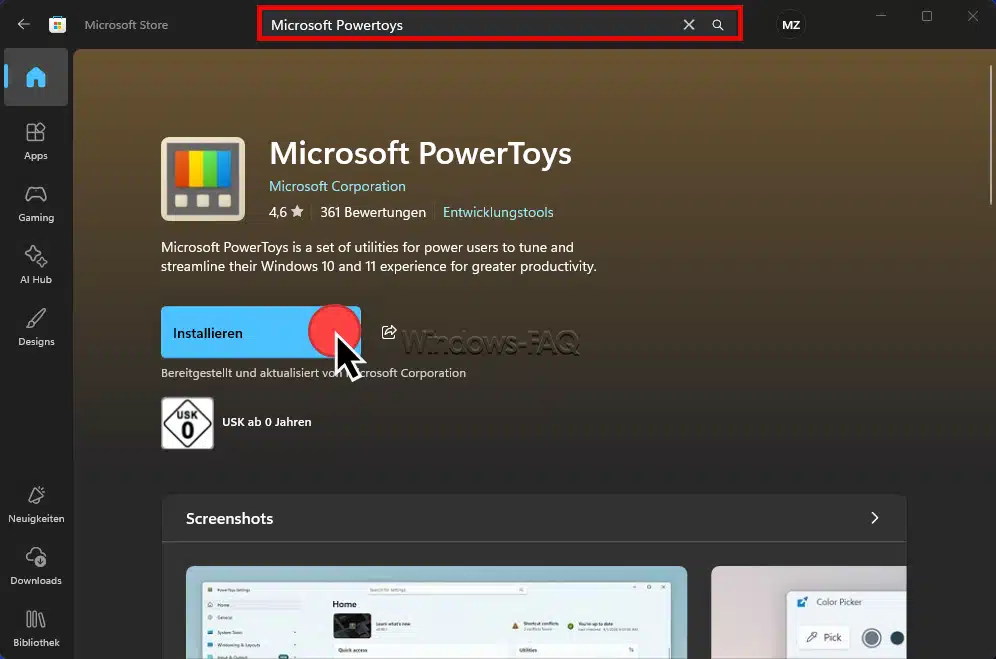
- Öffne zerust das Windows Startmenü und starte den Microsoft Store.
- Suche danach nach „Microsoft PowerToys“.
- Wähle den passenden Eintrag und kontrolliere, dass Microsoft Corporation als Herausgeber angegeben ist.
- Klicke auf Installieren und bestätige gegebenenfalls die angezeigte Berechtigungsabfrage.
- Öffne PowerToys anschließend über das Startmenü.
PowerToys mit WinGet installieren
Alternativ kannst Du das Windows-Terminal mit einer PowerShell-Registerkarte öffnen und diesen Befehl ausführen:
winget install --id Microsoft.PowerToys --exact --source wingetDas sieht dann in einem Windows Terminal mit Administratorrechten wie folgt aus:
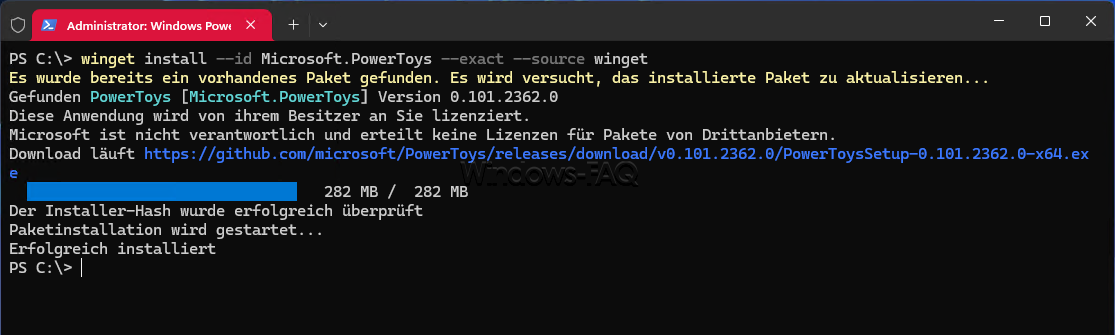
Die Paketkennung wählt PowerToys gezielt aus. Mit --exact verlangst Du eine exakte Übereinstimmung. Bestätige erforderliche Vereinbarungen und Berechtigungen erst, nachdem Du die Angaben geprüft hast. Weitere Grundlagen erklärt Dir unsere Anleitung zur Programminstallation mit WinGet.
Meldet Windows, dass der Befehl nicht gefunden wurde, helfen Dir die Schritte unter WinGet funktioniert nicht. Du musst nicht beide Installationswege nacheinander verwenden.
PowerToys nach der Installation sinnvoll einrichten
Öffne die Einstellungen und sieh Dir die verfügbaren Hilfsprogramme an. Aktiviere zunächst nur wenige Werkzeuge, die eine konkrete Aufgabe für Dich lösen. Für die ersten Versuche bieten sich beispielsweise eine Fensterfunktion und ein Dateiwerkzeug an.
Unter den allgemeinen Einstellungen kannst Du den Start bei der Windows-Anmeldung einschalten. Das ist sinnvoll, wenn Du die Funktionen täglich benötigst. Wie Windows solche Einträge behandelt, erklärt der Beitrag über Autostart-Programme unter Windows.
Das Schließen des Einstellungsfensters beendet PowerToys normalerweise nicht. Die Anwendung bleibt über ihr Symbol im Infobereich der Taskleiste erreichbar. Für dauerhaft verfügbare Tastenkürzel und viele Hintergrundfunktionen muss sie weiterlaufen.
Fenster unter Windows 11 mit PowerToys besser organisieren
FancyZones: Eigene Fensterlayouts erstellen
FancyZones teilt Deinen Bildschirm in selbst festgelegte Zonen ein. Du kannst beispielsweise links eine schmale Notizspalte, in der Mitte einen breiten Browserbereich und rechts Platz für den Explorer vorsehen.
So richtest Du Dein erstes Layout ein:
- Öffne biite FancyZones in den PowerToys-Einstellungen und aktiviere die Funktion.
- Starte den Layout-Editor über die entsprechende Schaltfläche.
- Wähle den gewünschten Monitor und eine Vorlage oder erstelle ein eigenes Layout.
- Passe dann die Zonen an und übernimm das Layout.
- Halte die Umschalttaste gedrückt, während Du ein Fenster an seiner Titelleiste in eine Zone ziehst.
- Lasse das Fenster in der hervorgehobenen Zone los.
Für einfache Zweiteilungen reichen häufig bereits die Windows-Funktionen zum Aufteilen des Bildschirms. FancyZones lohnt sich vor allem für individuelle Größen und wiederkehrende Anordnungen.
Wichtig: Windows-Taste plus Pfeiltaste verwendet nicht automatisch Deine FancyZones-Zonen. Dafür musst Du die entsprechende Option zum Überschreiben der Windows-Andockfunktionen aktivieren.
Always on Top: Ein Fenster im Vordergrund halten
Always on Top hält das aktive Fenster vor anderen normalen Fenstern. Das ist praktisch, wenn Du eine Anleitung, einen Taschenrechner oder Deine Notizen ständig sehen möchtest.
Aktiviere die Funktion, klicke auf das gewünschte Fenster und drücke Windows + Strg + T. Ein Rahmen kann die Fixierung sichtbar machen. Mit derselben Tastenkombination löst Du sie wieder.

Die Funktion verhindert nicht, dass Du das Fenster selbst minimierst oder schließt. Zusätzliche Hinweise findest Du unter Fenster immer im Vordergrund halten.
Workspaces: Einen Arbeitsbereich mit mehreren Apps starten
Workspaces speichert eine Zusammenstellung von Anwendungen mit ihren Fensterpositionen und Größen. Du kannst damit einen Arbeitsbereich für Buchhaltung, Recherche oder Bildbearbeitung vorbereiten.
Öffne zunächst die gewünschten Programme und ordne ihre Fenster an. Starte anschließend den Workspaces-Editor, erstelle einen neuen Arbeitsbereich und erfasse die aktuelle Anordnung. Prüfe die aufgenommenen Anwendungen, vergib einen verständlichen Namen und erstelle bei Bedarf eine Desktop-Verknüpfung.
Beim späteren Aufruf versucht Workspaces, die Anwendungen zu starten und passend zu platzieren. Das Ergebnis hängt auch davon ab, wie das jeweilige Programm mit neuen oder bereits geöffneten Fenstern umgeht.
Workspaces sichert keine ungespeicherten Dokumente und stellt nicht automatisch jede Browser-Registerkarte wieder her. Es ist eine Starthilfe, keine vollständige Sitzungssicherung. Bei mehreren Monitoren solltest Du zuerst die Bildschirme in Windows korrekt einrichten, damit die gespeicherte Anordnung zu Deinem Arbeitsplatz passt.
Dateien mit Microsoft PowerToys schneller bearbeiten
PowerRename: Viele Dateien gleichzeitig umbenennen
PowerRename benennt mehrere Dateien anhand gemeinsamer Regeln um. Aus IMG_0001.jpg und IMG_0002.jpg werden beispielsweise Urlaub_0001.jpg und Urlaub_0002.jpg.
- Markiere die betreffenden Dateien im Explorer.
- Öffne danach das Kontextmenü und wähle den Eintrag für PowerRename.
- Trage bei der Suche
IMG_und als ErsatzUrlaub_ein. - Lasse reguläre Ausdrücke für dieses einfache Beispiel ausgeschaltet.
- Begrenze die Änderung auf den Dateinamen ohne Erweiterung und kontrolliere die Vorschau.
- Führe die Umbenennung erst aus, wenn die angezeigten Ergebnisse stimmen.
Kontrolliere außerdem, ob versehentlich Ordner oder Unterordner einbezogen werden. Eine geänderte Dateiendung wandelt das Dateiformat nicht um. Eine JPG-Datei wird durch Umbenennen in PNG also nicht zu einem PNG-Bild.
Praxistipp: Teste neue Regeln zunächst mit Kopien einiger Dateien. Das ist besonders sinnvoll, bevor Du einen großen Fotoordner oder wichtige Projektdateien bearbeitest.
Image Resizer: Bilder direkt im Explorer verkleinern
Image Resizer verändert die Abmessungen ausgewählter Bilder, ohne dass Du jedes Foto einzeln in einer Bildbearbeitung öffnen musst. Das hilft beispielsweise beim Vorbereiten von Bildern für einen Artikel oder eine E-Mail.
Markiere Deine Bilder, öffne das Kontextmenü und wähle die Größenänderung mit Image Resizer. Lege eine Vorgabe oder eigene Pixelmaße fest. Lasse die Option zum Ersetzen der Originalbilder ausgeschaltet, damit neue Dateien entstehen.
Achte auf den Größenmodus: Anpassen erhält das Seitenverhältnis und passt das gesamte Bild in die gewählten Grenzen ein. Füllen kann Bildbereiche abschneiden. Dehnen kann das Motiv verzerren.
Weniger Pixel bedeuten häufig eine kleinere Datei. Eine bestimmte Dateigröße in Kilobyte ist damit aber nicht garantiert. Weitere Beispiele zeigt die Anleitung zum Verkleinern von Bildern mit Image Resizer.
Peek: Dateien ansehen, ohne die vollständige Anwendung zu öffnen
Peek öffnet eine schnelle Vorschau unterstützter Dateien. Aktiviere das Werkzeug, markiere eine Datei im Explorer und verwende die in den Peek-Einstellungen angezeigte Aktivierungstaste. In aktuellen Konfigurationen kann dafür die Leertaste vorgesehen sein.
Die Vorschau ist hilfreich, wenn Du mehrere ähnlich benannte Bilder oder Textdateien durchsuchen möchtest. Nicht jedes Dateiformat lässt sich vollständig darstellen. Für die Bearbeitung öffnest Du die Datei weiterhin im passenden Programm.
File Locksmith: Herausfinden, welches Programm eine Datei blockiert
File Locksmith untersucht, welche Prozesse eine Datei verwenden. Das hilft bei Meldungen, dass eine Datei nicht gelöscht oder umbenannt werden kann, weil sie noch geöffnet ist.
Markiere die betroffene Datei, öffne ihr Kontextmenü und starte File Locksmith. Sieh Dir den ermittelten Prozess an. Speichere zunächst offene Arbeit und schließe die zugehörige Anwendung auf normalem Weg.
Beende einen Prozess nicht unüberlegt über eine erzwungene Beenden-Funktion. Dabei können ungespeicherte Daten verloren gehen. Für einen umfassenderen Blick auf Dateizugriffe können zusätzliche Rechte nötig sein.
Weitere Hintergründe erklärt der Beitrag Wer hat diese Datei im Zugriff?. Für eine tiefergehende Prozessanalyse eignet sich unsere Process-Explorer-Anleitung.
Suche, Tastatur und Zwischenablage mit PowerToys verbessern
Befehlspalette und PowerToys Run richtig unterscheiden
Die Befehlspalette, auch Command Palette genannt, ist ein erweiterbarer Schnellstarter. Du kannst damit Anwendungen aufrufen, Befehle ausführen und auf weitere Suchfunktionen zugreifen.
Aktiviere die Befehlspalette und drücke Windows + Alt + Leertaste. Tippe den Namen einer Anwendung ein, wähle den passenden Treffer und bestätige mit Enter. Für einfache Rechnungen kannst Du beispielsweise 23*47 eingeben.
PowerToys Run ist der ältere Schnellstarter und verwendet standardmäßig Alt + Leertaste. Auch damit kannst Du Programme finden und Berechnungen durchführen. Die Befehlspalette ist die weiterentwickelte Variante. Beide Werkzeuge sind getrennt einstellbar.
Für den Einstieg genügt einer der beiden Starter. Vergib nicht dieselbe Tastenkombination für beide. Prüfe außerdem zusätzliche Erweiterungen sorgfältig, bevor Du ihnen Zugriff auf weitere Funktionen oder Daten erlaubst.
Keyboard Manager: Tasten und Tastenkombinationen neu belegen
Mit Keyboard Manager kannst Du eine Taste einer anderen Taste zuordnen oder Tastenkombinationen verändern. Eine selten benötigte Feststelltaste lässt sich beispielsweise als zusätzliche Strg-Taste verwenden.
- Öffne bitte Keyboard Manager in den PowerToys-Einstellungen und aktiviere ihn.
- Öffne dann die Funktion zum Neubelegen einer Taste.
- Füge eine Zuordnung hinzu.
- Wähle die Feststelltaste als ursprüngliche Taste und Strg als Ziel.
- Speichere die Zuordnung und teste sie in einer unkritischen Anwendung.
Die Umbelegung gilt nur, solange PowerToys läuft und Keyboard Manager aktiv ist. Entfernst Du die Zuordnung, erhält die Taste ihre bisherige Funktion zurück.
Geschützte Kombinationen wie Strg + Alt + Entf und Windows + L lassen sich damit nicht frei umdefinieren. Die Fn-Taste vieler Notebooks ist ebenfalls häufig nicht zugänglich.
Vertauschte Buchstaben wie Y und Z löst Du besser über das richtige Sprachlayout. Dafür solltest Du das Tastaturlayout in Windows ändern, statt einzelne Buchstaben umzubelegen.
Advanced Paste: Inhalte passend statt nur irgendwie einfügen
Advanced Paste erweitert das Einfügen aus der Zwischenablage. Du kannst Inhalte beispielsweise als unformatierten Text, Markdown oder JSON aufbereiten lassen. Welche Umwandlung sinnvoll ist, hängt vom kopierten Inhalt ab.
Ein einfaches Beispiel: Kopiere einen formatierten Absatz, klicke in das Zielfeld und drücke Windows + Umschalt + V. Wähle das Einfügen als einfachen Text. So übernimmst Du den Inhalt ohne die ursprünglichen Schriftarten und Formatierungen.
Die grundlegenden Umwandlungen benötigen keinen KI-Dienst. Die optionalen KI-Funktionen sind davon getrennt und müssen zusätzlich eingerichtet werden.
Advanced Paste ist nicht dasselbe wie der Windows-Zwischenablageverlauf. Dieser hilft vor allem dabei, ältere kopierte Einträge wiederzufinden. Die Unterschiede werden deutlicher, wenn Du die Zwischenablage unter Windows öffnest.
Text Extractor: Text aus Bildern und Fehlermeldungen kopieren
Text Extractor erkennt sichtbaren Text auf dem Bildschirm und kopiert das Ergebnis in die Zwischenablage. Die Texterkennung wird auch OCR genannt. Sie ist nützlich, wenn sich ein Fehlercode oder eine Textstelle nicht direkt markieren lässt.
Aktiviere Text Extractor, drücke Windows + Umschalt + T und ziehe einen Rahmen um den gewünschten Bereich. Anschließend kannst Du das Ergebnis mit Strg + V in einen Editor einfügen.
Die Erkennung hängt von der Bildqualität und den installierten Sprachen für die Texterkennung ab. Vergrößere kleine Schrift möglichst vor der Aufnahme. Prüfe besonders Zeichen wie O und 0 sowie I, l und 1. Übernimm erkannte Befehle, Dateipfade oder Kontodaten niemals ungeprüft.
Weitere hilfreiche PowerToys für den Alltag
Awake: Den automatischen Energiesparmodus vorübergehend verhindern
Awake hält den PC bei Bedarf vorübergehend wach, ohne dass Du Deinen Energiesparplan dauerhaft ändern musst. Du kannst beispielsweise einen zeitlich begrenzten Zeitraum einstellen, während Du eine längere Aufgabe am Rechner begleitest.
Ob auch der Bildschirm eingeschaltet bleiben soll, stellst Du gesondert ein. Das ist nicht dasselbe wie das Wachhalten des Computers.
Eine wichtige Grenze: Awake arbeitet nicht weiter wie gewohnt, sobald der Sperrbildschirm aktiv ist. Es ist deshalb keine verlässliche Lösung für unbeaufsichtigte Aufgaben am gesperrten PC und kein Mittel zum Umgehen von Sperrrichtlinien. Lass Deinen Arbeitsplatz nicht ungesichert, nur um einen Vorgang weiterlaufen zu lassen.
Farbwähler, Mauswerkzeuge und automatischer Designwechsel
Der Farbwähler, auch Color Picker genannt, ermittelt Farben vom Bildschirm. Nach dem Aktivieren öffnest Du ihn mit Windows + Umschalt + C und wählst eine Farbe aus. Anschließend kannst Du passende Farbwerte für ein Dokument oder eine Gestaltung übernehmen.
Die Mauswerkzeuge helfen Dir, den Zeiger besser zu erkennen oder Klicks hervorzuheben. Das ist bei großen Monitorflächen und Präsentationen nützlich. Eine passende Einführung findest Du unter Mauszeiger auf dem Bildschirm wiederfinden.
Light Switch kann den Wechsel zwischen hellem und dunklem Design automatisieren. Lege dafür einen passenden Zeitplan fest. Der Designwechsel verändert jedoch nicht automatisch die tatsächliche Bildschirmhelligkeit und ist nicht mit dem Windows-Nachtmodus gleichzusetzen.
PowerToys funktioniert nicht: So kannst Du die Probleme beseitigen
Eine Tastenkombination reagiert nicht
Kontrolliere zuerst das Symbol im Infobereich und anschließend den Schalter des betroffenen Werkzeugs. Prüfe dann, welche Tastenkombination tatsächlich hinterlegt ist. Eine andere Anwendung kann dieselbe Kombination abfangen.
Teste eine alternative Belegung und probiere die Funktion zunächst in einem normalen Editorfenster aus. Funktioniert sie dort, aber nicht im gewünschten Programm, liegt das Problem wahrscheinlich an der betreffenden Anwendung, einem Konflikt oder unterschiedlichen Berechtigungen.
PowerToys arbeitet nicht mit einer als Administrator gestarteten App
Einige Werkzeuge können mit erhöht gestarteten Anwendungen nur zusammenarbeiten, wenn PowerToys ebenfalls erhöhte Rechte besitzt. Das kann beispielsweise Fensterfunktionen oder Tastaturzuordnungen betreffen.
Prüfe zuerst, ob die Zielanwendung überhaupt mit Administratorrechten laufen muss. Starte PowerToys nur dann erhöht neu, wenn die konkrete Aufgabe es erfordert. Ein dauerhafter Administratorstart ist keine sinnvolle Standardeinstellung für alle Anwender.
PowerRename oder Image Resizer fehlt im Kontextmenü
Stelle sicher, dass das betreffende Modul aktiviert ist und Du passende Dateien markiert hast. Öffne in Windows 11 gegebenenfalls Weitere Optionen anzeigen. Je nach Version und Einstellung erscheinen die Erweiterungen im modernen oder im erweiterten Kontextmenü.
Nach einer Installation oder Aktualisierung kann es helfen, PowerToys und die Explorer-Fenster neu zu öffnen. Bleibt das Problem bestehen, speichere Deine Arbeit und starte Windows neu.
PowerToys benötigt auffällig viel Arbeitsspeicher oder Prozessorleistung
Öffne mit Strg + Umschalt + Esc den Task-Manager und beobachte die Auslastung während der problematischen Aktion. Deaktiviere anschließend testweise das zuletzt verwendete Werkzeug und wiederhole den Vorgang.
So grenzt Du den Auslöser ein, statt wahllos Windows-Einstellungen zu ändern. Einen allgemeingültigen Speicherverbrauch gibt es nicht. Aktivierte Werkzeuge, Erweiterungen und die gerade ausgeführte Aufgabe beeinflussen den Bedarf.
Datenschutz: Was Du bei Zwischenablage und KI beachten solltest
Prüfe bei optionalen KI-Aktionen in Advanced Paste, ob die Verarbeitung lokal oder über einen Online-Anbieter erfolgt. Bei einer Online-Verarbeitung können die dafür verwendeten Zwischenablageinhalte an den eingerichteten Dienst übertragen werden. Je nach Dienst können zusätzliche Kosten entstehen.
Verwende dafür keine Passwörter, vertraulichen Kundendaten oder internen Dokumente ohne entsprechende Freigabe. Denk auch an gespeicherte Zwischenablageeinträge. Bei Bedarf kannst Du die Windows-Zwischenablage löschen. Das holt bereits an einen Online-Dienst übermittelte Inhalte allerdings nicht zurück.
PowerToys bietet außerdem optionale Diagnosedaten zur Nutzung und Stabilität. Prüfe die entsprechende Einstellung bewusst. Eine deaktivierte Diagnoseübermittlung ist nicht mit dem Abschalten sämtlicher Netzwerkfunktionen gleichzusetzen.
PowerToys aktualisieren oder deinstallieren
Die installierte Versionsnummer und die Suche nach Aktualisierungen findest Du in den PowerToys-Einstellungen. Halte die Sammlung aktuell, besonders wenn ein bestimmtes Werkzeug Probleme verursacht. Speichere Deine Arbeit vor der Aktualisierung, da PowerToys dabei neu gestartet werden kann.
Erkennt WinGet Deine Installation, kannst Du auch diesen Befehl verwenden:
winget upgrade --id Microsoft.PowerToys --exact --source wingetZum Entfernen öffnest Du Einstellungen > Apps > Installierte Apps, suchst PowerToys und wählst Deinstallieren. Falls anschließend noch PowerToys-Einträge im Explorer erscheinen, starte Windows nach dem Speichern Deiner Arbeit neu.
FAQ: Häufige Fragen zu Microsoft PowerToys unter Windows 11
Ja. Die üblichen PowerToys-Werkzeuge lassen sich auch unter Windows 11 Home verwenden. Du musst nicht allein wegen FancyZones, PowerRename oder Keyboard Manager auf Windows 11 Pro wechseln.
Nein. Für die PowerToys-Sammlung benötigst Du kein Microsoft-365-Abonnement. Ein eventuell kostenpflichtiger KI-Dienst für freiwillig eingerichtete Zusatzfunktionen ist davon unabhängig.
Nein. Die klassischen Werkzeuge benötigen keinen Copilot+ PC und keine spezielle KI-Hardware. Besondere Hardwareanforderungen können jedoch für einzelne zusätzlich eingerichtete lokale KI-Modelle gelten.
Das hängt von den Vorgaben Deines Unternehmens ab. Kläre die Installation mit Deiner IT-Abteilung und verwende den vorgesehenen Freigabeweg. Dass eine Installation technisch möglich ist, bedeutet nicht automatisch, dass sie betrieblich erlaubt ist.
Einzelne Werkzeuge und Hilfskomponenten können eigene Prozesse verwenden. Mehrere Einträge sind deshalb nicht automatisch ein Fehler. Entscheidend ist, ob die Prozesse zur erwarteten Installation gehören und ob ungewöhnliche Belastungen oder Fehlfunktionen auftreten.
Nein. Durch PowerRename geänderte Dateinamen bleiben geändert. Auch mit Image Resizer erzeugte oder überschriebene Bilder werden nicht automatisch zurückgesetzt. Die Deinstallation entfernt die Anwendung, ist aber keine Wiederherstellung Deiner Dateien.
Viele lokale Werkzeuge funktionieren nach der Einrichtung ohne Internet, etwa FancyZones, Keyboard Manager und PowerRename. Für Downloads, Aktualisierungen, Online-Suchfunktionen oder eingerichtete Online-KI-Dienste benötigst Du dagegen eine Verbindung.
Fazit: PowerToys macht Windows 11 praktischer
Die Microsoft PowerToys lohnen sich für Windows Anwender, wenn Du alltägliche Aufgaben am PC mit weniger Handgriffen erledigen möchtest und Dir eine Arbeitserleichterung verschaffen möchtest. Entscheidend ist nicht, möglichst viele Werkzeuge einzuschalten, sondern die passenden Funktionen in Deinen Arbeitsablauf einzubauen.






Neueste Kommentare