
Mit PowerRename kannst Du viele Dateien gleichzeitig umbenennen, Text ersetzen und fortlaufende Nummern vergeben. Du legst die Änderung einmal fest und siehst vor dem Ausführen in einer Vorschau, wie jede Datei anschließend heißen wird. Das ist besonders praktisch, wenn Fotos, Rechnungen oder Projektunterlagen ein einheitliches Namensschema bekommen sollen.
Was ist PowerRename und wofür eignet sich das Werkzeug?
PowerRename ist ein kostenloses Werkzeug der Microsoft PowerToys zum gesammelten Umbenennen von Dateien und Ordnern. Es ergänzt das Kontextmenü des Windows-Explorers und verbindet Suchen und Ersetzen mit einer Ergebnisvorschau. Einen Überblick über die gesamte Werkzeugsammlung findest Du in unserer Anleitung zu Microsoft PowerToys unter Windows 11.
Du kannst vorhandene Namen teilweise erhalten, störende Zusätze entfernen oder eine komplette Dateiserie neu benennen. Für einfache Änderungen brauchst Du keine Programmierkenntnisse. Reguläre Ausdrücke, oft Regex genannt, helfen erst dann, wenn bestimmte Zeichenpositionen oder wiederkehrende Muster eine Rolle spielen.
| Deine Aufgabe | Passende Vorgehensweise |
|---|---|
| Eine einzelne Datei erhält einen neuen Namen. | Im Explorer reicht normalerweise F2. |
| Mehrere Dateien sollen denselben Grundnamen mit angehängten Nummern erhalten. | Die Mehrfachauswahl und F2 reichen für eine einfache Nummerierung. |
| Ein bestimmter Bestandteil soll in vielen unterschiedlichen Namen ersetzt werden. | PowerRename eignet sich für Suchen und Ersetzen. |
| Du möchtest eigene Zähler, Datumsangaben oder Namensmuster verwenden. | PowerRename bietet dafür zusätzliche Einstellungen und Platzhalter. |
Bei wenigen Dateien mit jeweils ganz unterschiedlichen neuen Namen bist Du mit dem Umbenennen über F2 und die Tab-Taste häufig schneller. PowerRename lohnt sich besonders, sobald sich eine gemeinsame Regel für viele Dateien formulieren lässt.
PowerRename installieren und aktivieren
Die Funktion PowerRename wird zusammen mit Microsoft PowerToys installiert. Voraussetzung ist Windows 11 oder Windows 10 ab Version 2004 auf einem 64-Bit-System mit x64- oder ARM64-Prozessor.
Für die folgenden Schritte ist eine aktuelle PowerToys-Version sinnvoll, weil ältere Ausgaben weniger Möglichkeiten bei Zählern und Metadaten bieten können. Einzelne Beschriftungen unterscheiden sich je nach Version und Spracheinstellung.
Hier nachfolgend findest Du den direkten PowerRename Downloadlink:
Microsoft PowerToys kostenlos herunterladen
Mit Microsoft PowerToys erhältst Du PowerRename und zahlreiche weitere praktische Windows-Werkzeuge. PowerRename ist bereits enthalten und muss nicht separat installiert werden.
Programm: Microsoft PowerToys
Funktion: PowerRename zur Massenumbenennung
Betriebssystem: Windows 11 und Windows 10 ab Version 2004 (64-Bit)
Lizenz: Kostenlos
⬇ Microsoft PowerToys herunterladen
Der Download-Button führt zum offiziellen Microsoft Store. Dort kannst Du PowerToys sicher installieren.
Oder Du nutzt folgende Alternative für die PowerRename Installation:
- Über das Startmenü kannst Du die Microsoft-Store-App aufrufen und nach Microsoft PowerToys suchen. Beim Eintrag sollte Microsoft Corporation als Herausgeber angegeben sein.
- Mit der Schaltfläche Installieren richtest Du die Werkzeugsammlung ein. Anschließend lässt sie sich über das Startmenü starten.
- In den PowerToys-Einstellungen findest Du den Bereich PowerRename. Dort kannst Du das Werkzeug aktivieren und seine Einstellungen für das Explorer-Kontextmenü überprüfen.
Alternativ ist die Installation über WinGet möglich. Wenn der Paketmanager auf Deinem PC verfügbar ist, kannst Du im Windows-Terminal diesen Befehl verwenden:
winget install --id Microsoft.PowerToys --exact --source wingetFür das Umbenennen eigener Dateien sind normalerweise keine Administratorrechte erforderlich. Entscheidend sind Deine Berechtigungen im jeweiligen Ordner. Auf einem verwalteten Firmen-PC können außerdem Vorgaben für die Installation und Verwendung von PowerToys gelten.
Dateien vor dem Umbenennen vorbereiten
Bei einer umfangreichen Sammlung ist ein kleiner Testordner mit Kopien verschiedener Beispieldateien sinnvoll. Über die Tastenkombinationen zum Kopieren und Einfügen kannst Du dafür Dateien mit Strg + C und Strg + V übernehmen. So erkennst Du früh, ob Deine Regel auch bei abweichenden Namen funktioniert.
Außerdem solltest Du die Dateiendungen im Windows-11-Explorer anzeigen lassen. Die Einstellung findest Du unter Anzeigen > Einblenden > Dateinamenerweiterungen. Bei Rechnung.pdf ist Rechnung der Name ohne Erweiterung und .pdf die Dateiendung.
Wenn Du nur die Namen verbessern möchtest, ist der Bearbeitungsbereich Nur Dateiname die passende Wahl. Damit bleibt die Erweiterung erhalten. Eine Änderung von .jpg in .png würde das Bild ohnehin nicht in ein anderes Format umwandeln, sondern lediglich die Dateibezeichnung verändern.
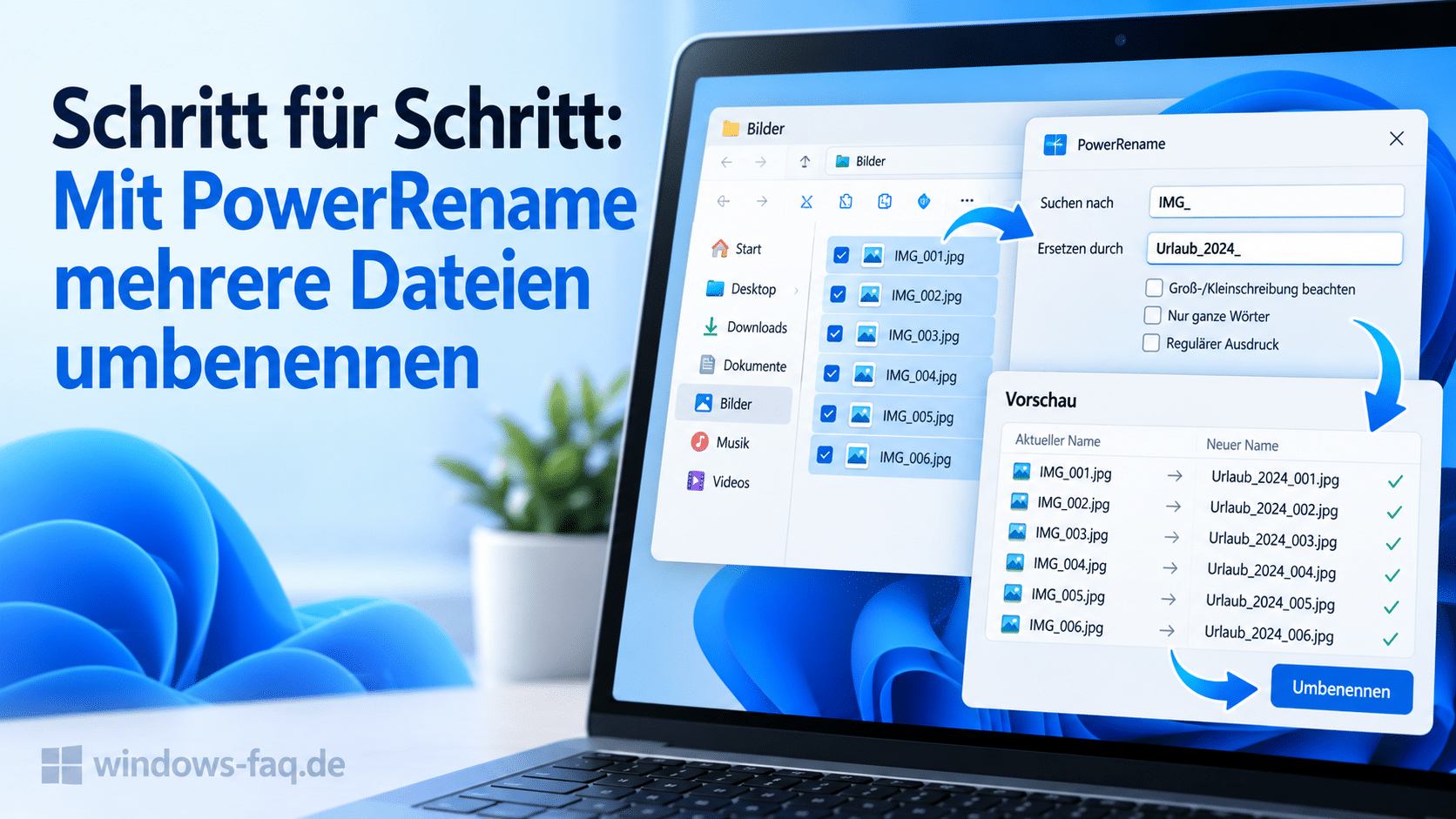
Schritt für Schritt: Mit PowerRename mehrere Dateien umbenennen
Im folgenden Beispiel erhalten mehrere Fotos statt des Kamerakürzels IMG_ den Anfang Urlaub_2026_. Die vorhandenen Bildnummern bleiben bestehen. Damit erhältst Du verständlichere Namen, ohne die ursprüngliche Zuordnung der Fotos zu verlieren.
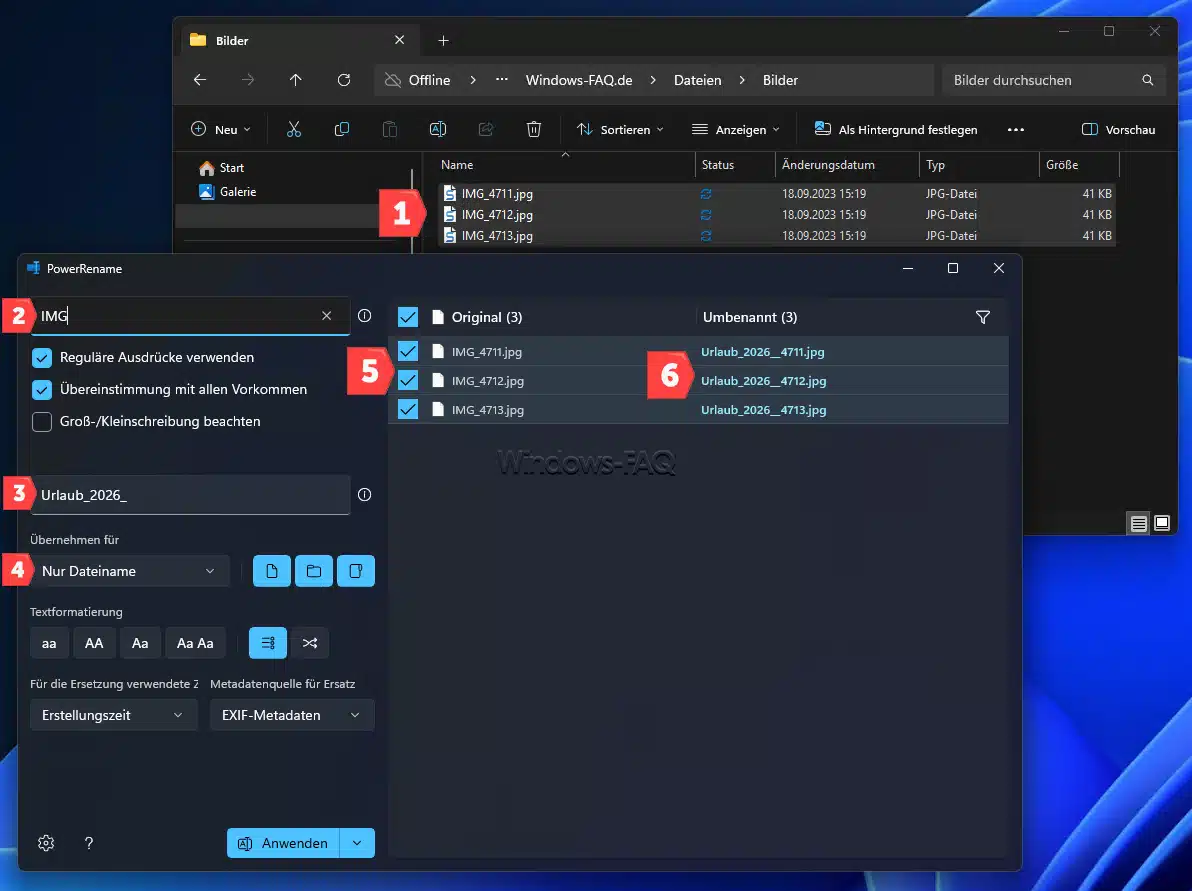
- Mit Windows + E kannst Du den Explorer starten und zum gewünschten Ordner wechseln. Dort markierst Du die Dateien, die zur Umbenennung gehören sollen.
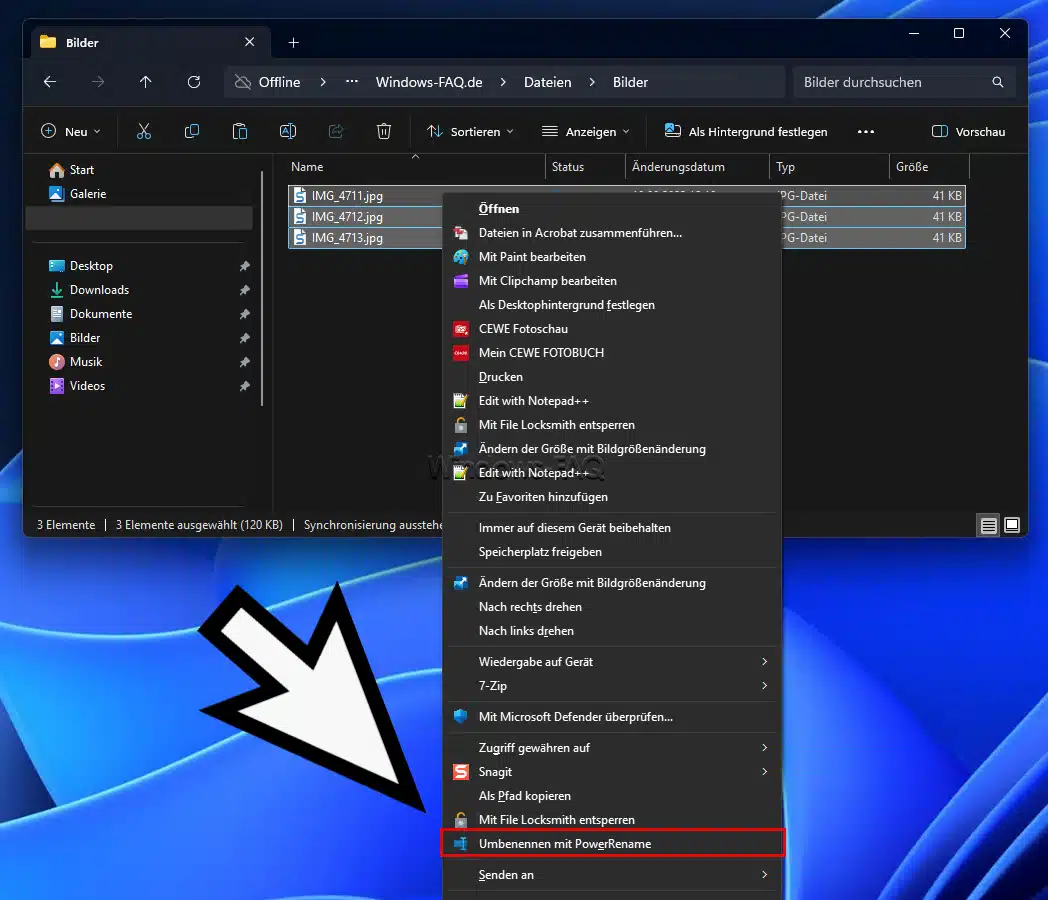
- Über einen Rechtsklick auf die Auswahl erreichst Du Umbenennen mit PowerRename. Falls der Eintrag unter Windows 11 nicht direkt erscheint, findest Du ihn möglicherweise unter Weitere Optionen anzeigen.
- In das Feld Suchen nach trägst Du
IMG_ein. Im Feld Ersetzen durch verwendest DuUrlaub_2026_. - Für dieses Beispiel bleibt Reguläre Ausdrücke verwenden ausgeschaltet. Auch eine zusätzliche Nummerierung oder Änderung der Groß- und Kleinschreibung ist hier nicht nötig.
- Als Bearbeitungsbereich wählst Du Nur Dateiname. Für eine reine Dateiauswahl kannst Du das Einbeziehen von Ordnernamen und Unterordnerinhalten ausschalten.
- In der Vorschau vergleichst Du die bisherigen Namen mit den geplanten Ergebnissen. Einzelne Dateien, die nicht dazugehören, lassen sich von der Aktion ausschließen.
- Wenn die Vorschau stimmt, kannst Du die Änderung über die Schaltfläche zum Anwenden ausführen. Anschließend sind die neuen Namen im Explorer sichtbar.
| Bisheriger Dateiname | Neuer Dateiname |
|---|---|
IMG_4711.jpg | Urlaub_2026_4711.jpg |
IMG_4712.jpg | Urlaub_2026_4712.jpg |
IMG_4713.jpg | Urlaub_2026_4713.jpg |
Für die Auswahl einzelner Dateien kannst Du Strg gedrückt halten und die gewünschten Einträge anklicken. Einen zusammenhängenden Bereich markierst Du über die erste Datei und anschließend die letzte Datei bei gedrückter Shift-Taste. Strg + A ist nur dann passend, wenn tatsächlich alle Einträge im Ordner dazugehören.
Die wichtigsten PowerRename-Einstellungen verständlich erklärt
Die Vorschau hängt nicht nur von den beiden Eingabefeldern ab. Auch der Bearbeitungsbereich und die eingeschalteten Optionen beeinflussen das Ergebnis. Je nach Einstellung kann sich PowerRename Optionen aus der letzten Verwendung merken, weshalb sich vor jeder neuen Aufgabe ein kurzer Blick auf die Schalter lohnt.
| Einstellung | Wirkung und praktischer Nutzen |
|---|---|
| Nur Dateiname | Bearbeitet den Namen vor der Dateiendung. Für die meisten Aufräumarbeiten ist das die passende Einstellung. |
| Nur Erweiterung | Bearbeitet ausschließlich die Dateierweiterung. Das ist beispielsweise für eine einheitliche Schreibweise einer bereits korrekten Endung geeignet. |
| Alle Vorkommen abgleichen | Ersetzt jeden passenden Treffer innerhalb eines Namens. Ohne diese Option wird nur der erste Treffer geändert. |
| Groß-/Kleinschreibung beachten | Unterscheidet beim Suchen beispielsweise zwischen IMG und img. |
| Dateien und Ordner einschließen | Legt getrennt fest, ob Dateinamen, Ordnernamen oder beide bearbeitet werden. |
| Unterordner einschließen | Bezieht auch enthaltene Elemente ein. Besonders bei ausgewählten Ordnern solltest Du den Umfang der Vorschau beachten. |
| Textformatierung | Kann Namen beispielsweise in Kleinbuchstaben oder Großbuchstaben umwandeln. Diese Umwandlung ist unabhängig von der Groß-/Kleinschreibung beim Suchen zu betrachten. |
Ein einfaches Beispiel verdeutlicht die Option Alle Vorkommen abgleichen: Bei alt_Bericht_alt.pdf wird mit der Suche nach alt und dem Ersatz neu zunächst nur neu_Bericht_alt.pdf daraus. Erst mit eingeschalteter Option entsteht neu_Bericht_neu.pdf.
Praktische Beispiele: Text entfernen, Leerzeichen ersetzen und Zusätze ergänzen
Für Beispiele ohne Zähler bleibt die Nummerierungsfunktion ausgeschaltet. Zusätzliche Textformatierungen sollten ebenfalls nur aktiv sein, wenn sie zur jeweiligen Aufgabe gehören. So beeinflussen Einstellungen aus einem vorherigen Durchgang nicht unbemerkt das neue Ergebnis.
Unerwünschte Bestandteile aus Dateinamen entfernen
Wenn Du in vielen Dateinamen den Zusatz _Kopie entfernen möchtest, reicht eine normale Textsuche. Als Suchtext verwendest Du _Kopie, während Ersetzen durch vollständig leer bleibt. Reguläre Ausdrücke verwenden bleibt dafür ausgeschaltet.
Aus Rechnung_Kopie.pdf wird dadurch Rechnung.pdf. Falls in demselben Ordner bereits eine Datei mit diesem Zielnamen liegt, brauchst Du einen anderen Namen oder eine zusätzliche Unterscheidung. Das Entfernen eines Zusatzes sollte keine bisher eindeutigen Namen zusammenfallen lassen.
Leerzeichen durch Unterstriche ersetzen
Für ein Namensschema ohne Leerzeichen kannst Du in Suchen nach ein einzelnes Leerzeichen und in Ersetzen durch einen Unterstrich eingeben. Mit Alle Vorkommen abgleichen werden sämtliche passenden Leerzeichen im Namen ersetzt. Reguläre Ausdrücke sind für diese einfache Ersetzung nicht erforderlich.
So wird aus Rechnung Kunde April.pdf der Name Rechnung_Kunde_April.pdf. Zwei aufeinanderfolgende Leerzeichen ergeben bei dieser Methode zwei Unterstriche. Wenn Du solche Abstände zu einem einzigen Unterstrich zusammenfassen möchtest, eignet sich das Regex-Muster \s+ mit eingeschaltetem Regex-Modus und Alle Vorkommen abgleichen.
Text am Anfang oder Ende ergänzen
Ein Präfix steht vor dem vorhandenen Namen, ein Suffix dahinter. Für diese Aufgabe kannst Du den Regex-Modus einschalten und den Bearbeitungsbereich auf Nur Dateiname setzen. Die folgenden Zeichen beschreiben eine Position, sodass der bisherige Name erhalten bleibt.
| Aufgabe | Suchen nach | Ersetzen durch | Ergebnis für Bericht.pdf |
|---|---|---|---|
| Projektkennung voranstellen | ^ | Projekt_ | Projekt_Bericht.pdf |
| Bearbeitungsstand anhängen | $ | _fertig | Bericht_fertig.pdf |
Das Zeichen ^ steht für den Anfang und $ für das Ende des bearbeiteten Textes. Bei Nur Dateiname landet der Zusatz deshalb vor der Erweiterung. Bei einem Bearbeitungsbereich, der die Erweiterung einschließt, könnte derselbe Ausdruck den Zusatz hinter .pdf setzen.
PowerRename: Dateien fortlaufend nummerieren
Für eine Bildserie mit Namen wie Bild_001.jpg, Bild_002.jpg und Bild_003.jpg kannst Du einen eigenen Zähler verwenden. Das ist hilfreich, wenn die bisherigen Namen keine Rolle mehr spielen. Eine dreistellige Darstellung sorgt bei kleinen und größeren Nummern für eine gleichmäßige Schreibweise.
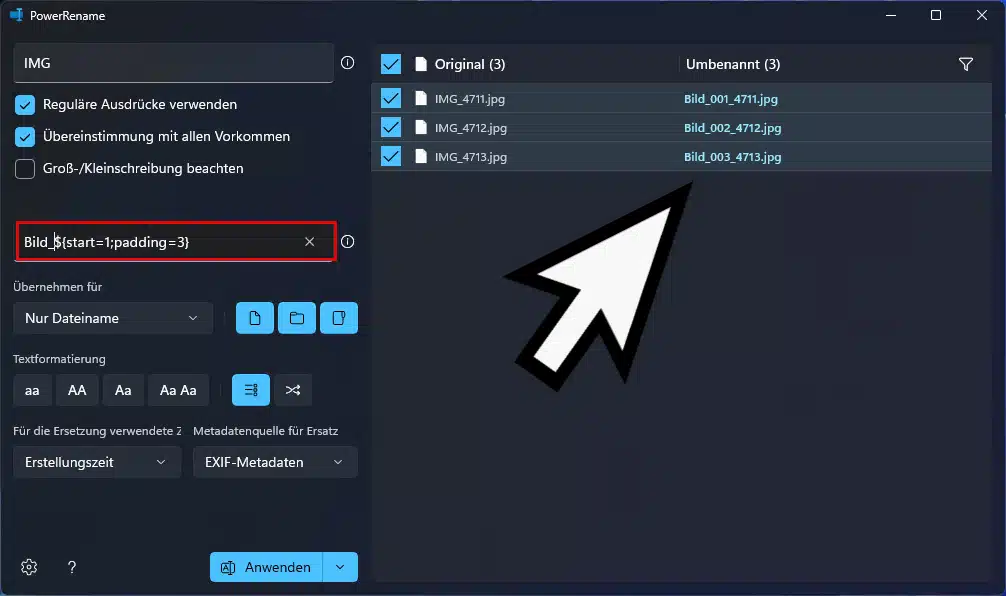
- Nach der Dateiauswahl kannst Du PowerRename aufrufen und Nur Dateiname einstellen. Dadurch bleibt die jeweilige Erweiterung erhalten.
- In Suchen nach trägst Du
^.+$ein und aktivierst Reguläre Ausdrücke verwenden. Dieses Muster erfasst den gesamten nicht leeren Namen. - In Ersetzen durch verwendest Du
Bild_${start=1;padding=3}. Der neue Grundname lautet dadurch Bild, gefolgt von einem Unterstrich und dem Zähler. - Zusätzlich aktivierst Du die Nummerierungsfunktion, je nach Version als Aufzählen von Elementen bezeichnet. Nur der eingeschaltete Regex-Modus reicht für die Nummerierung nicht aus.
- In der Vorschau überprüfst Du, welche Datei welche Nummer erhält. Danach kannst Du die geplante Umbenennung übernehmen.
| Zählerbestandteil | Bedeutung |
|---|---|
start=1 | Die Nummerierung beginnt bei 1. |
padding=3 | Die Zahl wird bei Bedarf mit führenden Nullen auf mindestens drei Stellen aufgefüllt. |
increment=2 | Der Zähler erhöht sich um 2 statt um 1. |
Mehrere Einstellungen stehen innerhalb desselben Platzhalters und werden durch Semikolons getrennt. Mit Bild_${start=10;padding=4;increment=2} erhältst Du beispielsweise die Nummern 0010, 0012 und 0014. Die reine Schreibweise ${} startet dagegen bei null.
Wenn die Reihenfolge der Bilder wichtig ist, ist die Zuordnung in der Vorschau entscheidend. Die Reihenfolge Deiner Klicks ist dafür keine verlässliche Grundlage. Für eine zusätzliche Anpassung der Bildabmessungen kannst Du anschließend den PowerToys Image Resizer verwenden.
Datum in Dateinamen einfügen: Dateidatum und Foto-Aufnahmedatum
PowerRename kann Datumswerte aus Dateieigenschaften und geeigneten Fotometadaten in den Namen übernehmen. Dabei solltest Du zuerst klären, welches Datum Du benötigst. Ein Dateierstellungsdatum, das letzte Änderungsdatum und der tatsächliche Aufnahmezeitpunkt eines Fotos können voneinander abweichen.
Das Dateierstellungsdatum vor den Namen setzen
Für das folgende Beispiel wählst Du im Auswahlfeld für die Datumsquelle das Erstellungsdatum. Als Bearbeitungsbereich bleibt Nur Dateiname eingestellt und der Regex-Modus wird eingeschaltet. Die beiden Felder enthalten diese Werte:
| Feld | Eingabe |
|---|---|
| Suchen nach | ^ |
| Ersetzen durch | $YYYY-$MM-$DD_ |
Hat Rechnung.pdf das Dateierstellungsdatum 21. Oktober 2026, lautet das Ergebnis 2026-10-21_Rechnung.pdf. Das Jahr steht damit vor Monat und Tag. Diese Reihenfolge eignet sich gut für Dateilisten, die nach Namen sortiert werden.
Aktuelle Versionen bieten auch die Auswahl anderer Dateizeiten, etwa des Änderungsdatums. Der Platzhalter übernimmt den ausgewählten Dateiwert und erkennt kein Rechnungsdatum im Dokumentinhalt. Die Dateiinformationen im Explorer helfen Dir, die vorhandenen Angaben vorher zu vergleichen.
Fotos anhand ihres EXIF-Aufnahmedatums benennen
Bei Fotos ist häufig das in den EXIF-Metadaten gespeicherte Aufnahmedatum sinnvoller. Für diesen Fall wählst Du in einer aktuellen PowerRename-Version die Metadatenquelle EXIF. Beim Kopieren eines Fotos kann sich das Dateierstellungsdatum ändern, obwohl das ursprüngliche Aufnahmedatum im Bild erhalten bleibt.
Mit eingeschaltetem Regex-Modus, Nur Dateiname und der Suche nach ^ kannst Du den folgenden Text als Ersatz verwenden. Der vorhandene Name bleibt dabei hinter dem Aufnahmedatum erhalten:
$DATE_TAKEN_YYYY-$DATE_TAKEN_MM-$DATE_TAKEN_DD_Wurde IMG_4711.jpg am 15. August 2026 aufgenommen und sind die passenden Metadaten vorhanden, entsteht 2026-08-15_IMG_4711.jpg. Fehlen diese Informationen oder lassen sie sich nicht auslesen, können Platzhalter unverändert stehen bleiben. In diesem Fall solltest Du die Umbenennung erst ausführen, nachdem Du die Datengrundlage oder das Namensschema angepasst hast.
PowerRename mit Regex: Bestandteile eines Dateinamens umstellen
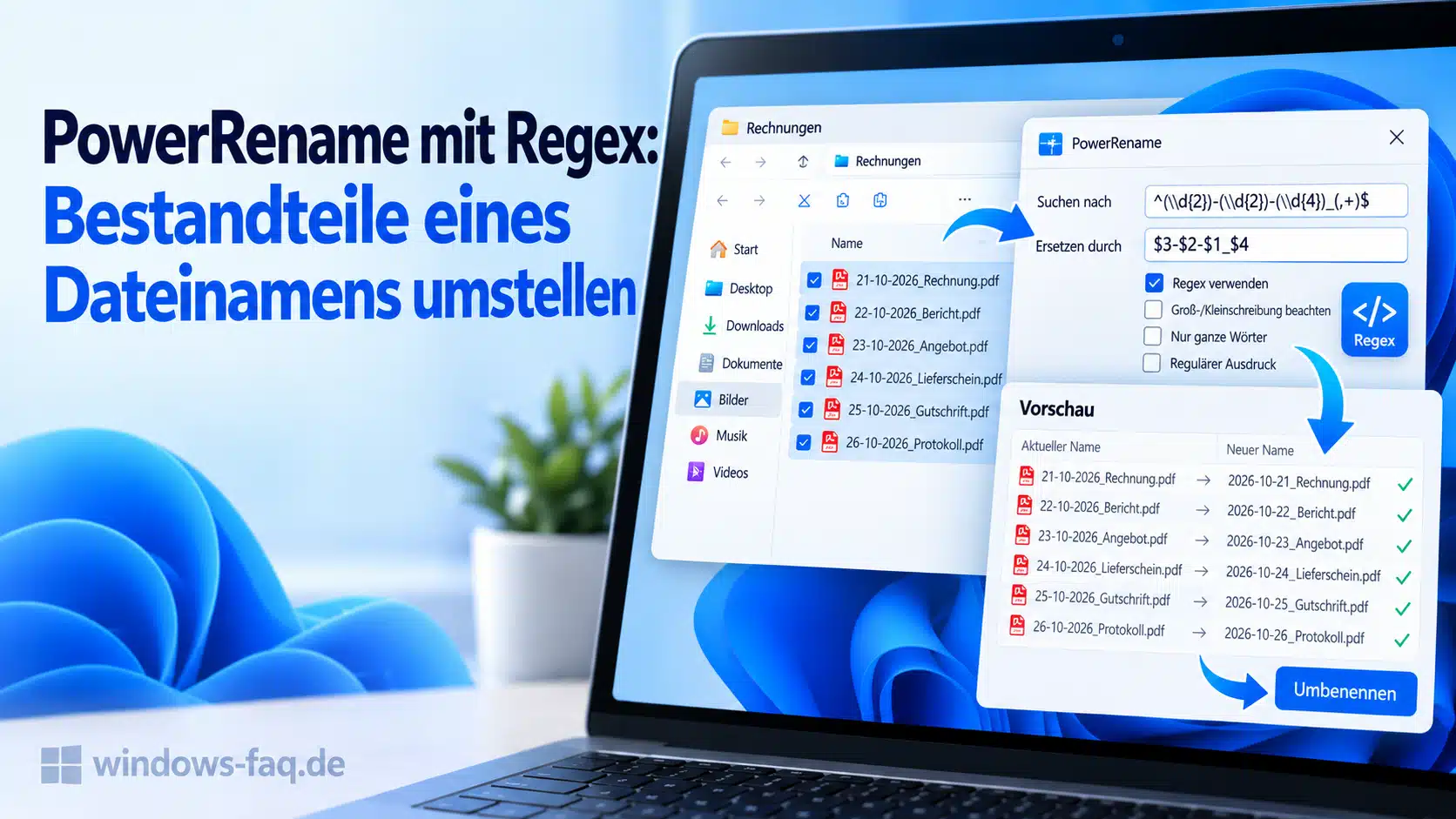
Reguläre Ausdrücke sind Suchmuster für wiederkehrende Textstrukturen. Mit Klammern kannst Du Bestandteile eines Namens erfassen und im Ersatztext neu zusammensetzen. Die Platzhalter $1, $2 und weitere Nummern stehen dabei für die nacheinander erfassten Gruppen.
Angenommen, Deine Dokumente heißen 21-10-2026_Rechnung.pdf und sollen das Datum künftig in der Reihenfolge Jahr, Monat, Tag tragen. Dafür verwendest Du Nur Dateiname, aktivierst Reguläre Ausdrücke verwenden sowie Alle Vorkommen abgleichen und trägst Folgendes ein:
| Feld | Eingabe |
|---|---|
| Suchen nach | ^(\d{2})-(\d{2})-(\d{4})_(.+)$ |
| Ersetzen durch | $3-$2-$1_$4 |
| Ergebnis | 2026-10-21_Rechnung.pdf |
Die ersten drei Gruppen erfassen Tag, Monat und Jahr. Die vierte Gruppe übernimmt den restlichen Namen hinter dem Unterstrich. Dateien, die diesem Aufbau nicht entsprechen, werden von diesem Muster nicht erfasst.
Der Ausdruck prüft allerdings nur den Aufbau mit zwei, zwei und vier Ziffern. Er erkennt nicht, ob ein Datum tatsächlich im Kalender existiert. Ein Name mit 99-99-2026 würde deshalb ebenfalls zum Muster passen.
Für die hier gezeigten Beispiele reicht die normale Regex-Funktion von PowerRename. Zusätzliche Funktionen wie bestimmte Rückwärtsprüfungen benötigen die optionale Boost-Bibliothek in den PowerToys-Einstellungen. Für den Einstieg ist es sinnvoll, bei einfachen, gut nachvollziehbaren Mustern zu bleiben.
Typische Fehler beim Umbenennen mit PowerRename beheben
Wenn das Ergebnis nicht passt, hilft zuerst der Vergleich zwischen Eingaben, Optionen und Vorschau. Die folgende Übersicht ordnet typische Symptome einer wahrscheinlichen Ursache zu. Dadurch kannst Du an der passenden Stelle ansetzen, ohne die ganze Umbenennung neu aufzubauen.
| Problem | Mögliche Ursache | Passender nächster Schritt |
|---|---|---|
| Die Vorschau zeigt keine Änderung. | Der Suchtext kommt nicht vor, die Großschreibung weicht ab oder der Bearbeitungsbereich passt nicht. | Mit einem sichtbaren Textstück aus einem ausgewählten Namen lässt sich die Suche zunächst vereinfachen. |
| Nur ein Teil der gewünschten Stellen wird ersetzt. | Alle Vorkommen abgleichen ist ausgeschaltet. | Mit eingeschalteter Option kannst Du die vollständige Ersetzung in der Vorschau vergleichen. |
| Ein Zähler erscheint als Platzhalter im neuen Namen. | Die Zählerfunktion ist aus, die Syntax enthält einen Fehler oder die Version ist zu alt. | Die Nummerierungsfunktion, die Schreibweise des Platzhalters und die installierte PowerToys-Version sind die ersten Prüfpunkte. |
| Eine Dateiendung verschwindet oder erhält einen Zusatz. | Der gewählte Bearbeitungsbereich umfasst auch die Erweiterung. | Mit Nur Dateiname bleibt die eigentliche Erweiterung außerhalb der Änderung. |
| Mehrere Dateien sollen denselben vollständigen Namen bekommen. | Die Regel entfernt die bisherige Unterscheidung. | Ein vorhandener eindeutiger Namensbestandteil oder eine Nummerierung schafft unterschiedliche Zielnamen. |
| Ein neuer Name ist ungültig. | Er enthält unzulässige Zeichen oder einen reservierten Namen. | Unter anderem sind \ / : * ? " < > | in normalen Windows-Dateinamen unzulässig. Auch Gerätenamen wie CON und NUL solltest Du vermeiden. |
| Einzelne Dateien lassen sich nicht umbenennen. | Ein Programm hält sie geöffnet oder die erforderlichen Berechtigungen fehlen. | Nach dem Speichern offener Arbeit kannst Du die betreffende Anwendung schließen und die Ordnerberechtigungen überprüfen. |
PowerRename fehlt im Kontextmenü
Wenn der Eintrag fehlt, solltest Du zuerst nachsehen, ob PowerRename in den PowerToys-Einstellungen aktiviert ist. Unter Windows 11 kann zusätzlich der Blick unter Weitere Optionen anzeigen helfen. Außerdem kann eine Einstellung den Eintrag auf das erweiterte Kontextmenü beschränken.
Nach einer Installation oder Aktualisierung kann ein Neustart des Windows-Explorers die Menüerweiterung neu laden. Laufende Kopier- oder Verschiebevorgänge sollten vorher abgeschlossen sein. Die erneute Anmeldung bei Windows ist eine weitere Möglichkeit, wenn das Menü weiterhin nicht aktualisiert wird.
Eine Datei wird von einem anderen Programm verwendet
Ein geöffnetes Dokument oder eine Hintergrundanwendung kann das Umbenennen blockieren. Wenn nicht erkennbar ist, welches Programm beteiligt ist, hilft die Anleitung Wer hat diese Datei im Zugriff? bei der Suche mit File Locksmith. Das Speichern und normale Schließen der Anwendung ist dabei der erste sinnvolle Schritt.
Ordner, Netzlaufwerke und OneDrive sinnvoll berücksichtigen
Bei einer Ordnerauswahl solltest Du zwischen dem Ordnernamen und den enthaltenen Dateien unterscheiden. Ordner einschließen betrifft die Ordnernamen, während Unterordner einschließen den Umfang der enthaltenen Elemente erweitert. Die Vorschau sollte genau die Dateien und Ordner zeigen, die Du tatsächlich bearbeiten möchtest.
Auf einem Netzlaufwerk gelten weiterhin die Berechtigungen der Freigabe und des Dateisystems. Außerdem können Verknüpfungen, Skripte oder Anwendungen auf bisherige Pfade angewiesen sein. Für gemeinsam verwendete Projektordner ist es deshalb sinnvoll, größere Änderungen mit den beteiligten Personen abzustimmen.
In synchronisierten Ordnern werden Namensänderungen normalerweise auch auf andere Geräte übertragen. Beim Synchronisieren mit OneDrive solltest Du daher den Status der betroffenen Dateien beachten. Für Versuche mit neuen Regeln ist ein separater lokaler Testordner besonders übersichtlich.
PowerRename-Umbenennungen rückgängig machen
Wenn Du unmittelbar nach der Aktion einen Fehler bemerkst, kannst Du im Explorer Strg + Z verwenden. Über das Kontextmenü lässt sich auch erkennen, ob Umbenennung rückgängig machen angeboten wird. Diese Möglichkeit gehört zu den Funktionen, mit denen Du Aktionen im Explorer rückgängig machen kannst.
Entscheidend ist, welche Aktion der Explorer aktuell zur Rücknahme vorgemerkt hat. Nach weiteren Dateioperationen oder einem Neustart solltest Du Dich nicht auf eine verfügbare Rücknahme verlassen. Für größere Bestände bleibt die zuvor angelegte Kopie deshalb die verlässlichere Absicherung.

FAQ: Häufige Fragen zum Umbenennen mit PowerRename
Ja, PowerRename gehört zu den kostenlosen Microsoft PowerToys. Für die beschriebenen Umbenennungen benötigst Du weder ein Microsoft-365-Abonnement noch eine zusätzliche kostenpflichtige Erweiterung.
Ja, Du kannst beispielsweise JPG-, PDF- und Word-Dateien in derselben Auswahl bearbeiten. Mit dem Bearbeitungsbereich Nur Dateiname behält jede Datei ihre bisherige Erweiterung. Die Suchregel muss zu den jeweiligen Namen passen.
Dafür verwendest Du beispielsweise Bild_${start=1;padding=3} als Ersatztext und aktivierst die Nummerierungsfunktion. Wenn der gesamte Name ersetzt werden soll, eignet sich die Suche ^.+$ bei eingeschaltetem Regex-Modus und dem Bearbeitungsbereich Nur Dateiname.
Eine normale Umbenennung verändert den Dateinamen, aber nicht den Dokumenttext oder die Bilddaten. PowerRename bearbeitet auch nicht automatisch den Inhalt einer Rechnung, um daraus einen passenden Namen zu erkennen.
Das Umbenennen lokal gespeicherter Dateien funktioniert nach der Installation auch ohne Internetverbindung. Für die Installation, Aktualisierungen oder das Herunterladen noch nicht lokal verfügbarer Clouddateien kann weiterhin eine Verbindung erforderlich sein.
Die sinnvoll bearbeitbare Menge hängt unter anderem von Deinem PC, dem Speicherort und der verwendeten Regel ab. Bei großen Sammlungen sind überschaubare Gruppen hilfreich, deren Vorschau Du vollständig beurteilen kannst. Eine pauschale Empfehlung für eine feste Dateizahl wäre deshalb wenig zuverlässig.
Unmittelbar danach ist die Rücknahme im Explorer über Strg + Z beziehungsweise Umbenennung rückgängig machen möglich. Ob sie später noch verfügbar ist, hängt vom Zustand des Explorer-Verlaufs ab. Eine separate Kopie schützt Dich unabhängig davon.
Nein, das Entfernen von PowerToys setzt bereits geänderte Dateinamen nicht zurück. Dafür brauchst Du die noch verfügbare Rückgängig-Funktion, eine passende Gegenregel oder eine Kopie mit den ursprünglichen Namen.
Fazit: Mit PowerRename ist das Umbenennen unglaublich einfach
PowerRename nimmt Dir wirklich Arbeit ab, wenn Du viele Dateien umbenennen möchtest. Mit den Suchmöglichkeiten und dem Austausch von Zeichenfolgen kannst Du sehr flexibel arbeiten. Eigene Zähler, Datumsangaben und einfache Regex-Muster kannst Du ebenfalls verwenden.






Neueste Kommentare