
OneDrive synchronisieren klingt im ersten Moment einfach. Du speicherst eine Datei und sie erscheint automatisch auf Deinen anderen Geräten. In der Praxis entstehen aber schnell Fragen: Warum zeigt eine Datei nur ein Wolkensymbol? Warum erscheint ein rotes X? Warum wird der Desktop plötzlich mit OneDrive verbunden? Und was kannst Du tun, wenn OneDrive nicht mehr synchronisiert?
In dieser Anleitung zeigen wir, wie Du OneDrive unter Windows richtig synchronisierst. Du lernst, wie die Synchronisierung funktioniert, welche Einstellungen wichtig sind, wie Du Ordner gezielt auswählst und wie Du typische OneDrive Probleme sauber behebst.
OneDrive synchronisieren: Die direkte Antwort
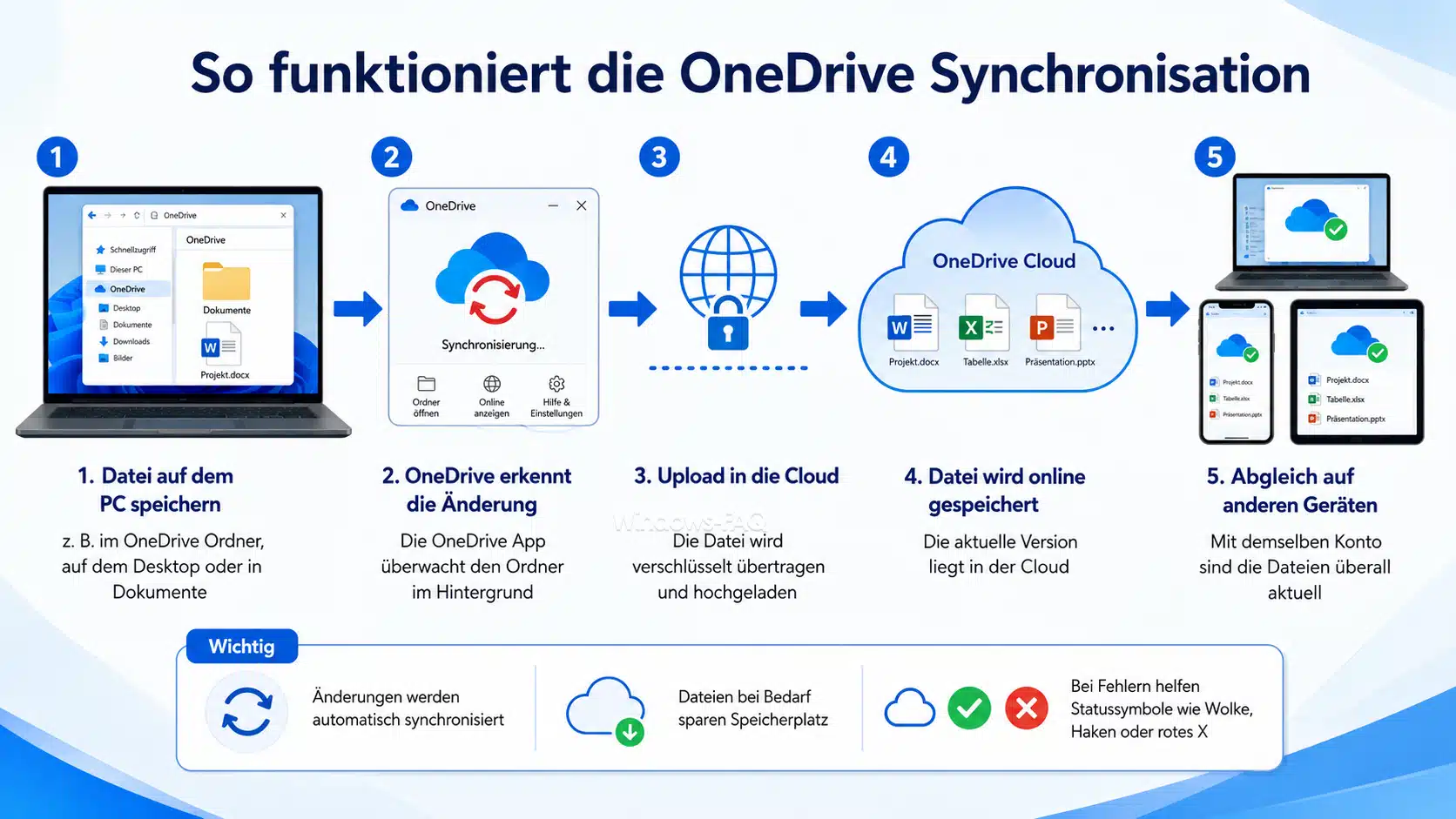
OneDrive synchronisieren bedeutet, dass Dateien zwischen Deinem Windows PC, Deinem OneDrive Cloudspeicher und weiteren verbundenen Geräten automatisch abgeglichen werden. Speicherst Du eine Datei im OneDrive Ordner oder in einem durch OneDrive gesicherten Ordner, lädt die OneDrive App diese Datei in die Cloud hoch. Auf anderen Geräten mit demselben Konto wird sie anschließend ebenfalls verfügbar.
Unter Windows funktioniert das über die OneDrive App im Hintergrund. Du meldest Dich mit Deinem Microsoft Konto oder Geschäfts oder Schulkonto an, legst den lokalen OneDrive Ordner fest, wählst die gewünschten Ordner aus und kontrollierst den Status über das Wolkensymbol in der Taskleiste.
Was bedeutet OneDrive Synchronisierung genau?
Die OneDrive Synchronisierung ist ein automatischer Abgleich von Dateien und Ordnern. OneDrive überwacht bestimmte Speicherorte auf Deinem PC. Sobald Du dort eine Datei erstellst, änderst, umbenennst oder löschst, wird diese Änderung mit Deinem OneDrive Cloudspeicher abgeglichen.
Das ist besonders praktisch, wenn Du mehrere Geräte verwendest. Du kannst zum Beispiel ein Dokument am Desktop PC beginnen, später am Notebook weiterarbeiten und es anschließend auf dem Smartphone anzeigen. Voraussetzung ist, dass alle Geräte mit demselben OneDrive Konto verbunden sind und die betreffenden Ordner synchronisiert werden.
Wichtig ist dabei: OneDrive ist kein normaler lokaler Ordner. Der OneDrive Ordner im Datei Explorer ist mit Deinem Cloudspeicher verbunden. Deshalb wirken sich viele Änderungen nicht nur lokal aus, sondern auch auf Deine Dateien in OneDrive.
OneDrive synchronisieren oder Dateien sichern: Das ist der Unterschied
Viele Nutzer verwechseln Synchronisierung mit Datensicherung. Das ist verständlich, aber technisch nicht dasselbe. Bei einer Synchronisierung werden Änderungen automatisch übernommen. Wenn Du eine Datei löschst, kann diese Löschung ebenfalls synchronisiert werden. Bei einer Datensicherung wird dagegen ein zusätzlicher Schutzstand erstellt, damit Du Dateien nach einem Fehler wiederherstellen kannst.
OneDrive hilft Dir sehr gut dabei, Dateien auf mehreren Geräten aktuell zu halten. Es schützt Dich auch vor vielen typischen Alltagssituationen, etwa wenn ein Notebook verloren geht oder ein lokaler Datenträger ausfällt. Für sehr wichtige Daten solltest Du trotzdem zusätzlich eine echte Sicherung einplanen. Dazu passt auch der Beitrag zur Datensicherung in Windows.
Voraussetzungen für eine zuverlässige OneDrive Synchronisierung
Bevor Du OneDrive einrichtest oder nach Fehlern suchst, solltest Du die wichtigsten Voraussetzungen prüfen. Viele Synchronisierungsprobleme entstehen nicht durch einen Defekt, sondern durch fehlende Anmeldung, vollen Speicher oder eine angehaltene App.
Du brauchst ein passendes OneDrive Konto
Für die OneDrive Synchronisierung benötigst Du ein privates Microsoft Konto oder ein Geschäfts oder Schulkonto. Mit einem privaten Konto synchronisierst Du persönliche Dateien. Mit einem geschäftlichen Konto können zusätzlich Unternehmensrichtlinien, Microsoft 365 Vorgaben und freigegebene Bibliotheken eine Rolle spielen.
Wenn Du noch kein Microsoft Konto eingerichtet hast, findest Du dazu eine passende Anleitung unter Microsoft Konto erstellen. Falls Du Windows bewusst ohne Microsoft Konto nutzt, kannst Du trotzdem OneDrive separat mit einem Konto verbinden. Weitere Hinweise dazu findest Du im Beitrag Windows 11 ohne Microsoft Konto.
OneDrive muss gestartet und angemeldet sein
Die OneDrive App muss im Hintergrund laufen. Du erkennst sie am Wolkensymbol im Infobereich der Taskleiste. Ist das Symbol nicht sichtbar, kann OneDrive beendet sein oder im ausgeblendeten Bereich der Taskleiste liegen.
Der Cloudspeicher darf nicht voll sein
Wenn Dein OneDrive Speicher voll ist, können neue Dateien nicht mehr hochgeladen werden. Dann sieht es oft so aus, als würde OneDrive nicht synchronisieren. Tatsächlich blockiert aber der fehlende Speicherplatz den Abgleich. Prüfe deshalb regelmäßig, ob noch ausreichend Speicher frei ist.
Der PC braucht eine stabile Internetverbindung
Lokale Änderungen kann OneDrive vorbereiten. Für den Abgleich mit der Cloud ist aber eine Internetverbindung erforderlich. Große Dateien, viele kleine Dateien oder langsame Verbindungen können die Synchronisierung deutlich verzögern.
Der lokale Speicherplatz muss ausreichen
Wenn Du viele Dateien dauerhaft lokal speichern möchtest, muss auch auf Deinem PC genügend Speicherplatz vorhanden sein. Mit der Funktion Dateien bei Bedarf kannst Du Speicher sparen, weil nicht jede Datei komplett lokal gespeichert werden muss.
OneDrive unter Windows synchronisieren: Schritt für Schritt Anleitung
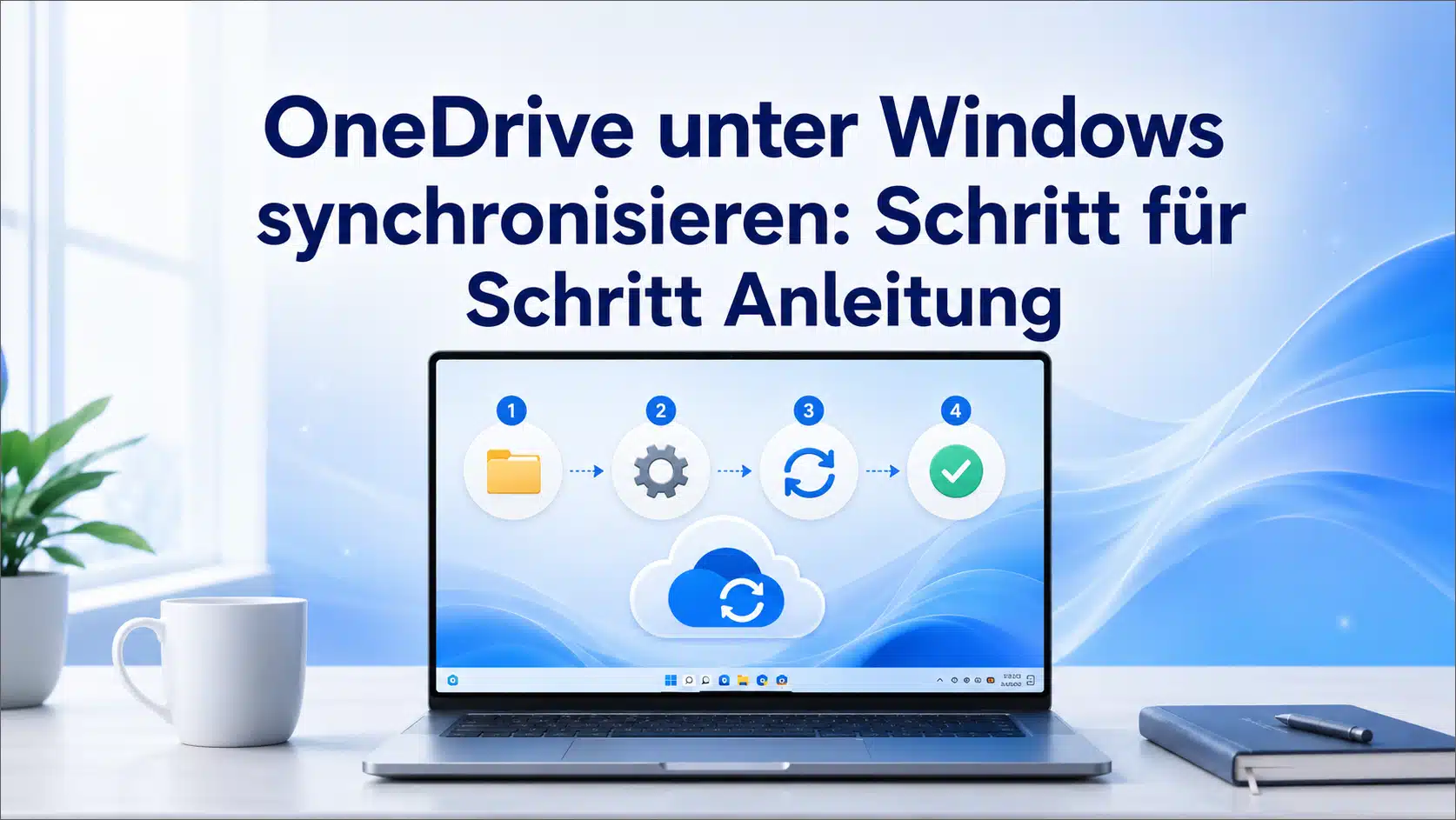
Die folgende Anleitung zeigt Dir, wie Du OneDrive unter Windows einrichtest und die wichtigsten Ordner synchronisierst.
Schritt 1: OneDrive starten
- Klicke auf das Startmenü.
- Gib
OneDrivein die Windows Suche ein. - Starte die OneDrive App.
- Alternativ klickst Du auf das Wolkensymbol im Infobereich der Taskleiste.
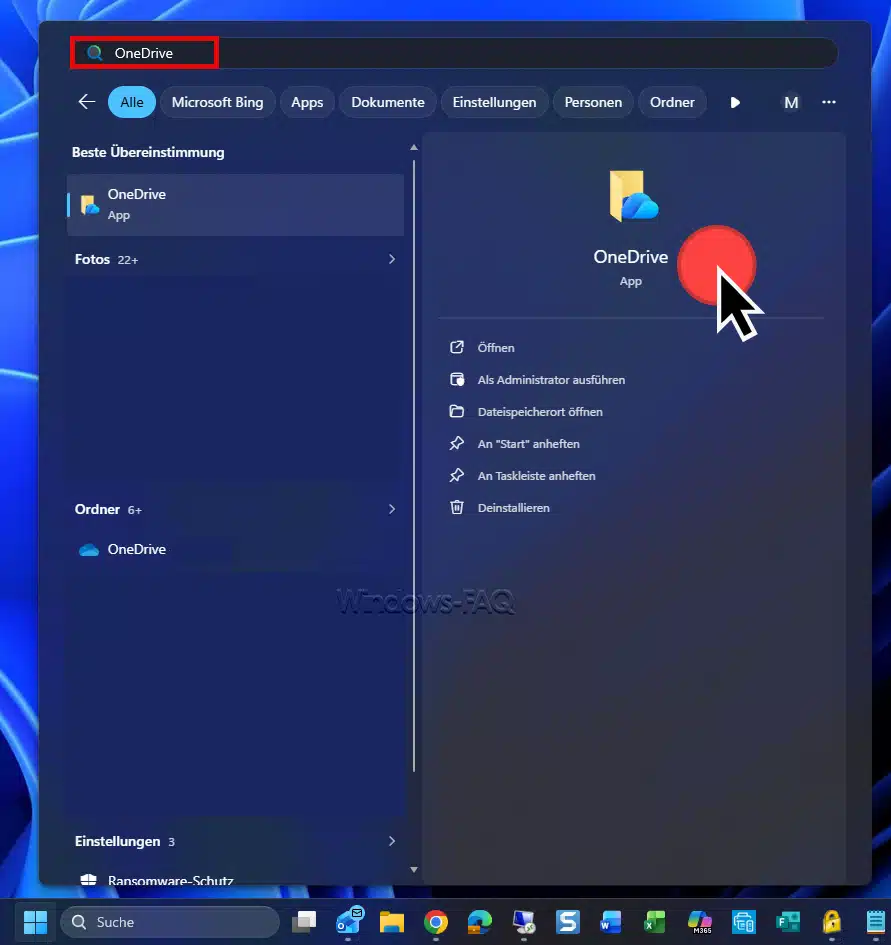
Wenn OneDrive noch nicht eingerichtet ist, erscheint ein Anmeldefenster. Ist OneDrive bereits eingerichtet, öffnest Du über das Wolkensymbol die Einstellungen.
Schritt 2: Bei OneDrive anmelden
- Gib die E Mail Adresse Deines Microsoft Kontos oder Geschäfts oder Schulkontos ein.
- Bestätige die Anmeldung mit Deinem Kennwort.
- Führe bei Bedarf die zusätzliche Sicherheitsprüfung durch.
- Warte, bis OneDrive Dein Konto verbunden hat.
Bei geschäftlichen Konten kann die Anmeldung zusätzliche Schritte enthalten. Dazu gehören zum Beispiel Mehrfaktor Anmeldung, Geräterichtlinien oder Vorgaben aus der Unternehmensverwaltung.
Schritt 3: Speicherort des OneDrive Ordners prüfen
OneDrive legt auf Deinem PC einen lokalen Ordner an. Der OneDrive Speicherort liegt normalerweise in Deinem Benutzerprofil. Ein typischer Pfad sieht so aus:
C:\Users\DeinName\OneDrive
Bei geschäftlichen Konten kann der Ordner zusätzlich den Namen der Organisation enthalten. In den meisten Fällen solltest Du den vorgeschlagenen Speicherort übernehmen. Netzlaufwerke, wechselnde USB Laufwerke oder instabile Speicherorte sind für die OneDrive Synchronisierung nicht empfehlenswert.
Schritt 4: Wichtige Windows Ordner mit OneDrive sichern
OneDrive kann wichtige Windows Ordner automatisch schützen und synchronisieren. Dazu gehören typischerweise Desktop, Dokumente und Bilder. Diese Funktion ist besonders hilfreich, wenn Du Deine Dateien nicht manuell in den OneDrive Ordner verschieben möchtest.
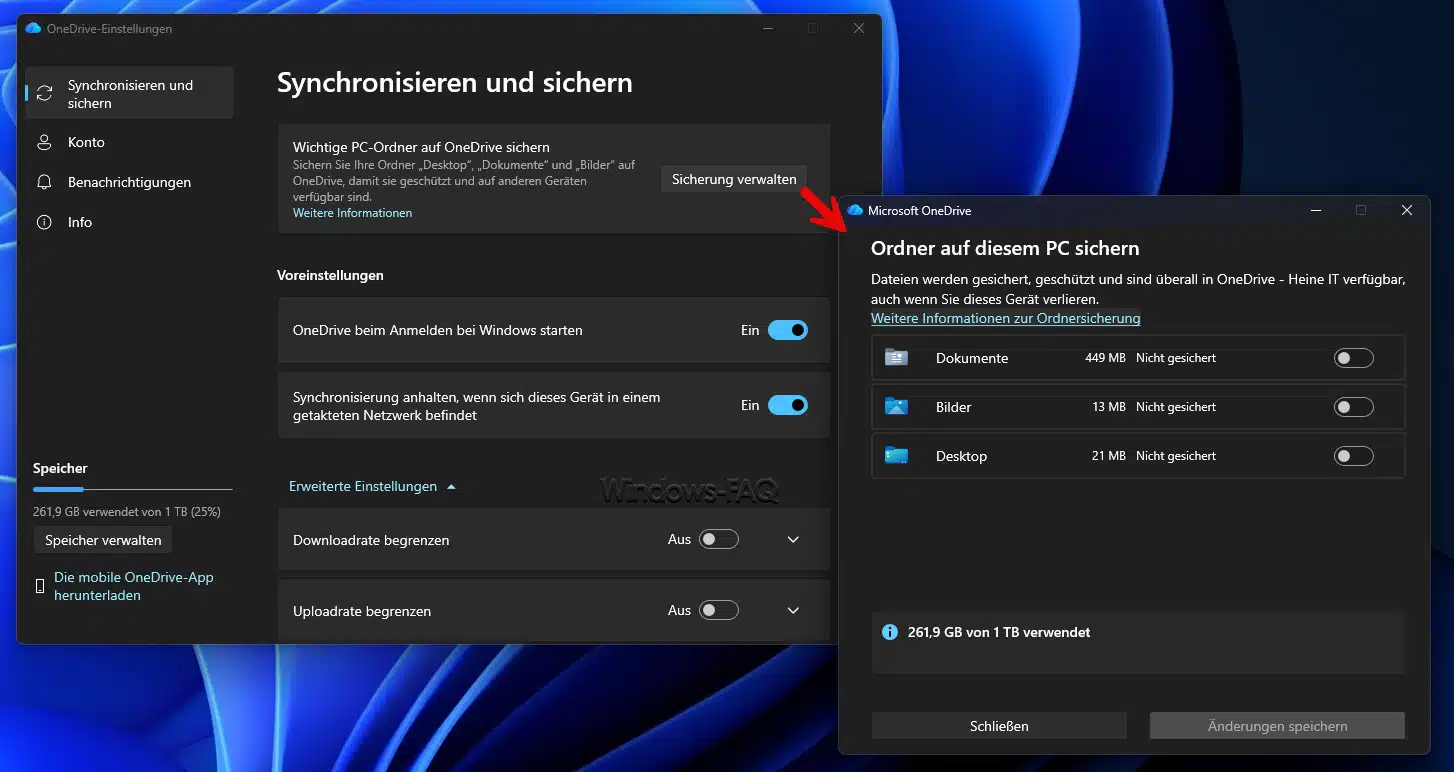
- Klicke auf das OneDrive Wolkensymbol in der Taskleiste.
- Öffne die OneDrive Einstellungen.
- Wechsle zum Bereich für Synchronisierung und Sicherung.
- Wähle die Sicherung wichtiger PC Ordner aus.
- Aktiviere Desktop, Dokumente oder Bilder nach Bedarf.
- Starte die Sicherung.
Wenn Du wissen möchtest, wo Windows Deine persönlichen Dateien normalerweise ablegt, hilft Dir der Beitrag Eigene Dateien bei Windows.
Schritt 5: Dateien in den OneDrive Ordner verschieben
Alle Dateien, die Du direkt im OneDrive Ordner speicherst, werden automatisch synchronisiert. Das ist die einfachste Methode, um bestehende Dokumente, Bilder oder Projektdateien in OneDrive zu übernehmen.
- Öffne den Datei Explorer mit
Windows Taste + E. - Klicke links auf OneDrive.
- Erstelle bei Bedarf eigene Unterordner.
- Kopiere oder verschiebe Deine Dateien in den OneDrive Ordner.
- Warte, bis die Statussymbole den erfolgreichen Abgleich anzeigen.
Achte darauf, nicht unnötig viele temporäre Dateien in OneDrive abzulegen. Installationsdateien, Cache Ordner oder große Zwischenexporte müssen meist nicht synchronisiert werden.
Schritt 6: Auswählen, welche OneDrive Ordner auf diesem PC erscheinen
Du musst nicht jeden Ordner aus Deinem OneDrive Cloudspeicher auf jedem PC anzeigen lassen. Gerade auf Notebooks mit wenig Speicherplatz ist eine gezielte Ordnerauswahl sinnvoll.
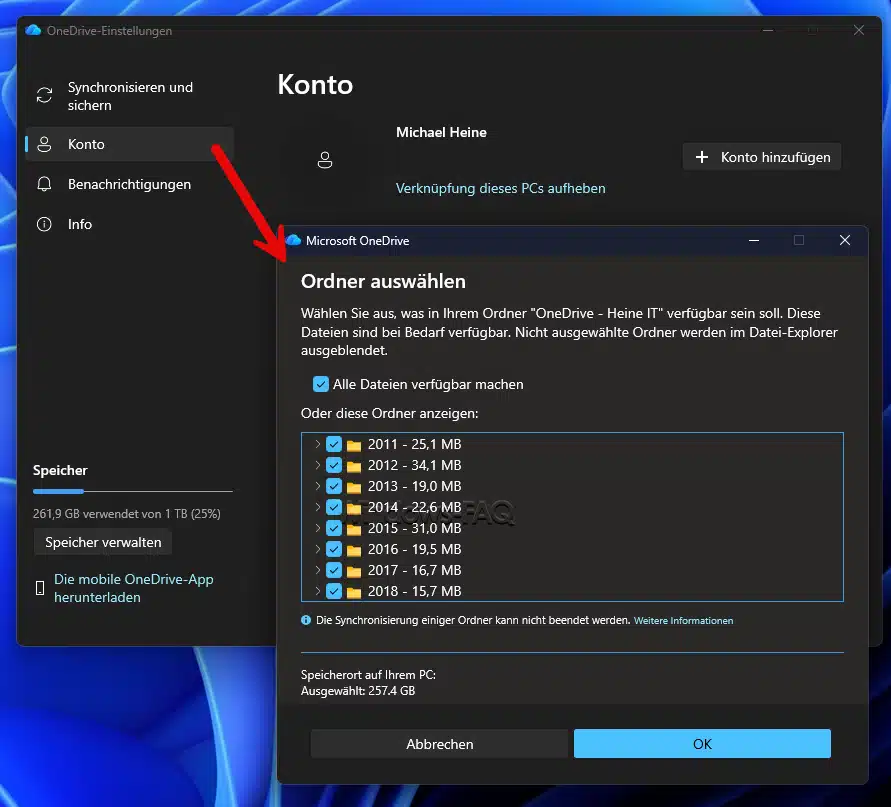
- Klicke auf das OneDrive Wolkensymbol.
- Öffne die Einstellungen.
- Wechsle in den Konto Bereich.
- Öffne die Ordnerauswahl.
- Aktiviere nur die Ordner, die auf diesem PC angezeigt werden sollen.
- Bestätige die Änderung.
Wichtig: Wenn Du einen Ordner auf diesem PC abwählst, wird er nicht aus OneDrive gelöscht. Er wird nur auf diesem Gerät ausgeblendet. In Deinem Cloudspeicher bleibt er erhalten.
Schritt 7: Dateien bei Bedarf richtig verstehen
Dateien bei Bedarf ist eine zentrale OneDrive Funktion. Sie sorgt dafür, dass Dateien im Datei Explorer sichtbar sind, aber nicht immer vollständig lokal gespeichert werden. Dadurch sparst Du Speicherplatz auf Deinem PC.
| Symbol | Bedeutung | Praktische Auswirkung |
|---|---|---|
| Wolke | Die Datei ist nur online verfügbar. | Sie belegt kaum lokalen Speicher und wird beim Öffnen heruntergeladen. |
| Grüner Haken | Die Datei ist lokal verfügbar. | Sie wurde bereits heruntergeladen und kann auf dem PC geöffnet werden. |
| Grüner Kreis mit Haken | Die Datei wird immer auf diesem Gerät behalten. | Sie bleibt dauerhaft lokal gespeichert und ist auch offline nutzbar. |
| Blaue Pfeile | Die Datei wird gerade synchronisiert. | Der Upload oder Download läuft noch. |
| Rotes X | Es gibt ein Synchronisierungsproblem. | OneDrive benötigt eine Prüfung der betroffenen Datei oder Einstellung. |
Schritt 8: Dateien dauerhaft offline verfügbar machen
Wenn Du bestimmte Dateien ohne Internetverbindung benötigst, solltest Du sie dauerhaft lokal speichern.
- Öffne den OneDrive Ordner im Datei Explorer.
- Klicke mit der rechten Maustaste auf die gewünschte Datei oder den gewünschten Ordner.
- Wähle die Option, dass die Datei immer auf diesem Gerät behalten werden soll.
- Warte, bis OneDrive die Datei vollständig heruntergeladen hat.
Diese Einstellung eignet sich für wichtige Arbeitsdokumente, Reiseunterlagen, Präsentationen oder Dateien, die Du regelmäßig unterwegs brauchst.
Schritt 9: Lokalen Speicherplatz freigeben
Wenn der Speicherplatz auf Deinem PC knapp wird, kannst Du lokale Kopien wieder entfernen, ohne die Dateien aus OneDrive zu löschen.
- Öffne den OneDrive Ordner im Datei Explorer.
- Klicke mit der rechten Maustaste auf eine Datei oder einen Ordner.
- Wähle Speicherplatz freigeben.
- Prüfe anschließend, ob wieder das Wolkensymbol angezeigt wird.
Die Datei bleibt in OneDrive erhalten. Nur die lokale Kopie wird entfernt. Beim nächsten Öffnen lädt OneDrive die Datei erneut herunter.
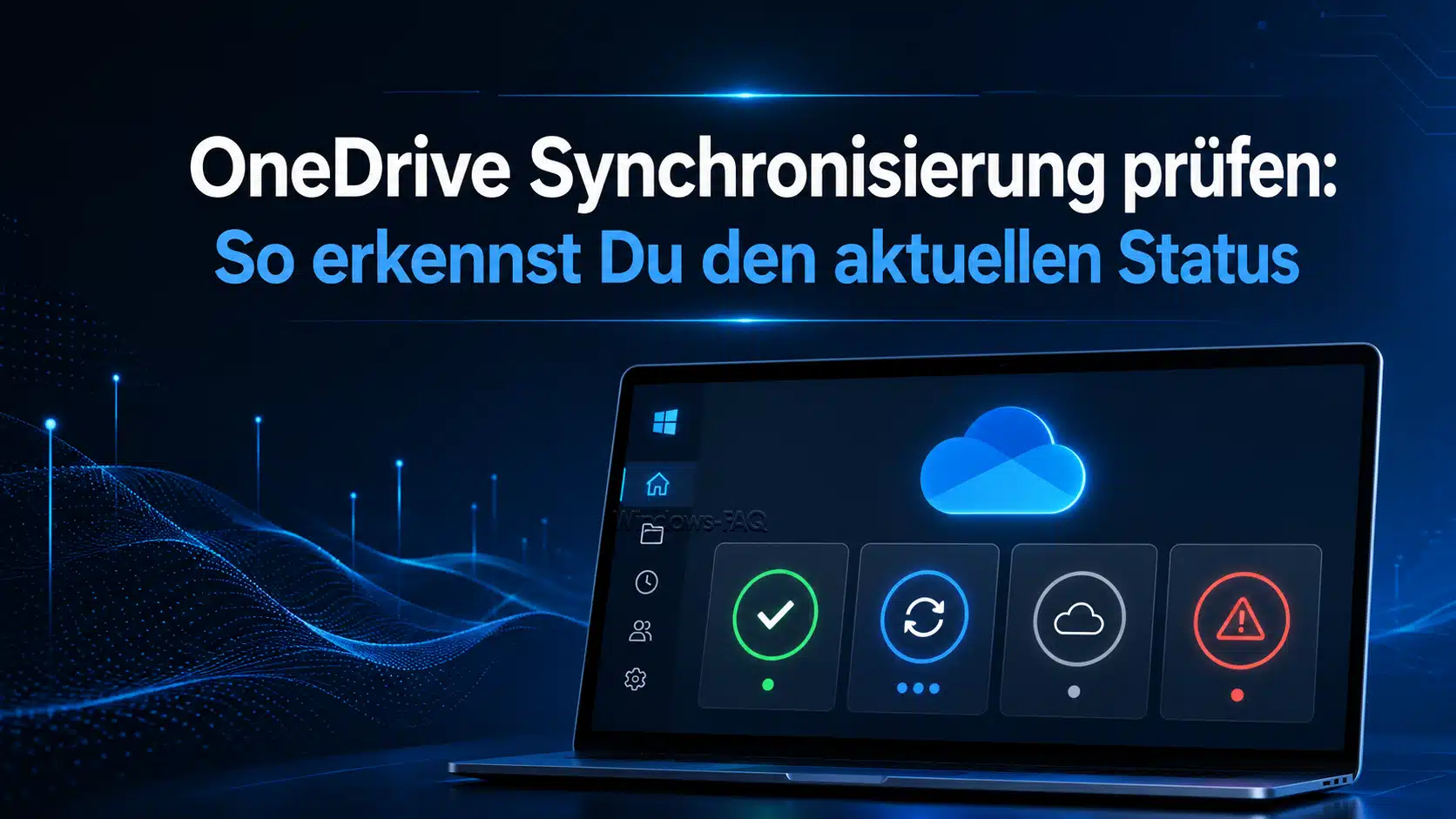
OneDrive Synchronisierung prüfen: So erkennst Du den aktuellen Status
Der wichtigste Kontrollpunkt ist das OneDrive Wolkensymbol in der Taskleiste. Dort siehst Du, ob OneDrive aktuell synchronisiert, angehalten wurde oder ein Problem erkannt hat.
- Klicke auf das Wolkensymbol im Infobereich.
- Prüfe die angezeigten Meldungen.
- Achte auf Hinweise wie Anmeldung erforderlich, Speicher voll oder Synchronisierung angehalten.
- Klicke bei Fehlern auf die betroffene Meldung.
Zusätzlich kannst Du im Datei Explorer einzelne Dateien kontrollieren. Ein rotes X zeigt ein Problem an. Blaue Pfeile bedeuten, dass OneDrive noch arbeitet. Ein Wolkensymbol oder grüner Haken ist normalerweise unkritisch.
OneDrive synchronisiert nicht: Häufige Ursachen und Lösungen
Wenn OneDrive nicht synchronisiert, solltest Du systematisch vorgehen. Meist lässt sich die Ursache über die Statusmeldung, den Speicherplatz oder eine einzelne problematische Datei finden.
OneDrive ist pausiert
Öffne das OneDrive Wolkensymbol und prüfe, ob die Synchronisierung angehalten wurde. Setze sie fort und warte einige Minuten. Danach sollten sich die Statussymbole im Datei Explorer aktualisieren.
Die Anmeldung ist abgelaufen
Nach einer Kennwortänderung oder Sicherheitsprüfung kann OneDrive eine erneute Anmeldung verlangen. Melde Dich wieder an und prüfe anschließend, ob der Abgleich fortgesetzt wird. Sollten die OneDrive Anmeldung immer wieder erscheinen, so kann es daran liegen, dass die zwischengespeicherten OneDrive Anmeldeinformationen abgelaufen sind.
Der OneDrive Speicher ist voll
Wenn kein freier Cloudspeicher mehr vorhanden ist, bleiben neue Dateien im Upload hängen. Lösche nicht benötigte Dateien, leere bei Bedarf den Papierkorb in OneDrive oder verschiebe große Dateien aus dem synchronisierten Bereich.
Eine Datei ist geöffnet oder gesperrt
Manche Programme sperren Dateien während der Bearbeitung. Das betrifft häufig Datenbanken, große Exportdateien, Archivdateien oder Dateien, die dauerhaft von einer Anwendung verwendet werden. Schließe das Programm und prüfe danach erneut den OneDrive Status.
Ein Dateiname oder Pfad ist problematisch
Sehr lange Pfade, ungewöhnliche Sonderzeichen oder komplizierte Ordnerstrukturen können den Abgleich stören. Benenne betroffene Dateien einfacher und kürzer. Verwende klare Ordnernamen und vermeide unnötig tiefe Unterordner.
Zu viele Dateien werden gleichzeitig verarbeitet
Wenn Du sehr viele Dateien auf einmal kopierst, verschiebst oder löschst, kann OneDrive längere Zeit mit der Verarbeitung beschäftigt sein. Besonders viele kleine Dateien können den Vorgang verlangsamen. Lasse OneDrive in diesem Fall arbeiten und starte nicht ständig neu.
Der Cloudanbieter wird nicht ausgeführt
Wenn Windows meldet, dass der Cloudanbieter nicht ausgeführt wird, läuft OneDrive häufig nicht korrekt im Hintergrund. Starte OneDrive neu und prüfe die Funktion Dateien bei Bedarf. Weitere Hilfe findest Du im Beitrag OneDrive Fehler 0x8007016A.
OneDrive Synchronisierung reparieren: Diese Schritte helfen
Die folgenden Schritte sind sinnvoll, wenn OneDrive weiterhin nicht richtig synchronisiert. Arbeite sie nacheinander ab und prüfe nach jedem Schritt, ob der Fehler behoben ist.
1. OneDrive Meldung öffnen
Klicke zuerst auf das OneDrive Wolkensymbol. Die Meldung im OneDrive Fenster ist oft der schnellste Weg zur Ursache. Dort steht meist, ob eine Anmeldung fehlt, Speicherplatz knapp ist oder eine bestimmte Datei blockiert.
2. OneDrive neu starten
- Klicke auf das OneDrive Symbol in der Taskleiste.
- Öffne die Hilfe und Einstellungen.
- Beende OneDrive.
- Starte OneDrive anschließend über das Startmenü neu.
Ein Neustart der App kann kleinere Hänger lösen, ohne dass Du Einstellungen ändern musst.
3. Windows neu starten
Ein Neustart von Windows beendet gesperrte Prozesse und lädt die OneDrive App neu. Besonders nach Windows Updates, längerer Laufzeit oder großen Dateiaktionen ist dieser Schritt sinnvoll.
4. Problemdatei prüfen
Wenn OneDrive eine bestimmte Datei nennt, öffne den Speicherort dieser Datei. Prüfe, ob sie geöffnet ist, einen ungewöhnlichen Namen hat oder in einem sehr tiefen Ordner liegt. Benenne sie bei Bedarf um oder verschiebe sie testweise in einen einfacheren Ordner.
5. Konto trennen und erneut verbinden
Wenn OneDrive dauerhaft falsche Zustände zeigt, kannst Du den PC vom Konto trennen und neu verbinden.
- Öffne die OneDrive Einstellungen.
- Wechsle in den Konto Bereich.
- Wähle die Option zum Aufheben der Verknüpfung dieses PCs.
- Melde Dich danach erneut mit Deinem OneDrive Konto an.
- Prüfe die Ordnerauswahl und starte den Abgleich erneut.
Vor diesem Schritt solltest Du offene Dateien schließen und prüfen, ob wichtige lokale Änderungen bereits hochgeladen wurden.
6. OneDrive zurücksetzen
Wenn die Synchronisierung weiterhin hängt, kann ein Reset helfen. Dabei werden lokale OneDrive Einstellungen neu aufgebaut. Deine Cloud Dateien werden dadurch nicht einfach gelöscht. Trotzdem solltest Du vorher prüfen, ob wichtige lokale Änderungen bereits synchronisiert wurden.

Öffne das Ausführen Fenster mit Windows Taste + R und gib folgenden Befehl ein:
%localappdata%\Microsoft\OneDrive\OneDrive.exe /reset
Falls OneDrive danach nicht automatisch startet, öffne erneut das Ausführen Fenster und starte OneDrive mit:
%localappdata%\Microsoft\OneDrive\OneDrive.exe
Eine ausführliche Anleitung findest Du im Beitrag OneDrive Reset durchführen. Ein Reset kann auch dann nützlich sein, wenn der Fehler beim Hersteller einer Verbindung mit OneDrive – Fehlercode 0x8004ded2 erscheint.
OneDrive Desktop, Dokumente und Bilder synchronisieren
Viele Nutzer möchten besonders den Desktop mit OneDrive synchronisieren. Das ist praktisch, wenn Du häufig Dateien auf dem Desktop speicherst und diese auf anderen Geräten brauchst. Trotzdem solltest Du den Desktop nicht als dauerhafte Ablage für alles verwenden.
Für eine saubere Struktur sind die Ordner Dokumente und Bilder meist besser geeignet. Dort kannst Du Dateien sinnvoll sortieren und vermeidest einen überfüllten Desktop. Falls Du verhindern möchtest, dass Windows OneDrive automatisch als Standardspeicherort verwendet, hilft Dir die Anleitung OneDrive als Standardspeicherort deaktivieren.
OneDrive auf mehreren Geräten synchronisieren
OneDrive funktioniert besonders gut, wenn Du mehrere Geräte verwendest. Meldest Du Dich auf einem zweiten PC mit demselben Konto an, kannst Du dort ebenfalls festlegen, welche Ordner angezeigt und synchronisiert werden sollen.
Du kannst also auf dem Desktop PC viele Ordner sichtbar machen und auf dem Notebook nur die wichtigsten Dateien auswählen. Durch Dateien bei Bedarf werden nicht automatisch alle Daten vollständig heruntergeladen. So bleibt der lokale Speicher auf kleineren Geräten geschont.
OneDrive Dateien teilen statt mehrfach versenden
Wenn eine Datei bereits in OneDrive liegt, musst Du sie nicht jedes Mal als Anhang versenden. Du kannst die Datei teilen und einen Link verschicken. Das ist besonders hilfreich bei großen Dateien oder wenn mehrere Personen an derselben Datei arbeiten sollen.
Dadurch vermeidest Du doppelte Dateiversionen und kannst besser kontrollieren, wer Zugriff hat. Wenn Du regelmäßig große Dateien verschickst, findest Du weitere praktische Hinweise im Beitrag große Dateien versenden.
Welche Dateien solltest Du nicht mit OneDrive synchronisieren?
OneDrive eignet sich sehr gut für Dokumente, Bilder, Tabellen, Präsentationen und viele normale Arbeitsdateien. Nicht ideal sind dagegen Dateien, die dauerhaft geöffnet sind oder sich ständig im Hintergrund ändern.
Problematisch können zum Beispiel große Datenbanken, virtuelle Festplatten, temporäre Exportordner, Cache Verzeichnisse oder Programmordner sein. Solche Dateien erzeugen häufig viele Änderungen und können die Synchronisierung unnötig belasten.
Eine gute Regel lautet: Synchronisiere Dateien, mit denen Du bewusst arbeitest und die Du auf mehreren Geräten brauchst. Temporäre oder technische Arbeitsdateien gehören meist nicht in OneDrive.
Die besten Tipps für eine stabile OneDrive Synchronisierung
- Prüfe regelmäßig das OneDrive Symbol in der Taskleiste.
- Nutze klare Ordnernamen und kurze Pfade.
- Speichere wichtige Dateien bewusst im OneDrive Ordner.
- Halte ausreichend freien Cloudspeicher bereit.
- Aktiviere Dateien bei Bedarf, wenn Dein lokaler Speicher knapp ist.
- Markiere wichtige Offline Dateien mit der Option, sie immer auf diesem Gerät zu behalten.
- Schließe große Dateien, bevor Du den PC herunterfährst.
- Synchronisiere keine unnötigen Cache oder Programmordner.
- Verwende zusätzlich eine echte Datensicherung für besonders wichtige Daten.
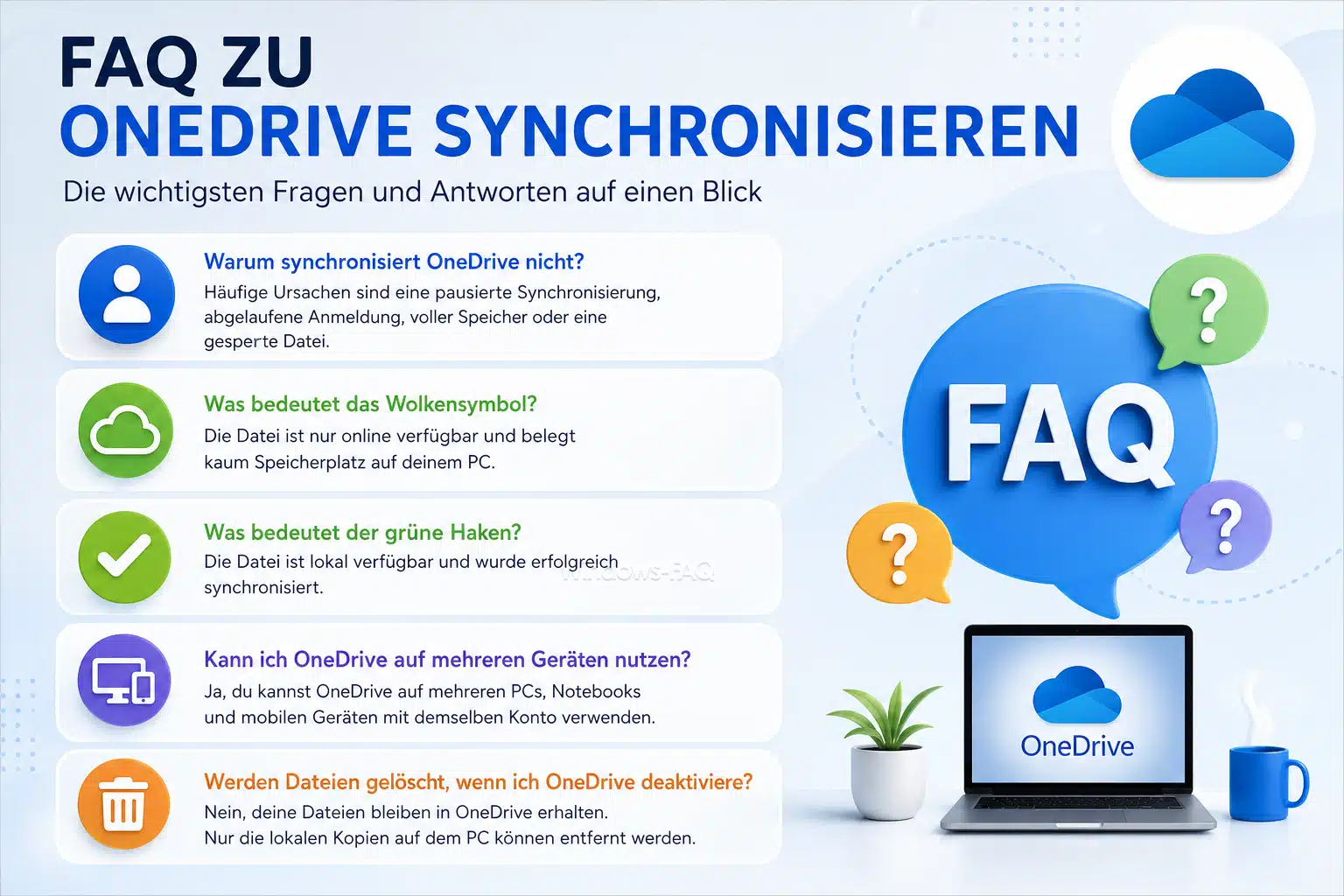
FAQ zu OneDrive synchronisieren
Wie kann ich OneDrive manuell synchronisieren?
OneDrive synchronisiert automatisch, sobald die App läuft, Du angemeldet bist und eine Internetverbindung besteht. Eine klassische Schaltfläche für einen kompletten manuellen Sofortabgleich ist normalerweise nicht nötig. Du kannst den Abgleich aber anstoßen, indem Du eine pausierte Synchronisierung fortsetzt, OneDrive neu startest oder eine Datei im OneDrive Ordner änderst.
Warum synchronisiert OneDrive nicht?
Häufige Ursachen sind eine pausierte Synchronisierung, eine abgelaufene Anmeldung, voller OneDrive Speicher, eine gesperrte Datei, ein problematischer Dateiname oder eine instabile Internetverbindung. Öffne zuerst das OneDrive Symbol in der Taskleiste. Dort findest Du meistens die konkrete Fehlermeldung.
Was bedeutet das Wolkensymbol bei OneDrive?
Das Wolkensymbol bedeutet, dass die Datei nur online verfügbar ist. Sie wird im Datei Explorer angezeigt, liegt aber nicht vollständig lokal auf Deinem PC. Beim Öffnen lädt OneDrive die Datei herunter. Ohne Internet kannst Du eine solche Datei nicht öffnen.
Was bedeutet der OneDrive Fehlercode 0x8004dec5?
Sollte die Meldung erscheinen „Da hat etwas nicht geklappt.“, so findet Ihr dazu wertvolle Informationen in unserer Anleitung „OneDrive – Da hat etwas nicht geklappt – 1200 – 0x8004dec5„.
Was bedeutet der grüne Haken bei OneDrive?
Ein grüner Haken bedeutet, dass die Datei lokal verfügbar ist. Sie wurde bereits heruntergeladen und kann auf Deinem PC geöffnet werden. Ein grüner Kreis mit Haken zeigt an, dass die Datei dauerhaft auf diesem Gerät behalten wird.
Kann ich OneDrive auf mehreren PCs synchronisieren?
Ja, Du kannst OneDrive auf mehreren PCs mit demselben Konto verwenden. Jeder PC kann eine eigene Ordnerauswahl haben. Dadurch musst Du nicht auf jedem Gerät alle Ordner vollständig anzeigen oder lokal speichern.
Werden Dateien gelöscht, wenn ich OneDrive vom PC trenne?
Wenn Du die Verknüpfung des PCs aufhebst, bleiben Deine Dateien in OneDrive erhalten. Lokal vorhandene Dateien können weiterhin auf dem Gerät liegen. Dateien, die nur online verfügbar waren, solltest Du vor dem Trennen herunterladen, wenn Du sie danach lokal brauchst.
Warum erscheint die Meldung, dass eine neuere OneDrive Version installiert ist?
Wenn die Meldung „A newer version of OneDrive is installed“ erscheint, dann kann es an Versionsproblemen bei der OneDrive Installation liegen. In diesem Fall hilft unserer Ratgeber „Eine neuere Version von OneDrive ist installiert…“ weiter.
Kann ich den Downloads Ordner mit OneDrive synchronisieren?
Der Downloads Ordner wird normalerweise nicht automatisch als wichtiger PC Ordner gesichert. Du kannst einzelne Dateien aus Downloads in OneDrive verschieben. Eine dauerhafte Synchronisierung des Downloads Ordners ist meist nicht sinnvoll, weil dort oft temporäre und unnötige Dateien liegen.
Warum dauert die OneDrive Synchronisierung so lange?
Die Dauer hängt von Dateigröße, Dateianzahl, Internetgeschwindigkeit und PC Leistung ab. Viele kleine Dateien können länger dauern als wenige große Dateien. Nach einer Neueinrichtung oder großen Kopieraktion solltest Du OneDrive ausreichend Zeit geben.
Ist OneDrive eine vollständige Datensicherung?
Nein, OneDrive ist in erster Linie ein Synchronisierungsdienst. Er macht Dateien auf mehreren Geräten verfügbar und schützt vor vielen Alltagsproblemen. Für besonders wichtige Daten solltest Du zusätzlich eine unabhängige Datensicherung verwenden.
Was hilft, wenn OneDrive dauerhaft bei der Verarbeitung hängen bleibt?
Prüfe zuerst die Statusmeldung im OneDrive Fenster. Schließe offene Dateien, starte OneDrive neu und führe bei Bedarf einen Windows Neustart durch. Wenn das Problem bleibt, kannst Du das Konto neu verbinden oder OneDrive zurücksetzen.
Bei den OneDrive-Servern ist leider ein Problem aufgetreten – Woran liegt das?
Das kann an verschiedenen Ursachen liegen. Wertvolle Hilfe liefert der Beitrag „Bei den OneDrive-Servern ist leider ein Problem aufgetreten. Fehlercode 0x8004def5„.
Fazit: OneDrive synchronisieren ist einfacher als gedacht
OneDrive synchronisieren ist unter Windows sehr praktisch, wenn Konto, Speicherplatz, Internetverbindung und Ordnerauswahl sauber eingerichtet sind. Der wichtigste Punkt ist das Verständnis der Statussymbole. Sie zeigen Dir, ob eine Datei nur online verfügbar ist, lokal gespeichert wurde, dauerhaft offline bereitsteht oder ein Problem hat.
Für den Alltag reicht meist eine klare Struktur: wichtige Dateien gehören in den OneDrive Ordner oder in die gesicherten Windows Ordner Desktop, Dokumente und Bilder. Dateien bei Bedarf sparen lokalen Speicherplatz. Bei Problemen solltest Du zuerst das OneDrive Symbol prüfen, danach Anmeldung, Speicherplatz und betroffene Dateien kontrollieren.
Richtig eingerichtet ist OneDrive eine sehr komfortable Lösung, um Dateien auf Windows PCs, Notebooks und anderen Geräten aktuell zu halten. Zusammen mit einer sauberen Ordnerstruktur und einer zusätzlichen Datensicherung erhältst Du eine zuverlässige Arbeitsgrundlage für private und berufliche Dateien.






Neueste Kommentare