

Viele Webseiten versuchen, Dich im Internet wiederzuerkennen, selbst wenn Du regelmäßig Deine Cookies löschst oder den privaten Modus verwendest. Möglich macht das eine Technik namens Browser-Fingerprinting. Dabei sammeln Webseiten technische Informationen über Deinen Browser und Computer, um daraus einen möglichst eindeutigen digitalen Fingerabdruck zu erstellen.
Mozilla hat am 10. November 2026 neue Forschungsergebnisse veröffentlicht, die zeigen, wie Firefox solche Trackingmethoden erschwert. Der Browser gibt unter anderem weniger genaue Informationen über Bildschirmauflösung und Prozessoranzahl weiter. Dadurch sollen mehr Anwender für Trackingdienste ähnlich aussehen und sich schlechter voneinander unterscheiden lassen.
Besonders interessant: Ein Teil der zusätzlichen Schutzfunktionen lässt sich direkt in Firefox aktivieren. Wir erklären Dir, welche Einstellungen sinnvoll sind, was der Schutz tatsächlich leistet und wie Du vorgehst, wenn eine Webseite anschließend nicht mehr richtig funktioniert.
Was ist Browser-Fingerprinting und warum ist es gefährlich?
Beim Browser-Fingerprinting versucht eine Webseite, Deinen Computer anhand verschiedener technischer Eigenschaften wiederzuerkennen. Im Gegensatz zu klassischen Tracking-Cookies muss dafür nicht unbedingt eine Datei auf Deinem Computer gespeichert werden.
Stattdessen werden Informationen kombiniert, die Dein Browser beim Aufrufen einer Webseite bereitstellt. Dazu gehören beispielsweise die Bildschirmauflösung, das Betriebssystem, die Browserversion, installierte Schriftarten, Spracheinstellungen und bestimmte Eigenschaften der Grafikhardware. Einzelne Angaben sind meistens nicht besonders aussagekräftig. Werden jedoch viele dieser Merkmale miteinander kombiniert, kann daraus ein ungewöhnlich charakteristisches Profil entstehen.
| Merkmal | Mögliche Information |
|---|---|
| Bildschirm | Auflösung und verfügbare Anzeigefläche |
| Prozessor | Anzahl der verfügbaren logischen Prozessoreinheiten |
| Browser | Version und unterstützte Funktionen |
| Grafik | Unterschiede bei der Darstellung von Bildern und 3D-Inhalten |
| Schriftarten | Verfügbare Schriftarten und deren Darstellung |
| Sprache | Bevorzugte Spracheinstellungen |
| Audio | Unterschiede bei der Berechnung und Verarbeitung von Audiosignalen |
Trackingdienste können diese Informationen verwenden, um einen Browser bei späteren Webseitenbesuchen wiederzuerkennen. Das kann auch dann funktionieren, wenn keine gewöhnlichen Cookies mehr vorhanden sind.
Welche Rolle Cookies bei der Verfolgung von Webseitenbesuchen spielen, erklären wir in unserem Beitrag Was sind Cookies und wie funktionieren sie?.
Firefox 160 herunterladen und Fingerprinting-Schutz verwenden
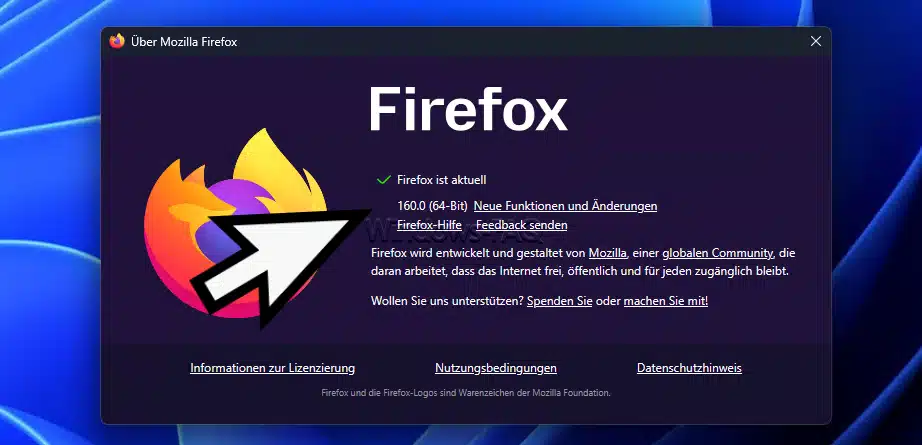
Mozilla hat Firefox 160 am 10. November 2026 offiziell veröffentlicht. Der Fingerprinting-Schutz ist dabei bereits Bestandteil der Browsertechnologie und benötigt keine zusätzliche Erweiterung.
Für Unternehmen gibt es außerdem Firefox ESR. Am 10. November 2026 wurde Firefox ESR 153.7.0 veröffentlicht.
OFFIZIELLER MOZILLA DOWNLOAD
Firefox 160 und Firefox ESR
Mozilla Firefox
Version 160.0
Stable | 10.11.2026 | Windows x64 / ARM64
Mozilla Firefox ESR
Version 153.7.0
Extended Support Release | 10.11.2026
Firefox offiziell herunterladen
Hersteller: Mozilla | Produkt: Firefox Desktop | Downloadgröße: abhängig von Plattform und Installationspaket. Wähle auf der Herstellerseite den passenden Release- oder ESR-Kanal. Vorhandene Installationen kannst Du über Hilfe und Über Firefox aktualisieren. Die Fingerprinting-Schutzmaßnahmen benötigen keinen gesonderten Download.
Mozilla veröffentlicht neue Ergebnisse zum Firefox Fingerprinting-Schutz
Am 10. November 2026 hat Mozilla eine neue Untersuchung zum Browser-Fingerprinting vorgestellt. Die Forschenden haben analysiert, welche technischen Informationen besonders stark dazu beitragen, einen Browser eindeutig wiederzuerkennen. Dafür haben sie Daten von knapp 25 Millionen Firefox-Nutzenden ausgewertet. Dabei kamen zusätzliche Datenschutzmaßnahmen zum Einsatz, unter anderem eine technische Trennung von IP-Adressen und den übertragenen Messdaten.
Die Ergebnisse zeigen: Schon wenn man einige besonders aussagekräftige Merkmale begrenzt, lässt sich die Genauigkeit von Fingerprinting-Verfahren deutlich reduzieren. Die untersuchten Schutzmechanismen sind allerdings nicht erst mit Firefox 160 entstanden. Mozilla weist ausdrücklich darauf hin, dass die jüngsten davon bereits mit Firefox 145 eingeführt wurden.
Firefox 160 ist am 10. November 2026 erschienen und damit eine neuere reguläre Browserversion. Für den bestmöglichen Schutz solltest Du grundsätzlich eine aktuelle, unterstützte Firefox-Version verwenden.
Wie schützt Firefox vor Browser-Fingerprinting?
Mozilla kombiniert verschiedene Verfahren, um das Wiedererkennen einzelner Browser zu erschweren.
1. Firefox versteckt Details der Bildschirmauflösung
Eine besonders interessante Schutzmaßnahme betrifft die Angaben zur Bildschirmgröße. Webseiten können normalerweise verschiedene Werte zur verfügbaren Bildschirmfläche abfragen. Daraus lässt sich unter Umständen sogar ableiten, wie groß die Windows-Taskleiste ist oder wo sie angezeigt wird.
Firefox begrenzt bestimmte Informationen, damit solche Details nicht unnötig zur Wiedererkennung beitragen. Dafür muss der Browser die tatsächlich eingestellte Windows-Bildschirmauflösung nicht verändern. Er passt lediglich an, welche Informationen über bestimmte Programmierschnittstellen sichtbar sind.
2. Firefox gibt weniger genaue Prozessorinformationen weiter
Auch die Anzahl der verfügbaren logischen Prozessoreinheiten kann zur Identifizierung eines Computers beitragen. Mozilla beschreibt, dass Firefox bei entsprechenden Schutzmaßnahmen beispielsweise den Wert 4 oder 8 übermitteln kann, anstatt die tatsächliche Anzahl exakt offenzulegen. Dadurch erhalten Webseiten weniger spezifische Hardwareinformationen.
Diese Maßnahme verändert weder die tatsächlich vorhandenen Prozessorkerne noch die Leistung Deines Computers. Es handelt sich um eine Begrenzung der gegenüber Webseiten offengelegten Informationen.
3. Weniger Unterschiede bei Grafik und Audio
Auch beim Browser-Fingerprinting kann eine Rolle spielen, dass verschiedene Computer Bilder oder Audiosignale geringfügig unterschiedlich verarbeiten. Solche Unterschiede entstehen zum Beispiel durch Grafikhardware, Treiber, das Betriebssystem oder mathematische Berechnungen.
Mozilla arbeitet deshalb daran, die Ergebnisse, die sich über entsprechende Browser-Schnittstellen ermitteln lassen, stärker anzugleichen. Die Forschung berücksichtigt unter anderem Unterschiede bei der Bilddarstellung, bei Web Audio und bei mathematischen Operationen. Besonders unter Android wurden verschiedene Abweichungen untersucht und reduziert.
Zusätzlich setzt Firefox in bestimmten Situationen auf Zufallswerte. Dadurch lassen sich einzelne Fingerprinting-Merkmale weniger zuverlässig zur Wiedererkennung nutzen.
Firefox Fingerprinting-Schutz aktivieren: Schritt für Schritt
Firefox enthält bereits in der Standardeinstellung verschiedene Datenschutzmaßnahmen. Du kannst den Schutz aber erweitern, ohne zusätzliche Programme oder Erweiterungen installieren zu müssen.
Schritt 1: Firefox-Datenschutzeinstellungen öffnen
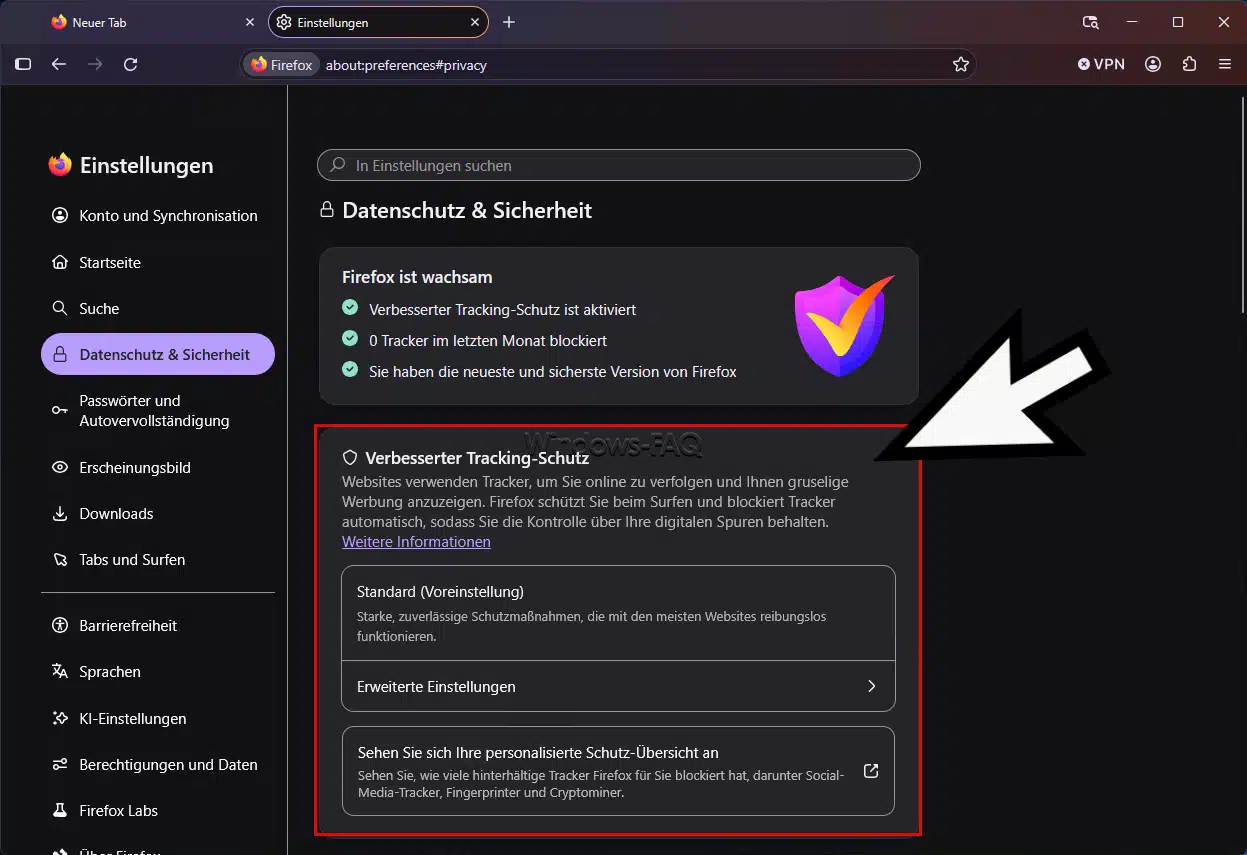
- Starte bitte Mozilla Firefox auf Deinem Windows-Computer.
- Klicke danach oben rechts auf die Menüschaltfläche mit den drei horizontalen Linien.
- Wähle dort „Einstellungen“.
- Öffne danach links den Bereich Datenschutz & Sicherheit.
- Suche den Abschnitt „Verbesserter Tracking-Schutz“
Du kannst die Seite auch direkt öffnen, indem Du folgenden Befehl in die Firefox-Adressleiste eingibst:
about:preferences#privacySchritt 2: Schutzstufe Streng auswählen
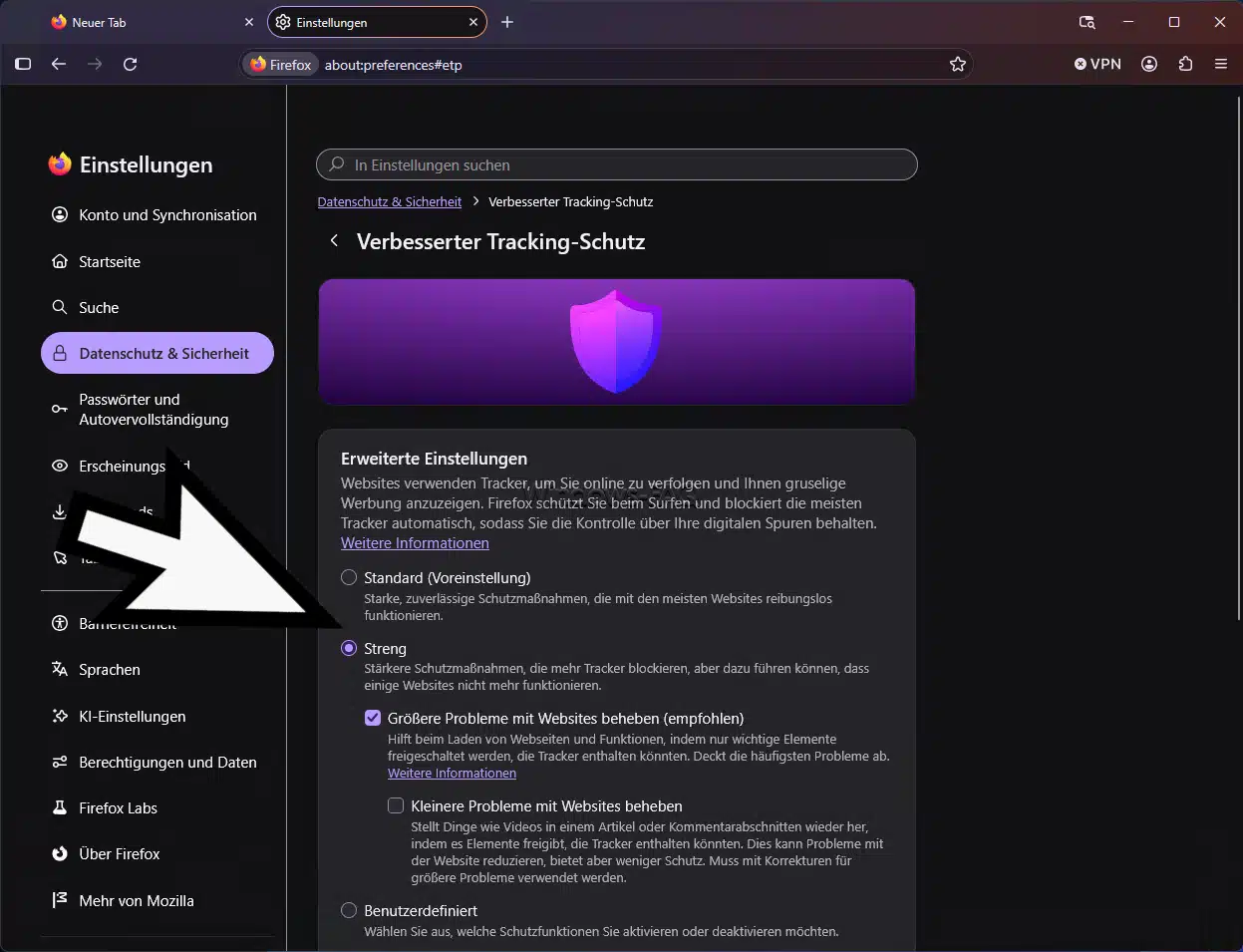
Firefox bietet unterschiedliche Schutzstufen. Standard ist normalerweise bereits aktiviert und stellt einen Kompromiss zwischen Datenschutz und Kompatibilität dar. Wenn Du mehr Schutz möchtest, wähle die Einstellung Streng.
Damit blockiert Firefox zusätzliche Trackinginhalte in allen Fenstern und aktiviert weitergehende Maßnahmen gegen bekannte und vermutete Fingerprinting-Verfahren. Firefox fordert Dich möglicherweise auf, die geöffneten Webseiten neu zu laden. Bestätige dies, damit die neuen Einstellungen wirksam werden.
Schritt 3: Fingerprinting-Schutz individuell einstellen
Wenn Du den Schutz genauer einstellen möchtest, kannst Du statt „Streng“ auch „Benutzerdefiniert“ auswählen. Dort findest Du unter anderem Optionen für bekannte und vermutete Identifizierer (Fingerprinter).
Der Schutz vor bekannten Identifizierern blockiert Skripte, die bereits als Trackingdienste erkannt wurden. Der Schutz vor vermuteten Identifizierern geht noch einen Schritt weiter: Firefox begrenzt dabei verschiedene Informationen, auch wenn das betreffende Skript noch nicht als bekannter Tracker eingestuft ist. Für vermutete Identifizierer kannst Du festlegen, ob der Schutz nur in privaten Fenstern oder in allen Firefox-Fenstern gelten soll.
Wenn Du keine besonderen Einstellungen brauchst, würde ich Dir zunächst die Schutzstufe „Streng“ empfehlen. Die benutzerdefinierte Konfiguration ist vor allem dann interessant, wenn Du einzelne Funktionen gezielt anpassen möchtest.
Firefox Datenschutz: Standard, Streng oder Benutzerdefiniert?
| Einstellung | Schutz vor Fingerprinting | Empfehlung |
|---|---|---|
| Standard | Schutz vor bekannten Fingerprintern und bestimmte allgemeine Einschränkungen | Für möglichst hohe Webseitenkompatibilität |
| Streng | Zusätzlicher Schutz vor vermuteten Fingerprintern in allen Fenstern | Für stärkeren Datenschutz im Alltag |
| Benutzerdefiniert | Einzelne Schutzmechanismen individuell auswählbar | Für erfahrene Anwender |
Die Schutzstufe Streng bietet mehr Datenschutz, kann aber bei einzelnen Webseiten zu Problemen führen.
Betroffen sein können beispielsweise Anmeldemasken, eingebettete Videos, Bezahlfunktionen oder interaktive Inhalte, die externe Skripte benötigen.
Webseite funktioniert mit Firefox Tracking-Schutz nicht mehr
Wenn eine Webseite nach dem Aktivieren der strengeren Schutzmaßnahmen nicht mehr richtig funktioniert, solltest Du nicht sofort sämtliche Datenschutzeinstellungen zurücksetzen.
Firefox erlaubt es, den verbesserten Schutz vor Aktivitätenverfolgung für einzelne Webseiten auszuschalten.
- Öffne die betroffene Webseite.
- Klicke links in der Firefox-Adressleiste auf das Schutzschildsymbol.
- Prüfe die angezeigten Schutzinformationen.
- Deaktiviere den verbesserten Schutz vor Aktivitätenverfolgung vorübergehend für diese Webseite.
- Lade die Webseite erneut und kontrolliere, ob die Funktion wieder verfügbar ist.
Wenn das Problem dadurch verschwindet, hängt es wahrscheinlich mit einer der aktiven Schutzmaßnahmen zusammen. Die Ausnahme betrifft nur die jeweilige Webseite.
Aktiviere den Schutz später wieder, wenn die Ausnahme nicht mehr erforderlich ist. Bedenke außerdem, dass Du der betroffenen Webseite mit einer solchen Ausnahme wieder mehr Trackingmöglichkeiten erlaubst.
Wenn Firefox weiterhin fehlerhafte Webseiteninhalte anzeigt, kann auch ein beschädigter Browsercache verantwortlich sein. Unsere Anleitung Firefox Cache leeren erklärt die notwendigen Schritte.
Kann ich Fingerprinting durch das Löschen von Cookies verhindern?
Nein, das Löschen von Cookies bietet keinen vollständigen Schutz vor Fingerprinting. Bei gewöhnlichem Cookie-Tracking speichern Webseiten Informationen im Browser. Werden diese Cookies entfernt, können bestimmte gespeicherte Kennungen verschwinden.
Beim Fingerprinting entsteht der Wiedererkennungswert dagegen aus technischen Merkmalen Deines Browsers und Computers. Deshalb kann ein Tracker möglicherweise weiterhin erkennen, dass es sich um denselben Browser handelt, obwohl Du sämtliche Cookies gelöscht hast. Das bedeutet nicht, dass das Entfernen von Cookies nutzlos ist. Es reduziert andere Formen der Aktivitätenverfolgung und kann gespeicherte Webseitendaten entfernen.
Wie das funktioniert, erklären wir in unserer Anleitung Firefox Cookies löschen. Zusätzlich findest Du unter Firefox Cookies deaktivieren verschiedene Möglichkeiten zur Einschränkung der Cookie-Speicherung.
Hilft der private Firefox-Modus gegen Fingerprinting?
Der private Modus schützt vor allem davor, dass bestimmte Browserdaten dauerhaft im lokalen Profil gespeichert werden. Mozilla aktiviert in privaten Fenstern außerdem zusätzliche Maßnahmen gegen vermutete Fingerprinting-Verfahren. Dadurch kann der Schutz stärker sein als beim normalen Surfen mit der Standardeinstellung.
Allerdings macht Dich der private Modus nicht anonym. Webseiten können weiterhin technische Eigenschaften Deines Browsers auswerten und unter bestimmten Umständen versuchen, Dich wiederzuerkennen. Auch Deine öffentliche IP-Adresse bleibt grundsätzlich sichtbar, solange kein zusätzlicher geeigneter Netzwerkdienst verwendet wird. Weitere Informationen dazu findest Du in unserem Beitrag Inkognito-Modus: Möglichkeiten und Grenzen.
Firefox Fingerprinting-Schutz überprüfen
Firefox bietet eine integrierte Übersicht über blockierte Trackingelemente.
Gib dazu folgenden Befehl in die Adressleiste ein:
about:protectionsIn der Übersicht der Schutzmaßnahmen siehst Du, welche Arten von Trackern Firefox blockiert hat und wie sich diese Maßnahmen auf Deine Surfaktivitäten auswirken. Die angezeigten Werte sind aber kein vollständiger Fingerprinting-Sicherheitstest. Sie zeigen vor allem erkannte und blockierte Trackingaktivitäten – nicht alle Informationen, die eine Webseite technisch auslesen könnte.
Mozilla stellt zusätzlich eine Forschungs-Testumgebung bereit, mit der sich Browsermerkmale untersuchen lassen. Auch solche Testergebnisse solltest Du vorsichtig interpretieren. Ein einzelner Test kann keine dauerhafte Anonymität garantieren.
Firefox Fingerprinting-Schutz in Unternehmen verwalten
Auch für Administratoren ist die neue Mozilla-Forschung interessant. In Unternehmen kann Firefox über Gruppenrichtlinien oder eine zentrale Geräteverwaltung konfiguriert werden.
Mozilla stellt dafür die Richtlinie EnableTrackingProtection bereit. Sie ermöglicht unter anderem die Steuerung des Schutzes vor bekannten und vermuteten Fingerprinting-Verfahren.
Auf verwalteten Firefox-Installationen kannst Du mit folgendem Befehl kontrollieren, welche Unternehmensrichtlinien aktiv sind:
about:policiesDie Richtlinien unterstützen zum Beispiel die Werte Fingerprinting, SuspectedFingerprinting und Category. Mit Category lässt sich unter anderem die Schutzstufe strict festlegen.
Bevor Du strengere Einstellungen unternehmensweit aktivierst, solltest Du wichtige Webanwendungen testen. Das gilt besonders für Microsoft 365, interne Portale, Videokonferenzen und andere browserbasierte Geschäftsanwendungen.
Außerdem solltest Du beachten, dass zusätzliche Datenschutzfunktionen teilweise mit der Darstellung von Webseiten zusammenhängen. Eine übermäßig veränderte Browserkonfiguration kann im Einzelfall sogar zu einem ungewöhnlicheren Browserprofil führen.
Soll ich privacy.resistFingerprinting in about:config aktivieren?
Firefox besitzt zusätzlich die erweiterte Einstellung privacy.resistFingerprinting. Damit lassen sich verschiedene technische Browsermerkmale noch stärker vereinheitlichen. Diese Funktion ist allerdings nicht mit der normalen Fingerprinting-Schutzstufe gleichzusetzen. Mozilla weist darauf hin, dass sie erhebliche Einschränkungen bei der Darstellung und Funktion von Webseiten verursachen kann.
Beispielsweise können Zeitzonen anders gemeldet werden, Grafiken ungewöhnlich aussehen oder Webanwendungen auf bestimmte Eingabegeräte nicht mehr korrekt reagieren. Für die meisten Anwender ist deshalb der integrierte Schutz über Datenschutz & Sicherheit die bessere Wahl. Weitere allgemeine Empfehlungen findest Du in unserem Beitrag Privatsphäre unter Windows 10 und 11 schützen.
FAQ: Häufige Fragen zum Firefox Fingerprinting-Schutz
Was ist Browser-Fingerprinting?
Beim Browser-Fingerprinting werden technische Eigenschaften eines Browsers und Computers kombiniert, um einen möglichst eindeutigen digitalen Fingerabdruck zu erstellen. Damit kann ein Browser möglicherweise auch ohne Tracking-Cookies wiedererkannt werden.
Wie kann ich den Firefox Fingerprinting-Schutz aktivieren?
Öffne Firefox und wechsle zu Einstellungen, Datenschutz & Sicherheit. Im Bereich Verbesserter Schutz vor Aktivitätenverfolgung kannst Du die Schutzstufe Streng auswählen. Damit aktiviert Firefox zusätzliche Maßnahmen gegen vermutete Fingerprinter.
Ist der Fingerprinting-Schutz in Firefox standardmäßig aktiviert?
Ja, Firefox schützt standardmäßig vor bekannten Fingerprintern und begrenzt bestimmte technische Informationen. Zusätzliche Maßnahmen werden im privaten Modus und bei der Schutzstufe Streng verwendet.
Kann Firefox Fingerprinting vollständig verhindern?
Nein. Firefox erschwert die Wiedererkennung, indem weniger unterscheidbare Informationen bereitgestellt werden. Eine vollständige Verhinderung sämtlicher Fingerprinting-Verfahren kann Mozilla jedoch nicht garantieren.
Hilft das Löschen von Cookies gegen Browser-Fingerprinting?
Das Löschen von Cookies kann klassische Trackingmethoden einschränken, verhindert aber kein Fingerprinting, das auf technischen Eigenschaften des Browsers und Computers basiert.
Warum funktionieren manche Webseiten mit Firefox Streng nicht mehr?
Der strengere Tracking-Schutz kann Skripte oder externe Inhalte blockieren, die für bestimmte Webseitenfunktionen benötigt werden. Du kannst den Schutz über das Schildsymbol in der Adressleiste vorübergehend für einzelne Webseiten deaktivieren.
Brauche ich für den Fingerprinting-Schutz eine Erweiterung?
Nein. Firefox besitzt integrierte Schutzmaßnahmen gegen bekannte und vermutete Fingerprinting-Verfahren. Zusätzliche Erweiterungen sind für die grundlegenden Funktionen nicht erforderlich.
Fazit: Firefox erschwert Tracking auch ohne Cookies
Die neue Mozilla-Forschung zeigt: Wirksamer Schutz vor Browser-Fingerprinting heißt nicht nur, bekannte Tracker zu blockieren. Mindestens genauso wichtig ist es, die Menge an technischen Informationen zu reduzieren, die Webseiten über Deinen Browser und Deinen Computer erhalten.
Firefox setzt dafür verschiedene Schutzmaßnahmen ein und gleicht besonders auffällige Hardware- und Browsereigenschaften an. Dadurch wird es schwieriger, einzelne Anwender anhand eines digitalen Fingerabdrucks wiederzuerkennen.
Wenn Du Firefox unter Windows 11 verwendest, solltest Du den verbesserten Schutz vor Aktivitätenverfolgung überprüfen. Die Einstellung „Streng“ bietet zusätzlichen Datenschutz, kann aber einzelne Webseiten beeinträchtigen.
Für die meisten Anwender ist der integrierte Fingerprinting-Schutz ein sinnvoller Kompromiss zwischen Privatsphäre und Alltagstauglichkeit. Vollständig anonym macht er Dich allerdings nicht.






Neueste Kommentare