
PowerToys Text Extractor kopiert Text aus Bildern, PDFs und Videos. Mit Windows + Umschalt + T markierst Du den Bereich und fügst das Ergebnis mit Strg + V ein. So kannst Du beispielsweise einen Fehlercode aus einem Screenshot übernehmen, ohne ihn mühsam abzutippen.
Was ist PowerToys Text Extractor?
PowerToys Text Extractor ist ein Tool zur Texterkennung in den kostenlosen Microsoft PowerToys. Es liest Buchstaben, Zahlen und andere Zeichen aus einem markierten Bildschirmbereich aus und macht daraus bearbeitbaren Text. Die dahinterstehende Technik nennt sich OCR, kurz für Optical Character Recognition, auf Deutsch optische Zeichenerkennung.
Das ist hilfreich, wenn Du einen Text zwar sehen, aber nicht mit der Maus markieren kannst. Typische Beispiele sind fotografierte Dokumente, eingescannte PDF-Seiten, eingeblendete Folien in einem Video und Fehlermeldungen als Bild. Welche weiteren Werkzeuge zur Sammlung gehören, zeigt Dir unsere Anleitung zu Microsoft PowerToys unter Windows 11.
Der Text Extractor arbeitet mit dem, was gerade sichtbar auf deinem Bildschirm steht. Verdeckte Fenster und Seiten, zu denen du noch nicht gescrollt hast, liest er nicht. Lässt sich der gewünschte Text ganz normal markieren und kopieren, ist dieser direkte Weg die bessere Wahl, denn dabei gibt es keine zusätzlichen Erkennungsfehler.
PowerToys Text Extractor installieren: Voraussetzungen und Download
Text Extractor wird zusammen mit PowerToys installiert. Du brauchst Windows 11 oder mindestens Windows 10 Version 2004 mit Build 19041 sowie ein 64-Bit-System mit x64- oder ARM64-Prozessor. Diese technische Mindestanforderung sagt nichts darüber aus, ob Deine konkrete Windows-Version noch Sicherheitsupdates erhält.
Den Systemtyp findest Du unter Einstellungen > System > Info. Bei Bedarf hilft Dir auch unsere Anleitung Welches Windows habe ich? weiter. Zusätzlich muss mindestens eine passende OCR-Sprache in Windows installiert sein. Auf einem deutsch eingerichteten PC kann die deutsche Sprachkomponente bereits vorhanden sein.
PowerToys kostenlos herunterladen
Text Extractor ist enthalten. Die folgende Auswahl hilft Dir, das passende Installationspaket für Deinen PC zu finden.
Für PCs mit Intel oder AMD
Geeignet für Windows auf x64-Prozessoren. Beim Download wählst Du das Installationspaket mit der Endung -x64.exe.
Für Windows auf ARM
Geeignet für PCs mit ARM-Prozessor, beispielsweise Snapdragon. Beim Download wählst Du das Paket mit der Endung -arm64.exe.
Offiziellen PowerToys-Download öffnen ↗
Geprüfte stabile Version am 23.10.2026: 0.102.2933.0. Der Button führt zur jeweils aktuellen stabilen Ausgabe mit den verfügbaren Installationsdateien.
Die Installationsdateien findest Du im aufklappbaren Bereich „Assets“. Für Dein Benutzerkonto eignet sich das Paket mit „UserSetup“ im Dateinamen. Eine Installation für alle Konten auf dem PC benötigt das entsprechende systemweite Paket und Administratorrechte.
Nach dem Download startest du die passende Installationsdatei und folgst dem Assistenten. Alternativ gibt es PowerToys auch in der Microsoft-Store-App. Wenn du Programme lieber über das Terminal installierst, kannst du diesen WinGet-Befehl verwenden:
winget install --id Microsoft.PowerToys --exact --source wingetFür die normale Texterkennung muss PowerToys im Hintergrund laufen. Das Einstellungsfenster darf dabei geschlossen sein. Über die allgemeinen PowerToys-Einstellungen kannst Du den automatischen Start bei der Windows-Anmeldung einschalten.
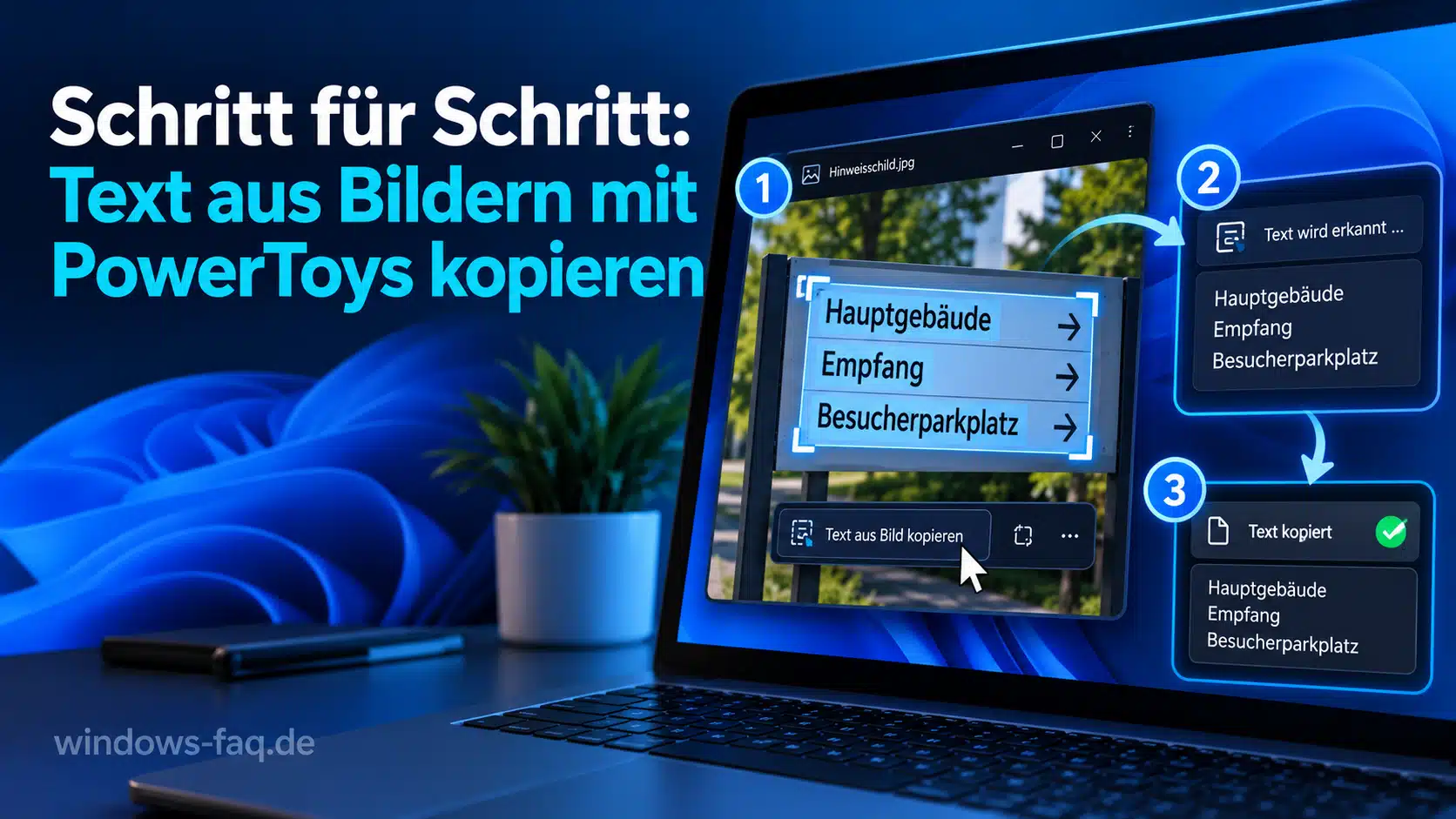
Schritt für Schritt: Text aus Bildern mit PowerToys kopieren
1. Text Extractor in PowerToys aktivieren
Über das Startmenü gelangst Du zu PowerToys. In den Einstellungen wählst Du Text Extractor aus und aktivierst das Werkzeug. Falls Du den Eintrag nicht sofort findest, kannst Du die Suche innerhalb der PowerToys-Einstellungen verwenden.
Unter „Tastenkombination zur Aktivierung“ sollte standardmäßig Windows + Umschalt + T stehen. Die Umschalttaste ist dieselbe Taste, die oft als Shift bezeichnet wird. Falls Dir die Bezeichnung nicht vertraut ist, findest Du ihre Position und weitere Funktionen in unserer Erklärung zur Shift-Taste unter Windows.
2. Den gewünschten Text gut sichtbar anzeigen
Du kannst das Bild in einer Bildanzeige oder die PDF in deinem PDF-Programm öffnen. Bei einem Video hältst du die Wiedergabe an einer Stelle an, an der die Schrift vollständig und scharf zu sehen ist. Kleine Texte lassen sich oft besser erfassen, wenn du die Ansicht vorher vergrößerst.
Eine neue Bildschirmaufnahme ist für Text Extractor nicht erforderlich. Falls Du einen kurz sichtbaren Hinweis zuerst festhalten möchtest, hilft Dir unsere Anleitung zum Erstellen eines Screenshots unter Windows. Anschließend kannst Du die Aufnahme in Ruhe auswerten.
3. Die Texterfassung starten und den Bereich markieren
Mit Windows + Umschalt + T erscheint die Auswahloberfläche. Mit gedrückter linker Maustaste ziehst Du einen Rahmen um die gewünschte Textstelle. Bei vertauschten Maustasten verwendest Du die primäre Maustaste.
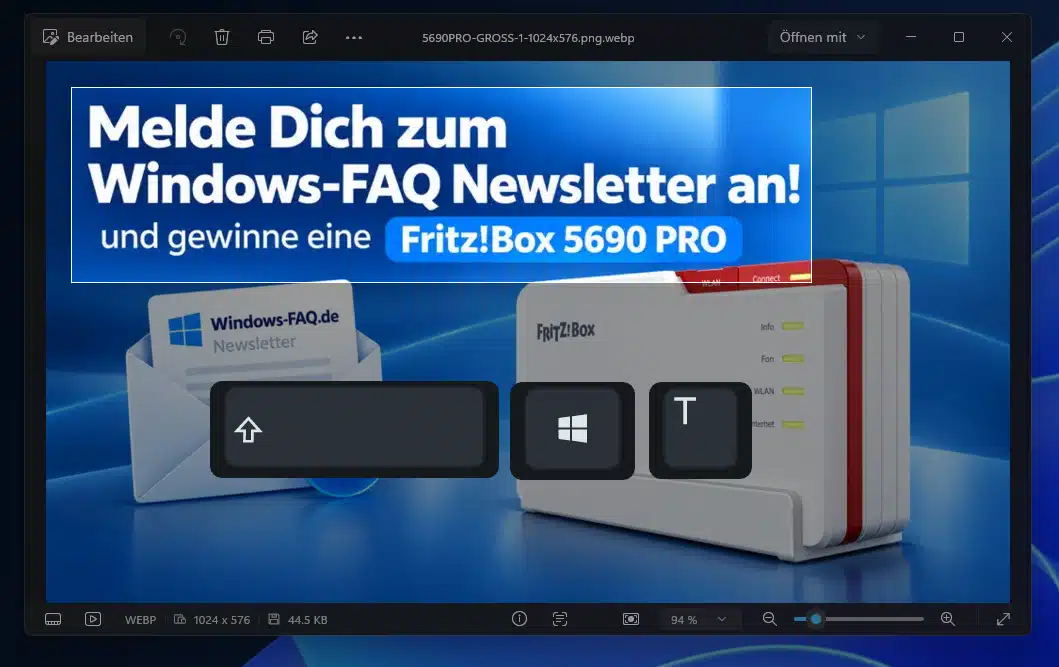
Achte darauf, dass Buchstaben am Rand vollständig im Rahmen liegen. Gleichzeitig sollte der Ausschnitt möglichst wenig fremde Inhalte enthalten. Während Du den Rahmen aufziehst, kannst Du zusätzlich die Umschalttaste gedrückt halten, um ihn zu verschieben. Nach dem Loslassen der Umschalttaste lässt sich seine Größe wieder ändern.
4. Den erkannten Text einfügen
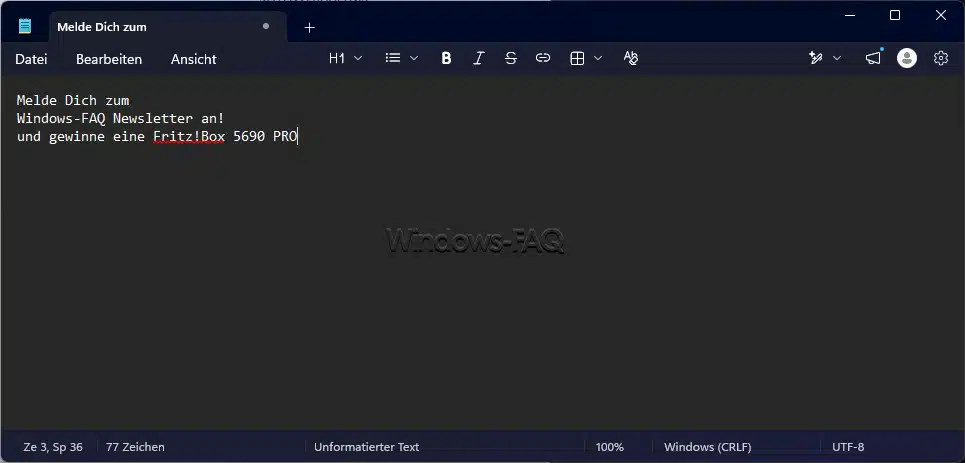
Wenn Du die Maustaste loslässt, verarbeitet Text Extractor den ausgewählten Bereich. Bei erfolgreicher Erkennung wird der Text in die Zwischenablage kopiert und die Auswahloberfläche geschlossen. Ein zusätzliches Fenster mit dem fertigen Ergebnis musst Du nicht erwarten.
Danach kannst Du in das gewünschte Textfeld wechseln und das Ergebnis mit Strg + V einfügen, wie auf dem nachfolgenden Bild zu erkennen ist.
Weitere nützliche Tasten-Tipps findest Du in unserer Übersicht der Tastenkombinationen zum Kopieren und Einfügen. Mit Esc lässt sich eine laufende Auswahl jederzeit abbrechen.
5. Das Ergebnis vor der Verwendung abgleichen
Für die erste Kontrolle eignet sich der Windows-Editor oder ein anderes kostenloses Schreibprogramm. Besonders Zahlen, Dateipfade, E-Mail-Adressen und Sonderzeichen solltest Du mit dem Bild abgleichen. Die Zeichen 0 und O oder 1, I und l können ähnlich aussehen.
Praxistipp: Ein per OCR erkannter Terminalbefehl gehört zuerst in einen Texteditor. Dort kannst du Anführungszeichen, Leerzeichen und Parameter prüfen, bevor du ihn ausführst. Auch bei Rechnungsbeträgen, Kontonummern und Zugangsdaten lohnt sich ein Zeichen-für-Zeichen-Vergleich.
Zeilenumbrüche entfernen und Tabellen nach Excel übernehmen
In der Auswahloberfläche von Text Extractor stehen neben der Sprachauswahl zusätzliche Schalter für die Ausgabe bereit. Den gewünschten Modus stellst Du ein, bevor Du den Rahmen aufziehst. Für ein eindeutiges Ergebnis sollte jeweils nur der Einzeilenmodus oder der Tabellenmodus eingeschaltet sein. Die folgenden Tasten gelten innerhalb dieser Auswahloberfläche.
Mehrere Textzeilen als eine Zeile kopieren
Mit der Taste S schaltest du den Einzeilenmodus um. Dabei werden Zeilenumbrüche durch Leerzeichen ersetzt. Das ist praktisch, wenn ein zusammenhängender Satz im Bild auf mehrere Zeilen verteilt ist und du ihn anschließend in ein Suchfeld einfügen möchtest.
Bei Adressen, Listen oder Gedichten kann die ursprüngliche Zeilenaufteilung dagegen wichtig sein. Dann lässt du den Modus ausgeschaltet. Auch eine Trennung am Zeilenende, etwa bei „Rech-“ und „nung“, musst du hinterher selbst korrigieren: Das Zusammenführen der Zeilen ersetzt keine sprachliche Überarbeitung.
Eine einfache Tabelle als Zellen einfügen
Mit T schaltest Du den Tabellenmodus um. Text Extractor versucht dabei, erkannte Werte in Zeilen und Spalten anzuordnen. Die Ausgabe verwendet Tabulatoren zwischen Spalten, sodass Du sie in Excel ab einer ausgewählten Zelle einfügen kannst.
Am besten eignet sich dafür eine klar ausgerichtete Tabelle ohne verschachtelte Überschriften oder verbundene Zellen. Erfasse zunächst nur zwei oder drei Zeilen und prüfe, ob die Zuordnung stimmt. Bei Artikelnummern mit führenden Nullen formatierst du den Zielbereich in Excel vor dem Einfügen als Text. Sonst macht Excel zum Beispiel aus 00125 einfach 125.
Wenn Spalten verrutschen, ist eine getrennte Erfassung einzelner Spalten oft übersichtlicher als das nachträgliche Sortieren einer großen fehlerhaften Tabelle. Formeln, Zellfarben und ursprüngliche Excel-Formatierungen entstehen durch die Texterkennung nicht. Text Extractor übernimmt die sichtbaren Inhalte.
Deutsch einstellen und fehlende OCR-Sprachpakete installieren
Für zuverlässige Ergebnisse sollte die Erkennungssprache zum Text passen. In den Einstellungen von Text Extractor kannst Du unter „Bevorzugte Sprache“ die gewünschte Sprache auswählen. Auch die Auswahloberfläche bietet eine Sprachauswahl für die Erfassung.
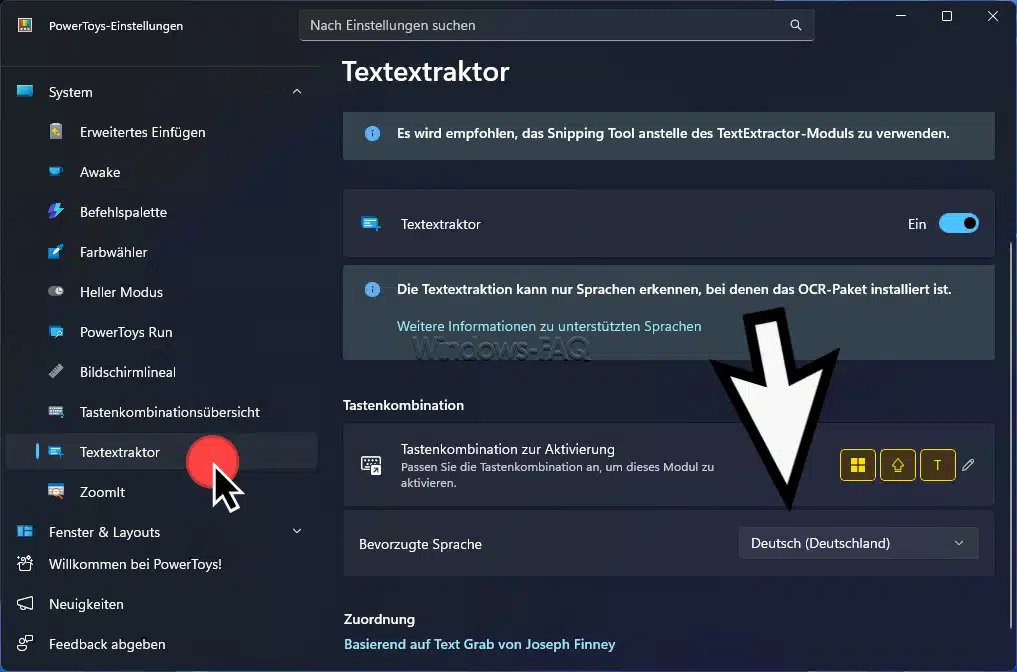
Die Sprache der PowerToys-Oberfläche, das Tastaturlayout und die OCR-Sprache erfüllen unterschiedliche Aufgaben. Wenn Du die Windows-Sprache änderst, ist damit nicht automatisch jede benötigte Erkennungskomponente vorhanden. Für deutschen Text brauchst Du ein installiertes deutsches OCR-Paket, für englischen Text ein entsprechendes englisches Paket.
Installierte OCR-Sprachen überprüfen
Wenn Deutsch in der Auswahl fehlt oder eine Meldung zu fehlenden OCR-Sprachen erscheint, kannst du den Installationsstatus abfragen. Suche dazu im Startmenü nach Windows PowerShell und wähle „Als Administrator ausführen“. Für die folgenden Schritte kannst du die in Windows enthaltene Windows PowerShell verwenden:
Get-WindowsCapability -Online |
    Where-Object { $_.Name -like 'Language.OCR*' } |
    Select-Object Name, State
Ein Eintrag wie Language.OCR~~~de-DE~0.0.1.0 steht für die deutsche OCR-Komponente. Der Status Installed bedeutet, dass sie installiert ist. Bei NotPresent ist sie verfügbar, aber auf diesem PC noch nicht eingerichtet.
Die deutsche Texterkennung nachinstallieren
Zur deutschen OCR-Komponente gehört die grundlegende deutsche Sprachfunktion als Voraussetzung. Mit den folgenden beiden Befehlen kannst Du diese Basis und anschließend die Texterkennung installieren. Bereits vorhandene Komponenten werden dadurch nicht entfernt:
Add-WindowsCapability -Online -Name 'Language.Basic~~~de-DE~0.0.1.0'
Add-WindowsCapability -Online -Name 'Language.OCR~~~de-DE~0.0.1.0'
Die Installation kann einige Minuten dauern und lädt erforderliche Dateien bei Bedarf über den Windows-Update-Mechanismus nach. Danach startest Du PowerToys neu und wählst Deutsch erneut aus. Falls Windows einen Neustart anfordert, solltest Du ihn vorher durchführen. Deine Windows-Anzeigesprache musst Du dafür nicht wechseln.
Für die Administratorpraxis: Auf verwalteten Firmen-PCs kann die Bereitstellung optionaler Windows-Komponenten eingeschränkt sein. Scheitert der Download, sind die freigegebene Paketbereitstellung und die zuständige IT der richtige Ansprechpartner. Eine Neuinstallation von PowerToys ersetzt kein fehlendes Windows-Sprachpaket.
PowerToys Text Extractor funktioniert nicht: Ursachen und Lösungen
Die passende Lösung hängt davon ab, an welcher Stelle der Vorgang scheitert. Ein nicht reagierendes Tastenkürzel hat andere Ursachen als eine fehlerhaft erkannte Textstelle. Mit dieser Zuordnung kannst Du die Fehlersuche eingrenzen.
| Problem | Mögliche Ursache | Sinnvoller nächster Schritt |
|---|---|---|
| Windows + Umschalt + T reagiert nicht. | PowerToys läuft nicht, das Modul ist deaktiviert oder das Kürzel wurde geändert. | PowerToys starten und Aktivierung sowie hinterlegte Tastenkombination überprüfen. |
| Eine andere Funktion startet. | Ein weiteres Programm verwendet dieselbe Tastenkombination. | In Text Extractor eine andere, freie Kombination hinterlegen und erneut testen. |
| Deutsch fehlt oder es werden keine OCR-Sprachen angeboten. | Das benötigte Windows-OCR-Paket ist nicht installiert oder noch nicht verfügbar. | Sprachpaket mit der obigen Anleitung prüfen, gegebenenfalls installieren und PowerToys neu starten. |
| Die Erfassung findet keinen Text. | Der Ausschnitt enthält zu kleine, unscharfe oder unvollständige Zeichen. | Eine gut lesbare Textzeile vergrößert und mit etwas Abstand zum Rand erfassen. |
| Wörter erscheinen in der falschen Reihenfolge. | Mehrere Textspalten, Randnotizen oder benachbarte Textfelder wurden gemeinsam markiert. | Zusammengehörige Abschnitte oder Spalten einzeln erfassen. |
| Das Einfügen scheitert nur in einer bestimmten Anwendung. | Das Ziel ist nicht bearbeitbar, hat keinen Eingabefokus oder erlaubt dort kein Einfügen. | Das Ergebnis zunächst in einem neuen Editor-Dokument einfügen und danach das Zielfeld prüfen. |
Das Tastenkürzel reagiert auch nach dem Neustart nicht
Wenn selbst die Windows-Taste keine Reaktion zeigt, kann eine Tastatursperre oder ein Spielmodus beteiligt sein. Du kannst zunächst testen, ob sich das Startmenü mit der Windows-Taste öffnen lässt. Unsere Übersicht zur Windows-Taste und ihren Funktionen hilft Dir dabei, ein allgemeines Tastaturproblem vom Text Extractor zu unterscheiden.
Ein weiterer guter Test ist ein gut lesbarer Text im Windows-Editor. Klappt die Erfassung dort, ist die Grundfunktion vorhanden. Dann lohnt sich ein genauer Blick auf die ursprüngliche Anwendung, ihre Darstellung oder den gewählten Ausschnitt. Zusätzlich kannst du in den allgemeinen PowerToys-Einstellungen nach einer neueren Version suchen.
Es wird alter Text eingefügt oder das Ergebnis scheint verschwunden
Ein abgebrochener oder erfolgloser Versuch liefert keinen neuen Text, deshalb kann in der Zwischenablage noch ein früherer Inhalt liegen. Umgekehrt überschreibt jeder spätere Kopiervorgang das aktuelle Ergebnis. Am einfachsten prüfst du das, indem du die Erfassung wiederholst und den Text gleich danach im Editor einfügst.
Wenn Du mehrere Ausschnitte nacheinander sammelst, kann der optionale Zwischenablageverlauf helfen. Wie Du ihn mit Windows + V aufrufst und bei Bedarf einschaltest, erklären wir im Beitrag Zwischenablage öffnen. Für einen einzelnen Kopier- und Einfügevorgang muss der Verlauf nicht aktiviert sein.
Bessere OCR-Ergebnisse aus Screenshots, PDFs und Videos erhalten
Die Qualität der Vorlage bestimmt wesentlich, wie viel Du später korrigieren musst. Ein größer dargestellter Text kann leichter zu erkennen sein. Starkes Vergrößern einer bereits unscharfen Bilddatei stellt verlorene Details jedoch nicht wieder her.
- Bei einem PDF lohnt es sich, die Seite im PDF-Programm zu vergrößern, bevor Du einen Screenshot daraus erstellst oder Text erfassen lässt.
- Für Videos ist ein scharfes Standbild ohne eingeblendete Wiedergabeleiste über dem Text besser.
- Bei fotografierten Dokumenten helfen eine gerade Ausrichtung, gleichmäßiges Licht und möglichst wenig Schatten.
- Für längere Abschnitte kannst Du mehrere kleine Ausschnitte nacheinander übernehmen und in einem Dokument zusammensetzen.
Besonders bei einer eingescannten Rechnung ist es sinnvoll, nur die tatsächlich benötigten Angaben zu erfassen. Für eine einzelne Rechnungsnummer reicht ein kleiner Ausschnitt, während ein kompletter Seitenrahmen zusätzlich Fußzeilen, Beträge und Adressen durcheinanderbringen kann. Wenn Du ein ganzes Dokument bearbeiten möchtest, kommt stattdessen eine Umwandlung von PDF in Word infrage. Bei reinen Bildscans brauchst Du dafür eine Lösung mit geeigneter OCR-Verarbeitung.
PowerToys Text Extractor oder Snipping Tool: Was passt besser?
Auch das Snipping Tool in Windows 11 kann Text aus Bildschirmaufnahmen erkennen. Über „Textaktionen“ lässt sich der erkannte Text kopieren. Je nach installierter App-Version gibt es zusätzlich eine direkte Texterfassung in der Aufnahmeleiste. Für gelegentliches OCR brauchst du deshalb nicht unbedingt PowerToys.
| Deine Aufgabe | Passender Ansatz |
|---|---|
| Regelmäßig Textstellen mit einem eigenen Tastenkürzel übernehmen | Text Extractor, insbesondere wenn PowerToys bereits läuft |
| Einfache Tabellen übernehmen oder Textzeilen zusammenfassen | Die entsprechenden Ausgabemodi von Text Extractor ausprobieren |
| Einen Screenshot speichern, markieren und zusätzlich Text daraus kopieren | Snipping Tool mit seinen Bildbearbeitungs- und Textaktionen |
| Nur gelegentlich wenige Wörter aus einem Bild benötigen | Zunächst die vorhandenen Textfunktionen des Snipping Tools prüfen |
Die Snipping-Tool-Tastenkombination Windows + Umschalt + S öffnet die Aufnahmeoberfläche. Das Standardkürzel des PowerToys-Werkzeugs endet dagegen auf T. Welche Variante besser passt, hängt vor allem davon ab, ob Du zusätzlich eine Bilddatei brauchst oder direkt mit dem erkannten Text weiterarbeiten möchtest.
Funktioniert Text Extractor offline und was passiert mit Deinen Daten?
Die eigentliche Texterkennung läuft lokal über die Windows-OCR-Funktion. Sind PowerToys und die nötigen OCR-Sprachpakete erst einmal eingerichtet, braucht Text Extractor dafür keine Internetverbindung. Der markierte Bildausschnitt muss auch nicht an einen Cloud-Dienst übertragen werden.
Das Ergebnis landet allerdings in der normalen Windows-Zwischenablage. Ist deren geräteübergreifende Synchronisierung eingeschaltet, kann der kopierte Text darüber auf andere Geräte gelangen. Die Einstellung findest du unter Einstellungen > System > Zwischenablage.
Nach dem Verarbeiten vertraulicher Inhalte kannst Du die Windows-Zwischenablage löschen und gegebenenfalls betroffene Verlaufseinträge entfernen. Angeheftete Einträge solltest Du gesondert beachten, weil sie beim allgemeinen Leeren erhalten bleiben können. Ebenso entscheidet die Anwendung, in die Du den Text einfügst, ob das fertige Dokument lokal gespeichert oder synchronisiert wird.
FAQ: Häufige Fragen zu PowerToys Text Extractor
Text Extractor ist kostenlos und gehört zur PowerToys-Sammlung. Ein eigener Installationsdownload nur für dieses Werkzeug ist nicht vorgesehen. Die übrigen PowerToys-Funktionen musst Du deshalb aber nicht aktivieren.
Ja, Windows 11 Home reicht aus. Für die Texterkennung brauchst Du weder Windows 11 Pro noch einen Copilot+-PC oder ein KI-Abonnement.
Für saubere gedruckte oder am Computer dargestellte Schrift ist der Einsatz besser geeignet. Bei Handschrift hängt das Ergebnis stark von der Lesbarkeit ab, weshalb Du keine verlässliche Übernahme erwarten solltest.
Nein, das Werkzeug fügt einer PDF keine durchsuchbare Textebene hinzu und verarbeitet ihre Seiten nicht automatisch. Für diesen Zweck brauchst Du eine PDF-Anwendung mit entsprechender OCR-Funktion.
Nein, Text Extractor übernimmt den erkannten Text in seiner ursprünglichen Sprache. Die Sprachauswahl unterstützt die Zeichenerkennung; für eine Übersetzung ist anschließend eine separate Übersetzungsfunktion erforderlich.
Nein, Text Extractor übernimmt Text und je nach Modus dessen Zeilen- oder Spaltenaufteilung. Die ursprüngliche Schriftart, Textfarbe und Gestaltung werden nicht als bearbeitetes Dokument rekonstruiert.
Nein, die Erkennung wertet nur die sichtbare Darstellung auf Deinem Bildschirm aus. Deine ursprüngliche Datei bleibt unverändert, während Du den kopierten Text unabhängig davon weiterbearbeiten kannst.
Fazit: Bildschirmtext übernehmen und direkt weiterverwenden
PowerToys Text Extractor lohnt sich vor allem, wenn du regelmäßig kurze Textstellen aus Bildern, gescannten Dokumenten oder Videofolien brauchst. Nach der Einrichtung kannst Du den abgescannten Text über die Zwischenablage in das Programm einfügen, in dem Du mit dem Text weiterarbeiten möchtest.
Mit der richtigen OCR-Sprache und einer gut lesbaren Vorlage spart man sich viel Abtipparbeit. Ein kurzer Abgleich mit dem Original gehört aber trotzdem dazu, besonders bei Zahlen, technischen Angaben und Befehlen.






Neueste Kommentare