
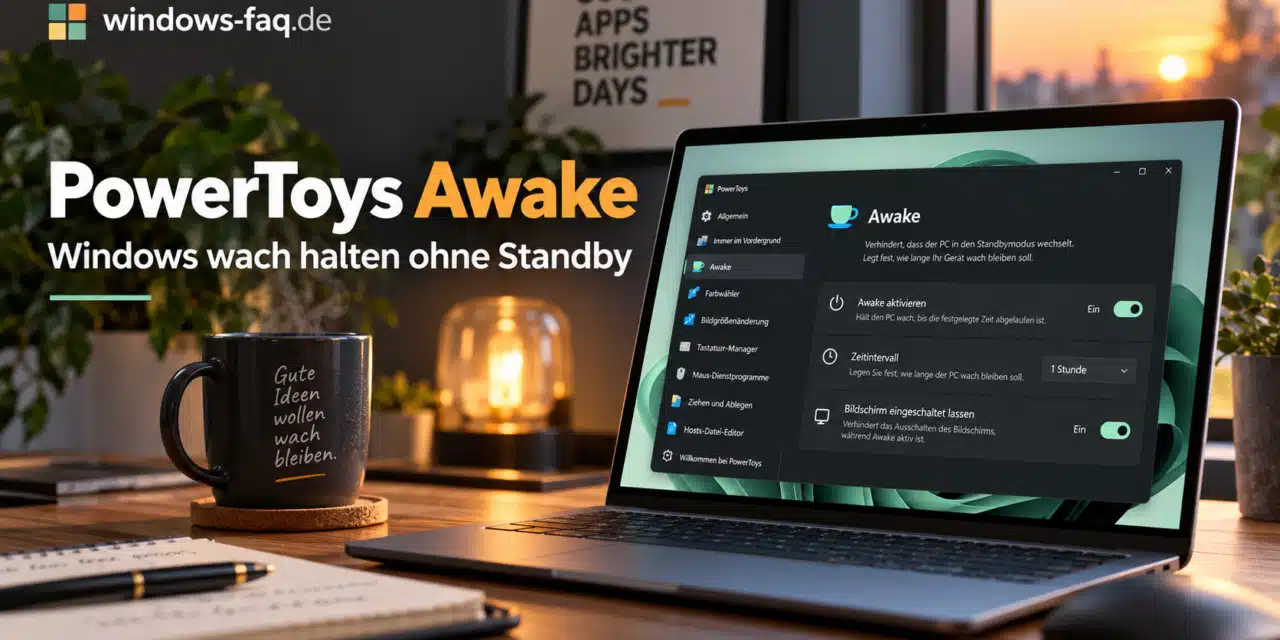
Du startest einen großen Download, lässt eine Datensicherung laufen oder exportierst ein Video. Eigentlich soll der PC einfach weiterarbeiten, während Du etwas anderes erledigst. Wechselt Windows zwischendurch in den Standby, kann sich der Vorgang allerdings unnötig verzögern oder abbrechen.
Genau dafür gibt es PowerToys Awake. Mit wenigen Klicks legst Du fest, wie lange Dein Rechner wach bleiben soll und ob dabei auch der Bildschirm eingeschaltet bleibt.
Was ist PowerToys Awake?
PowerToys Awake ist ein Hilfsprogramm von Microsoft, das den automatischen Wechsel von Windows in den Standby vorübergehend verhindert. Es gehört zur PowerToys-Sammlung und verändert Deine gespeicherten Energieeinstellungen nicht. Du kannst den PC für eine bestimmte Dauer, bis zu einem festen Zeitpunkt oder ohne Zeitlimit wach halten.
Technisch meldet Awake an Windows, dass der Rechner weiterhin gebraucht wird. Sobald diese Anforderung endet, greifen wieder die normalen Energieeinstellungen. Du musst Deinen Energiesparplan nach der Arbeit also nicht wieder zurückstellen.
Das ist besonders praktisch, wenn eine Anwendung den PC während längerer Aufgaben nicht selbst zuverlässig wach hält. Welche weiteren Werkzeuge zur Sammlung gehören, erfährst Du in unserer Anleitung zu Microsoft PowerToys unter Windows 11.
PC wach halten und Bildschirm eingeschaltet lassen: der Unterschied
Ein ausgeschalteter Bildschirm heißt noch nicht, dass Dein PC schläft. Windows kann das Display abschalten, während Programme weiterlaufen. Im Standby wird die normale Programmausführung dagegen unterbrochen oder je nach Gerät und Anwendung eingeschränkt.
Awake trennt deshalb das Wachhalten des Rechners von der Bildschirmsteuerung. Für einen Download oder eine Datensicherung reicht normalerweise ein wacher PC mit ausgeschaltetem Display. Bei einer Präsentation oder einer dauerhaft sichtbaren Statusanzeige brauchst Du zusätzlich die Bildschirmoption.
Voraussetzungen für PowerToys Awake
Du benötigst eine aktuelle PowerToys-Installation auf einem Windows-PC mit x64- oder ARM64-Prozessor. PowerToys unterstützt Windows 11 und Windows 10 ab Version 2004. Die folgende Einrichtung orientiert sich an Windows 11.
Prüfe vor einem längeren Durchlauf, ob das Notebook am Netzteil hängt und ausreichend belüftet wird. Installiere außerdem verfügbare PowerToys-Aktualisierungen, bevor Du den eigentlichen Vorgang startest. Gerade beim Verhalten auf dem Sperrbildschirm unterscheiden sich ältere und aktuelle Versionen.
Microsoft PowerToys herunterladen
Lade die kostenlosen Microsoft PowerToys herunter und nutze Awake, um Deinen Windows-PC bei längeren Aufgaben wach zu halten. Wähle die passende Installationsmethode für Deinen Rechner.
Microsoft Store
Einfach installieren und bequem über den Microsoft Store aktualisieren.
System: Windows 11 / 10
Architektur: x64 / ARM64
PowerToys für x64
Direkter Download für die meisten Windows-PCs mit Intel- oder AMD-Prozessor.
Architektur: x64 (64 Bit)
Größe: ca. 324 MB
Installation: Pro Benutzer
PowerToys für ARM64
Passende Installationsdatei für Windows-Geräte mit ARM-Prozessor.
Architektur: ARM64
Größe: ca. 311 MB
Installation: Pro Benutzer
💡 Gut zu wissen
PowerToys Awake ist bereits Bestandteil von Microsoft PowerToys und muss nicht separat heruntergeladen werden. Nach der Installation kannst Du Awake direkt in den PowerToys-Einstellungen aktivieren.
Du kennst Deine Prozessorarchitektur nicht? Öffne unter Windows 11 die Einstellungen und wähle System > Info. Unter „Systemtyp“ findest Du die benötigte Angabe. Die angebotenen EXE-Dateien installieren PowerToys für Dein Benutzerkonto. Installationspakete für alle Benutzer findest Du auf der offiziellen Release-Seite.
Version geprüft am 27.10.2026. Kostenlose Software von Microsoft. Die Downloadbuttons führen ausschließlich zu den offiziellen Angeboten.
PowerToys Awake unter Windows 11 einrichten
1. PowerToys installieren oder aktualisieren
Am einfachsten installierst Du die PowerToys Tools über die obigen Links oder über die Microsoft-Store-App. Ist PowerToys bereits vorhanden, öffne die allgemeinen Einstellungen und prüfe dort bitte auf verfügbare Updates.
- Öffne über das Startmenü den Microsoft Store.
- Suche dann nach „Microsoft PowerToys“.
- Wähle den Eintrag mit Microsoft Corporation als Herausgeber und starte die Installation.
- Öffne PowerToys anschließend über das Startmenü.
Wenn Du Programme lieber über das Terminal installierst, kannst Du alternativ den folgenden Befehl verwenden. Bestätige gegebenenfalls die angezeigten Vereinbarungen und Berechtigungsabfragen.
winget install --id Microsoft.PowerToys --source winget2. Awake öffnen und aktivieren
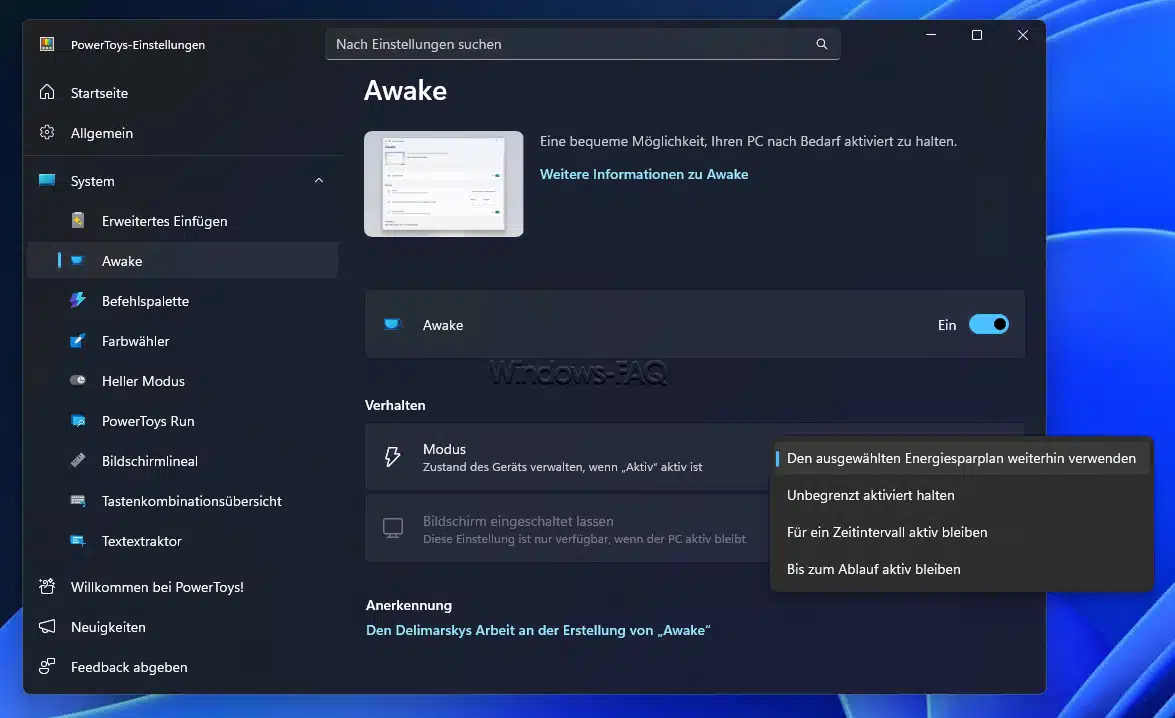
Öffne die PowerToys-Einstellungen und wähle Awake aus. Falls Du den Eintrag nicht sofort findest, such im Einstellungsfenster nach „Awake“. Schalte danach „Awake aktivieren“ ein.
Kontrolliere danach unbedingt den ausgewählten Modus. Der Aktivierungsschalter allein reicht nicht, wenn Awake weiterhin nur den bisherigen Energiesparplan verwenden soll.
3. Ein Zeitlimit festlegen
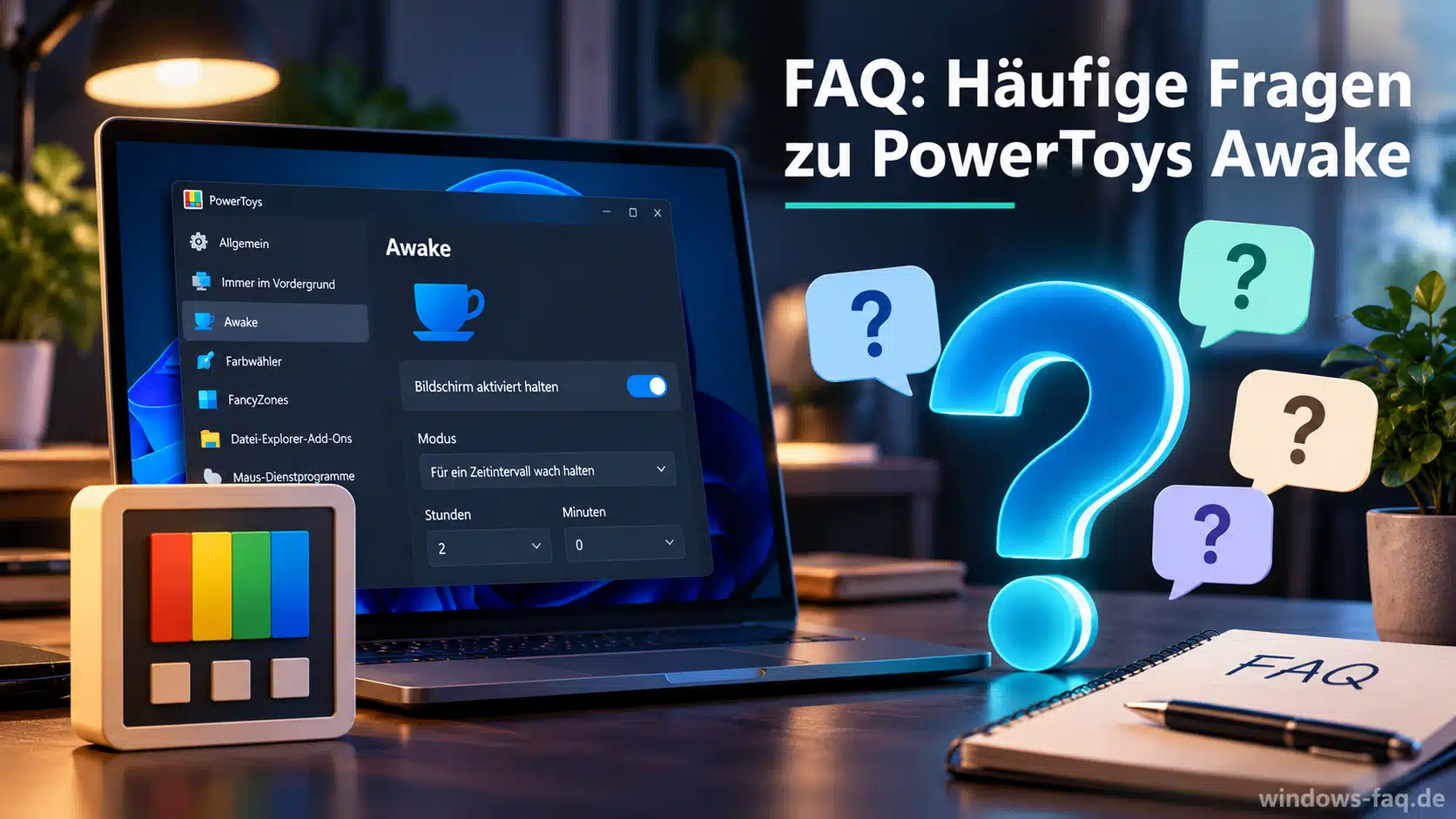
Für einen ersten Einsatz bietet sich „Für ein Zeitintervall wach halten“ an. Stelle beispielsweise 2 Stunden und 0 Minuten ein, wenn Dein Download voraussichtlich etwa eine Stunde benötigt. So bleibt etwas Reserve für schwankende Übertragungsraten.
Wenn Du die Stunden oder Minuten während eines laufenden Intervalls änderst, beginnt der Timer mit dem zuletzt eingegebenen Wert neu. Prüfe die Einstellung deshalb noch einmal, nachdem Du beide Felder angepasst hast.
4. Die Bildschirmoption passend einstellen
Lass die Option zum eingeschalteten Bildschirm für einen Hintergrundvorgang ausgeschaltet. Windows darf das Display dann nach seiner normalen Wartezeit abschalten. Die Option schaltet den Bildschirm also nicht sofort aus.
Möchtest Du eine Anzeige weiter beobachten, aktiviere „Bildschirm eingeschaltet lassen“. Diese Einstellung benötigt einen aktiven Wachhaltemodus. Einzelne Beschriftungen können je nach PowerToys-Version und Spracheinstellung leicht abweichen.
5. Den laufenden Vorgang überprüfen
Starte dann jetzt Deinen Download, Export oder Kopiervorgang und lass den PC einige Zeit ohne Eingabe arbeiten. Kontrolliere später den Fortschritt, statt nur auf ein leuchtendes Display zu achten. Gerade bei einer wichtigen Sicherung lohnt sich dieser kurze Probelauf vor dem ersten unbeaufsichtigten Einsatz.
Das Einstellungsfenster darfst Du schließen. PowerToys muss für die hier beschriebene Nutzung aber im Hintergrund weiterlaufen. „Beenden“ am Programmsymbol ist deshalb etwas anderes als das Schließen des Fensters.
Die vier Awake-Modi im Vergleich
Die passende Einstellung hängt davon ab, ob Du eine Dauer, einen Endzeitpunkt oder gar keine zeitliche Grenze vorgeben möchtest. Die folgende Übersicht hilft Dir bei der Auswahl, ohne dass Du dafür die Energieoptionen von Windows ändern musst.
| Modus | Verhalten | Passendes Beispiel |
|---|---|---|
| Den ausgewählten Energiesparplan weiterhin verwenden | Awake bleibt passiv und fordert kein Wachhalten an. | Du brauchst die Funktion gerade nicht. |
| Unbegrenzt wach halten | Der aktive Wachhaltemodus hat kein Zeitlimit. | Eine Aufgabe hat eine schwer vorhersehbare Laufzeit. |
| Für ein Zeitintervall aktiv halten | Du legst eine Dauer in Stunden und Minuten fest. | Eine größere Übertragung soll für die nächsten zwei Stunden weiterlaufen. |
| Bis zum Ablauf aktiv halten | Du bestimmst ein Datum und eine Uhrzeit. | Eine Anzeige soll während einer Veranstaltung bis 18 Uhr verfügbar bleiben. |
Bei unbegrenztem Wachhalten solltest Du Dir angewöhnen, Awake nach Abschluss wieder auf den normalen Energiesparplan zurückzustellen. Sonst kann der Rechner unnötig lange eingeschaltet bleiben.
Awake über die Taskleiste steuern und automatisch starten
Du musst für kleine Änderungen nicht jedes Mal das Einstellungsfenster öffnen. Klicke im Infobereich der Taskleiste mit der rechten Maustaste auf das Awake-Symbol. Falls es ausgeblendet ist, öffne zunächst die Übersicht der versteckten Symbole neben der Uhr.
Im Kontextmenü erreichst Du die Modusauswahl und die Bildschirmoption. Wenn Du den Mauszeiger über dem Symbol stehen lässt, zeigt Dir die QuickInfo den aktuellen Zustand. Das ist eine schnelle Kontrolle, bevor Du den Rechner allein weiterarbeiten lässt.
Für den regelmäßigen Einsatz kannst Du in den allgemeinen PowerToys-Einstellungen „Beim Start ausführen“ aktivieren. PowerToys startet dann bei Deiner Windows-Anmeldung. Bleibt der Start trotzdem aus, prüfe die Autostart-Einträge von Windows und kontrolliere nach der Anmeldung den gewünschten Awake-Modus.
Funktioniert PowerToys Awake bei gesperrtem Windows?
Ja, in aktuellen Versionen bleibt der aktive Wachhaltemodus auch nach dem Sperren des PCs erhalten. Seit PowerToys 0.102 darf Windows dabei den Bildschirm ausschalten, ohne die laufende Awake-Sitzung zu beenden. Die Einstellung für ein dauerhaft eingeschaltetes Display gilt während der Sperre also nicht.
Nach dem Entsperren hält Awake den Bildschirm wieder eingeschaltet, wenn Du diese Option gewählt hast und der Wachhaltemodus noch aktiv ist. Ein dunkler Sperrbildschirm ist daher kein Beleg für einen unterbrochenen Download. Entscheidend ist, ob der Rechner selbst weiterarbeitet.
Verlässt Du Deinen Arbeitsplatz, kannst Du mit Windows + L Deinen Windows-Bildschirm sperren. Lass eine Sitzung nicht offen, nur damit eine längere Aufgabe weiterläuft. Falls sich Dein PC beim Sperren anders verhält, prüfe zuerst die installierte PowerToys-Version.
Notebook zuklappen, manuell schlafen legen und andere Grenzen
Awake verhindert den automatischen Standby wegen Inaktivität. Es blockiert aber keine bewusst ausgelöste Aktion wie „Energie sparen“ oder „Ruhezustand“ im Startmenü. Auch die für den Einschaltknopf und den Notebookdeckel festgelegten Aktionen bleiben relevant.
Soll eine Aufgabe zuverlässig weiterlaufen, lass das Notebook zunächst geöffnet. Willst Du es mit geschlossenem Deckel betreiben, musst Du das Zuklappverhalten extra in den Windows-Energieoptionen einstellen. Achte dabei auf die getrennten Vorgaben für Akku- und Netzbetrieb sowie auf die Kühlung des Geräts.
Awake schützt außerdem nicht vor einem leeren Akku, einem Absturz, einer getrennten Internetverbindung oder einem Windows-Neustart. Für eine wichtige Übertragung gehören deshalb auch eine stabile Verbindung und genug Speicherplatz zur Vorbereitung. Ein aktiviertes Wachhalteprogramm beseitigt solche Ursachen nicht.
Kann PowerToys Awake Gruppenrichtlinien (GPOs) umgehen?
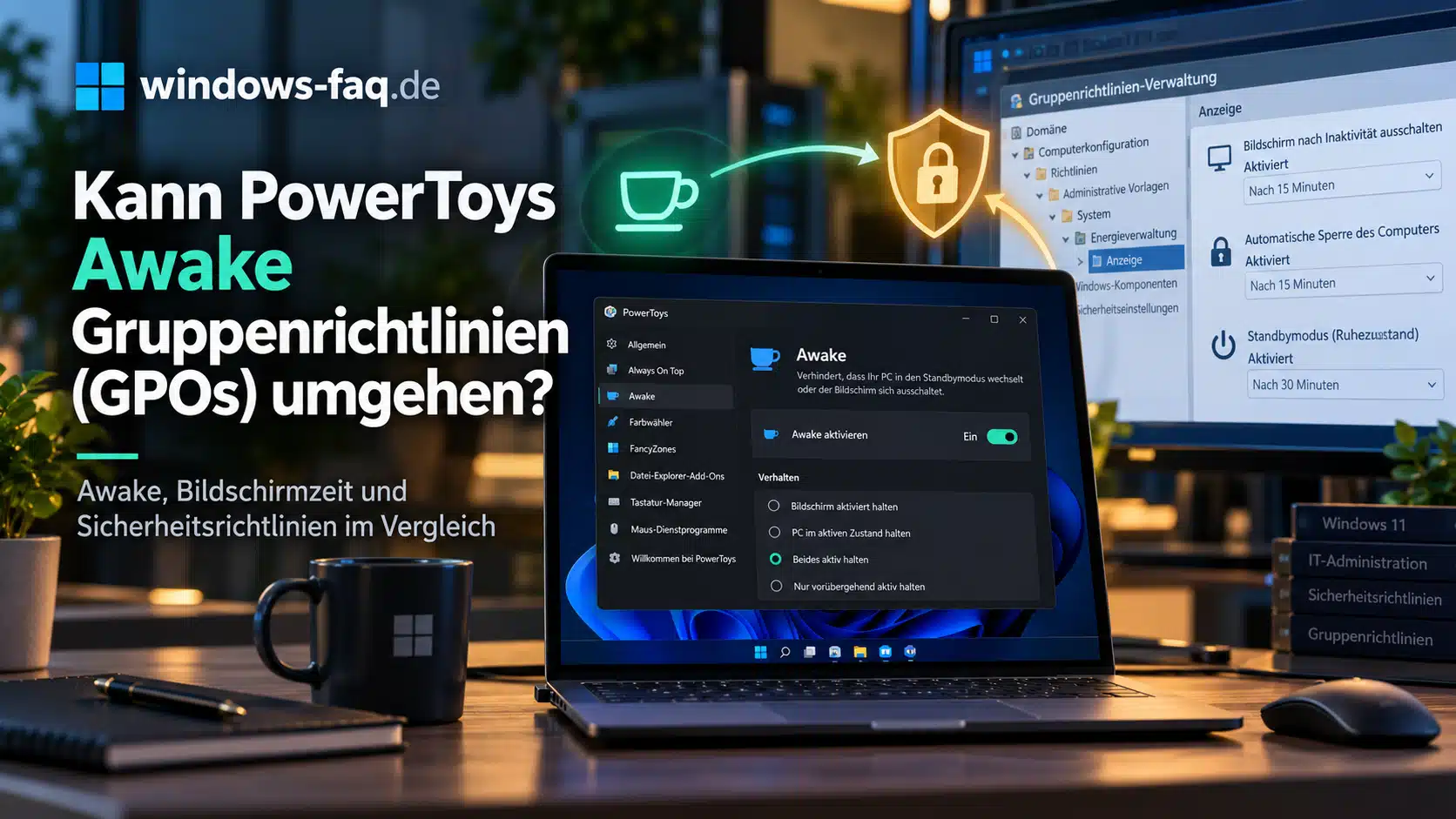
In vielen Firmen legen Gruppenrichtlinien (GPOs) fest, wie die Energieeinstellungen und die automatische Bildschirmsperre laufen. Ein Windows-11-PC soll sich zum Beispiel nach 15 Minuten Inaktivität automatisch sperren oder den Bildschirm ausschalten. Doch was passiert, wenn jemand PowerToys Awake einschaltet? Kann das kleine Microsoft-Tool diese zentralen Vorgaben aushebeln?
Das kommt drauf an, welche Gruppenrichtlinie gemeint ist. PowerToys Awake kann verhindern, dass der Bildschirm ausgeht oder der PC in den Standby wechselt – zumindest vorübergehend. Eine Windows-Sperre, die über Sicherheitsrichtlinien erzwungen wird, lässt sich damit aber normalerweise nicht umgehen. Deshalb ist wichtig, zwischen Energieverwaltung und Sicherheitsfunktionen zu unterscheiden.
Bildschirmabschaltung und Standby per GPO verhindern
Wenn ein Administrator per Gruppenrichtlinie festlegt, dass der Bildschirm nach 15 Minuten ausgeschaltet werden soll, kann Awake diese Vorgabe während des laufenden Betriebs übersteuern. Voraussetzung ist, dass die Funktion „Bildschirm eingeschaltet lassen“ aktiviert wurde und Windows nicht gesperrt ist.
Ähnlich verhält es sich mit dem automatischen Standby. Awake meldet über die Windows-Energieverwaltung, dass der Computer weiterhin benötigt wird. Dadurch kann der Rechner wach bleiben, obwohl die konfigurierte Wartezeit bereits abgelaufen ist. Die eigentlichen GPO-Einstellungen werden dabei nicht verändert. Allerdings können zusätzliche Verwaltungsrichtlinien oder systemseitige Vorgaben dieses Verhalten einschränken.
Automatische Windows-Sperre nach 15 Minuten bleibt aktiv
Anders sieht es aus, wenn das Unternehmen eine automatische Sperrung aus Sicherheitsgründen erzwingt. Dafür wird oft diese Gruppenrichtlinie verwendet:
Computerkonfiguration > Windows-Einstellungen > Sicherheitseinstellungen > Lokale Richtlinien > Sicherheitsoptionen
Die entscheidende Einstellung heißt „Interaktive Anmeldung: Inaktivitätsgrenze des Computers“. Steht da zum Beispiel der Wert 900, soll Windows die angemeldete Sitzung nach 900 Sekunden bzw. 15 Minuten ohne Aktivität sperren.
PowerToys Awake simuliert keine Mausbewegungen oder Tastatureingaben und setzt diesen Sicherheitszeitgeber auch nicht zurück. Die Bildschirmsperre kann also weiterhin nach der vorgegebenen Zeit zuschlagen, selbst wenn der Rechner durch Awake wachgehalten wird.
Wichtig ist außerdem: Eine konfigurierte Inaktivitätsgrenze kann die Sitzung auch dann sperren, wenn Windows den Bildschirm wegen der Energieeinstellungen ausschaltet oder ein Bildschirmschoner anspringt. Die verschiedenen Einstellungen können sich also gegenseitig beeinflussen.
Was passiert mit Awake, wenn Windows gesperrt wird?
In aktuellen PowerToys-Versionen bleibt der gewählte Wachhaltemodus auch bei gesperrtem Windows aktiv. Allerdings hält Awake auf dem Sperrbildschirm das Display nicht dauerhaft eingeschaltet. Windows darf den Monitor entsprechend den Energieeinstellungen ausschalten, während der Rechner selbst weiterarbeitet.
Das ist beispielsweise bei längeren Downloads, Datensicherungen oder Kopiervorgängen praktisch. Ein gesperrter und dunkel gewordener Bildschirm bedeutet also nicht automatisch, dass die laufende Aufgabe unterbrochen wurde.
PowerToys Awake über Gruppenrichtlinien deaktivieren
Administratoren können PowerToys Awake selbst über die offiziellen PowerToys-Gruppenrichtlinien verwalten. Dazu müssen die passenden administrativen Vorlagen für PowerToys eingebunden sein. Hier nachfolgende findest Du den Download für die PowerToys GPOs.
PowerToys Gruppenrichtlinien herunterladen
Mit den kostenlosen administrativen Vorlagen kannst Du PowerToys und die Awake-Funktion zentral über Gruppenrichtlinien (GPOs) verwalten.
PowerToys GPO-Vorlagen
Version 0.102.2933.0 | 21.10.2026
Format: ZIP mit ADMX/ADML-Dateien
Größe: ca. 9 KB
Systeme: Windows 10 und Windows 11
PolicyDefinitions und die zugehörige ADML-Datei in den passenden Sprachordner. Anschließend kannst Du die PowerToys-Richtlinien in der Gruppenrichtlinienverwaltung konfigurieren.
Offizieller Microsoft-Download über GitHub. Stand: 27.10.2026.
Nach der Installation der PowerToys Gruppenrichtlinien findest Du die passenden Einstellungen unter:
Computerkonfiguration > Administrative Vorlagen > Microsoft PowerToys > Awake: Aktivierten Status konfigurierenWird diese Richtlinie auf „Deaktiviert“ gesetzt, kann die Awake-Funktion innerhalb der verwalteten PowerToys-Installation nicht mehr aktiviert werden. Die Richtlinie ist auch im Benutzerbereich verfügbar. Der technische Richtlinienname lautet ConfigureEnabledUtilityAwake.
Gerade in Firmen mit verbindlichen Energie- und Sicherheitsvorgaben kann diese Einstellung sinnvoll sein. Administratoren sollten dabei berücksichtigen, dass die PowerToys-Richtlinie nur die betreffende Funktion verwaltet und keine allgemeine Sperre sämtlicher Programme darstellt, die Windows-Energieanforderungen auslösen können.
Fazit: Awake ersetzt keine Sicherheitsrichtlinien
PowerToys Awake ist ein praktisches Werkzeug, um den automatischen Standby oder die Bildschirmabschaltung vorübergehend zu verhindern. Auf zentral verwalteten Windows-PCs kann das durchaus Auswirkungen auf die per GPO vorgegebenen Energiesparzeiten haben. Eine echte Sicherheitsrichtlinie zur automatischen Sperrung der Windows-Sitzung bleibt davon jedoch grundsätzlich unabhängig.
Für Administratoren lohnt es sich deshalb, beide Bereiche getrennt anzuschauen. Die Energieeinstellungen regeln vor allem den Stromverbrauch und wie sich die Hardware verhält, während die Sicherheitsrichtlinien den Zugriff auf eine angemeldete Windows-Sitzung schützen. Wenn Awake im Firmennetzwerk nicht erwünscht ist, lässt es sich über eine eigene PowerToys-Richtlinie zentral abschalten.
PowerToys Awake funktioniert nicht: So findest Du den Grund
Der PC wechselt trotz Awake in den Standby
Beginne mit der Modusanzeige am Awake-Symbol. Häufig ist das Zeitlimit bereits abgelaufen oder der passive Modus ausgewählt. Prüfe außerdem, ob PowerToys noch läuft und ob zuvor eine Deckelaktion, ein Tastendruck oder ein Neustart den Ablauf unterbrochen hat.
Teste anschließend mit angeschlossenem Netzteil und geöffnetem Notebookdeckel. Funktioniert es in dieser Situation, lässt sich die Suche auf das Akku- oder Deckelverhalten eingrenzen. Tritt der Fehler weiterhin auf, hilft ein Blick auf die aktiven Energieanforderungen.
Mit powercfg prüfen, ob Awake eine Energieanforderung stellt
Öffne das Windows-Terminal als Administrator und führe den folgenden Befehl aus. Er zeigt an, welche Anwendungen und Treiber Windows gerade vom automatischen Schlafen oder Abschalten des Displays abhalten.
powercfg /requestsSuch in der Ausgabe nach PowerToys.Awake.exe. Bei einem aktiven Wachhaltemodus ist normalerweise eine Anforderung unter SYSTEM zu sehen. Wenn zusätzlich der Bildschirm wach gehalten wird und Windows entsperrt ist, kann eine entsprechende Anforderung unter DISPLAY dazukommen.
Vergleiche die Ausgabe einmal mit aktivem und einmal mit passivem Awake-Modus. So erkennst Du den Zusammenhang auf Deinem eigenen Rechner. Der Befehl liest nur Informationen aus und verändert keine Energieeinstellungen.
Einstellungen sind gesperrt oder werden zurückgesetzt
Auf einem Firmen-PC können zentrale Vorgaben den verfügbaren Funktionsumfang und das Energieverhalten bestimmen. Prüfe bei ausgegrauten Schaltern oder wiederkehrenden Änderungen deshalb die Verwaltungsvorgaben. Wie solche Einstellungen verteilt werden, zeigt unser Beitrag zu Windows-Energieoptionen per Gruppenrichtlinie.
Für einen längeren betrieblichen Vorgang ist eine passende Freigabe durch die IT sinnvoll. Änderungen auf Verdacht helfen wenig, wenn eine zentrale Richtlinie sie bei der nächsten Aktualisierung wieder überschreibt.
Awake oder Windows-Energieeinstellungen: Was passt besser?
Awake eignet sich vor allem für Ausnahmen im Alltag. Wenn Dein PC normalerweise nach kurzer Inaktivität schlafen darf, Du ihn heute aber für einen längeren Export brauchst, ist ein zeitlich begrenzter Wachhaltemodus praktisch.
Soll der Rechner dagegen grundsätzlich länger aktiv bleiben, passen dauerhaft geänderte Windows-Einstellungen besser. Öffne dazu Einstellungen, dann System und anschließend den Bereich für Strom und Akku bzw. Energie. Dort kannst Du die Wartezeiten für Bildschirm und Standby getrennt festlegen.
FAQ: Häufige Fragen zu PowerToys Awake
Ja, Awake gehört zu den kostenlosen Microsoft PowerToys. Du benötigst dafür weder ein kostenpflichtiges Zusatzmodul noch ein Abonnement.
Für das normale Wachhalten ist üblicherweise kein Administratormodus erforderlich. Die Installation, betriebliche Vorgaben oder einzelne Diagnosebefehle können dagegen zusätzliche Berechtigungen benötigen.
Ja, die Wachhaltefunktion arbeitet lokal auf Deinem PC. Für die Installation und Aktualisierung brauchst Du normalerweise eine Verbindung, für den anschließenden Betrieb von Awake selbst nicht.
Nein, Awake muss bereits auf einem laufenden Rechner aktiv sein. Es ist kein Wecker für einen ausgeschalteten PC und ersetzt keine separat eingerichtete Aufweckfunktion.
Ein eingestelltes Zeitintervall überwacht nicht den Fortschritt Deines Downloads. Es endet nach der vorgegebenen Dauer, auch wenn die Übertragung früher fertig wird oder länger dauert.
Nein, nach Ablauf entfällt die Wachhalteanforderung und Windows verwendet wieder sein normales Energieverhalten. Ob und wann der PC anschließend schläft, hängt von den Einstellungen und weiteren aktiven Anwendungen ab.
Darauf solltest Du Dich nicht verlassen. Awake dient der Energieverwaltung und simuliert keine normale Maus- oder Tastaturbedienung; der Anwesenheitsstatus wird von Teams nach eigenen Regeln bestimmt.
Awake verhindert den Start eines Bildschirmschoners nicht. Auch eine automatische Sicherheitssperre kann weiterhin greifen; sie wird über Windows beziehungsweise betriebliche Richtlinien gesteuert.
Fazit: Eine kleine Hilfe für Aufgaben, die länger dauern
PowerToys Awake erspart Dir bei längeren Arbeiten das ständige Nachsehen, ob Windows noch wach ist und Dein PC nicht in den Standby gegangen ist. Am einfachsten verwendest Du ein Zeitlimit mit etwas Reserve, das zur tatsächlichen Aufgabe passt. Awake ist ein weiteres, sehr nützliches Tool aus den PowerToys Werkzeugen.






Neueste Kommentare