
Microsoft hat am 17. November 2026 auf der Ignite-Konferenz eine wichtige Neuerung für die Sicherheit von Windows 11 bekannt gegeben: Die Funktion Administrator Protection ist ab sofort offiziell allgemein verfügbar. Sie soll verhindern, dass Programme dauerhaft auf die weitreichenden Rechte eines lokalen Administratorkontos zugreifen können. Das Besondere daran: Windows stellt Administratorrechte nur dann bereit, wenn sie wirklich gebraucht werden.
Das heißt für Dich: Auch wenn Du Dich unter Windows 11 mit einem Administratorkonto anmeldest, arbeitest Du im Alltag zunächst mit eingeschränkten Berechtigungen. Will ein Programm wichtige Systemeinstellungen ändern oder Software mit Administratorrechten installieren, fragt Windows erst nach einer Bestätigung. Erst danach bekommt der Vorgang vorübergehend die nötigen Rechte.
Die Funktion wurde bereits in früheren Windows-11-Versionen getestet und ist seit dem Vorschauupdate KB5120998 vom 27. August 2026 technisch verfügbar. Die allgemeine Freigabe vom 17. November ist deshalb kein zusätzliches kumulatives Update. Microsoft bestätigt damit vielmehr einen wichtigen Meilenstein bei der Einführung des neuen Sicherheitskonzepts.
Was ist Windows 11 Administrator Protection?
Administrator Protection ist eine zusätzliche Sicherheitsfunktion, die administrative Berechtigungen unter Windows 11 besser absichert. Bisher konnten Programme, die mit erhöhten Rechten ausgeführt werden, unter bestimmten Bedingungen auf einen bereits vorhandenen administrativen Sicherheitskontext zugreifen. Gerade Schadsoftware versucht häufig, solche Berechtigungen auszunutzen, um Sicherheitseinstellungen zu verändern oder weitere Programme zu installieren.
Der neue Administratorschutz setzt deshalb auf das sogenannte Prinzip der minimalen Berechtigungen. Ein Programm soll grundsätzlich nur die Rechte erhalten, die für seine jeweilige Aufgabe notwendig sind. Administratorrechte werden erst nach einer ausdrücklichen Bestätigung vergeben und anschließend wieder entzogen.
So funktioniert die neue Rechtevergabe
Wenn Du Dich mit einem lokalen Administratorkonto anmeldest, bekommt Deine normale Windows-Sitzung zunächst nur einen eingeschränkten Sicherheitstoken. Damit kannst Du die üblichen alltäglichen Aufgaben erledigen, aber nicht automatisch alles, wofür administrative Rechte nötig sind. Braucht ein Vorgang erhöhte Rechte, erscheint eine entsprechende Sicherheitsabfrage.
Nach Deiner Bestätigung erzeugt Windows einen isolierten administrativen Sicherheitskontext. Dafür nutzt das System ein verborgenes, systemverwaltetes Konto mit einem getrennten Benutzerprofil. Der berechtigte Prozess erhält einen eigenen erhöhten Sicherheitstoken, der nach Abschluss des Vorgangs wieder verworfen wird. So soll verhindert werden, dass normale Anwendungen dauerhaft auf administrative Berechtigungen zugreifen können.
Windows Hello schützt die Administratorbestätigung
Eine zentrale Rolle übernimmt Windows Hello. Anstatt administrative Aktionen ausschließlich über die bisherige Benutzerkontensteuerung zu bestätigen, verwendet Administrator Protection die Identitätsprüfung über Windows Hello. Je nach unterstützter Hardware und Konfiguration kommen beispielsweise eine PIN, eine Gesichtserkennung oder ein Fingerabdruck infrage.
Die Bestätigung ist immer an den jeweiligen administrativen Vorgang gebunden. Hast Du beispielsweise einer Softwareinstallation zugestimmt, erhält dadurch nicht automatisch jedes andere geöffnete Programm dieselben Rechte. Ein weiterer administrativer Vorgang kann deshalb eine erneute Bestätigung verlangen.
Wie Du die kennwortlose Anmeldung einrichtest und welche Unterschiede zwischen PIN, Gesichtserkennung und Fingerabdruck bestehen, erklären wir in unserer Anleitung Windows Hello unter Windows 11 einrichten und verwenden.
Administrator Protection und UAC: Was ist der Unterschied?
Die klassische Benutzerkontensteuerung (UAC) gehört schon seit vielen Windows-Versionen fest dazu. Sie meldet sich, wenn ein Programm etwas ändern möchte, wofür Administratorrechte nötig sind. Je nach Einstellung musst Du die Aktion dann bestätigen oder entsprechende Anmeldedaten eingeben.
Administrator Protection geht noch einen Schritt weiter und trennt den normalen Benutzerkontext stärker von erhöhten Administratorrechten. Die Berechtigungen werden nur für den jeweiligen Vorgang in einem eigens geschützten Kontext bereitgestellt. Dadurch sinkt vor allem das Risiko, dass Schadsoftware bereits vorhandene administrative Rechte missbraucht.
| Eigenschaft | Klassische UAC | Administrator Protection |
|---|---|---|
| Bestätigung administrativer Aufgaben | Ja | Ja |
| Windows Hello integriert | Nicht in derselben Form | Ja |
| Getrennter administrativer Kontext | Nein, nicht nach dem neuen Schutzmodell | Ja |
| Temporärer Administrator-Token | Herkömmliche Rechteerhöhung | Isolierte Rechtevergabe |
| Zusätzliche Absicherung gegen Rechte-Missbrauch | Grundschutz | Erweiterter Schutz |
Die bisherigen UAC-Einstellungen bleiben auch weiterhin wichtig. Du solltest die Benutzerkontensteuerung deshalb nicht einfach deaktivieren. Welche Auswirkungen die einzelnen Schutzstufen besitzen, erfährst Du in unserem Beitrag Windows 11 UAC konfigurieren oder deaktivieren.
Welche Windows-11-Versionen unterstützen Administrator Protection?
Microsoft nennt Windows 11 Home, Pro, Enterprise und Education als unterstützte Editionen. Die Funktion wurde mit KB5120998 bereitgestellt und ist damit nicht ausschließlich für Teilnehmer des Windows Insider Programms vorgesehen. Auf geeigneten Windows-11-Geräten lässt sie sich unter anderem über Sicherheitsrichtlinien konfigurieren.
Wichtig ist allerdings, dass die allgemeine Verfügbarkeit nicht bedeutet, dass Administrator Protection automatisch auf jedem Computer aktiv ist. Microsoft unterscheidet zwischen der technischen Verfügbarkeit, der Aktivierung über Richtlinien und dem neuen Schalter in der Windows-Sicherheits-App. Letzterer befindet sich weiterhin in einer schrittweisen Vorschauverteilung.
Informationen zur ursprünglichen Einführung findest Du in unserem Beitrag KB5120998: Windows 11 Update mit Administrator Protection. Die aktuellen kumulativen Sicherheitsupdates haben wir außerdem in der Übersicht KB5132061 für Windows 11 26H2, 25H2 und 24H2 beschrieben.
Windows 11 Administrator Protection aktivieren: Schritt für Schritt
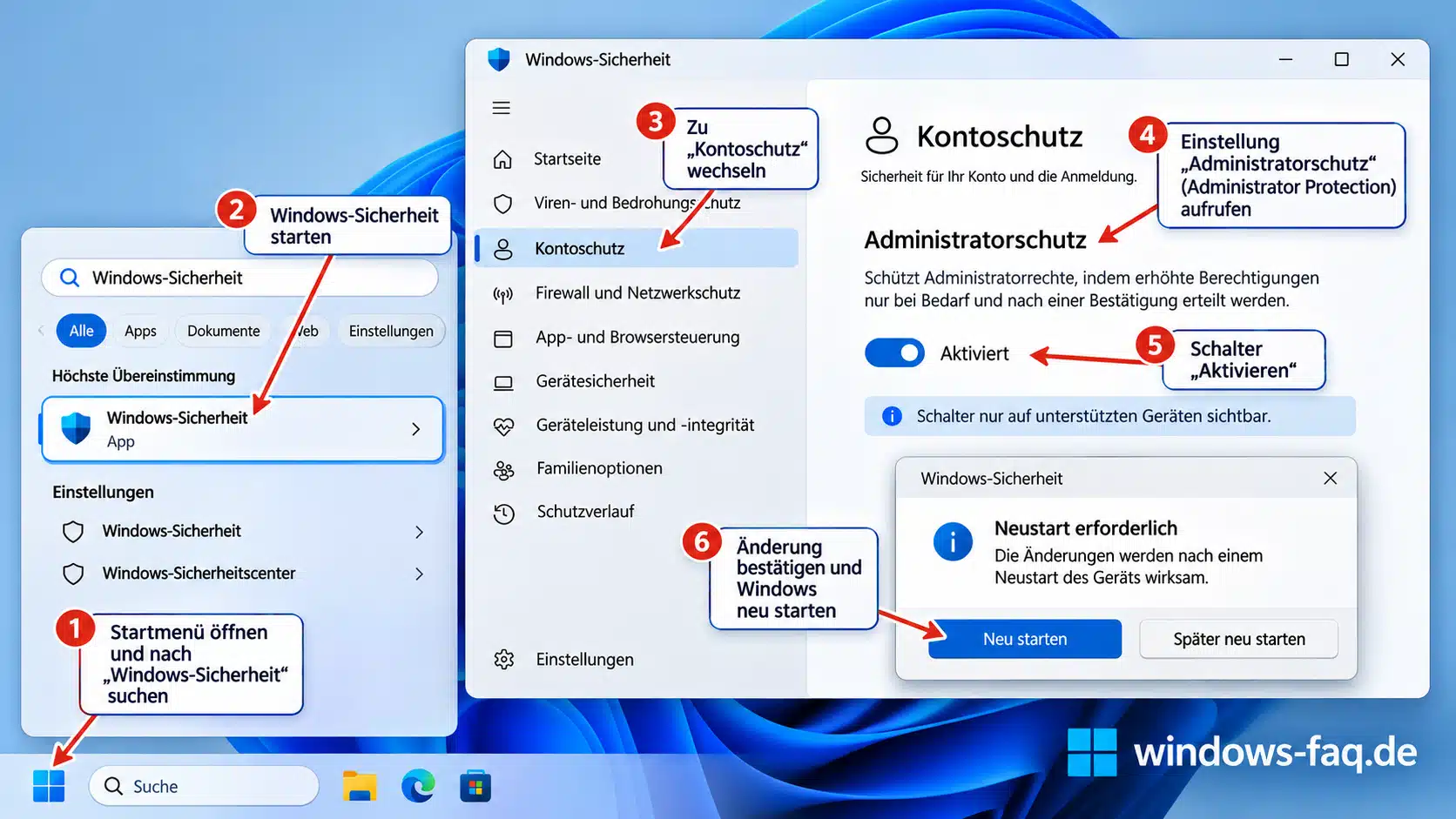
Wenn Dein Windows-11-Computer die Funktion bereits über die Windows-Sicherheits-App anbietet, kannst Du sie dort ohne zusätzliche Verwaltungswerkzeuge einschalten. Der entsprechende Schalter ist allerdings noch nicht für sämtliche Anwender freigeschaltet. Er wird zunächst im Insider-Programm getestet und anschließend schrittweise verteilt.
Administratorschutz über Windows-Sicherheit einschalten
- Öffne bitte das Windows Startmenü und suche nach Windows-Sicherheit.
- Starte dann die Windows-Sicherheits-App.
- Wechsle anschließend in den Bereich Kontoschutz.
- Suche dort nach der Einstellung Administrator Protection beziehungsweise Administratorschutz.
- Aktiviere dann den Schalter, sofern er auf Deinem Computer verfügbar ist.
- Bestätige die Änderung und starte Windows anschließend neu.
Nach dem Neustart kann Windows für administrative Vorgänge eine zusätzliche Bestätigung über Windows Hello verlangen. Wenn Du den Schalter noch nicht siehst, bedeutet das nicht zwangsläufig, dass Dein Computer die Funktion nicht unterstützt. Die grafische Aktivierungsmöglichkeit wird unabhängig von der grundlegenden Verfügbarkeit schrittweise bereitgestellt.
Administrator Protection über lokale Sicherheitsrichtlinien aktivieren
Auf geeigneten Windows-11-Systemen kannst Du die Funktion alternativ über die lokalen Sicherheitsrichtlinien konfigurieren. Dieser Weg ist besonders für Administratoren interessant, die eine Testinstallation vorbereiten oder einzelne Computer ohne zentrale Intune-Verwaltung betreiben.
- Drücke bitte die Tastenkombination Windows + R und gib
secpol.mscein. - Öffne dann Lokale Richtlinien und anschließend Sicherheitsoptionen.
- Suche nach der Richtlinie „
User Account Control: Configure type of Admin Approval Mode„. - Wähle dann die Einstellung
Admin Approval Mode with Administrator protection. - Kontrolliere bitte zusätzlich die Richtlinie für das Verhalten der Administratorbestätigung.
- Übernimm die Einstellungen und starte Deinen Computer neu.
Die Bezeichnungen können abhängig von der Windows-Sprache unterschiedlich angezeigt werden. Außerdem ist der Editor für lokale Sicherheitsrichtlinien nicht in jeder Windows-Edition verfügbar. Wenn Dein Computer zentral über Gruppenrichtlinien oder Microsoft Intune verwaltet wird, solltest Du die Einstellung nicht eigenständig verändern, weil zentrale Richtlinien lokale Anpassungen wieder überschreiben können.
Administrator Protection mit Microsoft Intune verwalten
In Unternehmensumgebungen empfiehlt Microsoft, Administrator Protection zentral über Microsoft Intune oder Gruppenrichtlinien zu konfigurieren. Im Intune-Einstellungskatalog findest Du die passende Konfiguration unter „Local Policies Security Options“. Dort legst Du fest, ob Administrator Protection aktiviert wird und wie die Bestätigung bei erhöhten Rechten aussehen soll.
Wichtig sind vor allem die Richtlinien „User Account Control Type Of Admin Approval Mode“ und „User Account Control Behavior Of the Elevation Prompt for Administrator Protection“. Über sie steuerst Du, wie Rechte vergeben und wie die nötige Bestätigung abgefragt wird. Wende die Richtlinien zunächst nur auf eine kleine Testgruppe an.
Für klassische Active-Directory-Umgebungen empfiehlt es sich außerdem, die verwendeten Verwaltungsvorlagen und Gruppenrichtlinien zu kontrollieren. Unsere Anleitung Windows 11 ADMX Vorlagen im Central Store aktualisieren erklärt die notwendigen Grundlagen.
Wie kontrollierst Du die angewendeten Richtlinien?
Wenn eine Einstellung unerwartet aktiviert oder deaktiviert wird, solltest Du zunächst feststellen, welche Gruppenrichtlinien auf dem betreffenden Computer wirksam sind. Dafür eignet sich der Befehl gpresult, mit dem Du eine Übersicht der angewendeten Computerrichtlinien erzeugen kannst.
gpresult /scope computer /h "%TEMP%\adminschutz.html" /fDen erzeugten Bericht kannst Du anschließend im Browser öffnen. Weitere Beispiele findest Du in unserer Anleitung GPRESULT: Gruppenrichtlinien-Einstellungen abfragen. Wenn Du eine Gruppenrichtlinie geändert hast, kannst Du ihre Verarbeitung mit GPUPDATE aktualisieren. Für die Aktivierung oder Deaktivierung von Administrator Protection ist danach weiterhin ein Neustart erforderlich.
Bekannte Probleme und Einschränkungen von Administrator Protection
Obwohl Microsoft die Funktion jetzt allgemein freigegeben hat, gibt es weiterhin Anwendungsszenarien, die Administratoren beachten sollten. Die Ursache liegt häufig in der Trennung zwischen dem gewöhnlichen Benutzerprofil und dem isolierten administrativen Kontext. Anwendungen, die bisher auf gemeinsam verfügbare Benutzerdateien, Netzlaufwerke oder zwischengespeicherte Anmeldedaten angewiesen waren, können sich dadurch anders verhalten.
Netzlaufwerke und Single Sign-On
Programme, die mit Administrator Protection erhöht gestartet werden, übernehmen nicht automatisch alle Anmeldeinformationen aus der normalen Windows-Sitzung. Deshalb kann es zum Beispiel passieren, dass eine Anwendung nicht auf ein bereits verbundenes Netzlaufwerk zugreifen kann. Auch Single Sign-On muss im erhöhten Kontext unter Umständen erneut durchgeführt werden.
Wenn eine Installation daran scheitert, hilft es oft, die Installationsdateien zuerst auf ein lokales Laufwerk zu kopieren. Bei anderen Programmen sollte man prüfen, ob die verwendete Anwendung schon mit dem neuen Sicherheitsmodell kompatibel ist. Den Administratorschutz pauschal abzuschalten, sollte nicht die erste Wahl sein.
Hyper-V, Windows LAPS und virtuelle Desktops
Microsoft nennt derzeit mehrere Szenarien, in denen Administrator Protection nicht aktiviert werden sollte. Dazu gehören Geräte, die Hyper-V benötigen, bestimmte Konfigurationen mit Windows LAPS sowie Windows 365 Cloud PCs und Azure Virtual Desktop Session Hosts. Auch bei Entwicklungsumgebungen wie WSL oder Visual Studio können zusätzliche Konfigurationsarbeiten erforderlich werden.
Gerade Unternehmen, die lokale Administratorkonten zentral verwalten, sollten diese Einschränkungen beachten. Weitere Informationen zur Kennwortverwaltung findest Du in unserem Beitrag Was ist Windows LAPS?.
Remotedesktop-Fehler 0xC000000D
Ein bereits bekannter Fehler betraf Remotedesktop-Verbindungen zu Computern mit aktiviertem Administratorschutz. Dabei konnten Anmeldungen normaler Benutzerkonten mit dem Fehlercode 0xC000000D scheitern. Microsoft hat dieses Problem mit den Updates vom 28. Oktober 2026 und späteren Aktualisierungen behoben.
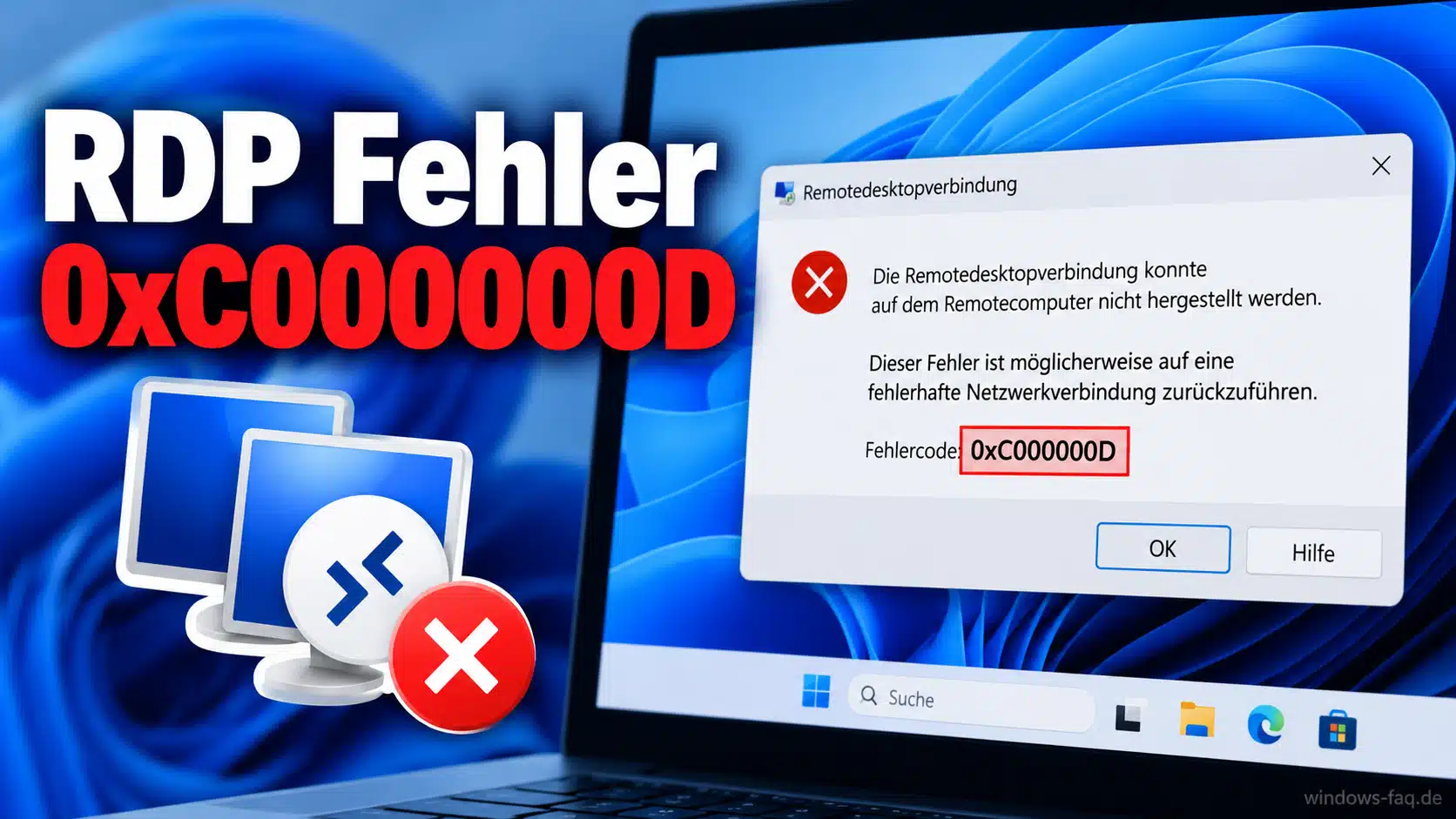
Wenn Du noch einen älteren Update-Stand verwendest und der Fehler weiterhin auftritt, solltest Du zuerst die vorhandenen Windows-Updates kontrollieren. Die ursprüngliche Fehlerbeschreibung und die damaligen Umgehungsmöglichkeiten findest Du in unserem Beitrag Remotedesktop-Fehler 0xC000000D beheben.
Weitere Windows-11-Sicherheitsfunktionen auf der Microsoft Ignite 2026
Administrator Protection war nicht die einzige Neuerung, die Microsoft am 17. November vorgestellt hat. Ebenfalls allgemein verfügbar ist jetzt die Windows Endpoint Security Platform. Sie ermöglicht es Herstellern von Sicherheitssoftware, bestimmte Schutzfunktionen außerhalb des besonders sensiblen Windows-Kernels auszuführen. Damit will Microsoft die Stabilität und Widerstandsfähigkeit des Betriebssystems verbessern.
Zusätzlich testet Microsoft die neue Windows Baseline Protection. Sie soll wichtige Schutzmechanismen wie Secure Boot, virtualisierungsbasierte Sicherheit und Speicherintegrität zusammenfassen und den Sicherheitszustand eines Computers leichter überprüfbar machen. Diese Funktion steckt allerdings noch in der Vorschauphase und ist nicht allgemein freigegeben.
Wie Du bereits heute wichtige Windows-Schutzmechanismen überprüfst, erklären unsere Anleitungen zu Windows Credential Guard und Secure Boot unter Windows 11. Besonders bei Änderungen an der Startumgebung solltest Du vorher auch den vorhandenen BitLocker-Wiederherstellungsschlüssel sichern.
Aus unserer Praxis: Administrator Protection zunächst testen
Ich halte das neue Sicherheitskonzept für einen sinnvollen Schritt, weil es die dauerhafte Verfügbarkeit administrativer Berechtigungen einschränkt. Gerade in größeren Unternehmensumgebungen ist das interessant, da lokale Administratorrechte häufig für Installationen, Supportaufgaben und besondere Anwendungen benötigt werden. Allerdings können solche Sicherheitsänderungen auch Auswirkungen auf gewachsene Softwareumgebungen haben.
Ich würde Administrator Protection deshalb nicht sofort auf alle Windows-11-Geräte ausrollen. Sinnvoller ist erst eine überschaubare Testgruppe mit verschiedenen Gerätetypen und Anwendungen. Dabei sollte man vor allem Softwareinstallationen, Remotedesktop, Netzlaufwerke, Windows Hello, Skripte, Verwaltungsprogramme und bestehende Sicherheitsrichtlinien genauer prüfen.
Genauso wichtig ist ein dokumentierter Rückweg: Falls Anwendungen nicht mehr richtig funktionieren, muss die IT-Abteilung wissen, welche Richtlinie geändert wurde und wie sich die bisherige Konfiguration wiederherstellen lässt. Die Aktivierung sollte daher Teil einer abgestimmten Sicherheitsstrategie sein und nicht als isolierte Einzelmaßnahme betrachtet werden.
FAQ: Häufige Fragen zu Windows 11 Administrator Protection
Was macht Administrator Protection unter Windows 11?
Die Funktion schützt administrative Berechtigungen vor unberechtigter Verwendung. Programme erhalten die benötigten Administratorrechte nur nach einer entsprechenden Bestätigung und nur für den jeweiligen administrativen Vorgang.
Seit wann ist Administrator Protection allgemein verfügbar?
Microsoft hat die allgemeine Verfügbarkeit am 17. November 2026 auf der Ignite-Konferenz bestätigt. Technisch wurde die Funktion bereits mit dem Windows-11-Vorschauupdate KB5120998 vom August 2026 bereitgestellt.
Ist Administrator Protection automatisch aktiviert?
Nein, auf gewöhnlichen Windows-11-Geräten ist der Schutz standardmäßig deaktiviert. Bei Unternehmen, die bestimmte aktuelle Windows-Sicherheitsbaselines verwenden, kann die Funktion bereits automatisch durch Richtlinien aktiviert sein.
Warum sehe ich den neuen Administratorschutz nicht in den Windows-Einstellungen?
Der Schalter in der Windows-Sicherheits-App wird noch schrittweise verteilt. Die technische Verfügbarkeit der Sicherheitsfunktion und die Bereitstellung der grafischen Aktivierungsmöglichkeit sind zwei unterschiedliche Dinge.
Brauche ich Windows Hello für Administrator Protection?
Administrator Protection verwendet die Windows-Hello-Identitätsprüfung für administrative Bestätigungen. Die genaue Authentifizierung hängt von der Konfiguration des Computers und den verfügbaren Anmeldemethoden ab.
Funktioniert Administrator Protection mit Windows LAPS und Hyper-V?
Microsoft nennt Geräte mit Windows LAPS und Systeme, die Hyper-V benötigen, derzeit ausdrücklich als Szenarien, in denen die Funktion nicht aktiviert werden sollte. Vor dem produktiven Einsatz solltest Du die aktuellen Einschränkungen und die vorhandene Gerätekonfiguration überprüfen.
Kann ich Administrator Protection wieder deaktivieren?
Ja. Die Funktion lässt sich über die entsprechenden Sicherheitsrichtlinien auf den bisherigen Administratorgenehmigungsmodus zurückstellen. Anschließend ist ein Neustart notwendig. Auf zentral verwalteten Firmencomputern sollte die Änderung durch die zuständige IT erfolgen.
Fazit: Mehr Sicherheit für Windows 11, aber nicht ohne Vorbereitung
Mit der allgemeinen Freigabe von Administrator Protection macht Microsoft einen wichtigen Schritt, um lokale Administratorrechte besser abzusichern. Die Kombination aus eingeschränkten Standardrechten, isolierten administrativen Vorgängen und Windows Hello kann das Risiko eines Missbrauchs deutlich senken. Gerade für Unternehmen mit vielen Windows-11-Rechnern ist das ein interessanter zusätzlicher Schutz.
Trotzdem ersetzt die Funktion weder eine durchdachte Rechteverwaltung noch regelmäßige Sicherheitsupdates. Die bekannten Einschränkungen bei bestimmten Anwendungen, Hyper-V, Windows LAPS und virtuellen Desktops sollte man vor dem Einsatz sorgfältig prüfen. Auf einem privaten PC kannst Du die Funktion nutzen, sobald sie für Deine Konfiguration verfügbar ist. In Unternehmen würde ich erst einen kontrollierten Test durchführen und danach über einen größeren Rollout entscheiden.
Die offizielle Ankündigung findest Du im Microsoft Windows Experience Blog zur Ignite 2026.






Neueste Kommentare