
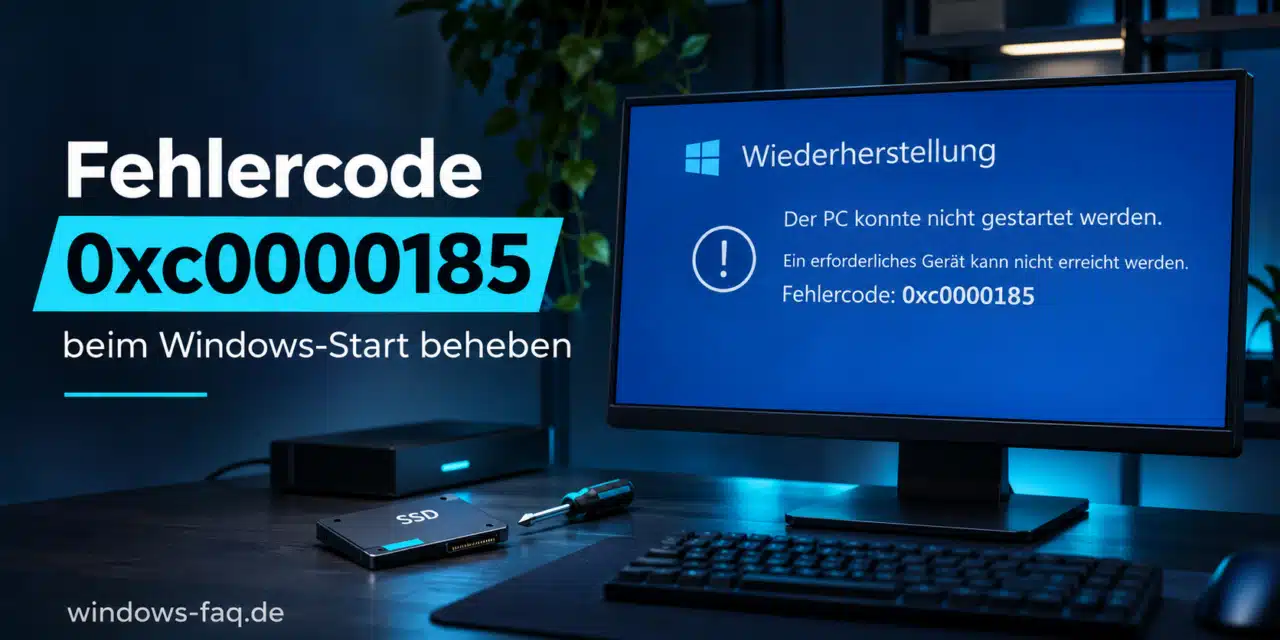
Der Fehlercode 0xc0000185 bedeutet, dass ein Gerät einen Ein-/Ausgabefehler gemeldet hat. Erscheint der Code beim Start von Windows 11 oder Windows 10, konnte der PC nicht zuverlässig auf Daten zugreifen, die er zum Hochfahren braucht. Auf dem blauen Wiederherstellungsbildschirm steht dann zum Beispiel, dass ein erforderliches Gerät fehlt oder der Zugriff darauf fehlgeschlagen ist.
Ziehe bei ausgeschaltetem PC externe Speichermedien ab und starte noch einmal. Bleibt die Meldung, prüfe im UEFI, ob Dein internes Laufwerk erkannt wird. Erscheint es dort zuverlässig, versuche die Windows-Starthilfe. Hörst Du schon beim Einschalten wiederholtes, ungewohntes Klicken aus einer mechanischen Festplatte oder verschwindet die SSD zeitweise aus dem UEFI, schalte den PC aus. Sind wichtige Dateien ungesichert, hat ihre Rettung jetzt Vorrang.
Was verrät die Fehlermeldung beim Windows-Start?
Die technische Bezeichnung für 0xc0000185 lautet STATUS_IO_DEVICE_ERROR. Fotografiere den Bildschirm, bevor Du neu startest. Besonders aufschlussreich ist die Zeile „Datei“, falls sie angezeigt wird. Sie verrät, worauf Windows gerade zugreifen wollte.
- Bei
\EFI\Microsoft\Boot\BCDoder\Boot\BCDgeht es um die Startkonfiguration. Die Abkürzung BCD steht für Boot Configuration Data. Darin ist unter anderem hinterlegt, welche Windows-Installation der Bootmanager laden soll. Eine beschädigte BCD und ein Lesefehler auf der Partition können deshalb ähnlich aussehen. - Bei
\Windows\System32\winload.efigeht es um das Ladeprogramm von Windows. Prüfe in diesem Fall, ob die Windows-Partition lesbar ist. Schon ein unterbrochener Zugriff auf das Laufwerk kann diese Meldung auslösen.
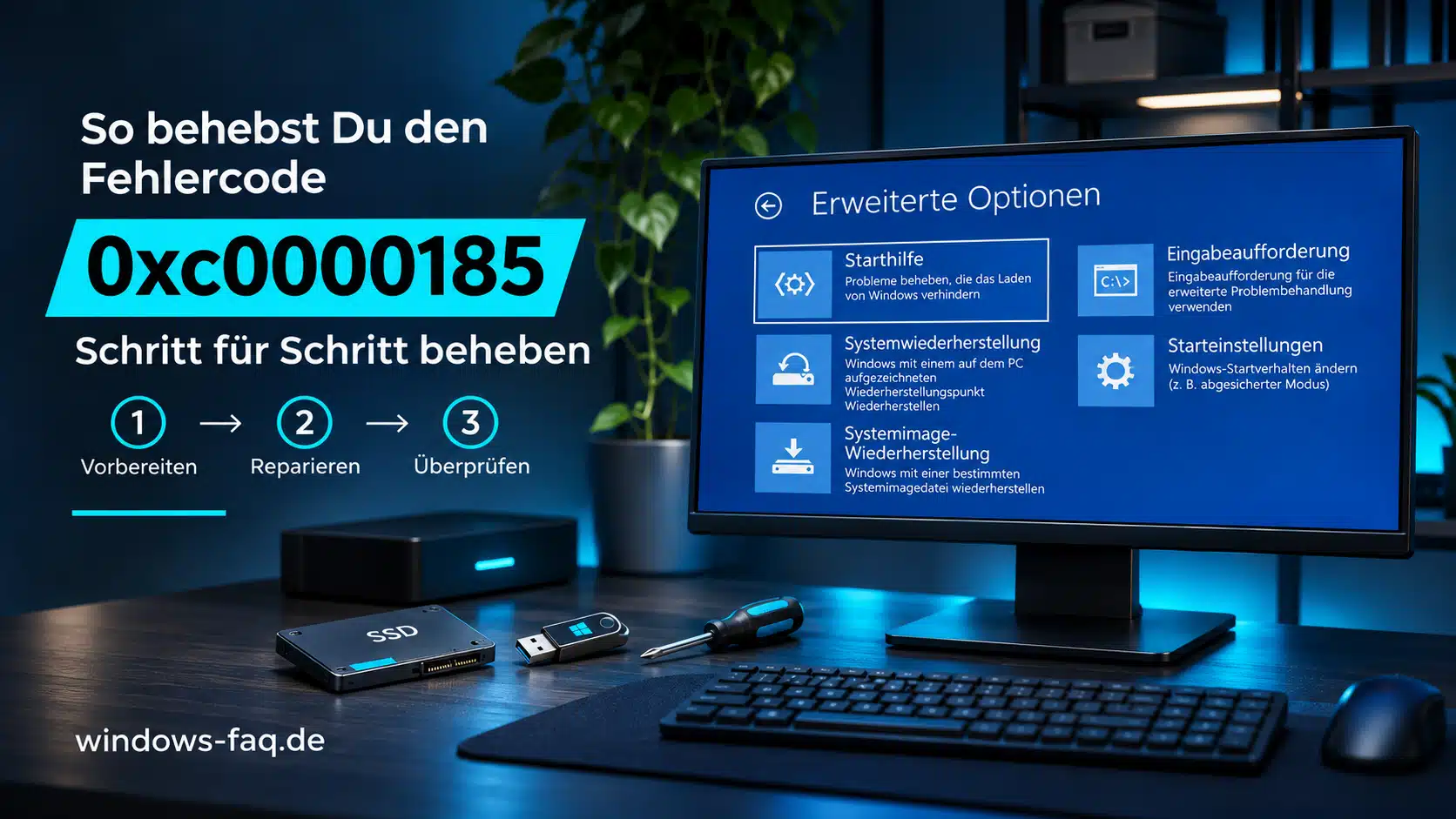
So behebst Du den Fehlercode 0xc0000185 Schritt für Schritt
1. Startlaufwerk und SSD im UEFI prüfen
Entferne zuerst USB-Sticks, Speicherkarten und externe Festplatten. Startet Windows danach, schließt du die Geräte einzeln wieder an. Taucht der Fehler nur mit einer bestimmten USB-Platte auf, öffnest du beim Einschalten das Boot-Menü und wählst den „Windows Boot Manager“ der internen SSD. Gelingt der Start damit, setzt du diesen Eintrag in der Startreihenfolge an die erste Stelle.
Bleibt der Fehler auch ohne angeschlossenes Zubehör, öffnest du das UEFI – also die Firmware-Einstellungen deines PCs. Je nach Gerät drückst du direkt nach dem Einschalten etwa F2 oder Entf. Suche unter „Storage“, „NVMe“ oder „SATA“ nach dem Modellnamen deines Laufwerks. Ein gespeicherter Eintrag „Windows Boot Manager“ kann auch dann noch im Boot-Menü stehen, wenn die SSD gerade fehlt.
Fehlt eine SATA-SSD nach einem Umbau am Desktop-PC, schaltest du ihn aus und ziehst den Netzstecker. Wenn du dich mit dem Gehäuse auskennst, kontrollierst du den Sitz von Datenkabel und Stromstecker. Bei einer M.2-SSD entfallen diese beiden Kabel. Solange die Firmware das Laufwerk nicht erkennt, bringt eine Reparatur der Windows-Startdateien nichts.
2. Die Windows-Wiederherstellungsumgebung öffnen
Erscheint „Automatische Reparatur“, wähle „Erweiterte Optionen“. Bietet der blaue Fehlerbildschirm eine Taste für die Wiederherstellungsumgebung an, kannst Du auch diese verwenden. Dort findest Du die Reparaturwerkzeuge der Windows-Wiederherstellungsumgebung (WinRE).
Landest Du wieder beim Fehlercode, erstelle an einem funktionierenden PC einen Installationsstick für Deine Windows-Version. Für Windows 11 kannst Du so einen startfähigen USB-Stick erstellen. Verwende einen leeren Stick, weil sein Inhalt beim Erstellen gelöscht wird. Starte den betroffenen PC über das einmalige Startmenü vom Stick. Wähle nach der Sprachauswahl „Meinen PC reparieren“. In älteren Setup-Versionen heißt der Eintrag „Computerreparaturoptionen“.
Ist das Laufwerk mit BitLocker verschlüsselt, kann Windows jetzt den 48-stelligen Wiederherstellungsschlüssel verlangen. Gleiche die angezeigte Schlüssel-ID mit Deinem gespeicherten Schlüssel ab. Bei einem privaten Gerät kannst Du den passenden BitLocker-Wiederherstellungsschlüssel oft im Microsoft-Konto finden. Bei einem Firmengerät kann Deine IT den passenden Schlüssel anhand der ID zuordnen.
3. Starthilfe ausführen und den Start testen
Liegen auf dem PC unersetzliche Dateien, die nicht gesichert sind, kannst du sie bei einem stabil lesbaren Laufwerk zuerst so kopieren, wie in Schritt 4 beschrieben. Für die Starthilfe wählst du in WinRE „Problembehandlung“, dann „Erweiterte Optionen“ und „Starthilfe“. Wird dir eine Windows-Installation zur Auswahl angeboten, nimm die betroffene. Die Starthilfe prüft unter anderem die Startkonfiguration und versucht, erkannte Startfehler automatisch zu beheben. Warte, bis sie ein Ergebnis anzeigt oder den PC neu startet.

Wenn du den Installationsstick verwendet hast, starte zum Test wieder vom internen Laufwerk. Erscheint der Anmeldebildschirm, sichere zuerst deine wichtigen Dateien. Meldet die Starthilfe, dass sie den PC nicht reparieren konnte, fotografiere das Ergebnis samt Protokollpfad, falls einer angezeigt wird. Wähle anschließend unter „Erweiterte Optionen“ die „Eingabeaufforderung“.
4. Windows-Partition finden und wichtige Dateien sichern
In der Eingabeaufforderung von WinRE können sich die Laufwerksbuchstaben verschieben. X: gehört gewöhnlich zur laufenden Reparaturumgebung. Gib die folgenden Befehle nacheinander ein. Sie zeigen die vorhandenen Datenträger und Volumes an. Mit der letzten Zeile verlässt Du DiskPart wieder.
diskpart
list disk
list volume
exit
Fehlt die interne SSD schon unter list disk, obwohl das UEFI sie anzeigt, kann dem Reparaturmedium der Treiber für den Speichercontroller fehlen. Das kommt beispielsweise bei Intel VMD vor. Verwende in diesem Fall ein zum PC-Modell passendes Wiederherstellungsmedium mit dem benötigten Treiber. Ein spontaner Wechsel zwischen RAID und AHCI im UEFI kann den Start einer bestehenden Windows-Installation zusätzlich verhindern.
Unter den Volumes siehst Du die Laufwerke mit ihren Buchstaben. Orientiere Dich an Größe und Bezeichnung. Vermutest Du Windows auf D:, prüfe mit den folgenden Befehlen, ob dort die Systemdatei und Deine Profilordner zu sehen sind. Verwende bei Bedarf den Buchstaben, der bei Dir passt.
dir D:\Windows\System32\Config\SYSTEM
dir D:\Users
Zeigt die Starthilfe ein Protokoll an, kannst du den angegebenen Pfad jetzt mit type öffnen – zum Beispiel mit type D:\Windows\System32\LogFiles\Srt\SrtTrail.txt. Interessant ist dabei der Eintrag zur ermittelten Fehlerursache, sofern die Diagnose eine gefunden hat.
Ist das Laufwerk stabil lesbar und fehlt dir eine aktuelle Sicherung, kannst du jetzt wichtige Ordner auf eine externe Platte kopieren. Gib nach dem Anschließen erneut diskpart, list volume und exit ein, um auch den Buchstaben der externen Platte zu prüfen. Im Beispiel liegen Marias Dokumente auf D:, das externe Sicherungsziel ist E:. Passe beide Pfade an und verwende einen neuen Zielordner.
robocopy "D:\Users\Maria\Documents" "E:\Rettung\Maria\Dokumente" /E /XJ /R:0 /W:0Der Befehl kopiert Unterordner mit und verzichtet bei Lesefehlern auf weitere Versuche. Prüfe deshalb am Ende, ob fehlgeschlagene Kopiervorgänge gemeldet werden, und öffne einige der gesicherten Dateien auf einem anderen PC. Falls Du Deine Dokumente in OneDrive speicherst, prüfe den entsprechenden Ordner im Profil. Dateien, die ausschließlich online liegen, findest Du in Deinem OneDrive-Konto.
5. Beschädigte Startdateien mit BCDBoot reparieren
Dieser Schritt kommt infrage, wenn die Starthilfe gescheitert ist, die Windows-Partition aber lesbar ist und die Meldung auf die Startkonfiguration hindeutet. BCDBoot kopiert die Startdateien aus deiner vorhandenen Windows-Installation auf die Systempartition. Bei wiederkehrenden Lesefehlern brichst du die Reparatur besser ab.
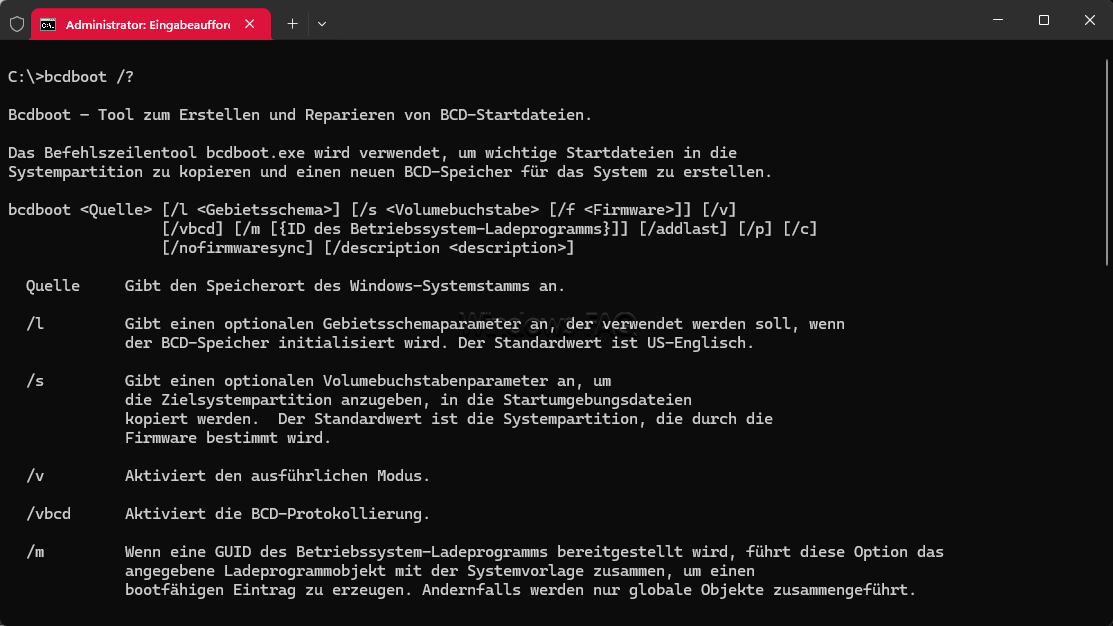
Das folgende Beispiel setzt einen einzelnen internen Datenträger mit einer Windows-Installation und einer eindeutig zugehörigen Systempartition voraus. Verwende den Aufruf in der intern gestarteten Wiederherstellungsumgebung. Trenne nach Abschluss der Datensicherung die externe Platte. Liegt dein geprüftes Windows-Verzeichnis auf D:, kannst du die Startdateien so neu anlegen.
bcdboot D:\Windows /l de-deNach der Erfolgsmeldung „Die Startdateien wurden erfolgreich erstellt“ startest Du den PC neu. Arbeitest Du vom USB-Stick, sind mehrere SSDs eingebaut oder nutzt Du zusätzlich Linux, kläre zuerst, welche EFI-Systempartition zum gewünschten Startlaufwerk gehört. Die Anleitung zum Reparieren des Windows-Bootmanagers mit BCDBoot zeigt, wie Du den richtigen Datenträger und die Zielpartition vor dem Schreiben überprüfst.
Häufige Fragen zum Fehlercode 0xc0000185
Der Code allein sagt nichts über den Zustand Deiner Fotos und Dokumente aus. Sind nur die Startdateien beschädigt, können Deine persönlichen Dateien vollständig lesbar sein. Auch das vorübergehende Anschließen eines intakten, ausgebauten Laufwerks an einen anderen PC ist eine Möglichkeit, sie zu sichern. Bei BitLocker brauchst Du dafür den passenden Schlüssel.
Meist scheitert der Start schon, bevor Windows den abgesicherten Modus laden kann. Du erreichst die Starthilfe und die Eingabeaufforderung über die Wiederherstellungsumgebung auch dann, wenn Du Dich nicht mehr anmelden kannst.
Möglicherweise liegt Windows bereits auf der neuen SSD, während der PC die Startdateien noch von der alten Platte lädt. Prüfe, ob beim Klonen auch die EFI-Systempartition übernommen wurde und welcher Windows Boot Manager im UEFI ausgewählt ist. Behalte die alte SSD, bis die neue eigenständig startet und Deine Dateien geprüft sind.
CHKDSK prüft das Dateisystem. Der Schalter /f schreibt Korrekturen, /r sucht zusätzlich nach fehlerhaften Sektoren und versucht, noch lesbare Daten zu retten. Eine solche Prüfung ist erst sinnvoll, wenn das Laufwerk stabil erreichbar ist, Deine Daten gesichert sind und es Hinweise auf Dateisystemfehler gibt.
Fazit
Ein guter Test nach der Reparatur ist ein Neustart mit abgezogenem USB-Stick. Wenn du so bis zum Desktop kommst, öffne ein paar der zuletzt verwendeten Dateien und prüfe deine Sicherung. Kehrt der Fehler 0xc0000185 nach einem zunächst erfolgreichen Start zurück, lass das Laufwerk und seinen Anschluss prüfen, bevor du die Startdateien erneut erstellst.






Neueste Kommentare