
Die RSAT Tools gehören für viele Administratoren zur täglichen Arbeit. Damit verwaltest Du Active Directory, Gruppenrichtlinien, DNS, DHCP und weitere Serverrollen direkt von einem Windows 11 Client aus. Normalerweise lassen sich die RSAT Tools bequem über die optionalen Features oder per PowerShell installieren. In Unternehmensumgebungen schlägt die Installation aber häufig mit dem Fehlercode 0x800f0954 fehl.
Besonders häufig tritt der Fehler auf, wenn der Client seine Updates über WSUS bezieht oder wenn Windows Update durch Gruppenrichtlinien eingeschränkt ist. Dann kann Windows die benötigten Features on Demand Pakete nicht direkt herunterladen. Die funktionierende Lösung besteht darin, die passende Microsoft ISO mit den Sprachdateien und optionalen Features zu verwenden und die RSAT Tools aus dieser lokalen Quelle zu installieren.
In dieser Anleitung zeige ich Dir Schritt für Schritt, wie Du die RSAT Tools unter Windows 11 24H2 und Windows 11 25H2 mit einer lokalen Installationsquelle installierst. Besonders wichtig ist dabei die ISO „Languages and Optional Features for Windows 11, version 24H2 and 25H2 (released Oct 2024)“.
Inhaltsverzeichnis
- Was sind die RSAT Tools?
- Warum erscheint beim Installieren der Fehler 0x800f0954?
- Warum die normale Windows 11 ISO nicht ausreicht
- Voraussetzungen für die RSAT Installation unter Windows 11
- RSAT Tools mit lokaler FoD ISO installieren
- Alle RSAT Tools auf einmal installieren
- Einzelne RSAT Tools gezielt installieren
- RSAT Tools über die Windows 11 Oberfläche installieren
- Typische Fehler bei der RSAT Installation
- Wichtige Befehle im Überblick
- Welche RSAT Tools sind nach der Installation verfügbar?
- Warum die lokale Installation in Firmenumgebungen oft die beste Lösung ist
- FAQ zur RSAT Installation unter Windows 11 und zum Fehlercode 0x800f0954
- Fazit
Was sind die RSAT Tools?
RSAT steht für Remote Server Administration Tools. Damit kannst Du Windows Server Rollen und Features von einem Client PC aus verwalten, ohne Dich direkt auf dem Server anmelden zu müssen.
Zu den bekanntesten RSAT Komponenten gehören die Active Directory Verwaltungstools. Dazu zählen unter anderem Active Directory Benutzer und Computer, Active Directory Sites and Services und weitere Snap Ins für die Verwaltung einer Domäne.
Weitere wichtige RSAT Komponenten sind zum Beispiel die Gruppenrichtlinienverwaltung, DNS Verwaltung, DHCP Verwaltung, Server Manager Tools, Failover Cluster Tools und verschiedene PowerShell Module.
Gerade in Domänenumgebungen sind diese Tools unverzichtbar. Wenn Du regelmäßig Benutzer, Gruppen, Computerobjekte oder Gruppenrichtlinien verwaltest, brauchst Du die RSAT Tools direkt auf Deinem Administrator PC.
Viele weitere Informationen findest Du auch in unserem Beitrag „RSAT Tools unter Windows 11 installieren„.
Warum erscheint beim Installieren der Fehler 0x800f0954?
Der Fehler 0x800f0954 erscheint häufig bei diesem PowerShell Befehl:
Add-WindowsCapability -Online -Name Rsat.ActiveDirectory.DS-LDS.Tools~~~~0.0.1.0Nachfolgend zeigen wir Euch, wie sich der Fehler 0x800f0954 in der PowerShell Konsole zeigt.
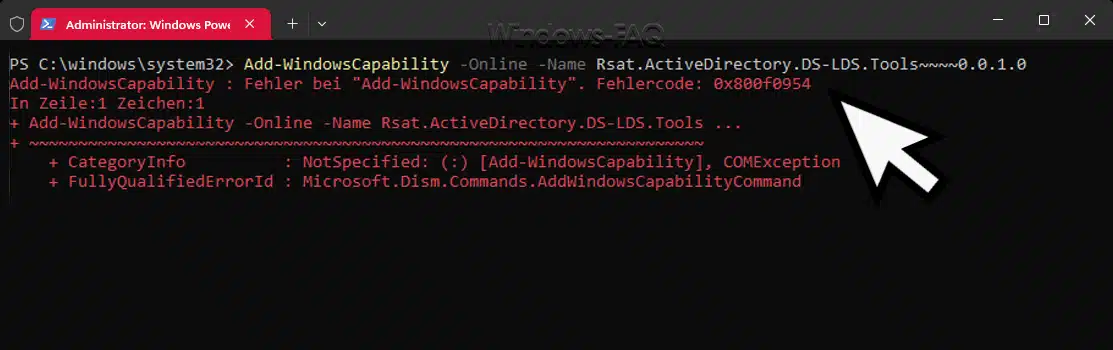
Der Fehler bedeutet in der Praxis meistens, dass Windows die benötigten Installationsdateien nicht aus der vorgesehenen Quelle beziehen kann. Das passiert besonders oft, wenn der Client über einen internen WSUS Server verwaltet wird.
Windows versucht dann, die benötigten Features on Demand Pakete über die konfigurierte Updatequelle zu laden. Wenn der WSUS diese optionalen Komponenten nicht bereitstellt, bricht die Installation ab. Genau deshalb funktioniert die Installation über die Windows 11 Oberfläche oft ebenfalls nicht. Die grafische Oberfläche nutzt im Hintergrund ebenfalls die gleiche Komponentenquelle.
Weitere Ursachen können blockierte Windows Update Verbindungen, restriktive Gruppenrichtlinien oder eine falsche lokale Quelle sein. Eine normale Windows 11 Installations ISO reicht für die RSAT Installation in diesem Fall meistens nicht aus.
Falls Du grundsätzlich Probleme mit Windows Update hast, findest Du auf Windows FAQ weitere Anleitungen rund um Windows Update Fehler und Reparaturen.
Warum die normale Windows 11 ISO nicht ausreicht
Ein häufiger Fehler besteht darin, einfach eine normale Windows 11 ISO bereitzustellen und diese als Quelle für die RSAT Installation anzugeben. Das funktioniert in der Regel nicht, weil dort die benötigten RSAT Features on Demand Pakete nicht in der passenden Form enthalten sind.
Wenn Du auf einer normalen Windows Installations ISO nach RSAT suchst, findest Du möglicherweise nur Dateien im Ordner:
D:\sources\replacementmanifests\Diese Dateien sind aber keine installierbaren RSAT Pakete. Sie reichen nicht aus, um die Capability mit Add-WindowsCapability zu installieren.
Für die funktionierende Installation brauchst Du stattdessen die passende Features on Demand Quelle. Bei Windows 11 24H2 und Windows 11 25H2 ist das die ISO mit dem Namen:
Languages and Optional Features for Windows 11, version 24H2 and 25H2 (released Oct 2024)Diese ISO enthält den benötigten Ordner mit den optionalen Windows Features. Darin befinden sich auch die Dateien, die Windows für die RSAT Installation benötigt.
Voraussetzungen für die RSAT Installation unter Windows 11
Bevor Du mit der Installation beginnst, solltest Du einige Punkte prüfen. Dadurch vermeidest Du typische Fehler und stellst sicher, dass die lokale Installation sauber funktioniert.
Windows Edition prüfen
RSAT ist nicht für jede Windows Edition geeignet. Auf Windows Home stehen die RSAT Tools normalerweise nicht zur Verfügung. Du solltest Windows 11 Pro, Enterprise oder Education verwenden.
Die installierte Edition und Buildnummer kannst Du mit PowerShell prüfen:
Get-ComputerInfo | Select-Object WindowsProductName, WindowsVersion, OsBuildNumberAlternativ kannst Du auch den Befehl winver verwenden.
winverWeitere hilfreiche Informationen zur Windows Version findest Du auch in unserer Anleitung zum Thema Windows Version anzeigen.
Passende ISO verwenden
Für Windows 11 24H2 und Windows 11 25H2 brauchst Du die passende ISO:
Languages and Optional Features for Windows 11, version 24H2 and 25H2 (released Oct 2024)Im Microsoft Business Center (https://businessaccount.microsoft.com/) sieht der richtige Download wie folgt aus:
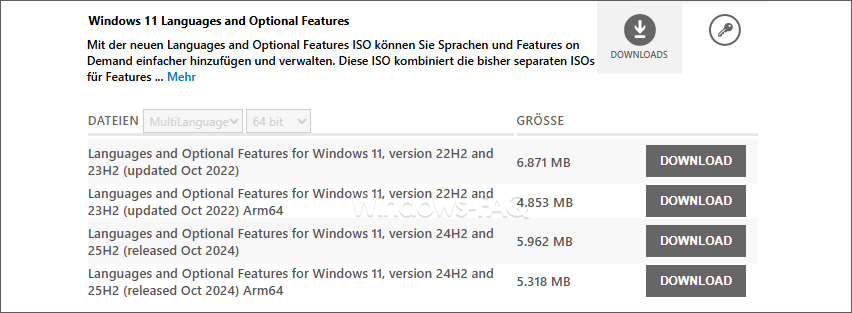
Wichtig ist, dass die ISO zur installierten Windows Version passt. Eine falsche oder ältere FoD Quelle kann dazu führen, dass die Installation mit einem anderen Fehler abbricht oder die benötigten Pakete nicht gefunden werden.
PowerShell als Administrator starten
Die Installation der RSAT Tools verändert Windows Komponenten. Deshalb musst Du PowerShell mit Administratorrechten starten.
Klicke dazu mit der rechten Maustaste auf das Startmenü und öffne Windows Terminal oder PowerShell als Administrator.
RSAT Tools mit lokaler FoD ISO installieren
Die folgende Anleitung beschreibt die funktionierende Lösung über eine lokale Quelle. In diesem Beispiel ist die ISO als Laufwerk D eingebunden. Wenn Dein System einen anderen Laufwerksbuchstaben verwendet, musst Du den Pfad entsprechend anpassen.
Schritt 1: ISO bereitstellen
Kopiere die ISO nicht einfach nur nach C:\Temp und gib die ISO Datei als Quelle an. Das funktioniert nicht. Windows benötigt Zugriff auf den Inhalt der ISO.
Gehe so vor:
- Speichere die ISO auf Deinem Rechner oder auf einem Netzlaufwerk.
- Klicke mit der rechten Maustaste auf die ISO Datei.
- Wähle Bereitstellen.
- Prüfe den neuen Laufwerksbuchstaben im Explorer.
In diesem Beispiel verwenden wir das Laufwerk D.
Schritt 2: Prüfen, ob der richtige Ordner vorhanden ist
Auf der richtigen ISO sollte der Ordner LanguagesAndOptionalFeatures vorhanden sein. Prüfe das zum Beispiel mit:
Get-ChildItem D:\Du solltest dort einen Ordner sehen, der ungefähr so heißt:
LanguagesAndOptionalFeaturesZusätzlich kannst Du nach RSAT Dateien suchen:
Get-ChildItem D:\LanguagesAndOptionalFeatures -Recurse -Filter "*RSAT*" | Select-Object FullNameWenn hier passende Dateien gefunden werden, ist die Quelle deutlich wahrscheinlicher korrekt.
Schritt 3: Active Directory RSAT Tools installieren
Für Active Directory Benutzer und Computer installierst Du diese Capability:
Rsat.ActiveDirectory.DS-LDS.Tools~~~~0.0.1.0Der funktionierende Installationsbefehl lautet:
Add-WindowsCapability -Online -Name Rsat.ActiveDirectory.DS-LDS.Tools~~~~0.0.1.0 -Source "D:\LanguagesAndOptionalFeatures" -LimitAccessDer Parameter Source gibt die lokale Installationsquelle an. Der Parameter LimitAccess verhindert, dass Windows zusätzlich versucht, Windows Update oder WSUS zu verwenden. Dadurch wird die Installation direkt aus der lokalen FoD Quelle durchgeführt.
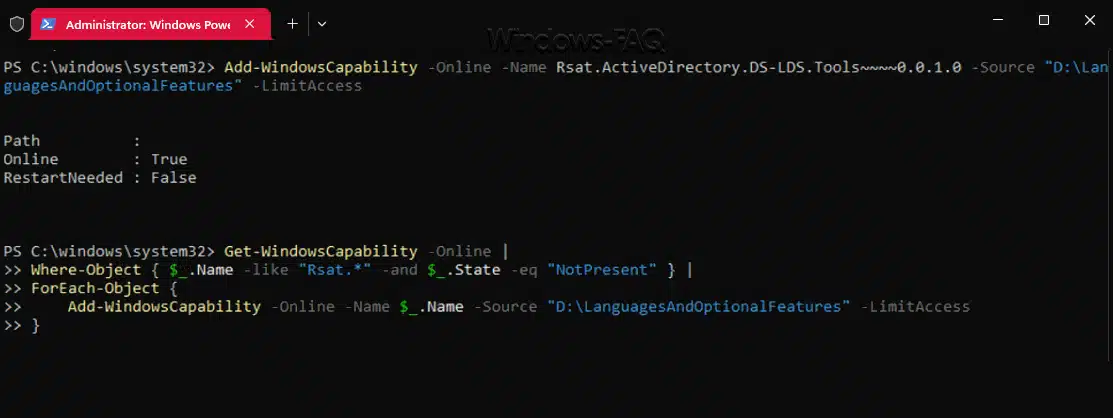
Gerade bei Fehler 0x800f0954 ist dieser Parameter sehr wichtig, weil Windows sonst trotz lokaler Quelle versuchen kann, eine andere Updatequelle zu verwenden.
Schritt 4: Installation prüfen
Nach der Installation prüfst Du den Status mit:
Get-WindowsCapability -Online -Name Rsat.ActiveDirectory.DS-LDS.Tools~~~~0.0.1.0Wenn die Installation erfolgreich war, sollte der Status so aussehen:
State : InstalledDanach kannst Du Active Directory Benutzer und Computer öffnen. Drücke Windows Taste und R und gib ein:
dsa.mscAlternativ findest Du die Verwaltungstools auch über das Startmenü oder unter Windows Tools.
Alle RSAT Tools auf einmal installieren
Wenn Du nicht nur die Active Directory Tools installieren möchtest, kannst Du alle noch fehlenden RSAT Komponenten aus der lokalen Quelle installieren.
Dazu verwendest Du diesen PowerShell Befehl:
$source = "D:\LanguagesAndOptionalFeatures"

$rsatTools = Get-WindowsCapability -Online |
Where-Object { $_.Name -like "Rsat.*" -and $_.State -eq "NotPresent" }

foreach ($tool in $rsatTools) {
    Write-Host "Installiere: $($tool.Name)"
    Add-WindowsCapability -Online -Name $tool.Name -Source $source -LimitAccess
}
Dieser Befehl sucht alle RSAT Capabilities, die noch nicht installiert sind, und installiert sie nacheinander aus der lokalen FoD Quelle.
Danach kannst Du den Status aller RSAT Tools prüfen:
Get-WindowsCapability -Online |
Where-Object { $_.Name -like "Rsat.*" } |
Select-Object Name, State
Einzelne RSAT Tools gezielt installieren
Du musst nicht zwingend alle RSAT Tools installieren. In vielen Fällen reicht es aus, nur die benötigten Komponenten zu installieren.
Active Directory Tools
Add-WindowsCapability -Online -Name Rsat.ActiveDirectory.DS-LDS.Tools~~~~0.0.1.0 -Source "D:\LanguagesAndOptionalFeatures" -LimitAccessGruppenrichtlinienverwaltung
Add-WindowsCapability -Online -Name Rsat.GroupPolicy.Management.Tools~~~~0.0.1.0 -Source "D:\LanguagesAndOptionalFeatures" -LimitAccessDNS Verwaltung
Add-WindowsCapability -Online -Name Rsat.Dns.Tools~~~~0.0.1.0 -Source "D:\LanguagesAndOptionalFeatures" -LimitAccessDHCP Verwaltung
Add-WindowsCapability -Online -Name Rsat.DHCP.Tools~~~~0.0.1.0 -Source "D:\LanguagesAndOptionalFeatures" -LimitAccessServer Manager Tools
Add-WindowsCapability -Online -Name Rsat.ServerManager.Tools~~~~0.0.1.0 -Source "D:\LanguagesAndOptionalFeatures" -LimitAccessWelche Tools auf Deinem System verfügbar sind, kannst Du jederzeit mit folgendem Befehl anzeigen:
Get-WindowsCapability -Online |
Where-Object { $_.Name -like "Rsat.*" } |
Select-Object Name, State
RSAT Tools über die Windows 11 Oberfläche installieren
Grundsätzlich kannst Du RSAT auch über die grafische Oberfläche installieren. Der Weg lautet:
- Öffne die Einstellungen.
- Gehe zu Apps.
- Öffne Optionale Features.
- Klicke auf Features anzeigen.
- Suche nach RSAT.
- Wähle die gewünschten Tools aus.
- Klicke auf Weiter und Installieren.
Bei einem Client mit aktivem WSUS oder blockierter Windows Update Quelle kann dieser Weg aber ebenfalls fehlschlagen. Deshalb ist die lokale Installation über die passende FoD ISO in vielen Unternehmensumgebungen zuverlässiger.
Typische Fehler bei der RSAT Installation
Falsche ISO verwendet
Wenn Du auf der ISO nur Dateien unter sources\replacementmanifests findest, ist es wahrscheinlich eine normale Windows Installations ISO. Diese reicht für die RSAT Installation nicht aus.
Die richtige ISO enthält den Ordner LanguagesAndOptionalFeatures. Für Windows 11 24H2 und 25H2 ist die passende ISO:
Languages and Optional Features for Windows 11, version 24H2 and 25H2 (released Oct 2024)Falscher Pfad angegeben
Der Source Parameter muss auf den Ordner mit den optionalen Features zeigen. Bei der passenden ISO ist das in diesem Beispiel:
D:\LanguagesAndOptionalFeaturesEin Pfad auf die ISO Datei selbst funktioniert nicht.
ISO nicht mehr eingebunden
Wenn Du mehrere RSAT Komponenten installierst, muss die ISO während der gesamten Installation eingebunden bleiben. Sobald das Laufwerk nicht mehr erreichbar ist, können weitere Komponenten nicht installiert werden.
Falscher Laufwerksbuchstabe
Der Laufwerksbuchstabe kann auf jedem System anders sein. Wenn die ISO nicht als D eingebunden wurde, musst Du den Befehl entsprechend anpassen.
Beispiel mit Laufwerk E:
Add-WindowsCapability -Online -Name Rsat.ActiveDirectory.DS-LDS.Tools~~~~0.0.1.0 -Source "E:\LanguagesAndOptionalFeatures" -LimitAccessPowerShell nicht als Administrator gestartet
Ohne Administratorrechte kann Windows die Capability nicht installieren. Starte PowerShell daher immer mit Admin Rechten.
Windows Version passt nicht zur FoD Quelle
Die FoD Quelle muss zur installierten Windows Version passen. Eine Quelle für eine andere Windows Version kann dazu führen, dass Pakete nicht gefunden werden oder die Installation fehlschlägt.
Wichtige Befehle im Überblick
Installierte Windows Version anzeigen
Get-ComputerInfo | Select-Object WindowsProductName, WindowsVersion, OsBuildNumberAlle RSAT Capabilities anzeigen
Get-WindowsCapability -Online |
Where-Object { $_.Name -like "Rsat.*" } |
Select-Object Name, State
Active Directory RSAT Tools lokal installieren
Add-WindowsCapability -Online -Name Rsat.ActiveDirectory.DS-LDS.Tools~~~~0.0.1.0 -Source "D:\LanguagesAndOptionalFeatures" -LimitAccessStatus der Active Directory RSAT Tools prüfen
Get-WindowsCapability -Online -Name Rsat.ActiveDirectory.DS-LDS.Tools~~~~0.0.1.0Active Directory Benutzer und Computer starten
dsa.mscWelche RSAT Tools sind nach der Installation verfügbar?
Je nach installierter Komponente stehen Dir verschiedene Verwaltungskonsolen und PowerShell Module zur Verfügung. Die wichtigsten Werkzeuge sind:
- Active Directory Benutzer und Computer
- Active Directory Sites and Services
- Gruppenrichtlinienverwaltung
- DNS Manager
- DHCP Verwaltung
- Server Manager
- Failover Cluster Verwaltung
- Remote Desktop Services Tools
- Windows Server Update Services Tools
Viele dieser Tools findest Du nach der Installation im Startmenü oder unter Windows Tools. Einige lassen sich auch direkt per MSC Datei starten. Du kannst auch per Powershell abfragen, welche RSAT Tools bereits installiert sind.
Wenn Du Dich generell mit administrativen Windows Werkzeugen beschäftigst, findest Du auf Windows FAQ viele weitere Anleitungen im Bereich Windows 11 und Windows Server.
Warum die lokale Installation in Firmenumgebungen oft die beste Lösung ist
In Unternehmen sind Windows Clients häufig so konfiguriert, dass sie Updates über WSUS beziehen. Das ist grundsätzlich sinnvoll, weil Updates zentral freigegeben und kontrolliert werden können. Bei optionalen Windows Features kann diese Konfiguration aber zu Problemen führen.
RSAT ist ein optionales Feature. Wenn die benötigten FoD Pakete nicht über die konfigurierte Updatequelle verfügbar sind, kann Windows die Installation nicht abschließen. Genau an dieser Stelle hilft die lokale ISO.
Mit der lokalen Quelle bestimmst Du explizit, wo Windows die benötigten Pakete finden soll. Mit LimitAccess verhinderst Du zusätzlich, dass Windows andere Quellen kontaktiert. Dadurch wird die Installation kontrollierbarer und reproduzierbarer.
Das ist besonders praktisch für Administratoren, die mehrere Clients mit RSAT ausstatten möchten. Die ISO kann zentral bereitgestellt oder in ein internes Softwarepaket übernommen werden. Danach lassen sich die benötigten RSAT Komponenten gezielt installieren.
FAQ zur RSAT Installation unter Windows 11 und zum Fehlercode 0x800f0954
Der Fehler bedeutet meistens, dass Windows die benötigten Installationsdateien nicht aus der erwarteten Quelle laden kann. In Unternehmensumgebungen liegt das häufig an WSUS oder an Update Richtlinien. Die lokale Installation über die passende FoD ISO umgeht dieses Problem.
Für Windows 11 24H2 und Windows 11 25H2 brauchst Du die ISO „Languages and Optional Features for Windows 11, version 24H2 and 25H2 (released Oct 2024)“. Eine normale Windows 11 Installations ISO reicht für diese RSAT Installation in der Regel nicht aus.
Nein. Du musst die ISO bereitstellen oder entpacken. Der Source Pfad muss auf den Ordner zeigen, in dem die optionalen Features liegen. Bei der passenden ISO ist das zum Beispiel D:\LanguagesAndOptionalFeatures.
Dann verwendest Du wahrscheinlich die falsche ISO. Wenn nur Dateien unter sources\replacementmanifests gefunden werden, handelt es sich wahrscheinlich um eine normale Windows Installations ISO. Du brauchst die passende Languages and Optional Features ISO.
LimitAccess sorgt dafür, dass Windows nur die angegebene lokale Quelle verwendet. Windows versucht dann nicht zusätzlich, Windows Update oder WSUS zu kontaktieren. Das ist bei Fehler 0x800f0954 besonders wichtig.
Ja. Du kannst alle noch nicht installierten RSAT Capabilities per PowerShell suchen und anschließend aus der lokalen FoD Quelle installieren. Wichtig ist, dass die ISO während der gesamten Installation eingebunden bleibt.
Ja, grundsätzlich funktioniert die Installation über Einstellungen, Apps und Optionale Features. Wenn aber WSUS oder Update Richtlinien die Quelle blockieren, schlägt dieser Weg oft ebenfalls fehl. Dann ist die Installation über die lokale FoD ISO meist zuverlässiger.
Nicht zwingend. Du kannst die Inhalte der ISO auch zentral bereitstellen, zum Beispiel über eine interne Freigabe. Wichtig ist nur, dass der Client Leserechte auf die Quelle hat und der Source Pfad korrekt angegeben wird.
Alle notwendigen Informationen zu dem RSAT Fehlercode findest Du in unserer Anleitung „RSAT Installations-Fehlercode 0x80080005„.
Fazit
Wenn die RSAT Installation unter Windows 11 mit Fehler 0x800f0954 abbricht, liegt die Ursache häufig nicht am RSAT Paket selbst, sondern an der Updatequelle. Besonders in WSUS Umgebungen kann Windows die benötigten Features on Demand Pakete nicht automatisch laden.
Die zuverlässige Lösung ist die Installation über die passende lokale FoD Quelle. Für Windows 11 24H2 und Windows 11 25H2 verwendest Du die ISO „Languages and Optional Features for Windows 11, version 24H2 and 25H2 (released Oct 2024)“. Nach dem Bereitstellen der ISO installierst Du die Active Directory RSAT Tools mit diesem Befehl:
Add-WindowsCapability -Online -Name Rsat.ActiveDirectory.DS-LDS.Tools~~~~0.0.1.0 -Source "D:\LanguagesAndOptionalFeatures" -LimitAccessDamit wird die Installation direkt aus der lokalen Quelle durchgeführt. Das ist besonders praktisch, wenn Windows Update oder WSUS die automatische Installation blockiert. Für Administratoren ist diese Methode sauber, nachvollziehbar und sehr gut für den Einsatz in Unternehmensumgebungen geeignet.
– FAQ zum Fehlercode 0x80004005
– Wann tritt 0x80070422 besonders häufig auf?
– Häufige Ursachen für den Fehlercode 0x800705b4
– Anleitung für „Ihr Gerät ist auf ein Problem gestoßen und konnte nicht repariert werden“






Neueste Kommentare