
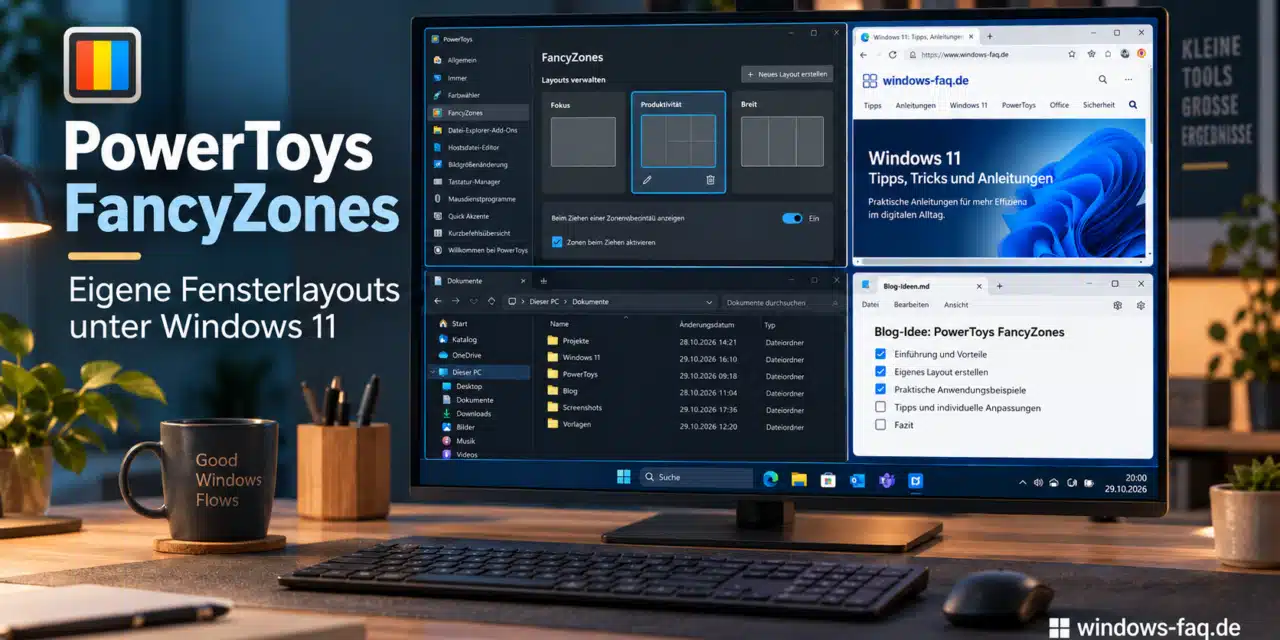
Mit PowerToys FancyZones, der Fensterverwaltung der Microsoft PowerToys, kannst Du eigene Bereiche für Programmfenster festlegen. Die einzelnen Bereiche heißen Zonen und bilden zusammen ein Fensterlayout. Ein Fenster lässt sich anschließend mit gedrückter Umschalttaste in den gewünschten Bereich ziehen und erhält die passende Größe.
Das hilft zum Beispiel, wenn Du beim Schreiben neben Word noch einen Browser offen hast oder eine große Excel-Tabelle im Blick behalten willst, während rechts Deine Notizen stehen. Statt die Fenster jedes Mal neu hin- und herzuschieben, richtest Du einmal eine Aufteilung ein, die zu Deiner Arbeit passt. Gerade auf breiten Monitoren nutzt Du den Platz damit deutlich besser.
FancyZones oder Windows Snap Layouts: Was passt zu Dir?
Die Snap Layouts von Windows 11 reichen für viele Aufgaben bereits aus. Du öffnest ihre Auswahl mit Windows + Z oder bewegst den Mauszeiger auf die Maximieren-Schaltfläche eines Fensters. FancyZones lohnt sich vor allem dann, wenn Du eine bestimmte Aufteilung wiederholt verwenden möchtest, die mit den vorhandenen Vorlagen nicht gut zusammenpasst.
| Eigenschaft | Windows Snap Layouts | PowerToys FancyZones |
|---|---|---|
| Installation | In Windows 11 enthalten. | Zusätzliche Installation von PowerToys. |
| Fensteraufteilung | Vorgegebene Layouts; die Größe benachbarter angedockter Fenster lässt sich anpassen. | Eigene Raster und frei angeordnete Zonen. |
| Mehrere Monitore | Fenster auf den jeweiligen Bildschirmen anordnen. | Jedem Bildschirm ein eigenes Layout zuweisen. |
| Typischer Einsatz | Spontan zwei Dokumente vergleichen oder mehrere Fenster nebeneinander öffnen. | Wiederkehrende Arbeitsabläufe mit festgelegten Fensterbereichen. |
Du musst Dich nicht dauerhaft für eine der beiden Möglichkeiten entscheiden. Beide können nebeneinander verwendet werden. Wenn Du in FancyZones allerdings die Windows-Tastenkürzel zum Andocken überschreibst, übernehmen diese Tasten die dort eingestellte Funktion.
Download PowerToys mit FancyZones
PowerToys FancyZones herunterladen
Mit FancyZones kannst Du unter Windows 11 eigene Fensterlayouts erstellen und Deinen Bildschirm übersichtlich aufteilen. Das Werkzeug ist Bestandteil der kostenlosen Microsoft PowerToys. Wähle die passende Installationsmethode.
Microsoft Store
Die einfachste Möglichkeit für die Installation. PowerToys wird über den Microsoft Store bereitgestellt und kann dort aktualisiert werden.
PowerToys installierenGitHub Download
Lade das offizielle Installationsprogramm von Microsoft herunter. Auf der Release-Seite findest Du Installationsdateien für x64 und ARM64.
Installation mit WinGet
Du kannst PowerToys auch direkt über das Windows Terminal oder PowerShell installieren. Kopiere dafür diesen Befehl in das Terminal.
winget install --id Microsoft.PowerToys --source winget
Hinweis: FancyZones benötigt keinen eigenen Download. Nach der Installation öffnest Du die PowerToys-Einstellungen und aktivierst dort FancyZones. Anschließend kannst Du den Layout-Editor starten und Deine eigenen Fensterbereiche einrichten. PowerToys ist kostenlos und unterstützt Windows 11 sowie Windows 10 ab Version 2004 auf x64- und ARM64-Systemen.
Voraussetzungen für FancyZones unter Windows 11
Für diese Anleitung brauchst Du Windows 11 und eine aktuelle PowerToys-Installation für x64 oder ARM64. Ein bestimmter Monitortyp ist nicht erforderlich. Entscheidend ist, dass Deine Anwendungen in der geplanten Aufteilung noch genügend Platz haben und lesbar bleiben.
Bei mehreren Bildschirmen sollte zunächst die Windows-Anzeigeeinrichtung stimmen. Unter Einstellungen > System > Bildschirm prüfst Du die Anordnung und verwendest für unabhängige Arbeitsflächen die Einstellung „Diese Anzeigen erweitern“. Falls Du damit gerade erst beginnst, hilft Dir unsere Anleitung zum Einrichten von zwei Bildschirmen unter Windows.
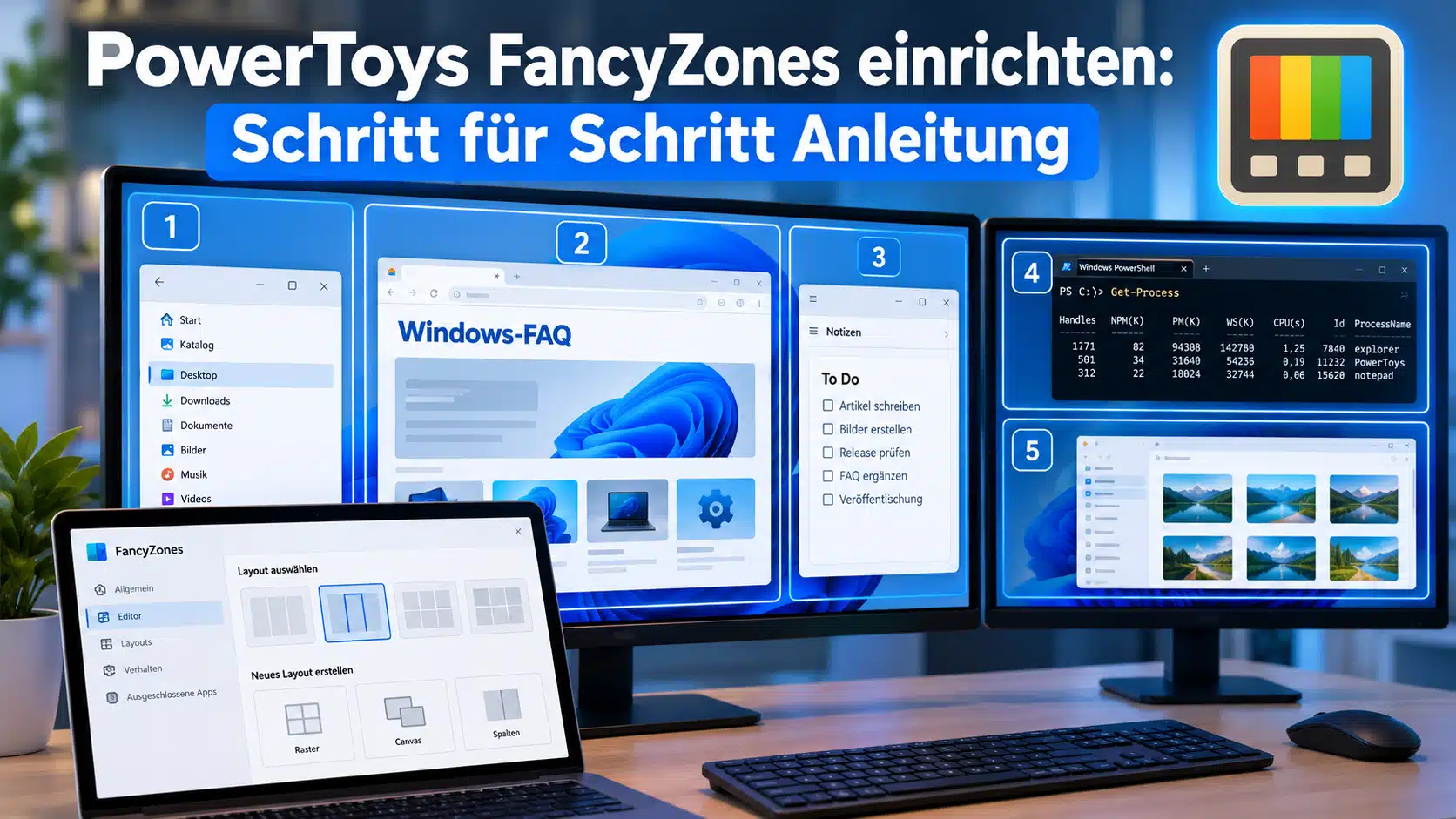
PowerToys FancyZones einrichten: Schritt für Schritt
1. PowerToys installieren und FancyZones aktivieren
Öffne den Microsoft Store und installiere die PowerToys von Microsoft. Alternativ kannst Du die Installation über das Windows-Terminal mit folgendem Befehl starten:
winget install --id Microsoft.PowerToys --source winget --exactStarte PowerToys und öffne dessen Einstellungen. Wähle FancyZones aus und aktiviere das Werkzeug, falls es noch ausgeschaltet ist. Unter „Allgemein“ kannst Du außerdem den Start mit Windows einschalten, damit die Fensterverwaltung nach der Anmeldung bereitsteht. Einen Überblick über die anderen Werkzeuge findest Du in unserem Beitrag zu Microsoft PowerToys unter Windows 11.
2. Layout-Editor öffnen und Bildschirm auswählen
Klick in den FancyZones-Einstellungen auf die Schaltfläche, die den Layout-Editor öffnet. Wenn Du mehrere Monitore hast, wählst Du dort zuerst den Bildschirm aus, dessen Aufteilung Du bearbeiten willst. Achte bewusst auf diese Auswahl, damit Dein neues Layout am Ende auch auf dem richtigen Monitor landet.
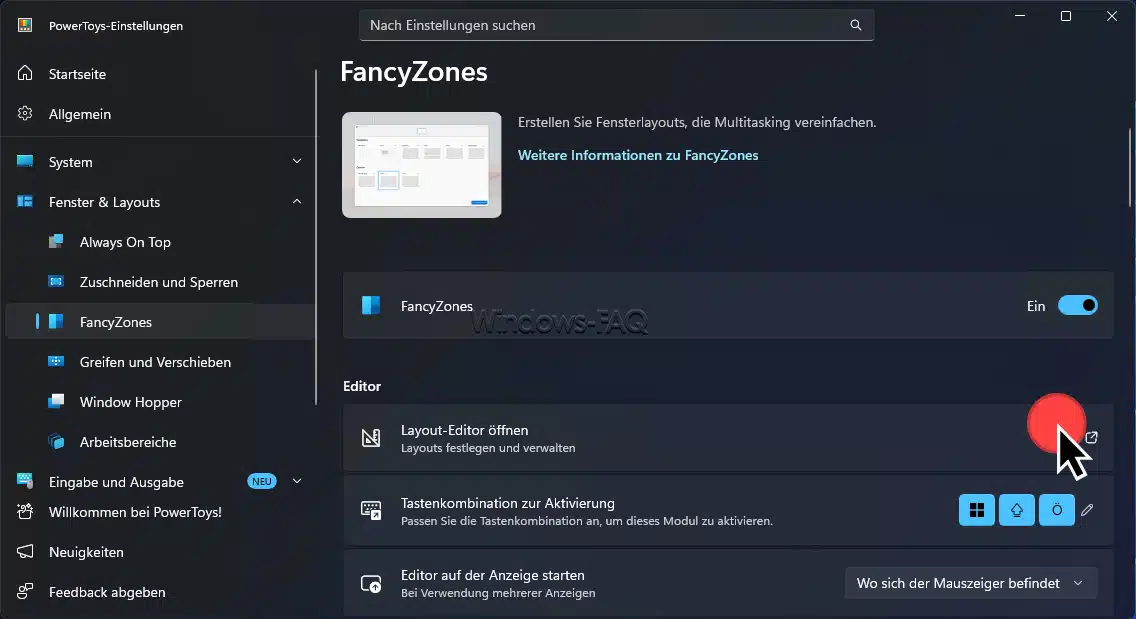
Für den ersten Versuch kannst Du einfach eine vorhandene Vorlage nehmen. Sie wird für den ausgewählten Bildschirm übernommen; mit einem Doppelklick übernimmst Du sie und schließt den Editor. Die Tastenkombination, mit der Du den Editor später öffnest, findest Du in den FancyZones-Einstellungen – und dort kannst Du sie auch ändern. Auf deutschen Tastaturen ist das oft verständlicher, als sich an einer Anleitung mit amerikanischer Tastenbelegung zu orientieren.
3. Ein eigenes Fensterlayout mit breiter Hauptzone erstellen
Für ein gut nachvollziehbares Beispiel verwenden wir drei Spalten. Die Mitte bekommt ungefähr die halbe Bildschirmbreite, die beiden Seiten jeweils ein Viertel. So bleibt Dein Hauptprogramm groß genug, während Begleitinformationen sichtbar bleiben.
- Wähle im Layout-Editor „Neues Layout erstellen“.
- Vergib dann einen Namen wie „Arbeit mit breiter Mitte“.
- Wähle anschließend den Layouttyp „Raster“, der je nach Sprache auch als „Grid“ bezeichnet wird.
- Verschiebe danach im Raster-Editor die beiden Trennlinien so, dass eine schmale linke Zone, eine breite mittlere Zone und eine schmale rechte Zone entstehen.
- Speichere abschließend das Layout und wähle es für den gewünschten Bildschirm aus.
Beim Raster kannst Du Bereiche durch Anklicken weiter unterteilen und mit gedrückter Umschalttaste die Teilungsrichtung ändern. Zum Zusammenführen markierst Du benachbarte Zonen durch Ziehen mit gedrückter Maustaste und wählst anschließend „Zusammenführen“. Wenn Du versehentlich zu viele Bereiche angelegt hast, musst Du deshalb nicht von vorn beginnen.
Probiere für den Abstand zwischen den Zonen zunächst einen kleinen Wert, etwa 8 Pixel. Ein wenig Abstand macht die Fenstergrenzen leichter erkennbar. Wenn Du möglichst viel Arbeitsfläche brauchst, kannst Du die Zwischenräume anschließend reduzieren.
4. Fenster in die FancyZones ziehen
Öffne zum Ausprobieren drei normale Programmfenster, beispielsweise Word, einen Browser und den Datei-Explorer. Mit der Standardeinstellung blendest Du die Zonen während des Verschiebens über die Umschalttaste, auch Shift-Taste genannt, ein.
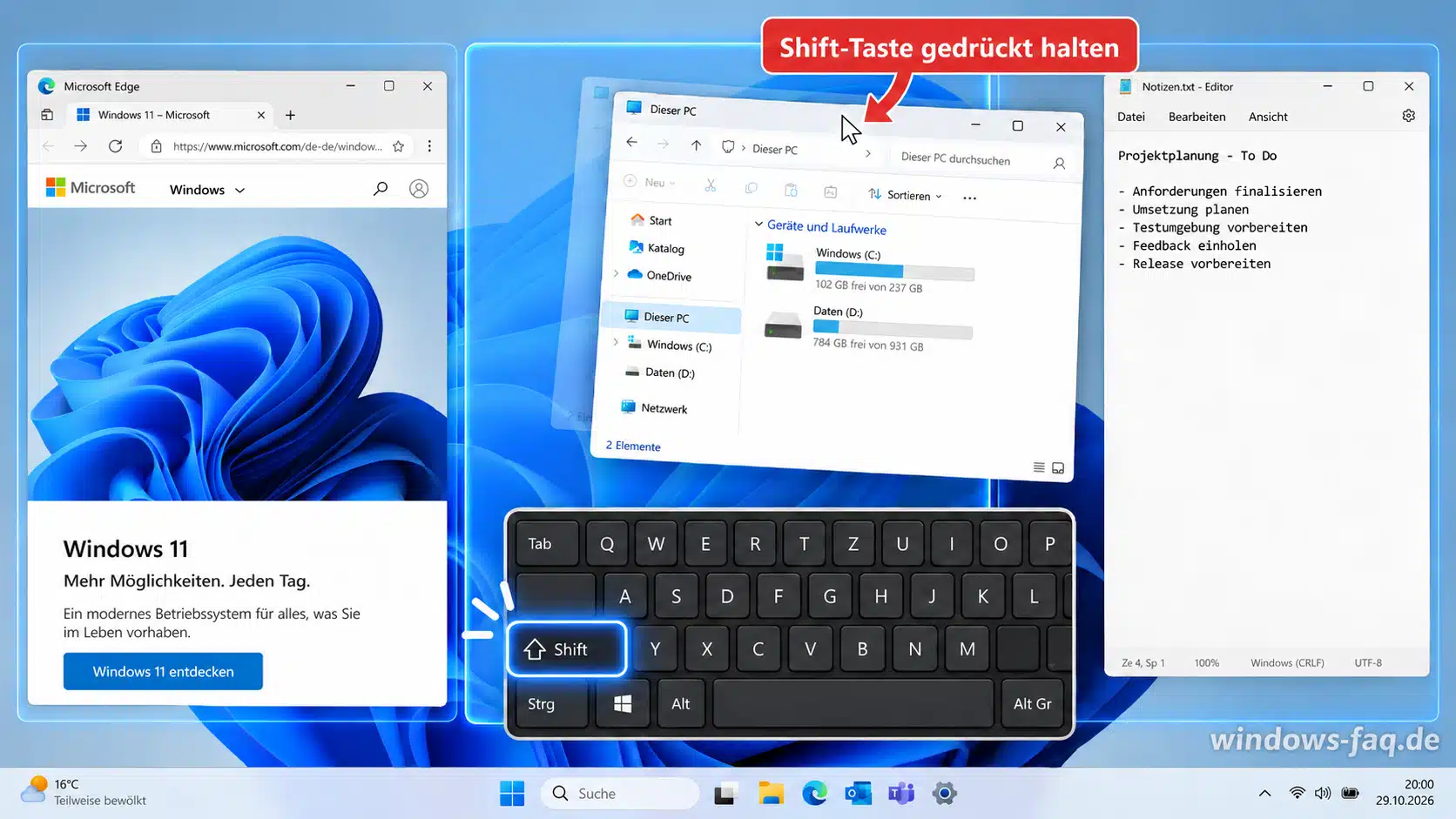
- Greife das erste Fenster an seiner Titelleiste.
- Halte dann beim Ziehen die Umschalttaste gedrückt.
- Bewege anschließend den Mauszeiger in die gewünschte Zone und warte, bis sie hervorgehoben wird.
- Lasse bitte zuerst die Maustaste los. FancyZones positioniert das Fenster und passt seine Größe an.
- Ordne anschließend die anderen Fenster auf dieselbe Weise an.
Teste die Aufteilung mit den Inhalten, die Du wirklich verwendest. Eine schmale Zone kann für kurze Notizen ausreichen, für eine umfangreiche Tabelle aber unpraktisch sein. Passe deshalb lieber die Zonenbreite an, bevor Du die Schrift immer weiter verkleinerst.
Raster oder Canvas: Eigene Zonen passend gestalten
Ein Raster eignet sich gut für eine zusammenhängende Aufteilung mit gemeinsamen Trennlinien. Es arbeitet mit relativen Größenverhältnissen und passt sich dadurch an unterschiedliche Auflösungen und verfügbare Arbeitsflächen an. Für Fenster, die nebeneinander liegen sollen, ist das meistens der einfachere Einstieg.
Der Layouttyp „Canvas“ bietet dagegen frei platzierbare Rechtecke. Du fügst Zonen hinzu, verschiebst sie und passt ihre Größe ähnlich an wie bei normalen Fenstern. Die Bereiche dürfen sich sogar überlappen. Das ist zum Beispiel interessant, wenn Du ein großes Arbeitsfenster mit kleinen Werkzeugfenstern ergänzen willst.
Canvas solltest Du aber bewusst für solche Sonderfälle wählen. Überlappungen können beim Ablegen eines Fensters weniger eindeutig sein, weil dann mehrere Zonen unter dem Mauszeiger liegen. Für den Anfang ist eine Aufteilung ohne Überschneidungen leichter zu bedienen.
Welche FancyZones-Layouts sind im Alltag sinnvoll?
Eine brauchbare Fensteraufteilung orientiert sich an Deinen Aufgaben. Die folgenden Vorschläge sind Ausgangspunkte, die Du an Bildschirmgröße, Skalierung und Anwendungen anpassen kannst. Mehr Zonen bringen nur dann einen Vorteil, wenn Du ihre Inhalte noch bequem erkennst.
| Aufgabe | Mögliche Aufteilung | Praktischer Nutzen |
|---|---|---|
| Texte schreiben und recherchieren | Etwa 60 Prozent für das Dokument und 40 Prozent für den Browser. | Du kannst beim Schreiben Informationen nachlesen. |
| Mit großen Excel-Tabellen arbeiten | Eine breite Tabellenzone und eine schmale Zone für Notizen oder einen Taschenrechner. | Die Tabelle behält möglichst viel Platz. |
| Dateien vergleichen und sortieren | Zwei gleich breite Explorer-Fenster. | Quellordner und Zielordner bleiben gleichzeitig sichtbar. |
| Administration auf einem breiten Monitor | Ein großer Hauptbereich und zwei kleinere Bereiche rechts übereinander. | Konsole, Anleitung und Statusinformationen haben feste Plätze. |
| Zweiter Bildschirm im Hochformat | Zwei Zonen übereinander. | Nachrichten und Notizen lassen sich getrennt anzeigen. |
Praxistipp: Erst die Hauptaufgabe planen, dann die Nebenfenster
Fang mit dem Programm an, in dem Du die meiste Zeit arbeitest. Gib diesem Fenster genug Platz und verteile erst danach die übrigen Anwendungen. So vermeidest Du, dass am Ende zwar alles ordentlich aussieht, Du aber ständig scrollen oder Fenster wieder vergrößern musst.
Für unterschiedliche Aufgaben kannst Du mehrere eigene Layouts speichern. Nenne sie zum Beispiel „Schreiben“, „Tabellen“ und „Dateiverwaltung“, statt sie nur durchzunummerieren. Nach ein paar Tagen merkst Du meist, welche Aufteilungen Du wirklich brauchst und welche Du ruhig vereinfachen kannst.
FancyZones mit mehreren Monitoren verwenden
Jedem Bildschirm ein eigenes Layout zuweisen
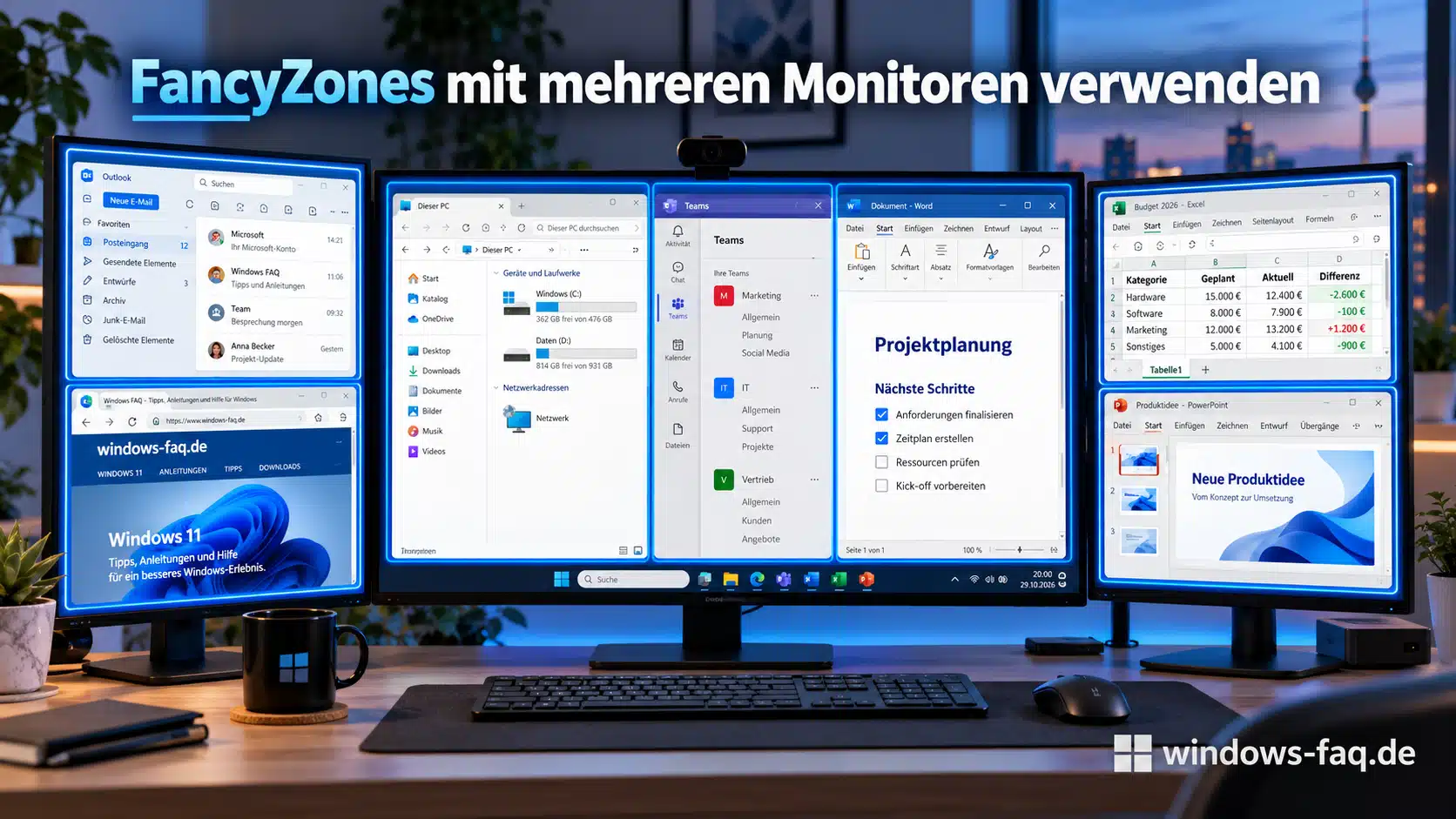
Du kannst für jeden Monitor eine andere Aufteilung auswählen. Öffne dafür den Layout-Editor, wähle den ersten Bildschirm und dessen Layout und wiederhole das für die weiteren Anzeigen. Ein breiter Hauptmonitor kann beispielsweise drei Zonen erhalten, während Du auf dem seitlichen Hochformatmonitor zwei Bereiche übereinander verwendest.
Die Bildschirme müssen für diese getrennten Layouts nicht dieselbe Skalierung verwenden. Möchtest Du ein vorhandenes Fenster auf einen anderen Monitor verschieben, funktioniert weiterhin Windows + Umschalt + Pfeil nach links oder rechts. Anschließend kannst Du es dort einer Zone zuordnen.
Zonen über mehrere Bildschirme hinweg aufspannen
Zusätzlich gibt es eine Einstellung, mit der Zonen mehrere Monitore übergreifen dürfen. FancyZones behandelt die angeschlossenen Anzeigen dann als gemeinsame Fläche. Dafür müssen alle beteiligten Monitore denselben Skalierungsfaktor verwenden, beispielsweise jeweils 100 Prozent.
Bei unterschiedlichen Ausrichtungen oder schlecht passenden Bildschirmkanten wird diese Aufteilung schnell unübersichtlich. Für einen Laptop neben einem externen Monitor sind getrennte Layouts deshalb häufig angenehmer. Die Option, Zonen beim Ziehen auf allen Monitoren anzuzeigen, ist davon unabhängig und erzeugt für sich genommen keine monitorübergreifenden Zonen.
Fensterpositionen merken und Layoutwechsel erleichtern
In den FancyZones-Einstellungen kannst Du festlegen, dass neu erstellte Fenster in der zuletzt bekannten Zone landen. Probiere das am besten aus, indem Du eine Anwendung einer Zone zuweist, sie schließt und dann erneut öffnest. Bei Programmen mit mehreren Fenstern oder eigener Positionsverwaltung kann das Ergebnis allerdings anders ausfallen als erwartet.
Zwei weitere Einstellungen sind praktisch, wenn Du öfter den Arbeitsplatz wechselst: Fenster können bei einer Änderung der Bildschirmauflösung in ihren Zonen bleiben und beim Wechsel des Zonenlayouts an die neue Größe und Position angepasst werden. Beim Layoutwechsel richtet sich die Zuordnung nach den bisherigen Zonennummern – schau deshalb kurz nach, ob diese Nummern in Deinen verschiedenen Layouts eine sinnvolle Reihenfolge ergeben.
FancyZones startet dadurch keine Programme und stellt auch keine geschlossenen Dokumente oder Browser-Tabs wieder her. Wenn Du mehrere Anwendungen gemeinsam öffnen und an gespeicherten Positionen anordnen möchtest, ist PowerToys Workspaces das passende zusätzliche Werkzeug. Welche Dokumente dabei geöffnet werden, hängt weiterhin von der jeweiligen Anwendung und ihren Startoptionen ab.
FancyZones mit der Tastatur bedienen
Für das Verschieben zwischen Zonen per Windows + Pfeiltaste musst Du in FancyZones zuerst das Überschreiben der Windows-Andocktastenkürzel aktivieren. Danach entscheidet die gewählte Bewegungsart über das Verhalten. Du kannst zwischen einer Bewegung nach Zonenindex und einer Bewegung nach relativer Position wählen.
| Tastenkombination | Funktion und Voraussetzung |
|---|---|
| Windows + Pfeil nach links oder rechts | Zwischen Zonen wechseln, wenn das Überschreiben der Andocktasten aktiviert ist. Der Zonenindex verwendet ihre Reihenfolge, die relative Position ihre räumliche Anordnung. |
| Windows + Pfeil nach oben oder unten | Zu räumlich benachbarten Zonen wechseln, wenn zusätzlich „Relative Position“ ausgewählt ist. Beim Zonenindex bleiben die normalen Windows-Funktionen erhalten. |
| Windows + Strg + Alt + Zahl | Ein eigenes Layout anwenden, wenn der schnelle Layoutwechsel aktiviert und dem Layout eine Zahl zugewiesen ist. |
| Windows + Bild auf oder Bild ab | Zwischen Fenstern derselben Zone wechseln, wenn diese FancyZones-Funktion aktiviert ist. |
Für ein Fenster, das vorübergehend mehrere Zonen belegen soll, geht es auch mit der Maus: Aktiviere beim Ziehen die Zonen und halte zusätzlich Strg gedrückt, während Du weitere Bereiche auswählst. Beim Ablegen verwendet das Fenster den zusammenhängenden rechteckigen Bereich, der die ausgewählten Zonen umfasst. So kann eine breite Tabelle zeitweise mehr Platz erhalten, ohne dass Du das Layout neu bearbeiten musst.
FancyZones funktioniert nicht: Typische Fehler beheben
Beim Verschieben erscheinen keine Zonen
Prüfe zunächst, ob PowerToys tatsächlich läuft und FancyZones eingeschaltet ist. Das Schließen des Einstellungsfensters ist etwas anderes als das Beenden von PowerToys über das Symbol im Infobereich. Öffne anschließend die FancyZones-Einstellungen und kontrolliere, welche Taste oder Maustaste bei Dir die Zonenaktivierung auslöst.
Teste das Verhalten mit einem normalen Editorfenster. Funktioniert es dort, liegt die Ursache eher an der betroffenen Anwendung als am gesamten Zonenlayout. Falls Du mehrere Programme zur Fensterverwaltung verwendest, pausiere testweise eines davon und prüfe erneut.
Nur Programme mit Administratorrechten lassen sich nicht zuordnen
Wenn eine Anwendung als Administrator läuft, braucht PowerToys ebenfalls erhöhte Rechte, um dieses Fenster steuern zu können. Öffne dazu die PowerToys-Einstellungen und wähle unter „Allgemein“ die Option zum Neustart als Administrator. Bestätige danach die Abfrage der Benutzerkontensteuerung.
Für ganz normale Anwendungsfenster ist dieser Schritt in der Regel nicht nötig. Schalte die dauerhafte Ausführung als Administrator deshalb nur ein, wenn Dein Arbeitsablauf das wirklich verlangt. Ein pauschaler Wechsel zu mehr Rechten ist bei jedem Darstellungsproblem keine sinnvolle erste Maßnahme.
Das Fenster passt nicht vollständig in die Zone
Manche Anwendungen erlauben nur eine bestimmte Mindestbreite oder Mindesthöhe. Ist Deine Zone kleiner, kann das Fenster über ihre Grenzen hinausragen. Vergrößere den Bereich und prüfe mit demselben Programm, ob die Aufteilung anschließend passt.
Bei älteren Anwendungen können außerdem unterschiedliche Skalierungen der Monitore zu Abweichungen führen. Teste das Fenster zunächst auf einem einzelnen Bildschirm. Trenne dabei ein Größenproblem der Anwendung von einem bewusst eingestellten Zonenabstand.
Einzelne Anwendungen sollen FancyZones nicht verwenden
Trage betroffene Programme in den FancyZones-Einstellungen in die Liste der vom Andocken ausgeschlossenen Anwendungen ein. Verwende möglichst den konkreten Dateinamen, beispielsweise beispiel.exe, und einen Eintrag pro Zeile. Ein kurzer Teilname kann unbeabsichtigt mehrere Anwendungen treffen.
Das ist auch bei Programmen hilfreich, deren Spezialfenster sich schlecht mit der Zonenverwaltung vertragen. Für ein einzelnes problematisches Werkzeug musst Du FancyZones dadurch nicht für den gesamten Desktop abschalten.
FAQ: Häufige Fragen zu PowerToys FancyZones
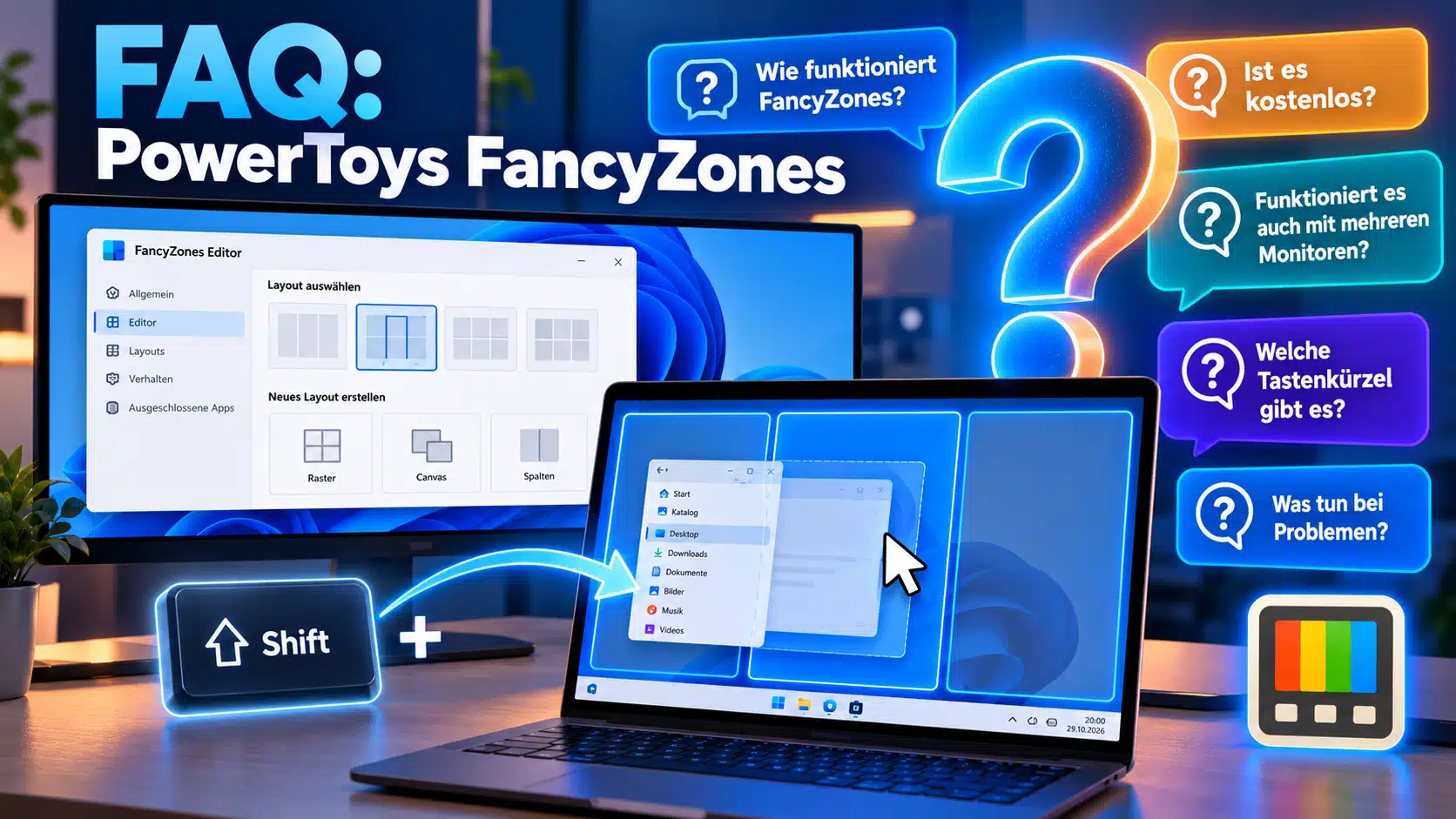
Ja, FancyZones gehört zu den kostenlosen Microsoft PowerToys. Für die Fensterverwaltung brauchst Du kein zusätzliches Abonnement und keine gesonderte Lizenz.
Ja, PowerToys unterstützt auch Windows 10 ab Version 2004 auf einem 64-Bit-System mit x64 oder ARM64. Die hier beschriebene Grundbedienung von FancyZones lässt sich dort ebenfalls verwenden.
FancyZones ordnet Programmfenster an und verwaltet keine einzelnen Browser-Tabs. Ziehe die gewünschten Registerkarten zuerst in eigene Browserfenster und verteile anschließend diese Fenster auf Deine Zonen.
Nein, eine Zone legt die Position und Größe fest, verhindert aber nicht, dass andere Fenster sie überdecken. Wenn Du ein Fenster immer im Vordergrund halten möchtest, kannst Du dafür das separate PowerToys-Werkzeug Always on Top verwenden.
Das hängt vom jeweiligen Spiel und seinem Fenstermodus ab. Verwende einen frei veränderbaren Fenstermodus, wenn das Spiel ihn anbietet, und prüfe, ob sich das Fenster einer Zone zuordnen lässt. Für exklusives Vollbild ist diese Art der Fensteraufteilung nicht vorgesehen.
Öffne die PowerToys-Einstellungen und deaktiviere FancyZones über den zugehörigen Schalter. Deine Anwendungen und geöffneten Dokumente bleiben dabei erhalten; die anderen eingeschalteten PowerToys-Werkzeuge kannst Du weiterhin verwenden.
Fazit: Ein gutes Fensterlayout passt zu Deiner Arbeit
PowerToys FancyZones ist vor allem dann praktisch, wenn Du regelmäßig mit derselben Kombination aus Programmen arbeitest. Fang mit wenigen, ausreichend großen Bereichen an und passe die Aufteilung nach den ersten Arbeitstagen an. Wenn Du Deine Dokumente gut lesen kannst und Fenster seltener hin- und herschieben musst, erfüllt das Layout seinen Zweck – eine möglichst große Zahl an Zonen brauchst Du dafür nicht.






Neueste Kommentare