
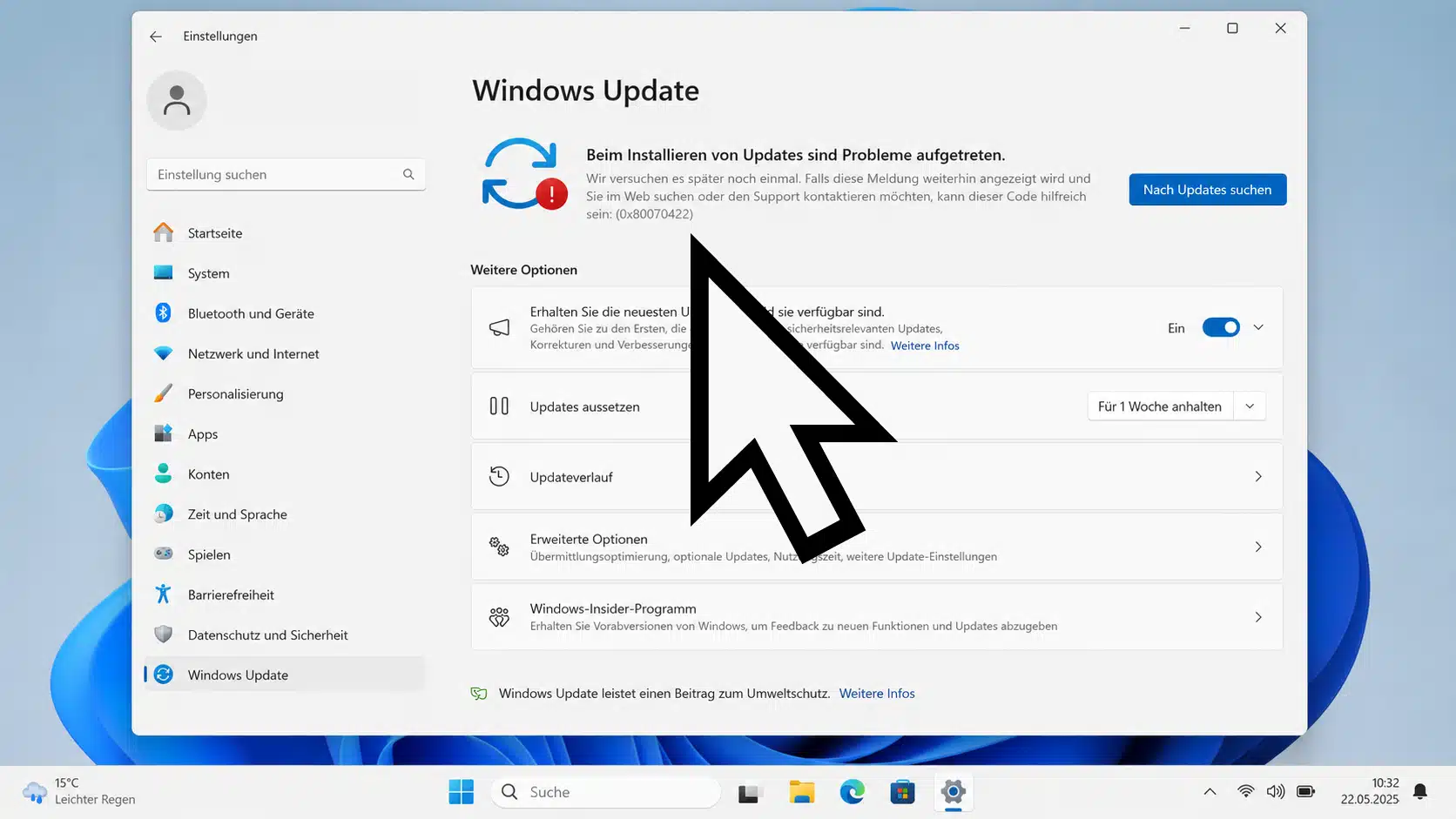
Der Fehler 0x80070422 gehört zu den Windows Problemen, die auf den ersten Blick ziemlich kryptisch wirken. Plötzlich lassen sich Windows Updates nicht mehr installieren, die Windows Sicherheit meldet ein Problem, der Microsoft Store funktioniert nicht richtig oder die Firewall lässt sich nicht aktivieren. Die Meldung ist oft kurz, wenig hilfreich und lässt offen, was eigentlich genau kaputt ist.
In vielen Fällen steckt hinter 0x80070422 kein schwerer Windows Systemfehler, sondern ein deaktivierter oder blockierter Windows Dienst. Genau deshalb lässt sich der Fehler häufig mit wenigen gezielten Schritten beheben. Wichtig ist nur, dass Du nicht wahllos irgendwelche Tuning Tools laufen lässt oder Update Ordner löschst, sondern systematisch prüfst, welcher Dienst betroffen ist.
In dieser Anleitung erfährst Du verständlich und praxisnah, was der Fehlercode bedeutet, warum er auftritt und wie Du ihn unter Windows 10 und Windows 11 sauber behebst.
Was bedeutet der Fehlercode 0x80070422?
Der Fehler 0x80070422 weist in Windows sehr häufig darauf hin, dass ein benötigter Dienst nicht gestartet werden kann. Meist ist der Dienst deaktiviert, durch eine Richtlinie blockiert oder durch ein anderes Programm verändert worden. Besonders häufig tritt der Fehler bei Windows Update, Windows Defender, der Windows Firewall, dem Microsoft Store oder bei systemnahen Hintergrundfunktionen auf.
Typische Meldungen im Zusammenhang mit 0x80070422 sind zum Beispiel:
- Beim Installieren von Updates sind Probleme aufgetreten.
- Der Dienst kann nicht gestartet werden.
- Die Windows Firewall kann einige Einstellungen nicht ändern.
- Windows Update ist deaktiviert.
- Der Schutzdienst konnte nicht gestartet werden.
Der Fehler ist also weniger ein einzelnes Update Problem, sondern eher ein Hinweis darauf, dass Windows eine bestimmte Hintergrundfunktion nicht nutzen kann. Deshalb ist es wichtig, nicht nur Windows Update zu prüfen, sondern auch die dazugehörigen Dienste.
Wann tritt 0x80070422 besonders häufig auf?
Der Fehler kann in unterschiedlichen Situationen erscheinen. Besonders oft betrifft er diese Bereiche:
0x80070422 bei Windows Update
Am häufigsten erscheint der Fehler beim Versuch, Windows Updates zu suchen, herunterzuladen oder zu installieren. Windows Update benötigt mehrere Hintergrunddienste. Wenn einer dieser Dienste deaktiviert ist, kann die Update Suche fehlschlagen.
Falls Du regelmäßig mit Update Fehlern zu tun hast, findest Du auf Windows FAQ weitere hilfreiche Beiträge rund um Windows Update Fehler, Windows Update Problembehandlung und Update Cache.
0x80070422 bei Windows Defender oder Windows Sicherheit
Auch die Windows Sicherheit kann den Fehler anzeigen. Das passiert häufig, wenn ein Sicherheitsdienst deaktiviert wurde oder wenn ein anderes Sicherheitsprogramm bestimmte Windows Defender Funktionen ersetzt oder blockiert.
Gerade nach der Deinstallation eines fremden Virenscanners bleiben manchmal Reste zurück, die den Windows Schutz weiterhin beeinflussen. Dann erkennt Windows Defender nicht sauber, ob er aktiv werden darf.
0x80070422 bei der Windows Firewall
Wenn die Windows Defender Firewall nicht startet, kann ebenfalls 0x80070422 erscheinen. Besonders wichtig ist hier nicht nur der Firewall Dienst selbst, sondern auch der Dienst „Basisfiltermodul“. Ohne dieses Basisfiltermodul kann die Firewall nicht korrekt arbeiten.
Weitere passende Hilfen findest Du auf Windows FAQ auch zu Windows Firewall und Windows Defender.
0x80070422 im Microsoft Store
Der Microsoft Store ist ebenfalls auf Windows Dienste angewiesen. Wenn Update Dienste oder Hintergrunddienste deaktiviert sind, können App Updates, Downloads oder Store Funktionen fehlschlagen. In diesem Fall sieht es zunächst nach einem Store Problem aus, obwohl die Ursache im Dienstemodell von Windows liegt.
Häufige Ursachen für den Fehler 0x80070422
Die Ursache ist nicht immer sofort sichtbar. In der Praxis gibt es aber einige typische Auslöser, die besonders oft zu diesem Fehler führen.
Deaktivierte Windows Dienste
Viele Nutzer deaktivieren Dienste, um Windows angeblich schneller zu machen. Das führt aber schnell zu Problemen. Windows Update, intelligente Hintergrundübertragung, Kryptografiedienste, Firewall Dienste und Sicherheitsdienste sind keine unnötigen Hintergrundprozesse, sondern wichtige Systembestandteile.
Tuning Tools und Optimierungsprogramme
Viele sogenannte Optimierer verändern Dienste, Registry Werte, Datenschutzoptionen oder Update Einstellungen. Dabei wird nicht immer sauber dokumentiert, was geändert wurde. Der Fehler 0x80070422 tritt deshalb häufig nach der Nutzung solcher Programme auf.
Gruppenrichtlinien oder Registry Einstellungen
Auf Firmenrechnern oder administrierten Geräten können Updates, Defender Funktionen oder Firewall Einstellungen absichtlich per Gruppenrichtlinie gesteuert werden. Dann ist der Fehler nicht unbedingt ein Defekt, sondern eine Folge zentraler Vorgaben. Auf privaten PCs können ähnliche Einstellungen durch Tools oder manuelle Änderungen entstehen.
Reste von Sicherheitssoftware
Wenn ein fremder Virenscanner oder eine Internet Security Suite nicht vollständig entfernt wurde, können Dienste und Schutzfunktionen blockiert bleiben. Das betrifft besonders Windows Defender, Firewall und Sicherheitscenter.
Beschädigte Windows Update Komponenten
Wenn der Update Cache beschädigt ist oder Dienste nicht mehr korrekt zusammenarbeiten, kann Windows Update ebenfalls abbrechen. In diesem Fall hilft oft ein Zurücksetzen der Update Komponenten.
Vorbereitung: Das solltest Du vor der Reparatur prüfen
Bevor Du tiefer in die Reparatur gehst, solltest Du ein paar einfache Dinge prüfen. Dadurch vermeidest Du unnötige Änderungen am System.
- Starte den PC einmal vollständig neu.
- Prüfe, ob Du mit einem Administratorkonto angemeldet bist.
- Stelle sicher, dass Deine Internetverbindung funktioniert.
- Entferne keine Dienste und lösche keine Registry Schlüssel auf Verdacht.
- Erstelle bei größeren Änderungen vorher einen Wiederherstellungspunkt.
Wenn Du den Fehler auf einem Firmenrechner bekommst, solltest Du außerdem bedenken, dass Update Einstellungen, Defender Einstellungen oder Firewall Einstellungen zentral verwaltet sein können. In diesem Fall können manche Schalter ausgegraut sein oder nach kurzer Zeit wieder zurückgesetzt werden.
Schritt für Schritt: Fehler 0x80070422 bei Windows Update beheben
Die folgenden Schritte sind besonders sinnvoll, wenn der Fehler bei Windows Update auftritt. Gehe sie der Reihe nach durch. Oft reicht bereits die Dienstprüfung aus.
Schritt 1: Windows vollständig neu starten
Ein einfacher Neustart klingt banal, ist aber sinnvoll. Windows Dienste können hängen bleiben, besonders nach fehlgeschlagenen Updates oder nach dem Wechsel aus dem Energiesparmodus.
- Klicke auf das Startmenü.
- Wähle „Ein/Aus“.
- Klicke auf „Neu starten“.
- Öffne danach erneut die Windows Einstellungen.
- Gehe zu „Windows Update“ und starte die Update Suche erneut.
Wenn der Fehler weiterhin erscheint, prüfst Du im nächsten Schritt die Dienste.
Schritt 2: Windows Update Dienst prüfen
Der wichtigste Dienst für diesen Fehler ist der Windows Update Dienst. Sein technischer Dienstname lautet wuauserv.
- Drücke die Tastenkombination
Windows+R. - Gib
services.mscein. - Bestätige mit „OK“.
- Suche in der Liste den Dienst „Windows Update“.
- Öffne den Dienst per Doppelklick.
- Stelle den Starttyp auf „Manuell“ oder „Automatisch“.
- Klicke auf „Starten“, falls der Dienst beendet ist.
- Bestätige mit „OK“.
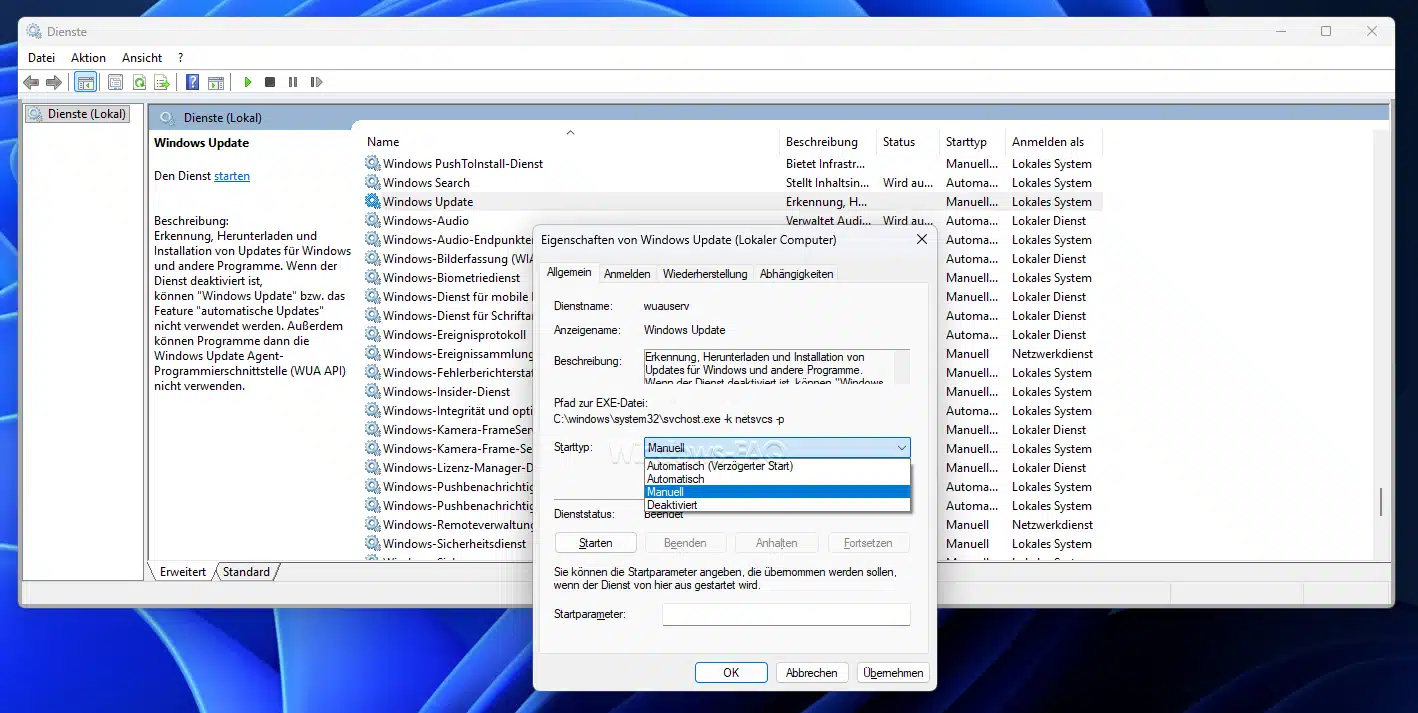
Unter Windows 10 und Windows 11 ist es normal, dass manche Dienste nicht dauerhaft laufen, sondern bei Bedarf gestartet werden. Entscheidend ist, dass der Dienst nicht deaktiviert ist.
Schritt 3: Intelligenten Hintergrundübertragungsdienst prüfen
Der intelligente Hintergrundübertragungsdienst ist für viele Update Downloads wichtig. Sein Dienstname lautet BITS. Wenn dieser Dienst deaktiviert ist, können Updates nicht zuverlässig geladen werden.
- Öffne erneut
services.msc. - Suche den BITS Dienst „Intelligenter Hintergrundübertragungsdienst“.
- Öffne die Eigenschaften per Doppelklick.
- Stelle sicher, dass der Dienst nicht deaktiviert ist.
- Starte den Dienst, falls er beendet ist.
- Speichere die Änderung mit „OK“.
Wenn der Dienst sich nicht starten lässt, kann das auf beschädigte Update Komponenten, falsche Berechtigungen oder eine Sicherheitssoftware hinweisen.
Schritt 4: Kryptografiedienste prüfen
Die Kryptografiedienste werden benötigt, damit Windows Signaturen, Zertifikate und Update Pakete korrekt prüfen kann. Der Dienstname lautet cryptsvc.
- Öffne
services.msc. - Suche „Kryptografiedienste“.
- Öffne die Eigenschaften.
- Stelle den Starttyp auf „Automatisch“.
- Starte den Dienst, falls er nicht läuft.
- Bestätige mit „OK“.
Wenn die Kryptografiedienste nicht laufen, kann Windows Updates zwar manchmal finden, aber nicht korrekt überprüfen oder installieren.
Schritt 5: Dienste per Eingabeaufforderung aktivieren
Wenn die grafische Oberfläche nicht hilft, kannst Du wichtige Dienste auch über die Eingabeaufforderung prüfen und starten. Öffne dazu die Eingabeaufforderung oder das Windows Terminal als Administrator.
- Klicke mit der rechten Maustaste auf das Startmenü.
- Wähle „Terminal (Administrator)“ oder „Eingabeaufforderung (Administrator)“.
- Bestätige die Sicherheitsabfrage.
- Führe die folgenden Befehle nacheinander aus.
sc config wuauserv start= demand
sc config bits start= delayed-auto
sc config cryptsvc start= auto
net start cryptsvc
net start bits
net start wuauserv
Wichtig ist das Leerzeichen nach start=. Ohne dieses Leerzeichen funktioniert der Befehl nicht korrekt. Wenn Windows meldet, dass ein Dienst bereits gestartet wurde, ist das kein Problem.
Schritt 6: Windows Update Problembehandlung starten
Windows besitzt eine integrierte Problembehandlung für Update Fehler. Sie kann Dienste, Update Einstellungen und typische Störungen automatisch prüfen.
- Öffne die Windows Einstellungen.
- Gehe zu „System“.
- Öffne „Problembehandlung“.
- Klicke auf „Andere Problembehandlungen“.
- Starte die Problembehandlung für „Windows Update“.
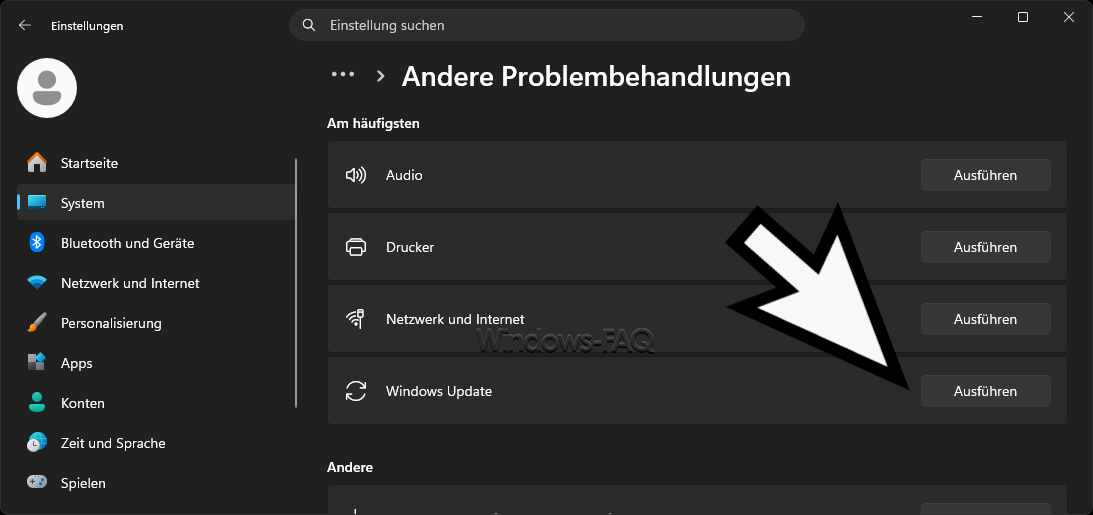
- Übernimm vorgeschlagene Reparaturen.
- Starte den PC danach neu.
Die Problembehandlung löst nicht jeden Update Fehler, ist aber ein sinnvoller Zwischenschritt, bevor Du Update Komponenten manuell zurücksetzt.
Windows Update Komponenten bei 0x80070422 zurücksetzen
Wenn Dienste korrekt eingestellt sind und der Fehler trotzdem bleibt, kann der Update Cache beschädigt sein. In diesem Fall hilft es oft, die Update Komponenten zurückzusetzen. Dabei werden keine persönlichen Dateien gelöscht. Windows legt die benötigten Update Ordner später neu an.
Update Dienste stoppen
Öffne zuerst das Windows Terminal oder die Eingabeaufforderung als Administrator und führe diese Befehle aus:
net stop wuauserv
net stop bits
net stop cryptsvc
net stop msiserver
Falls ein Dienst nicht läuft oder nicht gestoppt werden kann, ist das nicht automatisch kritisch. Fahre mit dem nächsten Schritt fort.
Update Cache umbenennen
Jetzt benennst Du die beiden wichtigen Update Ordner um. Dadurch werden sie nicht gelöscht, sondern nur gesichert. Windows erstellt beim nächsten Update Versuch neue Ordner.
ren C:\Windows\SoftwareDistribution SoftwareDistribution.old
ren C:\Windows\System32\catroot2 catroot2.old
Wenn Windows meldet, dass ein Ordner gerade verwendet wird, ist meist noch ein Dienst aktiv. Starte den PC neu und versuche den Schritt erneut.
Update Dienste wieder starten
Starte anschließend die Dienste wieder:
net start cryptsvc
net start bits
net start msiserver
net start wuauserv
Öffne danach die Einstellungen und starte Windows Update erneut. Die erste Suche kann etwas länger dauern, weil Windows die Update Daten neu aufbauen muss.

Systemdateien mit DISM und SFC reparieren
Wenn 0x80070422 weiterhin erscheint, solltest Du die Windows Systemdateien prüfen. Dafür nutzt Du zwei integrierte Reparaturwerkzeuge: DISM und SFC.
DISM Reparatur ausführen
Öffne das Windows Terminal als Administrator und führe diesen Befehl aus:
DISM /Online /Cleanup-Image /RestoreHealthDer Vorgang kann einige Minuten dauern. Währenddessen solltest Du das Fenster nicht schließen. Wenn die Prüfung bei einem bestimmten Prozentwert länger stehen bleibt, ist das nicht ungewöhnlich.
SFC Prüfung starten
Führe danach diesen Befehl aus:
sfc /scannowSFC prüft geschützte Windows Systemdateien und versucht beschädigte Dateien zu reparieren. Starte den Computer danach neu und teste Windows Update erneut.
Weitere passende Themen findest Du auf Windows FAQ auch über sfc scannow, DISM und Windows Systemdateien reparieren.
0x80070422 bei Windows Defender oder Windows Sicherheit beheben
Wenn der Fehler in der Windows Sicherheit erscheint, liegt die Ursache oft bei Sicherheitsdiensten oder bei einer vorhandenen Fremdsoftware. Prüfe zuerst, ob ein anderer Virenscanner installiert ist. Wenn ja, kann es normal sein, dass bestimmte Defender Funktionen nicht aktiv sind.
Wurde ein fremder Virenscanner aber bereits entfernt, solltest Du den PC neu starten und anschließend prüfen, ob Windows Defender wieder korrekt startet.
Windows Sicherheitsdienste prüfen
Öffne services.msc und prüfe diese Dienste:
- Windows-Sicherheitsdienst
- Sicherheitscenter
- Microsoft Defender Antivirus-Dienst
Nicht alle Dienste lassen sich manuell ändern. Manche Einträge werden von Windows geschützt oder nur bei Bedarf gestartet. Wichtig ist, dass sie nicht durch Richtlinien, Fremdsoftware oder beschädigte Einstellungen blockiert werden.
Windows Sicherheit zurücksetzen
Wenn die Windows Sicherheits App selbst nicht korrekt funktioniert, kannst Du sie über die Einstellungen reparieren oder zurücksetzen.
- Öffne die Windows Einstellungen.
- Gehe zu „Apps“.
- Öffne „Installierte Apps“.
- Suche nach „Windows-Sicherheit“.
- Öffne die erweiterten Optionen.
- Nutze zuerst „Reparieren“.
- Falls das nicht hilft, nutze „Zurücksetzen“.
- Starte Windows danach neu.
Das Zurücksetzen der App löscht keine persönlichen Dateien. Es setzt nur die App Komponente zurück, über die Du die Windows Sicherheit bedienst.
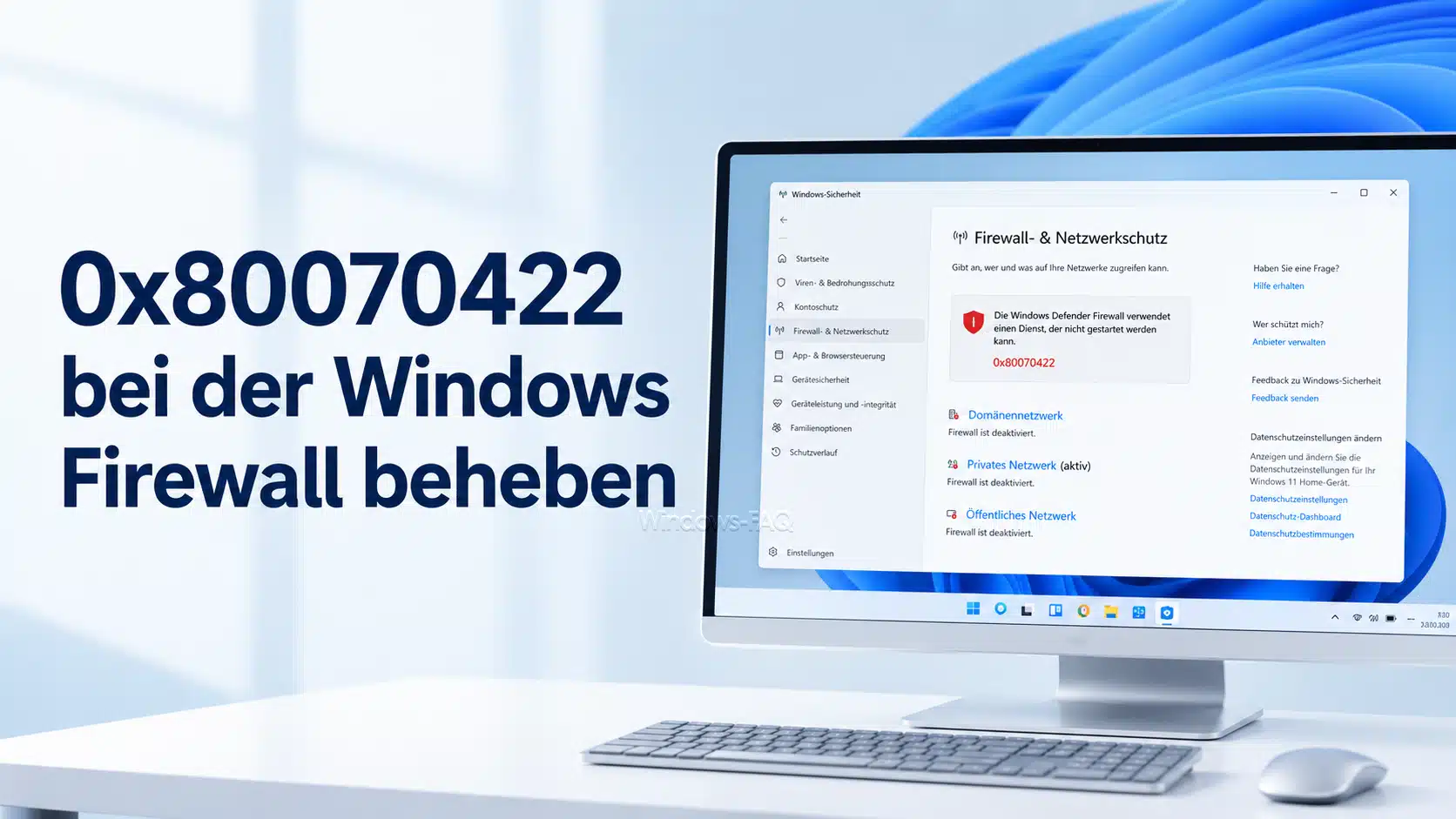
0x80070422 bei der Windows Firewall beheben
Wenn der Fehler beim Aktivieren der Firewall erscheint, solltest Du besonders den Firewall Dienst und das Basisfiltermodul prüfen. Ohne das Basisfiltermodul funktioniert die Windows Firewall nicht korrekt.
Firewall Dienste über die Diensteverwaltung prüfen
- Drücke
Windows+R. - Gib
services.mscein. - Suche den Dienst „Basisfiltermodul“.
- Stelle sicher, dass der Starttyp auf „Automatisch“ steht.
- Starte den Dienst, falls er beendet ist.
- Suche danach „Windows Defender Firewall“.
- Stelle auch hier sicher, dass der Dienst nicht deaktiviert ist.
- Starte den Dienst bei Bedarf.
Firewall Dienste per Befehl aktivieren
Alternativ kannst Du die Dienste über eine administrative Eingabeaufforderung aktivieren:
sc config BFE start= auto
sc config MpsSvc start= auto
net start BFE
net start MpsSvc
Wenn hier Fehlermeldungen zu Berechtigungen erscheinen, kann eine Richtlinie, ein beschädigtes Sicherheitsprofil oder Fremdsoftware beteiligt sein.
Gruppenrichtlinien und Registry Einstellungen prüfen
Wenn der Fehler nach jedem Neustart wiederkommt, wurden die Dienste möglicherweise absichtlich deaktiviert. Das kann durch Gruppenrichtlinien, lokale Richtlinien, Skripte oder Optimierungssoftware passieren.
Lokale Gruppenrichtlinien prüfen
Auf Windows Pro, Windows Enterprise und Windows Education kannst Du den Editor für lokale Gruppenrichtlinien öffnen.
- Drücke
Windows+R. - Gib
gpedit.mscein. - Öffne den Bereich „Computerkonfiguration“.
- Prüfe die Einstellungen unter „Administrative Vorlagen“.
- Kontrolliere besonders die Bereiche „Windows Update“, „Microsoft Defender Antivirus“ und „Netzwerkverbindungen“.
Wenn dort Einstellungen aktiviert sind, die Updates, Defender oder Firewall blockieren, kann 0x80070422 die Folge sein. Ändere Richtlinien nur, wenn Du sicher bist, dass der PC nicht zentral verwaltet wird.
Registry Änderungen nicht blind durchführen
Viele Anleitungen empfehlen das Löschen oder Ändern von Registry Werten. Das kann helfen, ist aber riskant, wenn Du nicht genau weißt, welche Einstellung gesetzt wurde. Besonders bei Firmenrechnern können Registry Werte absichtlich durch Richtlinien gesetzt sein und nach kurzer Zeit automatisch wieder erscheinen.
Wenn Du die Registry prüfst, solltest Du vorher eine Sicherung erstellen. Suche nicht wahllos nach 0x80070422, sondern prüfe gezielt Einstellungen zu Windows Update, Defender oder Firewall.
Typische Fehler bei der Reparatur von 0x80070422
Viele Reparaturversuche scheitern nicht daran, dass der Fehler besonders kompliziert ist, sondern daran, dass an der falschen Stelle gesucht wird. Diese Fehler solltest Du vermeiden.
Dienste dauerhaft deaktivieren
Windows Dienste sollten nicht pauschal deaktiviert werden, nur weil ein Tool sie als angeblich unnötig markiert. Gerade Update, Sicherheits und Netzwerkdienste hängen oft voneinander ab. Wird ein Dienst deaktiviert, kann ein ganz anderer Bereich später mit 0x80070422 ausfallen.
Nur den Windows Update Dienst prüfen
Der Windows Update Dienst ist wichtig, aber nicht der einzige beteiligte Dienst. Auch BITS, cryptsvc, der Windows Installer und Sicherheitsdienste können beteiligt sein. Deshalb solltest Du immer den gesamten Zusammenhang prüfen.
Update Ordner löschen statt umbenennen
Es ist besser, die Ordner SoftwareDistribution und catroot2 umzubenennen, statt sie direkt zu löschen. Dadurch bleibt eine Sicherung vorhanden und Windows kann die Ordner sauber neu erstellen.
Tuning Tools mehrfach ausführen
Wenn ein Optimierungsprogramm den Fehler verursacht hat, wird ein weiteres Optimierungsprogramm das Problem selten sauber lösen. Häufig entstehen dadurch zusätzliche Änderungen, die später schwer nachvollziehbar sind.
Fehler auf Firmenrechnern wie auf privaten PCs behandeln
Auf verwalteten Geräten können Einstellungen zentral vorgegeben sein. Wenn Du dort Dienste aktivierst und sie später wieder deaktiviert werden, ist das ein Hinweis auf Richtlinien oder Verwaltungssoftware. In diesem Fall solltest Du nicht gegen die Richtlinie arbeiten, sondern die zuständige Administration einbeziehen.
Woran erkennst Du, dass 0x80070422 behoben ist?
Der Fehler ist in der Regel behoben, wenn die betroffene Funktion wieder normal arbeitet. Bei Windows Update bedeutet das, dass die Suche startet, Updates heruntergeladen werden und keine Fehlermeldung mehr erscheint. Bei der Firewall bedeutet es, dass sich die Firewall aktivieren lässt. Bei Windows Defender bedeutet es, dass die Windows Sicherheit wieder einen aktiven Schutzstatus anzeigt.
Nach der Reparatur solltest Du diese Punkte prüfen:
- Windows Update kann nach Updates suchen.
- Die Update Installation startet ohne Fehler
0x80070422. - Die Windows Sicherheit zeigt keinen deaktivierten Schutzdienst mehr an.
- Die Windows Defender Firewall lässt sich aktivieren.
- Nach einem Neustart bleiben die Dienste weiterhin korrekt konfiguriert.
Wenn der Fehler nur kurz verschwindet und nach dem nächsten Neustart wieder erscheint, spricht das für eine Richtlinie, ein Skript, ein Tuning Tool oder eine Sicherheitssoftware, die Deine Einstellungen erneut verändert.
Wann ist eine Inplace Reparatur sinnvoll?
Wenn alle Dienstprüfungen, die Update Problembehandlung, der Reset der Update Komponenten sowie DISM und SFC nicht helfen, kann eine Inplace Reparatur sinnvoll sein. Dabei wird Windows über die bestehende Installation installiert, während persönliche Dateien und installierte Programme in der Regel erhalten bleiben.
Eine Inplace Reparatur ist besonders dann interessant, wenn mehrere Windows Funktionen gleichzeitig betroffen sind. Dazu gehören zum Beispiel Windows Update, Microsoft Store, Windows Sicherheit, Firewall, App Installation und Systemkomponenten.
Auf Windows FAQ findest Du weitere passende Hilfen über Windows reparieren, Inplace Upgrade und Windows 11 reparieren.
FAQ zu 0x80070422
Was bedeutet 0x80070422 in Windows?
Der Fehler 0x80070422 bedeutet meistens, dass ein benötigter Windows Dienst nicht gestartet werden kann. Häufig ist der Dienst deaktiviert oder durch eine Einstellung blockiert. Besonders oft betrifft das Windows Update, Windows Defender, die Windows Firewall oder verwandte Hintergrunddienste.
Ist 0x80070422 ein gefährlicher Fehler?
Der Fehler ist nicht automatisch gefährlich, sollte aber ernst genommen werden. Wenn Windows Update, Defender oder die Firewall nicht funktionieren, kann Dein System schlechter geschützt sein. Deshalb solltest Du die Ursache zeitnah prüfen und beheben.
Warum erscheint 0x80070422 bei Windows Update?
Bei Windows Update erscheint der Fehler häufig, wenn der Dienst „Windows Update“, der intelligente Hintergrundübertragungsdienst oder die Kryptografiedienste deaktiviert sind. Auch ein beschädigter Update Cache kann den Fehler auslösen.
Kann ein Tuning Tool den Fehler 0x80070422 verursachen?
Ja, das ist sogar eine häufige Ursache. Viele Tuning Tools verändern Dienste und Update Einstellungen. Wenn dabei wichtige Windows Dienste deaktiviert werden, kann 0x80070422 auftreten.
Welche Dienste sind bei 0x80070422 besonders wichtig?
Bei Windows Update sind vor allem wuauserv, BITS und cryptsvc wichtig. Bei Firewall Problemen sind BFE und MpsSvc besonders relevant. Bei Defender Problemen spielen die Windows Sicherheitsdienste und der Microsoft Defender Antivirus Dienst eine wichtige Rolle.
Sollte der Windows Update Dienst auf Automatisch stehen?
Der Windows Update Dienst muss nicht in jeder Windows Version dauerhaft auf „Automatisch“ stehen. Wichtig ist, dass er nicht deaktiviert ist und bei Bedarf gestartet werden kann. Für eine Reparatur kannst Du den Dienst testweise auf „Manuell“ oder „Automatisch“ stellen und anschließend starten.
Warum kommt 0x80070422 nach dem Neustart wieder?
Wenn der Fehler nach einem Neustart wieder erscheint, werden Deine Änderungen vermutlich erneut überschrieben. Das kann durch Gruppenrichtlinien, Verwaltungssoftware, Skripte, Sicherheitssoftware oder Tuning Tools passieren.
Kann ich SoftwareDistribution einfach löschen?
Besser ist es, den Ordner umzubenennen. Wenn Du C:\Windows\SoftwareDistribution in SoftwareDistribution.old umbenennst, erstellt Windows den Ordner neu. Gleichzeitig bleibt die alte Version als Sicherung vorhanden.
Hilft DISM bei 0x80070422?
DISM kann helfen, wenn beschädigte Windows Komponenten beteiligt sind. Besonders sinnvoll ist die Kombination aus DISM /Online /Cleanup-Image /RestoreHealth und anschließend sfc /scannow.
Was mache ich, wenn 0x80070422 auf einem Firmenrechner erscheint?
Auf Firmenrechnern können Update, Defender und Firewall zentral verwaltet werden. Wenn Einstellungen ausgegraut sind oder nach kurzer Zeit zurückgesetzt werden, solltest Du die zuständige IT Administration einbeziehen. Manuelle Änderungen können sonst gegen zentrale Vorgaben arbeiten.
Fazit: 0x80070422 ist meist ein Dienstproblem und lässt sich wieder beheben
Der Fehler 0x80070422 wirkt zunächst kompliziert, hat aber meistens eine klare Ursache. Windows kann einen benötigten Dienst nicht starten, weil dieser deaktiviert, blockiert oder beschädigt ist. Besonders häufig betrifft das Windows Update, Windows Defender, die Windows Firewall oder die dazugehörigen Hintergrunddienste.
Am sinnvollsten ist eine strukturierte Vorgehensweise: Prüfe zuerst die wichtigsten Dienste, starte die Windows Update Problembehandlung, setze bei Bedarf die Update Komponenten zurück und repariere anschließend die Systemdateien mit DISM und SFC. Wenn der Fehler nach jedem Neustart zurückkehrt, solltest Du Richtlinien, Tuning Tools oder Sicherheitssoftware als Ursache prüfen. Mit dieser Reihenfolge vermeidest Du unnötige Eingriffe und erhöhst die Chance, den Fehler sauber und dauerhaft zu beheben.
– Warum läuft COM Surrogate mehrfach im Task-Manager?
– Secure Boot Zertifikate 2026 prüfen und aktualisieren: Was Du jetzt wissen musst
– PsExec Schritt-für-Schritt Anleitung & FAQ






Neueste Kommentare