
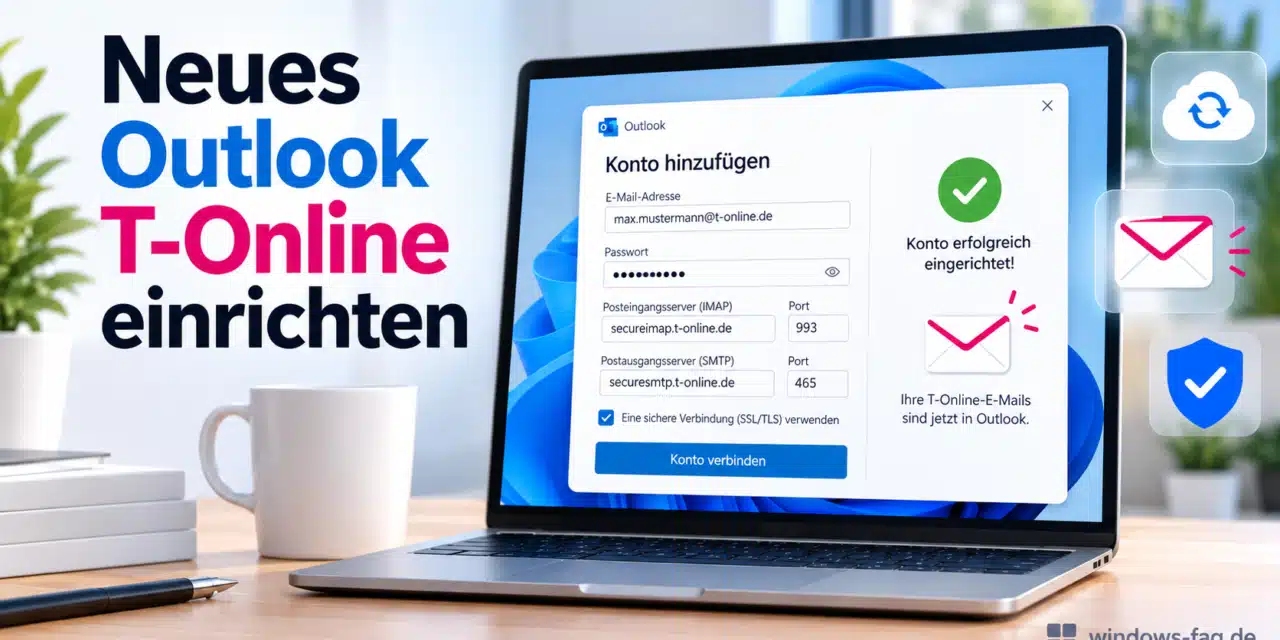
Du möchtest im neuen Outlook T-Online einrichten, doch das Passwort wird abgelehnt oder der Versand funktioniert nicht? Auch beim Outlook New sind die Zugangsdaten und die Telekom-Zugangsdaten entscheidend für eine korrekte Einrichtung. Mit dieser Anleitung kannst Du Dein T-Online Postfach Schritt für Schritt einrichten und anschließend überprüfen, ob E-Mails korrekt ankommen und versendet werden.
Neues Outlook T-Online einrichten: die wichtigsten Einstellungen
Du kannst Dein T-Online-Postfach im neuen Outlook für Windows als IMAP-Konto hinzufügen. Der Einstieg führt über Einstellungen > Konten > Ihre Konten > Konto hinzufügen. Als Zugangsdaten brauchst Du Deine vollständige E-Mail-Adresse und das gesonderte Passwort für E-Mail-Programme. Dein gewöhnliches Passwort für den Telekom Login ist dafür nicht der richtige Zugang.
| Einstellung | Posteingang | Postausgang |
|---|---|---|
| Protokoll | IMAP | SMTP |
| Server | secureimap.t-online.de | securesmtp.t-online.de |
| Port | 993 | 465 |
| Sicherer Verbindungstyp | SSL/TLS | SSL/TLS |
| Benutzername | Deine vollständige E-Mail-Adresse | Deine vollständige E-Mail-Adresse |
| Kennwort | Passwort für E-Mail-Programme | Dasselbe Passwort für E-Mail-Programme |
| Anmeldung erforderlich | Ja | Ja |
Für den Postausgang ist alternativ Port 587 mit STARTTLS möglich, wenn Outlook diese Kombination anbietet. Die folgende Anleitung verwendet durchgehend Port 465 mit SSL/TLS. Ein Portwechsel allein genügt nicht, weil Port und Verschlüsselungsart zusammenpassen müssen. Die Bedeutung von Portnummern hilft Dir, diese Zuordnung besser zu verstehen.
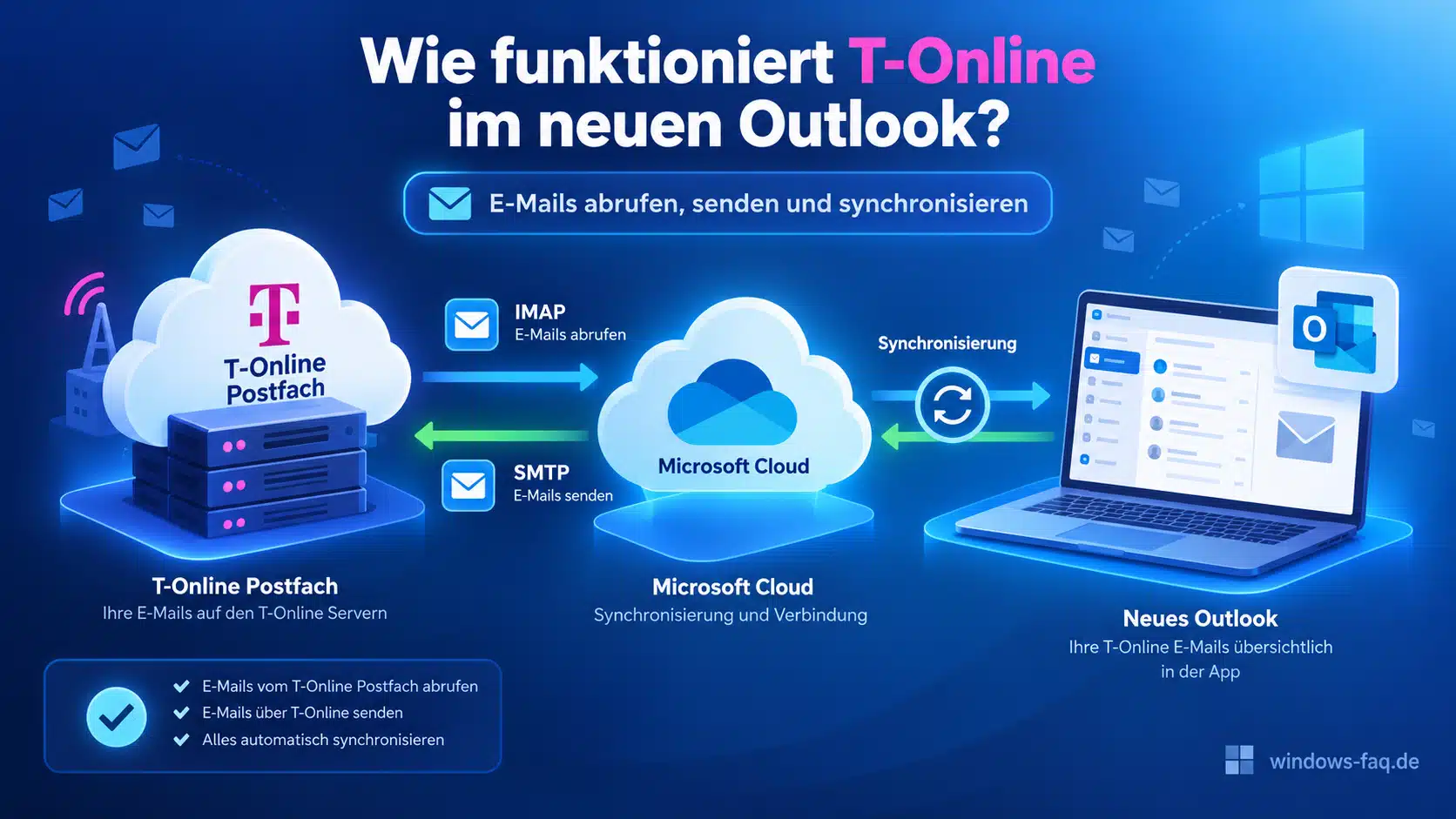
Wie funktioniert T-Online im neuen Outlook?
Outlook ist das Programm, in der Du Deine E-Mails bearbeitest. Dein T-Online-Postfach bleibt bei der Telekom bestehen. Durch das Hinzufügen entstehen weder eine neue E-Mail-Adresse noch ein neues Telekom-Postfach. Du kannst die vorhandene Adresse anschließend in Outlook zum Lesen, Schreiben und Beantworten von Nachrichten verwenden.
IMAP synchronisiert E-Mails und Mailordner mit dem Postfach auf dem Server. SMTP übernimmt den Versand. Diese Aufgaben sind getrennt: Eine funktionierende Anmeldung am Posteingangsserver beweist deshalb noch nicht, dass auch die SMTP-Einstellungen stimmen. Gerade bei Problemen mit ausgehenden Nachrichten ist diese Unterscheidung hilfreich.
Für die Nutzung auf mehreren Geräten ist IMAP meist die passende Wahl. Der Mailbestand und der Gelesen-Status lassen sich dadurch zwischen PC und Smartphone abgleichen. POP3 arbeitet anders und kann Nachrichten abhängig von den Einstellungen nach dem Abruf vom Server entfernen. Ausführlicher erklären wir den Unterschied zwischen IMAP und POP3 in einer eigenen Anleitung.
Die folgenden Schritte beziehen sich auf die installierte App „Neues Outlook für Windows“. Die Oberfläche des klassischen Outlook unterscheidet sich davon. Einzelne Beschriftungen können sich mit App-Aktualisierungen ändern. Für die Einrichtung sind deshalb der Kontenbereich und der Kontotyp IMAP die entscheidenden Orientierungspunkte.
Was bedeutet die Synchronisierung mit der Microsoft Cloud?
Das neue Outlook bindet ein solches IMAP-Postfach über die Microsoft Cloud ein. Dabei wird eine Kopie Deiner E-Mails mit Microsoft-Rechenzentren synchronisiert. Du solltest diesen Zusammenhang kennen, bevor Du die entsprechende Zustimmung im Einrichtungsdialog erteilst.
Die Cloud-Synchronisierung der E-Mails bedeutet nicht, dass auch Dein Telekom-Adressbuch oder der Telekom-Kalender per IMAP übertragen wird. Für diese Daten gelten andere Möglichkeiten der Synchronisierung. Falls Du keine zusätzliche Speicherung Deiner E-Mails in der Microsoft Cloud möchtest, kommt für Dich eine andere Zugriffsmöglichkeit infrage, beispielsweise die weitere Nutzung des E-Mail Centers.
Voraussetzungen: Was brauchst Du für die Einrichtung?
Mit einer kurzen Vorbereitung vermeidest Du unnötige Anmeldeversuche. Folgende Dinge sollten bereitstehen:
- Ein aktives T-Online-Postfach und die vollständige zugehörige E-Mail-Adresse.
- Zugriff auf das E-Mail Center, damit Du bei Bedarf das Passwort für E-Mail-Programme festlegen kannst.
- Eine aktuelle Installation des neuen Outlook für Windows und eine funktionierende Internetverbindung.
- Eine Sicherung wichtiger Daten, die bisher ausschließlich im alten E-Mail-Programm gespeichert sind.
Eine Anmeldung im E-Mail Center eignet sich als erster Funktionstest für das Postfach. Du erkennst dort außerdem, welche Nachrichten tatsächlich auf dem Server liegen. Dieser Test bestätigt jedoch nicht das Passwort für E-Mail-Programme, weil die Browseranmeldung einen anderen Zugang verwendet.
Schritt für Schritt: T-Online-Passwort für E-Mail-Programme einrichten
Das Passwort für E-Mail-Programme wird getrennt vom Telekom Login verwaltet. Du kannst dieses Passwort für E-Mail-Programme einrichten oder ändern, ohne dafür das Kennwort Deines Telekom Logins zu ersetzen.
- Im E-Mail Center meldest Du Dich mit Deinem Telekom Login am gewünschten Postfach an.
- Über das Zahnrad gelangst Du zu „Alle Einstellungen anzeigen“.
- Im Bereich „Passwörter“ findest Du „Passwort für E-Mail-Programme“.
- Dort legst Du ein eigenes Passwort fest oder änderst das bisherige Kennwort.
- Nach dem Speichern steht dieses Passwort für die Anmeldung des Postfachs in Outlook bereit.
Alternativ findest Du die Verwaltung im Kundencenter unter „Profil verwalten“, „Login-Daten“ und „Weitere Passwörter“. Achte darauf, dass Du die Zugangsdaten für das richtige Postfach bearbeitest, besonders wenn Du mehrere Telekom-Adressen verwendest.
Ein eigenes, vom Telekom Login abweichendes Kennwort ist sinnvoll. Falls Du das bisherige Passwort nicht mehr kennst, ist das Neusetzen meist einfacher als die Suche nach einer gespeicherten Zeichenfolge. Welche Grenzen es beim Auslesen eines Outlook-Passworts gibt, solltest Du dabei berücksichtigen.
Vor dem Umstieg: lokale Nachrichten sichern
Wenn Du bisher das klassische Outlook verwendet hast, können Nachrichten in einer lokalen PST-Datei liegen. Solche Nachrichten erscheinen nach dem Hinzufügen des T-Online-Kontos nicht automatisch im neuen Posteingang. Für vorhandene lokale Archive im klassischen Outlook ist daher ein Backup der Outlook-PST-Datei eine sinnvolle Vorbereitung.
Auch eine bisherige POP3-Konfiguration verdient Aufmerksamkeit. Hat das alte Programm Nachrichten bereits vom Server entfernt, kann die neue IMAP-Verbindung sie dort nicht mehr abrufen. Die weitere Einrichtung sollte deshalb nicht damit beginnen, alte Konten, Archive oder Profile zu löschen.
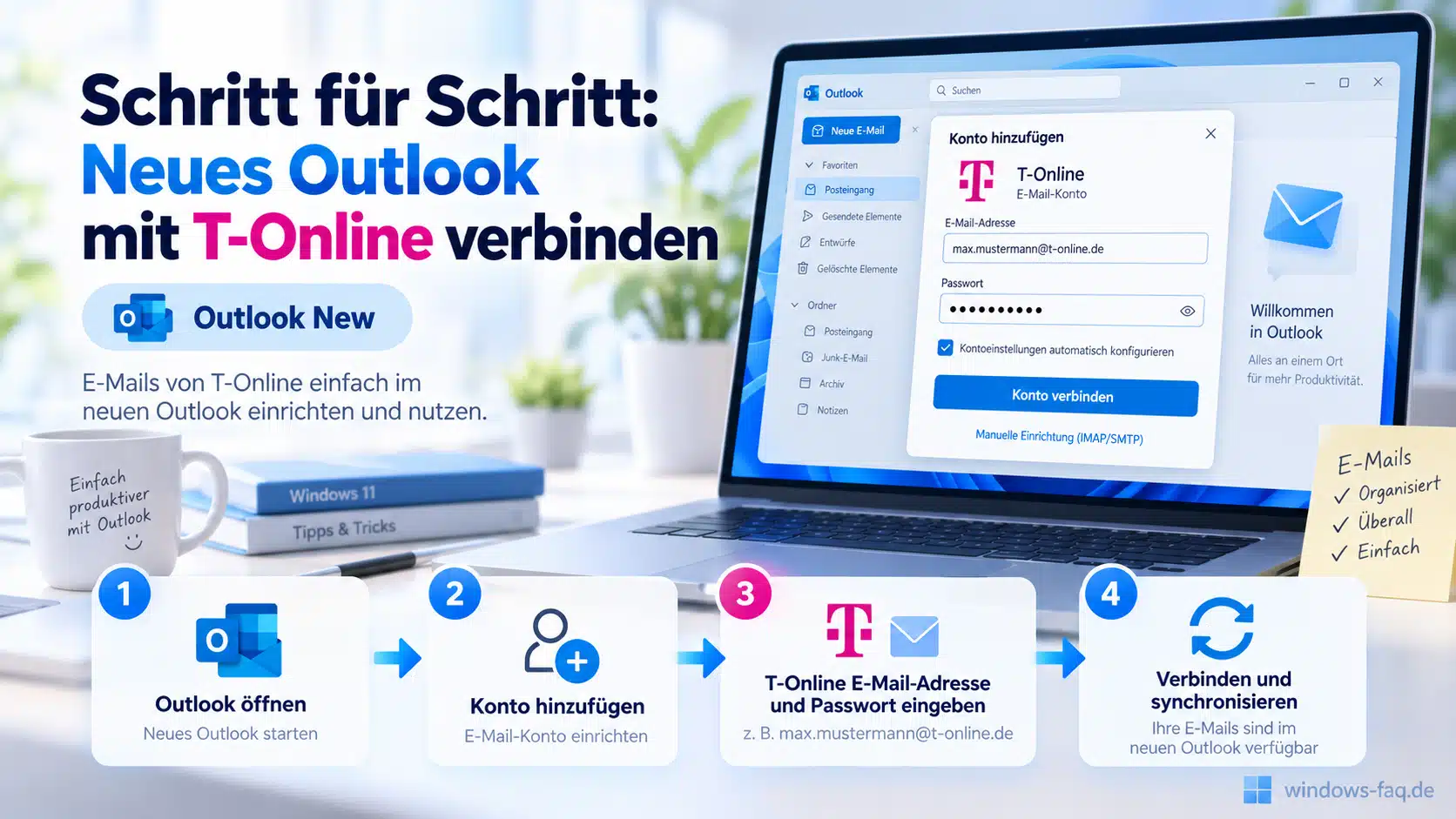
Schritt für Schritt: Neues Outlook mit T-Online verbinden (Outlook New)
Wenn das Passwort für E-Mail-Programme bereitliegt, kannst Du das Konto hinzufügen. Outlook kann die Serverdaten automatisch erkennen. Falls die Erkennung scheitert oder Angaben nicht passen, lässt sich die Verbindung über das IMAP-Formular manuell konfigurieren.
1. Den Kontenbereich im neuen Outlook aufrufen
Im geöffneten neuen Outlook gelangst Du über das Zahnrad zu den Einstellungen. Unter „Konten“ findest Du „Ihre Konten“ und dort den Bereich „E-Mail-Konten“. Je nach Version kann „E-Mail-Konten“ auch direkt als Menüpunkt erscheinen. Über „Konto hinzufügen“ beginnt die Einrichtung.
Falls Outlook beim ersten Start bereits nach einer E-Mail-Adresse fragt, kannst Du direkt dort beginnen. Ein vorgeschlagenes Konto muss nicht übernommen werden. Weitere Möglichkeiten, ein Postfach in Outlook hinzuzufügen, sind vor allem dann hilfreich, wenn Du mehrere Adressen in einer Anwendung verwalten möchtest.
2. Die vollständige T-Online-Adresse eingeben
In das Adressfeld gehört die vollständige Adresse des gewünschten Postfachs, einschließlich der Endung @t-online.de. Mit „Weiter“ lässt Du Outlook den Anbieter erkennen. Achte besonders auf vertauschte Buchstaben, fehlende Punkte und Leerzeichen, die beim Kopieren entstehen können.
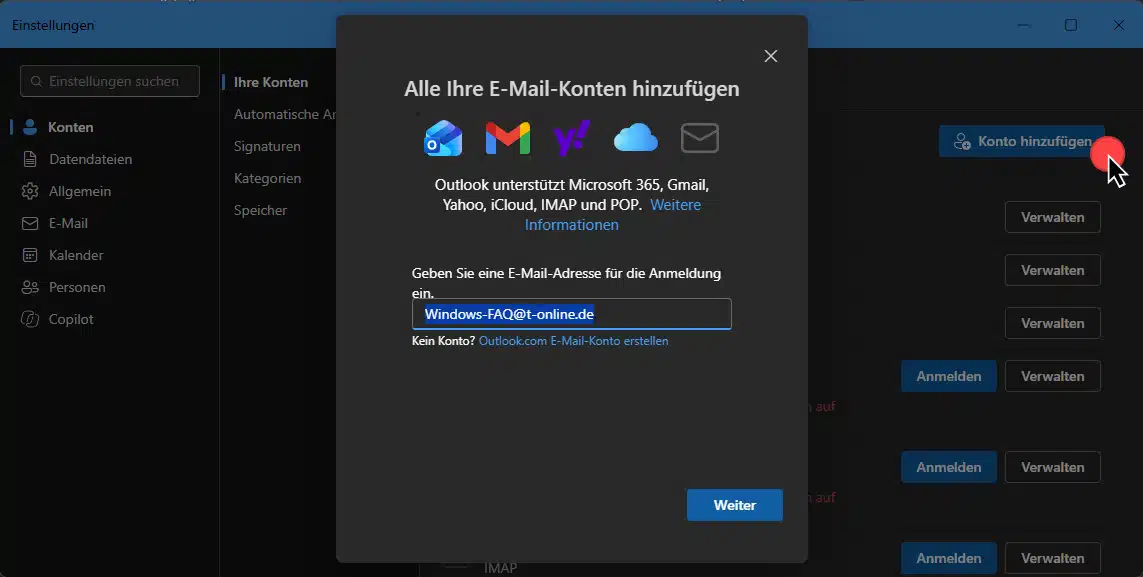
Wenn eine Auswahl der E-Mail-Anbieter erscheint, passt für diese Anleitung „IMAP“. Öffnet sich bereits das IMAP-Formular, entfällt die Auswahl. Sollte Outlook einen anderen Kontotyp vorschlagen, kannst Du über die angebotene Anbieterauswahl zum IMAP-Dialog wechseln.
3. Das gesonderte Telekom-Passwort eintragen
Im Feld „Kennwort“ verwendest Du das zuvor festgelegte Passwort für E-Mail-Programme. Bei einem Passwortmanager lohnt sich ein Blick auf den ausgewählten Eintrag, damit nicht automatisch das Kennwort für den Telekom Login eingefügt wird.
Wenn Outlook die Verbindung damit vollständig einrichtet, kannst Du die manuelle Eingabe überspringen und mit dem Funktionstest fortfahren. Werden zusätzliche Angaben verlangt oder schlägt die automatische Verbindung fehl, folgt der nächste Schritt.
4. IMAP und SMTP bei Bedarf manuell einstellen
Über „Mehr anzeigen“ blendest Du im IMAP-Dialog die zusätzlichen Felder ein. Falls „Empfohlene Einstellungen verwenden“ angezeigt wird und falsche Werte vorgibt, kannst Du den Schalter ausschalten. Nach Abschluss des Ladevorgangs lassen sich die Serverdaten bearbeiten.
- Im Bereich für den IMAP-Eingangsserver übernimmst Du Server, Port und Verbindungstyp aus der Tabelle am Anfang des Beitrags.
- Falls ein IMAP-Benutzername abgefragt wird, gehört dort Deine vollständige E-Mail-Adresse hinein.
- Weiter unten befindet sich die „SMTP-Konfiguration“. Dort trägst Du die Angaben für den Postausgang ein.
- Als SMTP-Benutzername verwendest Du ebenfalls die vollständige Adresse. Ein zusätzliches Feld „SMTP-Kennwort“ erhält dasselbe Passwort für E-Mail-Programme.
- Vor „Weiter“ lohnt sich ein letzter Vergleich der beiden Bereiche, damit Posteingangsserver und Postausgangsserver nicht vertauscht sind.
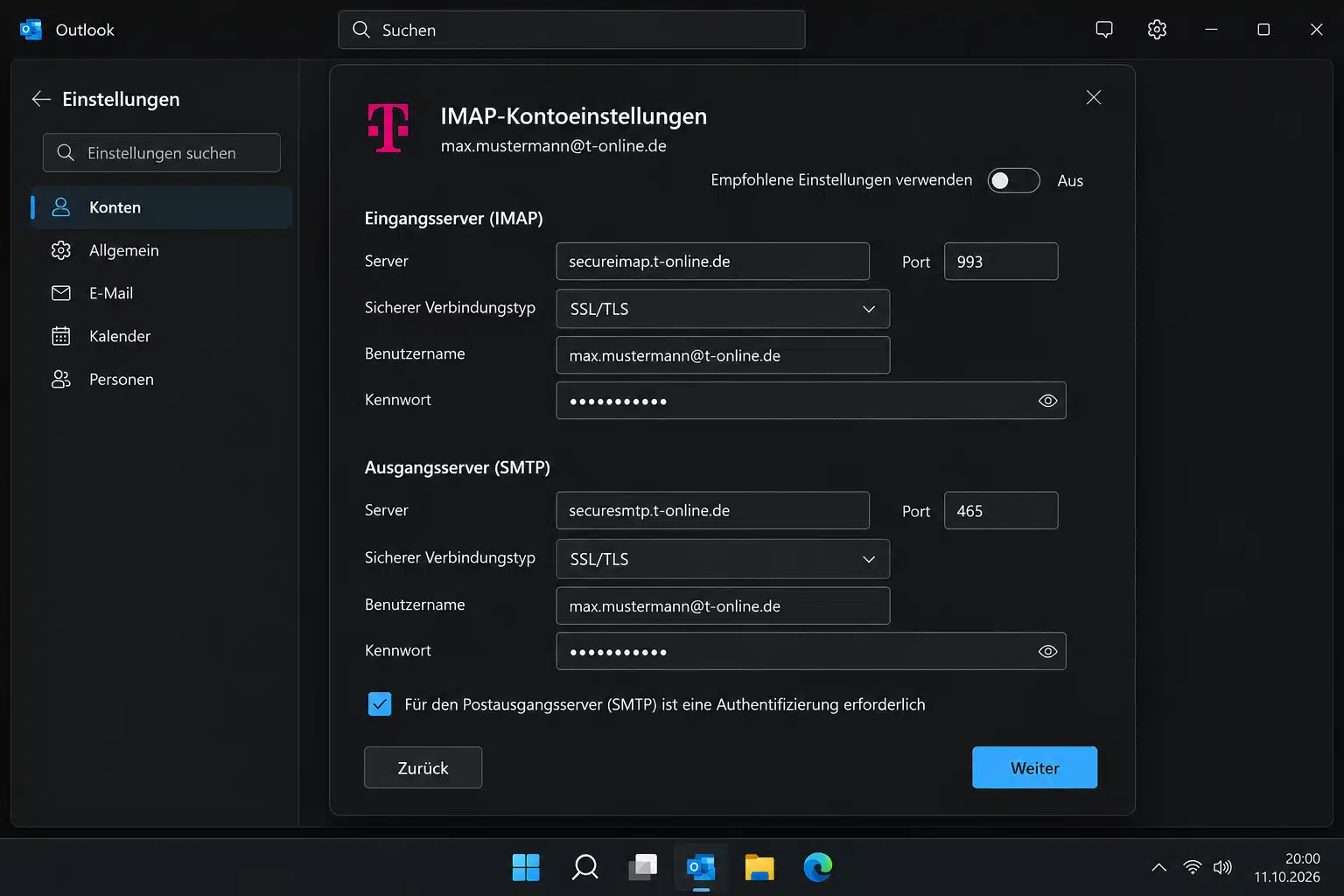
Die Felder für SMTP können unterhalb des zunächst sichtbaren Bereichs liegen. Wenn „Weiter“ ausgegraut bleibt, fehlt deshalb möglicherweise noch eine Pflichtangabe weiter unten. Ein Serverfeld enthält nur den Servernamen. Ein vorangestelltes https://, eine E-Mail-Adresse oder ein zusätzlicher Ordnerpfad gehört dort nicht hinein.
5. Den Synchronisierungshinweis bestätigen
Im weiteren Ablauf kann das Fenster „Ihr IMAP-Konto synchronisieren“ erscheinen. Dort erläutert Outlook den Abgleich mit der Microsoft Cloud. Wenn Du damit einverstanden bist, setzt Du die Einrichtung über die angezeigte Schaltfläche fort. Die genaue Position dieser Abfrage kann je nach App-Version variieren.
Nach erfolgreicher Anmeldung schließt Du den Vorgang mit „Fertig“ ab. Das Postfach sollte anschließend in der Ordnerliste erscheinen. Bei vielen vorhandenen Nachrichten kann der erste Abgleich länger dauern. Eine noch unvollständige Liste direkt nach der Einrichtung bedeutet deshalb nicht automatisch, dass das Konto falsch eingerichtet wurde.
6. Empfang, Versand und Synchronisierung testen
Ein sichtbarer Posteingang allein genügt als Abschlusskontrolle nicht. Ein kurzer Test mit einer zweiten, von Dir verwalteten E-Mail-Adresse zeigt, ob beide Richtungen funktionieren:
- Von der zweiten Adresse sendest Du eine kurze Nachricht an Dein T-Online-Postfach.
- Sobald sie im neuen Outlook erscheint, beantwortest Du sie über das T-Online-Konto.
- Im zweiten Postfach überprüfst Du, ob die Antwort angekommen ist und die richtige Absenderadresse trägt.
- Im E-Mail Center vergleichst Du anschließend, ob die gesendete Antwort und der Gelesen-Status der eingegangenen Nachricht übernommen wurden.
Für diesen ersten Test reicht eine kurze Nachricht ohne Anhang. Dadurch lassen sich mögliche Probleme mit großen Dateien von Anmelde- oder Verbindungsfehlern unterscheiden. Wenn Du keine zweite Adresse besitzt, kannst Du Dir ersatzweise selbst schreiben. Dieser Test prüft allerdings nicht den vollständigen Austausch mit einem anderen E-Mail-Anbieter.
Nach der Einrichtung: Absender, Signatur und Ordner überprüfen
Bei mehreren Konten ist der richtige Absender besonders wichtig. Vor dem Versand einer neuen Nachricht solltest Du im Feld „Von“ auf Deine T-Online-Adresse achten. So vermeidest Du, dass eine private Nachricht versehentlich über ein anderes eingebundenes Postfach versendet wird.
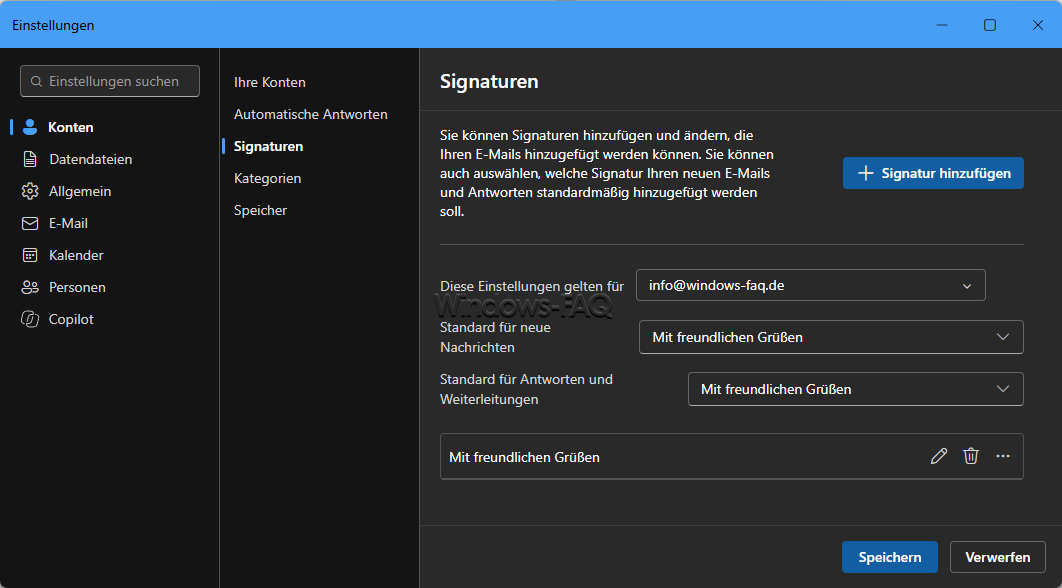
Auch die Signatur sollte zum Konto passen. Eine im E-Mail Center hinterlegte Unterschrift steht nicht automatisch in jedem E-Mail-Programm zur Verfügung. Du kannst Deine bisherige Outlook-Signatur sichern und den benötigten Text anschließend im neuen Outlook beim gewünschten Konto hinterlegen. Ein Test mit einer neuen Nachricht und einer Antwort zeigt, ob beide Varianten stimmen.
Bei den Ordnern lohnt sich ein Vergleich von Posteingang, gesendeten Nachrichten, Entwürfen und Papierkorb. Abweichende Ordnernamen allein sind noch kein Fehler. Wenn beispielsweise sowohl „Gesendet“ als auch „Gesendete Elemente“ vorhanden sind, lässt sich anhand der Testantwort feststellen, welchen Ordner Outlook tatsächlich verwendet. Vor dem Löschen vermeintlich doppelter Ordner sollte ihr Inhalt vollständig geprüft sein.
Neues Outlook verbindet sich nicht mit T-Online: typische Fehler und Lösungen
Die Fehlersuche wird einfacher, wenn Du zuerst zwischen Anmeldung, Empfang und Versand unterscheidest. Hilfreich sind der genaue Meldungstext und die Information, an welcher Stelle die Einrichtung stehen bleibt. Mehrere Einstellungen gleichzeitig zu ändern erschwert dagegen die Suche nach der Ursache.
Das Kennwort wird trotz erfolgreicher Browseranmeldung abgelehnt
In diesem Fall solltest Du zuerst klären, ob in Outlook wirklich das Passwort für E-Mail-Programme eingetragen wurde. Der erfolgreiche Zugang zum E-Mail Center bestätigt lediglich den Telekom Login. Auch ein automatisch ausgefülltes Kennwort kann deshalb falsch sein, obwohl es zu derselben E-Mail-Adresse gehört.
Als Nächstes kommen die Schreibweise der Adresse, versehentliche Leerzeichen und der richtige Postfachzugang infrage. Ist das Programm-Passwort unbekannt, kannst Du es neu festlegen. Wenn Du es änderst, benötigen auch andere Mailprogramme und Geräte, die dieses Postfach mit dem bisherigen Kennwort abrufen, den neuen Wert.
E-Mails kommen an, lassen sich aber nicht versenden
Ein funktionierender Empfang spricht dafür, dass der IMAP-Zugang grundsätzlich arbeitet. Bei ausgehenden Nachrichten sind dagegen die SMTP-Angaben entscheidend. Besonders leicht werden das separate SMTP-Kennwort, der vollständige Benutzername oder die passende Kombination aus Port und Verschlüsselung übersehen.
Ein Vergleich mit dem Versand im E-Mail Center hilft bei der Einordnung. Funktioniert dort dieselbe einfache Nachricht, konzentriert sich die weitere Fehlersuche auf die Outlook-Anbindung. Scheitert der Versand auch dort, kommen beispielsweise eine Einschränkung des Postfachs oder ein Problem beim Empfänger hinzu. Eine Rückmeldung über eine nicht zustellbare Adresse lässt sich nicht durch einen anderen IMAP-Port beheben.
Das Konto ist eingerichtet, aber Nachrichten fehlen
Zuerst lohnt sich der Vergleich mit dem E-Mail Center. Fehlt eine ältere Nachricht bereits dort, kann Outlook sie nicht vom Server nachladen. Ist sie dort vorhanden, kommen eine noch laufende Synchronisierung, ein anderer Ordner oder eine eingeschränkte Ansicht in Outlook infrage.
Du kannst im Posteingang nach aktiven Filtern wie „Ungelesen“ sehen und außerdem Spam- sowie Archivordner berücksichtigen. Falls Deine Ansicht die Register „Relevant“ und „Sonstige“ anbietet, sollten beide geprüft werden. Bei Bedarf lässt sich die Aufteilung in Relevant und Sonstige ausschalten.
Wenn nur bestimmte ältere Nachrichten fehlen, ist außerdem ein noch aktives POP3-Programm auf einem anderen Gerät denkbar. Dieses kann je nach Einstellung Nachrichten vom Server entfernen. Bevor Du Outlook erneut einrichtest, sollte deshalb geklärt sein, wo die gesuchten E-Mails noch vorhanden sind.
Eine Verbindungs- oder Zertifikatsmeldung erscheint
Bei einer solchen Meldung ist ein genauer Vergleich der Servernamen sinnvoll. Auch Datum und Uhrzeit von Windows sollten stimmen, weil falsche Werte die Prüfung von Zertifikaten beeinträchtigen können. Eine Zertifikatswarnung sollte nicht durch das Abschalten der Verschlüsselung umgangen werden.
Eine funktionierende Internetverbindung und ein Neustart der App sind weitere einfache Prüfschritte. Da beim neuen Outlook zusätzlich die Microsoft Cloud beteiligt ist, beweist die Erreichbarkeit eines Telekom-Servers vom PC allein noch nicht, dass der gesamte Synchronisierungsweg funktioniert. Pauschale Änderungen an Routerfreigaben oder der Firewall sind deshalb kein sinnvoller erster Schritt.
Outlook startet nicht oder bleibt hängen
Wenn bereits die Anwendung nicht richtig startet, ist das ein anderes Problem als eine abgelehnte T-Online-Anmeldung. Zunächst kommen ein vollständiger Neustart der App und verfügbare App-Aktualisierungen infrage. Weitere Schritte zum Beheben von Startproblemen im neuen Outlook sollten zur tatsächlich verwendeten Outlook-Version passen.
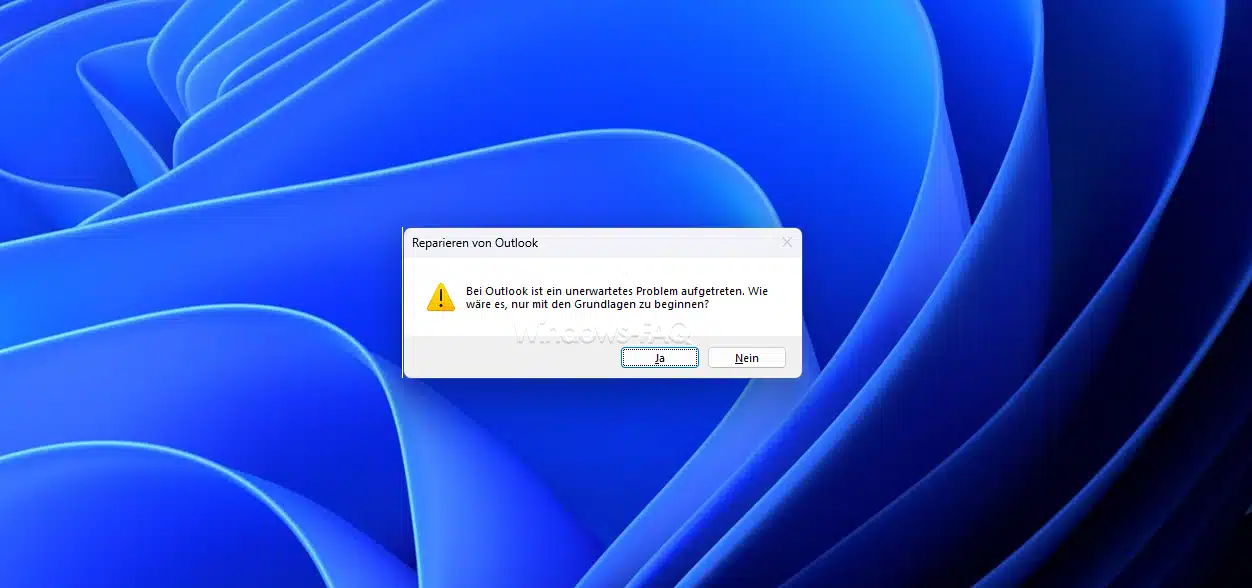
Die Einrichtung eines klassischen Outlook-Profils über die Windows-Systemsteuerung gehört nicht zur normalen Kontenverwaltung des neuen Outlook. Für diesen Beitrag bleibt die Kontoeinrichtung innerhalb der App maßgeblich.
Das T-Online-Konto vorsichtig entfernen und erneut hinzufügen
Wenn Adresse, Programm-Passwort und Serverdaten stimmen, die Anmeldung aber dauerhaft fehlschlägt, kann eine erneute Einrichtung helfen. Vorher sollten nicht synchronisierte Entwürfe und andere ausschließlich in Outlook vorhandene Inhalte gesichert sein. In den Kontoeinstellungen findest Du neben dem T-Online-Konto „Verwalten“ und anschließend „Entfernen“.
Wenn Outlook zwischen diesem Gerät und allen Geräten unterscheidet, ist für die Fehlersuche die Entfernung nur auf diesem Gerät die passende Auswahl. Das Telekom-Postfach selbst bleibt bestehen, zwischengespeicherte Offlineinhalte werden jedoch entfernt. „Von allen Geräten entfernen“ kann zusätzlich Microsoft-Cloud-Daten löschen, darunter ausschließlich dort vorhandene Kalender oder andere Elemente. Anschließend kannst Du das Postfach erneut hinzufügen.
Praxistipp: mit einer kleinen Testnachricht arbeiten
Eine Nachricht mit einem eindeutigen Betreff wie „T-Online Einrichtung Test 1“ erleichtert die Kontrolle. Du kannst sie in Outlook und im E-Mail Center wiederfinden und erkennen, welche Aktion bereits synchronisiert wurde. Nach einer Änderung folgt „Test 2“. So bleibt nachvollziehbar, ob beispielsweise die Anmeldung, das Senden oder nur die Anzeige wieder funktioniert.
Welche Daten werden beim Wechsel ins neue Outlook nicht automatisch übernommen?
Eine eingerichtete IMAP-Verbindung übernimmt den auf dem Server vorhandenen E-Mail-Bestand. Sie ersetzt keinen vollständigen Umzug sämtlicher Outlook-Daten. Besonders bei einem langjährig genutzten klassischen Outlook sollten deshalb weitere Inhalte getrennt betrachtet werden.
Telekom-Kalender und Kontakte
IMAP überträgt keine Adressbücher und Kalender. Wenn E-Mails bereits synchronisiert werden, Kontakte oder Termine aber fehlen, ist das deshalb nicht automatisch ein Verbindungsfehler. Für den Kalender ist zuerst entscheidend, ob die Termine im Telekom-Konto, in einem Microsoft-Konto oder nur lokal gespeichert sind. Diese Unterscheidung hilft Dir, den passenden Weg zum Synchronisieren eines Outlook-Kalenders zu wählen.
Vorhandene Kontakte aus dem klassischen Outlook kannst Du bei Bedarf als Outlook-Kontakte exportieren. Eine spätere Übernahme in ein anderes Adressbuch ist ein eigener Arbeitsschritt. Ein einmaliger Import stellt außerdem noch keine laufende Synchronisierung mit dem Telekom-Adressbuch her.
Bisherige Outlook-Regeln
Lokal gespeicherte Regeln des klassischen Outlook werden durch das Hinzufügen des T-Online-Postfachs nicht automatisch übertragen. Du kannst die Anleitung zum Exportieren und Importieren von Outlook-Regeln nutzen, um vorhandene Abläufe vor dem Umstieg zu sichern und zu dokumentieren. Eine im klassischen Outlook gespeicherte RWZ-Regeldatei lässt sich im neuen Outlook nicht direkt importieren. Welche Regeln dort anschließend nutzbar sind, hängt außerdem vom Kontotyp ab.
FAQ: Häufige Fragen zu T-Online im neuen Outlook
Ja. Du verbindest Dein bestehendes Postfach mit der Anwendung und behältst Deine E-Mail-Adresse. Eine zusätzliche Adresse mit der Endung @outlook.com ist für die beschriebene IMAP-Einrichtung nicht erforderlich.
Du brauchst das bei der Telekom gesondert eingerichtete Passwort für E-Mail-Programme. Es wird für die IMAP- und SMTP-Anmeldung verwendet. Das Passwort des Telekom Logins hat eine andere Aufgabe.
Ja. Für Telekom-Postfächer mit der Endung @magenta.de gelten dieselben hier genannten Serverdaten. Als Benutzername trägst Du Deine vollständige Magenta-E-Mail-Adresse ein.
Ja. Jedes eigenständige Postfach wird mit seiner vollständigen Adresse und den dazugehörigen Zugangsdaten hinzugefügt. Eine zusätzliche Adresse für dasselbe Postfach, also ein Alias, ist dagegen kein eigenständiges zweites Postfach.
Nein. Für dasselbe Telekom-Postfach kannst Du das festgelegte Passwort für E-Mail-Programme auf mehreren Geräten verwenden. Nach einer Änderung muss das neue Kennwort in den betroffenen Mailprogrammen hinterlegt werden.
Ja. Wenn beide Anwendungen dasselbe Postfach per IMAP verwenden, arbeiten sie mit dem gemeinsamen Mailbestand auf dem Server. Änderungen können dadurch auch in der jeweils anderen Anwendung sichtbar werden.
Bei einer IMAP-Verbindung wird eine Löschung mit dem Postfach auf dem Server abgeglichen. Dadurch kann die Nachricht auch auf anderen verbundenen Geräten verschwinden oder im Papierkorb erscheinen. IMAP ist deshalb kein Ersatz für eine unabhängige Datensicherung.
Nein. Das neue Outlook benötigt für den Abruf des eingerichteten T-Online-Postfachs keinen laufenden alten PC. Nachrichten, die ausschließlich auf diesem PC gespeichert wurden, werden dadurch allerdings nicht automatisch auf dem neuen Gerät verfügbar.
Fazit: T-Online im neuen Outlook zuverlässig einrichten
Für eine korrekte Einrichtung Deines T-Online Accounts in Outlook New gehören die vollständige E-Mail-Adresse, das korrekte Passwort und die passenden IMAP- sowie SMTP-Einstellungen. Ein kurzer Test in beide Richtungen zeigt Dir anschließend, ob die Verbindung richtig eingerichtet wurde. Wenn Du die Punkte dieser Anleitung befolgst, sollte einer Einrichtung Deines T-Online Mailzuganges in das neue Outlook New nichts im Wege stehen.






Neueste Kommentare