
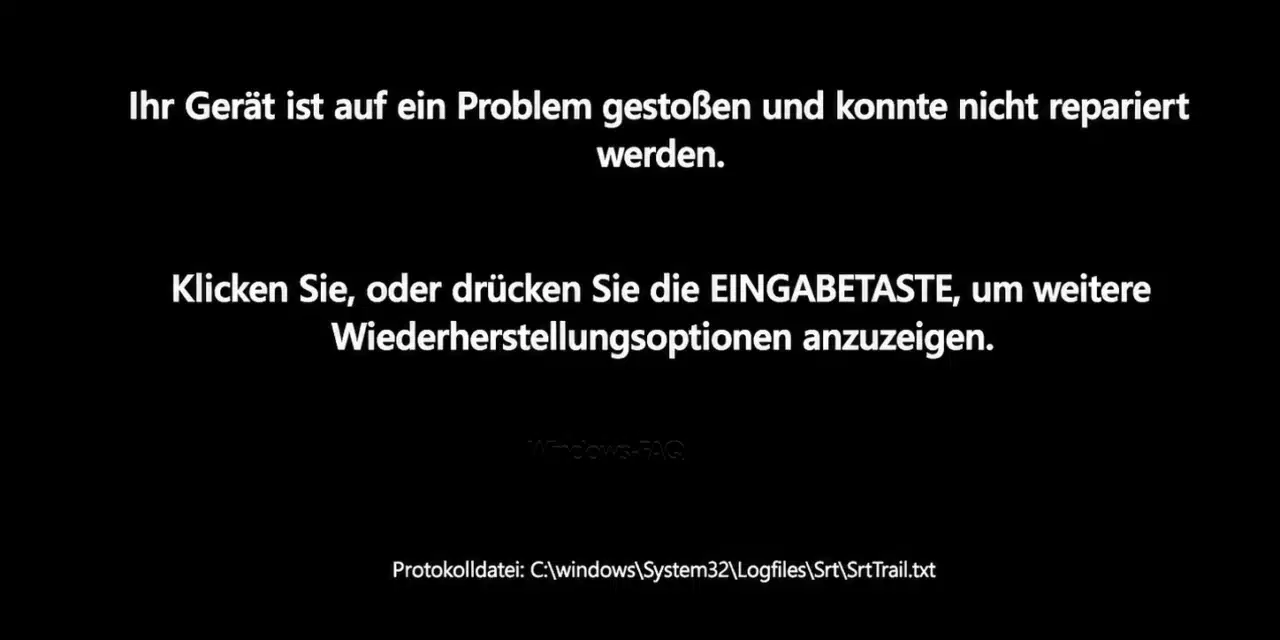
Wenn Windows die Meldung „Ihr Gerät ist auf ein Problem gestoßen und konnte nicht repariert werden“ anzeigt, ist der normale Startvorgang fehlgeschlagen. Windows versucht dann meistens automatisch, den Fehler über die Starthilfe zu beheben. Gelingt das nicht, landest Du in der Windows Wiederherstellungsumgebung oder in einer wiederkehrenden Reparaturschleife.
Die Meldung wirkt für den Anwender zunächst dramatisch, bedeutet aber nicht automatisch, dass Deine Daten verloren sind oder Windows neu installiert werden muss. Häufig steckt ein beschädigtes Update, ein fehlerhafter Treiber, ein defekter Bootmanager, ein Dateisystemfehler oder ein Problem mit der SSD dahinter. Mit einer strukturierten Vorgehensweise kannst Du viele dieser Ursachen selbst prüfen und beheben.
In dieser Anleitung erfährst Du, was die Meldung bedeutet, welche Ursachen typisch sind und wie Du Windows 10 oder Windows 11 Schritt für Schritt wieder startfähig machst.
Direkte Antwort: Was tun bei „Ihr Gerät ist auf ein Problem gestoßen und konnte nicht repariert werden“?
Wenn Windows diese Meldung anzeigt, solltest Du zuerst alle unnötigen USB Geräte entfernen, den PC vollständig ausschalten und danach die erweiterten Startoptionen öffnen. Dort prüfst Du nacheinander die Starthilfe, die Deinstallation des letzten Updates, den abgesicherten Modus, die Systemwiederherstellung, die Systemdateien, das Dateisystem und bei Bedarf den Bootmanager.
Die beste Reihenfolge lautet: erst einfache Reparaturen, dann Systemprüfungen, danach Boot Reparatur und erst ganz zuletzt Windows zurücksetzen. So reduzierst Du das Risiko, dass persönliche Daten, Programme oder Einstellungen unnötig verloren gehen.
Was bedeutet die Fehlermeldung in Windows?
Die Meldung „Ihr Gerät ist auf ein Problem gestoßen und konnte nicht repariert werden“ ist kein einzelner klassischer Fehlercode. Sie ist ein Hinweis darauf, dass Windows beim Start ein schwerwiegendes Problem erkannt hat und die automatische Reparatur keine erfolgreiche Lösung gefunden hat.
Die genaue Fehlermeldung lautet:
Ihr Gerät ist auf ein Problem gestoßen und konnte nicht repariert werden.
Klicken Sie, oder drücken Sie die EINGABETASTE, um weitere Wiederherstellungsoptionen anzuzeigen.
Protokolldatei: C:\Windows\System32\Logiles\Srt\SrtTrail.txt
Je nach Windows Version und Fehlerzustand können ähnliche Meldungen erscheinen. Dazu gehören zum Beispiel „Automatische Reparatur konnte Ihren PC nicht reparieren“, „Diagnose des PCs wird ausgeführt“, „Der PC wurde nicht korrekt gestartet“ oder ein Bluescreen mit anschließendem Neustart. Inhaltlich zeigen diese Meldungen alle in dieselbe Richtung: Windows kann den Startvorgang nicht sauber abschließen.
Mehr Informationen zu dem aufgetretenen Fehler findet man dann in der Datei SrtTrail.txt:
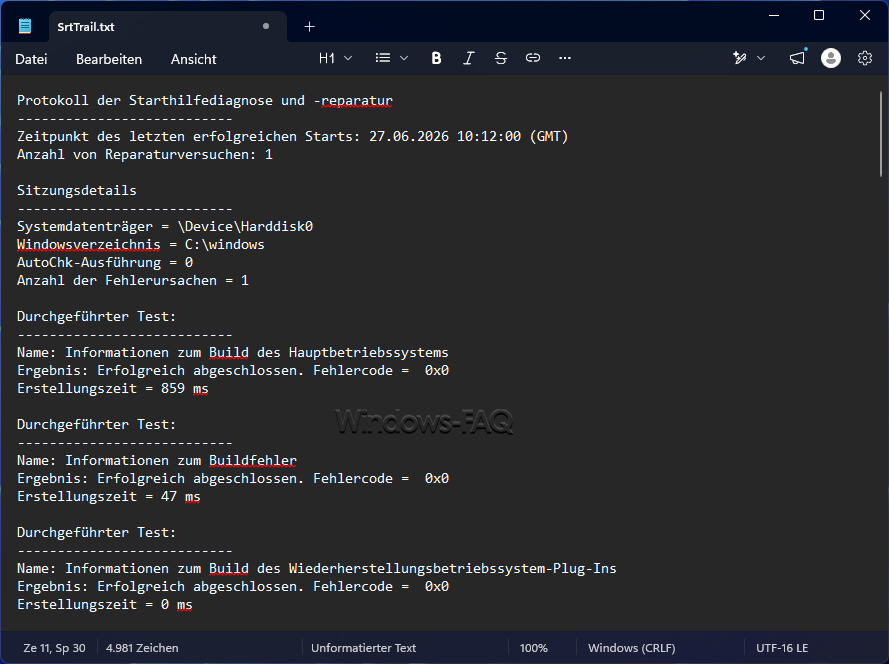
Besonders häufig tritt das Problem nach Windows Updates, Treiberinstallationen, Stromausfällen, Partitionsänderungen, SSD Migrationen oder beschädigten Systemdateien auf.
Häufige Ursachen für die Meldung
Damit Du die richtige Reparaturmethode auswählst, solltest Du zuerst die wahrscheinliche Ursache eingrenzen. Nicht jede Reparatur passt zu jedem Fehlerbild.
Fehlgeschlagenes Windows Update
Ein beschädigtes oder unvollständig installiertes Windows Update ist eine der häufigsten Ursachen. Das passiert zum Beispiel, wenn der PC während der Installation ausgeschaltet wurde, der Akku leer war, zu wenig freier Speicher vorhanden war oder Windows beim Neustart eine beschädigte Update Komponente erkennt.
Wenn der Fehler kurz nach einem Update aufgetreten ist, solltest Du zuerst das letzte Qualitätsupdate oder Funktionsupdate entfernen. Bei wiederkehrenden Updateproblemen hilft Dir auch die Anleitung zum Fehlercode 0x800705b4 unter Windows.
Beschädigte Systemdateien
Windows benötigt viele Systemdateien, Dienste, Treiber und Registrierungseinträge, damit der Startvorgang funktioniert. Sind wichtige Dateien beschädigt, kann Windows nicht mehr vollständig geladen werden. Häufige Auslöser sind Abstürze, Stromausfälle, fehlgeschlagene Updates oder Fehler auf dem Datenträger.
Fehlerhafte Treiber
Ein defekter oder inkompatibler Treiber kann den Start blockieren. Besonders kritisch sind Grafiktreiber, Chipsatztreiber, Speichertreiber, Netzwerktreiber, Verschlüsselungstreiber und Sicherheitssoftware. Wenn das Problem direkt nach einer Treiberinstallation auftritt, ist der abgesicherte Modus meist der beste Einstieg.
Beschädigter Bootmanager
Der Bootmanager sorgt dafür, dass Windows beim Einschalten gefunden und geladen wird. Wenn die Startdateien beschädigt sind oder die falsche Partition gestartet wird, kann Windows nicht mehr korrekt booten. Das passiert oft nach einer SSD Migration, nach Änderungen an Partitionen oder nach falschen BIOS beziehungsweise UEFI Einstellungen.
Fehlerhafte EFI Partition oder Wiederherstellungspartition
Moderne Windows Installationen verwenden meistens eine EFI Systempartition. Sie enthält wichtige Startdateien. Wird diese Partition beschädigt, gelöscht oder falsch eingebunden, kann Windows nicht starten. Auch Probleme mit Wiederherstellungspartitionen können die automatische Reparatur beeinträchtigen.
Falls Du unsicher bist, welche Partitionen auf Deinem PC normal sind, hilft Dir der Beitrag zur versteckten Partition in Windows weiter.
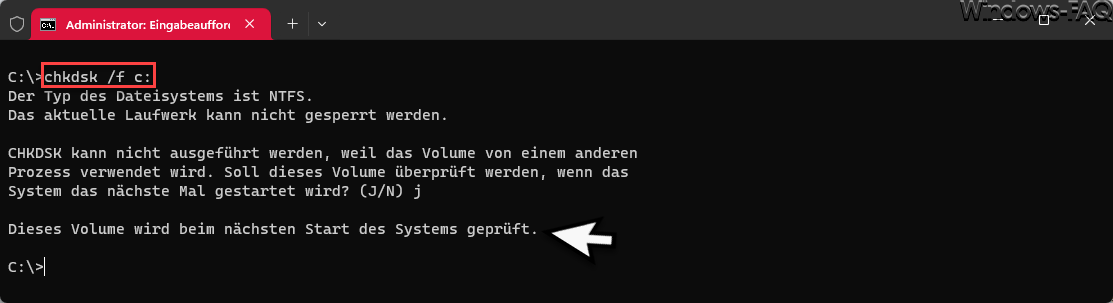
Dateisystemfehler auf der Windows Partition
Ein Dateisystemfehler kann verhindern, dass Windows wichtige Dateien lesen oder schreiben kann. Dann schlägt der Startvorgang fehl, obwohl die Windows Installation grundsätzlich noch vorhanden ist.
Defekte SSD oder Festplatte
Wenn die SSD oder Festplatte beschädigt ist, können Reparaturversuche fehlschlagen oder nur kurzfristig helfen. Hinweise auf ein Hardwareproblem sind sehr langsame Prüfungen, wiederkehrende Dateisystemfehler, unterschiedliche Bluescreen Meldungen, ungewöhnliche Geräusche bei Festplatten oder ein Laufwerk, das im BIOS manchmal nicht erkannt wird.
Welche Lösung passt zu welchem Fehlerbild?
Die folgende Übersicht hilft Dir, schneller den passenden Reparaturweg zu finden.
| Fehlerbild | Wahrscheinliche Ursache | Sinnvoller erster Schritt |
|---|---|---|
| Fehler direkt nach einem Windows Update | Beschädigtes Qualitätsupdate oder Funktionsupdate | Letztes Update deinstallieren |
| Fehler nach einer Treiberinstallation | Inkompatibler oder beschädigter Treiber | Abgesicherten Modus starten |
| Fehler nach SSD Wechsel oder Klonen | Bootmanager oder EFI Partition fehlerhaft | Startdateien mit bcdboot reparieren |
| Windows startet in eine Reparaturschleife | Startfehler, Systemdateifehler oder Bootproblem | Erweiterte Optionen öffnen |
| PC ist extrem langsam bei der Reparatur | Dateisystemfehler oder defekter Datenträger | Daten sichern und Datenträger prüfen |
| Fehler nach neuer Software | Dienst, Autostart oder Sicherheitssoftware blockiert Windows | Abgesicherten Modus verwenden |
Wichtige Vorbereitung vor der Reparatur
Bevor Du tiefer in die Reparatur einsteigst, solltest Du einige Punkte prüfen. Dadurch vermeidest Du Datenverlust und unnötige Folgefehler.
- Trenne USB Sticks, externe Festplatten, Drucker, Dockingstationen und andere nicht benötigte Geräte.
- Schließe ein Notebook immer an das Netzteil an.
- Notiere Dir, was kurz vor dem Fehler geändert wurde.
- Prüfe, ob BitLocker aktiv ist und ob Du den Wiederherstellungsschlüssel hast.
- Setze Windows nicht sofort zurück, solange mildere Reparaturwege möglich sind.
Wenn Du vor dem Fehler einen Wiederherstellungspunkt hattest, ist die Windows Systemwiederherstellung oft eine sehr gute Lösung. Sie kann Treiber, Systemdateien und wichtige Einstellungen auf einen früheren Zustand zurücksetzen, ohne Deine persönlichen Dateien direkt zu löschen.
Schritt für Schritt Anleitung: Windows reparieren
Die folgende Anleitung ist bewusst in einer sinnvollen Reihenfolge aufgebaut. Beginne mit Schritt 1 und arbeite Dich nur dann weiter vor, wenn der vorherige Schritt nicht geholfen hat.
Schritt 1: PC vollständig ausschalten und externe Geräte entfernen
Ein fehlerhafter Startzustand kann manchmal schon durch einen vollständigen Neustart bereinigt werden. Das gilt besonders nach Updates, Treiberproblemen oder Dockingstation Fehlern.
- Halte den Einschaltknopf etwa 10 Sekunden gedrückt, bis der PC komplett ausgeschaltet ist.
- Warte mindestens 30 Sekunden.
- Entferne alle nicht benötigten USB Geräte.
- Starte den PC erneut.
Wenn Windows danach normal startet, sichere zuerst Deine wichtigsten Daten. Prüfe anschließend Windows Update, installierte Treiber und den freien Speicherplatz.
Schritt 2: Erweiterte Startoptionen öffnen
Wenn Windows nicht mehr startet, musst Du die Windows Wiederherstellungsumgebung öffnen. Dort findest Du die wichtigsten Reparaturfunktionen.
- Starte den PC.
- Brich den Startvorgang durch langes Drücken des Einschaltknopfes ab, sobald Windows zu laden beginnt.
- Wiederhole diesen Vorgang zwei bis drei Mal.
- Windows sollte danach die automatische Reparatur oder die erweiterten Optionen anzeigen.
- Wähle „Problembehandlung“.
- Wähle „Erweiterte Optionen“.
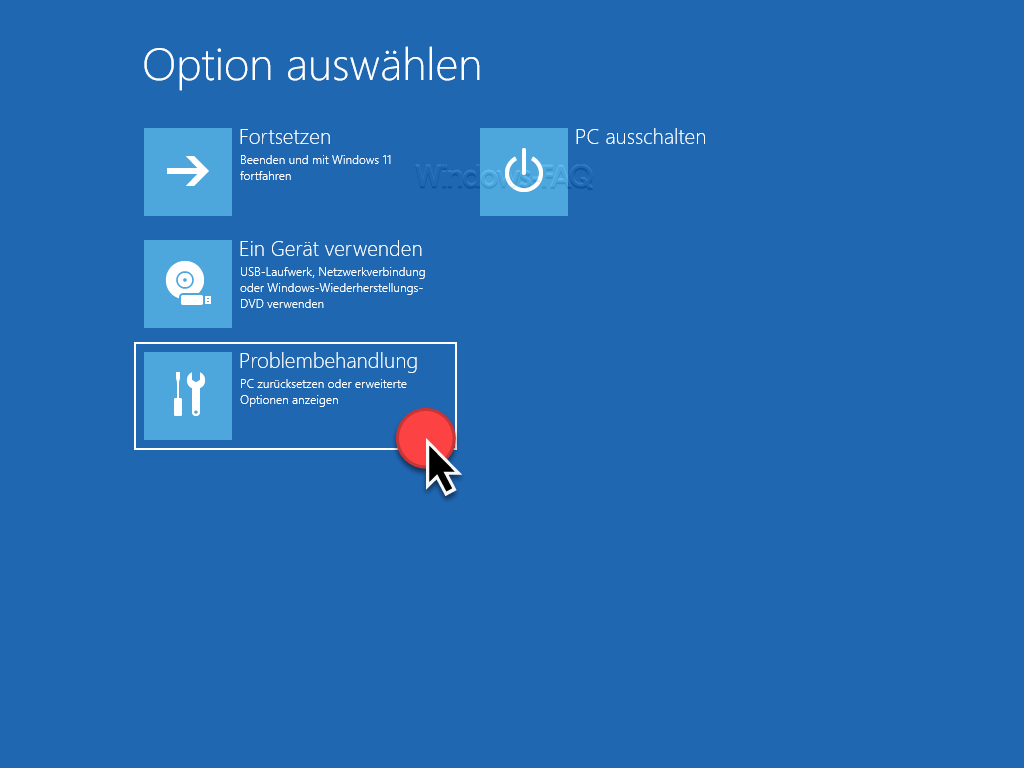
Falls die erweiterten Optionen nicht erscheinen, kannst Du auch mit einem Windows Installationsmedium starten und dort die Computerreparaturoptionen öffnen.
Schritt 3: Starthilfe ausführen
Die Starthilfe prüft typische Startprobleme automatisch. Sie repariert unter anderem bestimmte Startdateien und Konfigurationsfehler.
- Öffne „Problembehandlung“.
- Wähle „Erweiterte Optionen“.
- Klicke auf „Starthilfe“.
- Wähle Dein Windows Konto aus.
- Gib Dein Kennwort ein, falls Windows danach fragt.
- Warte, bis die Prüfung abgeschlossen ist.
Wenn Windows danach wieder startet, ist keine weitere Reparatur nötig. Wenn die Meldung erneut erscheint, fahre mit dem nächsten Schritt fort.
Schritt 4: Letztes Qualitätsupdate deinstallieren
Wenn das Problem direkt nach einem normalen Windows Update aufgetreten ist, entferne zuerst das letzte Qualitätsupdate. Das betrifft die regelmäßigen Sicherheits und Wartungsupdates.
- Öffne „Problembehandlung“.
- Wähle „Erweiterte Optionen“.
- Klicke auf „Updates deinstallieren“.
- Wähle „Neuestes Qualitätsupdate deinstallieren“.
- Folge den Anweisungen auf dem Bildschirm.

Starte den PC danach neu. Wenn Windows wieder funktioniert, solltest Du vor der erneuten Update Installation prüfen, ob genügend Speicherplatz vorhanden ist und ob weitere Updatefehler angezeigt werden.
Schritt 5: Letztes Funktionsupdate deinstallieren
Wenn der Fehler nach einem großen Versionswechsel von Windows 10 oder Windows 11 aufgetreten ist, kann das letzte Funktionsupdate die Ursache sein.
- Öffne erneut „Problembehandlung“.
- Wähle „Erweiterte Optionen“.
- Klicke auf „Updates deinstallieren“.
- Wähle „Neuestes Funktionsupdate deinstallieren“.
- Starte den PC anschließend neu.
Diese Option ist nicht immer verfügbar. Wenn Windows keine vorherige Version mehr findet, musst Du mit den weiteren Reparaturmethoden fortfahren.
Schritt 6: Windows im abgesicherten Modus starten
Der abgesicherte Modus startet Windows mit einer reduzierten Anzahl von Treibern und Diensten. Wenn Windows dort startet, liegt die Ursache oft bei einem Treiber, Dienst, Autostart Eintrag oder Programm.
- Öffne „Problembehandlung“.
- Wähle „Erweiterte Optionen“.
- Klicke auf „Starteinstellungen“.
- Wähle „Neu starten“.
- Drücke danach die Taste 4 für den abgesicherten Modus.
- Drücke die Taste 5, wenn Du den abgesicherten Modus mit Netzwerk benötigst.
Wenn Windows im abgesicherten Modus startet, entferne zuerst kürzlich installierte Treiber, Tuning Programme, Sicherheitssoftware von Drittanbietern oder neue Autostart Programme. Öffne zusätzlich den Geräte Manager und prüfe, ob Geräte mit Warnsymbol angezeigt werden.
Schritt 7: Systemwiederherstellung verwenden
Die Systemwiederherstellung ist besonders hilfreich, wenn der Fehler nach einem Update, Treiber oder Programm aufgetreten ist. Sie setzt wichtige Systembereiche auf einen früheren Zeitpunkt zurück.
- Öffne „Problembehandlung“.
- Wähle „Erweiterte Optionen“.
- Klicke auf „System wiederherstellen“.
- Wähle Dein Benutzerkonto aus.
- Wähle einen Wiederherstellungspunkt vor dem Auftreten des Fehlers.
- Starte die Wiederherstellung.
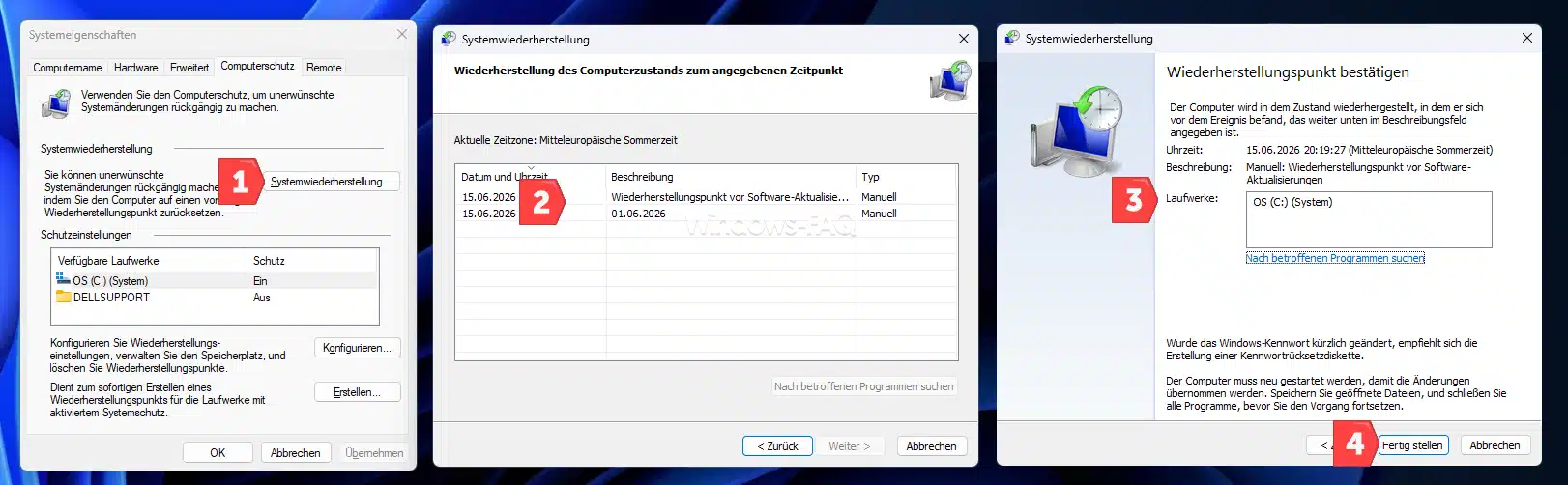
Wenn die Wiederherstellung erfolgreich war, installiere nicht sofort wieder dieselbe Software oder denselben Treiber. Prüfe zuerst, welche Änderung den Fehler ausgelöst haben könnte.
Schritt 8: Richtigen Windows Laufwerksbuchstaben finden
In der Wiederherstellungsumgebung kann Windows einen anderen Laufwerksbuchstaben verwenden als im normalen Betrieb. Deshalb solltest Du zuerst prüfen, auf welchem Laufwerk der Windows Ordner liegt.
Öffne die Eingabeaufforderung über „Problembehandlung“, „Erweiterte Optionen“ und „Eingabeaufforderung“. Gib danach nacheinander diese Befehle ein:
dir C:\Windows
dir D:\Windows
dir E:\Windows
Der richtige Laufwerksbuchstabe ist der, bei dem der Ordner „Windows“ angezeigt wird. In den folgenden Beispielen wird angenommen, dass Windows auf Laufwerk C liegt. Wenn Dein Windows Ordner auf D liegt, musst Du die Befehle entsprechend anpassen.
Schritt 9: Systemdateien offline reparieren
Wenn Windows nicht startet, kannst Du die Systemdateiprüfung offline ausführen. Das ist sinnvoll, wenn Systemdateien beschädigt sind.
sfc /scannow /offbootdir=C:\ /offwindir=C:\WindowsWarte, bis die Prüfung abgeschlossen ist. Wenn beschädigte Dateien gefunden und repariert wurden, starte den PC neu. Wenn Windows weiterhin nicht startet, prüfe als Nächstes das Dateisystem.
Schritt 10: Dateisystem mit CHKDSK prüfen
Ein Dateisystemfehler kann verhindern, dass Windows wichtige Startdateien korrekt liest. Die Prüfung kann je nach Größe und Zustand des Datenträgers längere Zeit dauern.
chkdsk C: /fWenn Du zusätzlich nach beschädigten Bereichen suchen möchtest, kannst Du diesen erweiterten Befehl verwenden:
chkdsk C: /f /rDer Chkdsk Parameter /r kann sehr lange dauern. Unterbrich die Prüfung nicht. Wenn sehr viele Fehler gefunden werden, solltest Du wichtige Daten sichern und den Zustand der SSD oder Festplatte prüfen.
Schritt 11: Bootmanager mit BCDBOOT reparieren
Wenn Windows vorhanden ist, aber nicht startet, kann der Bootmanager beschädigt sein. Das passiert häufig nach einer SSD Migration, nach Partitionsänderungen oder nach falschen BIOS Einstellungen.
Prüfe zuerst erneut, ob Windows auf Laufwerk C liegt:
dir C:\WindowsWenn der Windows Ordner angezeigt wird, kannst Du die Startdateien neu erstellen:
bcdboot C:\Windows /l de-deBei UEFI Systemen kann es nötig sein, die EFI Systempartition einzubinden. Öffne dazu diskpart:
diskpart
list vol
Suche nach einer kleinen FAT32 Partition. Sie ist häufig etwa 100 MB bis 300 MB groß. Wähle die passende Volume Nummer aus und weise einen Laufwerksbuchstaben zu. Die Zahl im Beispiel musst Du durch die richtige Volume Nummer Deines Systems ersetzen.
select vol 2
assign letter=S:
exit
Schreibe danach die Startdateien neu:
bcdboot C:\Windows /s S: /f UEFIStarte den PC danach neu. Wenn Windows wieder startet, führe keine weiteren Boot Reparaturen aus.
Schritt 12: DISM verwenden, wenn Windows noch startet
Wenn Windows im abgesicherten Modus oder normal startet, aber weiterhin beschädigt wirkt, kannst Du die Komponentenreparatur mit DISM ausführen. Öffne dazu die Eingabeaufforderung oder PowerShell als Administrator.
DISM /Online /Cleanup-Image /RestoreHealthFühre danach zusätzlich die Systemdateiprüfung aus:
sfc /scannowStarte den PC anschließend neu. Diese Kombination hilft besonders dann, wenn Windows zwar startet, aber beschädigte Komponenten oder Systemdateien vorhanden sind.
Schritt 13: Windows zurücksetzen, wenn keine Reparatur hilft
Wenn alle vorherigen Schritte scheitern, kannst Du Windows zurücksetzen. Wähle nach Möglichkeit zuerst die Option, persönliche Dateien zu behalten. Trotzdem solltest Du vorher prüfen, ob wichtige Daten gesichert sind.
- Öffne „Problembehandlung“.
- Wähle „Diesen PC zurücksetzen“.
- Wähle „Eigene Dateien beibehalten“.
- Folge den weiteren Anweisungen.
Diese Option entfernt viele Programme und setzt Windows Einstellungen zurück. Sie sollte deshalb nicht der erste Reparaturversuch sein.
Besonderheit: BitLocker kann die Reparatur blockieren
Wenn BitLocker oder die Geräteverschlüsselung aktiv ist, kann Windows während der Reparatur den Wiederherstellungsschlüssel verlangen. Ohne diesen Schlüssel kann die Windows Partition nicht richtig gelesen oder repariert werden.
Das ist besonders wichtig bei Firmenrechnern, Microsoft Konten, Entra ID Geräten und Notebooks mit aktivierter Verschlüsselung. Befehle wie sfc, chkdsk oder bcdboot sind erst sinnvoll, wenn das Laufwerk entsperrt ist.
Weitere passende Inhalte findest Du über die interne Suche nach BitLocker auf Windows FAQ.
Was tun, wenn Windows immer wieder in die automatische Reparatur startet?
Wenn Windows bei jedem Start wieder in die automatische Reparatur springt, spricht man oft von einer Reparaturschleife. Dabei schlägt der normale Start fehl, Windows startet die Diagnose, die Reparatur kann das Problem nicht beheben und beim nächsten Neustart beginnt alles von vorn.
In diesem Fall solltest Du nicht immer wieder nur auf „Neu starten“ klicken. Öffne stattdessen die erweiterten Optionen und gehe gezielt vor. Besonders wichtig sind die Deinstallation des letzten Updates, der abgesicherte Modus, die Systemwiederherstellung und die Offline Prüfung mit sfc.
Was tun, wenn der Fehler nach einem Windows Update auftritt?
Wenn der Fehler direkt nach einem Update auftritt, ist die Update Deinstallation der beste erste Reparaturweg. Entferne zuerst das letzte Qualitätsupdate. Falls der Fehler nach einem großen Versionswechsel aufgetreten ist, entferne das letzte Funktionsupdate.
Wenn Windows danach wieder startet, solltest Du vor der erneuten Installation prüfen, ob ausreichend Speicherplatz vorhanden ist. Außerdem solltest Du kontrollieren, ob weitere Updatefehler angezeigt werden und ob Drittanbieter Sicherheitssoftware den Updateprozess beeinflusst.
Was tun, wenn der Fehler nach einem Treiberupdate auftritt?
Wenn Windows nach einem Treiberupdate nicht mehr startet, versuche zuerst den abgesicherten Modus. Dort kannst Du den fehlerhaften Treiber deinstallieren oder auf eine vorherige Version zurücksetzen.

Öffne im abgesicherten Modus den Geräte Manager. Prüfe besonders Grafikadapter, Speichercontroller, Netzwerkadapter und unbekannte Geräte. Wenn Windows eine vorherige Treiberversion gespeichert hat, kannst Du über die Eigenschaften des Geräts den vorherigen Treiber wiederherstellen.
Was tun, wenn der Fehler nach einer SSD Migration auftritt?
Nach dem Klonen einer Festplatte oder SSD kann Windows zwar vollständig vorhanden sein, aber trotzdem nicht starten. Häufig liegt das an der Startreihenfolge, an einer fehlenden EFI Partition oder an beschädigten Bootdateien.
Prüfe zuerst im BIOS oder UEFI, ob die richtige SSD als Startlaufwerk eingetragen ist. Achte außerdem darauf, ob das System im passenden Startmodus läuft. Ein Windows, das im UEFI Modus installiert wurde, sollte nicht plötzlich im Legacy Modus gestartet werden.
Wenn die Windows Partition vorhanden ist, kannst Du die Startdateien mit bcdboot neu schreiben. Wichtig ist dabei, dass Du den richtigen Windows Laufwerksbuchstaben und die richtige EFI Partition verwendest.
Wann solltest Du zuerst Deine Daten sichern?
Eine Datensicherung sollte Vorrang haben, wenn der Datenträger auffällig reagiert oder Deine Daten besonders wichtig sind. Das gilt vor allem dann, wenn der PC extrem langsam ist, die Reparatur sehr lange hängt, chkdsk viele Fehler findet oder die SSD im BIOS nicht immer erkannt wird.
Bei einem beschädigten Datenträger können viele Reparaturversuche zusätzliche Schreibvorgänge auslösen. Wenn keine aktuelle Sicherung existiert, ist es oft besser, zuerst die Daten zu retten und erst danach Windows zu reparieren.
Typische Fehler bei der Windows Reparatur vermeiden
Viele Reparaturen scheitern nicht am eigentlichen Windows Fehler, sondern an falscher Reihenfolge oder ungenauen Befehlen. Diese Fehler solltest Du vermeiden:
- Windows sofort zurücksetzen, obwohl eine Systemwiederherstellung möglich wäre.
- Boot Befehle ausführen, ohne den richtigen Windows Laufwerksbuchstaben zu prüfen.
chkdskwährend der Reparatur abbrechen.- BitLocker ignorieren, obwohl das Laufwerk verschlüsselt ist.
- EFI Partitionen oder Wiederherstellungspartitionen löschen.
- BIOS oder UEFI Einstellungen wahllos ändern.
- Nach erfolgreicher Reparatur sofort wieder denselben fehlerhaften Treiber installieren.
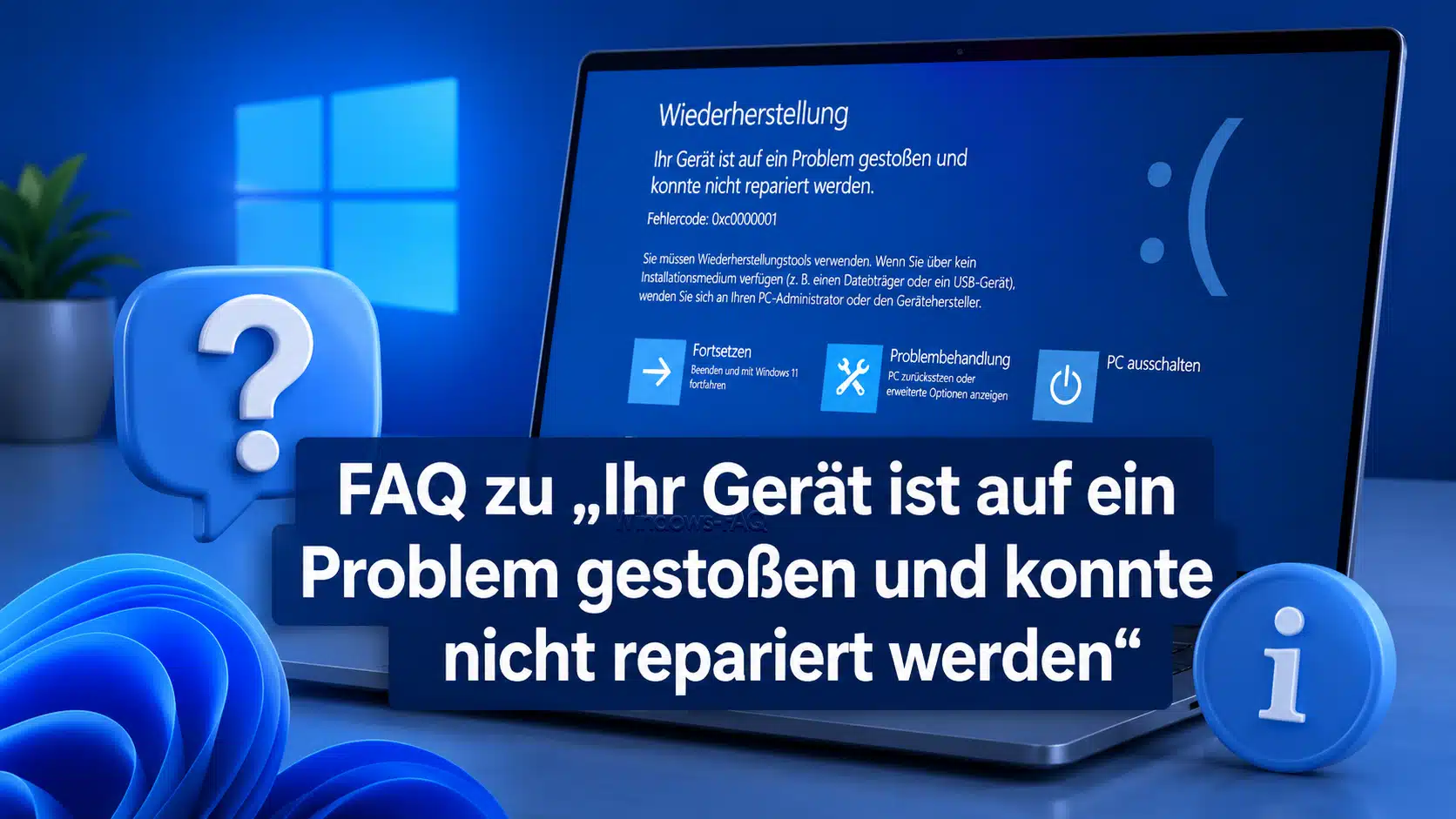
FAQ zu „Ihr Gerät ist auf ein Problem gestoßen und konnte nicht repariert werden“
Was bedeutet „Ihr Gerät ist auf ein Problem gestoßen und konnte nicht repariert werden“?
Die Meldung bedeutet, dass Windows beim Starten ein schwerwiegendes Problem erkannt hat und die automatische Reparatur keine erfolgreiche Lösung gefunden hat. Ursache kann ein Updatefehler, ein Treiberproblem, ein beschädigter Bootmanager, ein Dateisystemfehler oder ein defekter Datenträger sein.
Ist die Meldung ein Bluescreen Fehler?
Die Meldung kann nach einem Bluescreen erscheinen, ist aber nicht immer selbst der eigentliche Bluescreen Fehler. Sie zeigt vor allem an, dass Windows nach einem Startproblem in die automatische Reparatur gewechselt ist und dort keine Lösung gefunden wurde.
Sind meine persönlichen Daten verloren?
Nicht automatisch. Häufig sind die Dateien weiterhin auf der Windows Partition vorhanden. Trotzdem solltest Du wichtige Daten sichern, bevor Du tiefe Reparaturen, Dateisystemprüfungen oder ein Zurücksetzen von Windows durchführst.
Was sollte ich als Erstes versuchen?
Entferne zuerst alle unnötigen USB Geräte, schalte den PC vollständig aus und starte ihn neu. Wenn Windows weiterhin nicht startet, öffne die erweiterten Startoptionen und beginne mit Starthilfe, Update Deinstallation, abgesichertem Modus und Systemwiederherstellung.
Warum erscheint die Meldung nach einem Windows Update?
Ein Update kann beschädigt oder unvollständig installiert worden sein. Das passiert zum Beispiel bei einem Stromausfall, einem erzwungenen Neustart, zu wenig Speicherplatz oder beschädigten Update Komponenten. In diesem Fall hilft oft das Entfernen des letzten Qualitätsupdates.
Warum erscheint die Meldung nach einem Treiberupdate?
Ein fehlerhafter Treiber kann den Startvorgang blockieren. Besonders kritisch sind Grafiktreiber, Speichercontroller, Chipsatztreiber, Sicherheitssoftware und Verschlüsselungstreiber. Der abgesicherte Modus ist dann meistens der beste Reparaturweg.
Was mache ich, wenn der abgesicherte Modus nicht startet?
Wenn der abgesicherte Modus nicht startet, solltest Du über die Eingabeaufforderung in der Wiederherstellungsumgebung arbeiten. Prüfe zuerst den richtigen Windows Laufwerksbuchstaben, führe danach sfc offline aus und prüfe anschließend das Dateisystem mit chkdsk.
Warum ist der Laufwerksbuchstabe in der Reparaturumgebung anders?
Die Windows Wiederherstellungsumgebung vergibt Laufwerksbuchstaben manchmal anders als das normale Windows. Deshalb kann Deine Windows Partition dort D statt C sein. Prüfe den richtigen Buchstaben immer mit Befehlen wie dir C:\Windows und dir D:\Windows.
Kann ich den Bootmanager selbst reparieren?
Ja, aber Du musst sehr sorgfältig arbeiten. Wichtig ist, dass Du die richtige Windows Partition und bei UEFI Systemen die richtige EFI Partition verwendest. Der Befehl bcdboot kann beschädigte Startdateien neu erstellen.
Wann sollte ich Windows zurücksetzen?
Windows solltest Du erst zurücksetzen, wenn Starthilfe, Update Deinstallation, abgesicherter Modus, Systemwiederherstellung, Systemdateiprüfung, Dateisystemprüfung und Boot Reparatur nicht geholfen haben. Wähle nach Möglichkeit zuerst „Eigene Dateien beibehalten“.
Kann ein defekter Datenträger die Ursache sein?
Ja. Wenn die SSD oder Festplatte beschädigt ist, kann Windows wichtige Startdateien nicht mehr lesen. Hinweise sind langsame Reparaturvorgänge, viele Dateisystemfehler, wechselnde Bluescreens oder ein Laufwerk, das im BIOS nicht zuverlässig erkannt wird.
Hilft eine Neuinstallation immer?
Eine Neuinstallation behebt viele Softwareprobleme, hilft aber nicht bei defekter Hardware. Wenn die SSD oder Festplatte beschädigt ist, kann der Fehler nach kurzer Zeit erneut auftreten. Deshalb solltest Du bei Hardwareverdacht zuerst den Datenträger prüfen und wichtige Daten sichern.
Fazit
Die Meldung „Ihr Gerät ist auf ein Problem gestoßen und konnte nicht repariert werden“ ist ernst, aber nicht automatisch das Ende Deiner Windows Installation. Häufig lässt sich Windows ohne Neuinstallation wieder starten, wenn Du strukturiert vorgehst.
Beginne mit einfachen Maßnahmen wie Neustart, entfernten USB Geräten, Starthilfe, Update Deinstallation und abgesichertem Modus. Nutze danach Systemwiederherstellung, Systemdateiprüfung, Dateisystemprüfung und bei Bedarf die Reparatur des Bootmanagers. Erst wenn diese Wege nicht helfen, solltest Du Windows zurücksetzen.
Besonders wichtig ist die richtige Einschätzung der Ursache. Nach einem Update ist die Update Deinstallation sinnvoll. Nach einem Treiberproblem hilft oft der abgesicherte Modus. Nach einer SSD Migration steht der Bootmanager im Fokus. Wenn der Datenträger auffällig reagiert, sollte dagegen zuerst die Datensicherung Vorrang haben.






Neueste Kommentare