
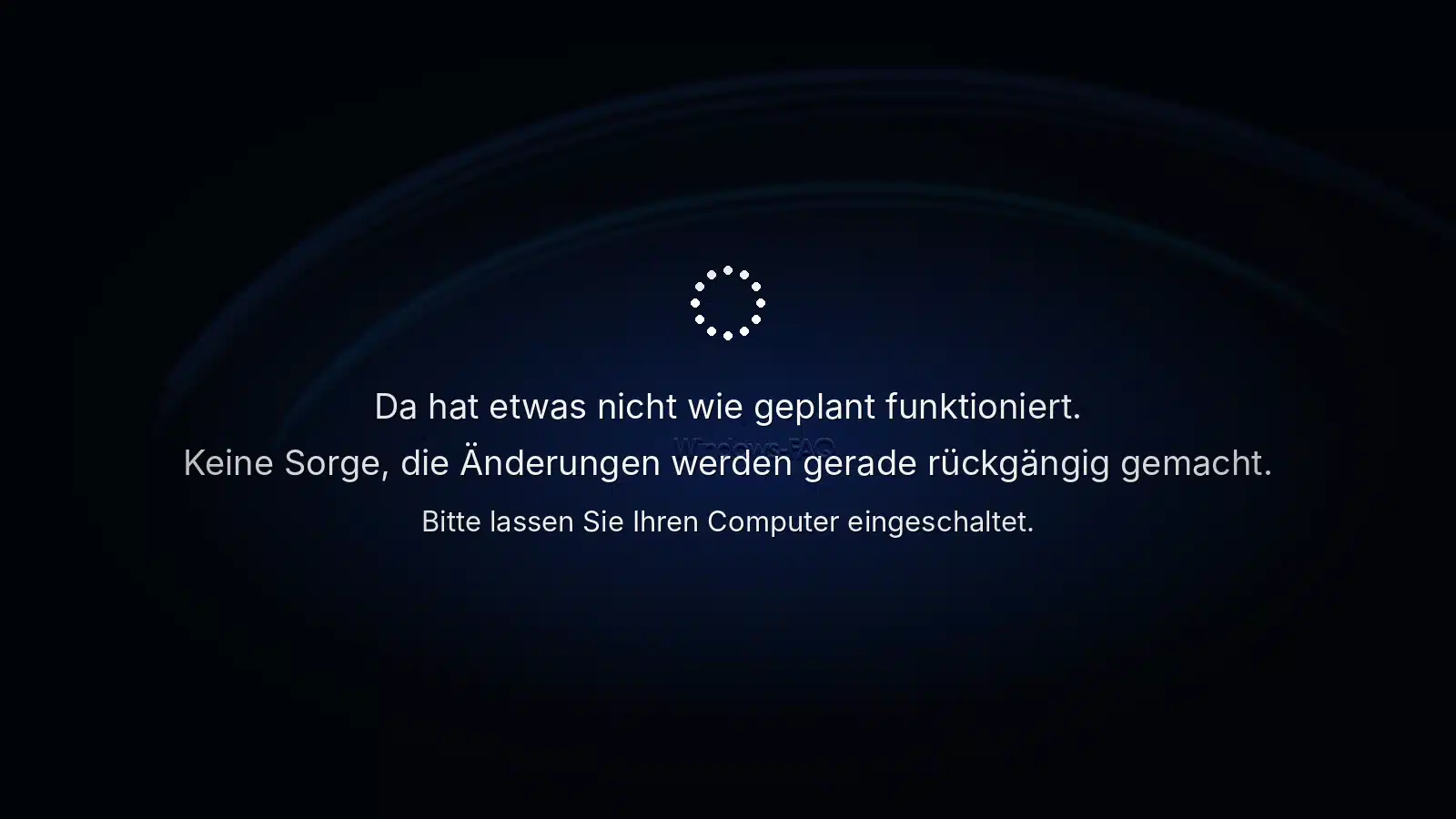
Der Fehlercode 0x800f0922 ist aktuell wieder ein besonders häufig vorkommende Windows Update Fehler. Viele Windows Anwender sehen nicht einfach nur eine allgemeine Fehlermeldung, sondern ein sehr konkretes Verhalten. Das Windows Update startet, die ersten Installationsschritte laufen durch, der PC startet neu und dann bricht die Installation plötzlich ab. Häufig passiert das während der Neustartphase ungefähr bei 35 bis 36 Prozent. Danach erscheint sinngemäß die Meldung, dass etwas nicht wie geplant funktioniert hat und Windows macht die Änderungen rückgängig.
Genau dieses Verhalten ist derzeit vor allem bei Windows 11 Version 24H2 und Windows 11 Version 25H2 relevant. Im Mittelpunkt steht das Sicherheitsupdate KB5089549 aus dem Mai 2026. Dieses Update bringt Windows 11 24H2 auf Build 26100.8457 und Windows 11 25H2 auf Build 26200.8457. Mehr Details zum Update findest Du in unserem Beitrag KB5089549 für Windows 11.
Das Besondere an diesem aktuellen Fehlerbild ist, dass nicht unbedingt Laufwerk C das Problem ist. Auf Deinem Systemlaufwerk können noch viele GB frei sein und trotzdem schlägt das Update fehl. Der Grund kann eine zu kleine oder zu volle EFI Systempartition sein. Diese Partition ist normalerweise verborgen, hat keinen normalen Laufwerksbuchstaben und wird von Windows für den Startvorgang verwendet. Genau deshalb wird sie bei der normalen Speicherplatzprüfung oft übersehen.
In dieser Anleitung zeige ich Dir, wie Du den Fehler 0x800f0922 richtig einordnest, wie Du die EFI Systempartition prüfst, welche Registry Werte aktuell wichtig sind und wie Du Windows Update sauber reparierst. Ergänzend findest Du passende Grundlagen in unseren Anleitungen 0x800f0922 Windows Update Fehler, Windows Update reparieren und Windows Update hängt.
Was bedeutet der Fehlercode 0x800f0922 beim Windows Update?
Der Fehlercode 0x800f0922 bedeutet, dass Windows ein Update nicht vollständig installieren konnte. Der Fehler tritt häufig nicht beim Herunterladen auf, sondern erst während der eigentlichen Installation oder beim Neustart. Deshalb wirkt das Update zunächst oft normal. Erst wenn Windows die neuen Dateien einbinden, Bootdateien aktualisieren oder Systemkomponenten finalisieren will, kommt es zum Abbruch.
Der Fehlercode allein sagt noch nicht eindeutig, welche Ursache dahinter steckt. In der Praxis kommen mehrere Ursachen infrage:
- Zu wenig freier Speicher auf der EFI Systempartition
- Beschädigte oder unvollständige Update Dateien
- Ein beschädigter Windows Komponentenstore
- Blockierte Windows Update Dienste
- Probleme mit VPN, Proxy, WSUS oder Update Richtlinien
- Ausstehende Neustarts
- Fehler beim Aktualisieren von Bootdateien
Bei den aktuellen Problemen rund um Windows 11 24H2 und 25H2 ist die EFI Systempartition besonders wichtig. Der Fehler kann auftreten, wenn dort nur noch sehr wenig freier Speicher vorhanden ist. Besonders kritisch wird es, wenn nur noch etwa 10 MB oder weniger verfügbar sind.
Warum 0x800f0922 aktuell bei Windows 11 24H2 und 25H2 auftritt
Das aktuelle Problem hängt mit dem Mai 2026 Sicherheitsupdate für Windows 11 zusammen. Betroffen sind Geräte mit Windows 11 Version 24H2 und Windows 11 Version 25H2. Bei diesen Geräten kann die Installation von KB5089549 fehlschlagen, wenn auf der EFI Systempartition nicht mehr genug freier Speicher vorhanden ist.
Das typische Fehlerbild sieht so aus:
- Das Update wird zunächst normal über Windows Update angeboten.
- Der Download läuft durch.
- Die erste Installationsphase wirkt erfolgreich.
- Der PC startet neu.
- Die Installation bricht ungefähr bei 35 bis 36 Prozent ab.
- Windows zeigt eine Meldung zum Rückgängigmachen der Änderungen.
- Nach dem Neustart erscheint der Fehlercode
0x800f0922.
Dieses Verhalten unterscheidet sich deutlich von einem klassischen Downloadproblem. Wenn Windows Update bereits beim Herunterladen scheitert, liegt die Ursache meist eher bei Netzwerk, Proxy, WSUS, Update Cache oder Dienstproblemen. Wenn der Fehler aber erst während des Neustarts auftritt, solltest Du unbedingt die EFI Systempartition prüfen.
Was ist die EFI Systempartition und warum ist sie so wichtig?
Die EFI Systempartition, kurz ESP, ist eine kleine Systempartition auf modernen UEFI Computern. Sie enthält wichtige Startdateien, die Windows beim Booten benötigt. Dazu gehören unter anderem der Boot Manager und Dateien, die für Secure Boot und den sicheren Startvorgang relevant sind.
Diese Partition ist normalerweise nicht im Explorer sichtbar. Das ist auch sinnvoll, denn dort sollten Anwender keine Dateien bearbeiten oder löschen. Trotzdem kann sie bei Windows Updates eine wichtige Rolle spielen. Wenn ein Update Bootdateien aktualisiert oder zusätzliche Startinformationen ablegen muss, benötigt Windows freien Speicherplatz auf dieser Partition.
Genau hier entsteht das aktuelle Problem: Manche Geräte haben eine sehr kleine EFI Systempartition oder dort liegen zusätzliche Dateien von Herstellern, Sicherheitssoftware oder älteren Installationen. Wenn Windows dann während des Updates neuen Platz benötigt, kann der Vorgang scheitern.
Warum freier Speicher auf Laufwerk C nicht ausreicht
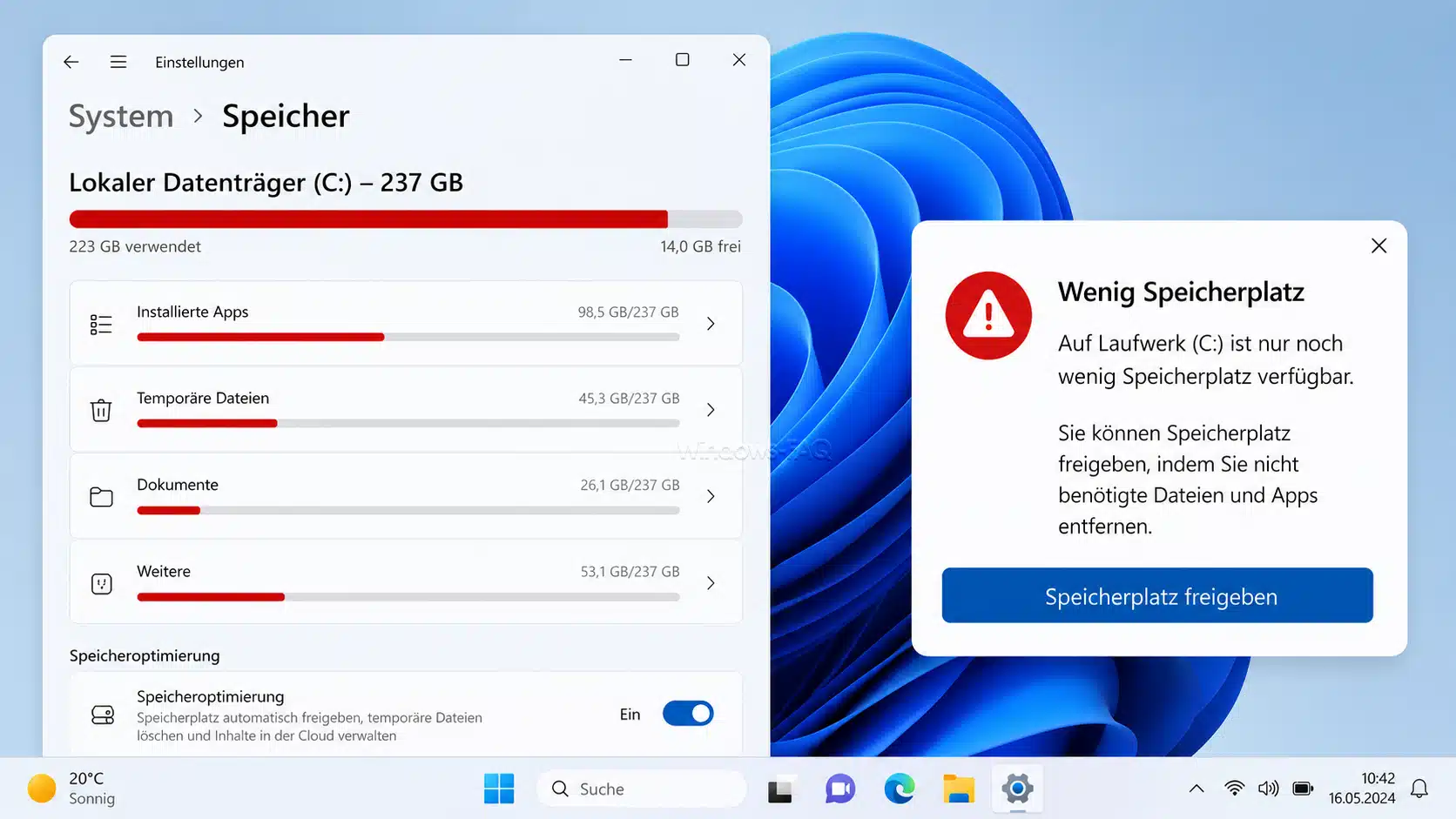
Viele Nutzer prüfen bei Updatefehlern zuerst Laufwerk C. Das ist grundsätzlich richtig, aber bei 0x800f0922 aktuell nicht ausreichend. Windows Update benötigt zwar auch freien Speicher auf C, aber das aktuelle Fehlerbild kann auftreten, obwohl auf C noch genug Platz vorhanden ist.
Der Grund ist einfach: Laufwerk C und die EFI Systempartition sind unterschiedliche Bereiche. Wenn auf C noch 100 GB frei sind, kann die EFI Systempartition trotzdem nahezu voll sein. Windows zeigt Dir das im normalen Explorer nicht an, weil die ESP keinen normalen Laufwerksbuchstaben besitzt.
Deshalb ist es wichtig, den Fehler nicht vorschnell als allgemeines Speicherproblem abzutun. Bei diesem aktuellen Szenario musst Du gezielt die versteckte Systempartition prüfen.
Vorbereitung vor der Fehlerbehebung
Bevor Du Änderungen an Windows Update, der Registry oder der EFI Systempartition vornimmst, solltest Du ein paar Dinge vorbereiten. Das ist besonders wichtig, weil der Fehler mit dem Startbereich von Windows zusammenhängen kann.
- Erstelle eine aktuelle Datensicherung wichtiger Dateien.
- Sichere bei aktivem BitLocker den Wiederherstellungsschlüssel.
- Prüfe Deine Windows Version mit
winver. - Notiere Dir die betroffene KB Nummer, zum Beispiel
KB5089549. - Starte den PC einmal vollständig neu.
- Nutze für alle Befehle eine Eingabeaufforderung oder PowerShell mit Administratorrechten.
- Ändere keine Dateien auf der EFI Systempartition manuell.
Gerade der BitLocker Hinweis ist wichtig. Wenn Windows Bootdateien aktualisiert oder der Startbereich verändert wird, kann BitLocker empfindlich reagieren. Das bedeutet nicht, dass automatisch ein Problem entsteht. Trotzdem solltest Du den Wiederherstellungsschlüssel griffbereit haben, bevor Du an einem betroffenen System arbeitest.
Schritt 1: Prüfen, ob Dein System zum aktuellen Fehlerbild passt
Prüfe zuerst, ob Dein Fehler wirklich zum aktuellen Problem passt. Öffne dazu die Windows Einstellungen und gehe zu Windows Update. Schaue nach, welches Update fehlschlägt. Besonders relevant ist KB5089549 auf Windows 11 24H2 oder 25H2.
Du kannst die Windows Version auch mit diesem Befehl prüfen:
winverAlternativ kannst Du in PowerShell diese Informationen auslesen:
Get-ComputerInfo | Select-Object WindowsProductName, WindowsVersion, OsBuildNumberWenn Windows 11 Version 24H2 oder 25H2 installiert ist und das Mai 2026 Sicherheitsupdate beim Neustart abbricht, passt Dein System sehr wahrscheinlich zum aktuellen Fehlerbild.
Schritt 2: Prüfen, ob KB5089549 bereits installiert ist
Wenn Du nicht sicher bist, ob das Update installiert wurde oder nur fehlgeschlagen ist, kannst Du den Status mit PowerShell prüfen.
Get-HotFix -Id KB5089549Wenn das Update nicht installiert ist, erscheint meist keine Trefferanzeige oder eine Fehlermeldung. Das ist bei einem fehlgeschlagenen Update normal. Du kannst zusätzlich in Windows Update unter Updateverlauf nachsehen, ob dort der Fehler 0x800f0922 angezeigt wird.
Schritt 3: CBS Log auf typische Hinweise prüfen
Bei diesem Fehler lohnt sich ein Blick in das CBS Protokoll. Dort kann Windows Hinweise ablegen, warum die Installation gescheitert ist. Besonders wichtig sind Einträge zu fehlendem Speicherplatz auf der EFI Systempartition und fehlgeschlagenen Bootdateien.
Öffne die Eingabeaufforderung als Administrator und führe diesen Befehl aus:
findstr /i "SpaceCheck ServicingBootFiles 0x800f0922" C:\Windows\Logs\CBS\CBS.logTypische Hinweise sind zum Beispiel:
SpaceCheck: Insufficient free spaceServicingBootFiles failed. Error = 0x70SpaceCheckmit Hinweisen auf Dateien außerhalb der Microsoft Bootverzeichnisse
Wenn Du solche Einträge findest, spricht sehr viel dafür, dass der Fehler nicht durch den normalen Windows Update Cache entsteht, sondern durch fehlenden Platz im Startbereich.
Schritt 4: EFI Systempartition temporär einbinden und freien Speicher prüfen
Jetzt prüfst Du die EFI Systempartition. Dabei wird sie nur temporär als Laufwerk eingebunden. Du solltest dort nichts löschen und keine Dateien bearbeiten.
Öffne die Eingabeaufforderung als Administrator und führe diese Befehle aus:
mountvol S: /S
fsutil volume diskfree S:
mountvol S: /D
Der erste Befehl bindet die EFI Systempartition als Laufwerk S: ein. Der zweite Befehl zeigt den freien Speicher an. Der dritte Befehl entfernt den Laufwerksbuchstaben wieder.
Wenn sehr wenig freier Speicher angezeigt wird, passt das zum aktuellen Problem. Besonders auffällig ist ein Wert von etwa 10 MB oder weniger. In diesem Fall solltest Du nicht versuchen, einfach Dateien auf der EFI Systempartition zu löschen. Das kann Windows unbootbar machen.
Schritt 5: Registry Wert EspPaddingPercent prüfen
Für das aktuelle Problem ist ein Registry Wert unterhalb von HKLM\SYSTEM\CurrentControlSet\Control\Bfsvc relevant. Der Wert heißt EspPaddingPercent. Er kann beeinflussen, wie Windows beim Aktualisieren der Bootdateien mit reserviertem Speicher auf der EFI Systempartition umgeht.
Prüfe zuerst, ob der Wert bereits vorhanden ist:
reg query "HKLM\SYSTEM\CurrentControlSet\Control\Bfsvc" /v EspPaddingPercentWenn der Wert nicht vorhanden ist, bedeutet das nicht automatisch, dass Dein System fehlerhaft ist. Der Wert ist vor allem als aktuelle Problemumgehung interessant. Wenn er vorhanden ist, solltest Du prüfen, welcher Wert gesetzt wurde.
Alternativ kannst Du den Wert mit PowerShell prüfen:
Get-ItemProperty -Path "HKLM:\SYSTEM\CurrentControlSet\Control\Bfsvc" -Name EspPaddingPercent -ErrorAction SilentlyContinueWenn keine Ausgabe erscheint, ist der Wert wahrscheinlich nicht gesetzt.
Schritt 6: Registry Schlüssel vor der Änderung sichern
Bevor Du die Registry änderst, solltest Du den betroffenen Bereich sichern. Das geht mit folgendem Befehl:
reg export "HKLM\SYSTEM\CurrentControlSet\Control\Bfsvc" "%USERPROFILE%\Desktop\Bfsvc-backup.reg" /yDadurch wird eine Sicherungsdatei auf Deinem Desktop erstellt. Diese Sicherung ersetzt keine vollständige Systemsicherung, ist aber sinnvoll, wenn Du gezielt an diesem Registry Bereich arbeitest.
Schritt 7: EspPaddingPercent auf 0 setzen
Wenn Dein System zum aktuellen Fehlerbild passt, also Windows 11 24H2 oder 25H2, Update KB5089549, Abbruch beim Neustart und Hinweise auf knappen ESP Speicher, kannst Du den aktuellen Registry Workaround setzen.
Öffne die Eingabeaufforderung als Administrator und führe diesen Befehl aus:
reg add "HKLM\SYSTEM\CurrentControlSet\Control\Bfsvc" /v EspPaddingPercent /t REG_DWORD /d 0 /fWichtig ist, dass der Registry Pfad korrekt in Anführungszeichen steht. Der Pfad endet nach Bfsvc. Der Parameter /v EspPaddingPercent steht außerhalb des Pfades.
Danach startest Du den PC neu:
shutdown /r /t 0Nach dem Neustart führst Du Windows Update erneut aus. Wenn der Fehler tatsächlich durch die ESP Speicherprüfung ausgelöst wurde, kann das Update danach durchlaufen.
Schritt 8: Windows Update nach Registry Änderung erneut starten
Nach dem Neustart öffnest Du die Windows Einstellungen und startest Windows Update erneut.
- Öffne die Einstellungen mit der
Windows Taste + I. - Gehe zu Windows Update.
- Klicke auf Nach Updates suchen.
- Starte die Installation von
KB5089549erneut. - Beobachte besonders die Neustartphase.
Wenn die Installation jetzt durchläuft, solltest Du danach erneut prüfen, ob das Update installiert wurde:
Get-HotFix -Id KB5089549Zusätzlich kannst Du mit winver kontrollieren, ob die erwartete Build Nummer erreicht wurde.
Schritt 9: Was Du mit dem Registry Wert nach erfolgreicher Installation machen solltest
Wenn das Update erfolgreich installiert wurde, solltest Du dokumentieren, dass der Wert EspPaddingPercent gesetzt wurde. Entferne ihn nicht vorschnell, wenn Du nicht genau weißt, ob er auf Deinem System später noch benötigt wird.
Für einzelne private Systeme ist es meist ausreichend, den gesetzten Wert zu dokumentieren und auf das nächste kumulative Update zu achten. In Unternehmensumgebungen sollte die IT entscheiden, ob der Wert dauerhaft bleibt oder nach einer späteren Windows Korrektur wieder entfernt wird.
Falls ein Administrator den Wert später gezielt entfernen möchte, lautet der Befehl:
reg delete "HKLM\SYSTEM\CurrentControlSet\Control\Bfsvc" /v EspPaddingPercent /fDieser Schritt sollte aber nicht direkt nach der erfolgreichen Installation automatisch ausgeführt werden. Wichtiger ist zuerst, dass Windows Update stabil bleibt und das System sauber startet.
Schritt 10: Windows Update Cache zurücksetzen, wenn keine ESP Hinweise vorhanden sind
Wenn Deine CBS Logs keine Hinweise auf die EFI Systempartition enthalten, solltest Du den Fehler allgemeiner behandeln. Dann kann der Update Cache beschädigt sein. In diesem Fall hilft häufig das Zurücksetzen der Windows Update Komponenten.
Öffne die Eingabeaufforderung als Administrator und führe diese Befehle aus:
net stop wuauserv
net stop bits
net stop cryptsvc
net stop msiserver
ren C:\Windows\SoftwareDistribution SoftwareDistribution.old
ren C:\Windows\System32\catroot2 catroot2.old
net start msiserver
net start cryptsvc
net start bits
net start wuauserv
Starte Windows danach neu und versuche die Installation erneut. Hintergrundinformationen findest Du in unserem Beitrag zum SoftwareDistribution Ordner.
Schritt 11: Komponentenstore mit DISM reparieren
Wenn der Update Cache nicht die Ursache ist, solltest Du den Windows Komponentenstore prüfen und reparieren. Dazu nutzt Du DISM.
DISM /Online /Cleanup-Image /RestoreHealthDieser Vorgang kann einige Zeit dauern. Unterbrich ihn nicht, auch wenn die Anzeige längere Zeit unverändert wirkt. Danach prüfst Du die geschützten Systemdateien mit:
sfc /scannowWenn SFC Fehler findet und repariert, starte den PC neu und führe Windows Update erneut aus. Wenn DISM mit einem Quellenfehler scheitert, kann unsere Anleitung zum Fehlercode 0x800f081f weiterhelfen.
Aktuelle Rolle von Secure Boot und Bootdateien
Das aktuelle Update ist nicht nur ein normales kumulatives Sicherheitsupdate. Es enthält auch Änderungen rund um Secure Boot und den Startvorgang. Auf manchen Geräten kann unter C:\Windows ein Ordner SecureBoot auftauchen. Dieser Ordner ist kein Fehler und sollte nicht gelöscht werden.
Gerade weil das Update Bereiche rund um Bootdateien und Secure Boot berührt, ist die EFI Systempartition so wichtig. Wenn dort zu wenig Platz vorhanden ist, kann Windows die erforderlichen Startdateien nicht sauber vorbereiten oder aktualisieren. Das erklärt, warum der Fehler oft erst beim Neustart sichtbar wird.
Wenn BitLocker auf Deinem Gerät aktiv ist, solltest Du vor Reparaturen an Update, Bootdateien oder ESP immer den Wiederherstellungsschlüssel sichern. Auch wenn das Update eigentlich die Startzuverlässigkeit verbessern soll, ist eine Sicherung bei Eingriffen in diesem Bereich immer sinnvoll.
Known Issue Rollback in Unternehmen beachten
Bei nicht verwalteten privaten Geräten und einfachen Business Geräten kann die aktuelle Entschärfung automatisch greifen. Ein Neustart kann helfen, damit die Entschärfung schneller angewendet wird. Das bedeutet aber nicht, dass jedes verwaltete Firmengerät automatisch sofort korrigiert wird.
In Unternehmen sieht die Lage anders aus. Wenn Windows Updates über Gruppenrichtlinien, Windows Update for Business, WSUS, Intune oder ein anderes Patchmanagement gesteuert werden, kann eine zentrale Maßnahme notwendig sein. Für solche Umgebungen gibt es eine spezielle Gruppenrichtlinie für das Known Issue Rollback.
Administratoren sollten deshalb nicht nur einzelne Clients reparieren, sondern prüfen, ob mehrere Geräte mit gleichem Fehlerbild betroffen sind. Wenn viele Systeme bei KB5089549 mit 0x800f0922 scheitern, ist eine zentrale Lösung meist sauberer als viele einzelne manuelle Registry Änderungen.
Typische Fehler bei der Reparatur von 0x800f0922
Bei diesem Fehler passieren immer wieder dieselben Fehler. Einige davon können harmlos sein, andere können den Start von Windows gefährden.
- Lösche keine Dateien auf der EFI Systempartition auf Verdacht.
- Formatiere niemals die EFI Systempartition.
- Vergrößere Partitionen nicht ohne vollständige Sicherung.
- Setze den Registry Wert nicht blind auf produktiven Systemen, ohne das Fehlerbild zu prüfen.
- Ignoriere BitLocker nicht, wenn Du an Bootdateien oder der ESP arbeitest.
- Führe nicht mehrere Reparaturtools gleichzeitig aus.
- Brich DISM oder SFC nicht vorzeitig ab.
- Ändere keine Firmenrichtlinien ohne Abstimmung mit der IT.
Wann eine Vergrößerung der EFI Systempartition sinnvoll sein kann
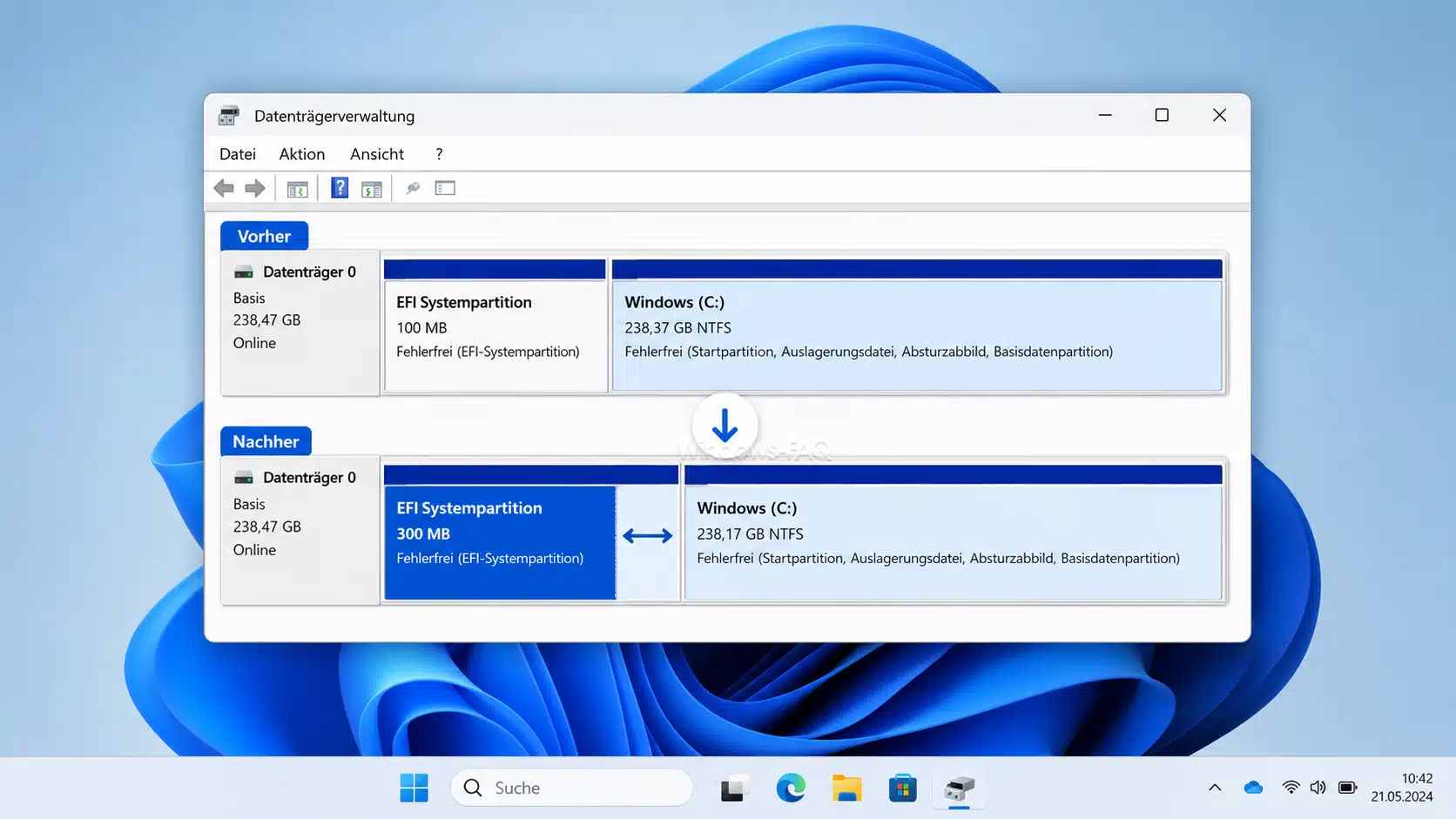
Wenn die EFI Systempartition dauerhaft sehr klein ist und immer wieder Updateprobleme verursacht, kann eine Vergrößerung technisch sinnvoll sein. Das ist aber kein einfacher Standard Schritt für normale Anwender. Eine falsche Änderung an Partitionen kann dazu führen, dass Windows nicht mehr startet.
Für private Nutzer ist der aktuelle Registry Workaround meist der einfachere und risikoärmere Weg, wenn das Fehlerbild exakt passt. In Unternehmen kann eine nachhaltige Lösung trotzdem darin bestehen, betroffene Geräte zu inventarisieren und dauerhaft zu kleine EFI Systempartitionen gezielt zu korrigieren.
Wichtig ist dabei: Die Vergrößerung der EFI Systempartition sollte nur mit sauberer Sicherung, klarer Planung und passendem Werkzeug erfolgen. Auf produktiven Geräten sollte dieser Schritt nicht nebenbei durchgeführt werden.
Praktische Reihenfolge für die Fehlerbehebung
Damit Du nicht unnötig Zeit verlierst, solltest Du bei 0x800f0922 strukturiert vorgehen. Besonders beim aktuellen Mai 2026 Problem ist diese Reihenfolge sinnvoll:
- Windows Version mit
winverprüfen. - Betroffene KB Nummer prüfen.
- Updateverlauf auf
0x800f0922kontrollieren. - CBS Log nach
SpaceCheckundServicingBootFilesdurchsuchen. - EFI Systempartition temporär einbinden und freien Speicher prüfen.
- Registry Wert
EspPaddingPercentprüfen. - Registry Bereich sichern.
EspPaddingPercentbei passendem Fehlerbild auf0setzen.- PC neu starten.
- Windows Update erneut installieren.
- Wenn keine ESP Hinweise vorhanden sind, Update Cache, DISM und SFC ausführen.
Mit dieser Reihenfolge deckst Du zuerst das aktuelle konkrete Problem ab und gehst erst danach zu den allgemeinen Windows Update Reparaturen über.
Besondere Hinweise für Administratoren
Wenn Du mehrere Geräte verwaltest, solltest Du das Problem nicht nur auf einem einzelnen Rechner lösen. Prüfe zuerst, ob sich ein Muster erkennen lässt.
- Sind nur Windows 11 24H2 Geräte betroffen?
- Sind nur Windows 11 25H2 Geräte betroffen?
- Schlägt immer
KB5089549fehl? - Tritt der Abbruch immer bei 35 bis 36 Prozent auf?
- Ist auf betroffenen Geräten die EFI Systempartition besonders klein?
- Gibt es OEM Dateien oder Sicherheitssoftware Dateien auf der ESP?
- Ist BitLocker aktiv?
- Werden Updates zentral über Richtlinien verteilt?
Für eine größere Umgebung kann es sinnvoll sein, zunächst mit einer kleinen Testgruppe zu arbeiten. Prüfe dort die CBS Logs, den ESP Speicher und den Registry Wert. Wenn das Muster eindeutig ist, kannst Du entscheiden, ob eine zentrale KIR Richtlinie, eine Registry Änderung oder eine andere Maßnahme sinnvoller ist.
Dokumentiere außerdem, auf welchen Geräten der Wert EspPaddingPercent gesetzt wurde. Das ist wichtig, wenn später eine endgültige Korrektur über ein weiteres Windows Update erfolgt.
Windows Update Fehlercode 0x800f0922 FAQ
Der Fehlercode 0x800f0922 bedeutet, dass Windows ein Update nicht vollständig installieren konnte. Aktuell tritt der Fehler besonders bei Windows 11 24H2 und 25H2 im Zusammenhang mit KB5089549 auf, wenn auf der EFI Systempartition zu wenig freier Speicher vorhanden ist.
Wenn das Update während der Neustartphase bei etwa 35 bis 36 Prozent abbricht, kann das auf ein Problem beim Aktualisieren von Bootdateien hinweisen. Beim aktuellen Fehlerbild ist häufig die EFI Systempartition zu voll oder zu klein.
Du kannst die EFI Systempartition temporär mit mountvol S: /S einbinden und danach mit fsutil volume diskfree S: den freien Speicher prüfen. Anschließend entfernst Du den Laufwerksbuchstaben mit mountvol S: /D wieder.
Aktuell ist der Wert EspPaddingPercent unter HKLM\SYSTEM\CurrentControlSet\Control\Bfsvc wichtig. Bei passendem Fehlerbild kann der Wert als REG_DWORD mit dem Wert 0 gesetzt werden.
Der Befehl lautet: reg add „HKLM\SYSTEM\CurrentControlSet\Control\Bfsvc“ /v EspPaddingPercent /t REG_DWORD /d 0 /f. Danach muss der PC neu gestartet und das Update erneut installiert werden.
Nein. Die EFI Systempartition enthält wichtige Startdateien. Wenn Du dort falsche Dateien löschst, kann Windows möglicherweise nicht mehr starten. Prüfe den freien Speicher, aber lösche nichts auf Verdacht.
DISM kann helfen, wenn der Fehler durch einen beschädigten Komponentenstore verursacht wird. Beim aktuellen KB5089549 Problem mit zu wenig ESP Speicher löst DISM die eigentliche Ursache aber nicht immer. Deshalb solltest Du zuerst prüfen, ob Hinweise auf die EFI Systempartition vorhanden sind.
Known Issue Rollback ist eine Windows Funktion, mit der bestimmte fehlerhafte Änderungen eines Updates vorübergehend entschärft werden können. Auf nicht verwalteten Geräten kann diese Entschärfung automatisch greifen. In Unternehmen kann eine spezielle Gruppenrichtlinie notwendig sein.
Fazit: 0x800f0922 aktuell nicht nur als normalen Updatefehler behandeln
Der Fehlercode 0x800f0922 ist aktuell mehr als nur ein gewöhnlicher Windows Update Fehler. Wenn Windows 11 24H2 oder 25H2 das Update KB5089549 nicht installieren kann und der Abbruch während der Neustartphase bei etwa 35 bis 36 Prozent erfolgt, solltest Du besonders auf die EFI Systempartition achten.
Der wichtigste Unterschied zu vielen älteren Updateproblemen ist: Viel freier Speicher auf Laufwerk C bedeutet nicht automatisch, dass genügend Speicher auf der EFI Systempartition vorhanden ist. Genau diese versteckte Partition kann aktuell der entscheidende Punkt sein.
Gehe deshalb strukturiert vor. Prüfe zuerst Version, KB Nummer, Fehlerbild und CBS Log. Kontrolliere danach den freien Speicher auf der EFI Systempartition und prüfe den Registry Wert EspPaddingPercent. Wenn das Fehlerbild passt, kann das Setzen dieses Wertes auf 0 helfen, das Update erfolgreich zu installieren.
Wenn keine Hinweise auf die ESP vorhanden sind, solltest Du den Fehler klassisch behandeln: Windows Update Cache zurücksetzen, Komponentenstore mit DISM reparieren und Systemdateien mit SFC prüfen. So vermeidest Du unnötige Eingriffe in den Startbereich und findest schneller die tatsächliche Ursache.
– Was bedeutet der Fehlercode 0x80070422?
– Fehlercode 0x800705b4 beheben: Windows Update und Defender reparieren
– COM Surrogate funktioniert nicht mehr
– FAQ zu „Ihr Gerät ist auf ein Problem gestoßen und konnte nicht repariert werden“
– Warum erscheint der Fehler 0x80073712?
– Was bedeutet der Fehlercode 0xc0430001?






Neueste Kommentare