
Ein neuer Treiber, ein kleines Hilfsprogramm oder eine geänderte Systemeinstellung: Manchmal reicht eine einzige Änderung, damit Windows plötzlich Probleme macht. Wenn Du einen Wiederherstellungspunkt regelmäßig automatisch erstellen lässt, dann kannst Du im Problemfall schnell auf den vorherigen Stand zurückwechseln.
Unter Windows 11 klappt das mit aktiviertem Computerschutz und einer geplanten Aufgabe, die den PowerShell-Befehl Checkpoint-Computer ausführt. Die Aufgabe kann täglich laufen – auch dann, wenn Du nicht angemeldet bist. Ein neuer Wiederherstellungspunkt entsteht aber nur, wenn die Voraussetzungen erfüllt sind. Beim PowerShell-Verfahren kann außerdem die standardmäßige 24-Stunden-Grenze verhindern, dass erneut ein Punkt erstellt wird.
Was sichert ein automatischer Wiederherstellungspunkt?
Ein Wiederherstellungspunkt hält einen früheren Zustand wichtiger Windows-Systemdateien, der Registry und weiterer Systembestandteile fest. Damit kannst Du bestimmte Änderungen an Programmen, Treibern und Einstellungen zurücknehmen, wenn Dein PC anschließend nicht mehr richtig funktioniert.
Gemeint ist hier die klassische Systemwiederherstellung über den Computerschutz. Sie ist kein vollständiges Abbild Deiner Festplatte und keine Sicherung Deiner persönlichen Dokumente oder Fotos. Ergänze sie deshalb durch eine regelmäßige Datensicherung auf einer externen Festplatte oder eine andere passende Backup-Lösung.
Verwechsle diese Funktion nicht mit der zusätzlichen Zeitpunktwiederherstellung neuerer Windows-11-Versionen. Diese arbeitet mit umfassenderen Momentaufnahmen und kann beim Zurücksetzen auch persönliche Dateien auf einen früheren Stand bringen. Die folgenden Schritte beziehen sich ausschließlich auf klassische Wiederherstellungspunkte.
Vorbereitung: Computerschutz unter Windows 11 aktivieren
Prüfe zuerst, ob der Computerschutz für Dein Windows-Laufwerk eingeschaltet ist. Verlasse Dich dabei nicht auf die Voreinstellung Deines PCs, denn der Schutz kann deaktiviert sein. Für die Einrichtung benötigst Du Administratorrechte und ausreichend freien Speicherplatz auf dem Systemlaufwerk.
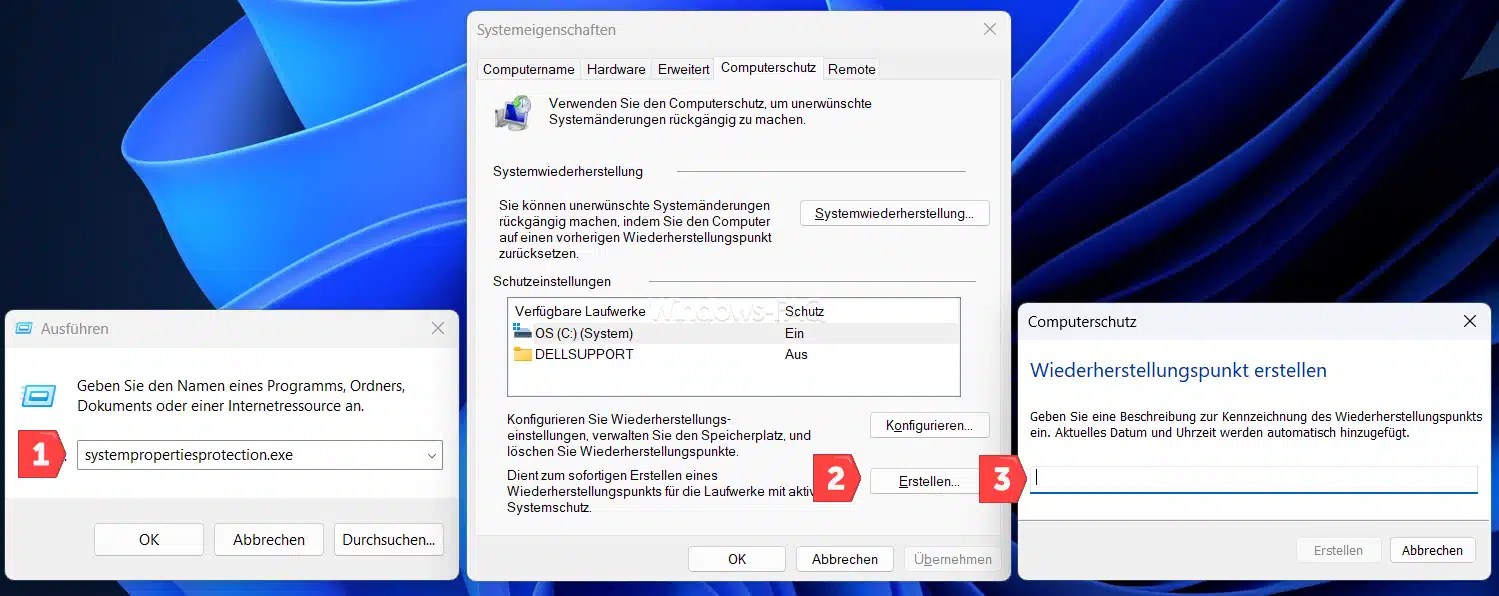
- Drücke die Tastenkombination Windows + R, gib
SystemPropertiesProtection.exeein und bestätige mit der Eingabetaste. - Wähle dann auf der Registerkarte „Computerschutz“ das Laufwerk aus, auf dem Windows installiert ist. Meist ist das Laufwerk C: mit der Kennzeichnung „System“.
- Klicke anschließend auf „Konfigurieren“ und aktiviere „Computerschutz aktivieren“.
- Lege danach unter „Maximale Belegung“ fest, wie viel Speicher der Computerschutz verwenden darf.
- Bestätige abschließend mit „Übernehmen“ und „OK“. In der Laufwerksübersicht sollte der Schutz anschließend auf „Ein“ stehen.
Als groben Richtwert kannst Du zum Beispiel 5 Prozent einer ausreichend großen Systempartition einplanen, solange genug Platz frei bleibt. Bei 500 GB wären das ungefähr 25 GB. Das ist eher eine Orientierung als eine feste Mindestanforderung – wie viel tatsächlich belegt wird, hängt nämlich davon ab, was sich am System ändert.
Den Dialog und die manuelle Erstellung erklärt auch die Anleitung Wiederherstellungspunkt unter Windows 11 erstellen. Für den folgenden Ablauf reicht es zunächst, den Computerschutz einzuschalten. Einen eigenen Testpunkt legst Du später über die neue Aufgabe an.
Wiederherstellungspunkt automatisch erstellen mit der Aufgabenplanung
Die Windows-Aufgabenplanung übernimmt den regelmäßigen Start. Du richtest dafür eine eigene Aufgabe mit einem täglichen Trigger ein. Als Aktion führt sie den Befehl Checkpoint-Computer in Windows PowerShell 5.1 aus.
1. Aufgabe anlegen und das SYSTEM-Konto auswählen
Öffne das Startmenü, suche nach „Aufgabenplanung“ und starte sie über „Als Administrator ausführen“. Wähle links die „Aufgabenplanungsbibliothek“ und rechts „Aufgabe erstellen“. Darüber stehen Dir die benötigten Einstellungen für Konto, Trigger und Ausführungsbedingungen zur Verfügung.
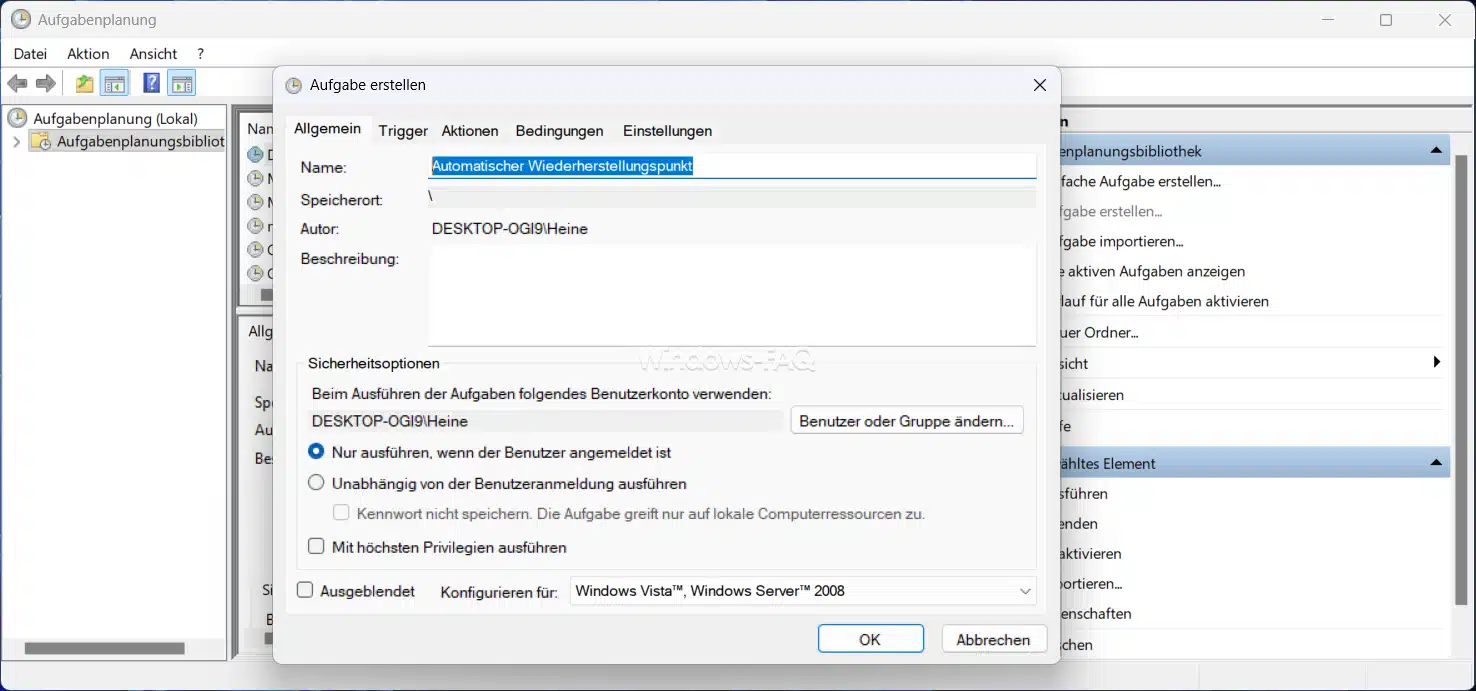
- Trage auf der Registerkarte „Allgemein“ den Namen „Automatischer Wiederherstellungspunkt“ ein.
- Ergänze dann als Beschreibung beispielsweise „Erstellt regelmäßig einen Wiederherstellungspunkt für Windows“.
- Klicke nun unter den Sicherheitsoptionen auf „Benutzer oder Gruppe ändern“.
- Gib
SYSTEMein, klicke auf „Namen überprüfen“ und bestätige mit „OK“. Falls der Name nicht aufgelöst wird, wähle unter „Pfade“ den lokalen Computer aus. - Aktiviere anschließend „Mit höchsten Privilegien ausführen“, sofern die Option auswählbar ist.
SYSTEM ist ein integriertes Windows-Konto für Systemaufgaben. Die Aufgabe benötigt damit kein gespeichertes Kennwort Deines persönlichen Kontos und kann unabhängig von Deiner Anmeldung laufen. Bei diesem Konto sind die erforderlichen Systemrechte bereits vorhanden.
Falls unter „Konfigurieren für“ kein Eintrag für Windows 11 angeboten wird, kannst Du „Windows 10“ auswählen. Das Feld beschreibt die Kompatibilitätsstufe der Aufgabe und verhindert dadurch nicht die Ausführung unter Windows 11.
2. Einen täglichen Zeitpunkt festlegen
Wechsle zum Reiter „Trigger“ und klick auf „Neu“. Wähle bei „Aufgabe starten“ die Option „Nach einem Zeitplan“ und danach „Täglich“. Trag eine Uhrzeit ein, zu der Dein PC meistens läuft – zum Beispiel 09:00 Uhr.
Die Wiederholung stellst Du auf einen Tag, und „Aktiviert“ muss eingeschaltet sein. Bestätige den Trigger mit „OK“. Zusätzliche Wiederholungen im Minutentakt brauchst Du für diesen Ablauf nicht.
3. Windows PowerShell als Aktion eintragen
Öffne die Registerkarte „Aktionen“, klicke auf „Neu“ und wähle „Programm starten“. Verwende ausdrücklich Windows PowerShell, denn die benötigten Cmdlets sind in PowerShell 7 nicht regulär enthalten.
In das Feld „Programm/Skript“ kopierst Du den folgenden Pfad. Die Variable %SystemRoot% verweist auf den Windows-Ordner Deiner Installation.
%SystemRoot%\System32\WindowsPowerShell\v1.0\powershell.exeIn „Argumente hinzufügen“ gehört die folgende vollständige Zeile. Übernimm dabei die geraden Anführungszeichen unverändert.
-NoProfile -NonInteractive -Command "Checkpoint-Computer -Description ('Automatisch ' + (Get-Date -Format 'yyyy-MM-dd HH:mm')) -RestorePointType MODIFY_SETTINGS -ErrorAction Stop -WarningAction Stop"Das Feld „Starten in“ bleibt leer. Bestätige die Aktion danach mit „OK“. Der Ordnername v1.0 im Programmpfad ist auch bei Windows PowerShell 5.1 richtig.
Der Befehl verwendet eine Beschreibung mit Datum und Uhrzeit, damit Du die automatisch angelegten Punkte später wiedererkennst. -NoProfile verhindert das Laden persönlicher PowerShell-Profile, und -NonInteractive unterbindet wartende Eingabeaufforderungen. Fehler und Warnungen führen durch die beiden letzten Parameter zu einem Abbruch, der bei der Kontrolle auffallen kann.
Eine zusätzliche Skriptdatei ist für diese Variante nicht nötig. Auch die PowerShell-Ausführungsrichtlinie musst Du für den direkt übergebenen Befehl nicht pauschal ändern.
4. Verpasste Starts und den Akkubetrieb berücksichtigen
Auf der Registerkarte „Bedingungen“ legst Du fest, wann die Aufgabe tatsächlich starten darf. Für einen normalen Arbeitsplatz-PC brauchst Du keine besondere Leerlauf- oder Netzwerkbedingung. Bei einem Notebook solltest Du zusätzlich die Einstellungen zur Stromversorgung prüfen.
Wenn die Aufgabe auch unterwegs laufen soll, nimm die Bedingung „Aufgabe nur starten, falls Computer im Netzbetrieb ausgeführt wird“ raus. Schau bei der Gelegenheit auch nach der zugehörigen Option zum Beenden beim Wechsel in den Akkubetrieb.
- Aktiviere „Computer zum Ausführen der Aufgabe reaktivieren“ nur, wenn Dein PC dafür aus einem Energiesparzustand aufwachen soll. Ob das klappt, hängt auch von den Energieeinstellungen und dem Gerät ab.
- Wechsle danach zu „Einstellungen“ und aktiviere „Aufgabe so schnell wie möglich nach einem verpassten Start ausführen“. Erlaube außerdem die Ausführung bei Bedarf, damit Du die Aufgabe testen kannst. Wenn bereits eine Aufgabe läuft, ist „Keine neue Instanz starten“ die passende Auswahl.
Ein komplett ausgeschalteter PC kann den Befehl nicht ausführen. Nach einem verpassten Termin kann Windows die Aufgabe später nachholen – aber nicht zwingend direkt nach dem Einschalten. Speichere die fertige Aufgabe mit „OK“.
5. Aufgabe testen und den neuen Punkt kontrollieren
Klicke in der Aufgabenplanungsbibliothek mit der rechten Maustaste auf „Automatischer Wiederherstellungspunkt“ und wähle „Ausführen“. Warte, bis die Aufgabe beendet ist, und aktualisiere die Ansicht. Da sie unter SYSTEM läuft, öffnet sich normalerweise kein sichtbares PowerShell-Fenster.
Prüfe anschließend, ob tatsächlich ein neuer Wiederherstellungspunkt vorhanden ist. Suche im Startmenü nach „Windows PowerShell“, starte sie als Administrator und führe diesen Befehl aus:
Get-ComputerRestorePoint |
    Sort-Object SequenceNumber -Descending |
    Select-Object -First 5 SequenceNumber, Description,
        @{Name='Erstellt'; Expression={$_.ConvertToDateTime($_.CreationTime)}}
Die Ausgabe zeigt Dir die fünf neuesten vorhandenen Punkte mit Beschreibung und lesbarem Erstellungsdatum. Such nach einem neuen Eintrag, dessen Beschreibung mit „Automatisch“ beginnt – der Zeitpunkt sollte zu Deinem Test passen.
Alternativ öffnest Du über Windows + R mit rstrui.exe die Systemwiederherstellung und lässt Dir die verfügbaren Punkte anzeigen. Aktiviere bei Bedarf „Weitere Wiederherstellungspunkte anzeigen“ und schließ den Assistenten nach der Kontrolle wieder. Für den Test musst Du keine Wiederherstellung starten.
Tipp: Schau nach einigen Tagen noch mal in die Liste. So siehst Du, ob der gewählte Zeitpunkt und die Strombedingungen zu Deinem Alltag passen. Ein erfolgreicher manueller Start heißt nämlich noch nicht, dass der PC auch zur geplanten Uhrzeit verfügbar ist.
Warum entsteht trotz täglicher Aufgabe nicht jeden Tag ein Punkt?
Für die hier verwendete automatische Erstellung gilt standardmäßig ein Abstand von 24 Stunden. Entscheidend ist die seit dem letzten Wiederherstellungspunkt vergangene Zeit, nicht der Wechsel zum nächsten Kalendertag. Auch ein Punkt, den eine Installation oder ein anderer Vorgang angelegt hat, kann die nächste Erstellung beeinflussen.
Ein Beispiel: Am Montag entsteht um 18:00 Uhr ein Wiederherstellungspunkt. Der geplante Lauf am Dienstag um 09:00 Uhr findet nur 15 Stunden später statt. Windows kann die erneute Erstellung deshalb auslassen, obwohl die Aufgabe korrekt eingerichtet ist.
Ähnlich kann es laufen, wenn Windows einen verpassten Start erst am Nachmittag nachholt. Auch kleine zeitliche Verschiebungen können eine Rolle spielen, wenn zwischen zwei Punkten genau ein Tag liegt. Der tägliche Trigger sorgt also für einen regelmäßigen Erstellungsversuch – garantiert aber keinen neuen Punkt an jedem Kalendertag.
Wenn Du vor dem Aufgabentest schon manuell einen Punkt erstellt hast, solltest Du das ebenfalls im Blick behalten. Warte für einen aussagekräftigen zweiten Test mehr als 24 Stunden nach dem jüngsten Punkt und schau danach noch mal in die Liste. Mehrmaliges Klicken auf „Ausführen“ hebt eine zeitbedingte Sperre übrigens nicht auf.
Wiederherstellungspunkt automatisch beim Systemstart erstellen
Wenn Du Deinen PC zu sehr unterschiedlichen Zeiten nutzt, kann ein Starttrigger besser zu Deinem Alltag passen. Du verwendest dafür dieselbe Aufgabe und änderst lediglich den Auslöser. Die PowerShell-Aktion und das SYSTEM-Konto bleiben bestehen.
- Öffne die Eigenschaften Deiner Aufgabe und wechsle zur Registerkarte „Trigger“.
- Entferne dort den täglichen Trigger, wenn Du vollständig auf die Erstellung beim Start umstellen möchtest.
- Klicke dann auf „Neu“ und wähle bei „Aufgabe starten“ den Eintrag „Beim Start“.
- Stelle am besten optional eine Verzögerung von beispielsweise fünf Minuten ein, damit die Aufgabe nicht direkt mit allen anderen Startvorgängen zusammenläuft.
- Speichere abschließend den Trigger und die Aufgabe.
Dieser Auslöser richtet sich nach dem Systemstart und nicht nach Deiner Anmeldung. Er hebt die zuvor erklärte Häufigkeitsbegrenzung nicht auf. Mehrere Neustarts kurz hintereinander führen daher nicht automatisch zu mehreren neuen Punkten.
Automatischer Wiederherstellungspunkt funktioniert nicht: Häufige Ursachen
Checkpoint-Computer wird nicht erkannt
Prüf zuerst, ob die Aufgabe wirklich powershell.exe aus dem angegebenen Windows-Verzeichnis startet. Ein Aufruf von pwsh.exe startet PowerShell 7 und passt nicht zu dieser Anleitung. Bei einem manuellen Test kannst Du die Version mit $PSVersionTable.PSVersion kontrollieren.
Die Aufgabe meldet 0x1 oder endet mit einer Warnung
Bei diesem Aufruf kann 0x1 bedeuten, dass PowerShell den Befehl mit einem Fehler beendet hat. Durch -WarningAction Stop können auch Warnungen einen Abbruch auslösen. Der Code allein verrät deshalb noch nicht, ob beispielsweise der Computerschutz, die Zeitbegrenzung oder ein anderer Fehler die Ursache ist.
Um die Meldung zu sehen, öffne Windows PowerShell als Administrator und führe den folgenden Befehl aus. Beachte, dass dieser Diagnoseaufruf bei Erfolg selbst einen Wiederherstellungspunkt erstellt.
Checkpoint-Computer -Description "Manueller Funktionstest" -RestorePointType MODIFY_SETTINGS -ErrorAction Stop -WarningAction StopArbeite anschließend mit der konkreten Meldung weiter. Wird der Systemschutz als deaktiviert gemeldet, kontrolliere die Vorbereitungsschritte und das ausgewählte Windows-Laufwerk. Bei einem Hinweis auf eine kürzlich erfolgte Erstellung prüfst Du stattdessen das Datum des letzten Punktes.
Die Aufgabe zeigt 0x0, aber es fehlt ein neuer Wiederherstellungspunkt
0x0 zeigt einen erfolgreichen Programmabschluss an. Das ist allein kein sicherer Beleg dafür, dass ein zusätzlicher Wiederherstellungspunkt angelegt wurde, denn ein Erstellungsaufruf kann ohne neuen Punkt abgeschlossen werden. Maßgeblich ist die tatsächliche Liste mit Beschreibung und Zeitpunkt.
Die Aufgabe wird zum geplanten Zeitpunkt nicht gestartet
Prüfe bitte, ob die Aufgabe und ihr Trigger aktiviert sind und ob eine nächste Laufzeit angezeigt wird. Schau danach die Bedingungen für Netzbetrieb und Leerlauf an sowie die Option, verpasste Starts nachzuholen. Im Aufgabenverlauf siehst Du, ob Windows die Aufgabe überhaupt gestartet hat – falls nötig, aktivierst Du die Verlaufsaufzeichnung in der Aufgabenplanung.
Ältere Wiederherstellungspunkte verschwinden
Der Computerschutz verwaltet seinen Speicher selbst und entfernt ältere Punkte, wenn Platz für neue benötigt wird. Prüfe deshalb unter „Konfigurieren“ die aktuelle Belegung, das eingestellte Limit und den freien Speicher auf dem Laufwerk. Eine sehr kleine Speichergrenze kann dazu führen, dass nur wenige Punkte verfügbar bleiben.
Nach einem größeren Windows-Versionswechsel lohnt sich außerdem eine erneute Kontrolle von Computerschutz und Aufgabenstatus. Verlasse Dich nicht darauf, dass sämtliche alten Punkte einen solchen Wechsel überstehen. Gerade dann sollte zusätzlich eine unabhängige Datensicherung vorhanden sein.
Einen automatisch erstellten Wiederherstellungspunkt verwenden
Wenn nach einer Änderung Probleme auftreten, öffnest Du die Systemwiederherstellung mit rstrui.exe und wählst einen passenden Zeitpunkt vor dem Auftreten des Fehlers. Über „Nach betroffenen Programmen suchen“ kannst Du vorab prüfen, welche Programme und Treiber von der Rückkehr betroffen sein können. Die einzelnen Schritte findest Du in der Anleitung zur Windows-Systemwiederherstellung.
Startet Windows nicht mehr normal, kann die Windows-Wiederherstellungsumgebung WinRE weiterhelfen. Dort findest Du die Funktion unter „Problembehandlung“, „Erweiterte Optionen“ und „Systemwiederherstellung“. Bei einem verschlüsselten Gerät kann dafür der BitLocker-Wiederherstellungsschlüssel erforderlich sein.

FAQ: Häufige Fragen zu automatischen Wiederherstellungspunkten
Ja, die Aufgabenplanung und der Computerschutz stehen auch unter Windows 11 Home zur Verfügung. Für die Einrichtung brauchst Du Administratorrechte, aber weder Windows 11 Pro noch den Editor für lokale Gruppenrichtlinien.
Die tägliche Aufgabe erkennt keine Programminstallationen. Manche Installationsprogramme stoßen selbst einen Wiederherstellungspunkt an, doch darauf solltest Du Dich nicht bei jeder Software verlassen. Vor einer größeren Änderung kannst Du im Computerschutz über Erstellen einen zusätzlichen manuellen Punkt anlegen und anschließend dessen Vorhandensein prüfen.
Die klassische Systemwiederherstellung bietet dafür keinen normalen Export oder auswählbaren Sicherungsordner. Kopiere die geschützten Systemdateien deshalb nicht von Hand auf ein anderes Laufwerk. Für eine unabhängig vom PC aufbewahrte Sicherung brauchst Du ein geeignetes Backup.
Eine feste Aufbewahrungsdauer lässt sich mit der Aufgabe nicht garantieren. Windows entfernt ältere Punkte, wenn der dafür vorgesehene Speicher gebraucht wird. Zusätzlich können die Windows-Version und ihre Sicherheitsvorgaben beeinflussen, welche Punkte noch für eine Wiederherstellung verwendbar sind.
Für diese Anleitung genügt die selbst angelegte Aufgabe. Sie hat einen eindeutig erkennbaren Namen und lässt sich unabhängig von vorhandenen Windows-Aufgaben verwalten. Eine Richtlinie zur Punkterstellung vor einer Defender-Bereinigung erfüllt einen anderen Zweck und ersetzt keinen frei festgelegten Zeitplan.
Nein, ein neuer Wiederherstellungspunkt erfasst den Zustand zum Zeitpunkt seiner Erstellung. Wenn ein Treiber bereits Probleme verursacht, macht ein anschließend angelegter Punkt diese frühere Änderung nicht rückgängig. Du brauchst dafür einen passenden Punkt aus der Zeit vor dem Fehler.
Öffne die Aufgabenplanungsbibliothek, klicke mit der rechten Maustaste auf Deine Aufgabe und wähle Deaktivieren. Dadurch bleiben die vorhandenen Wiederherstellungspunkte zunächst erhalten. Schalte nicht versehentlich den gesamten Computerschutz aus, denn damit würdest Du auch die dort gespeicherten Punkte löschen.
Fazit: Einmal einrichten und regelmäßig kontrollieren
Wenn Du Wiederherstellungspunkte automatisch anlegen lässt, hast Du mit wenig Aufwand eine zusätzliche Möglichkeit, problematische Systemänderungen wieder rückgängig zu machen. Wähle einen Zeitplan, der zu Deiner PC-Nutzung passt, und schau nach der Einrichtung, ob neue Punkte mit dem erwarteten Namen auftauchen. Zusammen mit einer unabhängigen Datensicherung ist das eine sinnvolle Vorbereitung für den Moment, in dem ein Treiber oder Programm plötzlich Ärger macht.






Neueste Kommentare