
Werbung auf Webseiten, heimliches Tracking und gefährliche Internetadressen – das gehört zu den größten Nervfaktoren beim Surfen. Mit FRITZ!OS 8.50 gibt es jetzt einen interessanten Weg, unerwünschte Domains direkt in der FRITZ!Box zu blockieren. Das Praktische daran: Du brauchst weder einen Raspberry Pi noch zusätzliche Sicherheitssoftware. Der neue DNS-Filter läuft direkt auf Deinem Router und kann so mehrere Geräte gleichzeitig schützen.
Die Funktion wurde am 29. September 2026 zusammen mit FRITZ!OS 8.50 eingeführt. Neben Windows-PCs profitieren auch Smartphones, Tablets, Smart-TVs und andere Geräte im Heimnetz. Allerdings musst Du zunächst eine geeignete DNS-Filterliste hinzufügen. Wir zeigen Dir Schritt für Schritt, wie das funktioniert, welche kostenlosen Listen sich eignen und wie Du versehentlich gesperrte Webseiten wieder freigibst.
FRITZ!OS 8.50 DNS-Filter einrichten: Die schnelle Lösung
Wenn Deine FRITZ!Box die neue Funktion bereits unterstützt, kannst Du die Filterung in wenigen Schritten aktivieren. Öffne dafür die Benutzeroberfläche über fritz.box und navigiere zu Heimnetz, Netzwerk, Netzwerkeinstellungen, Erweiterte Netzwerkeinstellungen ändern und anschließend DNS-Filter.
Aktiviere dort die Nutzung von DNS-Filterlisten und füge eine passende Sperrliste hinzu. Als einfaches Beispiel kannst Du OISD verwenden: Trage als Namen OISD.nl und als Listenadresse https://big.oisd.nl ein. Speichere die Einstellungen anschließend mit „Übernehmen“.
Damit ist die grundlegende Einrichtung abgeschlossen, und die FRITZ!Box kann DNS-Anfragen anhand der hinterlegten Liste prüfen. Wichtig ist nur: Deine Geräte müssen die FRITZ!Box tatsächlich als DNS-Server verwenden.
FRITZ!OS 8.50 herunterladen und installieren
FRITZ!OS 8.50 bringt die neue DNS-Filterfunktion, automatische Datenpriorisierung und weitere Verbesserungen. Prüfe die aktuell verfügbare Firmware für Dein FRITZ!Box-Modell.
FRITZ!Box 7690
Erstes Modell mit regulärer Freigabe
von FRITZ!OS 8.50.
Paketgröße bei Erstveröffentlichung:
46.660 KB.
DNS-Filter offiziell bestätigt.
FRITZ!Box 5690
Reguläre Firmware vom Hersteller
bestätigt.
DNS-Filter wird in der offiziellen
Wissensdatenbank aufgeführt.
Installation über das Routermenü.
FRITZ!Box 5630
FRITZ!OS 8.50 offiziell bestätigt.
Unterstützung des DNS-Filters in der
Herstelleranleitung dokumentiert.
Update direkt über die FRITZ!Box.
Die Schaltflächen öffnen die offizielle FRITZ!-Updateübersicht. Wähle dort Dein Modell aus und prüfe die aktuell angebotene Firmware.
Am einfachsten erfolgt die Installation über die lokale FRITZ!Box-Oberfläche unter System und Update. Neuere Firmwarestände sind möglich.
Wichtig: Nicht jede FRITZ!Box mit FRITZ!OS 8.50 unterstützt automatisch den DNS-Filter. Die Verfügbarkeit ist modellabhängig. Für FRITZ!OS existieren keine Microsoft-KB-Nummern und keine Downloads im Microsoft Update Catalog.
Was ist der neue DNS-Filter in FRITZ!OS 8.50?
DNS ist vergleichbar mit einem Telefonbuch für das Internet. Wenn Du eine Webseite öffnest, muss Dein Computer zunächst herausfinden, welche IP-Adresse zum eingegebenen Domainnamen gehört. Diese Aufgabe übernehmen DNS-Server.
In vielen Heimnetzen ist die FRITZ!Box die erste Anlaufstelle für solche Anfragen. Genau hier setzt die neue Filterfunktion an. Bevor eine DNS-Anfrage verarbeitet wird, kontrolliert der Router, ob die angefragte Domain auf einer vorhandenen Sperrliste steht.
Ist ein Name gesperrt, verhindert die FRITZ!Box die normale Namensauflösung – die Verbindung zu dieser Domain kann dann nicht wie gewohnt aufgebaut werden.
Das funktioniert zum Beispiel bei bekannten Werbe- und Trackingservern, bei betrügerischen Webseiten oder bei Domains, über die Schadsoftware verbreitet wird. Welche Adressen tatsächlich blockiert werden, hängt aber von der verwendeten Filterliste ab.
Wie DNS grundsätzlich funktioniert und welche Informationen ein DNS-Server zurückliefert, erklären wir in unserer Anleitung DNS Lookup unter Windows.
Welche FRITZ!Box-Modelle unterstützen den DNS-Filter?
FRITZ!OS 8.50 wurde zunächst am 29. September 2026 für die FRITZ!Box 7690 veröffentlicht. Inzwischen führt der Hersteller weitere Modelle mit der neuen Version auf.
| FRITZ!Box-Modell | FRITZ!OS 8.50 | DNS-Filter |
|---|---|---|
| FRITZ!Box 7690 | Veröffentlicht am 29.09.2026 | Bestätigt |
| FRITZ!Box 5690 | Verfügbar | In der Herstelleranleitung aufgeführt |
| FRITZ!Box 5630 | Verfügbar | In der Herstelleranleitung aufgeführt |
| Weitere Modelle | Modellabhängiger Rollout | Verfügbarkeit einzeln prüfen |
Wichtig: Nicht jede FRITZ!Box mit FRITZ!OS 8.50 erhält automatisch sämtliche neuen Funktionen. Der Hersteller stellt den DNS-Filter schrittweise für ausgewählte Modelle bereit. Auch die FRITZ!Box 5690 und die 5690 Pro sind unterschiedliche Geräte und sollten bei der Versionsprüfung nicht verwechselt werden.
Schritt 1: FRITZ!OS-Version überprüfen und aktualisieren
Bevor Du mit der Einrichtung beginnst, kontrolliere zunächst die installierte Firmwareversion. Dafür brauchst Du nur einen Computer oder ein Smartphone, das mit Deiner FRITZ!Box verbunden ist.
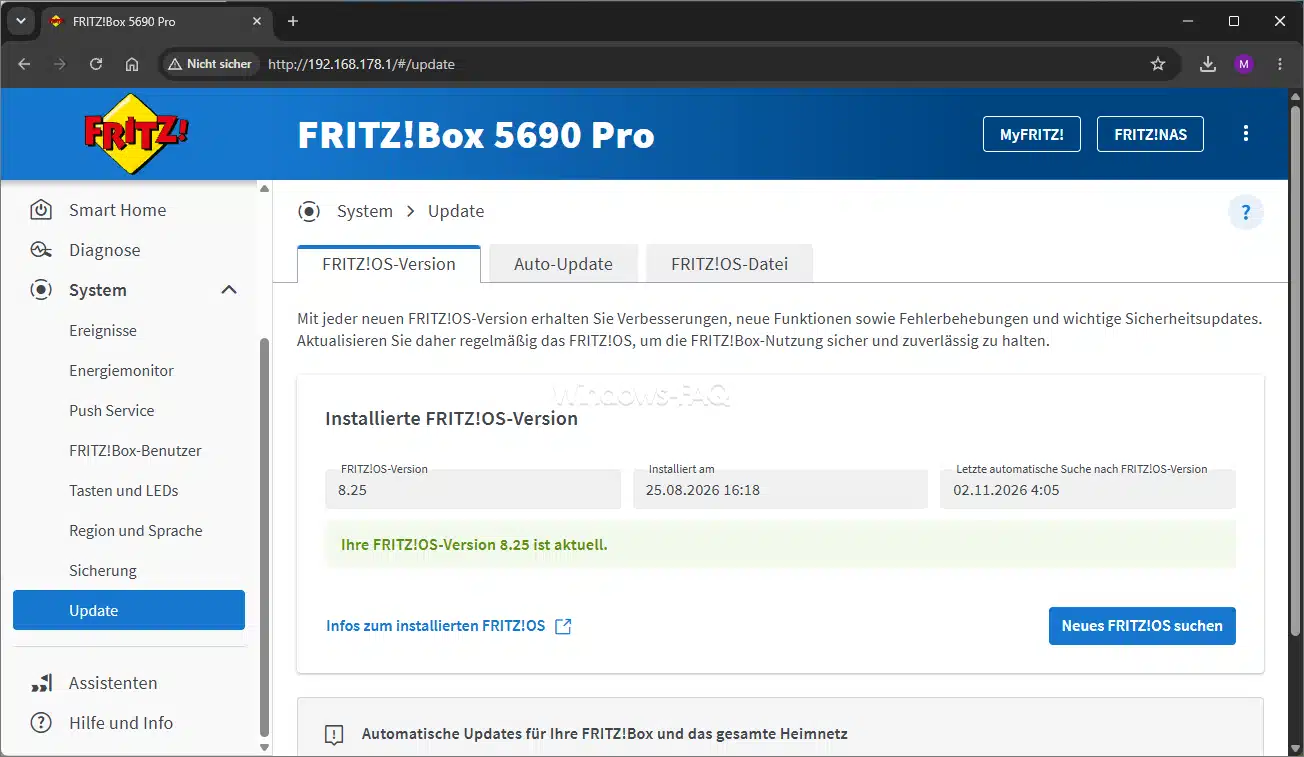
- Öffne zuerst einen Browser und gib
http://fritz.boxin die Adressleiste ein. - Melde Dich mit dem FRITZ!Box-Kennwort an.
- Öffne danach den Bereich System und anschließend Update.
- Kontrolliere dann die aktuell installierte FRITZ!OS-Version.
- Klicke bei Bedarf auf „Neues FRITZ!OS suchen“ beziehungsweise „Nach Update suchen“.
- Falls eine neue Fritz!OS Version gefunden wurde, kannst Du sie installieren.
- Warte, bis die FRITZ!Box das Update und den erforderlichen Neustart vollständig abgeschlossen hat.
Während einer Aktualisierung solltest Du den Router auf keinen Fall vom Strom trennen. Wenn Du wichtige eigene Einstellungen am Router nutzt, ist es sinnvoll, die Konfiguration vorher zu sichern.
Falls sich die Benutzeroberfläche nicht öffnen lässt, hilft unsere Anleitung 192.168.178.1: FRITZ!Box öffnen und anmelden. Weitere Lösungen findest Du unter FRITZ!Box nicht erreichbar.
Schritt 2: DNS-Filter in der FRITZ!Box aktivieren
Nach der Aktualisierung kannst Du die neue Funktion einrichten. Die folgenden Schritte entsprechen dem vom Hersteller dokumentierten Menüaufbau für unterstützte FRITZ!Boxen.
- Öffne die FRITZ!Box-Benutzeroberfläche und melde Dich an.
- Klicke links auf Heimnetz.
- Öffne den Menüpunkt Netzwerk.
- Wechsle zur Registerkarte Netzwerkeinstellungen.
- Klicke auf Erweiterte Netzwerkeinstellungen ändern.
- Öffne die Registerkarte DNS-Filter.
- Aktiviere die Option DNS-Filterlisten nutzen und den Zugriff auf schädliche oder unerwünschte Webseiten blockieren.
- Klicke auf Filterliste hinzufügen.
- Trage den gewünschten Namen und die vollständige URL der Sperrliste ein.
- Bestätige mit Hinzufügen und speichere anschließend mit Übernehmen.
Die FRITZ!Box unterstützt verschiedene Formate für DNS-Filterlisten – zum Beispiel Adblock-Domainregeln, Hosts-Dateien und einfache Listen mit Domainnamen. Spezielle Werbefilterlisten für Browsererweiterungen sind dagegen nicht automatisch geeignet.
Wenn Du die Registerkarte „DNS-Filter“ nicht findest, prüfe am besten Modell, Firmwareversion und Betriebsart Deiner FRITZ!Box. Im Mesh-Repeater-Betrieb oder als IP-Client steht die Funktion laut Hersteller nicht zur Verfügung. In dem Fall muss die Filterung auf dem Hauptrouter erfolgen.
Schritt 3: Welche kostenlose DNS-Sperrliste solltest Du verwenden?
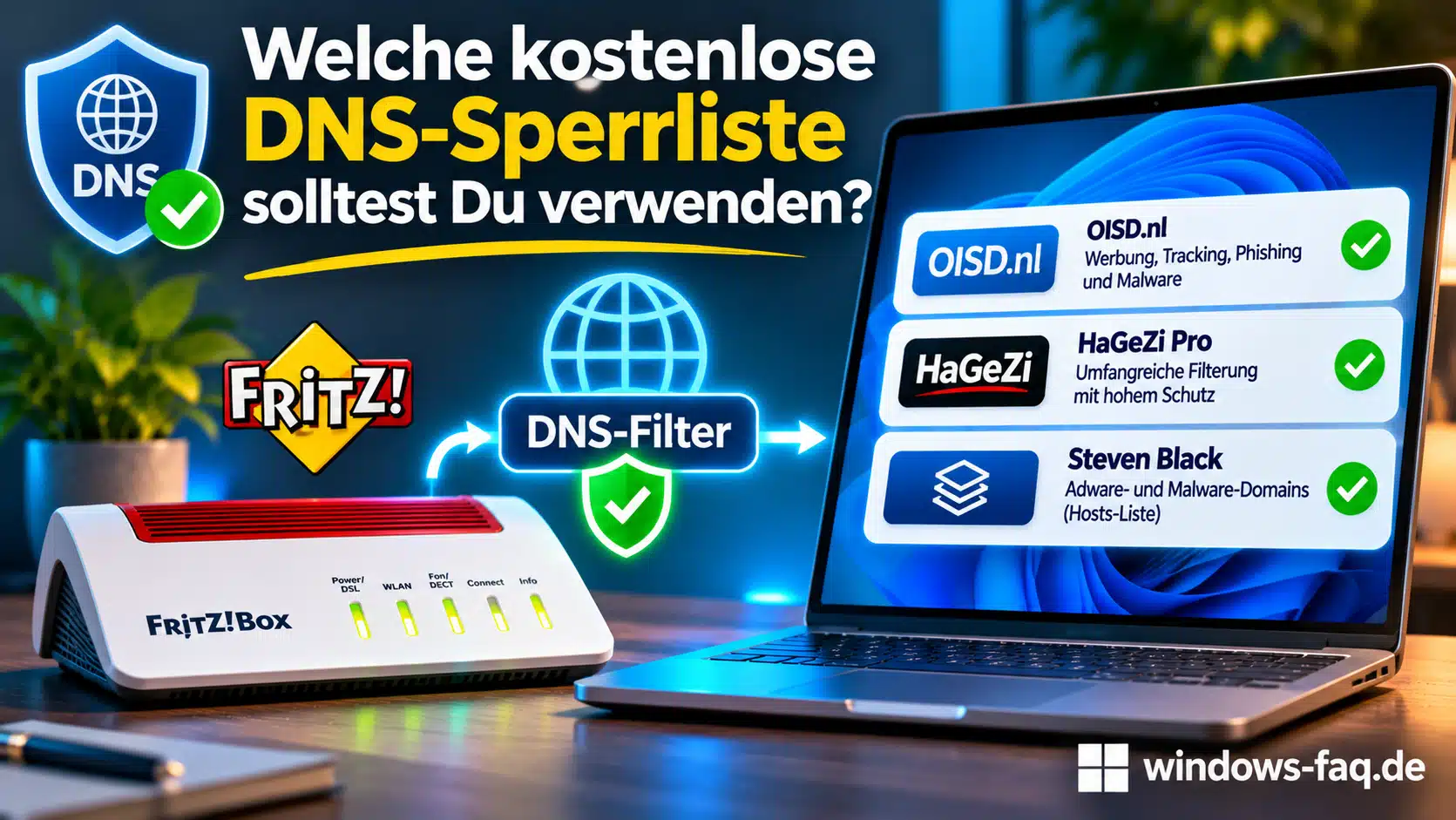
FRITZ!OS 8.50 bringt keine fertigen DNS-Sperrlisten mit. Du entscheidest deshalb selbst, welche Domains blockiert werden sollen. Dafür existieren verschiedene öffentlich gepflegte Listen mit unterschiedlichen Schwerpunkten.
| Filterliste | Schwerpunkt | Besonderheit |
|---|---|---|
| OISD.nl | Werbung, Tracking, Phishing, Malware | Geeigneter Einstieg für eine allgemeine Heimnetzfilterung |
| HaGeZi Pro | Werbung, Tracking, Betrugsseiten und Telemetrie | Umfangreiche Filterung mit höherem Risiko unerwünschter Sperren |
| Steven Black Hosts | Adware und Malware | Hosts-basiertes Format |
Für den Einstieg würde ich Dir eine einzelne, möglichst ausgewogene Liste empfehlen. Mehrere große Listen gleichzeitig sorgen nicht automatisch für besseren Schutz – doppelte Einträge können die FRITZ!Box eher unnötig belasten.
Verwende außerdem nur Sperrlisten von Quellen, denen Du vertraust. Achte auf regelmäßige Pflege und prüfe nach dem Aktivieren, ob Deine wichtigsten Webseiten und Anwendungen weiterhin funktionieren.
Schritt 4: DNS-Filter mit Windows 11 testen
Nach der Einrichtung solltest Du überprüfen, ob Dein Windows-PC seine DNS-Anfragen tatsächlich an die FRITZ!Box sendet. Das funktioniert direkt über die Eingabeaufforderung.
Drücke Windows + R, gib cmd ein und bestätige mit Enter. Führe anschließend diesen Befehl aus:
ipconfig /allSuche beim aktiven WLAN- oder Ethernet-Adapter nach dem Eintrag DNS-Server. In einem üblichen FRITZ!Box-Heimnetz kann dort beispielsweise die Adresse 192.168.178.1 stehen. Bei einer geänderten Routerkonfiguration kann die Adresse abweichen.
Zeigt Windows stattdessen ausschließlich einen externen DNS-Dienst an, wird die FRITZ!Box für diese Anfragen möglicherweise umgangen. Prüfe dann die Netzwerkeinstellungen. Weitere Hinweise enthält unsere Anleitung zum IPCONFIG-Befehl.
DNS-Filterfunktion praktisch kontrollieren
Für einen gut nachvollziehbaren Test kannst Du vorübergehend die harmlose Beispieldomain example.org als eigene gesperrte Domain eintragen. Prüfe danach, ob sie von einem Gerät, das den DNS-Server der FRITZ!Box nutzt, nicht mehr normal aufgelöst wird.
Nach dem Test entfernst Du die Sperre wieder. Nutze für solche Prüfungen bitte keine wichtigen Microsoft-, Banking- oder Cloud-Domains – sonst können benötigte Anwendungen beeinträchtigt werden.
Wenn Windows noch alte DNS-Einträge verwendet, kannst Du den lokalen Zwischenspeicher mit folgendem Befehl leeren:
ipconfig /flushdnsEine ausführliche Erklärung findest Du unter DNS-Cache unter Windows leeren.
Schritt 5: Gesperrte Webseiten wieder freigeben
Ein DNS-Filter kann auch erwünschte Domains blockieren. Beispielsweise verwenden manche Onlineshops, Streamingdienste oder Smart-Home-Anwendungen zusätzliche Server für ihre Anmeldung und Funktionen.
FRITZ!OS 8.50 erlaubt deshalb eigene Domain-Ausnahmen. Damit kannst Du bestimmte Internetadressen ausdrücklich zulassen oder zusätzlich sperren.
- Öffne erneut Heimnetz, Netzwerk und Netzwerkeinstellungen.
- Wechsle dann über „Erweiterte Netzwerkeinstellungen ändern“ zur Registerkarte „DNS-Filter“.
- Suche den Abschnitt Domain-Ausnahmen.
- Klicke auf Eigene Domain hinzufügen.
- Wähle dann Erlauben oder Sperren.
- Trage den vollständigen Domainnamen ein und bestätige mit Hinzufügen.
- Speichere die Einstellungen mit Übernehmen.
Wichtig ist die Priorität der Regeln: Domain-Ausnahmen stehen über den Filterlisten. Eine ausdrücklich erlaubte Domain hat außerdem Vorrang vor einer gesperrten Domain.
Deshalb solltest Du nur solche Ausnahmen anlegen, die Du tatsächlich benötigst. Zu großzügige Freigaben können den Schutz der Filterliste reduzieren.
Warum blockiert der FRITZ!Box-DNS-Filter nicht jede Werbung?
DNS-Filter entscheiden nur anhand des Domainnamens, ob eine Anfrage erlaubt oder gesperrt wird. Welche einzelnen Inhalte innerhalb einer erlaubten Webseite angezeigt werden, können sie dagegen nicht erkennen.
Das ist zum Beispiel bei YouTube wichtig: Dort werden Werbung und Videos oft über dieselben Domains ausgeliefert. Würde man die Domain komplett sperren, wären möglicherweise auch die eigentlichen Videos nicht mehr nutzbar.
Ein browserbasierter Werbeblocker kann zusätzliche Inhalte anhand anderer Merkmale erkennen. Der DNS-Filter der FRITZ!Box ergänzt solche Lösungen also, ersetzt sie aber nicht vollständig.
Auch verschlüsselte DNS-Anfragen an andere Anbieter können den Routerfilter umgehen – etwa bestimmte VPN-Verbindungen oder externe DNS-over-HTTPS-Dienste. Diese Möglichkeiten solltest Du bei der Fehlersuche im Blick behalten, ohne notwendige Sicherheitsfunktionen dauerhaft abzuschalten.
Nach der Aktivierung funktionieren Webseiten nicht mehr
Wenn eine Webseite unmittelbar nach der Einrichtung des DNS-Filters nicht mehr erreichbar ist, solltest Du zunächst die neue Sperrliste als mögliche Ursache überprüfen.
Öffne den Bereich DNS-Filter und deaktiviere die Filterlisten testweise. Funktioniert die betroffene Webseite anschließend wieder, liegt die Ursache wahrscheinlich an einem gesperrten Domainnamen.
Du kannst dann eine andere, weniger umfangreiche Liste auswählen oder eine passende Domain-Ausnahme einrichten. Aktiviere die Filterung anschließend wieder und kontrolliere das Ergebnis.
Falls weiterhin Probleme auftreten, helfen Dir unsere Anleitungen DNS-Server antwortet nicht und WLAN verbunden, aber kein Internet.
Wenn sämtliche Geräte im Heimnetz betroffen sind, solltest Du zusätzlich die Internetverbindung und den Routerzustand überprüfen. Dazu findest Du passende Hinweise in Router neu starten. Einzelne Windows-Verbindungsprobleme erklären wir unter WLAN funktioniert nicht.
DNS-Filter oder Kindersicherung: Was ist der Unterschied?
Die neue DNS-Filterfunktion ist nicht dasselbe wie die bisherige Kindersicherung der FRITZ!Box. DNS-Filter blockieren bestimmte Domains anhand von Listen. Die Kindersicherung bietet dagegen unter anderem Zugangsprofile und zeitliche Einschränkungen für einzelne Geräte.
Je nach Bedarf kannst Du beide Funktionen ergänzend nutzen. Für kleine Kinder kann zum Beispiel weiterhin ein individuelles Zugangsprofil sinnvoll sein. Eine DNS-Sperrliste allein ist jedenfalls keine vollständige Lösung für den Jugendschutz.
Auch in Unternehmen oder im Homeoffice ist Vorsicht angebracht: Wenn Dein Windows-PC einen eigenen DNS-Server verwendet – etwa den eines Active Directory –, solltest Du diesen nicht einfach durch die FRITZ!Box ersetzen. Sonst können die interne Namensauflösung und Unternehmensanwendungen ausfallen.
Wie Du die automatische Vergabe der Netzwerkeinstellungen unter Windows überprüfst, erklären wir in Ethernet verfügt über keine gültige IP-Konfiguration.
Unsere Empfehlung für die Einrichtung des Fritz!Box DNS-Filters
Für ein normales Heimnetz würde ich mit einer einzigen gut gepflegten Filterliste beginnen. Danach solltest Du die wichtigsten Anwendungen testen, insbesondere Banking, Streaming, Spielekonsolen, Smart-Home-Geräte und Videokonferenzen.
Erst wenn alles zuverlässig funktioniert, lohnt sich die Ergänzung zusätzlicher Regeln. So erkennst Du bei einem späteren Problem schneller, welche Änderung dafür verantwortlich sein könnte.
Der wichtigste Vorteil: Du brauchst nicht auf jedem Gerät eine eigene Werbeblocker-App. Solange die Geräte die FRITZ!Box als DNS-Server nutzen, lässt sich die Filterung zentral verwalten. Gleichzeitig bleibt der DNS-Filter nur eine zusätzliche Schutzebene – er ersetzt weder regelmäßige Sicherheitsupdates noch ein vorsichtiges Verhalten beim Surfen.
FAQ: Häufige Fragen zum DNS-Filter in FRITZ!OS 8.50
Was macht der neue DNS-Filter in FRITZ!OS 8.50?
Der DNS-Filter blockiert Anfragen an Domains, die auf einer hinterlegten Sperrliste stehen. Dadurch können unter anderem bestimmte Werbe-, Tracking- und Schadsoftware-Domains im Heimnetz gesperrt werden.
Kann die FRITZ!Box damit Werbung auf YouTube blockieren?
Nicht zuverlässig. Werbung und Videos können über dieselben Domains ausgeliefert werden. DNS-Filter können einzelne Inhalte einer erlaubten Domain nicht unterscheiden.
Welche FRITZ!Boxen unterstützen den neuen DNS-Filter?
Der Hersteller dokumentiert die Funktion unter anderem für die FRITZ!Box 7690, 5690 und 5630. Weitere Modelle können schrittweise folgen. Entscheidend ist, ob der Menüpunkt DNS-Filter auf dem jeweiligen Gerät angeboten wird.
Ist der DNS-Filter in FRITZ!OS 8.50 kostenlos?
Ja, die Funktion gehört zu FRITZ!OS 8.50. Du kannst öffentlich verfügbare kostenlose DNS-Filterlisten verwenden. Die Bereitstellung und Pflege der jeweiligen Liste erfolgt durch deren Anbieter.
Warum funktioniert der DNS-Filter auf meinem Smartphone nicht?
Möglicherweise verwendet das Smartphone einen externen DNS-Server, einen VPN-Dienst oder mobile Daten. Die Filterung greift nur bei DNS-Anfragen, die tatsächlich über die FRITZ!Box verarbeitet werden.
Wie kann ich eine versehentlich gesperrte Webseite freigeben?
Öffne in der FRITZ!Box den Bereich DNS-Filter und füge unter Domain-Ausnahmen eine ausdrücklich erlaubte Domain hinzu. Diese Freigabe hat Vorrang vor den vorhandenen Filterlisten.
Fazit: FRITZ!OS 8.50 macht die FRITZ!Box zu einem praktischen DNS-Filter
Mit FRITZ!OS 8.50 bekommt die FRITZ!Box eine interessante Sicherheitsfunktion fürs ganze Heimnetz. Besonders praktisch: Du kannst Sperrlisten zentral verwalten, die Werbung, Tracking und bekannte gefährliche Domains reduzieren. Zusätzliche Hardware wie ein Raspberry Pi brauchst Du dafür nicht.
Die Einrichtung ist unkompliziert, wenn Du eine unterstützte FRITZ!Box besitzt und die richtigen Filterlisten verwendest. Allerdings solltest Du die Grenzen der DNS-Filterung kennen und mögliche Fehlfunktionen mit Domain-Ausnahmen beheben. Den genauen Menüaufbau, unterstützte Listenformate und zusätzliche Hinweise findest Du in der offiziellen FRITZ!-Anleitung zur DNS-Filterfunktion.





Neueste Kommentare