
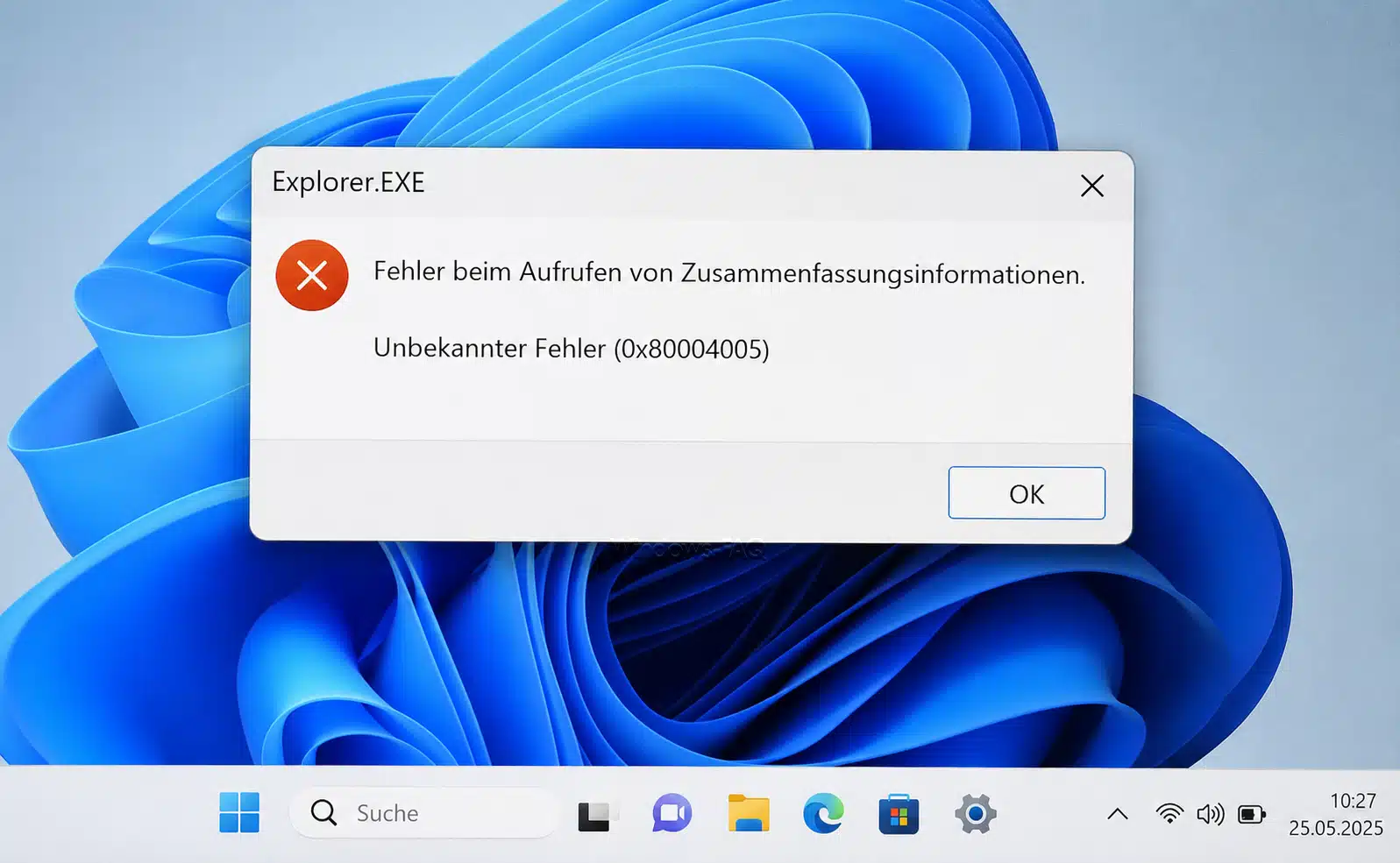
Der Fehlercode 0x80004005 gehört zu den Windows Fehlermeldungen, die besonders unangenehm sind. Der Grund ist einfach. Windows zeigt diesen Code oft nicht zusammen mit einer klaren erkennbaren Ursache an. Stattdessen erscheint häufig nur ein Hinweis wie „Unbekannter Fehler“, „Nicht spezifizierter Fehler“ oder eine ähnliche Meldung. Für Dich als Anwender ist das zunächst wenig hilfreich, denn der gleiche Fehlercode kann in ganz unterschiedlichen Situationen auftreten.
Du kannst 0x80004005 zum Beispiel beim Windows Update sehen, beim Zugriff auf Dateien, beim Entpacken eines ZIP Archivs, beim Öffnen einer Netzwerkfreigabe, beim Kopieren von Daten, bei Berechtigungsproblemen oder bei beschädigten Systemkomponenten. Genau deshalb ist es wichtig, den Fehler nicht nur allgemein zu behandeln, sondern zuerst den Zusammenhang zu verstehen.
In dieser Anleitung erfährst Du, was der Fehlercode 0x80004005 bedeutet, welche Ursachen besonders häufig sind und wie Du Schritt für Schritt vorgehen kannst. Ziel ist nicht, blind irgendwelche Befehle auszuführen, sondern die Fehlerquelle sauber einzugrenzen und dann gezielt zu beheben.
Inhaltsverzeichnis
- Warum ist 0x80004005 so schwer zu deuten?
- Typische Situationen, in denen 0x80004005 erscheint
- Häufige Ursachen für den Fehlercode 0x80004005
- Wichtige Vorbereitung vor der Fehlerbehebung
- Schritt für Schritt: 0x80004005 unter Windows beheben
- 0x80004005 beim Windows Update beheben
- 0x80004005 beim Entpacken einer ZIP Datei beheben
- 0x80004005 bei Netzwerkfreigaben beheben
- 0x80004005 bei Dateien und Ordnern beheben
- Wichtige Tipps zur Fehleranalyse
- Wann ist eine Reparaturinstallation sinnvoll?
- FAQ zum Fehlercode 0x80004005
- Fazit: 0x80004005 lässt sich teilweise nur schwer beheben
Warum ist 0x80004005 so schwer zu deuten?
Der Fehlercode 0x80004005 steht in Windows sinngemäß für einen nicht näher spezifizierten Fehler. Das bedeutet: Windows weiß, dass ein Vorgang fehlgeschlagen ist, kann Dir aber an dieser Stelle keine eindeutige Detailmeldung anzeigen. Der Fehlercode ist dadurch eher ein Sammelbegriff als eine konkrete Diagnose.
Das macht die Fehlersuche zwar etwas aufwendiger, aber nicht unmöglich. Entscheidend ist die Frage, wann der Fehler auftritt. Ein Fehler beim Windows Update hat meistens andere Ursachen als ein Fehler beim Zugriff auf eine Netzwerkfreigabe. Ein Fehler beim Entpacken einer ZIP Datei deutet wiederum eher auf ein beschädigtes Archiv, blockierte Dateien oder fehlende Rechte hin.
Wenn Du Dich grundsätzlich mit Windows Fehlercodes beschäftigst, findest Du auf Windows FAQ auch weitere passende Anleitungen, zum Beispiel zu typischen Windows Update Fehlern oder zu Problemen mit fehlenden Berechtigungen wie 0x80070005. Beim Fehler 0x80004005 ist aber besonders wichtig, dass Du nicht sofort die komplizierteste Lösung wählst, sondern zuerst den konkreten Auslöser prüfst.
Typische Situationen, in denen 0x80004005 erscheint
Der Fehler kann in mehreren Bereichen von Windows auftreten. Besonders häufig sind diese Szenarien:
- Windows Update bricht mit
0x80004005ab. - Ein ZIP Archiv lässt sich nicht öffnen oder entpacken.
- Eine Datei oder ein Ordner kann nicht kopiert, gelöscht oder umbenannt werden.
- Der Zugriff auf eine Netzwerkfreigabe funktioniert nicht.
- Ein Programm kann eine benötigte Datei nicht öffnen.
- Windows meldet ein Berechtigungsproblem, zeigt aber keine genaue Ursache.
- Systemdateien oder Windows Komponenten sind beschädigt.
- Ein Benutzerprofil oder ein temporärer Windows Zustand verursacht den Fehler.
Diese Liste zeigt bereits, warum eine einzige Standardlösung selten ausreicht. Du solltest zuerst prüfen, in welchem Bereich der Fehler auftritt. Danach kannst Du die passende Lösung auswählen.
Häufige Ursachen für den Fehlercode 0x80004005
Beschädigte oder unvollständige Windows Update Dateien
Wenn 0x80004005 während eines Windows Updates erscheint, liegt die Ursache oft im Update Cache, in beschädigten Update Komponenten oder in einem fehlerhaften Download. Windows speichert heruntergeladene Updates lokal zwischen. Wenn diese Dateien beschädigt sind oder ein Updatevorgang nicht sauber abgeschlossen wurde, kann der nächste Installationsversuch scheitern.
Weitere Windows Update Themen findest Du passend dazu im Bereich Windows 11 Update. Gerade bei Updatefehlern ist es sinnvoll, strukturiert vorzugehen und nicht sofort das komplette System neu aufzusetzen.
Fehlende Berechtigungen beim Zugriff auf Dateien oder Ordner
Ein weiterer häufiger Auslöser sind fehlende Rechte. Wenn Dein Benutzerkonto keinen Zugriff auf eine Datei, einen Ordner oder eine Netzwerkressource hat, kann Windows den Fehler 0x80004005 anzeigen. Das passiert zum Beispiel bei geschützten Systemordnern, alten Benutzerprofilen, externen Festplatten oder kopierten Daten von einem anderen PC.
Besonders häufig tritt das Problem auf, wenn Dateien ursprünglich einem anderen Windows Benutzerkonto gehört haben. Dann kann es sein, dass Du zwar als Administrator angemeldet bist, aber trotzdem nicht automatisch alle Rechte besitzt.
Probleme mit ZIP Archiven oder blockierten Dateien
Wenn der Fehler beim Öffnen oder Entpacken einer ZIP Datei erscheint, ist oft das Archiv beschädigt oder die Datei wurde von Windows blockiert. Das kann passieren, wenn die Datei aus dem Internet stammt, von einem anderen Computer kopiert wurde oder während des Downloads nicht vollständig übertragen wurde.
Auch sehr lange Dateinamen, verschachtelte Ordnerstrukturen oder Sonderzeichen im Pfad können beim Entpacken Probleme verursachen. In solchen Fällen hilft es oft, das ZIP Archiv zuerst in einen einfachen Ordner wie C:\Temp zu kopieren und dort erneut zu entpacken.
Netzwerkfreigaben und Anmeldeinformationen
Bei Netzwerkfreigaben kann 0x80004005 auftreten, wenn Windows keine saubere Verbindung zur Freigabe herstellen kann. Mögliche Ursachen sind falsche Anmeldedaten, gespeicherte alte Zugangsdaten, fehlende Freigaberechte, DNS Probleme, Firewall Einstellungen oder Unterschiede zwischen Freigabe und NTFS Berechtigungen.
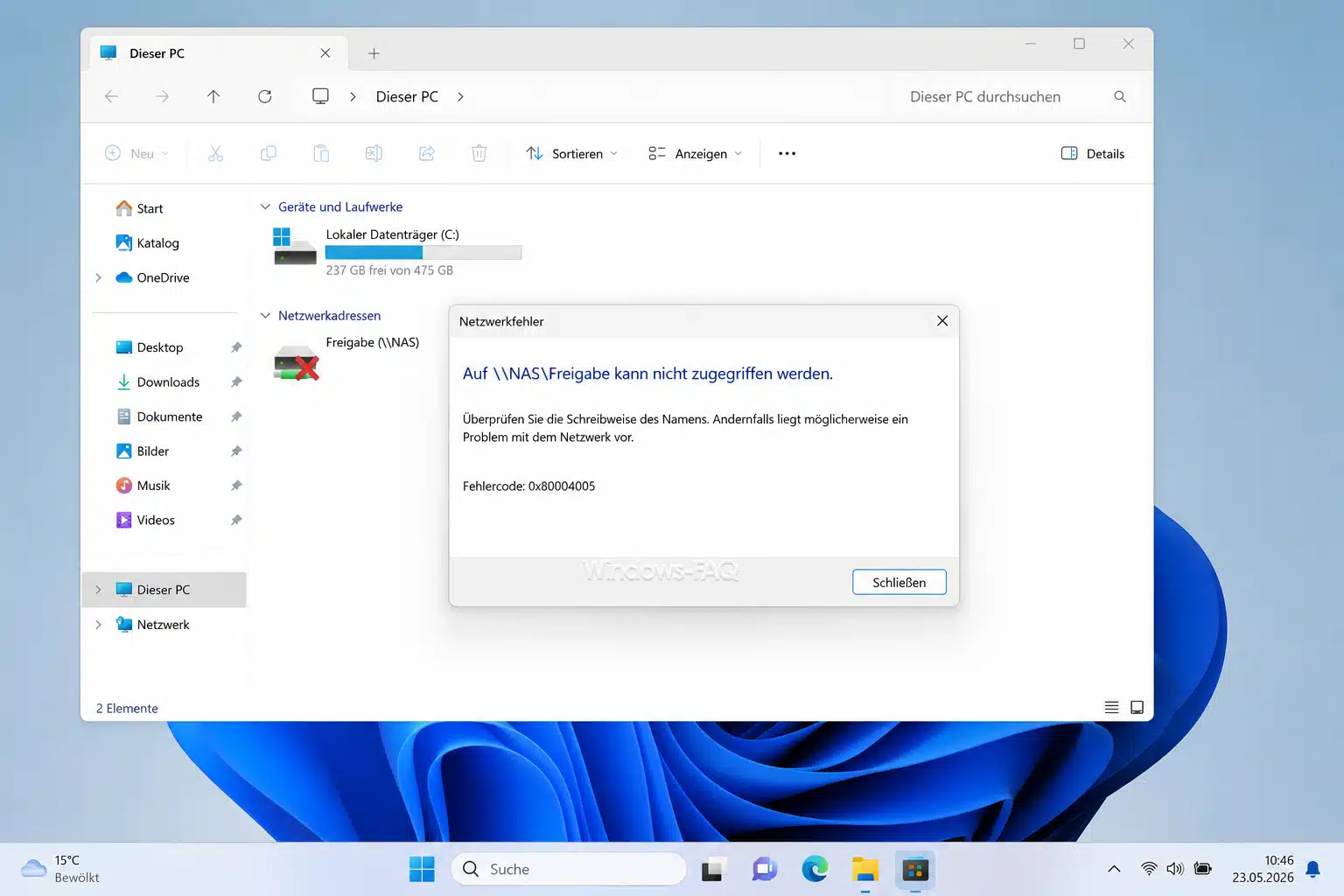
Gerade in Firmennetzwerken solltest Du immer zwischen Freigaberechten und Dateisystemrechten unterscheiden. Eine Freigabe kann grundsätzlich sichtbar sein, aber der Zugriff auf den eigentlichen Ordner kann trotzdem blockiert werden.
Beschädigte Systemdateien
Wenn Windows Komponenten beschädigt sind, kann der Fehlercode ebenfalls erscheinen. Das betrifft vor allem Situationen, in denen Windows interne Funktionen, Updates, Systemdienste oder Komponenten ausführen möchte. In solchen Fällen helfen die Windows Reparaturwerkzeuge sfc und DISM.
Diese Werkzeuge prüfen die Systemdateien und die Windows Komponentenablage. Wenn beschädigte Dateien gefunden werden, versucht Windows diese zu reparieren.
Virenscanner, Sicherheitssoftware oder blockierte Prozesse
Auch Sicherheitssoftware kann eine Rolle spielen. Ein Virenscanner wie der Microsoft Defender kann Dateien blockieren, Archive überwachen, Installationen verzögern oder Schreibzugriffe verhindern. Das bedeutet nicht automatisch, dass die Sicherheitssoftware falsch arbeitet. Manchmal blockiert sie aber genau den Zugriff, den Windows oder ein Programm gerade benötigt.
Wenn der Fehler nur bei bestimmten Dateien, Installationen oder Programmen auftritt, solltest Du prüfen, ob Sicherheitssoftware beteiligt ist. Deaktiviere Schutzfunktionen aber nicht dauerhaft und nicht unüberlegt. Besser ist es, das Problem gezielt einzugrenzen.
Wichtige Vorbereitung vor der Fehlerbehebung
Bevor Du mit der eigentlichen Fehlerbehebung beginnst, solltest Du ein paar grundlegende Dinge prüfen. Das spart Zeit und verhindert, dass Du an der falschen Stelle suchst.
- Notiere Dir, wann der Fehler genau erscheint.
- Prüfe, ob der Fehler bei allen Dateien oder nur bei einer bestimmten Datei auftritt.
- Prüfe, ob der Fehler nur bei einem Benutzerkonto erscheint.
- Starte Windows einmal vollständig neu.
- Installiere offene Windows Updates, sofern Windows Update selbst nicht betroffen ist.
- Stelle sicher, dass auf Laufwerk
C:genügend freier Speicherplatz vorhanden ist. - Lege bei größeren Änderungen einen Wiederherstellungspunkt an.
- Erstelle eine Sicherung wichtiger Dateien, bevor Du Rechte oder Systemkomponenten änderst.
Besonders wichtig ist die erste Frage: Tritt 0x80004005 beim Update, beim Dateizugriff, beim Netzwerkzugriff oder beim Entpacken auf? Sobald Du diesen Zusammenhang kennst, kannst Du die passende Lösung deutlich schneller finden.
Schritt für Schritt: 0x80004005 unter Windows beheben
Schritt 1: Fehlerkontext genau bestimmen
Beginne nicht sofort mit Reparaturbefehlen. Prüfe zuerst den genauen Auslöser. Stelle Dir diese Fragen:
- Erscheint der Fehler beim Windows Update?
- Erscheint der Fehler beim Öffnen oder Entpacken einer Datei?
- Erscheint der Fehler beim Zugriff auf eine Netzwerkfreigabe?
- Erscheint der Fehler beim Kopieren, Löschen oder Umbenennen?
- Erscheint der Fehler nur mit einem bestimmten Benutzerkonto?
- Gab es kurz vorher ein Update, eine neue Software oder eine Änderung an Berechtigungen?
Diese Einordnung ist der wichtigste Schritt. Ein Updateproblem löst Du anders als ein Berechtigungsproblem. Ein Netzwerkproblem löst Du anders als ein beschädigtes ZIP Archiv.
Schritt 2: Windows vollständig neu starten
Ein einfacher Neustart klingt banal, ist aber bei diesem Fehler oft sinnvoll. Windows kann temporäre Sperren, hängende Updateprozesse oder blockierte Dateien nach einem Neustart wieder freigeben.
Nutze dafür nicht nur „Herunterfahren“, sondern wähle bewusst „Neu starten“. Dadurch wird Windows sauber neu geladen.
- Speichere alle offenen Dateien.
- Öffne das Startmenü.
- Klicke auf den Ein Aus Schalter.
- Wähle „Neu starten“.
- Prüfe danach, ob der Fehler erneut auftritt.
Wenn der Fehler danach verschwunden ist, war vermutlich ein temporärer Prozess, eine Sperre oder ein nicht sauber abgeschlossener Vorgang die Ursache.
Schritt 3: Freien Speicherplatz auf Laufwerk C prüfen
Zu wenig Speicherplatz kann viele Windows Vorgänge stören. Das betrifft besonders Windows Update, temporäre Dateien, Installationen und das Entpacken großer Archive.

- Öffne den Datei Explorer.
- Klicke links auf „Dieser PC“.
- Prüfe den freien Speicherplatz auf Laufwerk
C:. - Wenn nur noch wenig Speicher frei ist, lösche temporäre Dateien oder verschiebe große Dateien auf ein anderes Laufwerk.
- Starte den betroffenen Vorgang danach erneut.
Weitere praktische Windows Anleitungen findest Du auch im Bereich Windows 11. Gerade bei Updateproblemen ist ausreichend freier Speicherplatz eine wichtige Grundlage.
Schritt 4: Problematische Datei in einen einfachen Ordner kopieren
Wenn 0x80004005 beim Entpacken oder Öffnen einer Datei erscheint, kann der Pfad zu lang oder zu komplex sein. Kopiere die Datei testweise in einen einfachen Ordner.
- Erstelle den Ordner
C:\Temp, falls er noch nicht vorhanden ist. - Kopiere die betroffene Datei in diesen Ordner.
- Entpacke oder öffne die Datei direkt aus
C:\Temp. - Vermeide Sonderzeichen im Dateinamen.
- Kürze den Dateinamen, falls er sehr lang ist.
Wenn es danach funktioniert, lag das Problem wahrscheinlich am Pfad, an Sonderzeichen, an einer verschachtelten Ordnerstruktur oder an einem Dateinamen, den Windows in diesem Zusammenhang nicht sauber verarbeiten konnte.
Schritt 5: Blockierung einer Datei aufheben
Windows kann Dateien blockieren, wenn sie von einem anderen Computer stammen oder aus dem Internet geladen wurden. Das kann beim Öffnen oder Entpacken zu Problemen führen.
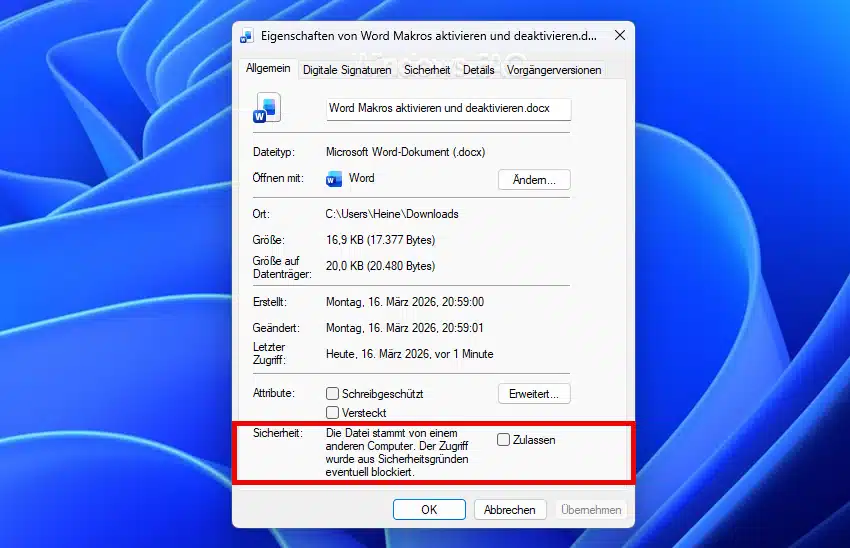
- Klicke mit der rechten Maustaste auf die betroffene Datei.
- Wähle „Eigenschaften“.
- Prüfe im Register „Allgemein“, ob ein Hinweis zur Blockierung angezeigt wird.
- Falls vorhanden, aktiviere „Zulassen“.
- Klicke auf „Übernehmen“ und danach auf „OK“.
- Starte den Vorgang erneut.
Diese Option erscheint nicht bei jeder Datei. Wenn sie nicht sichtbar ist, ist die Datei an dieser Stelle vermutlich nicht durch Windows blockiert.
Schritt 6: Rechte auf Datei oder Ordner prüfen
Wenn der Fehler beim Kopieren, Löschen, Umbenennen oder Öffnen eines Ordners erscheint, solltest Du die Berechtigungen prüfen.
- Klicke mit der rechten Maustaste auf die Datei oder den Ordner.
- Wähle „Eigenschaften“.
- Öffne das Register „Sicherheit“.
- Prüfe, ob Dein Benutzerkonto oder die Gruppe „Benutzer“ ausreichende Rechte besitzt.
- Klicke bei Bedarf auf „Bearbeiten“.
- Ergänze die notwendigen Rechte nur dann, wenn Du sicher bist, dass Du Zugriff haben darfst.
- Bestätige die Änderung mit „OK“.
Bei Ordnern von einem alten Windows System kann es zusätzlich notwendig sein, den Besitz zu übernehmen. Das solltest Du aber nur bei eigenen Datenordnern tun, nicht unüberlegt bei Systemordnern.
Schritt 7: Besitz eines eigenen Datenordners übernehmen
Wenn Du auf einen alten Benutzerordner oder eine externe Festplatte zugreifen möchtest, kann Windows den Zugriff verweigern, obwohl Du Administrator bist. In diesem Fall kann die Besitzübernahme helfen.
- Klicke mit der rechten Maustaste auf den betroffenen Ordner.
- Wähle „Eigenschaften“.
- Öffne „Sicherheit“.
- Klicke auf „Erweitert“.
- Klicke neben „Besitzer“ auf „Ändern“.
- Trage Dein Benutzerkonto ein.
- Bestätige die Änderung.
- Aktiviere bei Bedarf die Option, den Besitzer für untergeordnete Objekte zu ersetzen.
- Übernimm die Änderung und prüfe den Zugriff erneut.
Wichtig: Nutze diese Methode nur für eigene Daten. Bei Windows Systemordnern kann eine unüberlegte Besitzänderung neue Probleme verursachen.
Schritt 8: Windows Update Cache zurücksetzen
Wenn 0x80004005 beim Windows Update erscheint, ist ein beschädigter Update Cache eine häufige Ursache. Du kannst die Update Dienste stoppen, den Cache umbenennen und Windows anschließend neu herunterladen lassen.
Öffne dazu die Eingabeaufforderung oder Windows Terminal als Administrator und führe diese Befehle nacheinander aus:
net stop wuauserv
net stop bits
net stop cryptsvc
ren C:\Windows\SoftwareDistribution SoftwareDistribution.old
ren C:\Windows\System32\catroot2 catroot2.old
net start cryptsvc
net start bits
net start wuauserv
Starte Windows danach neu und versuche das Update erneut zu installieren.
Wenn sich einer der Ordner nicht umbenennen lässt, ist möglicherweise noch ein Windows Dienst aktiv oder ein Prozess greift darauf zu. In diesem Fall starte Windows neu und wiederhole die Schritte direkt danach.
Schritt 9: Windows Update Problembehandlung nutzen
Zusätzlich kannst Du die integrierte Problembehandlung von Windows verwenden. Sie prüft typische Updatefehler, Dienste, temporäre Dateien und einige Standardprobleme automatisch.
- Öffne die Windows Einstellungen.
- Gehe zu „System“.
- Öffne „Problembehandlung“.
- Wähle „Andere Problembehandlungen“.
- Starte die Problembehandlung für Windows Update.
- Folge den Anweisungen und starte Windows anschließend neu.
Die Problembehandlung löst nicht jeden Fehler, kann aber einfache Updateprobleme schnell bereinigen.
Schritt 10: Systemdateien mit SFC prüfen
Wenn der Fehler weiterhin auftritt oder mehrere Windows Funktionen betroffen sind, solltest Du die Systemdateien prüfen. Öffne Windows Terminal oder die Eingabeaufforderung als Administrator und starte diesen Befehl:
sfc /scannowWindows prüft nun geschützte Systemdateien und versucht beschädigte Dateien zu reparieren. Der Vorgang kann einige Minuten dauern. Schließe das Fenster erst, wenn die Prüfung abgeschlossen ist.

Nach Abschluss solltest Du Windows neu starten und danach prüfen, ob der Fehler weiterhin erscheint.
Schritt 11: Windows Komponenten mit DISM reparieren
Wenn der Befehl sfc keine Lösung bringt oder beschädigte Dateien nicht vollständig reparieren kann, solltest Du zusätzlich DISM verwenden. Öffne wieder Windows Terminal oder die Eingabeaufforderung als Administrator und führe diesen Befehl aus:
DISM /Online /Cleanup-Image /RestoreHealthDer Vorgang kann länger dauern und zeitweise stehen bleiben. Das ist normal. Brich den Vorgang nicht vorschnell ab.
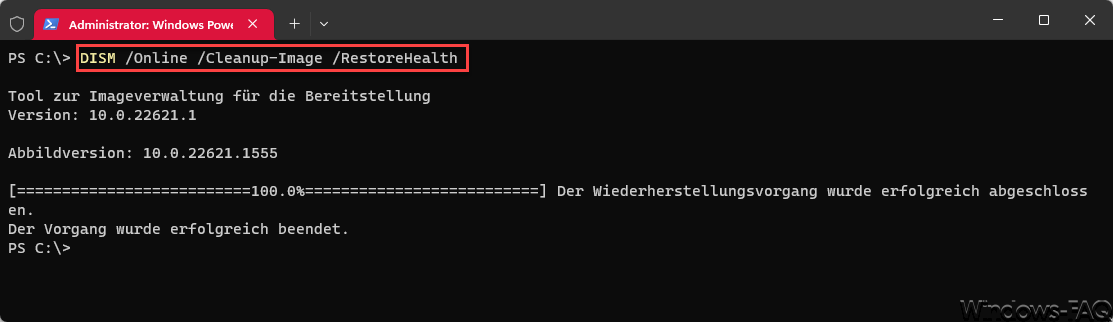
Nach erfolgreichem Abschluss solltest Du erneut diesen Befehl ausführen:
sfc /scannowStarte Windows danach neu und teste den betroffenen Vorgang erneut.
Schritt 12: Netzwerkfreigabe gezielt prüfen
Wenn 0x80004005 beim Zugriff auf eine Netzwerkfreigabe erscheint, solltest Du nicht nur den Client prüfen. Der Fehler kann auch auf dem Zielsystem liegen.
- Prüfe, ob der Zielcomputer eingeschaltet und erreichbar ist.
- Teste, ob Du den Computer per Name oder IP Adresse erreichst.
- Prüfe, ob die Freigabe noch existiert.
- Prüfe, ob Dein Benutzerkonto Zugriff auf die Freigabe hat.
- Prüfe zusätzlich die NTFS Berechtigungen des Ordners.
- Lösche alte gespeicherte Anmeldeinformationen, falls Windows falsche Zugangsdaten verwendet.
Gespeicherte Anmeldeinformationen findest Du in der Anmeldeinformationsverwaltung von Windows. Dort kannst Du alte Einträge für den betroffenen Server entfernen. Danach fragt Windows beim nächsten Zugriff erneut nach Benutzername und Kennwort.
Schritt 13: Zugriff mit einem anderen Benutzerkonto testen
Manchmal ist nicht Windows selbst beschädigt, sondern nur das Benutzerprofil. Das erkennst Du, indem Du den gleichen Vorgang mit einem anderen Benutzerkonto testest.
- Melde Dich mit einem anderen lokalen Benutzer oder Domänenbenutzer an.
- Teste den gleichen Zugriff oder die gleiche Datei erneut.
- Prüfe, ob der Fehler auch dort erscheint.
- Wenn der Fehler nur bei einem Benutzerkonto auftritt, liegt die Ursache vermutlich im Profil, in gespeicherten Zugangsdaten oder in benutzerspezifischen Einstellungen.
In diesem Fall kann es helfen, gespeicherte Anmeldeinformationen zu entfernen, temporäre Dateien zu löschen oder ein neues Benutzerprofil anzulegen.
Schritt 14: Temporäre Dateien löschen
Temporäre Dateien können Installationen, Updates oder Entpackvorgänge stören. Du kannst sie gefahrlos bereinigen.
- Drücke
Windows + R. - Gib
%temp%ein. - Bestätige mit Enter.
- Lösche die Dateien und Ordner, die sich löschen lassen.
- Überspringe Dateien, die gerade verwendet werden.
- Starte Windows neu.
Zusätzlich kannst Du die Datenträgerbereinigung oder die Speicheroptimierung in den Windows Einstellungen verwenden.
Schritt 15: Fehlerhafte Anwendung eingrenzen
Wenn 0x80004005 nur in einem bestimmten Programm erscheint, liegt die Ursache nicht zwingend bei Windows. Das Programm kann beschädigt sein, falsche Rechte besitzen, auf eine nicht erreichbare Datei zugreifen oder durch eine Erweiterung gestört werden.
- Starte das Programm neu.
- Prüfe, ob es mit Administratorrechten funktioniert.
- Teste eine andere Datei oder einen anderen Speicherort.
- Installiere das Programm bei Bedarf neu.
- Prüfe, ob Sicherheitssoftware den Zugriff blockiert.
Wenn nur ein Programm betroffen ist, solltest Du nicht sofort das ganze Windows System reparieren. Grenze zuerst die Anwendung und den betroffenen Speicherort ein.
0x80004005 beim Windows Update beheben
Wenn der Fehler direkt bei Windows Update erscheint, solltest Du besonders auf Update Cache, beschädigte Komponenten und freien Speicherplatz achten. Eine sinnvolle Reihenfolge sieht so aus:
- Windows vollständig neu starten.
- Freien Speicherplatz auf
C:prüfen. - Windows Update Problembehandlung ausführen.
- Update Cache zurücksetzen.
sfc /scannowausführen.DISM /Online /Cleanup-Image /RestoreHealthausführen.- Update erneut installieren.
Bei hartnäckigen Updateproblemen kann auch eine Reparaturinstallation sinnvoll sein. Dabei wird Windows über die vorhandene Installation installiert, während persönliche Daten und Programme in der Regel erhalten bleiben können. Trotzdem solltest Du vorher unbedingt eine vollständige Sicherung wichtiger Daten erstellen.
Wenn Du weitere Updateprobleme recherchieren möchtest, findest Du auf Windows FAQ passende Inhalte über die interne Suche nach Windows Update Fehlercodes.
0x80004005 beim Entpacken einer ZIP Datei beheben
Wenn der Fehler beim Entpacken erscheint, solltest Du anders vorgehen als bei einem Updatefehler. In diesem Fall sind diese Schritte besonders sinnvoll:
- Kopiere das ZIP Archiv nach
C:\Temp. - Kürze den Dateinamen des Archivs.
- Entpacke das Archiv in einen kurzen Zielpfad.
- Prüfe, ob die Datei blockiert ist.
- Lade die Datei erneut herunter, wenn das Archiv beschädigt sein könnte.
- Prüfe, ob auf dem Ziellaufwerk genügend Speicherplatz vorhanden ist.
- Teste das Entpacken mit einem anderen Windows Benutzerkonto.
Wenn nur dieses eine Archiv betroffen ist, ist die Wahrscheinlichkeit hoch, dass die Datei beschädigt, unvollständig oder durch ihren Ursprung blockiert ist. Wenn alle Archive betroffen sind, solltest Du eher Windows, Rechte, Sicherheitssoftware oder den Zielordner prüfen.
0x80004005 bei Netzwerkfreigaben beheben
Bei Netzwerkfreigaben solltest Du sehr systematisch vorgehen. Wichtig ist die Unterscheidung zwischen Erreichbarkeit, Anmeldung und Berechtigung.
Erreichbarkeit prüfen
Prüfe zuerst, ob der Zielcomputer überhaupt erreichbar ist. Öffne dazu den Datei Explorer und versuche, die Freigabe direkt aufzurufen. Nutze dabei entweder den Computernamen oder die IP Adresse.
\\Servername\Freigabenameoder
\\192.168.1.10\FreigabenameWenn der Zugriff per IP Adresse funktioniert, aber per Name nicht, liegt das Problem wahrscheinlich an der Namensauflösung. Wenn beides nicht funktioniert, solltest Du Netzwerkverbindung, Firewall, Freigabe und Serverstatus prüfen.
Anmeldeinformationen prüfen
Windows speichert Zugangsdaten für Netzwerkfreigaben. Wenn dort alte oder falsche Daten hinterlegt sind, kann der Zugriff scheitern.
- Öffne die Systemsteuerung.
- Öffne die Anmeldeinformationsverwaltung.
- Prüfe die Windows Anmeldeinformationen.
- Entferne alte Einträge zum betroffenen Server.
- Verbinde Dich erneut mit der Freigabe.
Freigabe und NTFS Rechte prüfen
Eine Netzwerkfreigabe besteht aus zwei Berechtigungsebenen. Die Freigaberechte steuern den Zugriff über das Netzwerk. Die NTFS Rechte steuern den Zugriff auf den Ordner selbst. Wenn eine der beiden Ebenen den Zugriff verweigert, kann der Fehler auftreten.
Prüfe daher auf dem Zielsystem beide Stellen. Dein Benutzerkonto oder eine passende Gruppe muss sowohl auf Freigabeebene als auch auf Dateisystemebene ausreichende Rechte besitzen.
0x80004005 bei Dateien und Ordnern beheben
Wenn der Fehler beim Kopieren, Löschen oder Umbenennen einer Datei erscheint, solltest Du diese Punkte prüfen:
- Ist die Datei gerade in einem Programm geöffnet?
- Liegt die Datei in einem geschützten Systemordner?
- Besitzt Dein Benutzerkonto ausreichende Rechte?
- Ist die Datei schreibgeschützt?
- Ist der Dateiname sehr lang?
- Enthält der Pfad ungewöhnliche Sonderzeichen?
- Stammt die Datei von einem anderen Benutzerkonto oder einer alten Windows Installation?
Wenn eine Datei gesperrt ist, hilft oft ein Neustart. Wenn Rechte fehlen, musst Du die Berechtigungen prüfen. Wenn der Pfad zu lang ist, kopiere die Datei in einen kurzen Ordner und versuche den Vorgang erneut.
Wichtige Tipps zur Fehleranalyse
Nicht alle Lösungen gleichzeitig anwenden
Ein häufiger Fehler ist, mehrere Maßnahmen gleichzeitig auszuführen. Danach weißt Du nicht mehr, welche Änderung tatsächlich geholfen hat. Arbeite besser Schritt für Schritt. Prüfe nach jeder Maßnahme, ob der Fehler weiterhin erscheint.
Fehler nicht nur am Code festmachen
Der Code 0x80004005 allein reicht nicht für eine genaue Diagnose. Entscheidend ist immer der Kontext. Ein Updatefehler, ein ZIP Fehler und ein Netzwerkfehler können den gleichen Code anzeigen, haben aber unterschiedliche Ursachen.
Systemordner nicht unüberlegt ändern
Ändere Berechtigungen nicht vorschnell an Windows Systemordnern. Das kann mehr Schaden verursachen als Nutzen bringen. Berechtigungsänderungen sind vor allem bei eigenen Datenordnern, alten Benutzerprofilen oder externen Datenträgern sinnvoll.
Vor größeren Reparaturen Sicherung erstellen
Bevor Du Besitzrechte änderst, Windows reparierst oder größere Datenmengen verschiebst, solltest Du wichtige Daten sichern. Gerade bei alten Datenträgern oder beschädigten Profilen ist eine Sicherung wichtiger als eine schnelle Reparatur.
Antivirus und Sicherheitssoftware kontrolliert prüfen
Wenn Sicherheitssoftware beteiligt sein könnte, prüfe Protokolle, Quarantäne und blockierte Aktionen. Deaktiviere Schutzfunktionen nicht dauerhaft. Wenn Du testweise eine Funktion abschaltest, aktiviere sie danach wieder.
Wann ist eine Reparaturinstallation sinnvoll?
Eine Reparaturinstallation ist sinnvoll, wenn der Fehler in vielen Bereichen auftritt, Windows Update nicht mehr sauber funktioniert, Systemdateien beschädigt sind und weder sfc noch DISM das Problem lösen.
Vor einer Reparaturinstallation solltest Du aber diese Punkte erledigt haben:
- Wichtige Daten sichern.
- Freien Speicherplatz auf
C:prüfen. - Windows Update Cache zurücksetzen.
sfc /scannowausführen.DISM /Online /Cleanup-Image /RestoreHealthausführen.- Problem mit einem zweiten Benutzerkonto testen.
Eine Windows Reparaturinstallation sollte nicht die erste Maßnahme sein. Sie ist eher der nächste Schritt, wenn klar ist, dass Windows selbst beschädigt ist oder mehrere Systemfunktionen gleichzeitig betroffen sind.
FAQ zum Fehlercode 0x80004005
Was bedeutet der Fehlercode 0x80004005?
Der Fehlercode 0x80004005 bedeutet unter Windows meist, dass ein nicht näher spezifizierter Fehler aufgetreten ist. Windows erkennt also, dass ein Vorgang fehlgeschlagen ist, nennt aber nicht automatisch eine eindeutige Ursache. Deshalb musst Du den Zusammenhang prüfen, in dem der Fehler erscheint.
Ist 0x80004005 ein Windows Update Fehler?
Der Fehler kann beim Windows Update auftreten, ist aber kein reiner Updatefehler. Er kann auch beim Zugriff auf Dateien, beim Entpacken von Archiven, bei Netzwerkfreigaben, bei Berechtigungsproblemen oder bei beschädigten Systemkomponenten erscheinen.
Warum erscheint 0x80004005 beim Entpacken einer ZIP Datei?
Beim Entpacken kann der Fehler durch ein beschädigtes Archiv, einen zu langen Pfad, blockierte Dateien, fehlende Rechte oder zu wenig Speicherplatz entstehen. Kopiere das Archiv testweise nach C:\Temp, kürze den Dateinamen und prüfe, ob die Datei in den Eigenschaften blockiert ist.
Was hilft, wenn 0x80004005 beim Windows Update erscheint?
Bei Windows Update solltest Du zuerst Windows neu starten, freien Speicherplatz prüfen, die Windows Update Problembehandlung ausführen und den Update Cache zurücksetzen. Danach sind sfc /scannow und DISM /Online /Cleanup-Image /RestoreHealth sinnvolle nächste Schritte.
Kann 0x80004005 durch fehlende Rechte entstehen?
Ja, fehlende Rechte sind eine häufige Ursache. Das betrifft besonders alte Benutzerordner, externe Datenträger, geschützte Ordner und Netzwerkfreigaben. Prüfe in diesem Fall die Sicherheitseinstellungen des Ordners und bei Netzwerkfreigaben zusätzlich die Freigaberechte.
Warum erscheint 0x80004005 bei einer Netzwerkfreigabe?
Bei Netzwerkfreigaben kann der Fehler durch falsche Anmeldedaten, fehlende Freigaberechte, fehlende NTFS Rechte, DNS Namensauflösungsprobleme, Firewall Einstellungen oder alte gespeicherte Zugangsdaten entstehen. Prüfe zuerst, ob der Server erreichbar ist, und entferne alte Anmeldeinformationen in der Windows Anmeldeinformationsverwaltung.
Sollte ich bei 0x80004005 sofort Windows neu installieren?
Nein. Eine komplette Neuinstallation ist meistens nicht notwendig. In vielen Fällen lässt sich der Fehler durch Rechteprüfung, Update Cache Bereinigung, Systemdateiprüfung, DISM Reparatur oder das Entfernen alter Anmeldedaten beheben. Eine Reparaturinstallation ist erst sinnvoll, wenn mehrere Windows Funktionen betroffen sind und die Standardmaßnahmen nicht helfen.
Hilft sfc /scannow bei 0x80004005?
sfc /scannow kann helfen, wenn beschädigte Windows Systemdateien die Ursache sind. Der Befehl ist besonders sinnvoll, wenn der Fehler nicht nur in einem einzelnen Programm, sondern an mehreren Stellen im System auftritt.
Hilft DISM bei 0x80004005?
DISM /Online /Cleanup-Image /RestoreHealth kann helfen, wenn die Windows Komponentenablage beschädigt ist. Der Befehl sollte als Administrator ausgeführt werden. Danach ist es sinnvoll, zusätzlich noch einmal sfc /scannow auszuführen.
Kann ein Virenscanner den Fehler 0x80004005 verursachen?
Ja, Sicherheitssoftware kann den Zugriff auf Dateien, Archive oder Installationsvorgänge blockieren. Prüfe deshalb Protokolle, Quarantäne und blockierte Aktionen. Deaktiviere Schutzfunktionen aber nicht dauerhaft und nicht ohne klaren Grund.
Fazit: 0x80004005 lässt sich teilweise nur schwer beheben
Der Fehlercode 0x80004005 wirkt auf den ersten Blick unklar, weil Windows häufig keine genaue Ursache nennt. Trotzdem lässt sich der Fehler in vielen Fällen gut beheben. Entscheidend ist der Zusammenhang: Windows Update, ZIP Archiv, Netzwerkfreigabe, Dateioperation oder Berechtigungsproblem.
Beginne immer mit den einfachen Prüfungen. Starte Windows neu, prüfe Speicherplatz, teste einen kurzen Dateipfad und kontrolliere Berechtigungen. Bei Updateproblemen helfen die Windows Update Problembehandlung, das Zurücksetzen des Update Cache sowie die Reparaturbefehle sfc und DISM. Bei Netzwerkproblemen solltest Du Erreichbarkeit, Anmeldedaten, Freigaberechte und NTFS Rechte prüfen. Auch Microsoft stellt Informationen zu diesem Fehlercode bereit.
Wenn Du den Fehler nicht nur am Code festmachst, sondern den Auslöser sauber eingrenzt, kommst Du deutlich schneller zur passenden Lösung. Genau das ist bei 0x80004005 der wichtigste Punkt.
– Warum verursacht COM Surrogate hohe CPU Auslastung?
– FAQ zu „Ihr Gerät ist auf ein Problem gestoßen und konnte nicht repariert werden“
– Secure Boot Zertifikate 2026 prüfen und aktualisieren: Was Du jetzt wissen musst
– Direkte Lösung bei 0x80073712
– PsExec Schritt-für-Schritt Anleitung & FAQ
– 0xc0430001 beheben: Windows startet nicht mehr






Neueste Kommentare