

Was passiert eigentlich mit Deinen Urlaubsfotos, Familienbildern und Videos, wenn das Smartphone verloren geht oder plötzlich den Geist aufgibt? Wer seine Aufnahmen nur auf dem Handy speichert, riskiert im schlimmsten Fall, viele persönliche Erinnerungen zu verlieren. Microsoft macht die Sicherung jetzt einfacher – mit einer Funktion, die direkt in Windows 11 integriert ist.
Über einen QR-Code kannst Du die Einrichtung der automatischen Fotosicherung auf Deinem Smartphone starten. Anschließend werden unterstützte Aufnahmen über OneDrive in der Cloud gespeichert und lassen sich auch auf Deinem Windows-PC abrufen. Die Neuerung wurde mit den Windows-11-Updates vom September und Oktober 2026 eingeführt. Wir erklären Dir, wie Du sie einrichtest, was Du dafür benötigst und welche Unterschiede es zur bisherigen Fotoübertragung gibt.
Windows 11 bekommt eine neue Sicherung für Smartphone-Fotos
Mit dem optionalen Windows-11-Update KB5124010 vom 22. September 2026 hat Microsoft die Funktion „Camera roll backup“ eingeführt. Sie wird für unterstützte Geräte mit Windows 11 24H2, 25H2 und 26H2 nach und nach ausgerollt. Am 28. Oktober folgte dann die passende Dokumentation für Windows 11 26H1 mit KB5127653.
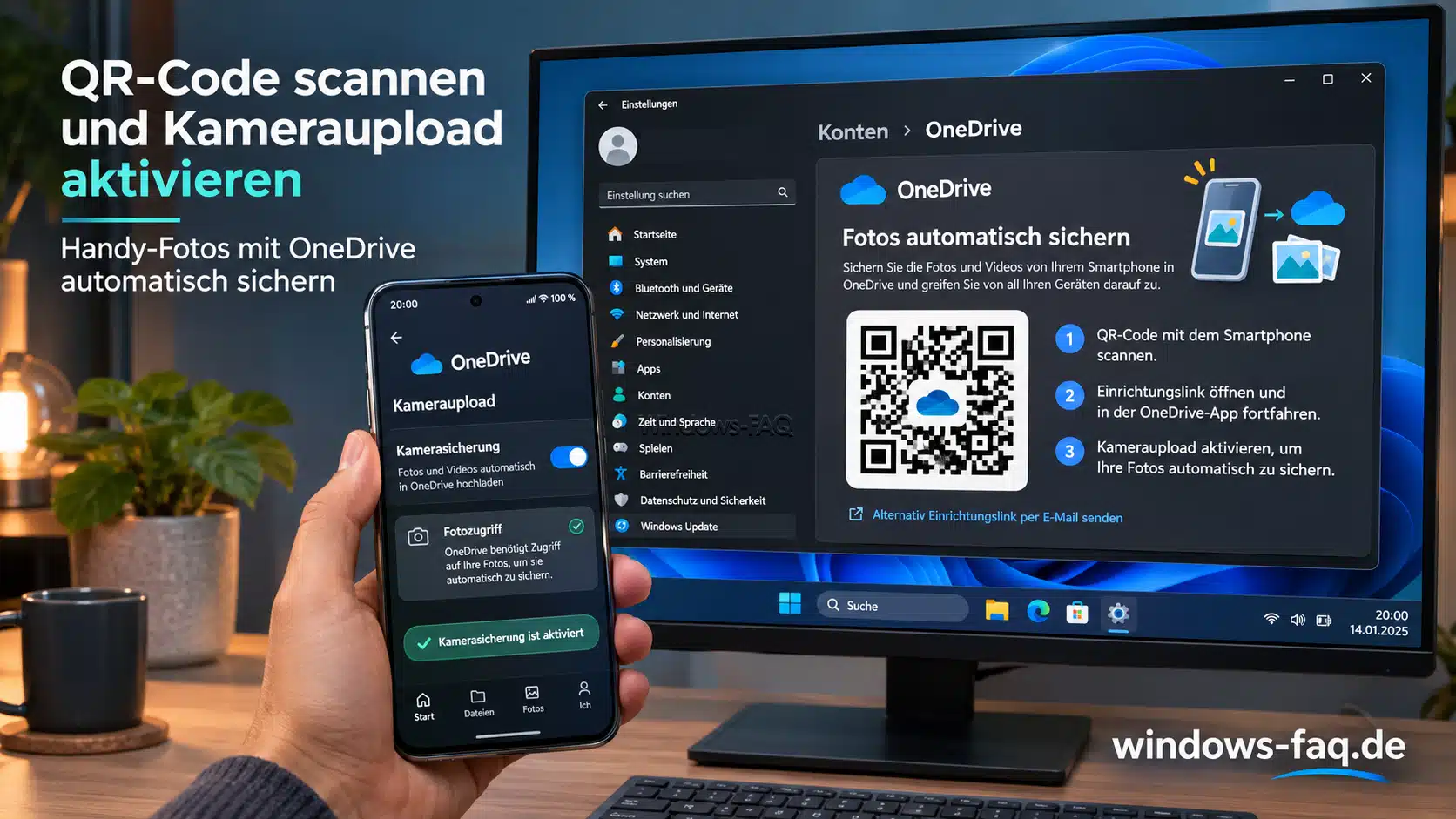
Das Besondere ist die Einrichtung direkt über die Windows-Einstellungen. Statt zuerst auf dem Smartphone nach einer geeigneten Sicherungsfunktion suchen zu müssen, kannst Du den Vorgang am Windows-PC beginnen. Windows zeigt dabei einen QR-Code an, mit dem Du die weitere Einrichtung auf dem Handy fortsetzt.
| Eigenschaft | Information |
|---|---|
| Neue Funktion | Camera roll backup |
| Windows 11 24H2, 25H2, 26H2 | Ab KB5124010 vom 22.09.2026, schrittweiser Rollout |
| Windows 11 26H1 | KB5127653 vom 28.10.2026 |
| Cloudspeicher | Microsoft OneDrive |
| Einrichtung | Windows-Einstellungen und QR-Code |
| Smartphone-App | OneDrive für Android oder iOS |
| Automatische Fotosicherung | Nach erfolgreicher Einrichtung |
| Verfügbarkeit | Abhängig von Gerät, Region und Rollout |
| Kosten | Kostenloses OneDrive-Kontingent nutzbar, zusätzlicher Speicher gegebenenfalls kostenpflichtig |
Die Funktion ist eine zusätzliche Einrichtungsmöglichkeit für die bereits bekannte OneDrive-Fotosicherung. Sie bedeutet nicht, dass Windows sämtliche Fotos ohne Deine Zustimmung automatisch hochlädt. Die Sicherung muss eingerichtet und die erforderlichen Berechtigungen müssen auf dem Smartphone erteilt werden.
OneDrive für die automatische Fotosicherung
Sichere Deine Smartphone-Fotos und Videos mit Microsoft OneDrive. Die Apps stehen für Windows, Android und iPhone zur Verfügung.
OneDrive für Windows
Unter Windows 11 normalerweise bereits vorinstalliert. Ermöglicht den Zugriff auf hochgeladene Smartphone-Fotos über den Datei-Explorer.
OneDrive für Android
Automatische Kamerasicherung auf unterstützten Android-Geräten. Einrichtung über die OneDrive-App oder den neuen Windows-11-QR-Code.
Android-App herunterladenOneDrive für iPhone
Fotos und Videos vom iPhone in OneDrive speichern und auf anderen Geräten abrufen. Der Kameraupload benötigt die entsprechenden Fotoberechtigungen.
iPhone-App herunterladenHandy-Fotos unter Windows 11 automatisch sichern: Schritt für Schritt
Für die Einrichtung benötigst Du einen unterstützten Windows-11-PC, ein Smartphone mit Internetverbindung sowie ein Microsoft-Konto. Auf dem Smartphone wird die OneDrive-App verwendet. Falls diese noch nicht installiert ist, kannst Du sie über den jeweiligen App-Store beziehen.
Schritt 1: Neue Fotosicherung in Windows 11 öffnen
- Öffne bitte die Windows-Einstellungen mit Windows + I.
- Wechsle dann zur Startseite der Einstellungen oder zum Bereich Konten.
- Suche nach dem neuen Eintrag zur Sicherung Deiner Kameraaufnahmen beziehungsweise Camera roll backup.
- Öffne die Funktion, sofern sie bereits auf Deinem PC verfügbar ist.
- Folge den Hinweisen, bis Windows den QR-Code zur weiteren Einrichtung anzeigt.
Die genaue deutsche Bezeichnung kann je nach Windows-Version abweichen. Microsoft verteilt die Funktion schrittweise. Deshalb muss sie auch nach einem aktuellen Windows-Update nicht auf jedem Computer sofort sichtbar sein.
Schritt 2: QR-Code mit dem Smartphone scannen
Nimm Dein Smartphone zur Hand und öffne die Kamera oder eine passende QR-Code-Funktion. Richte sie auf den Code, der am PC angezeigt wird, und öffne den angebotenen Einrichtungslink.
Damit führt Dich Windows zur weiteren Einrichtung auf dem Smartphone. Falls die OneDrive-App noch fehlt, musst Du sie gegebenenfalls zuerst installieren. Melde Dich anschließend mit dem Microsoft-Konto an, in dem Deine Fotos gesichert werden sollen.
Achte darauf, dass Du am PC und auf dem Smartphone dasselbe Konto verwendest. Bei mehreren Microsoft-Konten können die Bilder sonst in einem anderen OneDrive-Speicher landen als erwartet.
Schritt 3: Automatischen Kameraupload aktivieren
Öffne die OneDrive-App auf Deinem Smartphone und kontrolliere die angebotenen Einstellungen zur Kamerasicherung. Aktiviere die Sicherung Deiner Fotos und erteile der App die benötigten Berechtigungen für den Zugriff auf die Aufnahmen.
Auf Android und iOS können sich die einzelnen Menüs unterscheiden. Je nach Gerät stehen außerdem Einstellungen für Videos, ausgewählte Fotoordner und die Verwendung mobiler Daten zur Verfügung.
Wenn Du größere Mengen an Bildern und Videos sichern möchtest, ist eine WLAN-Verbindung empfehlenswert. Dadurch vermeidest Du unnötigen Verbrauch Deines mobilen Datenvolumens.
Schritt 4: Fotosicherung überprüfen
Nach der Einrichtung solltest Du prüfen, ob die Übertragung wirklich klappt. Mach dazu am besten ein neues Testfoto mit dem Smartphone und schau anschließend in der OneDrive-App nach.
Wurde das Bild vollständig hochgeladen, kannst Du OneDrive auf dem Windows-PC öffnen – und zwar mit demselben Microsoft-Konto. Unter den Fotos bzw. im passenden Kameraordner sollte die Aufnahme dann auftauchen, wenn die Übertragung funktioniert hat.
Bei einer großen Fotosammlung kann der erste Upload etwas länger dauern. Lösche Originalbilder deshalb erst, wenn Du sicher bist, dass die gewünschten Dateien vollständig und in ausreichender Qualität angekommen sind.
Was ist der Unterschied zur bisherigen Fotoübertragung?
Vielleicht verwendest Du bereits ein USB-Kabel, um Bilder vom Smartphone auf Deinen PC zu kopieren. Diese Methode funktioniert weiterhin und ist besonders praktisch, wenn Du größere Datenmengen ohne Internetverbindung übertragen möchtest.
Die neue Windows-11-Funktion verfolgt dagegen einen anderen Ansatz. Du richtest eine dauerhafte Sicherung ein, damit neue Fotos über OneDrive hochgeladen werden können. Anschließend kannst Du sie auf weiteren Geräten abrufen.
| Methode | Vorteil | Besonderheit |
|---|---|---|
| USB-Kabel | Direkte Kopie auf den PC | Manuelle Übertragung erforderlich |
| Smartphone-Link | Zugriff auf unterstützte Smartphone-Funktionen | Keine vollständige Cloud-Datensicherung |
| OneDrive-Kamerasicherung | Automatischer Upload neuer Aufnahmen | Benötigt Cloudspeicher und Internet |
| Neue Windows-11-QR-Funktion | Einrichtung der OneDrive-Sicherung vom PC aus | Nur auf unterstützten Systemen bereits sichtbar |
Wenn Du Deine Fotos lieber direkt auf dem Computer sichern möchtest, findest Du in unserer Anleitung Fotos vom Handy auf den PC übertragen verschiedene Methoden für Android und iPhone.
Wo speichert Windows 11 die Smartphone-Fotos?
Ein wichtiger Punkt wird häufig missverstanden: Die neue QR-Code-Funktion speichert die Bilder nicht automatisch als zusätzliche lokale Kopie auf Deiner SSD. Die eigentliche Sicherung erfolgt über OneDrive.
Je nach OneDrive-Einstellungen können die Fotos anschließend auch im Datei-Explorer sichtbar sein. Dabei unterscheidet Windows zwischen Dateien, die vollständig lokal gespeichert sind, und solchen, die zunächst nur als Cloud-Dateien angezeigt werden.
Weitere Informationen dazu findest Du in unserem Beitrag Was ist OneDrive und wie funktioniert es?. Falls Du auf dem Computer Bilder nicht wiederfindest, hilft außerdem unsere Anleitung Gespeicherte Bilder unter Windows finden.
Reichen die kostenlosen 5 GB OneDrive-Speicher aus?
Microsoft stellt privaten Microsoft-Konten grundsätzlich 5 GB kostenlosen OneDrive-Speicher zur Verfügung. Für ein paar Dokumente und eine kleine Fotosammlung kann das reichen – bei einer umfangreichen Handygalerie wird es allerdings schnell eng.
Vor allem hochauflösende Videos können mehrere Hundert Megabyte oder sogar mehrere Gigabyte belegen. Ist Dein OneDrive-Speicher erst einmal voll, lassen sich weitere Fotos nicht mehr erfolgreich hochladen.
Kontrolliere deshalb regelmäßig den verwendeten Speicherplatz. Wie das funktioniert und welche Möglichkeiten Du zum Freigeben von Speicher hast, erklären wir in unserem Beitrag OneDrive-Speicherplatz überprüfen und freigeben.
Was passiert, wenn ich ein gesichertes Foto lösche?
Bei Cloudspeichern solltest Du immer beachten, ob Du eine lokale Datei, ein hochgeladenes Original oder eine synchronisierte Kopie bearbeitest. Das Verhalten beim Löschen kann je nach Anwendung und Speicherort unterschiedlich sein.
Besonders vorsichtig solltest Du direkt im OneDrive-Ordner sein. Eine dort gelöschte Datei kann auch aus der Cloud entfernt werden und anschließend auf anderen synchronisierten Geräten fehlen.
OneDrive besitzt einen eigenen Papierkorb, aus dem sich gelöschte Dateien innerhalb der geltenden Aufbewahrungsfrist häufig wiederherstellen lassen. Einzelheiten findest Du in unserer Anleitung OneDrive-Papierkorb verwenden.
Für wirklich wichtige Fotos empfehle ich zusätzlich eine unabhängige Sicherung auf einem externen Laufwerk oder NAS. Dadurch bist Du nicht ausschließlich auf die Cloud angewiesen. Unser Beitrag Smartphone-Daten am Windows-PC sichern erklärt weitere Möglichkeiten.
Die neue Windows-11-Fotosicherung wird nicht angezeigt
Findest Du die Camera-roll-backup-Funktion in den Windows-Einstellungen noch nicht, heißt das nicht automatisch, dass etwas kaputt ist. Microsoft weist ausdrücklich auf Einschränkungen bei der Verfügbarkeit je nach Gerät und Region hin.
Prüfe zunächst mit Windows + R und winver, welche Windows-Version Du hast. Installiere danach die aktuellen Windows-Updates, die für Dein Gerät vorgesehen sind. Auch dann kann es noch sein, dass die neue Funktion bei Dir nicht freigeschaltet ist.
Deshalb musst Du aber keine Insider-Version installieren oder versteckte Windows-Funktionen erzwingen. Die automatische Kamerasicherung lässt sich alternativ direkt in der OneDrive-App auf Deinem Smartphone einrichten.
Fotos werden nicht synchronisiert: Diese Ursachen sind häufig
Wenn nach erfolgreicher Einrichtung keine neuen Bilder erscheinen, solltest Du zunächst das Smartphone überprüfen. Ist eine Internetverbindung vorhanden? Hat OneDrive Zugriff auf die benötigten Fotos? Ist das richtige Microsoft-Konto angemeldet?
Kontrolliere außerdem, ob genügend OneDrive-Speicherplatz verfügbar ist. Bei manchen Smartphones können zusätzliche Einstellungen zur Hintergrundaktivität oder Akkuoptimierung die Übertragung beeinflussen.
Funktioniert die Synchronisierung auf dem Windows-PC nicht, hilft unsere Anleitung OneDrive synchronisieren und Fehler beheben weiter. Erscheint die Meldung, dass der Cloudanbieter nicht ausgeführt wird, findest Du unter OneDrive-Fehler 0x8007016A beheben zusätzliche Informationen.
Unsere Empfehlung: Fotos immer doppelt sichern
Die automatische OneDrive-Sicherung ist praktisch, weil Du Dich nicht nach jeder Aufnahme um die Übertragung kümmern musst. Trotzdem würde ich bei besonders wichtigen Bildern nicht auf eine einzige Sicherungsmethode vertrauen.
Eine gute Lösung besteht darin, die automatische Cloudsicherung mit einer regelmäßigen lokalen Kopie zu kombinieren. Beispielsweise kannst Du einmal im Monat alle neuen Bilder zusätzlich auf eine externe SSD übertragen und diese nach der Sicherung vom Computer trennen.
Falls Du zahlreiche große Smartphone-Fotos für E-Mails oder Webseiten verkleinern möchtest, kann Dir außerdem der PowerToys Image Resizer helfen. Bewahre dabei aber immer auch die ursprünglichen Bilder auf.
FAQ: Häufige Fragen zur automatischen Sicherung von Handy-Fotos
Kann Windows 11 meine Handy-Fotos automatisch sichern?
Ja. Mit der OneDrive-Kamerasicherung können unterstützte Smartphones neue Fotos automatisch in der Cloud speichern. Windows 11 bietet auf geeigneten Geräten eine neue Einrichtungsmöglichkeit über einen QR-Code.
Wie funktioniert die neue QR-Code-Funktion?
Du öffnest die Fotosicherung in den Windows-11-Einstellungen und scannst den angezeigten QR-Code mit Deinem Smartphone. Anschließend richtest Du die Kamerasicherung in OneDrive ein.
Ist die automatische Handy-Fotosicherung kostenlos?
Die Sicherungsfunktion kann mit einem kostenlosen Microsoft-Konto verwendet werden. Dafür stehen grundsätzlich 5 GB OneDrive-Speicher zur Verfügung. Größere Fotosammlungen können zusätzlichen kostenpflichtigen Speicher erfordern.
Funktioniert die Fotosicherung auch mit einem iPhone?
Die OneDrive-App unterstützt die Kamerasicherung sowohl unter iOS als auch unter Android. Ob der neue Windows-11-Einrichtungsdialog bereits angezeigt wird, hängt jedoch von Gerät, Region und Rollout ab.
Werden die Bilder automatisch auf der PC-Festplatte gespeichert?
Nicht unbedingt. Die neue Funktion richtet eine OneDrive-Cloudsicherung ein. Ob die Bilder zusätzlich vollständig lokal gespeichert sind, hängt von den Synchronisierungs- und Download-Einstellungen ab.
Warum finde ich die neue Fotosicherung nicht in Windows 11?
Microsoft verteilt die Funktion schrittweise und nennt Einschränkungen nach Gerät und Region. Du kannst die Kamerasicherung unabhängig davon direkt in der mobilen OneDrive-App einrichten.
Fazit: Windows 11 erleichtert die Sicherung Deiner Smartphone-Fotos
Mit der neuen QR-Code-Funktion wird die Einrichtung der OneDrive-Kamerasicherung unter Windows 11 etwas einfacher. Statt die Verbindung nur am Smartphone einzurichten, kannst Du die Sicherung jetzt direkt aus den Windows-Einstellungen anstoßen.
Besonders praktisch ist das für Anwender, die ihre Fotos regelmäßig auch auf dem Computer benötigen oder eine zusätzliche Sicherung gegen Verlust des Smartphones einrichten möchten. Beachte aber, dass die Funktion schrittweise verteilt wird und OneDrive-Speicherplatz benötigt. Die ursprüngliche Einführung dokumentiert Microsoft in den offiziellen Versionshinweisen zu KB5124010 vom 22. September 2026.






Neueste Kommentare