
Der Fehlercode 0x80070005 wirkt auf den ersten Blick wie ein kryptischer Windows Aussetzer. In Wirklichkeit steckt dahinter fast immer ein sehr konkretes Problem. Windows darf in diesem Fall auf eine Datei, einen Ordner, einen Dienst oder eine Systemfunktion nicht so zugreifen, wie es für die gewünschte Aktion nötig wäre. Genau deshalb taucht 0x80070005 beim Windows Update, bei Apps, bei der Aktivierung, bei Sicherungen, bei Diensten oder auch bei Installationsdateien auf.
Die gute Nachricht ist, dass Du in vielen Fällen keine Windows Neuinstallation benötigst. Wenn Du systematisch vorgehst, lässt sich der Fehler sauber eingrenzen und oft mit wenigen Schritten beheben. In dieser Anleitung erfährst Du, was 0x80070005 bedeutet, welche Ursachen realistisch sind und wie Du Windows Schritt für Schritt wieder in Ordnung bringst.
Inhaltsverzeichnis
- Was bedeutet der Fehlercode 0x80070005 in Windows?
- Häufige Ursachen für den Fehlercode 0x80070005
- Wichtige Vorbereitung vor der Reparatur von 0x80070005
- 0x80070005 beheben: Schritt für Schritt Anleitung
- 0x80070005 bei Windows Update, Apps, Diensten und Sicherungen
- Typische Fehler bei der Reparatur von 0x80070005
- Praktische Tipps, damit 0x80070005 nicht wieder auftritt
- FAQ zu 0x80070005
- Fazit: Fehler 0x80070005 gezielt beheben statt Windows neu installieren
Was bedeutet der Fehlercode 0x80070005 in Windows?
Der Windows Fehlercode 0x80070005 steht sinngemäß für „Zugriff verweigert“. Auch Microsoft beschreibt den Fehler in bestimmten Szenarien als Access denied Problem. Windows oder ein Programm möchte etwas ausführen, speichern, ändern, starten oder installieren, bekommt dafür aber nicht die nötige Berechtigung. Der Fehler ist deshalb kein Hinweis auf nur eine einzige defekte Datei, sondern auf ein Berechtigungsproblem im jeweiligen Zusammenhang.
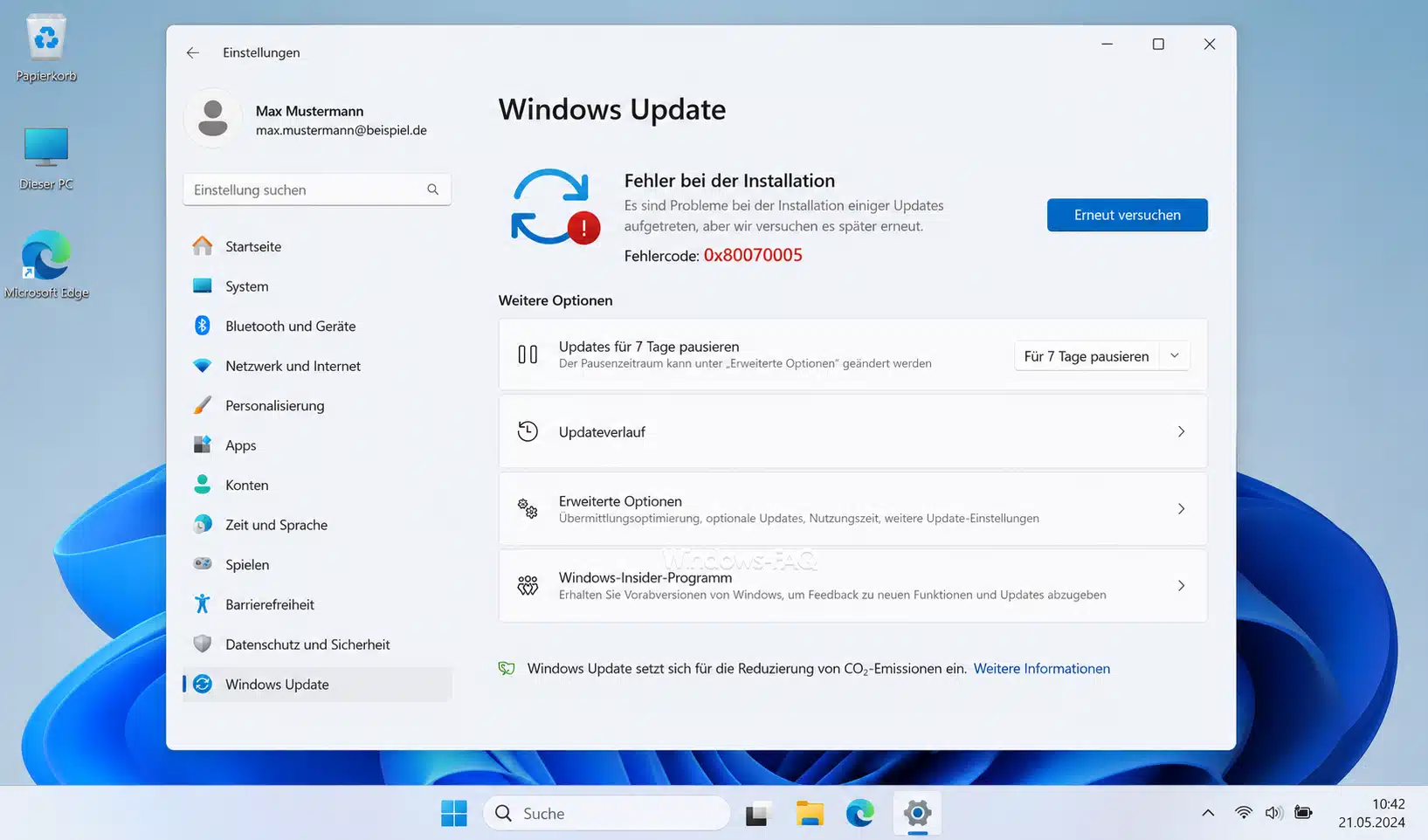
Typisch ist: Du klickst auf Installieren, Aktualisieren, Starten oder Wiederherstellen, und Windows bricht mit 0x80070005 ab. Der eigentliche Auslöser kann dabei in Benutzerrechten, Systemdiensten, beschädigten Update Dateien, Schutzsoftware, gesperrten Ordnern oder fehlerhaften Systemkomponenten liegen.
Häufige Ursachen für den Fehlercode 0x80070005
Damit Du nicht ziellos verschiedene Reparaturen ausprobierst, solltest Du zuerst den Zusammenhang betrachten, in dem der Fehler erscheint. Die folgende Übersicht hilft Dir bei der schnellen Einordnung.
| Bereich | Typische Ursache | Was Du zuerst prüfen solltest |
|---|---|---|
| Windows Update | Update Cache, Catroot2 Ordner oder Update Dienst ist beschädigt | Problembehandlung, Dienste und Update Cache |
| Installation einer MSU oder EXE Datei | Datei liegt auf einem Netzlaufwerk oder in einem geschützten Ordner | Datei lokal speichern und als Administrator starten |
| Apps aus dem Microsoft Store | App Cache, Benutzerprofil oder App Berechtigungen sind fehlerhaft | App reparieren, Store Cache zurücksetzen, Profil testen |
| Windows Dienste | Dienstkonto, Abhängigkeit oder Ordnerrechte passen nicht | Dienststatus und Ereignisanzeige prüfen |
| Sicherung und Schattenkopien | Zielpfad, Volumeschattenkopie oder Systemschutz hat keinen Zugriff | Speicherort, VSS Status und Dienstrechte prüfen |
| Virtuelle Maschinen | VHDX Datei oder VM Ordner hat falsche NTFS Berechtigungen | Dateispeicherort und Hyper V Rechte prüfen |
Wichtige Vorbereitung vor der Reparatur von 0x80070005
Bevor Du tiefer in Windows eingreifst, solltest Du ein paar einfache Dinge vorbereiten. Dadurch vermeidest Du Folgefehler und kannst Änderungen besser nachvollziehen.
- Starte Windows einmal vollständig neu, nicht nur aus dem Energiesparmodus.
- Melde Dich mit einem Konto an, das Administratorrechte besitzt.
- Schließe laufende Installationen, Update Fenster und Programme, die auf die betroffenen Dateien zugreifen könnten.
- Speichere wichtige offene Dokumente, bevor Du Dienste stoppst oder Systembefehle ausführst.
- Prüfe, ob genug freier Speicherplatz auf dem Systemlaufwerk vorhanden ist.
- Kopiere Installationsdateien von Netzlaufwerken zuerst auf ein lokales Laufwerk.
Viele Befehle in dieser Anleitung benötigen erhöhte Rechte. Falls Du unsicher bist, lies ergänzend den Beitrag CMD als Admin ausführen. Das ist besonders wichtig, weil ein Reparaturbefehl ohne Administratorrechte selbst wieder an 0x80070005 scheitern kann.
0x80070005 beheben: Schritt für Schritt Anleitung
Arbeite die Schritte der Reihe nach durch. Beginne mit den einfachen Prüfungen und gehe erst danach zu tieferen Reparaturen über. So findest Du die Ursache schneller und veränderst nicht unnötig viele Systembereiche.
Schritt 1: Aktion mit Administratorrechten erneut ausführen
Wenn 0x80070005 beim Starten eines Programms, beim Installieren eines Updates oder beim Ausführen eines Tools erscheint, klicke die Datei oder Verknüpfung mit der rechten Maustaste an und wähle „Als Administrator ausführen“. Bestätige die Benutzerkontensteuerung.
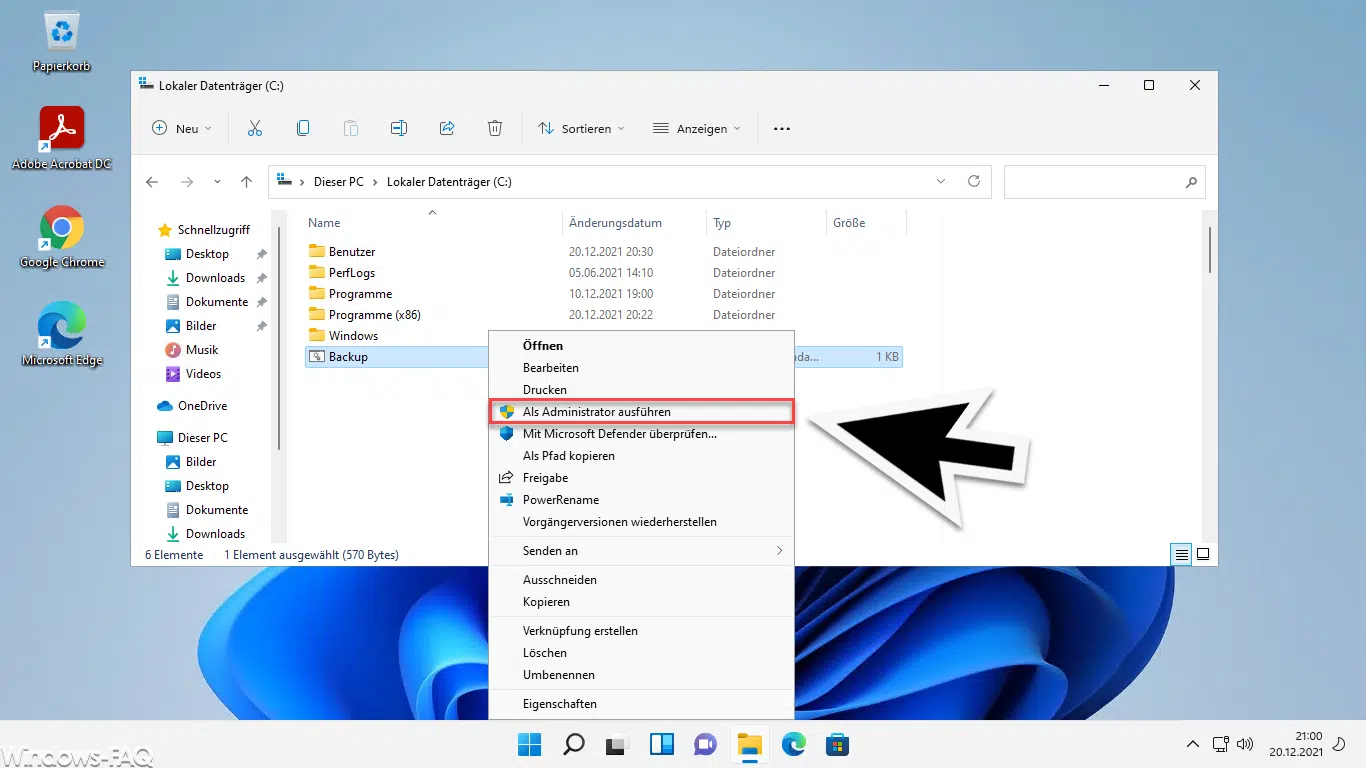
Funktioniert die Aktion danach, lag das Problem sehr wahrscheinlich an fehlenden Rechten im normalen Benutzerkontext. In diesem Fall solltest Du künftig nicht pauschal alles als Administrator starten, sondern nur die betroffene Installation oder Reparatur mit erhöhten Rechten ausführen.
Schritt 2: Installationsdatei lokal speichern
Kommt 0x80070005 beim Installieren eines Updates oder eines Programms, prüfe den Speicherort der Datei. Besonders bei Updatepaketen kann es Probleme geben, wenn die Datei direkt von einem Netzlaufwerk, einem synchronisierten Ordner oder einem stark eingeschränkten Verzeichnis gestartet wird.
Erstelle zum Beispiel einen lokalen Ordner und kopiere die Datei dorthin:
mkdir C:\TempStarte die Installation anschließend aus diesem lokalen Ordner mit Administratorrechten. Genau dieser Punkt ist bei manuellen Update Installationen häufig entscheidend. Weitere Details zu diesem speziellen Fall findest Du im Beitrag Das Installationsprogramm hat einen Fehler festgestellt 0x80070005.
Schritt 3: Windows Update Problembehandlung ausführen
Wenn der Fehler beim Windows Update erscheint, öffne zuerst die integrierte Problembehandlung. Sie prüft typische Update Komponenten und kann einfache Dienst oder Cache Probleme automatisch korrigieren.
- Öffne die Einstellungen mit
Windows + I. - Gehe unter Windows 11 zu System und dann zu Problembehandlung.
- Öffne Andere Problembehandlungen.
- Starte die Problembehandlung für Windows Update.
- Starte den PC neu und suche erneut nach Updates.
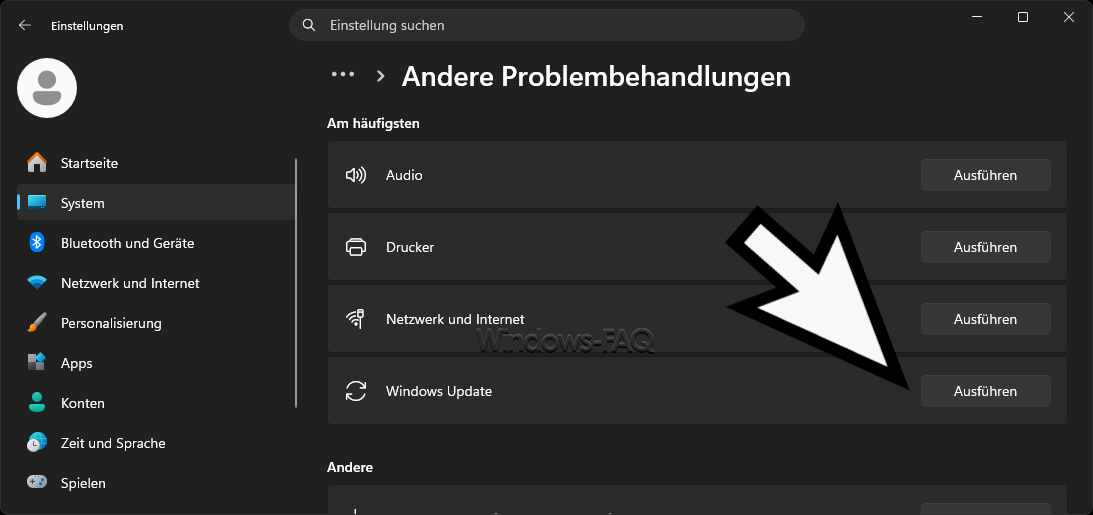
Unter Windows 10 findest Du die Funktion über Update und Sicherheit, danach Problembehandlung und Zusätzliche Problembehandlungen. Eine vertiefende Anleitung zum gesamten Update Bereich findest Du hier: Windows Update reparieren.
Schritt 4: Windows Update Dienste prüfen
Für Updates müssen mehrere Dienste korrekt laufen. Wenn einer dieser Dienste deaktiviert, blockiert oder fehlerhaft gestartet ist, kann 0x80070005 auftreten.
- Drücke
Windows + R. - Gib services.msc ein und bestätige mit Enter.
- Suche die Dienste Windows Update, Intelligenter Hintergrundübertragungsdienst, Kryptografiedienste und Windows Installer.
- Prüfe, ob die Dienste nicht deaktiviert sind.
- Starte einen Dienst neu, wenn er hängt oder nicht sauber reagiert.
Falls Du Dienste lieber gezielt über Konsole oder PowerShell steuerst, hilft Dir die Anleitung Windows Dienste starten und stoppen.
Schritt 5: Windows Update Cache neu aufbauen
Wenn 0x80070005 direkt beim Herunterladen oder Installieren von Updates erscheint, kann ein beschädigter Update Cache die Ursache sein. In diesem Schritt werden die Update Zwischenspeicher umbenannt. Windows legt sie beim nächsten Update Lauf neu an.
Öffne das Windows Terminal oder die Eingabeaufforderung als Administrator und führe diese Befehle nacheinander aus:
net stop wuauserv
net stop bits
net stop cryptsvc
net stop msiserver
ren %windir%\SoftwareDistribution SoftwareDistribution.old
ren %windir%\System32\catroot2 catroot2.old
net start msiserver
net start cryptsvc
net start bits
net start wuauserv
Wenn ein Dienst bereits beendet ist, kann Windows eine entsprechende Meldung anzeigen. Das ist nicht automatisch ein Problem. Starte den PC danach neu und suche erneut nach Updates. Mehr Hintergrund zu den Update Ordnern findest Du im Beitrag Löschen der Catroot und Catroot2 Ordner bei Windows Update Problemen.
Schritt 6: Windows Komponentenstore und Systemdateien reparieren
Beschädigte Systemdateien können ebenfalls dazu führen, dass Windows bestimmte Aktionen nicht mehr korrekt ausführen darf oder Systemkomponenten fehlerhaft reagieren. In diesem Fall sind DISM und SFC die richtige Reihenfolge.
Öffne das Terminal als Administrator und führe zuerst DISM aus:
DISM /Online /Cleanup-Image /RestoreHealthWarte, bis der Vorgang abgeschlossen ist. Starte danach die Systemdateiprüfung:
sfc /scannowStarte Windows anschließend neu. Wenn Du die Befehle genauer verstehen möchtest, findest Du passende Erklärungen in den Beiträgen Windows Komponentenstore reparieren mit DISM und PowerShell Befehlen und SFC scannow.
Schritt 7: Ereignisanzeige prüfen, wenn 0x80070005 erneut erscheint
Wenn der Fehler trotz erster Reparaturversuche wieder auftritt, lohnt sich ein Blick in die Ereignisanzeige. Öffne sie über das Startmenü und prüfe besonders die Bereiche Windows-Protokolle, Anwendung und System. Suche dort nach Einträgen zum Zeitpunkt des Fehlers. Häufig findest Du dort Hinweise auf den betroffenen Dienst, den blockierten Pfad oder eine fehlgeschlagene Berechtigung. Dadurch kannst Du gezielter reparieren, statt wahllos Systemordner oder Rechte zu verändern.
Schritt 8: Berechtigungen des betroffenen Ordners kontrollieren
Erscheint 0x80070005 immer bei derselben Datei, demselben Ordner oder demselben Programm, solltest Du nicht das gesamte System reparieren, sondern den konkreten Speicherort prüfen.
- Klicke den betroffenen Ordner mit der rechten Maustaste an.
- Öffne Eigenschaften.
- Wechsle auf Sicherheit.
- Prüfe, ob Dein Benutzerkonto oder die Gruppe Administratoren die nötigen Rechte besitzt.
- Prüfe bei Systemordnern zusätzlich, ob SYSTEM vorhanden ist.
Setze nicht wahllos Vollzugriff auf C:\Windows, C:\Programme oder komplette Benutzerprofile. Das kann neue Sicherheits und Stabilitätsprobleme erzeugen. Ändere Berechtigungen nur gezielt dort, wo Du den Fehler eindeutig nachvollziehen kannst.
Schritt 9: Schutzsoftware und kontrollierten Ordnerzugriff prüfen
Sicherheitssoftware kann Schreibzugriffe blockieren, wenn ein Programm in einen geschützten Bereich schreiben möchte. Das ist grundsätzlich sinnvoll, kann aber bei Updates, Installationen oder älteren Anwendungen zu 0x80070005 führen.
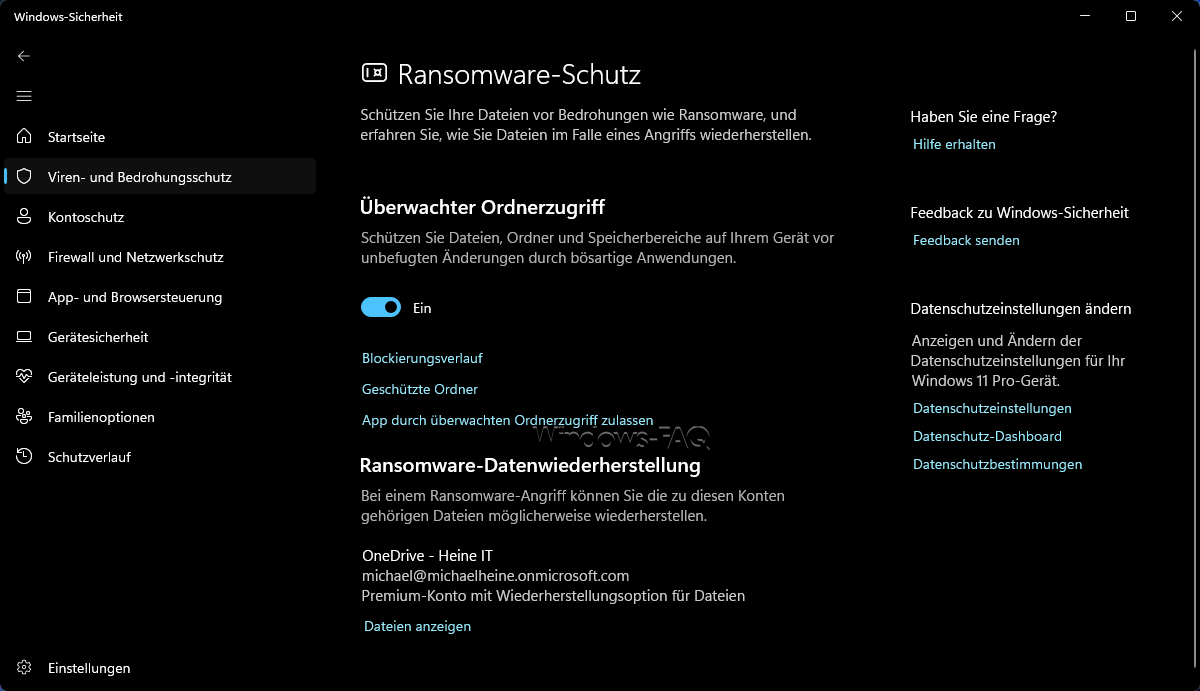
Prüfe deshalb, ob ein Schutzmodul die betroffene Datei oder den betroffenen Ordner blockiert. Bei Windows Sicherheit kann auch der kontrollierte Ordnerzugriff eine Rolle spielen. Öffne dazu Windows Sicherheit, gehe zu Viren und Bedrohungsschutz und prüfe den Bereich Ransomware Schutz verwalten. Erlaube nur Programme, denen Du wirklich vertraust.
Schritt 10: Neues Benutzerprofil testen
Tritt 0x80070005 nur in Deinem Benutzerkonto auf, kann das Profil selbst beschädigt sein oder falsche Rechte enthalten. Erstelle testweise ein neues lokales Benutzerkonto mit Administratorrechten und wiederhole die fehlerhafte Aktion dort.
Funktioniert alles im neuen Konto, spricht viel für ein Profilproblem. Dann ist es oft sauberer, persönliche Daten kontrolliert in das neue Profil zu übernehmen, statt viele Einzelberechtigungen im alten Profil zu verändern.
Schritt 11: Windows Reparatur als letzte Stufe nutzen
Wenn alle vorherigen Schritte erfolglos bleiben, kann eine Reparaturinstallation sinnvoll sein. Dabei wird Windows erneuert, ohne dass Du sofort alles neu einrichten musst. Das ist besonders hilfreich, wenn mehrere Systemfunktionen gleichzeitig mit Zugriffsfehlern reagieren.
Eine Übersicht über sinnvolle Reparaturwege findest Du im Beitrag Windows reparieren. Erstelle vorher immer eine Sicherung Deiner wichtigen Daten.
0x80070005 bei Windows Update, Apps, Diensten und Sicherungen
0x80070005 beim Windows Update
Beim Windows Update liegt die Ursache häufig im Zusammenspiel aus Update Cache, Diensten, beschädigten Systemkomponenten oder blockierten Schreibrechten. Beginne hier mit der Problembehandlung, prüfe danach die Dienste und baue anschließend den Update Cache neu auf. Erst wenn das nicht hilft, solltest Du DISM und SFC einsetzen.
0x80070005 beim Microsoft Store oder bei Apps
Wenn Apps nicht installiert, aktualisiert oder gestartet werden, teste zuerst den Store Cache. Drücke Windows + R, gib wsreset.exe ein und bestätige mit Enter. Danach öffnet sich der Microsoft Store neu. Hilft das nicht, öffne Einstellungen, dann Apps, danach Installierte Apps und nutze bei der betroffenen App die Optionen Reparieren oder Zurücksetzen.
0x80070005 bei Windows Diensten
Bei Diensten bedeutet 0x80070005 meistens, dass der Dienst nicht auf eine Datei, einen Port, eine Abhängigkeit oder einen benötigten Systembereich zugreifen darf. Prüfe zuerst den Dienststatus in services.msc. Danach lohnt sich ein Blick in die Ereignisanzeige, weil dort oft der genaue Dienstname oder Pfad auftaucht. Ein passendes Beispiel findest Du im Beitrag Dienst Windows Audio konnte nicht gestartet werden 0x80070005.
0x80070005 bei Schattenkopien und Sicherungen
Bei Schattenkopien, Wiederherstellungspunkten oder Sicherungen solltest Du den Zielpfad, den freien Speicherplatz und den Status der Volumeschattenkopie prüfen. Öffne ein Terminal als Administrator und nutze zur ersten Kontrolle:
vssadmin list writersWenn Writer Fehler melden, prüfe die betroffenen Dienste und starte Windows neu. Spezielle Hinweise zu diesem Szenario findest Du im Beitrag Schattenkopien Fehler bei der Initialisierung Fehlercode 0x80070005 Zugriff verweigert.
0x80070005 bei Hyper V
Bei virtuellen Maschinen tritt der Fehler häufig dann auf, wenn die VHDX Datei oder der Ordner der virtuellen Maschine nicht die passenden Zugriffsrechte besitzt. Das kann nach einem Kopieren, Verschieben oder Wiederherstellen einer VM passieren. Prüfe in diesem Fall zuerst, ob die VM Dateien an einem lokalen, erreichbaren Speicherort liegen und ob der Hyper V Dienst auf diese Dateien zugreifen kann. Ein passender Spezialfall ist hier beschrieben: Hyper V Anwendungsfehler beim Versuch den Status zu ändern.
Typische Fehler bei der Reparatur von 0x80070005
Viele Reparaturversuche scheitern nicht an Windows selbst, sondern an einem falschen Vorgehen. Diese Punkte solltest Du vermeiden:
- Reparaturbefehle ohne Administratorrechte starten.
- Systemordner pauschal mit Vollzugriff für alle Benutzer versehen.
- Update Ordner umbenennen, während Windows Update noch aktiv arbeitet.
- Installationsdateien direkt von einem Netzlaufwerk ausführen.
- Nach DISM, SFC oder Dienständerungen keinen Neustart durchführen.
- Mehrere Sicherheitsprogramme gleichzeitig aktiv betreiben.
- Fehlermeldungen ignorieren, die einen konkreten Ordner oder Dienst nennen.
Praktische Tipps, damit 0x80070005 nicht wieder auftritt
- Installiere Programme und Updates möglichst aus lokalen Ordnern.
- Halte auf Laufwerk
C:ausreichend freien Speicherplatz bereit. - Ändere Rechte an Systemordnern nur, wenn Du die Ursache genau kennst.
- Nutze für Reparaturen immer ein administratives Terminal.
- Starte Windows nach größeren Reparaturen vollständig neu.
- Bewahre wichtige Installationsdateien nicht nur in synchronisierten Cloud Ordnern auf.
FAQ zu 0x80070005
0x80070005 bedeutet in Windows meistens „Zugriff verweigert“. Windows oder ein Programm hat nicht die nötigen Rechte, um eine Datei, einen Ordner, einen Dienst oder eine Systemfunktion zu verwenden.
Nicht direkt. Der Fehler ist in erster Linie ein Berechtigungsproblem. Trotzdem solltest Du aufmerksam sein, wenn gleichzeitig ungewöhnliche Programme, blockierte Sicherheitsfunktionen oder unerklärliche Systemänderungen auftreten.
Beim Windows Update entsteht der Fehler oft durch beschädigte Update Zwischenspeicher, blockierte Dienste, defekte Systemkomponenten oder fehlende Schreibrechte. Die wichtigsten Schritte sind Problembehandlung, Dienstprüfung, Cache Neuaufbau sowie DISM und SFC.
Ja, in vielen Fällen reicht eine gezielte Reparatur. Besonders häufig helfen Administratorrechte, ein lokaler Installationspfad, ein neu aufgebauter Update Cache oder die Reparatur von Systemdateien.
Nein. Das ist riskant und kann weitere Probleme erzeugen. Prüfe immer zuerst den konkreten Ordner oder Dienst, bei dem der Fehler auftritt. Systemordner solltest Du nicht pauschal verändern.
Dann läuft meist noch ein zugehöriger Dienst oder ein Update Prozess greift auf die Ordner zu. Starte Windows neu, öffne das Terminal als Administrator und stoppe die Update Dienste erneut. Danach lässt sich der Vorgang meist durchführen.
Wenn nur ein einzelnes Benutzerkonto betroffen ist, können beschädigte Profilrechte oder fehlerhafte App Daten die Ursache sein. Ein neues Profil trennt diese Benutzerdaten vom System und zeigt schnell, ob Windows selbst oder nur das Konto betroffen ist.
Eine Windows Reparatur ist sinnvoll, wenn 0x80070005 in mehreren Bereichen gleichzeitig erscheint, Systembefehle Fehler melden oder Updates trotz Cache Neuaufbau und Systemdateiprüfung weiter scheitern.
Fazit: Fehler 0x80070005 gezielt beheben statt Windows neu installieren
Der Fehlercode 0x80070005 klingt kompliziert, hat aber eine klare Kernaussage: Irgendwo fehlt Windows der notwendige Zugriff. Genau deshalb ist der richtige Zusammenhang entscheidend. Tritt der Fehler beim Update auf, prüfst Du zuerst Update Dienste und Cache. Kommt er bei einer Installation, kontrollierst Du Speicherort und Administratorrechte. Betrifft er Apps, Dienste, Schattenkopien oder Hyper V, gehst Du gezielt in diesen Bereich.
Am besten arbeitest Du die Schritte strukturiert ab und vermeidest pauschale Rechteänderungen. So reparierst Du 0x80070005 sauber, sicher und ohne unnötige Neuinstallation.
Wenn Du weitere praktische Windows Hilfen suchst, findest Du viele zusätzliche Beiträge in unseren Windows Anleitungen.
– FAQ zum Fehlercode 0x80004005
– Wann tritt 0x80070422 besonders häufig auf?
– Häufige Ursachen für den Fehlercode 0x800705b4
– COM Surrogate in Windows 10 und Windows 11
– Anleitung für „Ihr Gerät ist auf ein Problem gestoßen und konnte nicht repariert werden“






Neueste Kommentare