
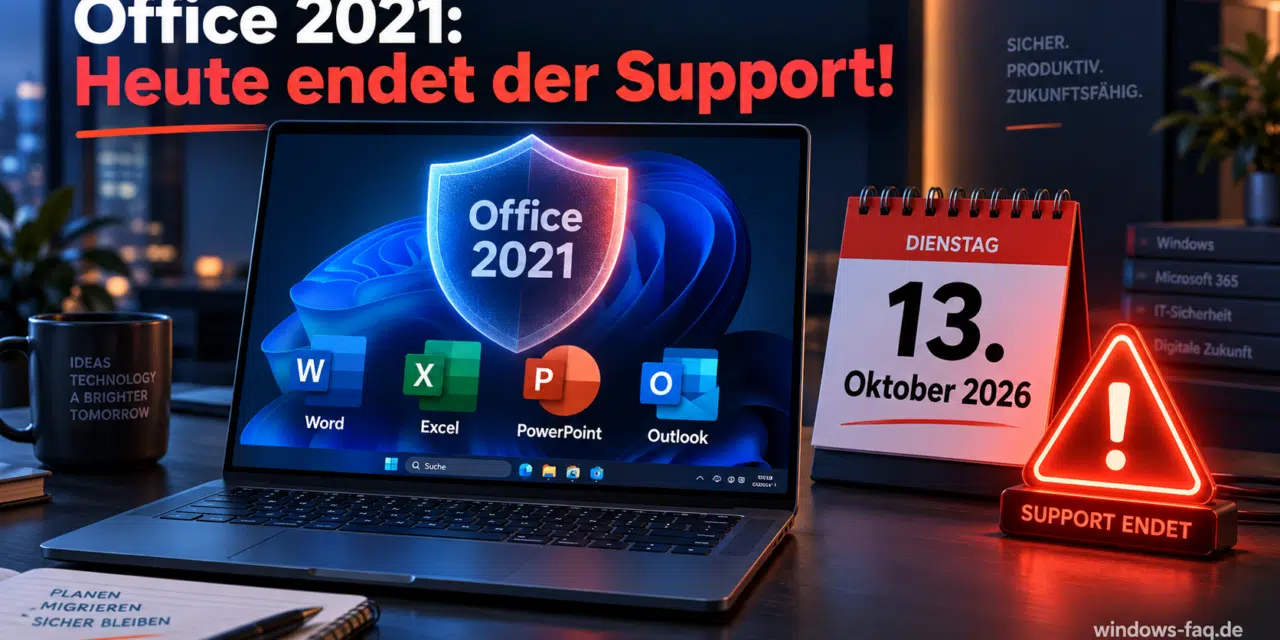
Heute, am 13. Oktober 2026, endet der Support für Microsoft Office 2021. Betroffen sind unter anderem Word, Excel, PowerPoint und Outlook aus dieser Office-Generation. Die Programme funktionieren zwar weiterhin, erhalten nach dem Supportende aber keine neuen Sicherheitsupdates mehr. Auch Fehlerbehebungen und der reguläre technische Support durch Microsoft werden eingestellt. Besonders für Unternehmen und Anwender, die täglich mit wichtigen Dokumenten arbeiten, entsteht dadurch ein zunehmendes Sicherheitsrisiko.
Microsoft bietet für Office 2021 auch keine kostenpflichtige Verlängerung der Sicherheitsupdates an. Wer seine Office-Programme weiterhin sicher verwenden möchte, sollte deshalb auf eine unterstützte Version wechseln. Dafür kommen beispielsweise Office 2024 oder die Anwendungen aus Microsoft 365 infrage. Wir erklären, welche Editionen betroffen sind, wie Du Deine installierte Version herausfindest und was Du vor einem Umstieg beachten solltest.
Office 2021 Support Ende: Microsoft stellt Sicherheitsupdates ein
Microsoft hat den 13. Oktober 2026 offiziell als letzten Supporttag für Office 2021 festgelegt. Damit endet fünf Jahre nach der Veröffentlichung die Unterstützung für diese Office-Generation. Das betrifft sowohl die klassischen Kaufversionen für private Anwender als auch Office LTSC 2021, das häufig in Unternehmen eingesetzt wird.
Die Auswirkungen sind weitreichender als das Ende neuer Funktionen. Microsoft wird künftig auch keine Sicherheitslücken mehr schließen, die nach dem Supportende entdeckt werden. Das Unternehmen weist deshalb ausdrücklich auf mögliche Sicherheitsrisiken hin. Weitere Informationen findest Du in der offiziellen Microsoft-Mitteilung zum Supportende von Office 2021.
Das Supportende betrifft ausschließlich die entsprechenden Office-Versionen. Es bedeutet nicht, dass Microsoft Word, Excel oder Outlook grundsätzlich eingestellt werden. Die Anwendungen bleiben Bestandteil neuerer Office-Produkte und werden dort weiterhin gepflegt.
Welche Office-Versionen sind vom Supportende betroffen?
Nicht jede Office-Installation ist am heutigen Tag betroffen. Entscheidend ist, welche Produktgeneration auf Deinem Computer installiert wurde. Dabei solltest Du zwischen Office 2021 als Kaufversion, Office LTSC 2021 und den abonnementbasierten Microsoft-365-Anwendungen unterscheiden.
| Office-Version | Supportstatus |
|---|---|
| Office Home & Student 2021 | Supportende am 13.10.2026 |
| Office Home & Business 2021 | Supportende am 13.10.2026 |
| Office Professional 2021 | Supportende am 13.10.2026 |
| Office LTSC 2021 | Supportende am 13.10.2026 |
| Office 2024 | Unterstützt bis 09.10.2029 |
| Microsoft 365 Apps | Weiterhin unterstützt bei erfüllten Lizenz- und Systemvoraussetzungen |
Auch entsprechende Office-2021-Editionen für den Mac sind von der Frist betroffen. Bei Microsoft 365 gelten dagegen andere Voraussetzungen. Hier hängen Updates und die weitere Nutzung unter anderem vom vorhandenen Abonnement und einem unterstützten Betriebssystem ab.
Eine ausführlichere Übersicht weiterer auslaufender Microsoft-Produkte findest Du in unserem Beitrag Support-Ende Microsoft Produkte 2026. Dort sind auch wichtige Fristen für Windows und Windows Server aufgeführt.
Was passiert mit Word, Excel und Outlook nach dem Supportende?
Viele Anwender befürchten, dass ihre gekauften Office-Programme nach dem 13. Oktober 2026 plötzlich nicht mehr starten. Diese Sorge ist grundsätzlich unbegründet. Eine ordnungsgemäß aktivierte Office-2021-Installation lässt sich normalerweise auch nach diesem Datum weiterverwenden. Vorhandene Dokumente bleiben erhalten und können wie bisher bearbeitet werden.
Problematisch ist vielmehr die fehlende Unterstützung bei neuen Sicherheitslücken. Angreifer könnten beispielsweise versuchen, Schwachstellen beim Verarbeiten manipulierter Word-Dokumente oder Excel-Dateien auszunutzen. Solche Probleme werden für Office 2021 künftig nicht mehr durch reguläre Sicherheitsupdates behoben.
Hinzu kommen mögliche Einschränkungen bei der Kompatibilität mit neueren Diensten und Anwendungen. Microsoft garantiert nicht, dass ältere Office-Versionen dauerhaft mit allen zukünftigen Funktionen anderer Produkte zusammenarbeiten. Besonders in Unternehmen kann das die langfristige Planung erschweren.
Schritt für Schritt: Installierte Office-Version herausfinden
Bevor Du über einen Wechsel nachdenkst, solltest Du feststellen, welche Office-Version tatsächlich installiert ist. Dafür benötigst Du keine zusätzliche Software. Die Produktinformationen lassen sich direkt in Word, Excel oder PowerPoint anzeigen.
Schritt 1: Word oder Excel starten
Du kannst zunächst Microsoft Word oder Excel auf Deinem Windows-PC starten. Öffne anschließend ein vorhandenes Dokument oder verwende ein neues, leeres Dokument. Für die Überprüfung spielt es keine Rolle, welche Datei Du verwendest.
Schritt 2: Den Bereich Datei und Konto aufrufen
Über den Menüpunkt „Datei“ gelangst Du zur Office-Verwaltung. Dort findest Du normalerweise den Bereich „Konto“. Je nach Office-Version können die angezeigten Informationen und die genaue Position einzelner Funktionen etwas unterschiedlich aussehen.
Schritt 3: Produktinformationen überprüfen
Im Bereich „Produktinformationen“ wird die installierte Office-Edition angezeigt. Dort kann beispielsweise „Microsoft Office Home & Business 2021“, „Office LTSC Professional Plus 2021“ oder „Microsoft 365 Apps for enterprise“ stehen. Entscheidend ist der Produktname und nicht allein die technische Versionsnummer.
Falls dort eine Office-2021-Edition angezeigt wird, solltest Du einen Wechsel vorbereiten. Bei Microsoft 365 Apps oder Office 2024 betrifft Dich das heutige Supportende dagegen nicht unmittelbar. Weitere Möglichkeiten zur Identifizierung findest Du in unserer Anleitung Welche Office Version habe ich?.
Schritt 4: Office-Version alternativ unter Windows überprüfen
Falls sich Word oder Excel nicht starten lässt, kannst Du die installierten Programme auch über Windows anzeigen lassen. Mit der Tastenkombination Windows-Taste und R öffnest Du das Ausführen-Fenster. Dort kannst Du folgenden Befehl eingeben:
appwiz.cplIn der anschließend angezeigten Programmliste findest Du häufig einen Eintrag für Microsoft Office oder Microsoft 365. Der Produktname kann bereits erkennen lassen, um welche Generation es sich handelt. Für eine eindeutige Zuordnung sind die Produktinformationen innerhalb einer Office-Anwendung jedoch meist hilfreicher.
Office 2021 auf Office 2024 oder Microsoft 365 umstellen
Wenn Du noch Office 2021 verwendest, stehen mehrere Alternativen zur Verfügung. Welche davon sinnvoll ist, hängt hauptsächlich davon ab, ob Du eine klassische Kaufversion bevorzugst oder regelmäßig neue Funktionen und Cloud-Dienste verwenden möchtest. Ein neues Office-Abonnement ist nicht zwingend erforderlich.
Office 2024 als Kaufversion ohne Abonnement
Office 2024 eignet sich besonders für Anwender, die Word, Excel und PowerPoint hauptsächlich lokal verwenden und kein dauerhaftes Abonnement abschließen möchten. Die Lizenz wird einmalig erworben und berechtigt zur Nutzung entsprechend den jeweiligen Lizenzbedingungen. Microsoft stellt für Office 2024 reguläre Sicherheitsupdates bis zum 9. Oktober 2029 bereit.
Wichtig ist die Auswahl der passenden Edition. Nicht jedes Office-2024-Paket enthält Outlook. Wer bisher Office Home & Business 2021 mit Outlook verwendet hat, sollte deshalb vor dem Kauf überprüfen, ob die gewünschte Nachfolgeversion dieselben Programme umfasst. Weitere Unterschiede erklären wir in unserem Softwarecheck zu Microsoft Office 2024.
Microsoft 365 mit regelmäßigen Updates
Die zweite Möglichkeit ist ein Microsoft-365-Abonnement. Damit erhältst Du abhängig vom gewählten Tarif die aktuellen Office-Anwendungen und regelmäßige Sicherheits- und Funktionsupdates. Außerdem können zusätzliche Dienste wie OneDrive und weitere Microsoft-365-Funktionen enthalten sein.
Der wichtigste Unterschied zur Kaufversion liegt im Lizenzmodell. Microsoft 365 muss dauerhaft lizenziert bleiben, damit sämtliche vorgesehenen Funktionen genutzt werden können. Dafür musst Du Dich nicht regelmäßig um den Kauf einer neuen Office-Generation kümmern, solange das Produkt unterstützt wird und die Lizenzvoraussetzungen erfüllt sind.
Office LTSC 2024 für Unternehmen
Unternehmen mit besonderen Anforderungen können auf Office LTSC 2024 wechseln. Diese Version ist für Umgebungen gedacht, in denen eine langfristig stabile Office-Ausstattung benötigt wird und regelmäßige Funktionsänderungen unerwünscht sind. Anders als Microsoft 365 Apps erhält Office LTSC 2024 während seines Lebenszyklus hauptsächlich Sicherheits- und Qualitätsupdates.
Die Bereitstellung erfolgt in Unternehmen häufig automatisiert. Mit dem Office Deployment Tool lassen sich beispielsweise die benötigten Programme, Sprachen und Installationseinstellungen festlegen. Wie das funktioniert, zeigen wir ausführlich in unserer Office Deployment Tool Anleitung für Windows.
Schritt für Schritt: Den Umstieg von Office 2021 vorbereiten
Ein Office-Wechsel muss nicht kompliziert sein. Trotzdem solltest Du vor einer Deinstallation einige Vorbereitungen treffen, damit wichtige Dokumente und persönliche Einstellungen erhalten bleiben. Besonders bei Outlook, umfangreichen Excel-Dateien und selbst erstellten Vorlagen lohnt sich eine sorgfältige Planung.
Schritt 1: Dokumente und persönliche Dateien sichern
Vor dem Wechsel solltest Du bitte überprüfen, wo Deine Word-Dokumente, Excel-Arbeitsmappen und PowerPoint-Präsentationen gespeichert sind. Viele Anwender verwenden dafür den Ordner „Dokumente“, OneDrive oder ein Netzlaufwerk. Eine zusätzliche Datensicherung ist sinnvoll, insbesondere wenn Dateien ausschließlich lokal vorhanden sind.
Bei geschäftlichen Dokumenten solltest Du außerdem kontrollieren, ob Makros, Add-ins oder spezielle Vorlagen verwendet werden. Diese Bestandteile können von der bisherigen Office-Installation abhängig sein und müssen nach dem Wechsel möglicherweise angepasst werden.
Schritt 2: Outlook-Daten und Signaturen sichern
Wenn Du bisher das klassische Outlook verwendest, solltest Du Deine Postfächer und lokalen Datendateien berücksichtigen. Bei Exchange Online oder anderen synchronisierten Postfächern liegen viele Informationen bereits auf dem Mailserver. Lokal gespeicherte PST-Dateien sind davon jedoch zu unterscheiden und sollten bei Bedarf separat gesichert werden.
Unsere Anleitung Backup der Outlook PST Datei erstellen erklärt die wichtigsten Grundlagen. Zusätzlich empfiehlt sich eine Sicherung Deiner Outlook-Signaturen, damit diese bei einer Neuinstallation nicht verloren gehen.
Falls Du umfangreiche Nachrichtenregeln verwendest, solltest Du auch diese berücksichtigen. Im klassischen Outlook können vorhandene Regeln unter bestimmten Voraussetzungen exportiert werden. Die Einzelheiten erklären wir in unserem Beitrag Outlook Regeln exportieren und importieren. Bei lokal gespeicherten Kontakten kann außerdem ein separater Outlook-Kontaktexport sinnvoll sein.
Schritt 3: Die neue Office-Lizenz vorbereiten
Bevor Du die alte Installation entfernst, sollte die neue Lizenz zur Verfügung stehen. Bei Microsoft 365 erfolgt die Aktivierung normalerweise über das zugehörige Konto. Bei einer Kaufversion hängt das Verfahren von der jeweiligen Lizenz und dem verwendeten Installationsweg ab.
Auch bei älteren Office-Versionen kann es hilfreich sein, die vorhandenen Lizenzinformationen zu dokumentieren. Die Möglichkeiten und Grenzen solcher Abfragen erklären wir in unserem Beitrag Office Key auslesen. Beachte dabei, dass moderne Office-Installationen häufig keinen vollständigen Produktschlüssel im Klartext bereitstellen.
Schritt 4: Die neue Office-Version installieren
Die neue Office-Version solltest Du ausschließlich aus einer vertrauenswürdigen Bezugsquelle installieren. Je nach Lizenzmodell kann die Installation über Dein Microsoft-Konto, das Unternehmensportal oder eine zentrale Softwareverteilung erfolgen. Achte darauf, dass die bisherige Office-Installation bei Bedarf ordnungsgemäß entfernt wird.
Wenn während der Installation Fehler auftreten, solltest Du nicht sofort persönliche Office-Ordner oder Registry-Einträge löschen. Häufig lässt sich das Problem bereits durch die integrierten Reparaturmöglichkeiten beheben. Weitere Informationen findest Du in unserem Beitrag Office reparieren.
Schritt 5: Programme, Dokumente und Outlook überprüfen
Nach der Installation solltest Du Word, Excel und PowerPoint einmal starten und einige vorhandene Dateien öffnen. Achte darauf, dass Formatierungen, eingebettete Objekte und benötigte Vorlagen weiterhin funktionieren. Bei Excel-Dateien mit Makros empfiehlt sich ein zusätzlicher Funktionstest in einer sicheren Testumgebung.
Wenn Du Outlook verwendest, solltest Du außerdem den Zugriff auf Deine E-Mails, Kalender und Kontakte kontrollieren. Wichtig ist dabei die Unterscheidung zwischen klassischem Outlook und dem neuen Outlook für Windows. Beide Anwendungen verfügen nicht in allen Bereichen über denselben Funktionsumfang. Solltest Du über einen vollständigen Programmwechsel nachdenken, findest Du in unserem Beitrag Outlook Alternative weitere Möglichkeiten.
Aus der Administratorpraxis: Office LTSC 2021 in Unternehmen ersetzen
In größeren Windows-Umgebungen sollte der Wechsel von Office LTSC 2021 nicht ausschließlich als normale Softwareinstallation betrachtet werden. Besonders wichtig sind die verwendeten Anwendungen, vorhandene Makros, COM-Add-ins und die Anbindung an geschäftliche Fachprogramme. Auch der Einsatz des klassischen Outlook mit Exchange Online oder lokalen Exchange-Systemen muss berücksichtigt werden.
Aus unserer Administratorpraxis empfiehlt sich eine schrittweise Migration. Zunächst werden vorhandene Office-Installationen erfasst und nach Edition sowie Architektur unterschieden. Anschließend kann die neue Version auf wenigen Testcomputern installiert werden. Erst wenn geschäftskritische Anwendungen und Erweiterungen zuverlässig funktionieren, sollte die Verteilung auf weitere Arbeitsplätze erfolgen.
Besonders bei älteren Fachanwendungen können Abhängigkeiten zu bestimmten Office-Versionen bestehen. Deshalb sollten Administratoren auch mit den jeweiligen Softwareherstellern klären, welche Office-Generationen unterstützt werden. Eine erfolgreiche Installation allein bedeutet noch nicht, dass sämtliche Arbeitsabläufe zuverlässig funktionieren.
Kann Microsoft Defender fehlende Office-Updates ersetzen?
Ein aktueller Virenscanner ist weiterhin wichtig, kann fehlende Sicherheitsupdates allerdings nicht vollständig ersetzen. Microsoft Defender kann bekannte Schadsoftware erkennen und verdächtige Aktivitäten blockieren. Sicherheitslücken innerhalb einer nicht mehr unterstützten Office-Anwendung bleiben dadurch jedoch grundsätzlich bestehen.
Besonders beim Umgang mit unbekannten Word-Dokumenten, Excel-Dateien und E-Mail-Anhängen ist deshalb Vorsicht sinnvoll. Anhänge aus unbekannten Quellen sollten nicht ungeprüft geöffnet werden. Auch Makros aus nicht vertrauenswürdigen Dateien können ein Sicherheitsrisiko darstellen.
Ein aktuelles Windows 11 verbessert den Schutz des gesamten Computers. Trotzdem sollte auch die installierte Office-Version weiterhin regelmäßig Sicherheitsupdates erhalten. Der Schutz des Betriebssystems und die Absicherung einzelner Anwendungen ergänzen sich, ersetzen aber nicht gegenseitig ihre jeweiligen Sicherheitsfunktionen.
Praxistipp: Office 2021 nicht überstürzt deinstallieren
Auch wenn der Support heute endet, solltest Du eine vorhandene Office-Installation nicht ohne Vorbereitung entfernen. Besonders bei mehreren E-Mail-Konten, lokalen Outlook-Dateien oder speziell angepassten Excel-Anwendungen können wichtige Einstellungen verloren gehen, wenn keine geeignete Sicherung vorhanden ist.
Sinnvoller ist ein geplanter Wechsel auf eine unterstützte Office-Version. Dabei sollten die wichtigsten Dokumente und Anwendungen zunächst gesichert und anschließend mit der neuen Version getestet werden. In Unternehmen gehört dazu außerdem eine klare Planung der Lizenzen und der zentralen Softwareverteilung.
FAQ: Häufige Fragen zum Office 2021 Support Ende
Ja. Eine ordnungsgemäß aktivierte Office-2021-Installation funktioniert grundsätzlich auch nach dem Supportende weiter. Microsoft stellt allerdings keine neuen Sicherheitsupdates und Fehlerbehebungen mehr bereit.
Nein. Microsoft hat ausdrücklich bestätigt, dass es für Office 2021 weder eine Supportverlängerung noch ein Extended-Security-Updates-Programm geben wird.
Nein. Neben Microsoft 365 kannst Du auch Office 2024 als klassische Kaufversion verwenden. Für Unternehmen steht außerdem Office LTSC 2024 zur Verfügung.
Du kannst Word oder Excel starten und unter Datei, Konto und Produktinformationen nachsehen. Dort wird die installierte Office-Edition angezeigt.
Microsoft unterstützt Office 2024 nach den offiziellen Lifecycle-Angaben bis zum 9. Oktober 2029. Das gilt für die entsprechenden Office-2024-Kaufversionen.
Fazit: Office 2021 funktioniert weiter, bleibt aber nicht mehr sicher
Mit dem heutigen 13. Oktober 2026 endet der reguläre Support für Office 2021 und Office LTSC 2021. Die betroffenen Programme lassen sich zwar grundsätzlich weiterhin verwenden, erhalten künftig aber keine neuen Sicherheitsupdates mehr. Besonders bei Computern, die regelmäßig E-Mail-Anhänge oder fremde Dokumente verarbeiten, sollte dieses Risiko nicht unterschätzt werden.
Wer Office 2021 noch einsetzt, sollte deshalb möglichst bald auf eine unterstützte Version wechseln. Für private Anwender kommen Office 2024 und Microsoft 365 infrage. Unternehmen können zusätzlich Office LTSC 2024 berücksichtigen. Wichtig ist in jedem Fall, den Wechsel sorgfältig vorzubereiten und vorhandene Dokumente, Outlook-Daten und geschäftliche Erweiterungen vor der endgültigen Umstellung zu überprüfen.






Neueste Kommentare