
Wenn auf Ihrem iPhone die Meldung „Face ID ist nicht verfügbar“ erscheint, kann das Gerät Ihr Gesicht nicht mehr erkennen. Die Ursache liegt meistens an einem Problem mit der True Depth-Kamera, manchmal auch an einem vorübergehenden iOS-Fehler.
Wichtig ist: Dieser Fehler kann zu zwei völlig unterschiedlichen Situationen führen:
- Sie kennen Ihren iPhone-Code noch → Sie können versuchen, Face ID zu reparieren.
- Sie haben Ihren iPhone-Code vergessen → Sie müssen zuerst den Gerätezugriff wiederherstellen.
Face ID funktioniert nicht und Sie haben den iPhone-Code vergessen?
Viele Nutzer entsperren ihr iPhone über Monate oder Jahre ausschließlich mit Face ID und kennen ihren ursprünglichen Bildschirmcode kaum noch. Wenn Face ID plötzlich ausfällt, verlangt das iPhone aus Sicherheitsgründen wieder den 4- oder 6-stelligen Code.
Wenn Sie diesen Code nicht mehr kennen, gibt es keine Möglichkeit, Face ID zu umgehen oder einen neuen Code einzurichten, ohne das Gerät zurückzusetzen.
In dieser Situation können Sie ein geführtes Desktop-Tool wie AnyUnlock verwenden. Das Modul „Bildschirm entsperren“ hilft dabei, die vergessene iPhone-Code-Sperre Schritt für Schritt zu entfernen.
Wichtig: AnyUnlock repariert keine defekte Face-ID-Hardware. Es löst nur das Zugriffsproblem, wenn Sie wegen des vergessenen Codes nicht mehr in Ihr eigenes iPhone gelangen.
Wie beim offiziellen Apple-Weg wird das Gerät dabei zurückgesetzt und lokale Daten werden gelöscht. Nach dem Vorgang benötigen Sie weiterhin Ihre Apple-ID und das Passwort, um die Aktivierungssperre zu bestätigen.
iPhone mit AnyUnlock entsperren: So funktioniert es
Der Ablauf ist einfach:
- Installieren und starten Sie AnyUnlock auf Ihrem Windows-PC oder Mac.
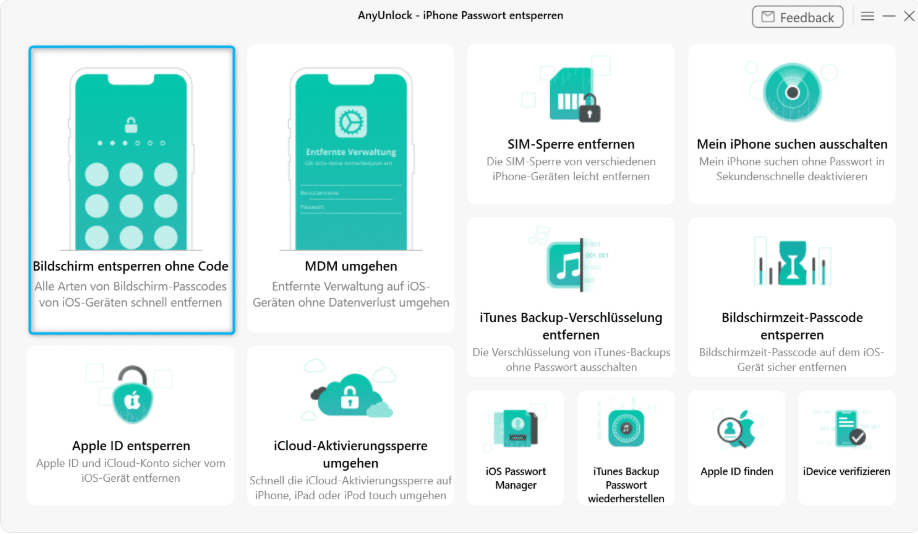
- Wählen Sie die Funktion „Bildschirm entsperren“.
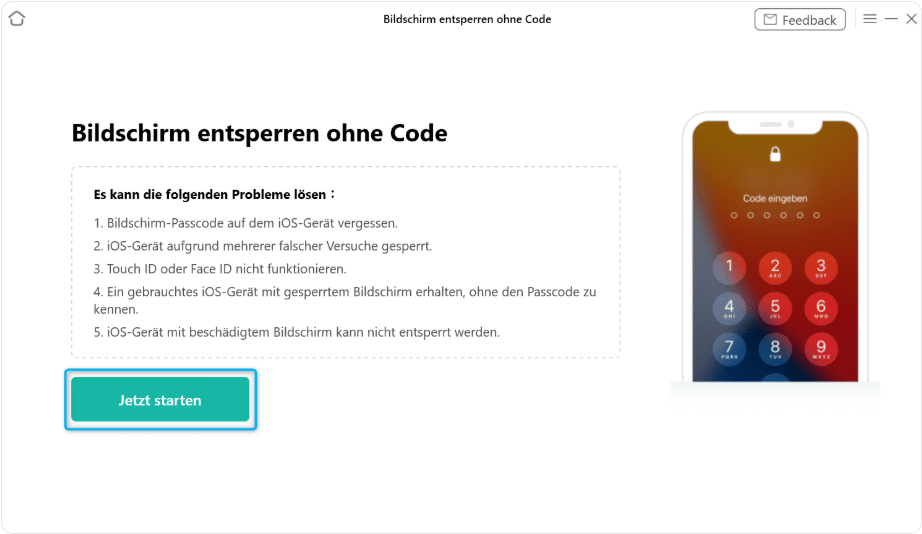
- Verbinden Sie Ihr iPhone über ein USB-Kabel mit dem Computer.
- Prüfen Sie das erkannte Gerätemodell und laden Sie die passende iOS-Firmware herunter.

- Starten Sie den Entsperrvorgang und warten Sie, bis die Code-Sperre entfernt wurde.

Nach dem Zurücksetzen können Sie Ihr iPhone neu einrichten und ein vorhandenes iCloud- oder Computer-Backup wiederherstellen.
Face ID nicht verfügbar: Diese Lösungen sollten Sie zuerst testen
Wenn Sie Ihren iPhone-Code noch kennen, sollten Sie zunächst die folgenden Schritte ausprobieren:
True Depth-Kamera überprüfen
Die Face-ID-Sensoren befinden sich im oberen Bereich des Displays. Eine verschmutzte Kamera, eine falsch sitzende Schutzfolie oder eine dicke Hülle können die Sensoren blockieren.
Reinigen Sie den oberen Bildschirmrand und entfernen Sie mögliche Hindernisse.
iPhone neu starten
Ein einfacher Neustart kann vorübergehende Systemfehler beheben, die verhindern, dass Face ID korrekt funktioniert.
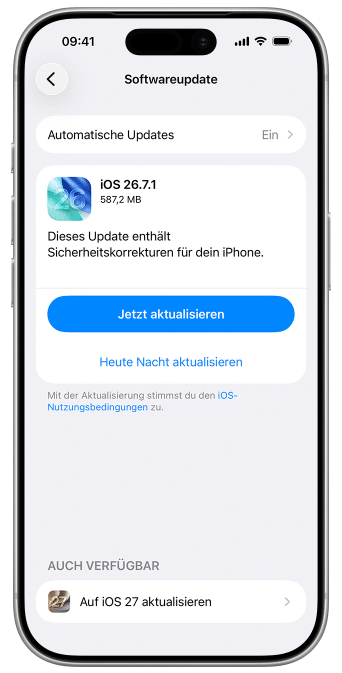
iOS-Version aktualisieren
Öffnen Sie:
Einstellungen → Allgemein → Software Update
Falls der Fehler durch einen iOS-Bug verursacht wird, kann ein Update das Problem beheben.
Face ID zurücksetzen
Gehen Sie zu:
Einstellungen → Face ID & Code → Face ID zurücksetzen
Richten Sie anschließend Face ID erneut ein.
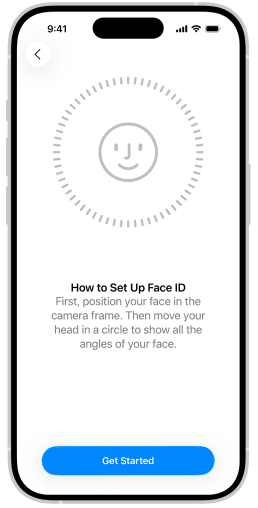
Alternatives Erscheinungsbild einrichten
In manchen Fällen kann ein neuer Referenz Scan helfen, wenn die Gesichtserkennung Ihr Gesicht nicht mehr zuverlässig erkennt.
Offizielle Lösung: iPhone über iTunes oder Finder zurücksetzen
Wenn Sie den Bildschirm Code vergessen haben, bietet Apple den Wiederherstellungsmodus als offiziellen Weg an.
Der Ablauf:
- Schalten Sie das iPhone vollständig aus.
- Verbinden Sie das Gerät mit einem Computer.
- Starten Sie den Wiederherstellungsmodus.
- Öffnen Sie Finder auf dem Mac oder iTunes unter Windows.
- Wählen Sie „Wiederherstellen“, um das iPhone zurückzusetzen.
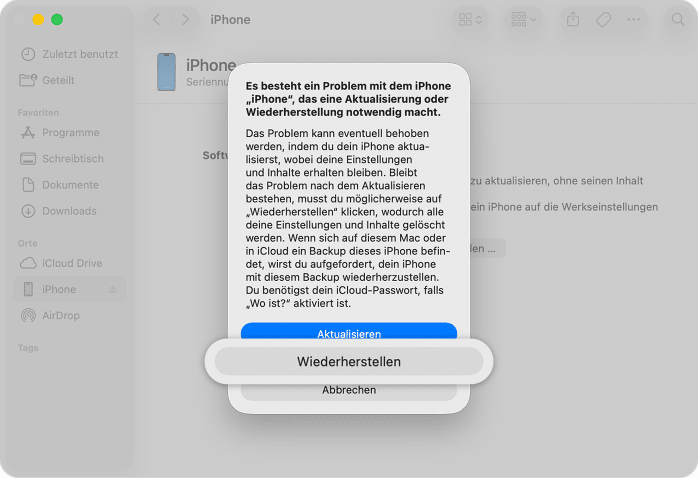
Der Nachteil dieser Methode: Sie müssen die Tastenkombinationen für den Recovery Mode kennen und der Firmware-Download kann bei langsamer Verbindung oder Fehlercodes Probleme verursachen.
Ist die True Depth-Kamera kaputt?
Wenn Face ID dauerhaft nicht verfügbar bleibt, liegt häufig ein Hardwareproblem vor.
Die True Depth-Kamera kann beispielsweise durch:
- Stürze
- Feuchtigkeitsschäden
- Beschädigungen am Display oder Sensorbereich
beeinträchtigt werden.
Ein iOS-Update kann nur Softwareprobleme beheben. Wenn die Sensor Hardware beschädigt ist, muss das Gerät technisch überprüft oder repariert werden.
Häufige Fragen zu „Face ID nicht verfügbar“
Warum zeigt mein iPhone „Face ID nicht verfügbar“ an?
In den meisten Fällen erkennt das iPhone ein Problem mit der True Depth-Camera. Seltener ist ein iOS-Fehler die Ursache.
Wie entsperre ich mein iPhone, wenn Face ID nicht funktioniert und ich den Code vergessen habe?
Sie müssen das iPhone zurücksetzen. Dies funktioniert über den Apple-Wiederherstellungsmodus oder ein Desktop-Tool wie AnyUnlock. Dabei werden die lokalen Daten gelöscht.
Kann AnyUnlock Face ID reparieren?
Nein. AnyUnlock entfernt nur die vergessene Bildschirmsperre. Ein Defekt der True Depth-Kamera muss separat behoben werden.
Werden meine Daten beim Zurücksetzen gelöscht?
Ja. Das Entfernen einer vergessenen iPhone-Code-Sperre löscht aus Sicherheitsgründen alle lokalen Daten. Eine Wiederherstellung ist nur über ein vorhandenes Backup möglich.
Fazit: Zugriff wiederherstellen oder Face ID reparieren?
Der Fehler „Face ID ist nicht verfügbar“ kann zwei verschiedene Ursachen haben.
Wenn Sie Ihren iPhone-Code kennen, sollten Sie zuerst versuchen, Face ID über Reinigung, Neustart, Updates oder einen neuen Gesichtsscan wiederherzustellen.
Wenn Sie ausgesperrt sind, weil Sie den Code vergessen haben, steht die Wiederherstellung des Zugriffs im Vordergrund. AnyUnlock bietet hierfür einen geführten Ablauf, während iTunes und Finder die offizielle Apple-Lösung darstellen.
Nach dem Zurücksetzen können Sie Ihr iPhone wieder verwenden – die Face-ID-Funktion selbst funktioniert jedoch erst wieder, wenn ein möglicher Hardware Fehler behoben wurde.






Neueste Kommentare