
Eine volle Systempartition oder ein neuer Hyper-V Server? Wenn Du eine Hyper-V VM verschieben möchtest, dann entscheidet das Ziel über das richtige Verfahren. Mit den folgenden Schritten bleiben die virtuellen Festplatten, die VM-Konfiguration und vorhandene Prüfpunkte bestehen und ziehen gemeinsam um. Eine Neuinstallation des Gast-Betriebssystems ist dafür normalerweise nicht erforderlich.
Hyper-V VM verschieben: Welches Verfahren passt?
Für ein anderes Laufwerk auf demselben Hyper-V-Host verwendest Du die Speicherverschiebung. Soll die virtuelle Maschine auf einem anderen Windows-Server-Host laufen, kommt eine Hostmigration infrage. Für einen anderen PC oder einen Server ohne vorbereitete Migration ist ein Export mit anschließendem Import der heruntergefahrenen VM ein gut planbarer Weg.
| Dein Ziel | Passendes Verfahren | Was sich ändert |
|---|---|---|
| Anderes Laufwerk auf demselben Windows-Server-Host | Speicherverschiebung oder Move-VMStorage | Die VM-Dateien wechseln den Speicherort. Der ausführende Host bleibt gleich. |
| Anderer vorbereiteter Windows-Server-Host | Hostmigration oder Move-VM | Die VM wechselt den Host. Bei Bedarf werden ihre Dateien mitübertragen. |
| Anderer PC mit Hyper-V unter Windows 11 | Export und Import | Die heruntergefahrene VM wird vollständig auf den Zielhost übertragen. |
| Anderer Server ohne eingerichtete Hostmigration | Export und Import | Der Umzug erfolgt mit einer geplanten Betriebsunterbrechung. |
| Anderer Knoten eines vorhandenen Failoverclusters | Migration über die Clusterverwaltung | Die hochverfügbare VM wechselt den zuständigen Clusterknoten. |
Ein Host ist der physische Rechner, auf dem Hyper-V die VM ausführt. Der Gast ist das Betriebssystem innerhalb der VM. Die folgenden Beispiele zur Speicher- und Live-Migration beziehen sich auf Windows Server 2022 und Windows Server 2025. Der beschriebene Export und Import eignet sich auch für Hyper-V unter Windows 11.
Live-Migration bedeutet, eine laufende VM zwischen geeigneten Serverhosts zu übertragen, ohne den Gast regulär herunterzufahren. Die kurze Umschaltung soll für Anwendungen möglichst unbemerkt bleiben. Daraus lässt sich jedoch keine pauschale Garantie für unterbrechungsfreie Netzwerkverbindungen ableiten.
Vorbereitung: Das solltest Du vor dem Verschieben einer Hyper-V VM klären
Backup, Speicherplatz und vorhandene Prüfpunkte
Vor dem Umzug sollte eine aktuelle, wiederherstellbare Sicherung vorhanden sein. Ein Hyper-V-Prüfpunkt ersetzt dieses Backup nicht, weil er weiterhin von den übrigen VM-Dateien abhängt. Ein zusätzlich angelegter Prüfpunkt ist für eine Migration auch nicht grundsätzlich erforderlich.
Auf dem Ziel benötigst Du Platz für alle zu übertragenden virtuellen Festplatten, Prüfpunktdateien und weiteren VM-Dateien. Bei dynamisch wachsenden VHDX-Dateien sind die aktuelle Dateigröße und die eingestellte maximale Kapazität unterschiedlich. Neben dem Platz für den Umzug sollte deshalb Reserve für späteres Wachstum bleiben. Wenn Du die VM exportierst und beim Import an einen eigenen Betriebsort kopieren lässt, können Exportkopie und produktive VM vorübergehend gleichzeitig Speicher belegen.
Laufende Backups oder Datenträgerzusammenführungen sollten vor dem Start abgeschlossen sein. Wenn Du nicht mehr benötigte reguläre Hyper-V-Prüfpunkte per PowerShell löschen möchtest, gehört die anschließende Zusammenführung zur Vorbereitung. Vorhandene Prüfpunkte müssen für einen normalen Umzug jedoch nicht pauschal entfernt werden.
Dateien mit der Endung .avhdx können den aktuellen Änderungsstand einer virtuellen Festplatte enthalten. Sie gehören zur Datenträgerkette und dürfen nicht einfach im Explorer gelöscht werden. Ebenso ist das Kopieren nur der Basis-VHDX keine verlässliche Methode, eine VM mit Prüfpunkten vollständig umzuziehen.
VM-Einstellungen und aktuelle Dateipfade erfassen
Für die Beispiele heißt die VM VM01. Die PowerShell-Befehle führst Du auf dem jeweils genannten Hyper-V-Host in einer Sitzung mit Administratorrechten aus. Namen, Laufwerksbuchstaben und Verzeichnisse sind Beispiele, die Du an Deine Umgebung anpassen kannst.
Get-VM -Name "VM01" |
    Select-Object Name, State, Version, Path

Get-VMHardDiskDrive -VMName "VM01" |
    Select-Object ControllerType, ControllerNumber, ControllerLocation, Path

Get-VMNetworkAdapter -VMName "VM01" |
    Select-Object Name, SwitchName, MacAddress

Get-VMNetworkAdapterVlan -VMName "VM01"
Damit dokumentierst Du die VM, ihre eingebundenen Datenträger und die Netzwerkzuordnung einschließlich VLAN-Einstellungen. Eine ausführlichere Bestandsaufnahme ist möglich, wenn Du weitere VM-Einstellungen mit PowerShell ausliest. Direkt durchgereichte Hardware und im Gast angebundener Netzwerkspeicher benötigen einen eigenen Umzugsplan. Ein normaler VM-Export sichert solche externen Ressourcen nicht automatisch mit.
Zielhost und Konfigurationsversion abgleichen
Bei einem Hostwechsel müssen Hyper-V, ausreichend Arbeitsspeicher für den Start beziehungsweise den laufenden Betrieb der VM und die benötigte Netzwerkanbindung auf dem Ziel bereitstehen. Falls der Server neu aufgebaut wird, kannst Du zunächst Hyper-V unter Windows Server 2025 einrichten. Ein gleich benannter virtueller Switch allein genügt nicht: Switchtyp, physische Anbindung und VLAN müssen zum vorgesehenen Netzwerk passen.
Auch die Konfigurationsversion der VM muss vom Zielhost unterstützt werden. Sie beschreibt das Format und die verfügbaren Funktionen der virtuellen Hardware, nicht die Windows-Version im Gast. Auf dem Zielhost zeigt Dir dieser Befehl die unterstützten Versionen:
Get-VMHostSupportedVersionDen Abgleich kannst Du mit der Anleitung zum Abfragen unterstützter Hyper-V-Konfigurationsversionen nachvollziehen. Entscheidend ist die tatsächliche Ausgabe Deines Zielhosts. Auch ein neuerer Host unterstützt nicht unbegrenzt jede sehr alte VM-Konfiguration.
Die Hyper-V-Konfigurationsversion zu aktualisieren ist ein eigener Arbeitsschritt. Ein solches Upgrade lässt sich nicht einfach rückgängig machen. Deshalb sollte es erst erfolgen, wenn klar ist, dass die VM nicht mehr auf einen Host mit älterer Unterstützung zurückkehren muss.
Schritt für Schritt: Hyper-V VM auf ein anderes Laufwerk verschieben
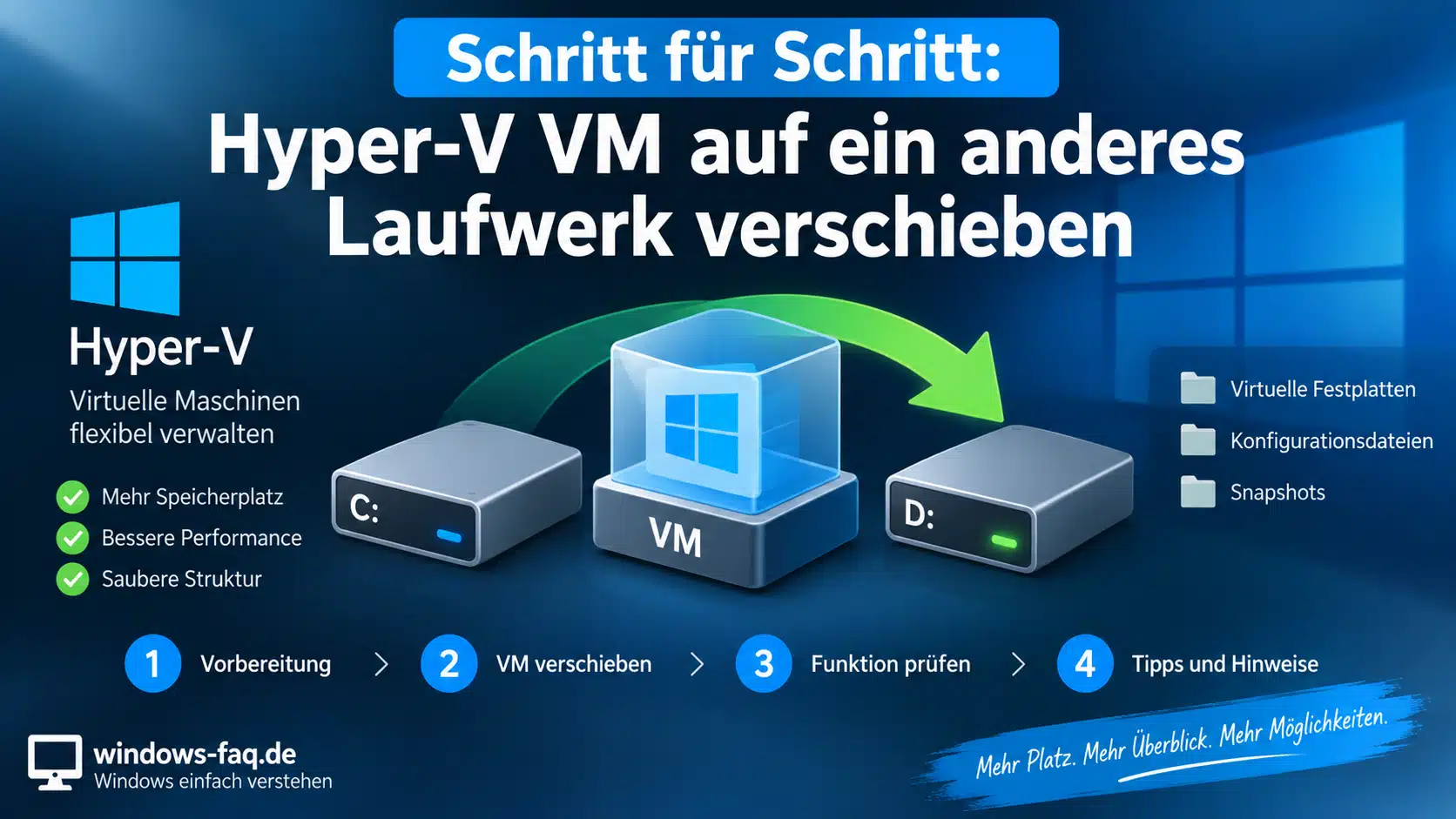
Diese Anleitung beschreibt den Speicherumzug auf demselben Windows-Server-Host, beispielsweise von C: nach E:. Dafür ist kein Export erforderlich. Hyper-V übernimmt die Dateiverschiebung und passt die verwalteten Speicherverweise an.
1. Die VM im Hyper-V-Manager auswählen
Im Hyper-V-Manager kannst Du links den betreffenden Host markieren. Über das Kontextmenü der gewünschten VM erreichst Du den Eintrag „Verschieben“. Der Assistent führt Dich anschließend durch die verfügbaren Verschiebeoptionen.
2. Das Verschieben des VM-Speichers festlegen
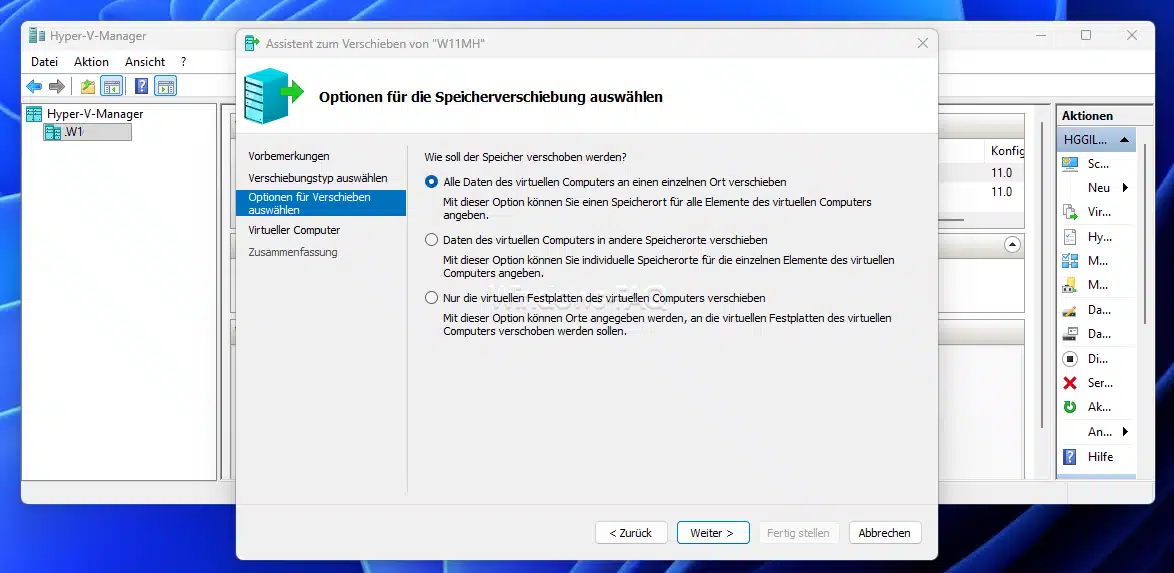
Im Assistenten ist für einen Laufwerkswechsel die Option zum Verschieben des Speichers des virtuellen Computers passend. Die Option zum Verschieben des virtuellen Computers selbst gehört dagegen zum Wechsel auf einen anderen Host. Die genaue Bezeichnung kann zwischen Windows-Versionen geringfügig abweichen.
3. Einen gemeinsamen Zielordner für alle VM-Dateien festlegen
Für einen übersichtlichen Umzug bietet sich die Option an, alle Daten des virtuellen Computers an einen einzelnen Speicherort zu verschieben. Als Ziel kannst Du beispielsweise E:\Hyper-V\VM01 angeben. Hyper-V organisiert darunter die zugehörigen Dateien.
Wenn Konfiguration und virtuelle Festplatten bewusst auf unterschiedlichen Datenträgern liegen sollen, lässt sich stattdessen eine getrennte Zuordnung verwenden. Für eine einzelne VM auf einem neuen Laufwerk ist ein gemeinsames Ziel meist leichter zu verwalten.
4. Zusammenfassung bestätigen und den Vorgang abschließen lassen
In der Zusammenfassung kannst Du VM-Name, Dateiumfang und Zielverzeichnis noch einmal abgleichen. Nach „Fertig stellen“ beginnt die Übertragung. Währenddessen sollten die beteiligten Laufwerke verbunden bleiben und keine manuellen Änderungen an den VM-Dateien erfolgen.
Eine Speichermigration kann unter Windows Server bei laufender VM erfolgen. Die zusätzliche Lese- und Schreiblast kann Anwendungen jedoch vorübergehend verlangsamen. Für stark ausgelastete Systeme ist deshalb auch ohne geplantes Herunterfahren ein ruhiger Zeitraum sinnvoll.
5. Neue Speicherorte prüfen
Nach Abschluss zeigen Dir die VM-Einstellungen die neuen Festplattenpfade. Zusätzlich kannst Du die Befehle aus der Bestandsaufnahme erneut ausführen und die Ergebnisse vergleichen. So lässt sich erkennen, ob alle vorgesehenen Datenträger am neuen Ziel liegen.
Die Standardordner für virtuelle Computer und Festplatten haben einen anderen Zweck. Wenn Du diese Hosteinstellungen änderst, werden vorhandene VMs dadurch nicht automatisch verschoben.
Hyper-V VM per PowerShell auf eine andere Festplatte verschieben
Für denselben Speicherumzug kannst Du auf dem aktuellen Host das Cmdlet Move-VMStorage verwenden. Mit der folgenden Vorschau lässt sich zunächst die beabsichtigte Aktion anzeigen:
Move-VMStorage -Name "VM01" -DestinationStoragePath "E:\Hyper-V\VM01" -WhatIfDer Parameter -WhatIf führt den Umzug nicht aus. Er ist auch kein vollständiger Test von Speicherplatz, Berechtigungen oder Anwendungskompatibilität. Nach Deiner Vorbereitung beginnt der eigentliche Vorgang mit:
Move-VMStorage -Name "VM01" -DestinationStoragePath "E:\Hyper-V\VM01"Das Ziel liegt hier auf dem bisherigen Host. Der Befehl verschiebt die zur VM gehörenden Speicherdateien, aber nicht die VM-Ausführung auf einen anderen Server. Auch ein zusätzlich angegebener Parameter -ComputerName würde nur den Host bestimmen, auf dem dieser Speicherumzug ausgeführt wird.
Schritt für Schritt: Hyper-V VM auf einen anderen Host verschieben
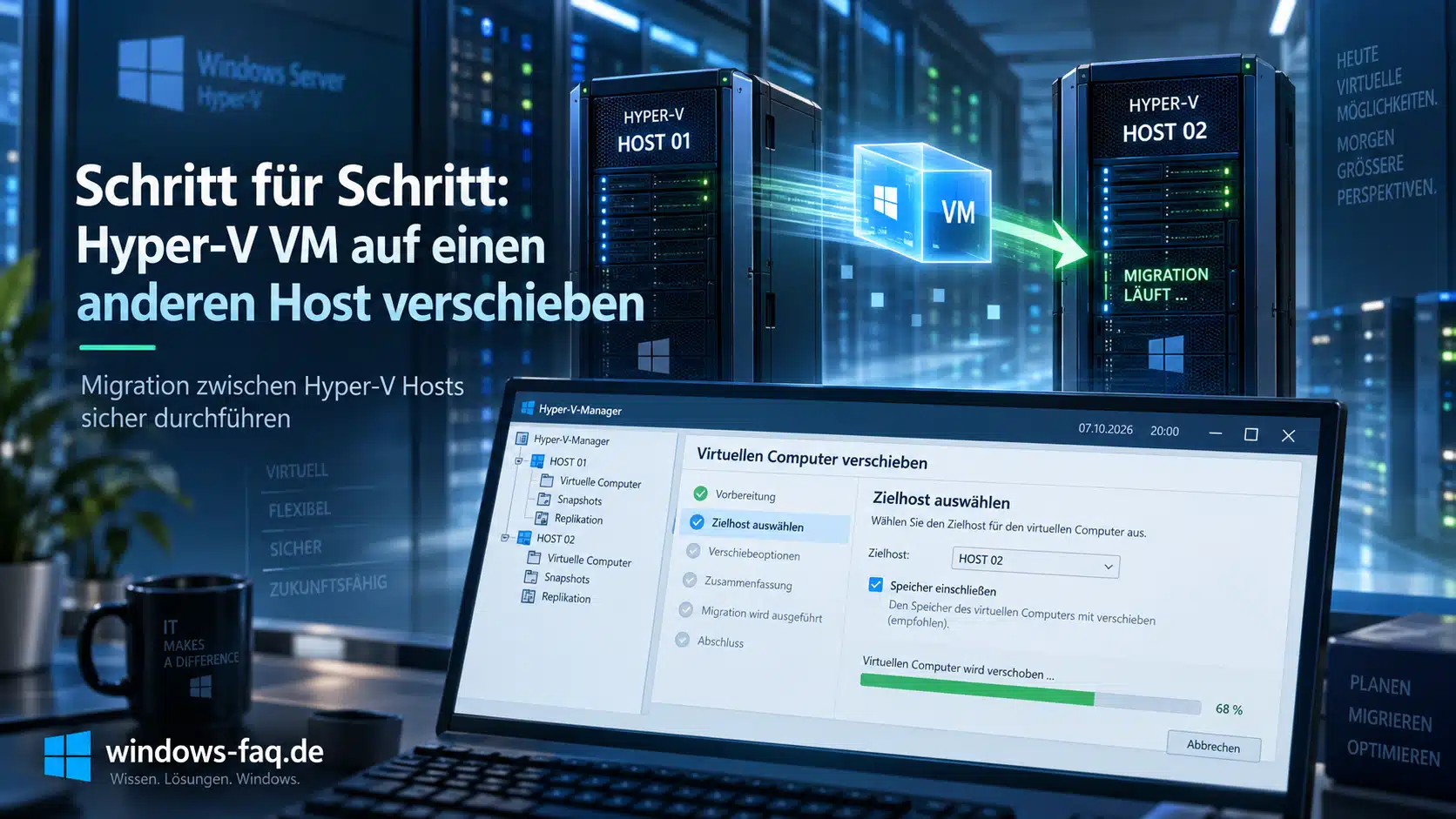
Der folgende Ablauf gilt für zwei entsprechend vorbereitete, eigenständige Windows-Server-Hosts. Im Beispiel läuft VM01 bisher auf HV01 und soll einschließlich ihrer Dateien nach HV02 wechseln. Ein gemeinsames SAN ist für diese Variante nicht erforderlich, weil die VM-Dateien mitübertragen werden.
1. Live-Migration auf beiden Servern vorbereiten
Für das hier beschriebene Verfahren gehören die Hosts derselben Active-Directory-Domäne oder Domänen mit passender Vertrauensstellung an. Dein Administrationskonto benötigt die erforderlichen Hyper-V-Rechte auf beiden Servern. Die Voraussetzungen für Live-Migration ohne Failovercluster umfassen außerdem eine passende Authentifizierung und erreichbare Migrationsnetze.
In den Hyper-V-Einstellungen beider Hosts kannst Du unter „Livemigrationen“ eingehende und ausgehende Migrationen aktivieren. Ein dafür vorgesehenes, vertrauenswürdiges Netzwerk ist sinnvoll. Firewallregeln und Namensauflösung müssen die Verbindung zwischen den Hosts ermöglichen.
Bei Kerberos gehört eine eingeschränkte Delegierung vom Quellhost zum Zielhost zur Einrichtung. Dafür sind insbesondere „Microsoft Virtual System Migration Service“ und bei der Speicherübertragung „cifs“ relevant. Soll auch die Rückrichtung funktionieren, benötigt sie eine entsprechende Konfiguration. Die Auswahl von Kerberos im Hyper-V-Manager allein richtet diese Delegierung nicht ein.
Unter Windows Server 2025 verdient Credential Guard besondere Aufmerksamkeit. Ist die Funktion auf dem Quellhost aktiviert, kann die für Live-Migration verwendete CredSSP-Delegierung scheitern. Für diese Umgebung ist eine passend eingerichtete eingeschränkte Kerberos-Delegierung der geeignete Ansatz. Ein pauschales Abschalten von Credential Guard sollte keine Standardmaßnahme für den VM-Umzug sein.
2. Kompatibilität vor der Übertragung prüfen
Auf HV01 kannst Du vorab einen Kompatibilitätsbericht erstellen. Das Zielverzeichnis im folgenden Beispiel befindet sich auf HV02:
$bericht = Compare-VM -Name "VM01" -DestinationHost "HV02" -IncludeStorage -DestinationStoragePath "E:\Hyper-V\VM01"

$bericht.Incompatibilities |
    Format-Table MessageId, Message -AutoSize
Gemeldete Probleme, beispielsweise ein fehlender virtueller Switch, sollten vor dem Umzug geklärt sein. Eine leere Liste bedeutet, dass bei diesem Vergleich keine Inkompatibilitäten gemeldet wurden. Sie ersetzt die Prüfung der verfügbaren Ressourcen und der tatsächlichen Erreichbarkeit nicht.
3. Im Assistenten den Zielhost angeben
Über „Verschieben“ im Kontextmenü der VM kannst Du diesmal das Verschieben des virtuellen Computers auswählen. Anschließend trägst Du HV02 als Zielcomputer ein. Für den Umzug von lokal gespeicherten VM-Dateien gehört die Option dazu, die Daten an den gewünschten Speicherort auf dem Ziel zu übertragen.
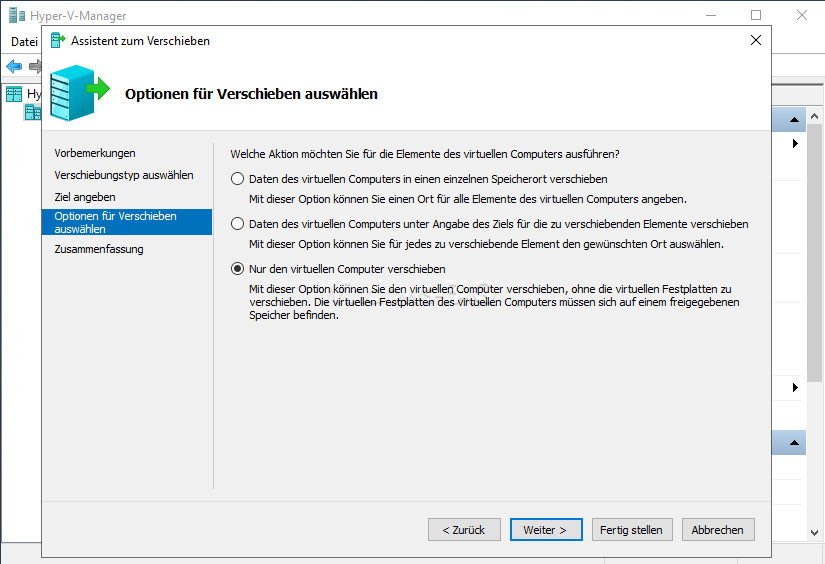
Wenn alle Dateien zusammenbleiben sollen, kannst Du wieder einen gemeinsamen Zielordner verwenden. Vor der Bestätigung lohnt sich besonders der Blick auf die Datenträgerzuordnung: Ein auf beiden Hosts vorhandenes Laufwerk E: ist noch kein gemeinsam genutzter Speicher.
4. Den Hostwechsel alternativ mit Move-VM ausführen
Statt des Assistenten kannst Du auf HV01 diesen Befehl ausführen:
Move-VM -Name "VM01" -DestinationHost "HV02" -IncludeStorage -DestinationStoragePath "E:\Hyper-V\VM01"-DestinationHost bestimmt den neuen ausführenden Host. -IncludeStorage sorgt dafür, dass die VM-Dateien mit umziehen. -DestinationStoragePath bezeichnet das Zielverzeichnis auf diesem neuen Host. Ohne Speicherübertragung müssen die benötigten Dateien bereits über einen dafür geeigneten gemeinsamen Speicher erreichbar sein.
Ist die VM eingeschaltet und sind die Voraussetzungen erfüllt, erfolgt der Wechsel als Live-Migration. Bei einer ausgeschalteten VM wird kein laufender Gastzustand übertragen. Ein erfolgreicher nativer Hostumzug hinterlässt die VM auf dem Ziel registriert und entfernt ihre bisherige Registrierung auf dem Quellhost.
5. Vorhandene Cluster über die Clusterverwaltung behandeln
Ist die VM bereits eine hochverfügbare Clusterrolle, sollte ihr Wechsel zwischen Clusterknoten über den Failovercluster-Manager oder die passende Cluster-PowerShell erfolgen. Dort bleibt die Zuordnung zur Clusterrolle erhalten. Ein bloßer Knotenwechsel verschiebt nicht automatisch alle Dateien von einem gemeinsam genutzten Clustervolume auf ein anderes.
Schritt für Schritt: Hyper-V VM exportieren und auf einem anderen PC importieren
Export und Import sind besonders praktisch, wenn keine Live-Migration vorbereitet ist oder ein Windows-11-PC beteiligt ist. Client-Hyper-V unter Windows 11 stellt keine Host-Live-Migration bereit. Ob im Gast Windows 11, Windows Server oder Linux läuft, ist für diese Unterscheidung nicht ausschlaggebend.
1. Den Gast vollständig herunterfahren
Für einen klar definierten Umzugsstand kannst Du zunächst die Anwendungen im Gast beenden und das Gastbetriebssystem normal herunterfahren. Im Hyper-V-Manager sollte anschließend „Aus“ erscheinen. „Gespeichert“ ist ein anderer Zustand und kann bei abweichender Prozessorhardware am Ziel Probleme verursachen.
Ein Export ist zwar auch bei laufender VM möglich. Für diesen einfachen Umzugsablauf bleibt die Quelle jedoch nach dem abschließenden Herunterfahren ausgeschaltet. Dadurch entstehen nach dem Export keine weiteren Änderungen, die auf dem neuen Host fehlen würden.
2. Einen vollständigen VM-Export erstellen
Über „Exportieren“ im Kontextmenü der VM kannst Du ein Exportverzeichnis festlegen. Alternativ erzeugt dieser PowerShell-Befehl auf dem Quellhost den Export:
Export-VM -Name "VM01" -Path "F:\VM-Export"Hyper-V erstellt darunter den Export der VM mit den erforderlichen virtuellen Festplatten, Konfigurationsdateien und vorhandenen Prüfpunktdateien. Der Vorgang sollte vollständig abgeschlossen sein, bevor Du den Exportordner weiterkopierst.
3. Den vollständigen Export auf das Ziel übertragen
Für die Übertragung gehört der gesamte Exportordner zusammen, einschließlich der Unterordner für virtuelle Computer, Festplatten und gegebenenfalls Prüfpunkte. Einzelne Dateien aus verschiedenen Exportständen sollten dabei nicht vermischt werden. Auf dem Ziel ist ein eigener Zwischenordner hilfreich, damit Export und späterer Betriebsort klar erkennbar sind.
Wenn Du dafür Robocopy verwendest, lohnt sich nach der Kopie ein Blick auf die Robocopy-Rückgabecodes und ihre Bedeutung. Dieser Kopiervorgang bezieht sich ausschließlich auf den abgeschlossenen Export. Die aktiven Dateien einer laufenden VM einfach zu kopieren, erzeugt keinen gleichwertigen Umzug.
4. Auf dem Zielhost den passenden Importtyp verwenden
Im Hyper-V-Manager des Zielhosts erreichst Du über den Aktionsbereich „Virtuellen Computer importieren“. Dort kannst Du den übertragenen Exportordner angeben und die erkannte VM auswählen. Anschließend entscheidet der Importtyp darüber, wie Dateien und VM-ID behandelt werden.
| Importtyp | Umgang mit den Dateien | Hyper-V-ID |
|---|---|---|
| Virtuellen Computer direkt registrieren | Die VM verwendet die Dateien am vorhandenen Speicherort. | Bleibt erhalten. |
| Virtuellen Computer wiederherstellen | Die Exportdateien werden an den gewählten Betriebsort kopiert. | Bleibt erhalten. |
| Virtuellen Computer kopieren | Eine Kopie wird am gewählten Betriebsort angelegt. | Wird neu erzeugt. |
Für einen normalen Wechsel auf einen anderen Host ist „Wiederherstellen“ oft die übersichtlichste Wahl. Du legst die produktiven Zielverzeichnisse fest und behältst den Export als separate Kopie. Auf dem Ziel darf dieselbe VM-ID dafür noch nicht registriert sein.
Beim direkten Registrieren wird dagegen der vorhandene Exportordner zum Arbeitsverzeichnis der VM. Dieser Ordner darf anschließend nicht als vermeintliche Zwischenkopie gelöscht werden. Die Option „Kopieren“ mit neuer ID ist vor allem dann sinnvoll, wenn tatsächlich eine eigenständige zusätzliche VM entstehen soll.
Eine neue Hyper-V-ID ändert weder den Computernamen noch eine feste IP-Adresse oder die Domänenidentität im Gast. Die ursprüngliche VM bleibt deshalb ausgeschaltet, solange die importierte VM im Produktivnetz läuft. Weitere Befehlsbeispiele enthält unsere Anleitung zum Export und Import einer Hyper-V VM per PowerShell.
5. Zielpfade und Netzwerk vor dem ersten Start zuordnen
Im weiteren Assistenten kannst Du die Speicherorte festlegen und gemeldete Abweichungen, etwa einen fehlenden Switch, auflösen. Vor dem ersten Start sollten alle virtuellen Festplatten und Netzwerkkarten dem vorgesehenen Ziel zugeordnet sein. Die ursprüngliche VM bleibt zunächst ausgeschaltet als Rückfallmöglichkeit erhalten.
Bei einem Rückwechsel nach bereits aufgenommenem Produktivbetrieb ist Vorsicht nötig: Die alte VM enthält dann möglicherweise nicht mehr die jüngsten Daten. Ein Rückfallplan muss deshalb auch klären, wie Änderungen vom neuen System gesichert oder übernommen werden.
Hyper-V VM lässt sich nicht verschieben: Typische Fehler und Lösungen
Zugriff verweigert oder Fehler 0x80070005
Bei einem Fehler 0x80070005 mit verweigertem Zugriff lohnt sich zuerst die Prüfung des konkret genannten Pfads. Das Administrationskonto, der Hyper-V-Dienst und die jeweilige VM müssen die für den Vorgang erforderlichen Zugriffsrechte besitzen. Bei SMB-Speicher kommen Freigabe- und Dateisystemberechtigungen zusammen.
Ein manuell kopierter Ordner kann andere Berechtigungen haben als ein von Hyper-V angelegtes Ziel. Pauschaler Vollzugriff für „Jeder“ ist dafür keine geeignete Lösung. Die Fehlermeldung und das Hyper-V-VMMS-Protokoll in der Ereignisanzeige helfen, den betroffenen Zugriff einzugrenzen.
Der Zielhost unterstützt die Prozessorfunktionen nicht
Eine laufende VM erwartet die Prozessorfunktionen, mit denen sie gestartet wurde. Unterschiede zwischen CPU-Generationen können deshalb eine Live-Migration verhindern. Der klassische Prozessorkompatibilitätsmodus kann Unterschiede innerhalb desselben Prozessorherstellers abfangen, macht aber keinen Livewechsel zwischen Intel und AMD möglich.
Wenn dieser Modus für Deine Umgebung passend ist, kannst Du ihn bei vollständig ausgeschalteter VM aktivieren:
Set-VMProcessor -VMName "VM01" -CompatibilityForMigrationEnabled $trueFür einen Wechsel zwischen unterschiedlichen Prozessorherstellern kommt ein Umzug mit heruntergefahrenem Gast infrage. Dabei bleiben die übrigen Anforderungen an Zielhost, Konfiguration und Anwendungen bestehen. Ein gespeicherter Arbeitsspeicherzustand sollte hierfür nicht übernommen werden.
Die VM startet nach dem Import wegen vTPM nicht
Bei einer VM mit virtuellem TPM kann der Import gelingen, der anschließende Start aber an den Schutzinformationen scheitern. Der Zielhost muss berechtigt sein, den vorhandenen Key Protector der VM zu verwenden. Je nach Schutzmodell sind dafür passende Guardian-Informationen oder Zertifikate mit den benötigten privaten Schlüsseln erforderlich.
Für einen verschlüsselten Gast solltest Du außerdem den BitLocker-Wiederherstellungsschlüssel sichern. Er ersetzt jedoch nicht die Autorisierung des neuen Hosts. Das virtuelle TPM ohne geklärten Wiederherstellungsweg zu entfernen oder neu anzulegen, kann den Zugriff auf geschützte Gastdaten gefährden.
Die VM läuft, erreicht aber das Netzwerk nicht
In diesem Fall hilft ein Vergleich der virtuellen Netzwerkkarte mit der dokumentierten Ausgangskonfiguration. Stimmen Switch, VLAN und physische Anbindung? Ein externer Switch verbindet die VM anders als ein interner oder privater Switch. Auch eine erfolgreiche Migration bestätigt noch nicht, dass das gewünschte Zielnetz erreichbar ist.
Wenn der neue Host in einem anderen Netz steht, können zusätzlich Gateway, DNS und Gastkonfiguration angepasst werden müssen. Ein Test der eigentlichen Anwendung ist aussagekräftiger als ein einzelner erfolgreicher Ping.
Der Umzug dauert deutlich länger als erwartet
Die Dauer hängt von der tatsächlich übertragenen Datenmenge und vom langsamsten beteiligten Bestandteil ab. Das können der Quelldatenträger, das Ziel, das Netzwerk oder konkurrierende Zugriffe sein. Viele große Prüfpunktdateien erhöhen das Volumen zusätzlich.
Ein Blick auf die Geschwindigkeit der Netzwerkverbindung hilft bei der Einordnung. Die angezeigte Linkrate entspricht allerdings nicht automatisch der nutzbaren Kopiergeschwindigkeit. Ob ein schnelleres Laufwerk die VM später wirklich beschleunigt, hängt außerdem von der Datenträgerleistung unter Windows Server und dem tatsächlichen Engpass ab.
Nach dem Verschieben: Funktion und Sicherung der VM prüfen
Ein abgeschlossener Assistent bestätigt zunächst den technischen Verschiebevorgang. Ob die VM wieder vollständig einsatzbereit ist, zeigt erst eine kurze Funktionsprüfung. Dafür kannst Du diese Punkte nacheinander durchgehen:
- Die VM ist auf dem vorgesehenen Host registriert und lässt sich bei Bedarf starten.
- Alle benötigten virtuellen Festplatten sind eingebunden, und der Gast erkennt seine erwarteten Laufwerke.
- Netzwerk, Namensauflösung und der Zugriff auf wichtige Dienste funktionieren.
- Die eigentlichen Anwendungen, Freigaben oder Datenbanken beantworten einen realistischen Funktionstest.
- Backups und Überwachung erfassen die VM am neuen Ort. Die nächste Sicherung läuft erfolgreich durch.
- Der dokumentierte Rückfallweg passt zum inzwischen erreichten Datenstand.
Praxistipp: Ein kleiner Abnahmetest vor dem Umzug macht die spätere Prüfung leichter. Bei einem Dateiserver kann das beispielsweise eine Testdatei sein, die Du über die übliche Freigabe lesen und schreiben kannst. Bei einer Fachanwendung ist ein festgelegter Anmelde- und Funktionsablauf sinnvoll. So vergleichst Du vor und nach der Migration dasselbe Verhalten.
Alte Exportkopien oder eindeutig nicht mehr verwendete Restdateien kannst Du nach erfolgreicher Abnahme und geklärtem Sicherungsstand gezielt entfernen. Ein Verzeichnis sollte dabei nur gelöscht werden, wenn keine VM, kein Prüfpunkt und keine andere Datenträgerkette mehr darauf angewiesen ist.
FAQ: Häufige Fragen zum Verschieben einer Hyper-V VM
Normalerweise nicht. Bei einem vollständigen VM-Umzug bleiben das installierte Betriebssystem, Programme und Daten erhalten. Durch den Hostwechsel kann allerdings eine erneute Aktivierungsprüfung von Windows oder einzelner Software ausgelöst werden.
Eine im Gast fest eingetragene IP-Adresse bleibt zunächst konfiguriert. Sie funktioniert am neuen Standort aber nur, wenn das dortige Netz dazu passt. Bei DHCP kann die VM abhängig von Netz, Reservierung und erkannter Netzwerkkarte eine andere Adresse erhalten.
Ja. Bei der Speicherverschiebung unter Windows Server lassen sich Datenträger gezielt anderen Speicherorten zuordnen. Die Konfiguration und weitere Festplatten können am bisherigen Ort bleiben. Bestehende Abhängigkeiten zu Prüfpunkten und übergeordneten Datenträgern müssen dabei erhalten bleiben.
Ja, ein vollständig abgeschlossener Export kann über einen externen Datenträger übertragen werden. Dieser benötigt ausreichend Platz und ein Dateisystem, das die Größe der einzelnen Dateien unterstützt. Für den späteren Betrieb kannst Du die VM beim Import auf ein dauerhaft verfügbares Laufwerk kopieren lassen.
Diese Einstellungen gehören zur VM-Konfiguration und werden bei einem vollständigen Umzug grundsätzlich mitgeführt. Der Zielhost muss die Konfiguration jedoch unterstützen und genügend Ressourcen bereitstellen. Für die Übernahme ist deshalb der vollständige VM-Umzug entscheidend, nicht allein die virtuelle Festplatte.
Eine eingebundene ISO-Datei kann außerhalb der verwalteten VM-Verzeichnisse liegen. Ihre Verfügbarkeit am Ziel solltest Du deshalb gesondert prüfen. Eine weiterhin benötigte ISO kannst Du dort erneut zuordnen. Ein nicht mehr benötigtes Installationsmedium lässt sich aus dem virtuellen DVD-Laufwerk entfernen.
Ja, in einer passend eingerichteten Serverumgebung sind parallele Migrationen möglich. Sie teilen sich jedoch Netzwerk, Datenträgerleistung und weitere Hostressourcen. Für den ersten Umzug ist eine einzelne VM sinnvoll. Anschließend kannst Du anhand der beobachteten Last entscheiden, wie viel Parallelität Deine Umgebung verträgt.
Fazit: Hyper-V VM mit dem passenden Verfahren verschieben
Wenn Du eine Hyper-V VM verschieben möchtest, dann stellt sich zunächst die Frage wohin? Auf aktuellen Windows Server Versionen bieten der Hyper-V Verschiebeassistent und die passenden PowerShell-Cmdlets die optimalen Möglichkeiten. Export und Import sind ebenfalls eine gute Alternative für einen Umzug, allerdings mit Betriebsunterbrechung.






Neueste Kommentare