
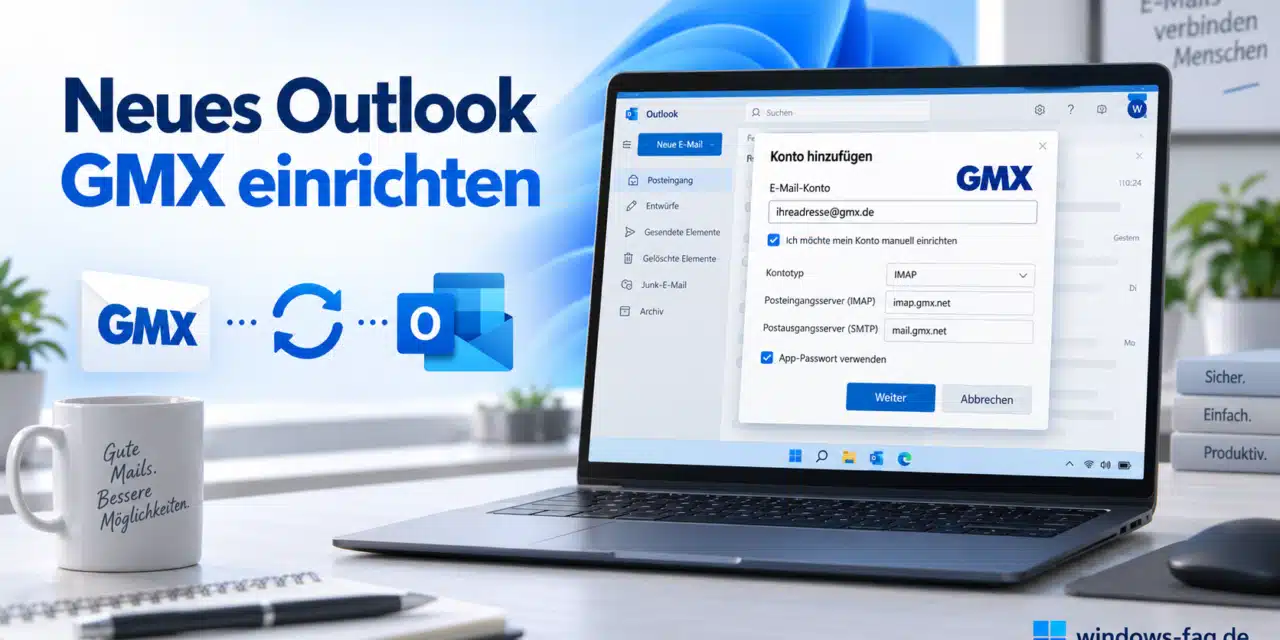
GMX lässt sich im neuen Outlook per IMAP einrichten. Dafür brauchst Du die Freigabe im Postfach und ein separates GMX-App-Passwort. Ohne diese Anpassung kann es sein, dass die Anmeldung im Browser funktionieren kann, während Outlook das Konto trotzdem ablehnt. In dieser Anleitung zeigen wir Dir, wie Du den Zugriff per Outlook New erlaubst, Dein GMX-Konto im neuen Outlook für Windows hinzufügst und Fehler beim Empfang oder Versand verhinderst.
Neues Outlook GMX einrichten: Die wichtigsten Einstellungen
Für die Einrichtung brauchst Du Deine vollständige GMX-Adresse, den aktivierten POP3-/IMAP-Zugriff und ein GMX-App-Passwort. Dein normales Passwort für die Anmeldung im GMX-Postfach gehört nicht in die Outlook-Kennwortfelder.
Der Weg in Outlook führt über Einstellungen, Konten und Ihre Konten zu Konto hinzufügen. Erkennt Outlook Dein Postfach automatisch, genügt anschließend die Anmeldung. Für die manuelle Einrichtung gelten folgende GMX-Serverdaten:
| Einstellung | Posteingang | Postausgang |
|---|---|---|
| Protokoll | IMAP | SMTP |
| Server | imap.gmx.net | mail.gmx.net |
| Port | 993 | 587 |
| Sicherer Verbindungstyp | SSL/TLS | STARTTLS |
| Benutzername | Vollständige GMX-E-Mail-Adresse | Dieselbe vollständige GMX-E-Mail-Adresse |
| Kennwort | Dein GMX-App-Passwort | Dasselbe Kennwort wie für den Posteingang |
| Anmeldung erforderlich | Ja | Ja, auch für SMTP |
Alternativ unterstützt GMX für den Postausgang Port 465 mit SSL/TLS. Port und Verschlüsselung gehören dabei zusammen. Port 587 mit STARTTLS und Port 465 mit SSL/TLS sind zwei unterschiedliche, gültige Kombinationen.
Auch wenn Deine Adresse auf @gmx.de endet, bleiben die hier angegebenen Servernamen unverändert. Die Endung Deiner E-Mail-Adresse bestimmt nicht die Endung des Mailservers. Eine unverschlüsselte Verbindung ist für diese Einrichtung keine sinnvolle Fehlerlösung.
Was wird zwischen GMX und dem neuen Outlook synchronisiert?
Das neue Outlook für Windows ist die Anwendung, in der Du Deine Nachrichten verwaltest. GMX bleibt der Anbieter Deines Postfachs. Das Hinzufügen des Kontos ändert Deine E-Mail-Adresse nicht und kündigt auch kein bestehendes GMX-Konto.
IMAP gleicht E-Mails und Mailordner mit dem Postfach ab. Wenn Du eine Nachricht liest, verschiebst oder löschst, können diese Änderungen auch auf Deinen anderen verbundenen Geräten erscheinen. SMTP übernimmt den Versand. Die Unterschiede zwischen IMAP und POP3 helfen Dir bei der Entscheidung, wenn Du bisher einen anderen Abrufweg verwendet hast.
Wichtiger Unterschied: Die Microsoft Cloud ist beteiligt
Bei der Einbindung im neuen Outlook kommt die Synchronisierung mit der Microsoft Cloud hinzu. Dabei werden Kopien Deiner E-Mails zwischen dem Mailanbieter und Microsoft-Rechenzentren synchronisiert. Outlook fragt während der Einrichtung nach der entsprechenden Zustimmung.
Das solltest Du vor dem Verbinden bewusst entscheiden. Ein App-Passwort ermöglicht eine getrennte Zugangsberechtigung für Outlook, verhindert aber keine Verarbeitung der E-Mails in dieser Cloud. Wenn Du ausschließlich eine direkte Verbindung zwischen Deinem PC und dem GMX-Mailserver verwenden möchtest, passt ein entsprechend eingerichtetes klassisches Mailprogramm besser zu diesem Ziel.
Vorbereitung: Zugangsdaten und vorhandene Nachrichten prüfen
Am besten meldest Du Dich zunächst direkt in Deinem GMX-Postfach im Browser an. So erkennst Du, ob das Konto erreichbar ist und ob eine Sicherheitsabfrage oder eine vorübergehende Sperre vorliegt. Ein gespeicherter Browserzugang allein beweist allerdings nicht, dass Du das aktuelle Passwort kennst.
Falls Du Deine Zugangsdaten nicht mehr weißt, ist die Wiederherstellung des GMX-Zugangs der richtige Ausgangspunkt. Welche Möglichkeiten es gibt, ein gespeichertes Outlook-Passwort auszulesen, hängt von der bisherigen Anwendung und der Art des Kennworts ab.
GMX-Passwort, Microsoft-Passwort und Windows-PIN unterscheiden
Für den GMX-Mailserver verwendest Du in Outlook das App-Passwort des richtigen GMX-Kontos. Deine Windows-PIN gehört nicht in dieses Feld. Auch das Passwort eines Microsoft-Kontos kann etwas anderes sein, selbst wenn dieses dieselbe GMX-Adresse als Anmeldenamen verwendet.
Du kannst mit einer vorhandenen Mailadresse ein Microsoft-Konto erstellen. Dadurch werden die beiden Konten jedoch nicht automatisch zu einem gemeinsamen Postfach. Diese Unterscheidung ist besonders hilfreich, wenn Outlook bereits ein Konto mit Deiner GMX-Adresse vorschlägt.
Lokale E-Mails vor einem Wechsel sichern
Wenn Du bisher das klassische Outlook verwendet hast, lohnt sich ein Vergleich mit dem GMX-Postfach im Browser. Nachrichten, die ausschließlich in einer lokalen PST-Datei liegen, werden durch das Hinzufügen des GMX-Kontos nicht automatisch auf den Mailserver übertragen.
Vor einem größeren Umzug kannst Du deshalb vorhandene Outlook-PST-Dateien sichern. Das ist vor allem bei älteren POP3-Einrichtungen und lokalen Archivordnern wichtig. Die Sicherung der bisherigen Daten und die Einrichtung der neuen Verbindung sind zwei getrennte Aufgaben.
Schritt für Schritt: IMAP im GMX-Postfach aktivieren
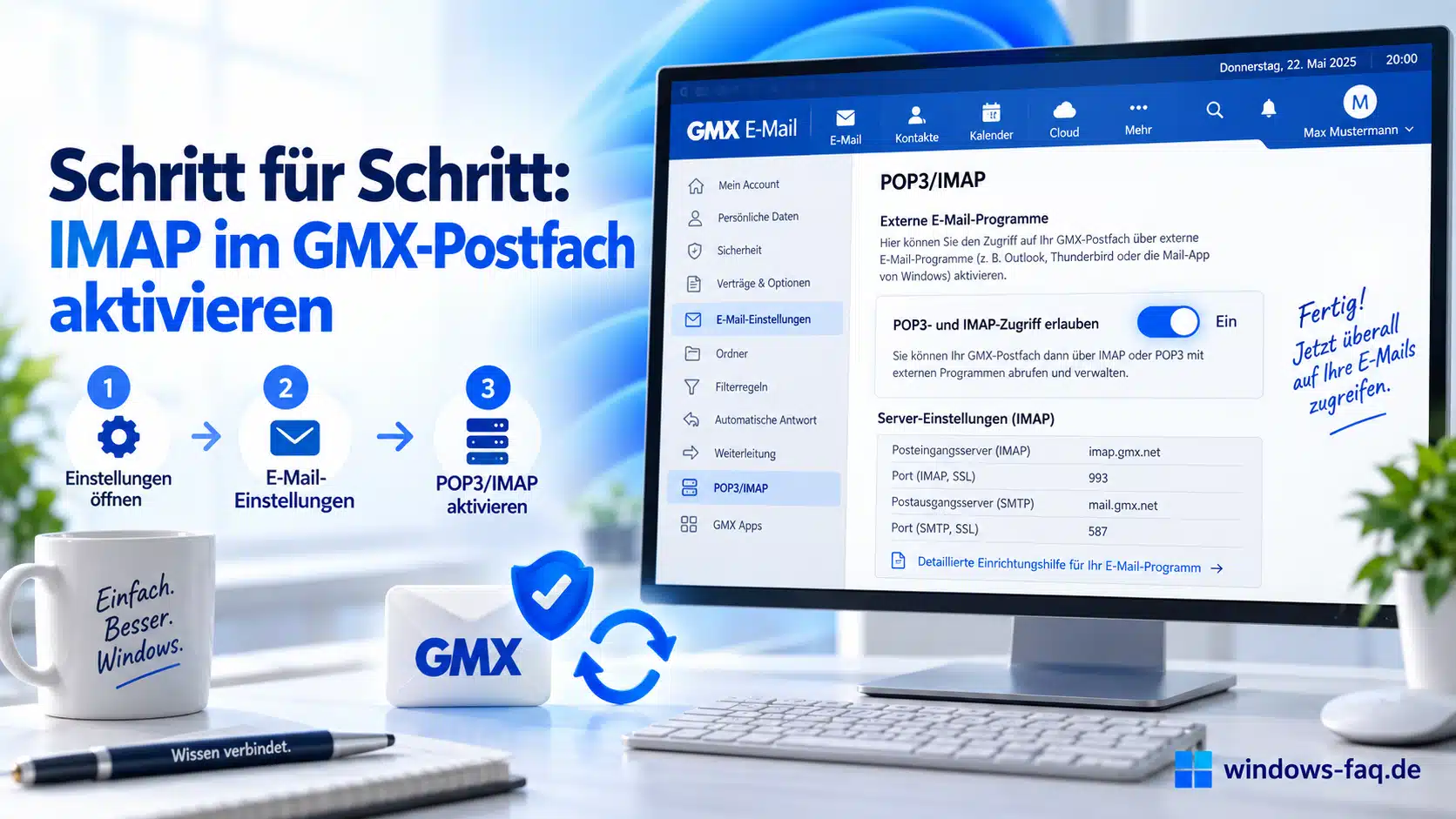
GMX erlaubt den Zugriff durch externe Mailprogramme erst nach einer Freigabe. Diese Einstellung findest Du im GMX-Konto selbst. Ein Schalter in Outlook kann sie nicht ersetzen.
- Nach der Anmeldung im GMX-Postfach am PC kannst Du oben das Symbol mit Deinen Namensinitialen auswählen.
- Im Menü führt Dich E-Mail-Einstellungen zu den Einstellungen Deines Postfachs.
- Unter E-Mail empfangen findest Du den Eintrag POP3/IMAP.
- Im Bereich POP3-/IMAP-Abruf lässt sich der Schieberegler POP3- und IMAP-Zugriff erlauben einschalten.
- Falls eine Sicherheitsaufgabe erscheint, kannst Du sie entsprechend der Anzeige lösen. Dabei kann es erforderlich sein, zwei dargestellte Symbole übereinanderzuschieben.
Danach sollte die Freigabe als aktiv angezeigt werden. Bei einer abweichenden Oberfläche sind POP3/IMAP und die Erlaubnis für externe Mailprogramme die entscheidenden Begriffe. Nach längerer Nichtbenutzung kann GMX diesen Zugang wieder ausschalten.
Schritt für Schritt: GMX-App-Passwort für Outlook erstellen
Ein App-Passwort ist ein zusätzliches Kennwort für ein externes Programm. Die Vorgabe für externe Mailprogramme gilt auch dann, wenn Du die Zwei-Faktor-Authentifizierung in GMX nicht eingeschaltet hast. Eine erfolgreiche Browseranmeldung mit Deinem normalen Passwort reicht deshalb für Outlook nicht aus.
- Im GMX-Postfach führt das Symbol mit Deinen Namensinitialen zum Menüpunkt Account verwalten.
- Im Bereich Login & Sicherheit findest Du App-Passwörter verwalten.
- Über Neues App-Passwort erstellen kannst Du ein zusätzliches Kennwort anlegen.
- Als Namen bietet sich beispielsweise Neues Outlook Windows an. Mit Weiter wird das Passwort erstellt.
- Das Kennwort wird einmalig angezeigt. Du kannst es sicher aufbewahren und anschließend in Outlook verwenden.
Wichtig ist die Unterscheidung zum kurzzeitig gültigen Bestätigungscode Deiner Zwei-Faktor-Anmeldung. In das Outlook-Kennwortfeld gehört das erzeugte App-Passwort. Falls Outlook zusätzlich ein SMTP-Kennwort abfragt, verwendest Du dort dasselbe App-Passwort.
Schritt für Schritt: GMX im neuen Outlook hinzufügen
Die folgenden Schritte gelten für die neue Outlook-App unter Windows. Die allgemeine Anleitung zum Hinzufügen eines weiteren Outlook-Postfachs hilft Dir bei der Einordnung der unterschiedlichen Kontoarten. Bezeichnungen können sich durch Aktualisierungen leicht verändern.
1. Die Kontoverwaltung aufrufen
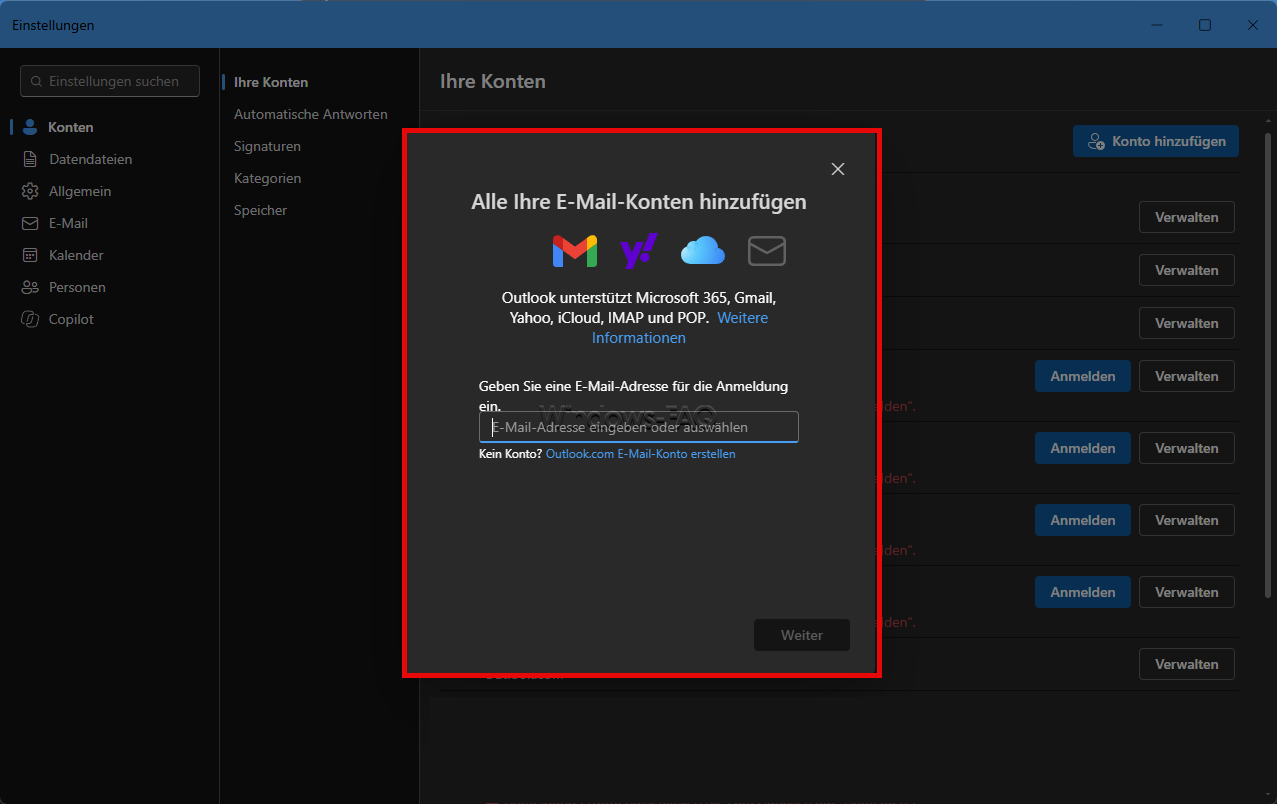
Über das Zahnradsymbol oben rechts gelangst Du zu den Einstellungen. Dort findest Du unter Konten den Bereich Ihre Konten. In manchen Ansichten heißt dieser Bereich E-Mail-Konten. Mit Konto hinzufügen beginnt die Einrichtung.
Beim ersten Start kann Outlook die Eingabe einer E-Mail-Adresse bereits im Begrüßungsfenster anbieten. In diesem Fall kannst Du dort direkt beginnen.
2. Die richtige GMX-Adresse eingeben
In das Adressfeld gehört Deine vollständige GMX-E-Mail-Adresse einschließlich der Endung. Nach Weiter versucht Outlook, den passenden Kontotyp zu erkennen. Falls eine Anbieterauswahl erscheint, ist für diese Anleitung IMAP die passende Einstellung.
Wenn Outlook stattdessen eine Microsoft-Anmeldung für dieselbe Adresse anbietet, brauchst Du für das GMX-Postfach die IMAP-Einrichtung. Im Einrichtungsdialog kann dafür die Auswahl Anbieter auswählen oder Erweitertes Setup angeboten werden.
3. Automatische Einstellungen übernehmen oder manuell ergänzen
Erkennt Outlook das GMX-Konto korrekt, kannst Du Dein vorbereitetes Kennwort eingeben und fortfahren. Sind die Serverwerte falsch oder fehlen sie, lassen sich im IMAP-Dialog über Mehr anzeigen die zusätzlichen Felder einblenden.
Dort gehören die Werte aus der Tabelle in die Felder für IMAP-Eingangsserver, Port und Sicherer Verbindungstyp. Weiter unten folgt die SMTP-Konfiguration mit SMTP-Benutzername, SMTP-Kennwort und SMTP-Postausgangsserver. Besonders die getrennten SMTP-Anmeldedaten verdienen Aufmerksamkeit, damit später auch der Versand funktioniert.
Bei getrennten Feldern für Server und Port gehört nur der Servername in das Serverfeld. Ein vorangestelltes https://, ein Schrägstrich oder eine komplette Internetadresse wäre dort falsch.
4. Die Verbindung abschließen
Mit Weiter startet die Prüfung der Verbindung. Im Dialog Ihr IMAP-Konto synchronisieren kannst Du die zuvor erläuterte Cloud-Verarbeitung bestätigen. Anschließend schließt Fertig die Einrichtung ab.
Dein GMX-Konto sollte nun in der Ordnerliste erscheinen. Je nach Umfang des Postfachs und Verbindung dauert es etwas, bis die Nachrichten verfügbar sind. Ein sofort sichtbarer Kontoname allein ist noch kein vollständiger Funktionstest.
5. Empfang, Versand und Ordnerabgleich testen
Für einen aussagekräftigen Test sind beide Richtungen wichtig. Du kannst von einem zweiten eigenen Postfach eine kurze Nachricht an die GMX-Adresse senden und anschließend aus dem neuen Outlook darauf antworten. Wenn Du kein zweites Konto hast, eignet sich auch ein vereinbarter Test mit einer anderen Person.
Danach lohnt sich ein Blick in die Ordner für gesendete Nachrichten und Entwürfe. Als zusätzlicher Test eignet sich eine unwichtige Nachricht, die Du in einen selbst angelegten Mailordner verschiebst. Wenn diese Änderung nach dem Abgleich auch im GMX-Postfach erscheint, funktioniert die Ordnersynchronisierung.
Neues Outlook verbindet sich nicht mit GMX: Typische Fehler
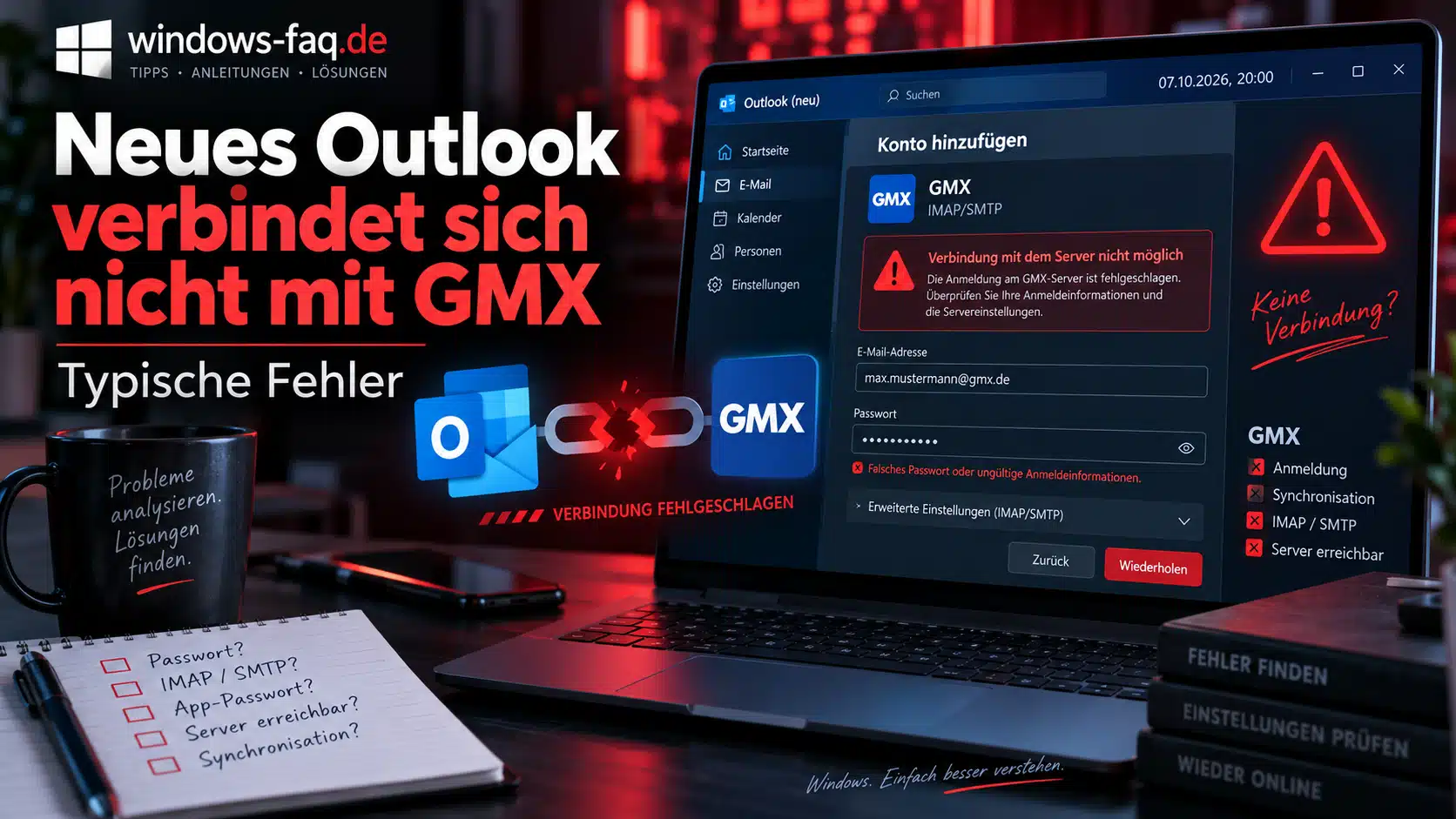
Die Stelle, an der die Einrichtung scheitert, grenzt die Ursache oft bereits ein. Eine abgelehnte Anmeldung, ein fehlender Posteingang und eine nicht versendete Nachricht betreffen unterschiedliche Teile der Verbindung.
| Problem | Sinnvoller nächster Schritt |
|---|---|
| Outlook meldet ein falsches Passwort | Du kannst kontrollieren, ob das Kennwort zum richtigen GMX-Konto gehört und ob beim Kopieren Leerzeichen hinzugekommen sind. Bei einem App-Passwort zählt dessen Gültigkeit, nicht die erfolgreiche Browseranmeldung. |
| Outlook verlangt ein App-Passwort | Ein neu erzeugtes GMX-App-Passwort lässt sich für beide Anmeldefelder verwenden. Die Zwei-Faktor-Authentifizierung kann dabei aktiv bleiben. |
| Die Verbindung funktionierte früher und scheitert jetzt | Nach einer längeren Pause oder einer Änderung der Sicherheitseinstellungen lohnt sich ein Blick auf die IMAP-Freigabe und auf die Berechtigung des verwendeten App-Passworts. |
| Empfang funktioniert, Versand scheitert | Der passende Ansatzpunkt ist die SMTP-Konfiguration. Benutzername, Kennwort sowie die Kombination aus Port und Verschlüsselung sollten zum GMX-Postfach passen. |
| GMX lehnt die Absenderadresse ab | Die verwendete Absenderadresse muss tatsächlich zu dem GMX-Postfach gehören, mit dem Outlook angemeldet ist. Für einen ersten Test bietet sich dessen Hauptadresse an. |
| Die Anmeldung scheitert auch im Browser | Dann steht zunächst der GMX-Zugang im Mittelpunkt. Eine Sperre oder eine erforderliche Sicherheitsbestätigung muss geklärt sein, bevor eine neue Outlook-Einrichtung sinnvoll ist. |
| Nur ältere E-Mails fehlen | Ein Vergleich mit dem GMX-Postfach zeigt, ob die Nachrichten noch auf dem Server vorhanden sind oder ausschließlich in einer bisherigen lokalen Datendatei liegen. |
Neue Nachrichten fehlen trotz eingerichteten Kontos
Wenn eine erwartete Nachricht auch im GMX-Postfach nicht ankommt, ist Outlook noch nicht als Ursache erkennbar. Du kannst zuerst den Spamordner, den verfügbaren Postfachspeicher und vorhandene Sortierregeln überprüfen. Manchmal wurde die Nachricht bereits in einen anderen Ordner verschoben.
Ist sie bei GMX vorhanden, aber in Outlook nicht sichtbar, lohnt sich ein Blick auf den ausgewählten Ordner und aktive Ansichtsfilter. Ein Filter für ungelesene Nachrichten kann beispielsweise bereits gelesene Mails ausblenden. Wenn weiterhin der gesamte Abgleich fehlt, hilft die Unterscheidung zwischen einem einzelnen betroffenen Konto und einer Störung aller Konten.
Outlook zeigt keine bearbeitbaren Serverfelder
Die Kontoverwaltung des neuen Outlook bietet nicht an jeder Stelle dieselben Bearbeitungsmöglichkeiten wie das klassische Outlook. Fehlen die Serverfelder bei einem vorhandenen Konto, ist das kein Grund, nach einer klassischen Registerkarte Erweitert in der Windows-Systemsteuerung zu suchen.
Zunächst kannst Du nach einer angebotenen Reparatur oder erneuten Anmeldung für das betroffene Konto sehen. Falls nur eine Neueinrichtung möglich ist, solltest Du vorher noch nicht synchronisierte Entwürfe und andere nur in Outlook vorhandene Inhalte sichern. Das anschließende Hinzufügen erfolgt wieder über den IMAP-Dialog.
Beim Entfernen lohnt sich besondere Aufmerksamkeit für den Geltungsbereich: Falls Outlook zwischen diesem Gerät und allen Geräten unterscheidet, kann die zweite Auswahl weitere Outlook-Installationen betreffen. Dabei können auch nur in der Microsoft Cloud gespeicherte Inhalte verloren gehen. Das GMX-Postfach selbst wird durch das Entfernen aus Outlook nicht gekündigt.
Die Outlook-App startet bereits nicht richtig
Wenn Outlook vor der Kontoauswahl abstürzt oder sich überhaupt nicht bedienen lässt, ist das ein anderer Fehler als eine abgelehnte GMX-Anmeldung. In diesem Fall kannst Du zunächst verfügbare App-Updates installieren und Startprobleme im neuen Outlook eingrenzen. Eine vollständige Neuinstallation ist für eine bloß falsche Mailserver-Einstellung normalerweise nicht der erste Schritt.
Nach der Einrichtung: Signatur, Kontakte und Regeln berücksichtigen
Ein erfolgreich verbundenes GMX-Postfach übernimmt nicht automatisch alle Einstellungen Deiner bisherigen Mailanwendung. Deshalb lohnt sich nach dem Verbindungstest ein kurzer Blick auf die Inhalte, die Du im Alltag zusätzlich brauchst.
Eine vorhandene Signatur übernehmen
Deine persönliche Signatur ist keine Eigenschaft des IMAP-Servers. Wenn sie im neuen Outlook fehlt, kannst Du den bisherigen Text separat übernehmen und dem richtigen Konto zuordnen. Vor einem Wechsel lässt sich die Outlook-Signatur sichern, damit wichtige Kontaktdaten und eingebundene Grafiken erhalten bleiben.
Kontakte und Kalender getrennt behandeln
IMAP synchronisiert keine GMX-Kontakte und keinen GMX-Kalender. Auch wenn Outlook eine Kalenderansicht besitzt, bedeutet das nicht automatisch, dass dort die Termine Deines GMX-Kontos erscheinen. Für den Kalender ist eine gesonderte Lösung nötig, bei der Du zwischen Import und laufender Synchronisierung unterscheidest. Die Anleitung zum Synchronisieren von Outlook-Kalendern erläutert diese Unterschiede.
Liegen Deine Kontakte bisher im klassischen Outlook, kannst Du diese Outlook-Kontakte separat exportieren. Ein einmaliger Export sichert den vorhandenen Stand, stellt aber noch keinen dauerhaften Abgleich zwischen den Anwendungen her.
Bisherige Regeln beim Umzug einordnen
Filter, die direkt in Deinem GMX-Postfach arbeiten, und Regeln in einer bisherigen Outlook-Installation sind getrennte Einstellungen. Das neue Hinzufügen des Kontos überträgt lokale Outlook-Regeln nicht automatisch. Wenn Du solche Abläufe bisher genutzt hast, hilft die Einordnung zum Exportieren und Importieren von Outlook-Regeln bei der Vorbereitung des Wechsels.
Praxistipp: Besonders bei automatischen Verschiebungen ist ein kurzer Test mit einer unverfänglichen Nachricht hilfreich. So erkennst Du, ob eine Regel bereits bei GMX greift oder erst durch eine laufende Mailanwendung ausgeführt wird.
FAQ: Häufige Fragen zu GMX im neuen Outlook
Ja, ein GMX-FreeMail-Postfach lässt sich per IMAP im neuen Outlook einrichten. Für diese Verbindung ist kein Wechsel zu einem kostenpflichtigen GMX-Tarif erforderlich. Ein angebotener Tarifwechsel und die Freigabe des Zugriffs für Mailprogramme sind unterschiedliche Dinge.
Ja. Mehrere eigenständige GMX-Postfächer lassen sich als getrennte Konten hinzufügen. Jedes Konto erhält seine eigenen Zugangsdaten. Eine zusätzliche Adresse innerhalb desselben GMX-Postfachs ist dagegen nicht automatisch ein zweites Postfach.
Ja. Du kannst das GMX-Postfach weiterhin mit der GMX-App und im Browser verwenden. Es ist nicht erforderlich, den bisherigen Smartphone-Zugang für die Einrichtung des neuen Outlook zu entfernen.
Nein. Eine Synchronisierung gleicht den aktuellen Stand zwischen verbundenen Anwendungen ab. Sie bewahrt nicht automatisch frühere Versionen Deiner Nachrichten. Für eine unabhängige Sicherung brauchst Du eine zusätzliche Sicherungs- oder Archivierungslösung.
Die Funktion Senden planen steht im neuen Outlook für IMAP- und POP-Konten nicht zur Verfügung. Wenn sie beim GMX-Konto fehlt, ist das daher kein Beleg für eine fehlerhafte Einrichtung.
Ja, wenn es installiert und passend lizenziert ist. Eine parallele Nutzung kann Dir helfen, alte Daten und Einstellungen zu vergleichen. Besondere Aufmerksamkeit verdienen ältere POP3-Konten, die Nachrichten nach dem Abruf vom Server entfernen.
Mit diesem App-Passwort kann Outlook sich anschließend nicht mehr neu bei GMX authentifizieren. Bereits synchronisierte Nachrichten können trotzdem noch in Outlook sichtbar bleiben. Für die weitere Nutzung brauchst Du dann ein gültiges App-Passwort.
Fazit: GMX im neuen Outlook richtig einrichten
Mit einer freigegebenen IMAP-Verbindung und den richtigen Zugangsdaten lässt sich GMX im neuen Outlook bzw. im Outlook NEW recht einfach einrichten und verwenden. Wichtig ist die Freischaltung im GMX Account und die korrekte Einrichtung. Mit Hilfe der gezeigten Vorgehensweise sollte es aber jedem möglich sein, sein GMX Account über das neue Outlook NEW zu verwenden.






Neueste Kommentare