
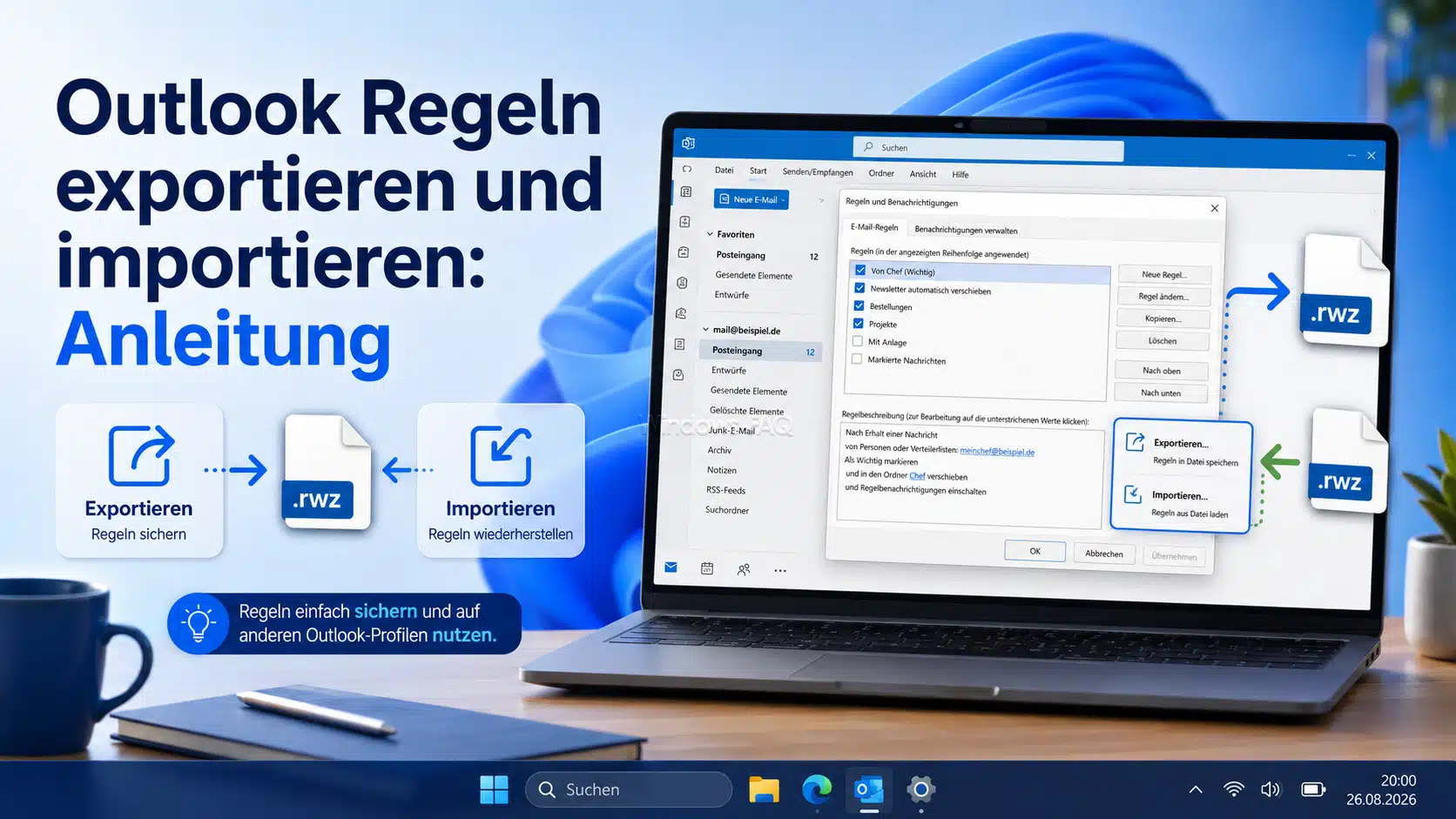
Gut eingerichtete Outlook Regeln sparen jeden Tag Zeit. Regel sortieren Nachrichten, kennzeichnen wichtige E-Mails, verschieben Newsletter oder leiten bestimmte Mitteilungen automatisch weiter. Spätestens beim Wechsel auf einen neuen PC, beim Anlegen eines neuen Outlook Profils oder vor einer Neuinstallation stellt sich jedoch sehr oft die Frage: Wie lassen sich Outlook Regeln exportieren und importieren, ohne jede Regel erneut erstellen zu müssen?
In dieser Anleitung zeigen wir ausführlich, wie Du Deinen vollständigen Regelsatz im klassischen Outlook als RWZ Datei sicherst, auf einem anderen Computer importierst und anschließend zuverlässig prüfst. Außerdem erklären wir, warum der direkte RWZ Import im neuen Outlook nicht verfügbar ist und welche Alternativen Du dort nutzen kannst.
Outlook Regeln exportieren und importieren: Die direkte Antwort
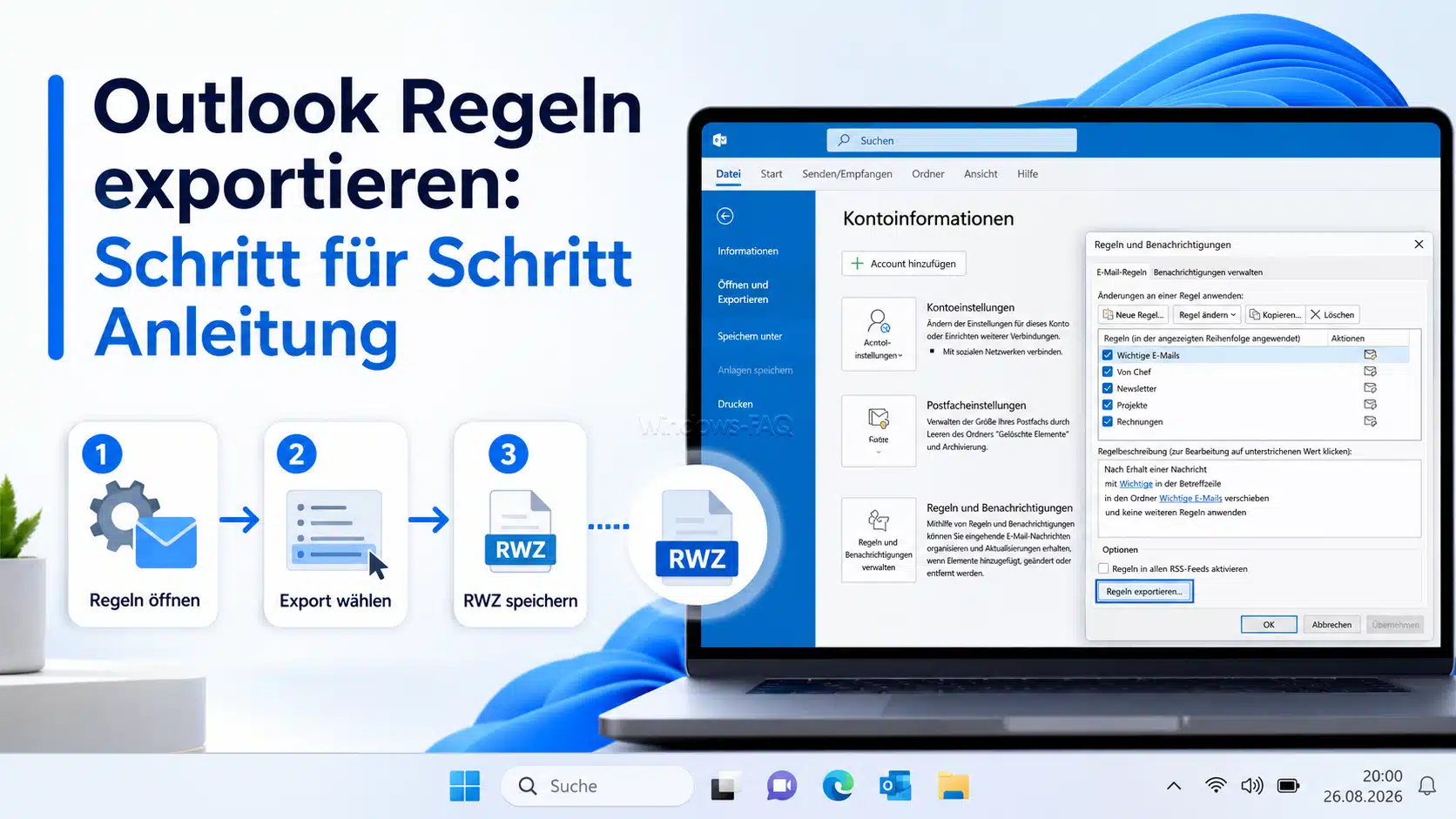
Im klassischen Outlook für Windows öffnest Du Datei > Regeln und Benachrichtigungen verwalten > Optionen. Über Regeln exportieren speicherst Du den Regelsatz in einer Datei mit der Endung .rwz. Über Regeln importieren lädst Du diese Datei später wieder in das gewünschte Outlook Konto.
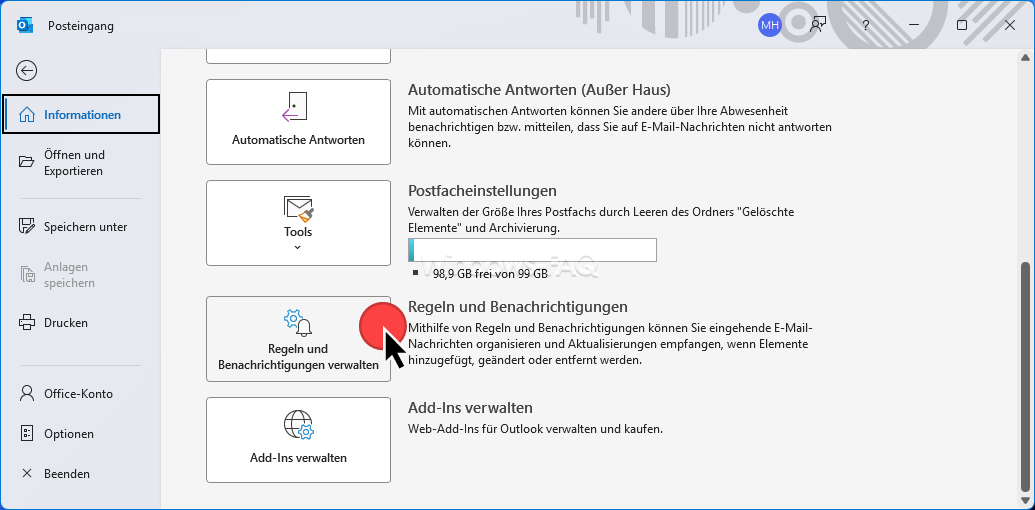
Die Importfunktion fügt die Regeln am Ende der vorhandenen Regelliste ein. Sie ersetzt bestehende Regeln nicht automatisch. Deshalb solltest Du nach dem Import auf doppelte Regeln, die richtige Reihenfolge und gültige Zielordner achten.
Wichtig ist der Unterschied zwischen den Outlook Versionen. Der Export und Import einer RWZ Datei funktioniert nur im klassischen Outlook für Windows. Das neue Outlook und Outlook im Web können eine RWZ Datei nicht direkt übernehmen. Den aktuellen Funktionsumfang beschreibt auch die offizielle Produktdokumentation zum Importieren und Exportieren von Outlook Regeln.
| Outlook Variante | RWZ Export und Import | Unterstützte Regeln |
|---|---|---|
| Klassisches Outlook für Windows | Ja | Serverseitige und clientseitige Regeln |
| Neues Outlook für Windows | Nein | Serverseitige Regeln |
| Outlook im Web und Outlook.com | Nein | Serverseitige Regeln |
Was bedeutet Outlook Regeln exportieren?
Eine Outlook Regel besteht aus mindestens einer Bedingung und einer Aktion. Eine Bedingung kann zum Beispiel einen Absender, einen Begriff im Betreff oder das verwendete E-Mail Konto prüfen. Als Aktion kann Outlook die Nachricht in einen Ordner verschieben, weiterleiten, kennzeichnen oder löschen.
Outlook Regeln exportieren bedeutet, die Definitionen dieser Regeln in einer separaten RWZ Datei zu speichern. Diese Datei dient als Sicherung und als Transportdatei für ein anderes klassisches Outlook. Sie ist besonders hilfreich, wenn Du:
- Outlook auf einen neuen PC überträgst
- ein neues Outlook Profil anlegst
- Windows oder Microsoft 365 neu installierst
- einen funktionierenden Regelsatz vor größeren Änderungen sichern möchtest
- ähnliche Regeln in einem anderen Postfach einrichten willst
Outlook Regeln eignen sich nicht nur zum Sortieren. Du kannst damit beispielsweise eine automatische Weiterleitung in Outlook einrichten. Unerwünschte Nachrichten solltest Du dagegen nicht ausschließlich mit eigenen Verschieberegeln behandeln. Dafür stehen zusätzlich die Funktionen aus unserer Anleitung zum Spam Filter in Outlook zur Verfügung.
Was wird in einer RWZ Datei gespeichert?
Die RWZ Datei enthält den Regelsatz des ausgewählten Outlook Postfachs. Dazu gehören Regelnamen, Bedingungen, Aktionen, Ausnahmen und die festgelegte Reihenfolge. Je nach Regel können auch Verweise auf E-Mail Adressen, Ordner, Kategorien, Vorlagen oder lokale Dateien enthalten sein.
Die RWZ Datei ist jedoch keine vollständige Outlook Sicherung. Sie enthält insbesondere nicht:
- E-Mails und Anhänge
- Kalendereinträge und Aufgaben
- Kontakte und Verteilerlisten
- Kontokennwörter und Anmeldedaten
- Outlook Profile und Kontoeinstellungen
- Signaturdateien
- lokale PST Dateien
- benutzerdefinierte Sounddateien oder Outlook Vorlagen
Wenn Du einen kompletten Outlook Umzug vorbereitest, solltest Du deshalb weitere Daten getrennt sichern. Für lokal gespeicherte Nachrichten hilft Dir die Anleitung zum Backup der Outlook PST Datei. Adressdaten kannst Du mit Outlook als Kontakte exportieren und auf dem Zielsystem wieder in Outlook importieren. Auch eine Outlook Signatur muss bei einem Gerätewechsel gegebenenfalls separat übertragen oder neu eingerichtet werden.
Voraussetzungen für den Export von Outlook Regeln
Klassisches Outlook verwenden
Die benötigten Schaltflächen stehen nur im klassischen Outlook für Windows bereit. Du erkennst diese Version in der Regel an der Registerkarte Senden/Empfangen im Menüband. Fehlt diese Registerkarte, verwendest Du wahrscheinlich das neue Outlook oder eine Webversion.
Outlook für Microsoft 365 kann sowohl als klassisches Outlook als auch als neues Outlook installiert oder gestartet sein. Entscheidend ist nicht allein die Lizenz, sondern die tatsächlich geöffnete Anwendung.
Das richtige Postfach auswählen
Wenn mehrere Konten eingerichtet sind, musst Du den Regelsatz des richtigen Postfachs öffnen. Im Fenster Regeln und Benachrichtigungen gibt es oben das Auswahlfeld Änderungen in diesem Ordner anwenden. Wähle dort den Posteingang des Kontos aus, dessen Regeln Du sichern möchtest.
Fehlt das benötigte Konto auf dem neuen Computer, richte es zuerst ein. Unsere Anleitung zeigt Dir, wie Du ein weiteres Outlook Postfach hinzufügen kannst.
Regeln vor dem Export aufräumen
Prüfe den vorhandenen Regelsatz, bevor Du ihn sicherst. Lösche veraltete Regeln, deaktiviere nicht mehr benötigte Weiterleitungen und gib den Regeln eindeutige Namen. Eine Bezeichnung wie Rechnungen in Buchhaltung verschieben ist später leichter zuzuordnen als Regel 1.
Kontrolliere auch, ob mehrere Regeln dieselben Nachrichten verarbeiten. Besonders wichtig ist die Option Keine weiteren Regeln anwenden. Sie beendet die Verarbeitung nach einer passenden Regel und kann dadurch nachfolgende Regeln blockieren.
Zielordner und lokale Dateien dokumentieren
Notiere Dir, welche Regeln Nachrichten in bestimmte Ordner verschieben. Bei einem anderen Postfach oder einer neuen Ordnerstruktur können diese Verknüpfungen nach dem Import ungültig sein. Falls ein benötigter Ordner scheinbar fehlt, hilft Dir die Anleitung Outlook Ordner verschwunden bei der Prüfung der Ordneranzeige.
Clientseitige Regeln können außerdem auf lokale Dateien verweisen. Dazu gehören beispielsweise eine OFT Vorlage für eine automatische Antwort, eine WAV Datei für einen Sound oder ein Ordner in einer lokalen PST Datei. Diese Dateien werden nicht in die RWZ Datei eingebettet und müssen separat auf den Zielcomputer kopiert werden.
Outlook Regeln exportieren: Schritt für Schritt Anleitung
- Starte das klassische Outlook für Windows.
- Öffne den Posteingang des Kontos, dessen Regeln Du exportieren möchtest.
- Klicke links oben auf
Datei. - Wähle
Regeln und Benachrichtigungen verwalten. - Prüfe im oberen Auswahlfeld, ob der richtige Posteingang ausgewählt ist.
- Klicke im Fenster
Regeln und BenachrichtigungenaufOptionen. - Wähle
Regeln exportieren. - Lege einen sicheren Speicherort und einen eindeutigen Dateinamen fest.
- Belasse den aktuellen Dateityp für Regeln des Regelassistenten, sofern Du die Datei nicht für eine sehr alte Outlook Version benötigst.
- Klicke auf
Speichernund kontrolliere anschließend, ob die RWZ Datei am gewählten Ort vorhanden ist.
Ein sinnvoller Dateiname für die Regelsicherung
Verwende im Dateinamen das Konto, den Zweck und das Exportdatum. Ein gut lesbares Beispiel ist Outlook-Regeln-Buchhaltung-2026-08-26.rwz. Damit erkennst Du auch Monate später, zu welchem Postfach und zu welchem Stand die Datei gehört.
Bewahre nicht nur die jeweils neueste Datei auf. Zwei oder drei ältere Versionen helfen, falls Du erst später bemerkst, dass eine wichtige Regel bereits vor dem letzten Export gelöscht oder falsch geändert wurde.
RWZ Datei sicher aufbewahren
Eine RWZ Datei enthält zwar keine E-Mail Inhalte und keine Kennwörter, kann aber Absenderadressen, Suchbegriffe, Ordnernamen und interne Abläufe erkennen lassen. Speichere sie deshalb nicht öffentlich und versende sie nicht ungeschützt an beliebige Empfänger. Für betriebliche Postfächer gehört die Datei in einen zugriffsgeschützten Sicherungsbereich.
Outlook Regeln importieren: Schritt für Schritt Anleitung
- Richte bitte auf dem Zielcomputer zuerst das benötigte E-Mail Konto ein.
- Warte bei einem Microsoft 365, Exchange oder Outlook.com Konto, bis die Ordner vollständig synchronisiert wurden.
- Prüfe danach, ob bereits serverseitige Regeln vorhanden sind. So vermeidest Du einen doppelten Import.
- Starte das klassische Outlook und öffne den Posteingang des Zielkontos.
- Gehe anschließend zu
Datei > Regeln und Benachrichtigungen verwalten. - Wähle oben über
Änderungen in diesem Ordner anwendendas richtige Postfach aus. - Klicke dann auf
Optionenund anschließend aufRegeln importieren. - Wähle bitte die gewünschte RWZ Datei aus und bestätige mit
Öffnen. - Kontrolliere jede importierte Regel auf gültige Bedingungen, Aktionen und Zielordner.
- Ordne die Regeln in der gewünschten Reihenfolge an und aktiviere nur die Regeln, die wirklich ausgeführt werden sollen.
- Bestätige danach die Änderungen mit
ÜbernehmenundOK. - Teste anschließend den Regelsatz mit Testnachrichten.
Outlook kann jeweils einen Regelsatz importieren. Die importierten Regeln werden an das Ende der vorhandenen Liste gesetzt. Bestehende Regeln bleiben erhalten. Das ist praktisch, kann aber zu doppelten oder widersprüchlichen Regeln führen.
Diese Punkte solltest Du direkt nach dem Import prüfen
- Ist wirklich jede benötigte Regel aktiviert?
- Verweist die Regel auf das richtige E-Mail Konto?
- Existiert der ausgewählte Zielordner im Zielpostfach?
- Sind verwendete Personen, Gruppen und Adressen noch gültig?
- Sind lokale PST Dateien, Vorlagen und Sounds verfügbar?
- Stimmt die Reihenfolge der Regeln?
- Blockiert
Keine weiteren Regeln anwendeneine nachfolgende Regel?
Outlook Regeln auf einen neuen PC übertragen
Für einen sauberen PC Wechsel reicht es nicht, nur die RWZ Datei zu kopieren. Am zuverlässigsten ist diese Reihenfolge:
- Regeln auf dem alten PC bereinigen und als RWZ Datei exportieren.
- PST Dateien, Kontakte, Signaturen, Vorlagen und weitere lokale Outlook Daten separat sichern.
- Dann Outlook und das benötigte Konto auf dem neuen PC einrichten.
- Onlineordner vollständig synchronisieren lassen und lokale PST Dateien öffnen.
- Prüfen, welche serverseitigen Regeln bereits automatisch vorhanden sind.
- Nur fehlende Regeln aus der RWZ Datei importieren.
- Ordnerbezüge, lokale Dateien und Regelreihenfolge korrigieren.
- Mit Testnachrichten bitte kontrollieren, ob jede Regel wie vorgesehen arbeitet.
Weitere Hinweise zur Übernahme von Anwendungen und Benutzerdaten findest Du im Beitrag Programme vom alten PC auf den neuen übertragen.
Outlook Regeln in ein neues Profil importieren
Auch beim Wechsel auf ein neues Outlook Profil ist die RWZ Sicherung hilfreich. Lege das neue Profil an, richte das Konto ein und warte die erste Synchronisierung ab. Importiere die Regeln erst danach. Andernfalls fehlen möglicherweise Zielordner oder Empfänger aus dem Adressbuch.
Lösche das alte Profil nicht sofort. Prüfe zunächst, ob E-Mails, Kalender, Kontakte, Datendateien und Regeln im neuen Profil vollständig funktionieren. Erst danach solltest Du das bisherige Outlook Profil löschen.
Outlook Regeln im neuen Outlook importieren
Eine RWZ Datei lässt sich im neuen Outlook nicht direkt importieren. Die Schaltflächen Regeln importieren und Regeln exportieren fehlen dort. Das gilt auch dann, wenn die RWZ Datei zuvor mit einer aktuellen Microsoft 365 Version des klassischen Outlooks erstellt wurde.
Für den Wechsel zum neuen Outlook hast Du drei praktikable Möglichkeiten:
- Prüfe zuerst, ob die Regeln bereits mit dem Onlinepostfach synchronisiert wurden. Serverseitige Regeln eines Microsoft 365, Exchange oder Outlook.com Kontos können im neuen Outlook bereits sichtbar sein.
- Öffne im neuen Outlook
Einstellungen > E-Mail > Regelnund erstelle fehlende serverseitige Regeln manuell neu. - Verwende das klassische Outlook weiter, wenn Du zwingend clientseitige Aktionen benötigst, die das neue Outlook nicht unterstützt.
Importiere die RWZ Datei nicht vorsorglich im klassischen Outlook, ohne vorher die vorhandenen Onlineregeln zu prüfen. Sonst können Regeln doppelt vorhanden sein und dieselbe Nachricht mehrfach verschieben, weiterleiten oder kennzeichnen.
Serverseitige und clientseitige Outlook Regeln verstehen
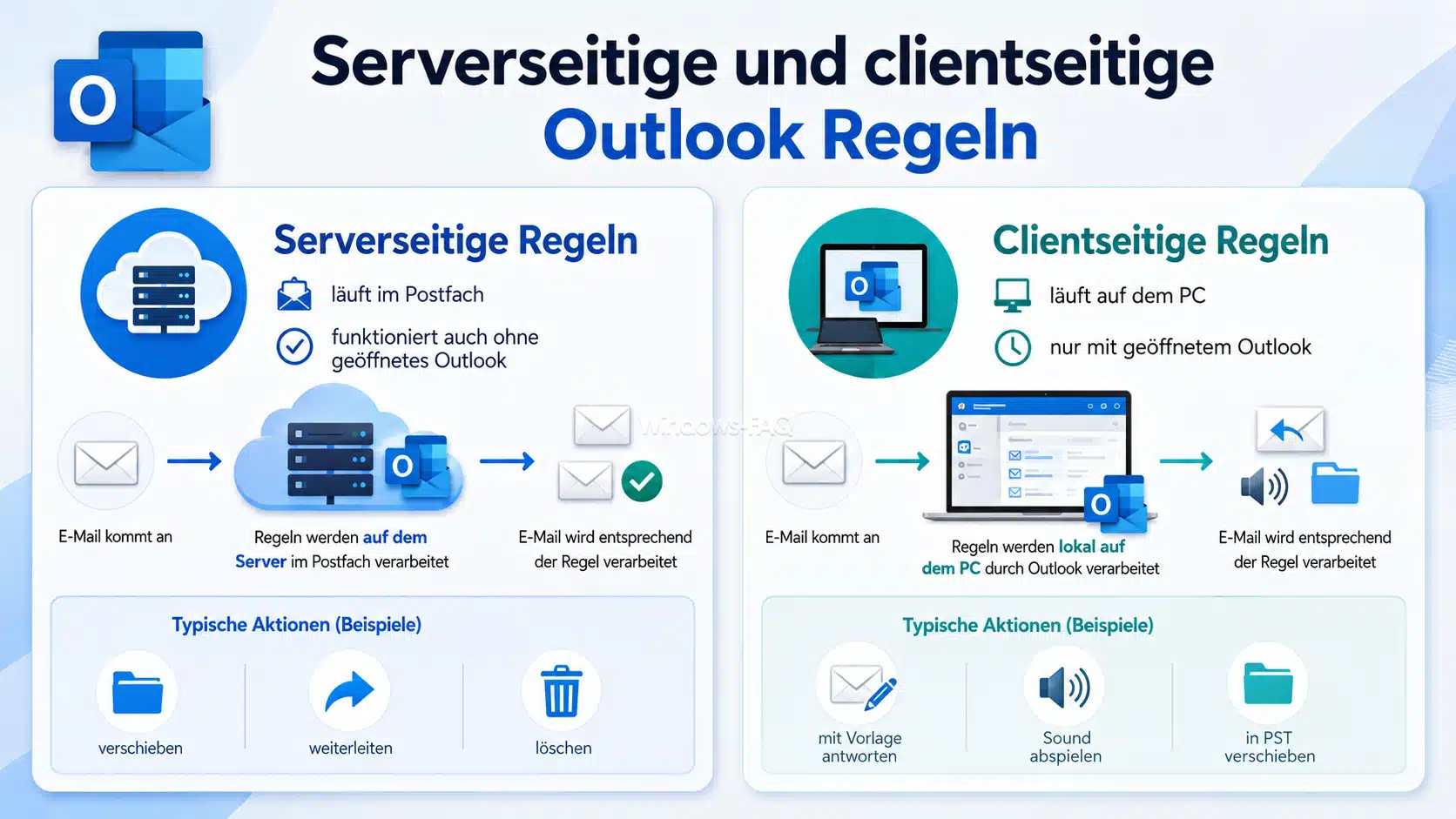
Serverseitige Regeln werden im Postfach verarbeitet. Sie funktionieren bei unterstützten Konten auch dann, wenn Outlook auf Deinem Computer geschlossen ist. Typische Beispiele sind das Verschieben einer Nachricht in einen Ordner des Onlinepostfachs, das Weiterleiten an einen Empfänger oder das Löschen bestimmter Nachrichten.
Clientseitige Regeln benötigen das klassische Outlook auf einem bestimmten Computer. Sie werden erst ausgeführt, wenn Outlook geöffnet ist und das betreffende Konto verbunden ist. Eine Regel wird clientseitig, sobald mindestens eine Bedingung oder Aktion eine lokale Outlook Funktion oder eine Datei auf dem Computer benötigt.
| Regelbeispiel | Typische Ausführung | Beim Umzug beachten |
|---|---|---|
| Nachricht in einen Ordner des Exchange Postfachs verschieben | Serverseitig | Zielordner muss im Postfach vorhanden sein |
| Nachricht an eine andere Adresse weiterleiten | Serverseitig, sofern vom Konto und der Richtlinie erlaubt | Empfänger und Unternehmensvorgaben prüfen |
| Nachricht in einen Ordner einer lokalen PST Datei verschieben | Clientseitig | PST Datei separat kopieren und in Outlook öffnen |
| Sounddatei wiedergeben | Clientseitig | Sounddatei separat übertragen und neu zuordnen |
| Mit einer lokalen Outlook Vorlage antworten | Clientseitig | OFT Datei separat übertragen und neu auswählen |
Dieser Unterschied erklärt viele scheinbare Importfehler. Eine Regel kann korrekt importiert worden sein und trotzdem nicht laufen, wenn Outlook geschlossen ist oder eine lokale Datei fehlt.
Typische Fehler beim Exportieren und Importieren von Outlook Regeln
Die Schaltflächen für Import und Export fehlen
In diesem Fall verwendest Du sehr wahrscheinlich das neue Outlook oder Outlook im Web. Öffne das klassische Outlook für Windows und prüfe, ob die Registerkarte Senden/Empfangen vorhanden ist. Nur dort steht der RWZ Export zur Verfügung.
Die importierten Regeln erscheinen doppelt
Ein Import überschreibt bestehende Regeln nicht. Er ergänzt die vorhandene Liste. Waren serverseitige Regeln bereits über das Postfach synchronisiert, kann ein zusätzlicher RWZ Import Duplikate erzeugen. Vergleiche Regelnamen, Bedingungen und Aktionen und entferne die überzähligen Einträge.
Eine Regel verweist auf einen nicht vorhandenen Ordner
Öffne die betroffene Regel und wähle den Zielordner erneut aus. Bei einem anderen Konto können gleich benannte Ordner technisch andere Ziele sein. Lokale Ordner in einer PST Datei stehen erst bereit, nachdem die Datendatei im neuen Outlook Profil geöffnet wurde.
Eine Regel wurde importiert, ist aber deaktiviert
Aktiviere das Kontrollkästchen neben der Regel und bestätige mit Übernehmen. Prüfe vorher, warum Outlook die Regel nicht ausführen konnte. Häufig fehlen Zielordner, Empfänger, Vorlagen oder lokale Dateien.
Die Regel läuft nur bei geöffnetem Outlook
Dann handelt es sich wahrscheinlich um eine clientseitige Regel. Prüfe, ob die Regel auf eine lokale PST Datei, einen Sound, eine Vorlage, einen Drucker oder eine andere Funktion des klassischen Outlooks zugreift. Soll die Verarbeitung unabhängig vom PC funktionieren, musst Du die Regel mit ausschließlich serverseitig unterstützten Bedingungen und Aktionen neu aufbauen.
Nach dem Import wird die falsche Regel zuerst ausgeführt
Da importierte Regeln am Ende der Liste eingefügt werden, kann sich die Verarbeitungslogik verändern. Verschiebe allgemein formulierte Regeln nach unten und spezifische Regeln nach oben. Kontrolliere außerdem die Option Keine weiteren Regeln anwenden.
Die Regel arbeitet im falschen Postfach
Bei mehreren Konten kann der Regelsatz dem falschen Posteingang zugeordnet worden sein. Öffne Regeln und Benachrichtigungen und prüfe das Feld Änderungen in diesem Ordner anwenden. Importiere die Datei bei Bedarf erneut in das richtige Konto und entferne die falsch eingefügten Regeln.
Outlook meldet eine beschädigte oder fehlerhafte Regel
Bearbeite die markierte Regel und setze alle unterstrichenen Werte neu. Hilft das nicht, lösche nur diese Regel und erstelle sie neu. Bei allgemeinen Programmproblemen findest Du weitere Maßnahmen unter Outlook reparieren. Falls Outlook gar nicht mehr geöffnet werden kann, nutze unsere Lösungen zum Problem Outlook startet nicht.
Der Import scheitert bei einem sehr alten Regelsatz
Klicke im Dateiauswahldialog auf den Dateityp und wähle das Format, das zur ursprünglichen Outlook Version passt. Für aktuelle klassische Outlook Versionen solltest Du dagegen beim normalen RWZ Format bleiben. Alte Kompatibilitätsformate sind nur für Sonderfälle erforderlich.
Outlook kann keine weiteren Regeln speichern
Postfächer können nur eine begrenzte Menge an Regelinformationen speichern. Sehr viele Regeln, lange Empfängerlisten und komplexe Bedingungen benötigen zusätzlichen Speicher. Lösche nicht mehr benötigte Einträge, fasse ähnliche Regeln zusammen und verwende möglichst einfache Bedingungen.
Importierte Outlook Regeln sicher testen
Teste neue oder importierte Regeln nicht sofort mit einem großen Nachrichtenbestand. Eine falsch konfigurierte Regel kann viele E-Mails verschieben, löschen oder weiterleiten. Gehe besser kontrolliert vor:
- Deaktiviere vorübergehend alle Regeln, die nicht am Test beteiligt sind.
- Sende eine Testnachricht mit einem passenden Absender oder Betreff.
- Prüfe, ob die Nachricht im erwarteten Ordner landet und korrekt gekennzeichnet wird.
- Kontrolliere, ob unerwartet eine zweite Regel ausgeführt wurde.
- Teste Ausnahmen mit einer weiteren Nachricht, die nicht verarbeitet werden darf.
- Aktiviere danach die übrigen Regeln schrittweise.
Für bereits vorhandene Nachrichten kannst Du im klassischen Outlook Datei > Regeln und Benachrichtigungen verwalten > Regeln jetzt anwenden öffnen. Wähle zunächst einen kleinen Testordner. Bei Regeln mit Löschaktionen oder Weiterleitungen solltest Du niemals ungeprüft den gesamten Posteingang verarbeiten.
Unsere Erfahrung aus der Administratorpraxis
Aus unserer Erfahrung heraus können wir sagen, dass sich eine dreiteilige Sicherung bewährt: RWZ Datei exportieren, lokale Abhängigkeiten dokumentieren und den Regelsatz nach dem Import ausführlich testen. Nur die RWZ Datei zu kopieren reicht bei komplexen Outlook Umgebungen häufig nicht aus.
Besonders hilfreich ist eine einfache Regelliste mit den Spalten Regelname, Postfach, Bedingung, Aktion, Zielordner und clientseitig. Bei vielen Regeln erleichtern Nummern am Anfang des Namens die gewünschte Reihenfolge, zum Beispiel 01 Wichtige Kunden, 20 Rechnungen und 90 Newsletter.
Für gemeinsam genutzte oder geschäftliche Postfächer solltest Du außerdem dokumentieren, wem die Zielordner gehören und ob Weiterleitungen durch interne Sicherheitsrichtlinien erlaubt sind. Eine technisch importierte Regel ist nicht automatisch organisatorisch zulässig.
Praxistipp für eine zuverlässige Regelsicherung
Exportiere die Outlook Regeln immer unmittelbar vor einem PC Wechsel und zusätzlich nach größeren Änderungen. Speichere die aktuelle RWZ Datei zusammen mit einer kurzen Textdatei, in der Du das zugehörige Konto, die Outlook Variante und besondere Abhängigkeiten notierst.
Verlasse Dich nicht allein auf eine PST Sicherung. Eine separate RWZ Datei ist der eindeutigere und besser kontrollierbare Weg, einen klassischen Outlook Regelsatz wiederherzustellen.
FAQ zu Outlook Regeln exportieren und importieren
Ja. Exportiere den Regelsatz im klassischen Outlook als RWZ Datei und importiere ihn auf dem neuen PC in das gewünschte Outlook Konto. Prüfe danach Zielordner, Kontenbezüge, lokale Dateien und die Reihenfolge der Regeln.
Im klassischen Outlook öffnest Du Datei, Regeln und Benachrichtigungen verwalten und anschließend Optionen. Dort findest Du die Schaltfläche Regeln exportieren.
Outlook speichert exportierte Regeln in einer Datei mit der Endung .rwz. Diese Datei ist für den Import in das klassische Outlook vorgesehen.
Nein. Das neue Outlook unterstützt keinen direkten Import oder Export von RWZ Dateien. Serverseitige Regeln können bereits über das Postfach vorhanden sein. Fehlende Regeln musst Du im neuen Outlook unter Einstellungen, E-Mail und Regeln neu erstellen.
Nein. Importierte Regeln werden am Ende der vorhandenen Regelliste ergänzt. Dadurch können Duplikate entstehen. Kontrolliere deshalb nach jedem Import die Namen, Bedingungen, Aktionen und die Reihenfolge.
Nein. Die RWZ Datei enthält Regeldefinitionen, aber keine E-Mails, Anhänge, Kontakte, Kennwörter oder PST Dateien. Zielordner werden nicht als Nachrichtenordner mitgesichert und müssen im Zielpostfach vorhanden sein.
Häufig ist die Regel deaktiviert, der Zielordner fehlt, ein Empfänger kann nicht aufgelöst werden oder eine lokale Datei ist nicht vorhanden. Prüfe außerdem, ob es sich um eine clientseitige Regel handelt, die nur bei geöffnetem klassischem Outlook ausgeführt wird.
Nein. Outlook im Web bietet keinen RWZ Import. Du kannst dort serverseitige Regeln anzeigen, bearbeiten und neu erstellen, aber einen klassischen Regelsatz nicht aus einer RWZ Datei einlesen.
Nein. Serverseitige Regeln laufen bei unterstützten Onlinekonten auch ohne geöffnetes Outlook. Clientseitige Regeln benötigen dagegen das klassische Outlook und den Computer, auf dem ihre lokalen Funktionen oder Dateien verfügbar sind.
Der normale RWZ Export sichert den Regelsatz des ausgewählten Postfachs und bietet keine Auswahl einzelner Regeln. Bereinige oder dokumentiere die Liste vor dem Export, wenn Du später nur bestimmte Regeln übernehmen möchtest.
Fazit: Outlook Regeln sicher übertragen
Outlook Regeln exportieren und importieren ist im klassischen Outlook mit wenigen Schritten möglich und gar nicht so schwer. Über Datei > Regeln und Benachrichtigungen verwalten > Optionen sicherst Du den Regelsatz als RWZ Datei und kannst ihn später in ein anderes klassisches Outlook übernehmen.
Besonders wichtig ist allerdings die Kontrolle nach dem Import. Überprüfe das richtige Postfach, vorhandene Zielordner, lokale Dateien, die Aktivierung und die Reihenfolge jeder Regel. Im neuen Outlook gibt es keinen direkten RWZ Import. Dort musst Du vorhandene serverseitige Regeln prüfen und fehlende Regeln bei Bedarf neu erstellen.






Neueste Kommentare